
Incorporar um visualizador de PDF no WordPress mantém os usuários no seu site e melhora a experiência deles. A alternativa — forçar o download do arquivo para o computador — prejudica essa experiência, pois obriga o visitante a sair da página só para ler o documento. Mantenha os usuários no seu site e o tempo de permanência na página aumenta, o engajamento com a sua marca se mantém, e eles ainda podem baixar o arquivo, se quiserem.
Mas como adicionar um visualizador de PDF ao seu site? Seja você um restaurante que exibe o cardápio, uma agência B2B que compartilha um estudo de caso ou um educador que disponibiliza um plano de ensino no WordPress, o editor nativo Gutenberg nem sempre é a melhor solução para incorporar PDFs no WordPress. Ele depende do navegador do visitante para renderizar o PDF na própria página. Além disso, o bloco de incorporação de PDF do Gutenberg tem um histórico documentado de falhas no Safari, o que dá dor de cabeça para os desenvolvedores.
Para ter um visualizador de PDF personalizado e confiável no WordPress, com controles de navegação que funcionem em todos os navegadores, os proprietários de sites podem seguir dois caminhos: instalar um plugin de visualização de documentos do repositório ou usar um widget gratuito, leve e serverless (sem servidor), que preserva a velocidade da página.
Neste artigo, apresento os dois métodos para incorporar um PDF no WordPress. Incluo um passo a passo para cada opção, para que você escolha a melhor solução para o seu caso.

Opção 1: instale um plugin dedicado de visualizador de PDF para WordPress
A forma tradicional no WordPress é instalar um plugin de terceiros para incorporar PDFs. Veja como fazer:
- Pesquise no Diretório de Plugins do WordPress. Neste exemplo, pesquisamos por “PDF embed”.
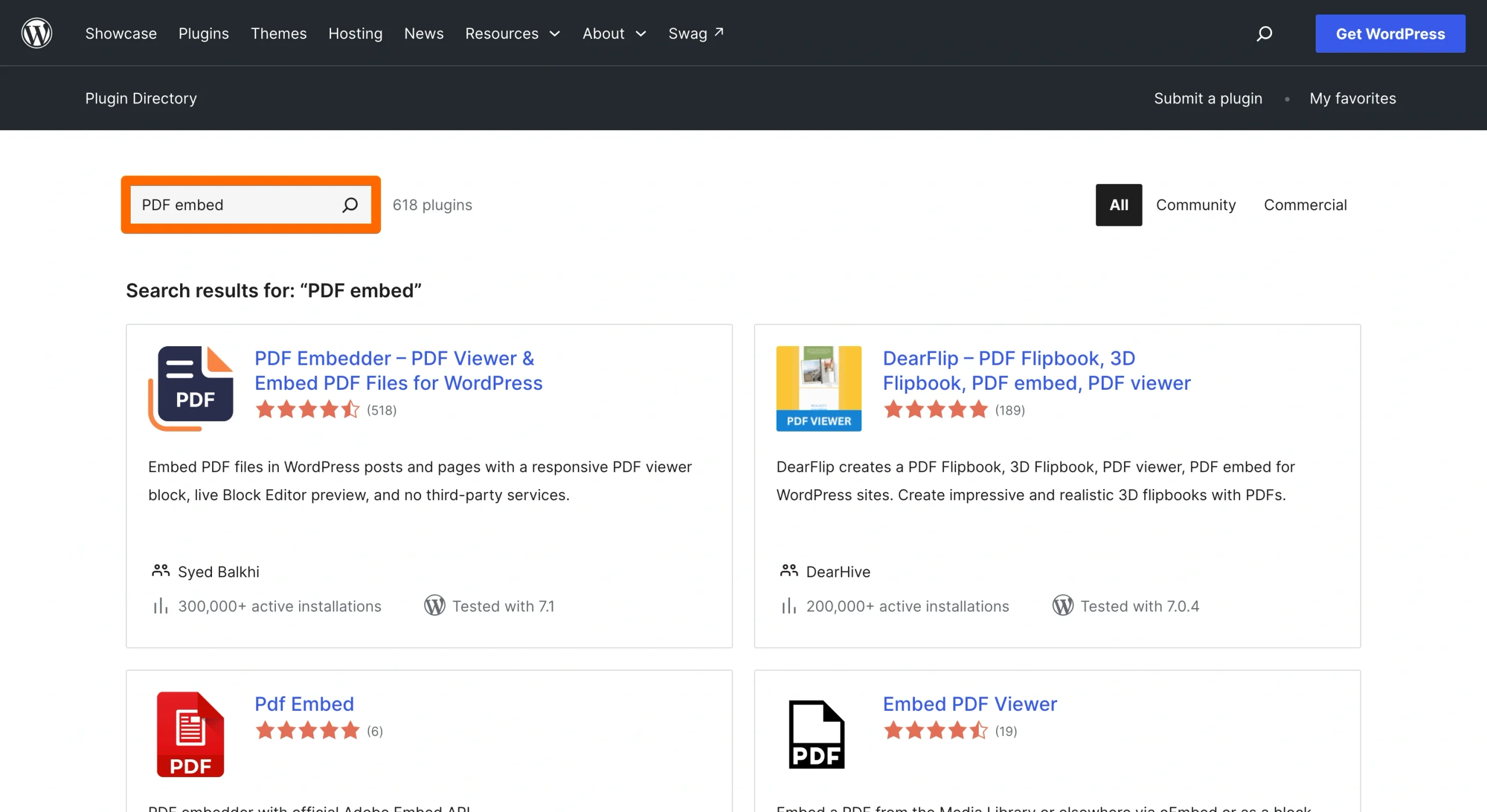
- Escolha o seu plugin e clique no botão Download.
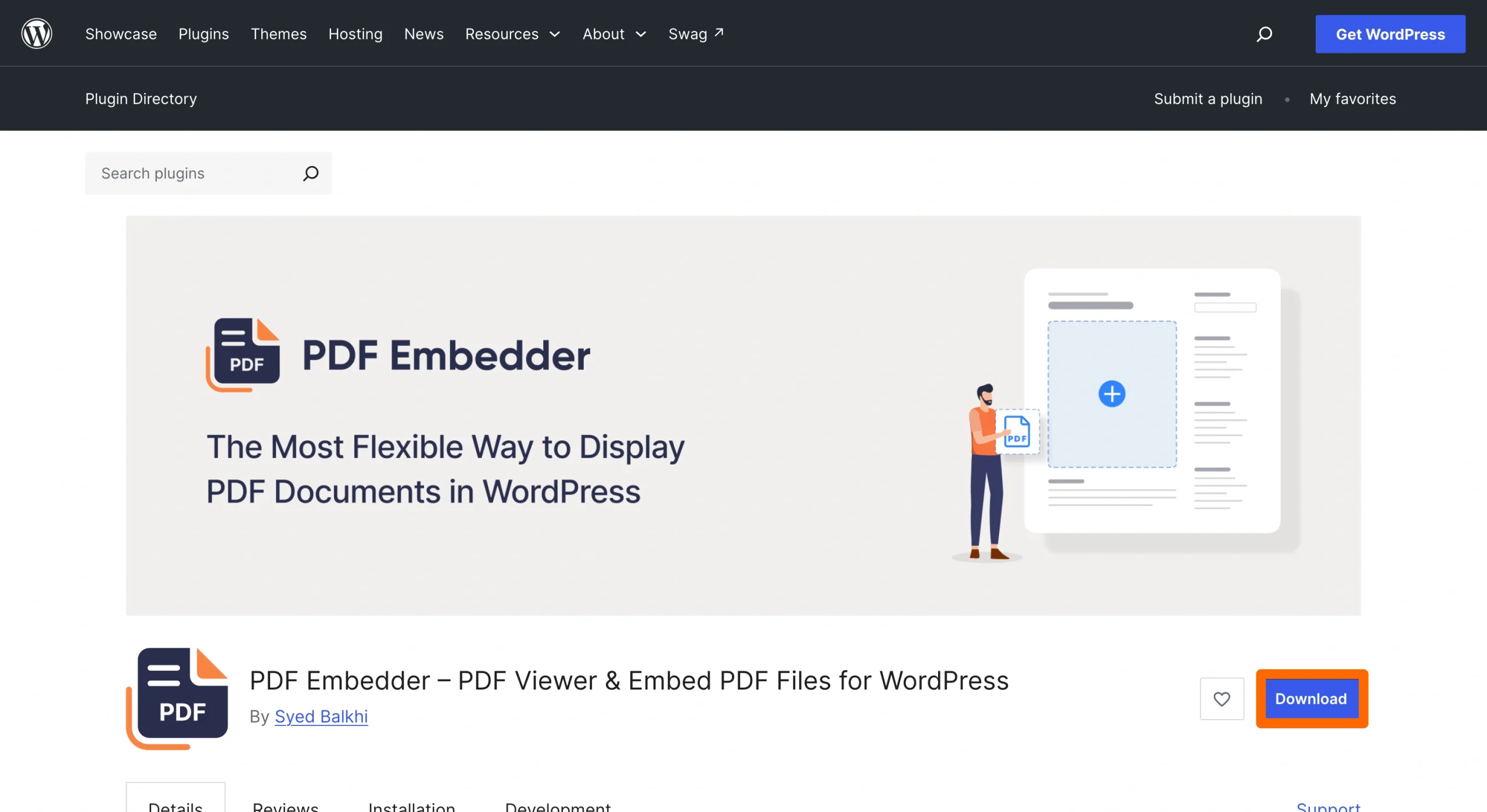
- Instale o plugin no WordPress acessando Adicionar novo plugin no menu lateral, em Plugins, e clicando em Enviar plugin e, em seguida, em Escolher arquivo. Uma janela será aberta para você selecionar o arquivo nas pastas do seu computador.
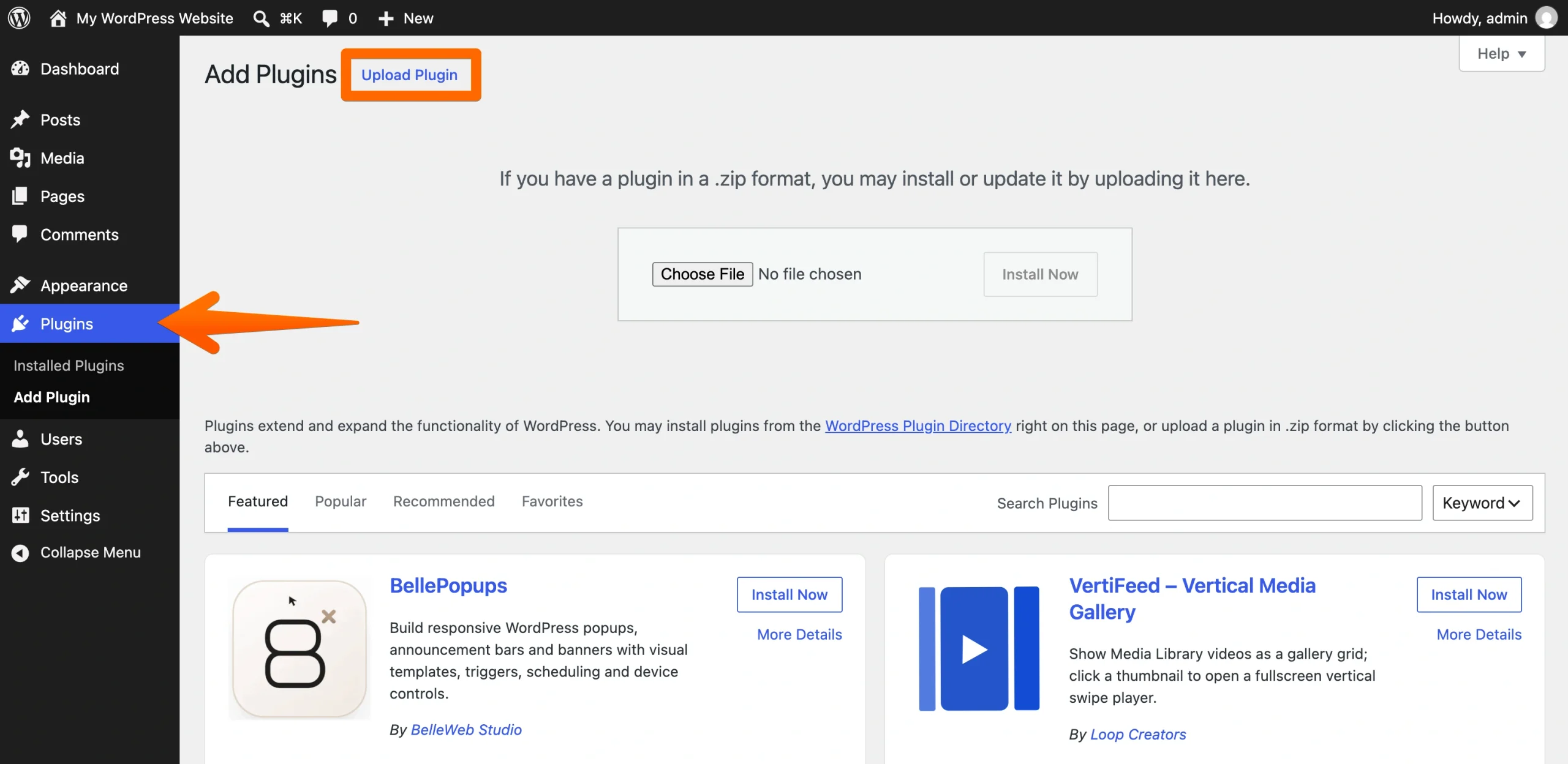
- Clique em Escolher arquivo para selecionar o arquivo .zip do plugin no seu computador e, depois, clique em Instalar agora para continuar a instalação.
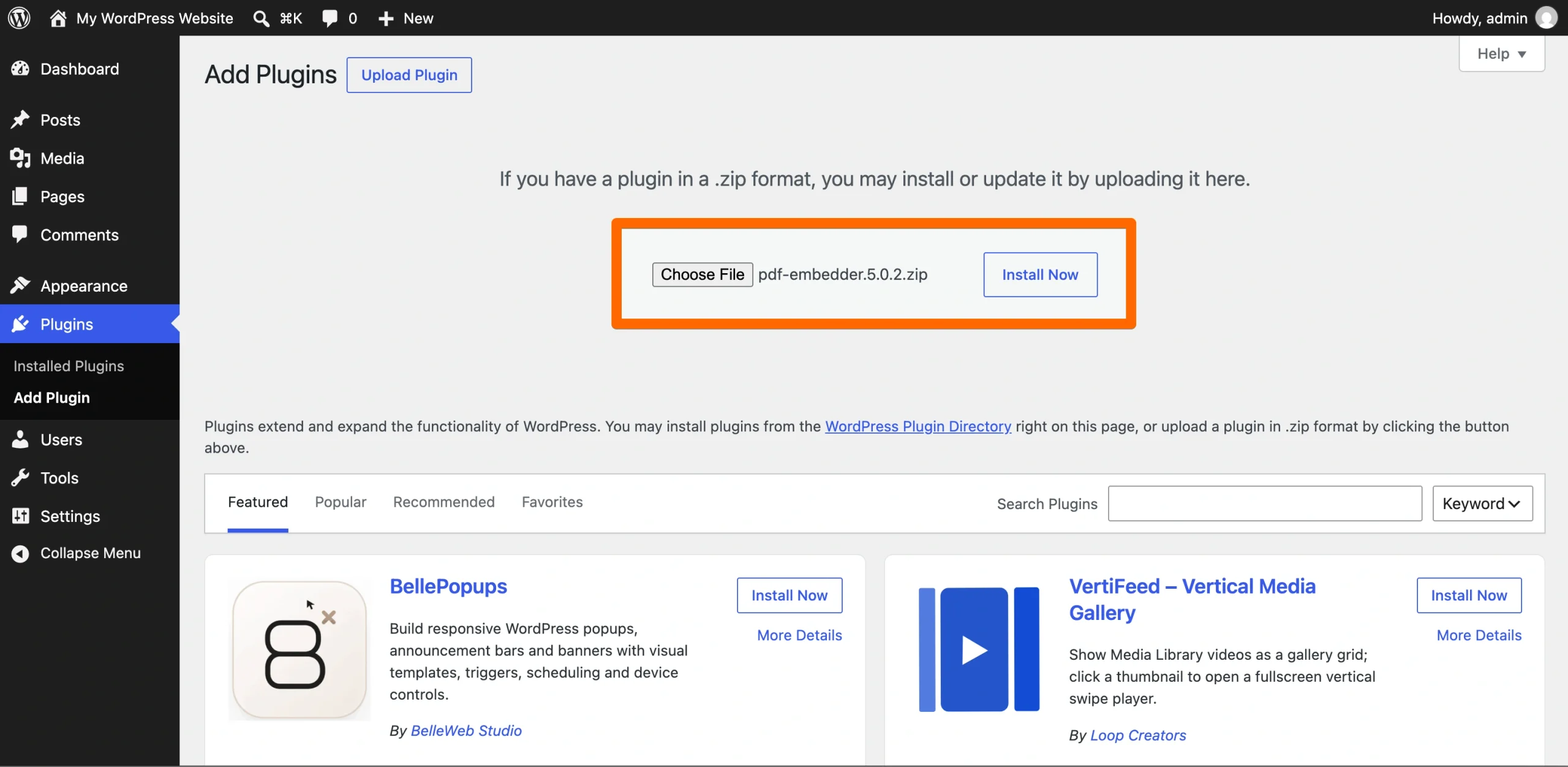
- Gere um shortcode para exibir o visualizador.
O fluxo de trabalho é bem simples. Mas, como mencionei, ele nem sempre funciona em todos os navegadores e é uma solução que depende de um plugin dedicado, o que pode gerar complicações.
Por exemplo, esses plugins de terceiros podem:
- Deixar o seu site mais pesado: isso pode afetar aspectos como a velocidade da página e as Core Web Vitals. É verdade que bons plugins e arquivos PDF compactados não deveriam causar esse problema, mas sempre confira as avaliações e leia o que outros administradores de sites dizem sobre o impacto de instalar o plugin escolhido.
- Restringir recursos úteis a planos pagos: se você quer oferecer aos usuários um modo de leitura em tela cheia, rolagem contínua ou um botão de download personalizado, geralmente é preciso comprar uma licença premium.
Se você prefere evitar tudo isso, a seguir apresento uma alternativa aos plugins de PDF para WordPress.
Opção 2: adicione um widget gratuito e personalizável para incorporar PDF (recomendado)
Se você quer um visualizador de PDF confiável e completo, sem pagar renovações anuais de plugin, sem depender da renderização nativa e inconsistente dos navegadores e sem deixar o front-end lento, a melhor solução é uma incorporação hospedada.
É exatamente isso que o Widget de Incorporação de PDF da Jotform oferece. Veja como funciona:
- Envie o seu arquivo PDF arrastando e soltando na área de upload, no lado esquerdo, ou clicando em Upload PDF.
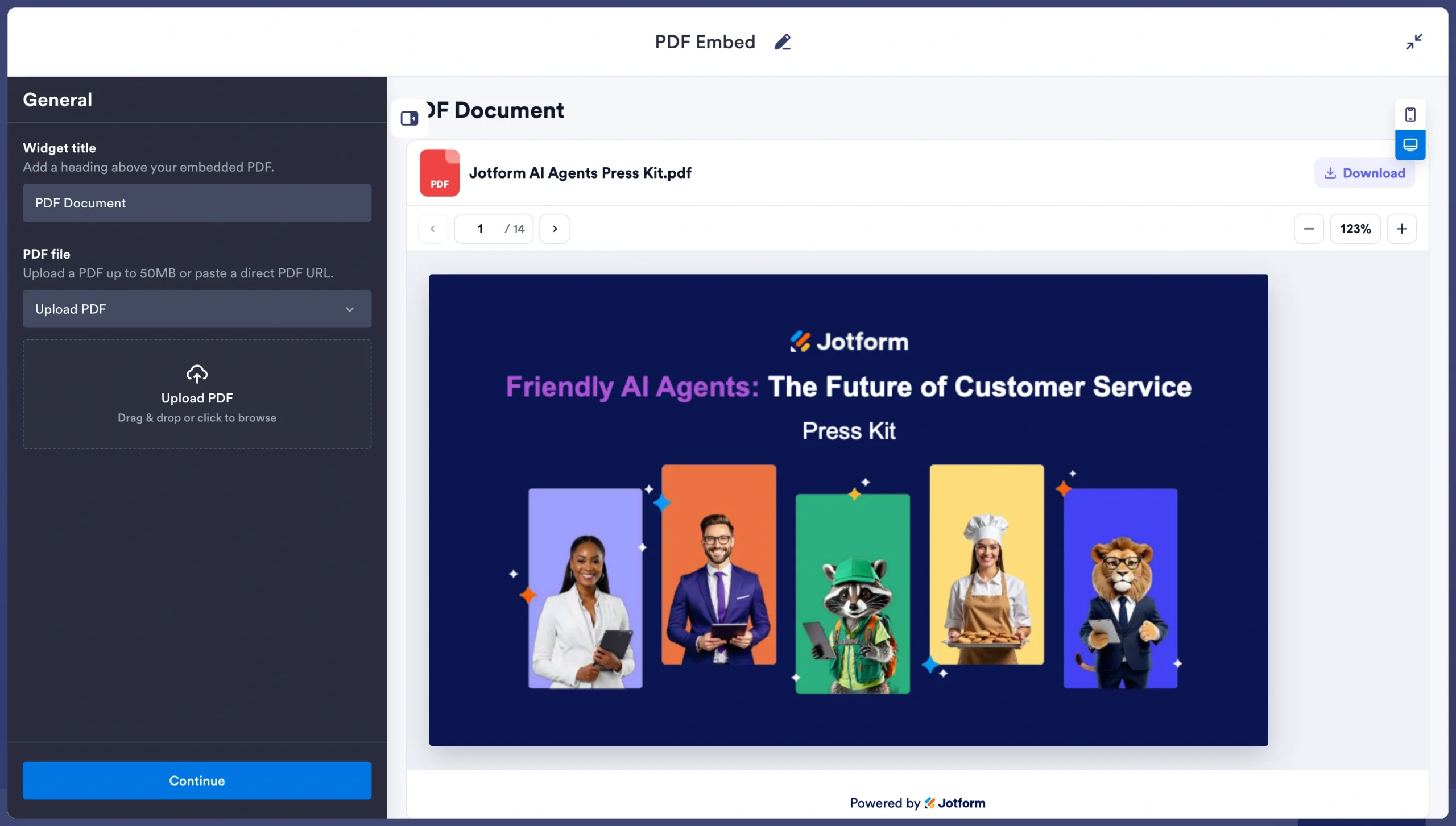
- Use as configurações de Estilos para ajustar o visual do visualizador, de modo que ele combine com a aparência do seu site.
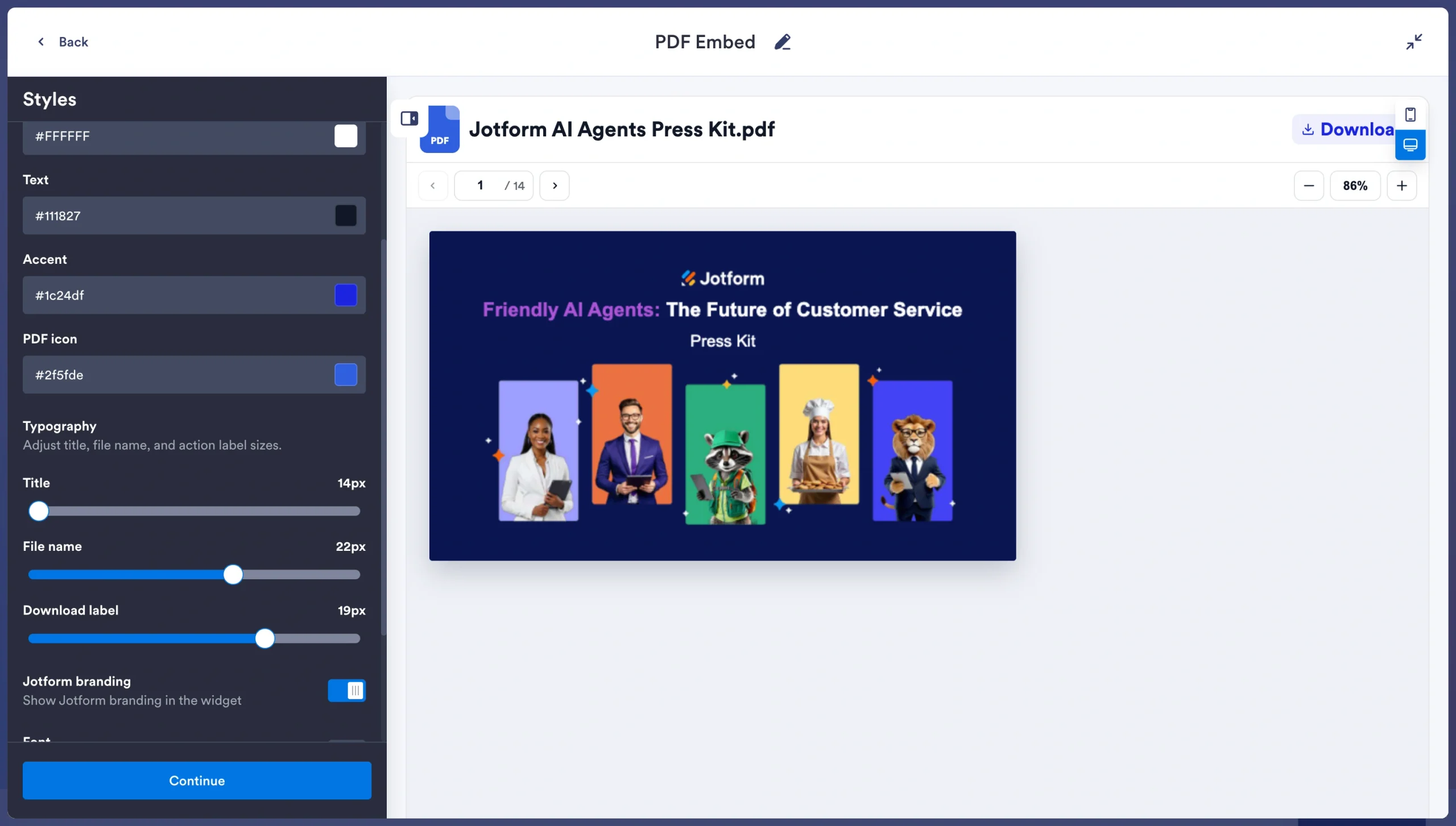
- Depois de clicar em Continuar, copie o snippet de iFrame gerado clicando em Copiar código.
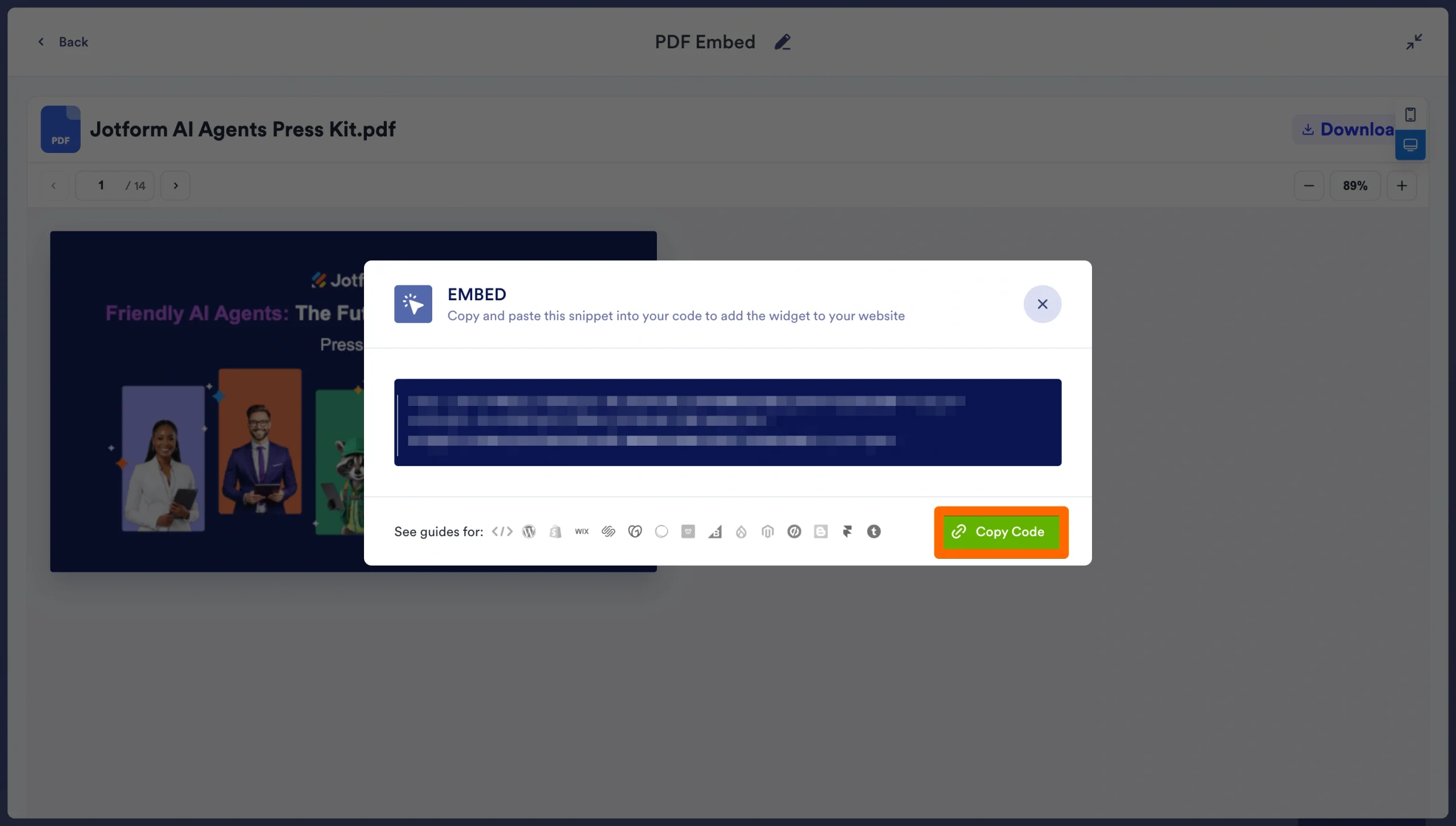
- Cole o código gerado em um bloco padrão de “HTML personalizado” no seu site WordPress.
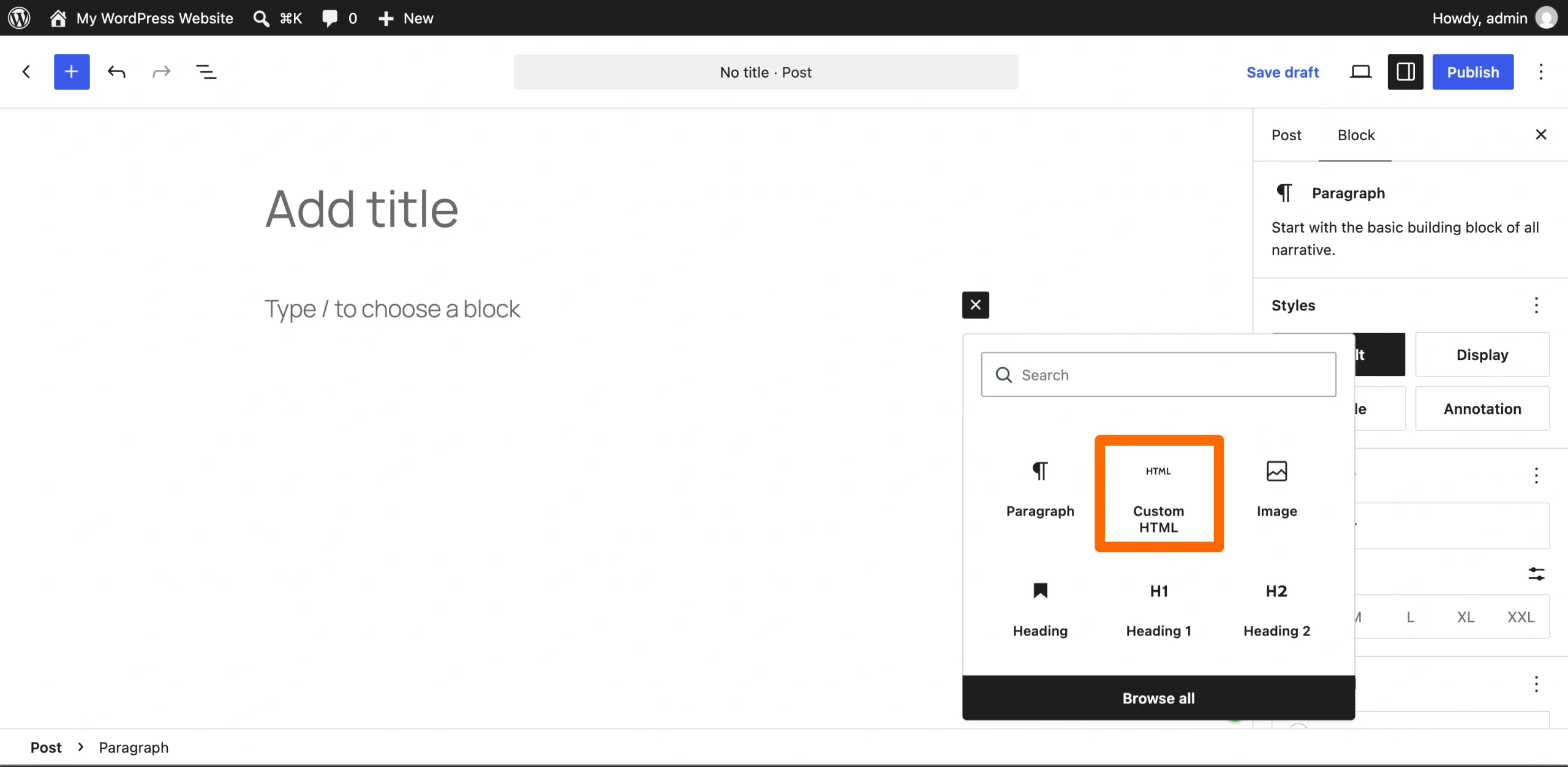
O resultado é um visualizador de PDF impecável, compatível com todos os dispositivos, que realiza toda a renderização pesada fora do seu servidor, sem afetar o processamento nem o tempo de carregamento.
Testei essa solução no meu site para ver com que rapidez conseguiria configurá-la. Veja como ficou o visualizador de PDF:
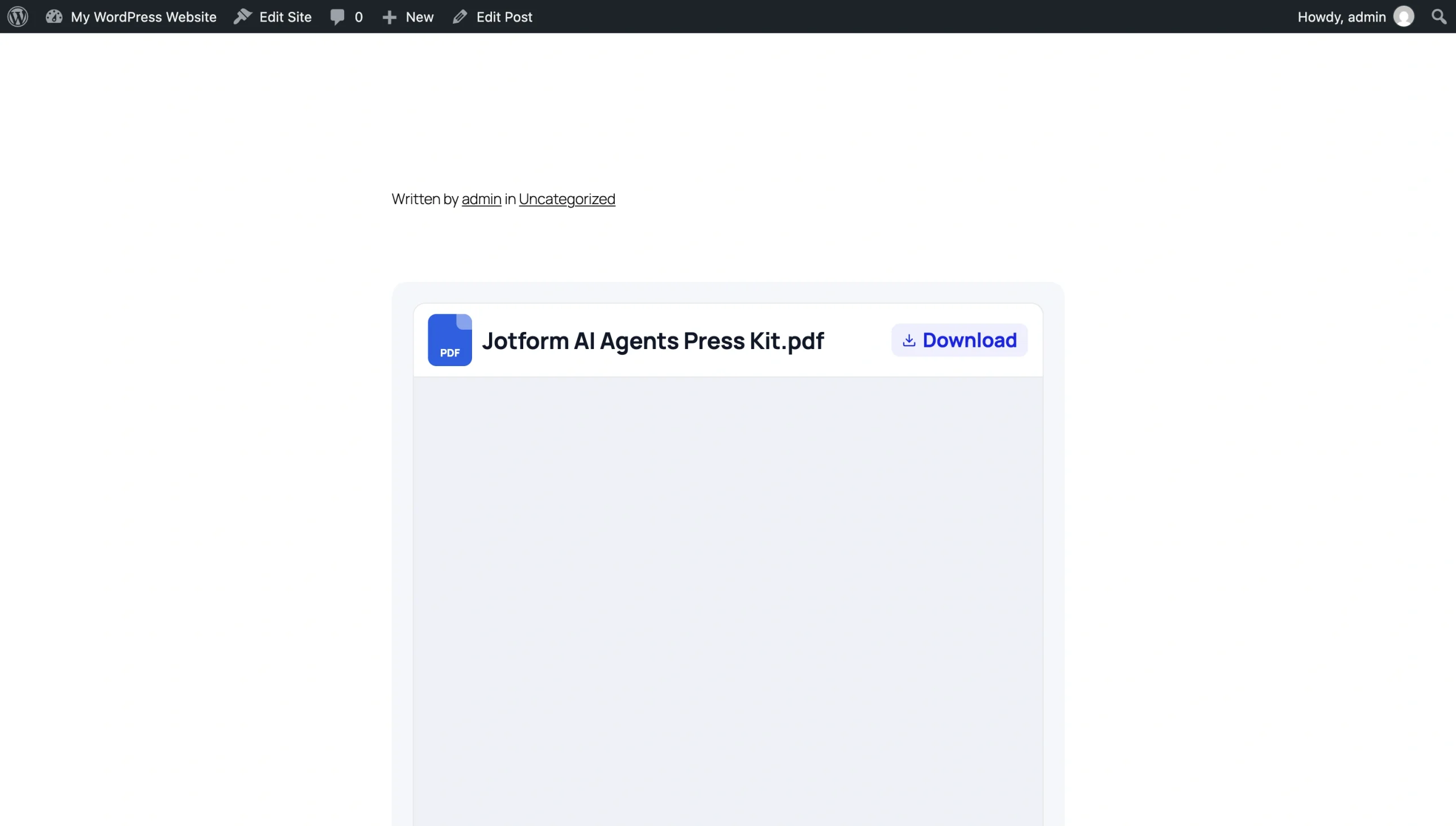
Levei menos de cinco minutos para incorporar o PDF, e o resultado ficou ótimo! É verdade que não enviei um arquivo novo nem alterei o estilo, mas, mesmo que tivesse feito isso, este é um método incrivelmente rápido para incorporar um PDF no WordPress gratuitamente.
A Jotform permite enviar seus documentos e garante uma experiência de visualização consistente e profissional em qualquer dispositivo e navegador — com rolagem fluida e controles nativos — sem nenhum custo. E, como é uma incorporação hospedada fora do seu servidor, ela não deixa as páginas do WordPress mais lentas, não consome o espaço da sua Biblioteca de mídia nem empurra você para um plano premium caro de plugin.
Pro Tip
Precisa de mais ajuda com o WordPress? Leia o post do blog da Jotform sobre como usar o WordPress.
Turbine o seu site WordPress com widgets inteligentes e serverless
O Widget de Incorporação de PDF da Jotform é apenas uma das ferramentas de um conjunto muito maior. A biblioteca completa de widgets gratuitos para sites da Jotform resolve dezenas de outros problemas comuns do WordPress, e todos funcionam da mesma forma, fora do seu servidor:
- Sem instalação de plugin
- Sem sobrecarga na Biblioteca de mídia
- Sem licença anual entre você e os recursos que realmente deseja
Depois que você começar a usar a Jotform, vai se acostumar com outros ótimos widgets que melhoram a experiência dos usuários no seu site, como:
- Widget de FAQ: transforma posts longos e páginas pilares em respostas expansíveis e fáceis de percorrer, sem instalar um plugin dedicado de sanfona
- Widget de QR Code: oferece a um cardápio, recurso para download ou material impresso um link escaneável que leva de volta ao seu site
- Widget de Pop-up: captura e-mails ou promove uma oferta sem adicionar ao seu tema um plugin de pop-up pesado e cheio de scripts
Melhor ainda: existe a integração entre a Jotform e o WordPress, que conecta os seus widgets e o plugin de formulários para WordPress da Jotform a uma única conta, para que você gerencie tudo em um só lugar.
Para uma empresa ou criador de conteúdo em crescimento, a capacidade do servidor deve ser usada para lidar com vendas e tráfego, não para renderizar documentos e executar scripts pesados. Ao recorrer a ferramentas gratuitas e hospedadas fora do servidor, como as da Jotform, você oferece aos visitantes uma experiência premium e altamente responsiva, sem exigir mais do que o necessário do seu site.
Este artigo é voltado a proprietários de sites WordPress, empresas B2B, educadores e restaurantes que querem exibir documentos legíveis (white papers, cardápios, cronogramas) diretamente nas páginas, sem obrigar os usuários a fazer download nem sobrecarregar o site com plugins pesados.













Enviar Comentário: