
Como você pesquisa na internet? Provavelmente pelo celular. Em julho de 2026, segundo a StatCounter, a navegação em dispositivos móveis representa 52,57% do tráfego global da web, à frente dos 45,93% dos computadores. No entanto, navegar pelo celular traz desafios, como páginas longas espremidas em telas pequenas.
Desenvolvedores web visionários usam um botão de voltar ao topo para amenizar esse problema. Mas, se você gerencia o próprio site em uma plataforma como o Wix, talvez não conheça todos os recursos essenciais de usabilidade.


Adicionar um botão de voltar ao topo não precisa ser complicado. O Wix oferece três caminhos práticos: criar um manualmente com elementos nativos do Editor, instalar um aplicativo da Wix App Market ou incorporar um widget HTML inteligente e gratuito. Vamos orientar você passo a passo em todas as três opções e explicar por que o widget costuma ser a melhor escolha.
Vale saber antes de começar
O Nielsen Norman Group recomenda um botão de voltar ao topo para páginas com mais de quatro telas de comprimento, posicionado no canto inferior direito e identificado com texto, e não apenas com um ícone. Em um post de blog ou portfólio longo, ele realmente economiza tempo.
Opção 1: use um botão fixo nativo do Wix
Você mesmo pode criar um botão de voltar ao topo no Editor do Wix em cerca de dois minutos, sem aplicativos e sem código. O método é simples: adicione um elemento de seta ou ícone, vincule-o ao topo da página e fixe-o na tela para que acompanhe o visitante enquanto ele rola a página. O Wix documenta esse processo na sua central de ajuda.
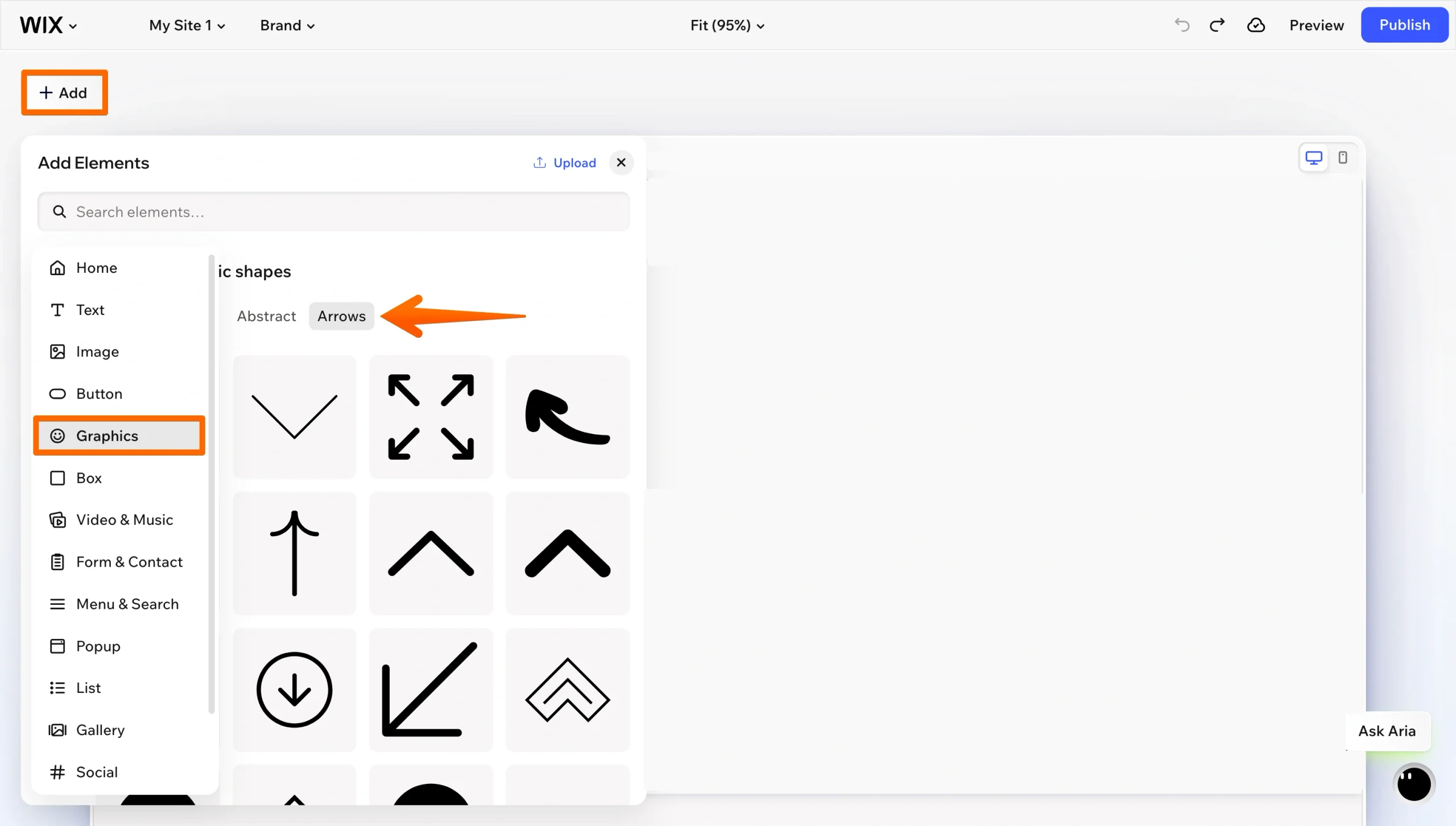
1. Adicione o elemento: no Editor do Wix, clique em Adicionar elementos, abra Gráficos, depois Formas básicas, selecione Setas e arraste uma seta para a sua página. Botões com ícones e arte vetorial funcionam igualmente bem se você quiser algo mais alinhado à sua marca.
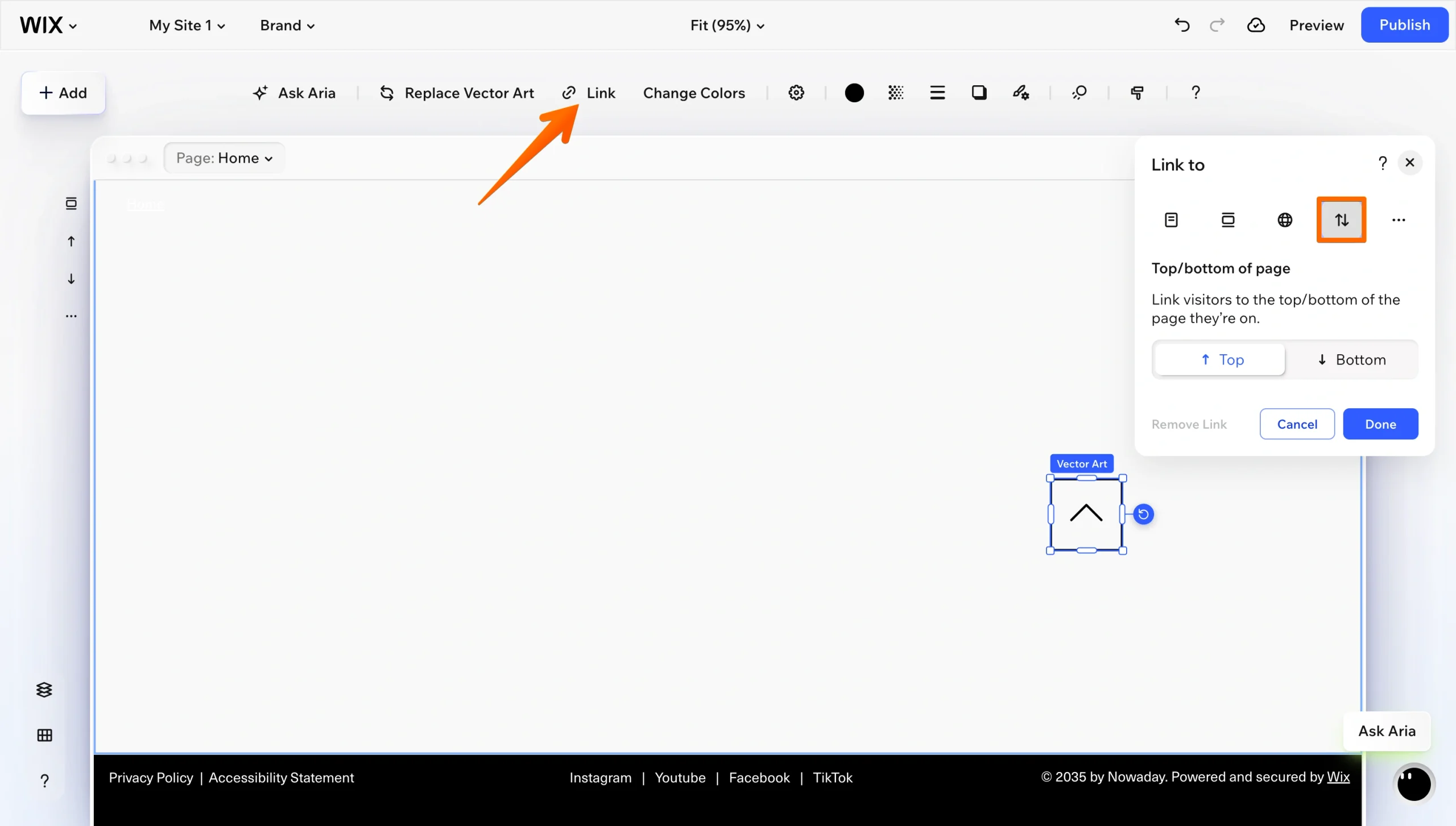
2. Vincule-o ao topo da página: selecione o elemento, clique no ícone de Link, escolha Topo/Rodapé da página, selecione Topo e clique em Concluído.
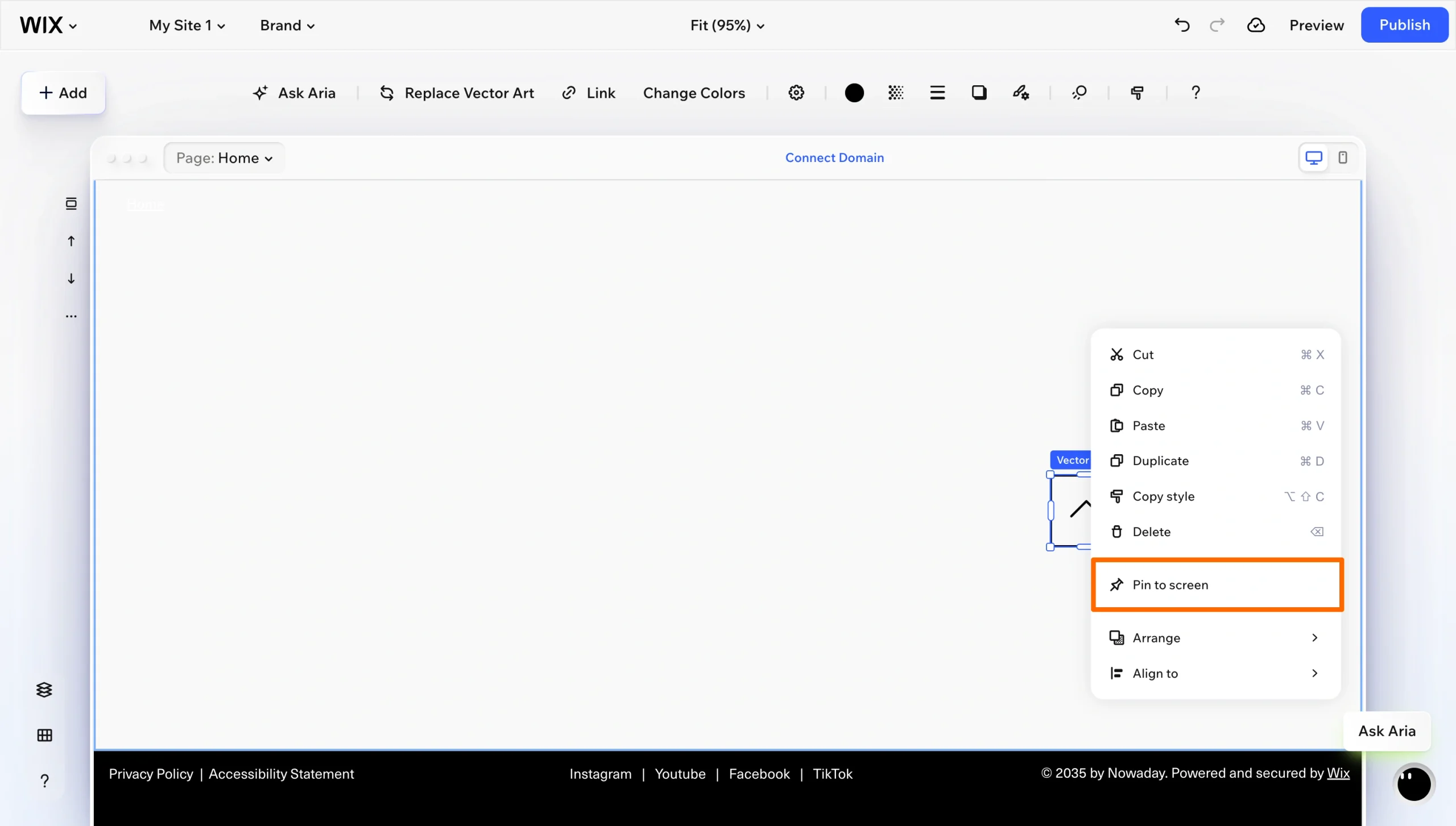
3. Fixe-o na tela: clique com o botão direito no elemento e escolha Fixar na tela. Selecione a célula inferior direita da grade de posição e, em seguida, use os controles deslizantes de deslocamento horizontal e vertical para afastá-lo um pouco do seu conteúdo. Ative Mostrar em todas as páginas para que ele apareça em todo o site.
Essa é uma boa opção gratuita, mas tem uma grande desvantagem: o botão fica sempre visível. Os elementos fixos do Wix não têm um limite de rolagem para serem exibidos, então a sua seta fica ali, apontando para o nada, mesmo quando o visitante já está no topo da página. A documentação do Wix alerta que elementos fixos podem cobrir o conteúdo em telas menores, justamente onde você menos pode se dar ao luxo de ter uma interface poluída.
Fazer o botão aparecer somente depois que o visitante rola a página exige escrever código personalizado no Velo by Wix, o ambiente de desenvolvimento da plataforma. Isso envolve JavaScript, manipuladores de eventos e uma sessão de depuração, o que está bem longe da experiência sem código que a maioria dos proprietários de sites no Wix esperava ao escolher a plataforma.
Duas observações antes de você descartar essa opção:
- No celular, o Wix tem uma ferramenta gratuita integrada: o editor para dispositivos móveis inclui um botão de Voltar ao topo em Ferramentas para dispositivos móveis. Ele aparece apenas em páginas que usam o layout Padrão e têm pelo menos 1.380 pixels de altura, e funciona somente no celular.
- Quem usa o Wix Studio tem uma solução parcial: o Wix sugere adicionar uma animação de entrada com atraso para que o botão apareça gradualmente pouco depois de o visitante começar a rolar a página.
Opção 2: instale uma extensão da Wix App Market
Para resolver o problema do botão sempre visível, muitos proprietários de sites no Wix recorrem à App Market e buscam ferramentas como “Scroll to Top”. Esses aplicativos incluem gatilhos de profundidade de rolagem, de modo que o botão fica oculto até que o visitante percorra determinada distância da página, e a maioria oferece configurações separadas para computador e celular.
O problema é que as configurações que você quer costumam ficar atrás de um plano pago. Veja como as duas opções mais populares se comparam:
| Aplicativo | Desenvolvedor | Recursos do plano gratuito | Recursos do plano pago |
|---|---|---|---|
|
Scroll to Top Button |
Tornado |
Visualizações e cliques ilimitados, design e layout personalizáveis, configurações de rolagem |
Pro a partir de US$ 2,20/mês (cobrado anualmente); biblioteca de ícones ampliada e uploads personalizados, indicador de progresso de rolagem, animações avançadas, configurações de exibição por dispositivo |
|
Back to Top |
PurpleBear |
Instalação gratuita, teste gratuito de 3 dias |
Preço baseado no uso a partir de US$ 6/mês |
No aplicativo da Tornado, o upload de ícones personalizados e as configurações de exibição por dispositivo, duas das coisas que você provavelmente mais gostaria de alterar, ficam no plano Pro. O aplicativo da PurpleBear é gratuito para instalar, mas passa para a cobrança baseada no uso após um teste de três dias. Nenhum dos dois é caro por si só. O problema é que isso significa mais um item de cobrança recorrente e mais um script de terceiros carregando em todas as páginas do seu site.
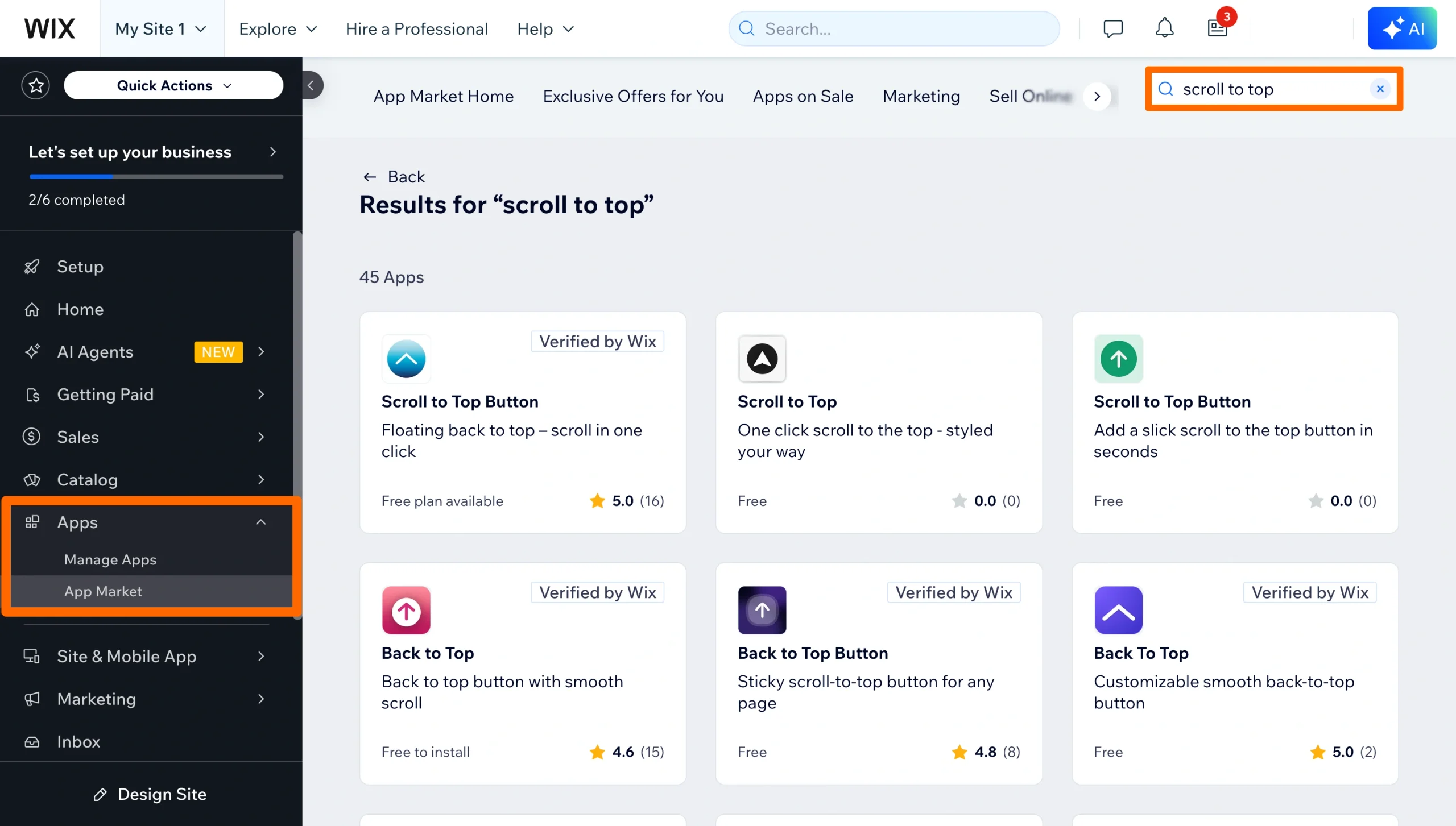
1. Abra a App Market: no Editor do Wix, clique em Aplicativos na barra lateral esquerda, depois em Acessar a App Market e pesquise por “scroll to top”.
2. Adicione o aplicativo ao seu site: abra a página do aplicativo, confira a seção Preços e planos para verificar se o plano inclui os recursos que você quer e clique em Adicionar ao site.
3. Configure o botão: abra Configurações e defina o limite de profundidade de rolagem, a posição na tela, o ícone e quaisquer regras específicas por dispositivo. Publique o seu site e teste o botão tanto em um navegador de computador quanto no celular.
Opção 3: use um widget gratuito de voltar ao topo (recomendado)
Se você quer um botão flutuante com limite de rolagem, sem assinatura mensal de aplicativo nem código do Velo, a melhor opção é um embed externo gratuito. O widget Voltar ao topo da Jotform foi criado para isso. Configure o botão no navegador, copie o código de incorporação, cole-o em um elemento HTML do Wix e fixe-o na tela.
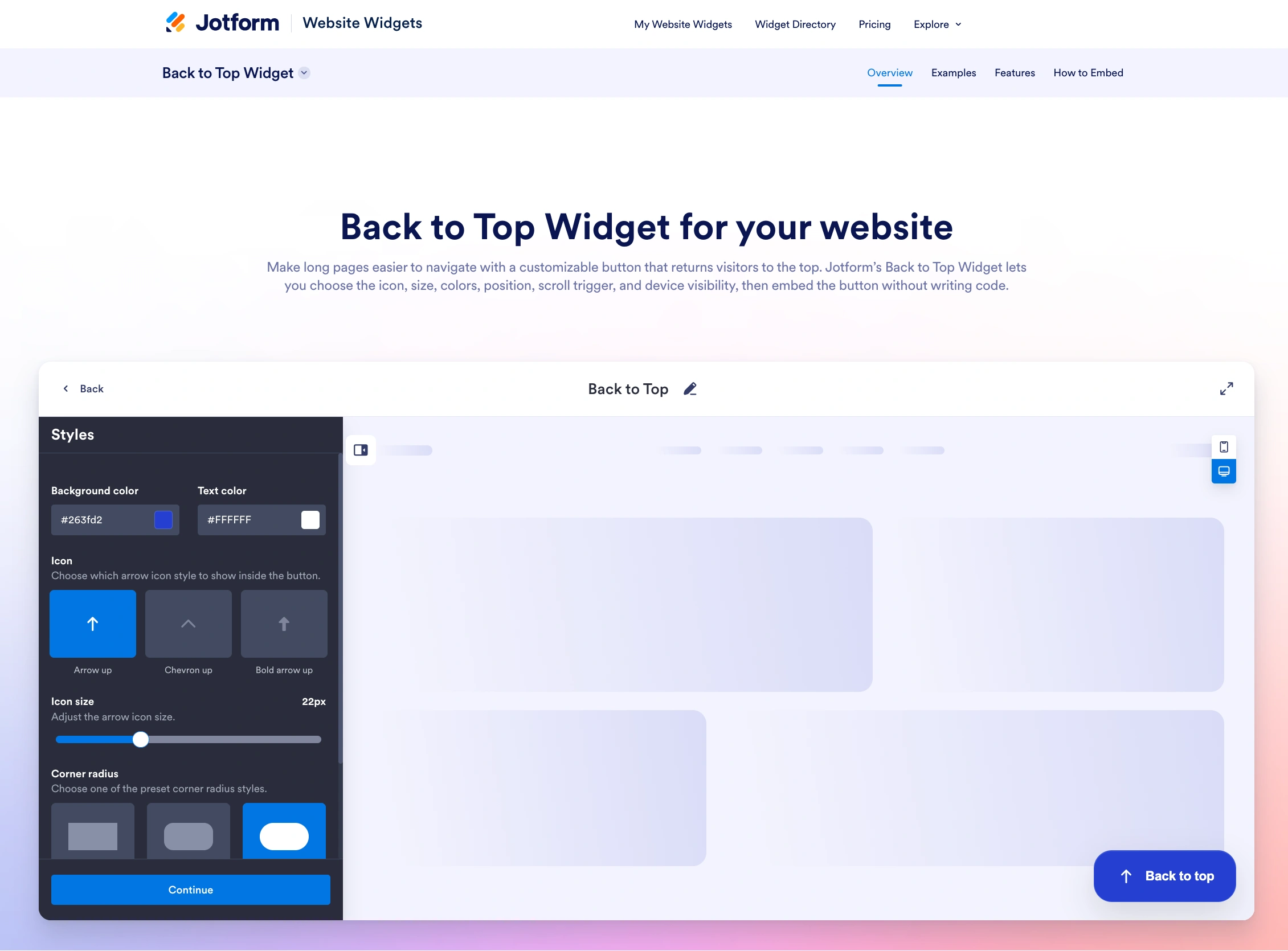
1. Crie o seu botão: abra a página do widget Voltar ao topo e clique em Criar novo widget para site. No painel Geral, ative Mostrar rótulo se quiser texto ao lado do ícone, defina Mostrar após rolar para controlar quando o botão aparece e escolha uma Animação de rolagem.
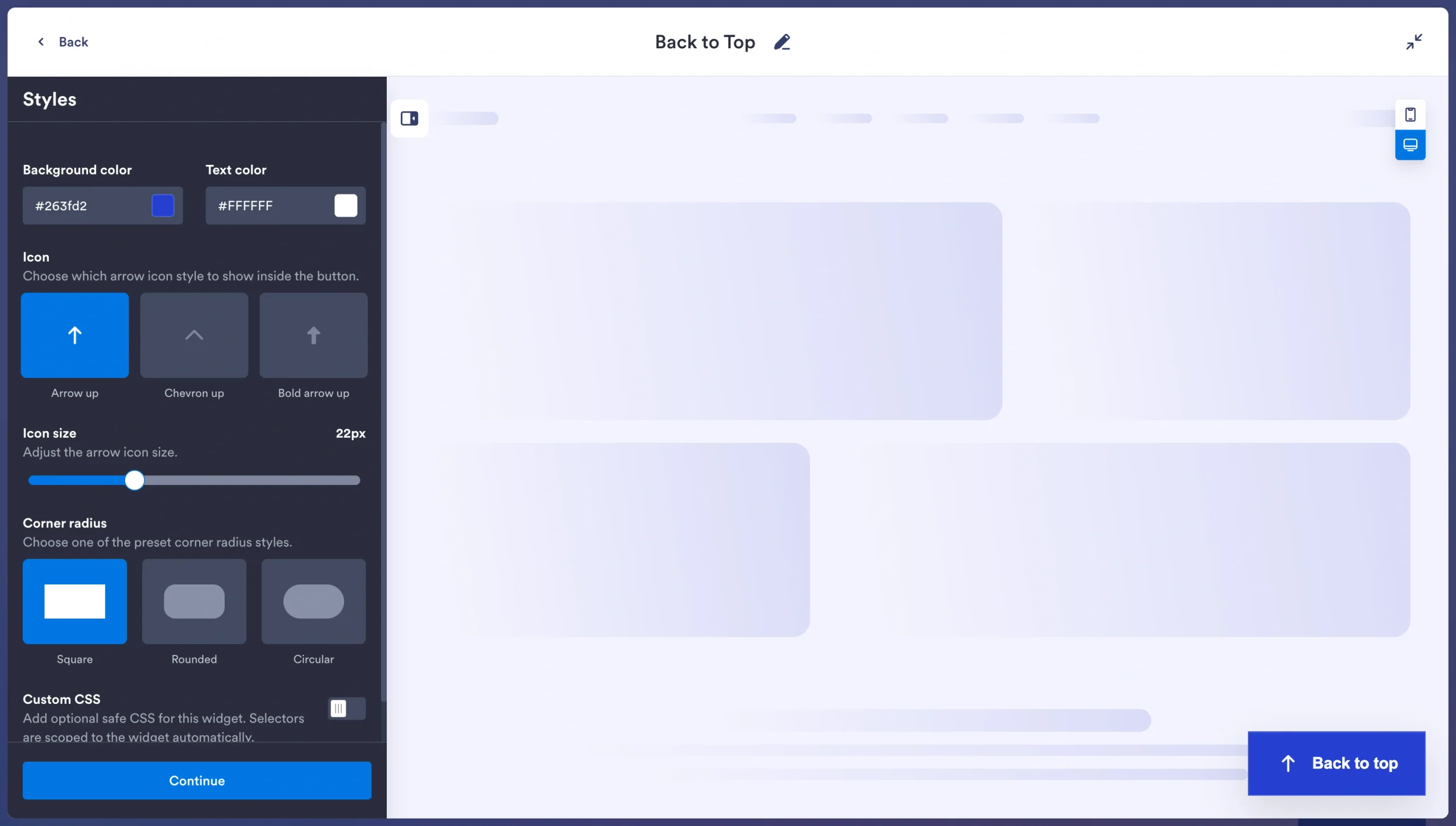
Pro Tip
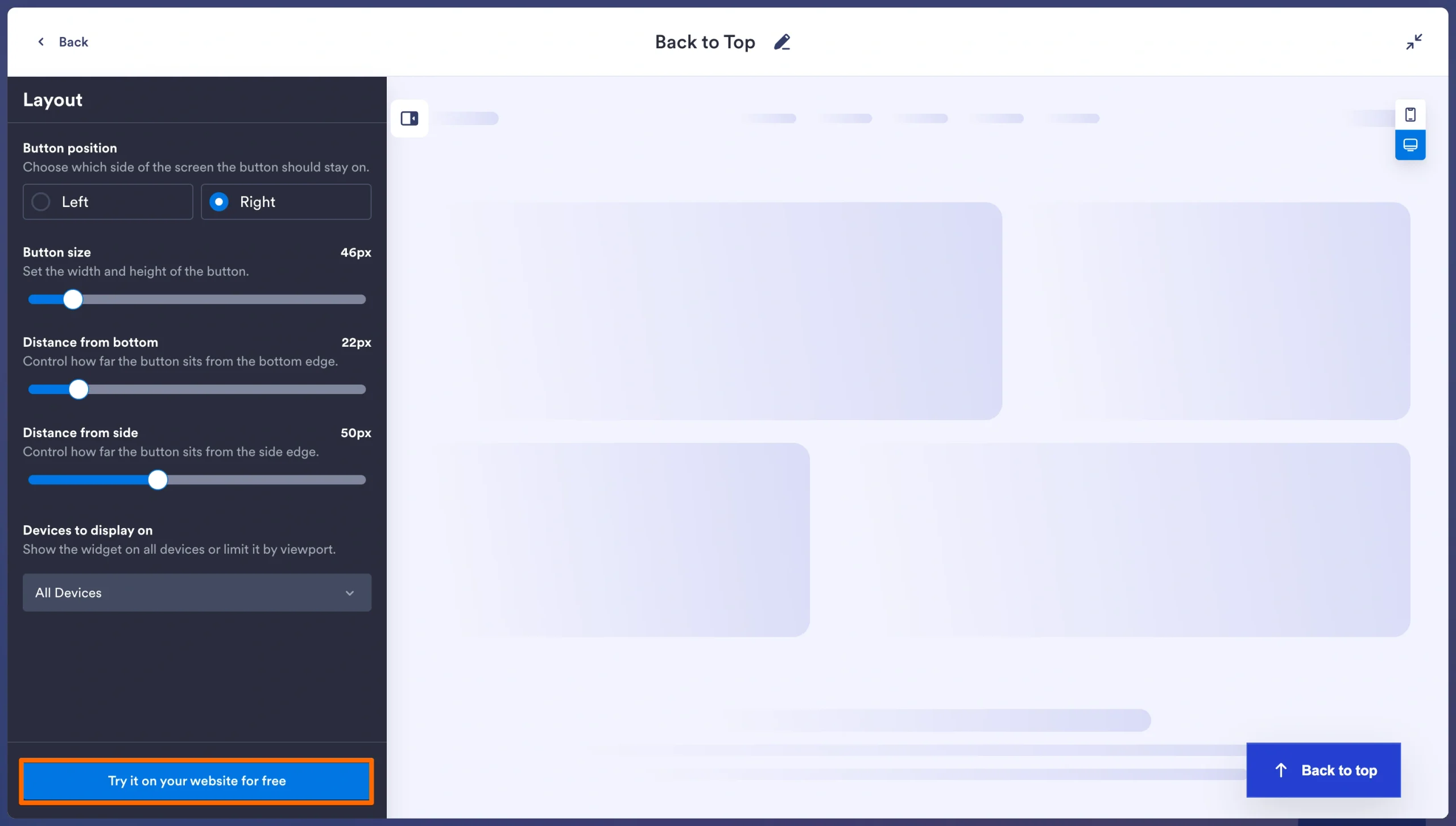
Use os painéis Estilos e Layout para personalizar as cores, o ícone, o raio dos cantos, a posição do botão, o tamanho, o espaçamento e os dispositivos em que o widget aparece.
2. Copie o código de incorporação: clique em Experimente gratuitamente no seu site e copie o código gerado.
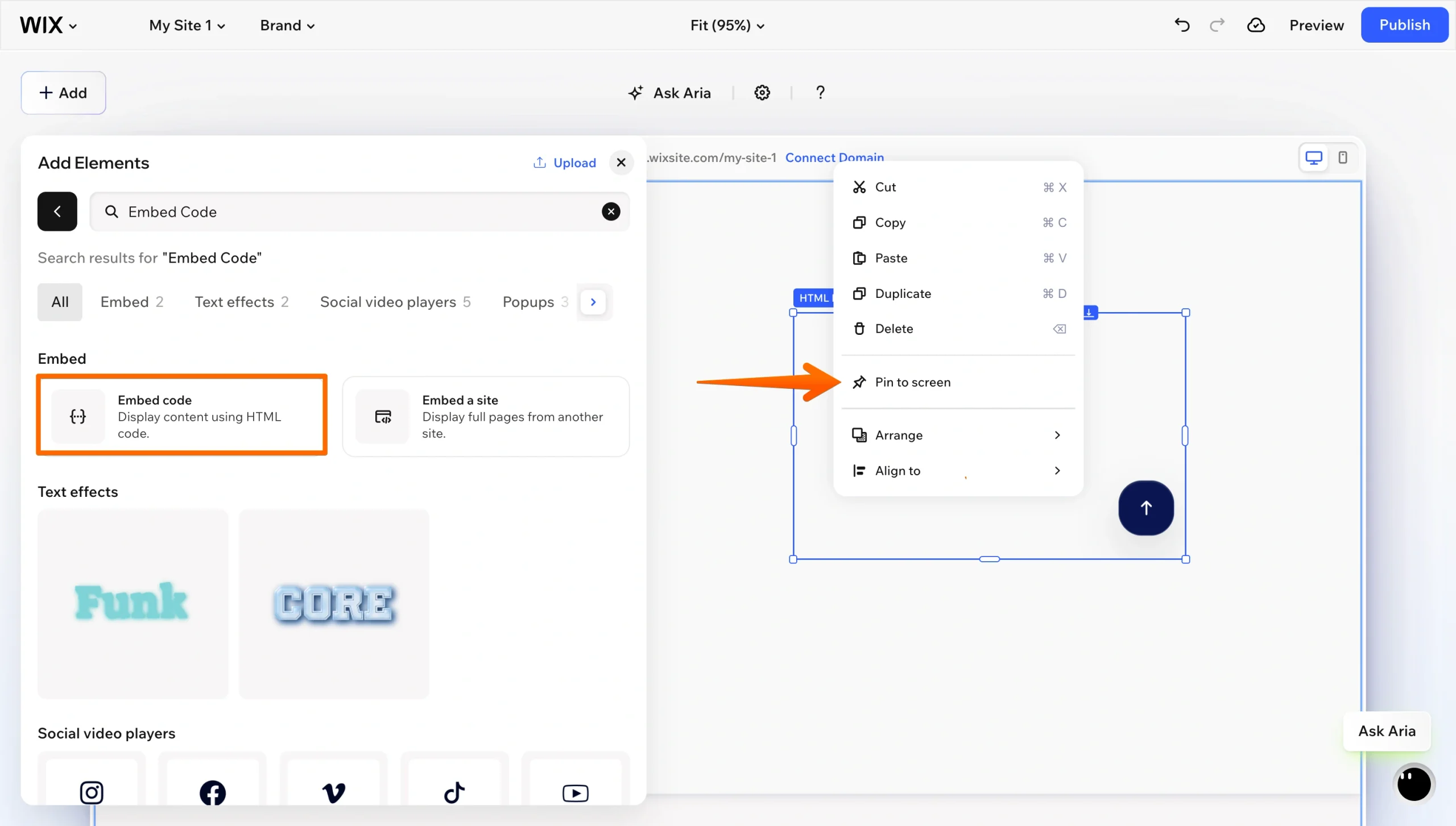
3. Incorpore no Wix: no Editor do Wix, clique em Adicionar elementos, escolha Código incorporado e depois Incorporar HTML. Cole o seu código no campo HTML e clique em Atualizar. Clique com o botão direito no elemento HTML, selecione Fixar na tela e posicione-o no canto inferior direito. Publique o seu site e teste o comportamento de rolagem no computador e no celular.
Essa opção oferece tudo de uma só vez: um limite de rolagem real, controle total do design e nenhum custo recorrente. Você define a distância de rolagem, então o botão aparece apenas quando é útil. Você escolhe o estilo e a posição na tela, em vez de aceitar um padrão sem personalização. E pode controlar se o botão aparece no computador, no celular ou em ambos.
Há também uma vantagem de portabilidade. Como se trata de um embed e não de um aplicativo do Wix, a mesma configuração de widget funciona no WordPress, na Shopify e em qualquer site que aceite HTML personalizado. Se um dia você migrar do Wix, o seu botão vai junto. Se quiser o passo a passo completo da configuração, com capturas de tela, confira o nosso guia sobre como adicionar um botão de voltar ao topo ao seu site.
Aprimore o seu site no Wix com widgets inteligentes e sem código
O widget Voltar ao topo é um dos mais de 150 widgets gratuitos para sites do diretório da Jotform, e a configuração é sempre a mesma: configure no navegador, copie o código de incorporação e cole-o em um elemento HTML do Wix. Sem assinatura de aplicativo, sem Velo, sem precisar de desenvolvedor, o que faz diferença em um site do Wix. Cada aplicativo instalado pela App Market adiciona mais um script e, muitas vezes, mais uma cobrança mensal. Os widgets permitem adicionar funcionalidades reais sem nenhum dos dois, e essa é a diferença entre um site que continua rápido e outro que não.
Veja alguns widgets que vale a pena combinar com o seu botão de voltar ao topo em um site com rolagem longa:
- Widget de acessibilidade: permite que os visitantes ajustem contraste, tamanho do texto, espaçamento e movimento, e memoriza as preferências deles.
- Widget de FAQ: esse acordeão com busca condensa conteúdos de suporte longos em um bloco compacto.
- Contagem regressiva: é útil em páginas de lançamento, promoção ou inscrição em eventos, nas quais a urgência impulsiona a ação.
- Widget de pop-up: é ótimo para cadastros em newsletters, anúncios e ofertas de saída, sem precisar instalar um aplicativo específico de pop-up.
- Widget de QR Code: é útil para cardápios de restaurantes, check-ins em eventos e qualquer conteúdo que você queira que os visitantes acessem.
Se você ainda está construindo o seu site, o nosso guia para criar um site no Wix aborda estrutura, modelos e decisões de design. E quando estiver pronto para coletar leads, reservas ou pagamentos, a integração Jotform + Wix ajuda você a incorporar um formulário totalmente personalizado usando o mesmo elemento Incorporar HTML que você acabou de usar.
Explore o diretório de widgets gratuitos da Jotform para ver o que mais você pode adicionar ao seu site no Wix sem sacrificar o desempenho.
Este artigo é para proprietários de sites no Wix, blogueiros e criadores de portfólios com páginas de rolagem longa que querem melhorar a navegação e a experiência do usuário sem deixar o site lento nem pagar por aplicativos.













Enviar Comentário: