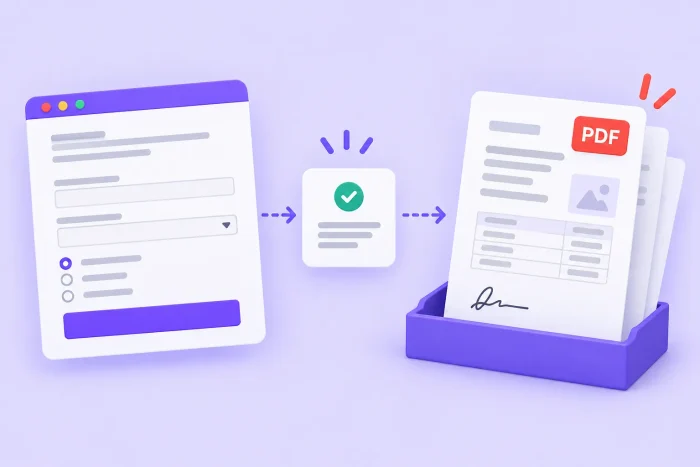
O Google Forms é uma forma prática de coletar informações, e é fácil aprender a usá-lo. No entanto, ele tem uma limitação crítica: não transforma nativamente cada envio de formulário em um PDF personalizado ou em outro tipo de documento.
É aí que entra o Form Publisher. Essa ferramenta do Google Workspace está entre os melhores complementos do Google Forms. Ela conecta as respostas do seu formulário a um modelo de documento, permitindo gerar automaticamente documentos personalizados a partir dos dados enviados.
Neste guia, você vai aprender como instalar o Form Publisher, preparar seu formulário do Google e seu modelo, conectar o modelo ao Form Publisher, configurar as opções de saída e testar o fluxo de trabalho finalizado.
1. Instale o Form Publisher no Google Forms
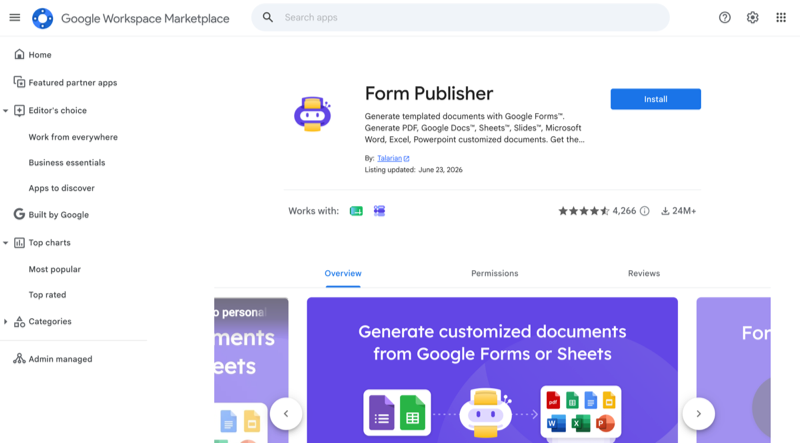
- Abra a página do Form Publisher no Google Workspace Marketplace. Clique em Instalar.
- Na janela de autorização do Google, clique em Continuar. Selecione a conta do Google que você deseja usar.
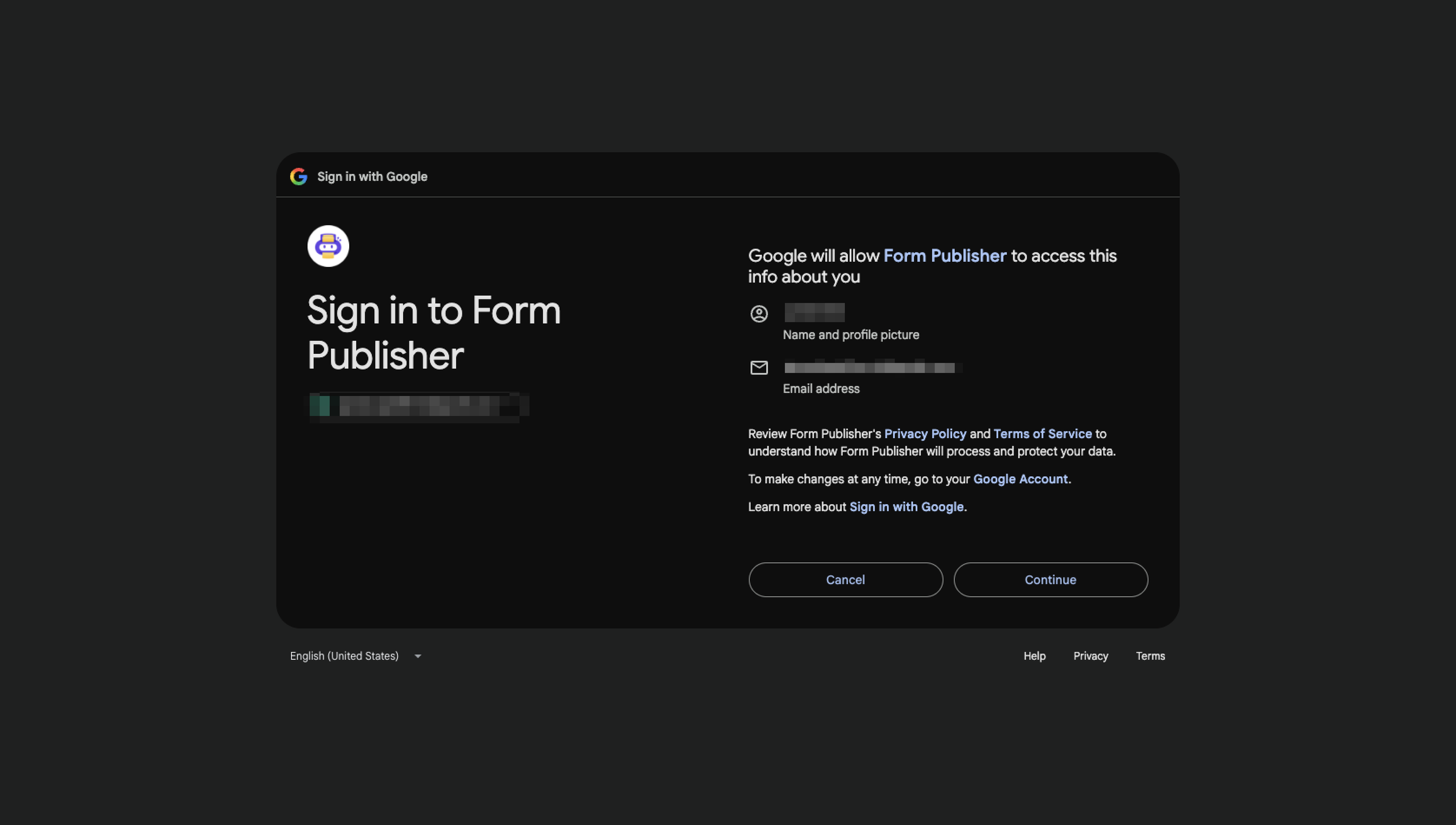
- Revise as permissões solicitadas e clique em Permitir. Aguarde a confirmação da instalação e clique em Concluído.
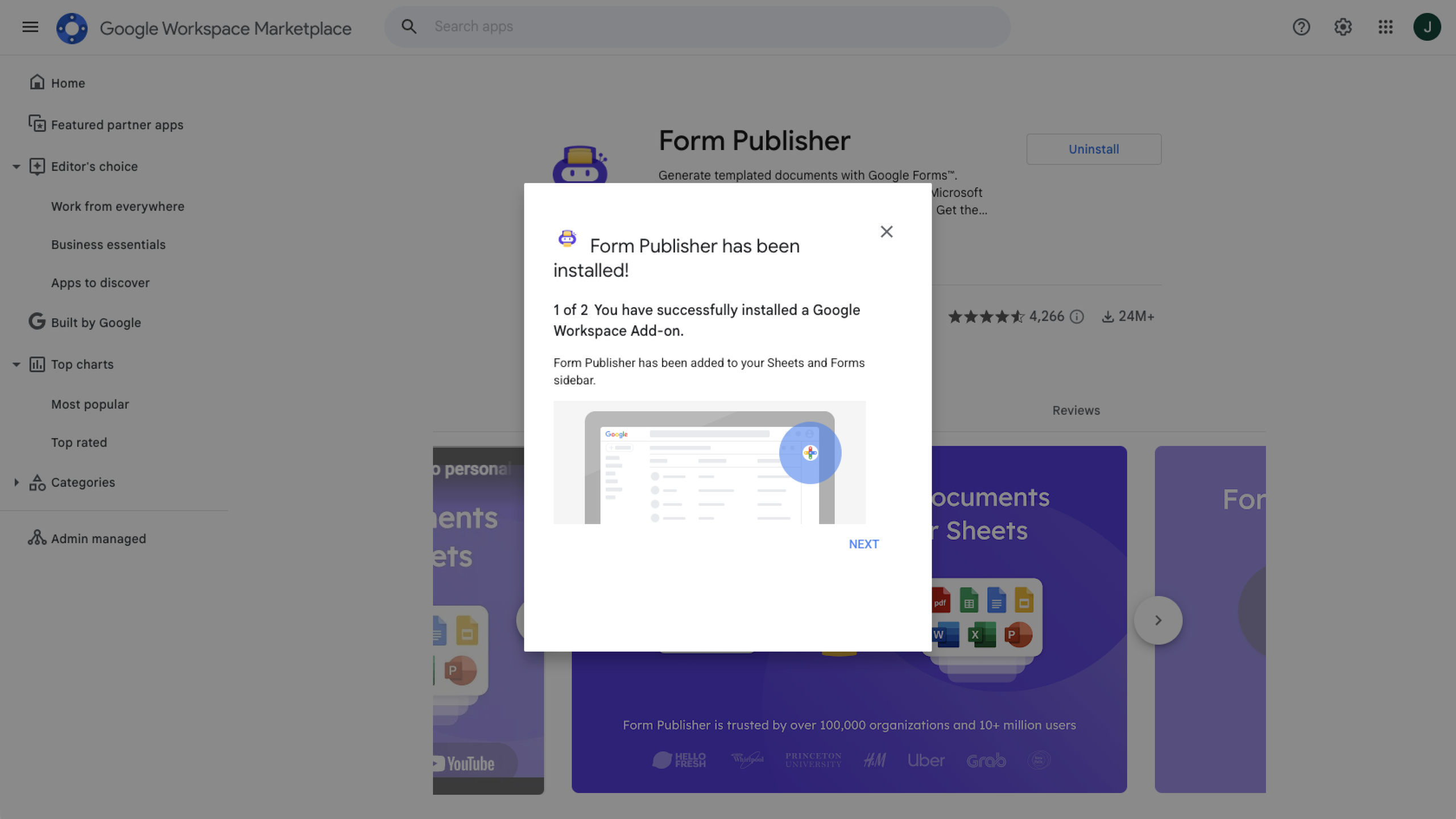
- Abra o Google Forms e crie ou abra o formulário que você deseja usar com o Form Publisher.
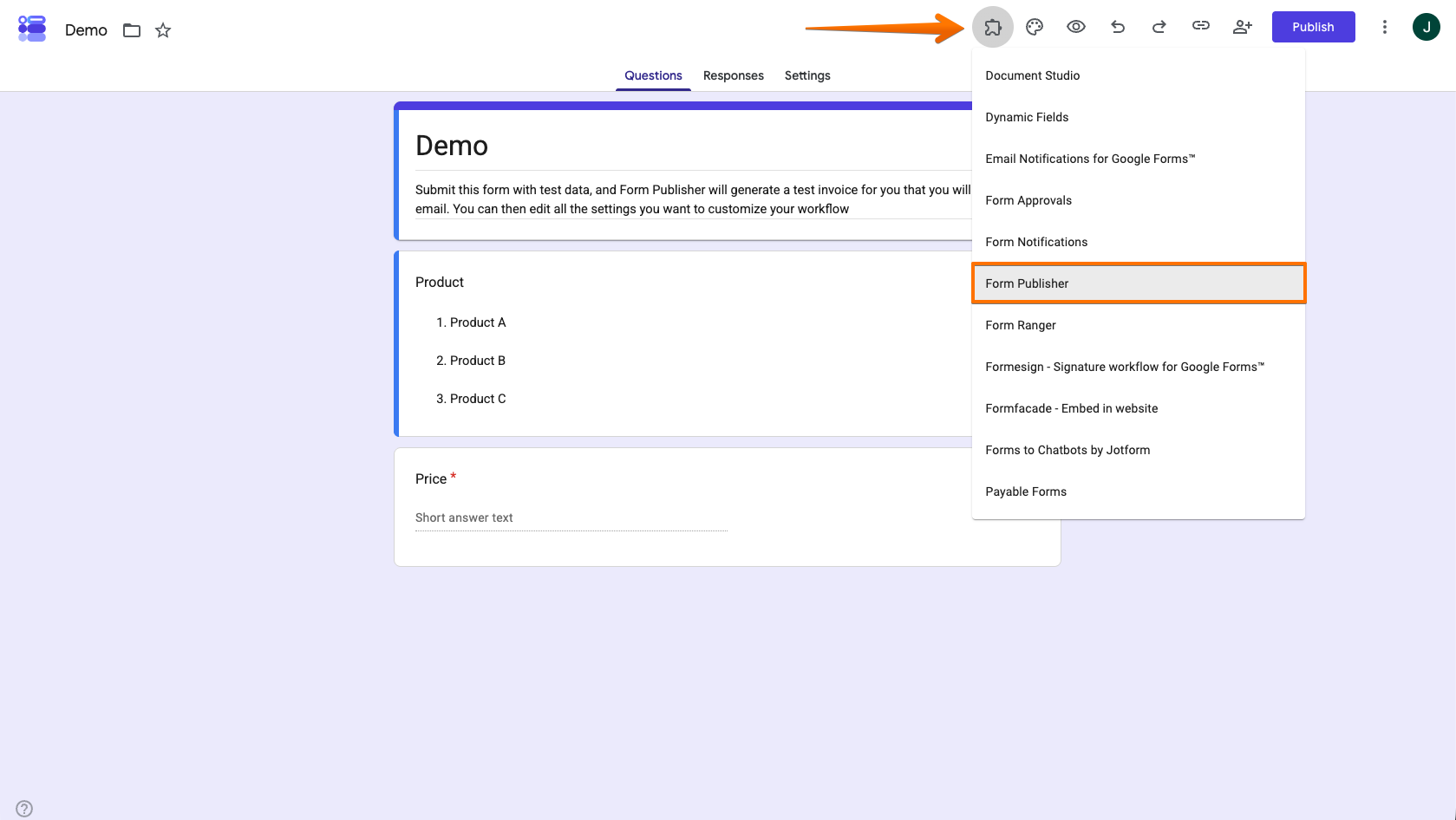
- Clique no ícone de Complementos no canto superior direito do formulário e selecione Form Publisher.
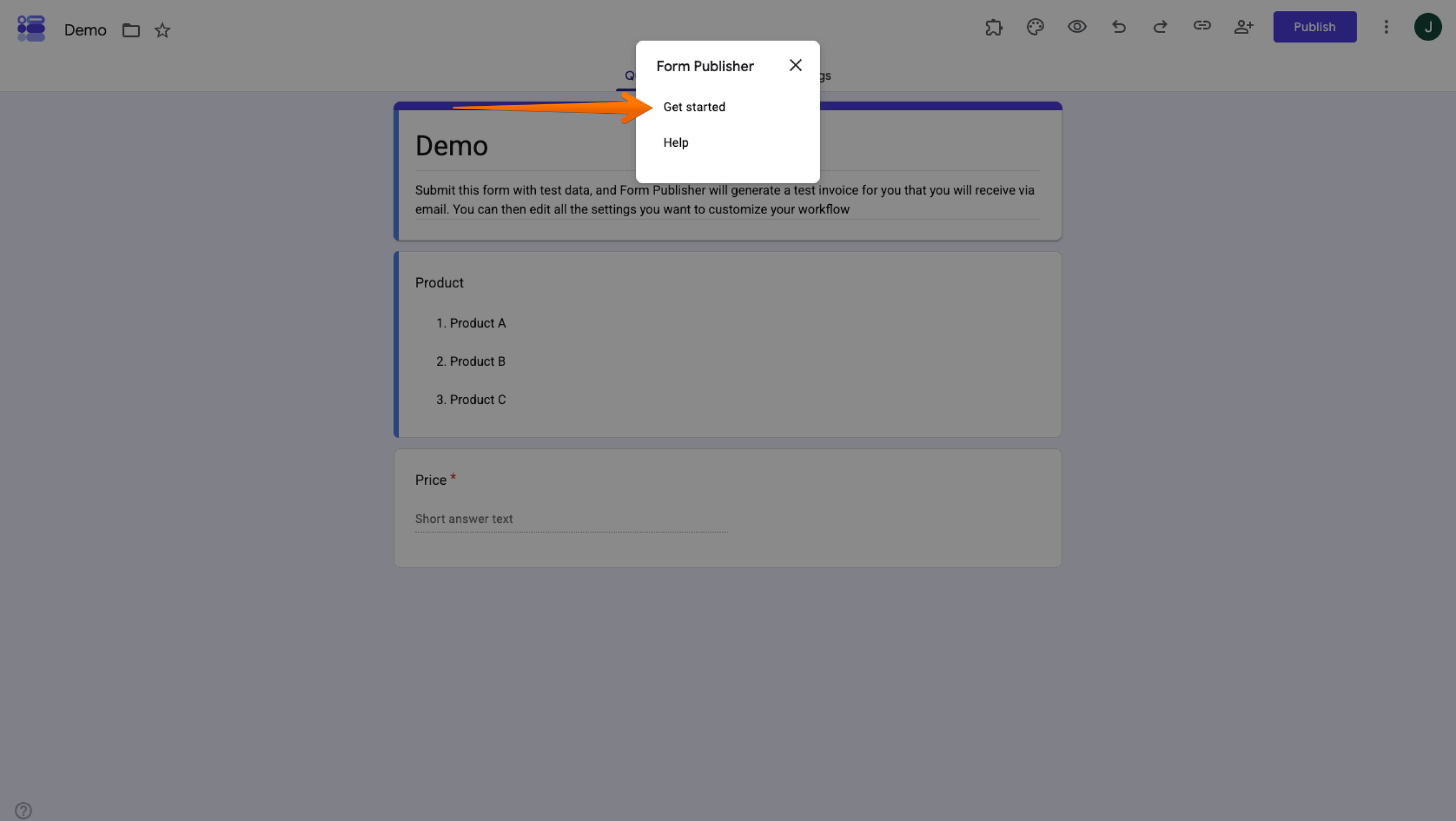
- Clique em Começar para abrir o painel de configuração do Form Publisher.
O Form Publisher agora está instalado e pronto para ser configurado.
2. Prepare o formulário do Google que você deseja publicar
Antes de conectar o Form Publisher ao seu formulário, verifique se ele contém todas as informações que você deseja transferir para o documento gerado.
1. Abra o formulário que você deseja usar com o Form Publisher ou crie um novo formulário do Google em branco. Adicione uma pergunta para cada informação que você quer que apareça no PDF finalizado. Dê a cada pergunta um título claro e definitivo. Isso é especialmente importante porque o Form Publisher usa os títulos exatos das perguntas como marcadores no modelo. No exemplo, o formulário pede a escolha de um produto e um preço.
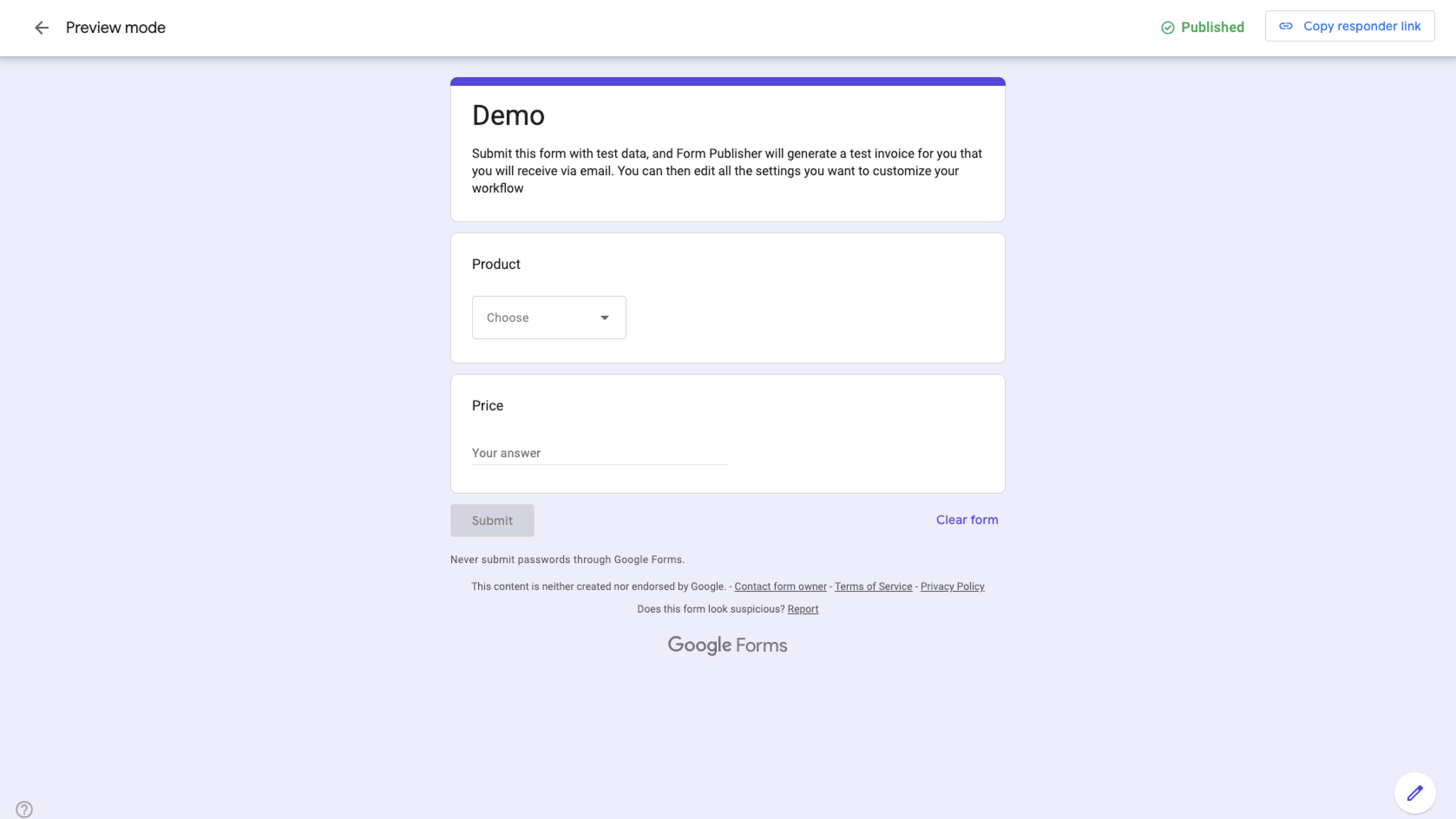
2. Revise seu formulário com atenção antes de avançar. Depois de começar a criar seu modelo, evite alterar os títulos das perguntas para não precisar atualizar os marcadores correspondentes.
Pro Tip
Vai começar do zero? O complemento AI Form Builder da Jotform para o Google Forms pode agilizar o processo. Você pode descrever o formulário que deseja em um prompt e deixar a IA gerar as perguntas, ou importar conteúdo do Google Docs, Planilhas, Apresentações, de arquivos do Drive ou de outros formulários do Google.
3. Crie um modelo de documento e adicione os marcadores do Form Publisher
Seu modelo determina a aparência do documento finalizado. Você pode criá-lo no Google Docs, no Planilhas Google ou no Apresentações Google, dependendo do tipo de documento que deseja gerar.
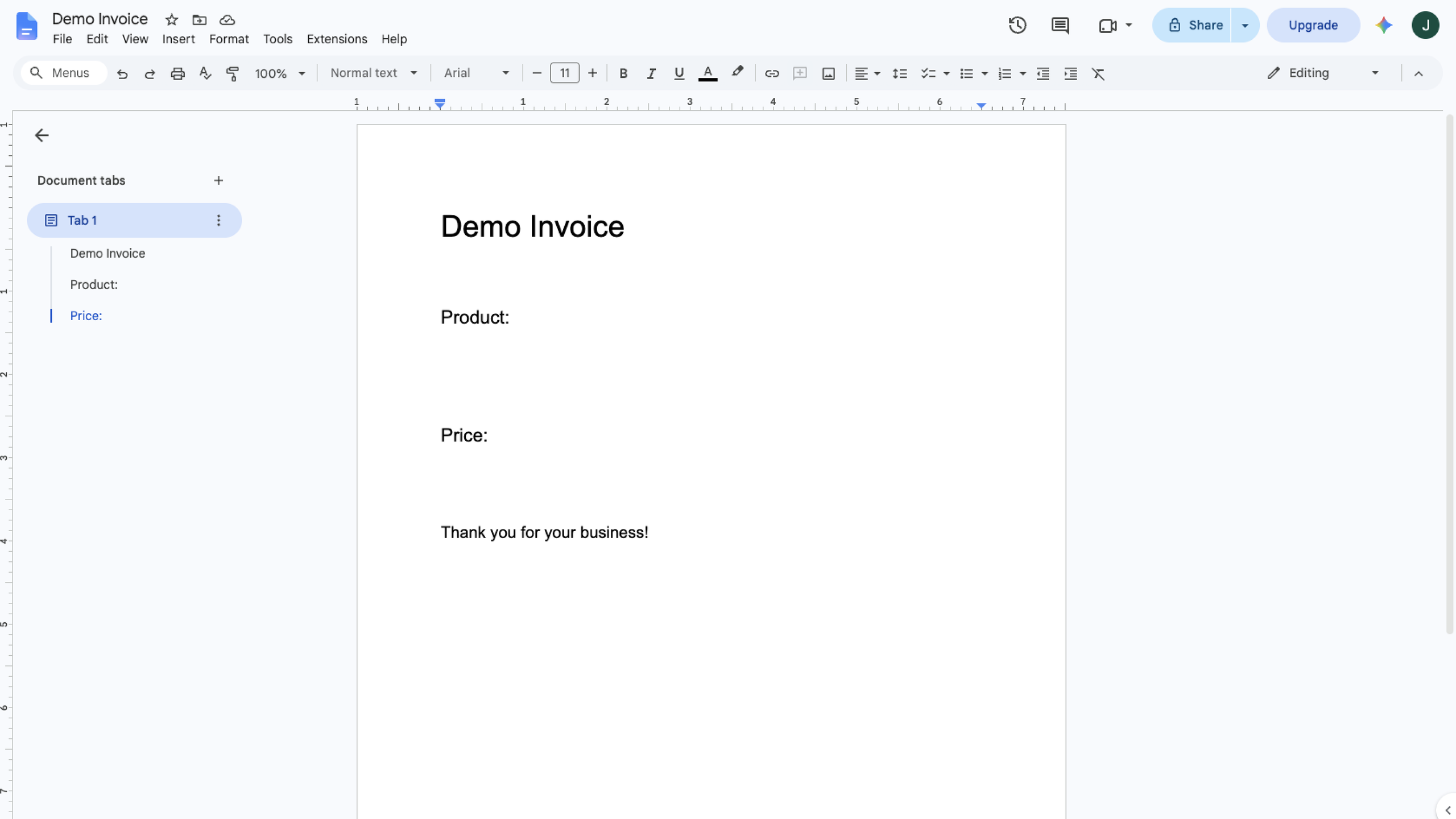
- Crie um novo modelo abrindo o Google Docs (veja o exemplo) e iniciando um novo documento. Adicione títulos, rótulos, tabelas ou outras formatações que você quer que apareçam no PDF finalizado. Neste exemplo, basta um documento simples com um título e campos para as respostas do formulário.
- Adicione um marcador para cada resposta do formulário. Coloque o cursor onde você quer que uma resposta apareça e digite o título da pergunta correspondente entre colchetes angulares duplos. Por exemplo, se o seu formulário pergunta o Nome do cliente, digite “<<Nome do cliente>>” no modelo. O Form Publisher substituirá o marcador pela resposta da pessoa que preencheu o formulário quando gerar o documento.
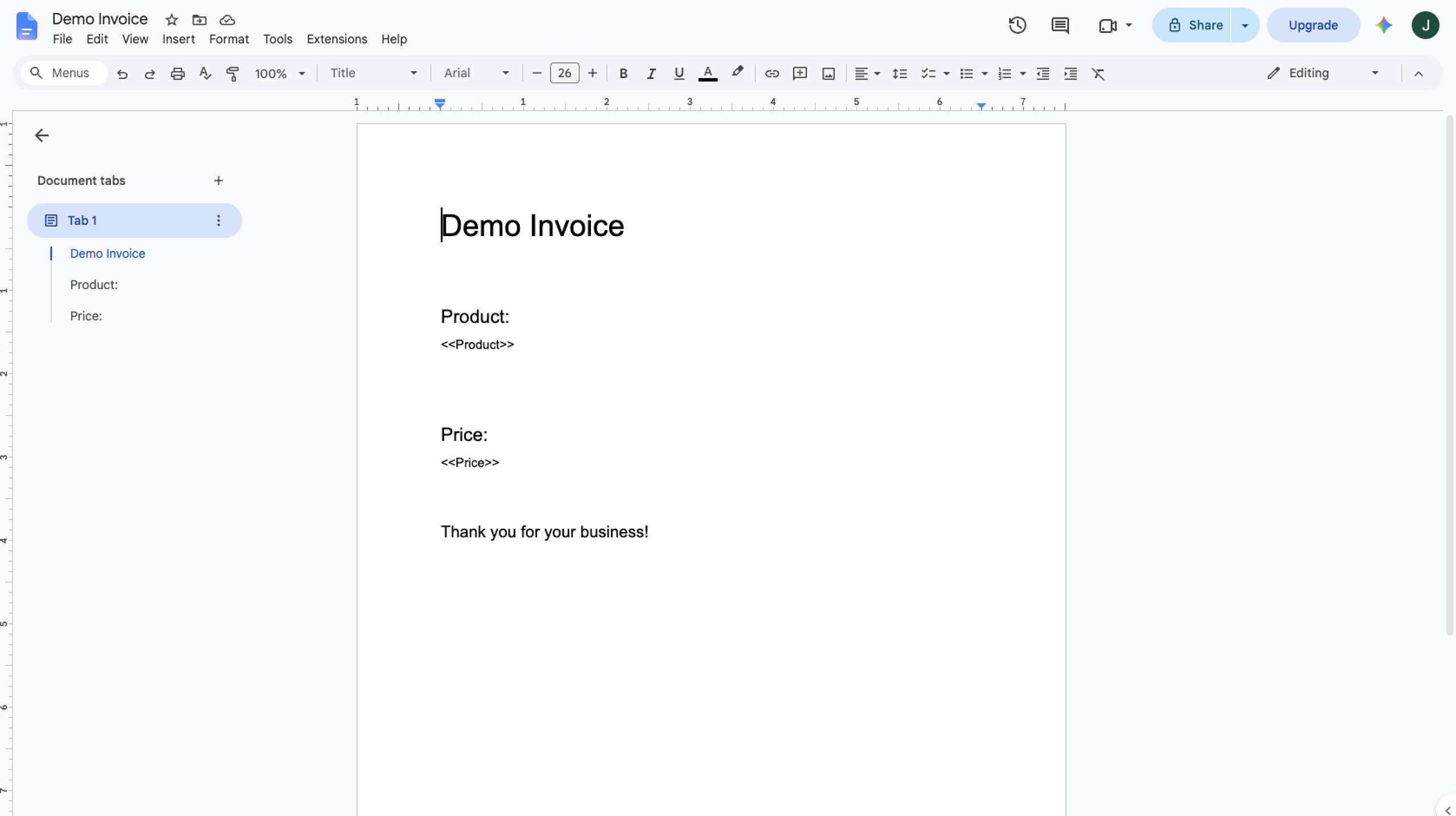
Observação: Verifique se cada marcador corresponde exatamente ao título da pergunta no Google Forms, incluindo letras maiúsculas e minúsculas, pontuação e espaços. Por exemplo, “<<Nome do Cliente>>” pode não funcionar se a pergunta do formulário for Nome do cliente (com “c” minúsculo).
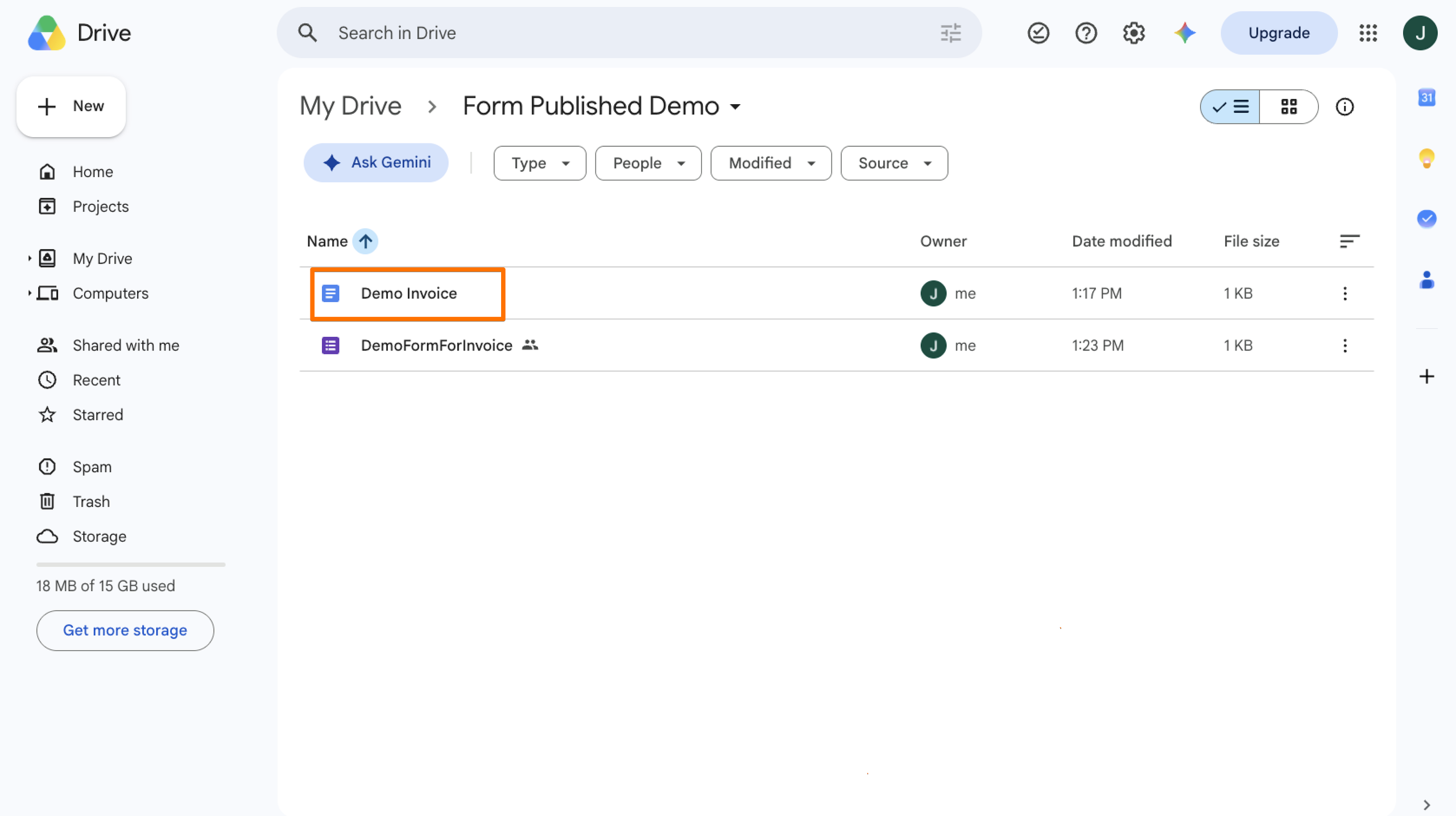
3. Dê ao documento de modelo um nome descritivo e verifique se ele está salvo no Google Drive. Você vai selecionar esse documento como seu modelo do Form Publisher na próxima seção.
Pro Tip
Você não precisa adicionar um marcador para cada pergunta. Inclua marcadores apenas para as respostas que você quer que apareçam no documento gerado.
4. Conecte seu modelo ao Form Publisher
Depois de criar seu modelo de documento, use as configurações de Modelo e marcadores do Form Publisher para conectá-lo ao seu formulário do Google.
- No seu formulário do Google, clique no ícone de Complementos, selecione Form Publisher e clique em Iniciar o Form Publisher.
- Quando o painel do Form Publisher for aberto na parte inferior direita da tela, clique em Explorar e personalizar configurações.
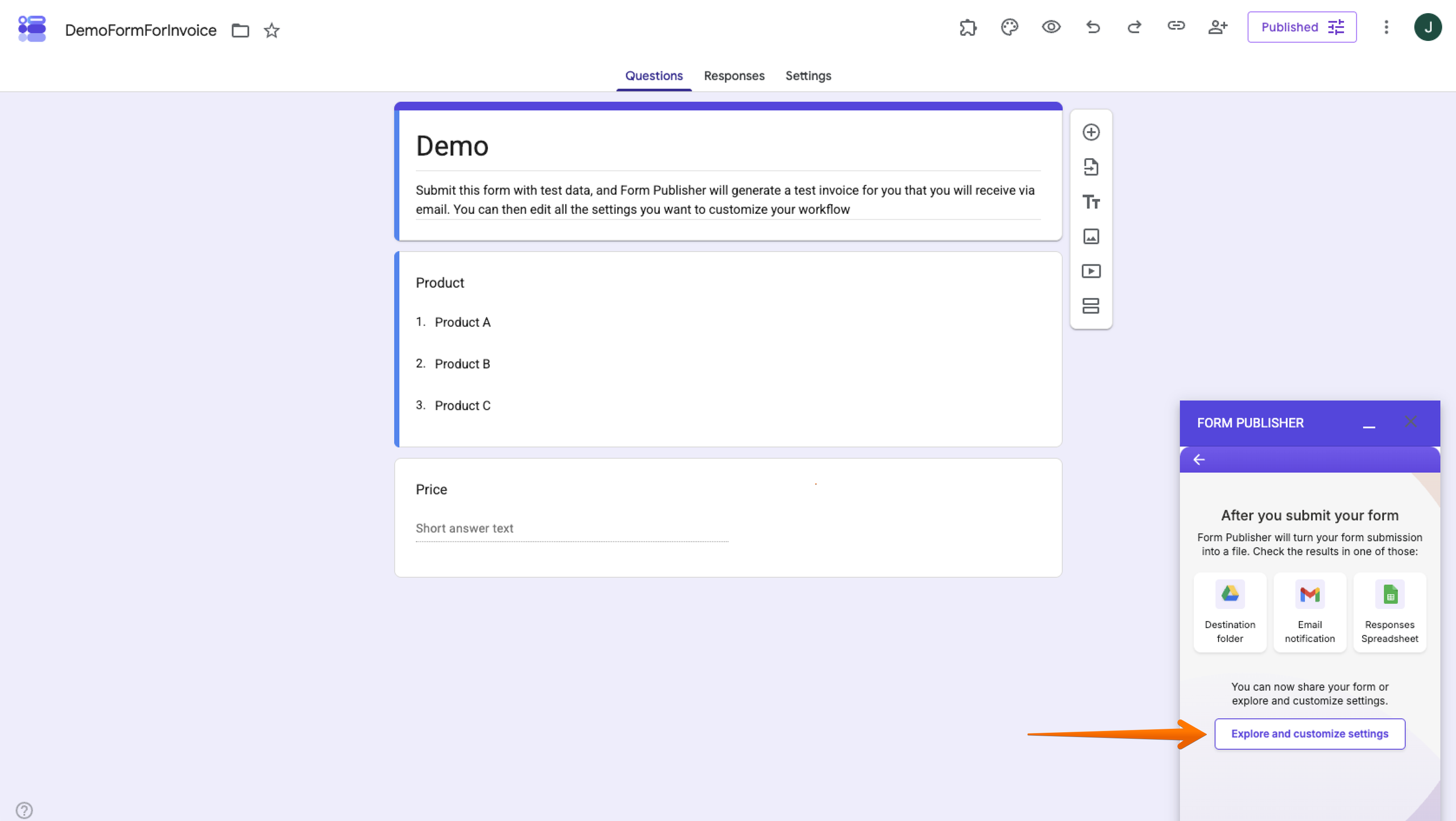
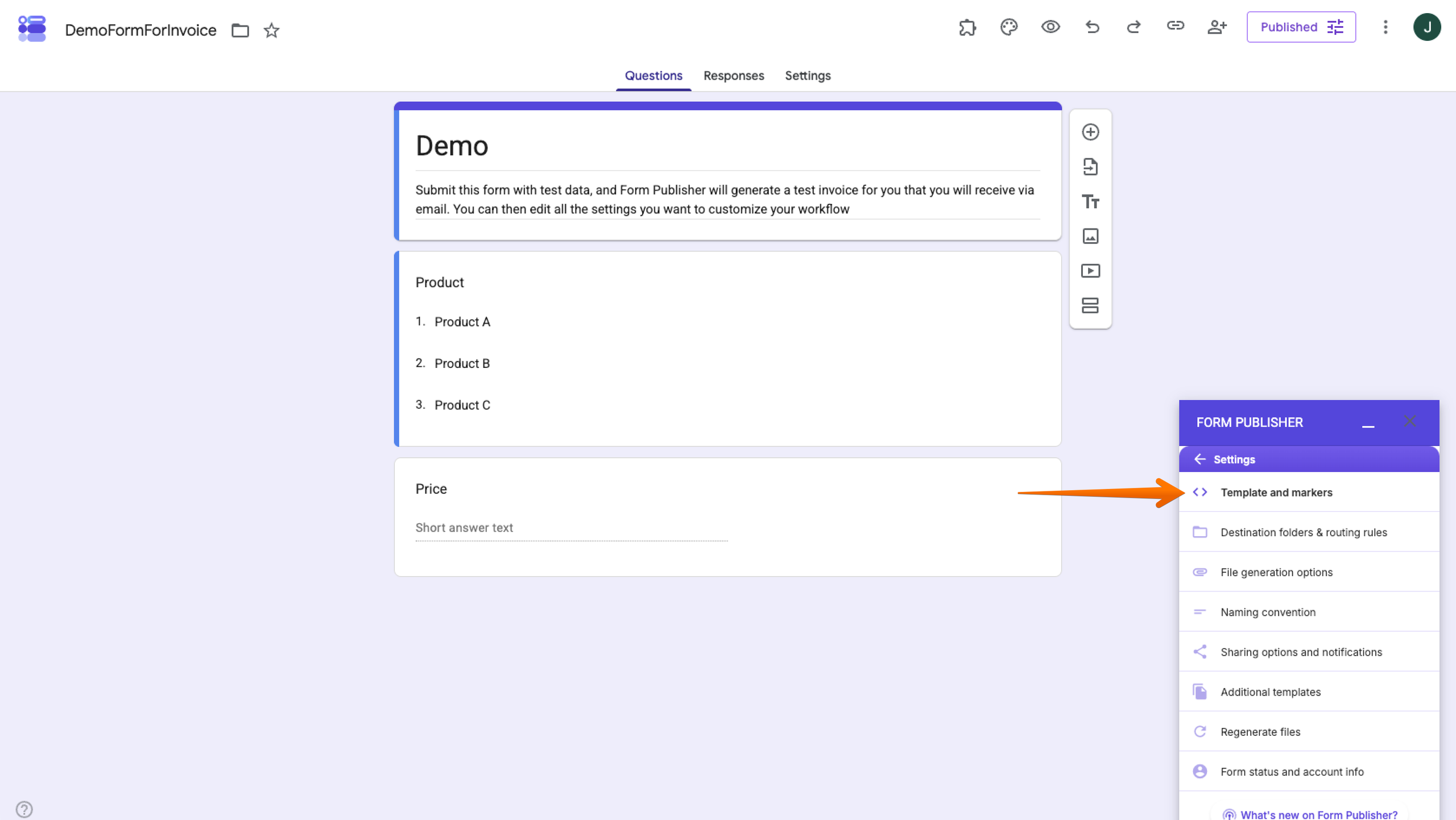
- Selecione Modelo e marcadores no menu Configurações. Esta seção exibe o modelo associado ao seu formulário e permite revisá-lo ou alterá-lo.
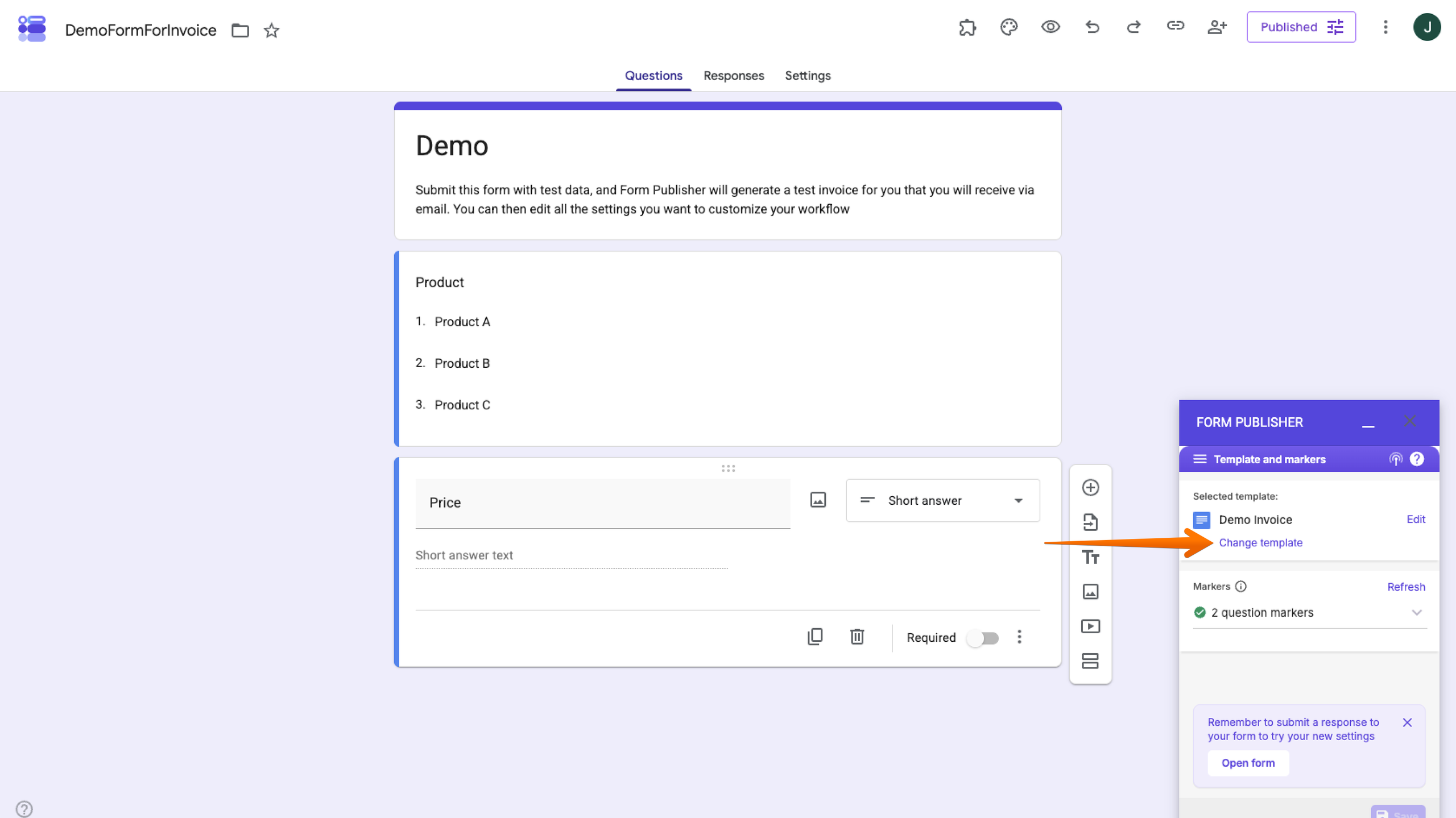
- Clique em Alterar modelo e use o seletor do Google Drive para escolher o documento que você criou. Clique em Selecionar para confirmar.
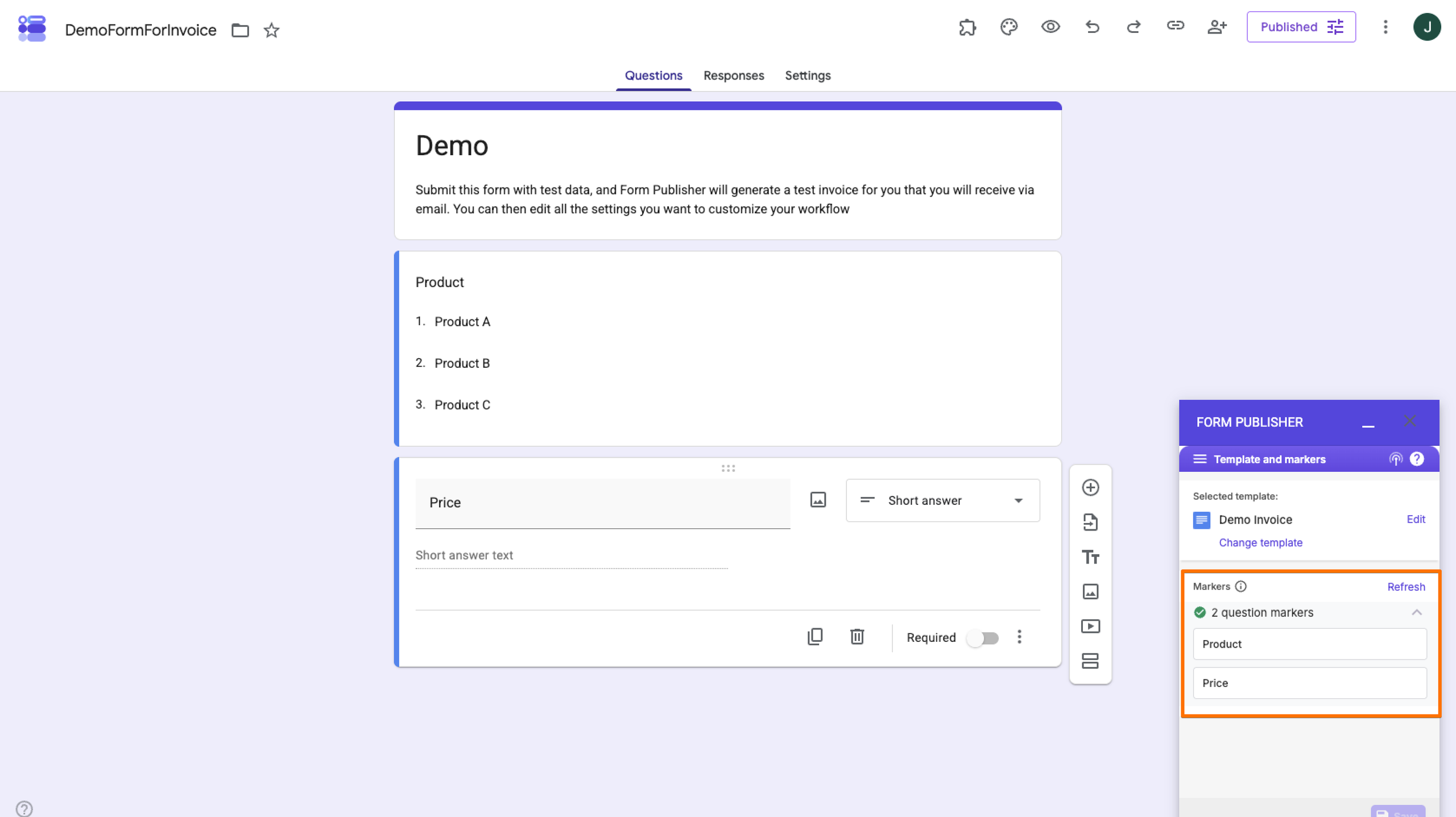
- Revise os marcadores que o Form Publisher encontrou no seu modelo e verifique se eles correspondem às perguntas do seu formulário do Google. Se tudo estiver correto, você já pode passar para a próxima etapa.
5. Configure o formato de saída, os destinatários e as configurações de armazenamento
Agora você pode configurar o que o Form Publisher faz com os documentos que ele gera.
- No menu Configurações, selecione Opções de geração de arquivos.
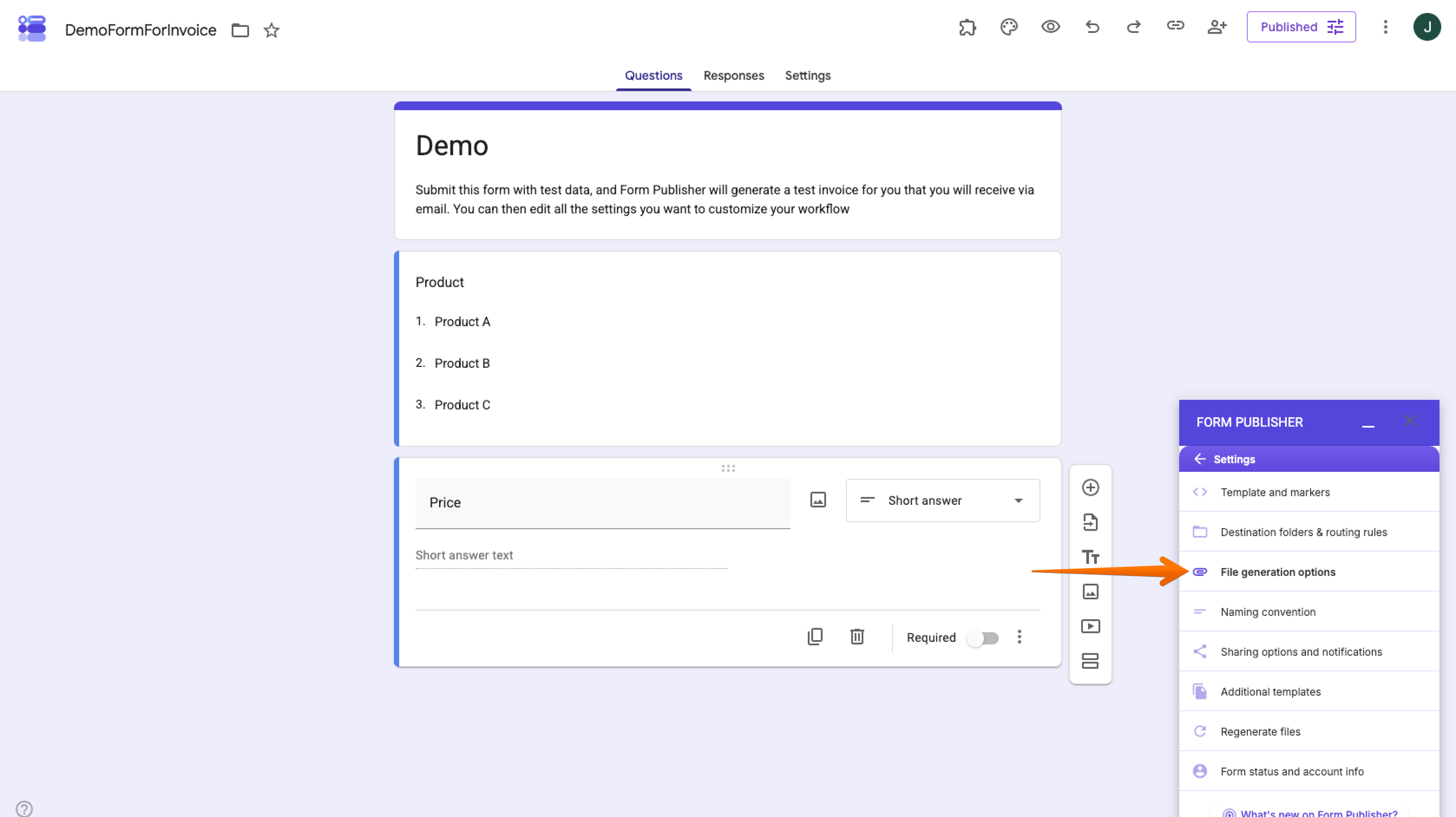
- Neste tutorial, deixe a opção Manter cópia em PDF no Drive ativada para encontrar com facilidade o PDF gerado durante os testes.
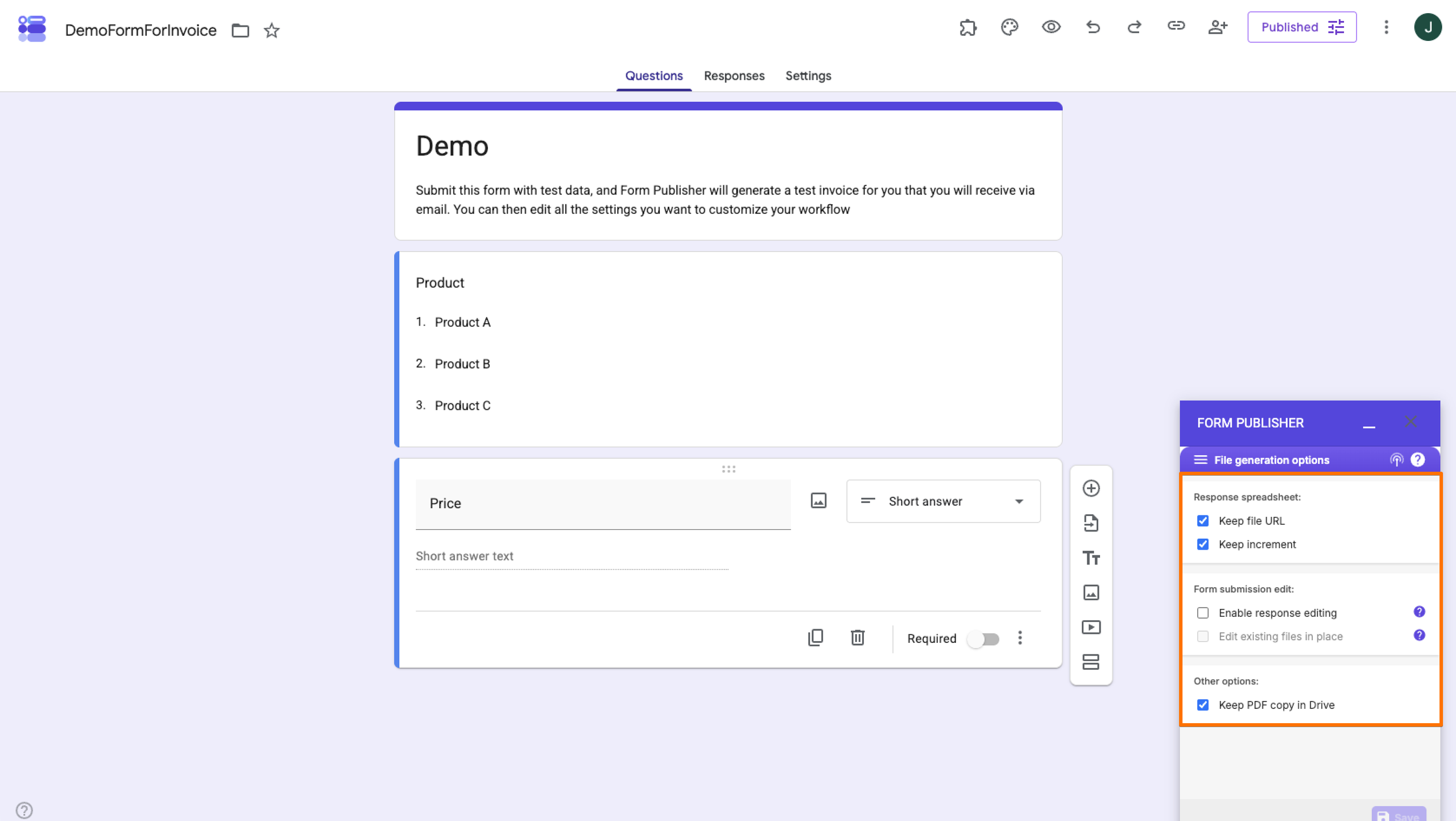
- Volte ao menu Configurações e selecione Pastas de destino e regras de roteamento.
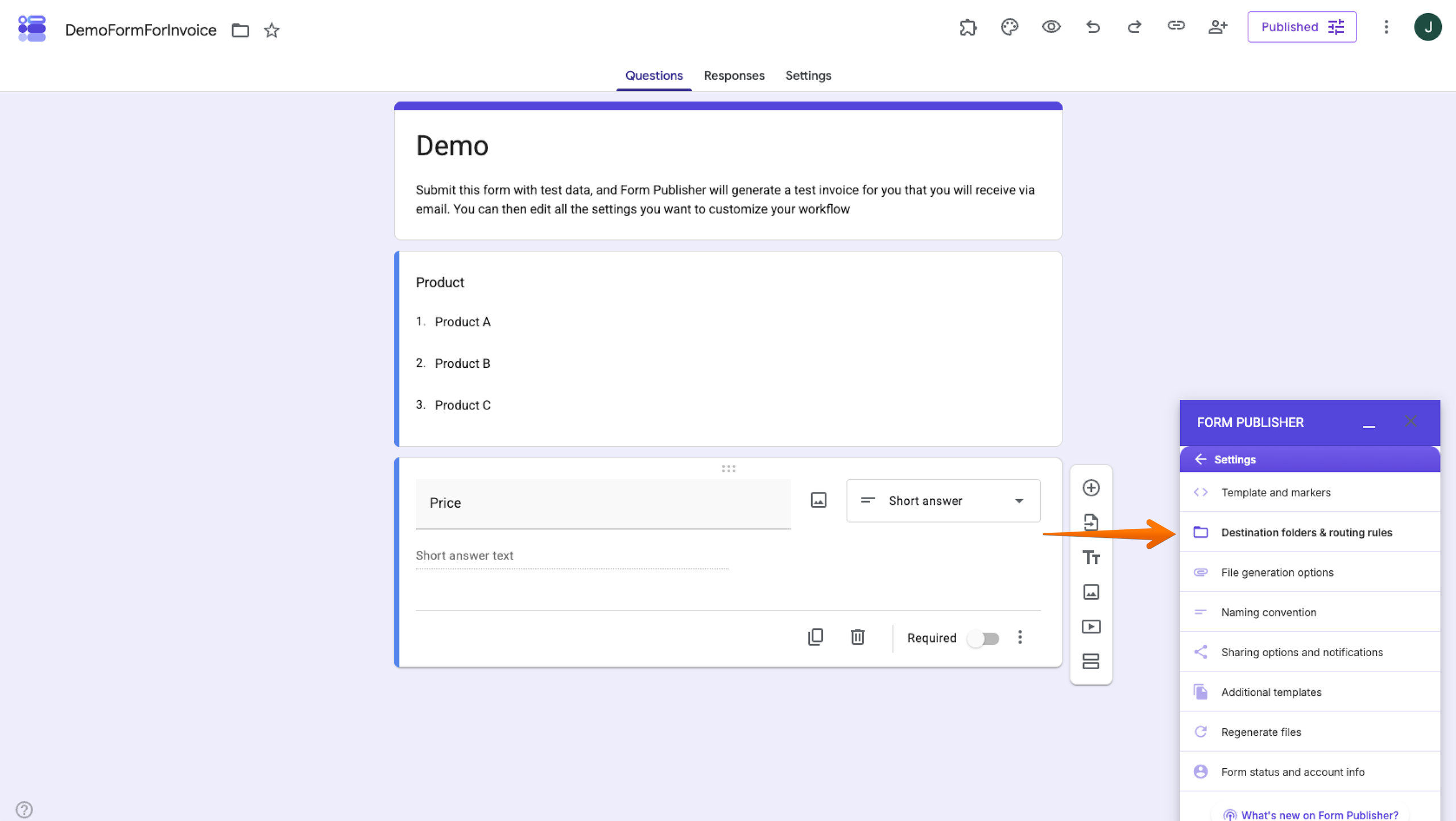
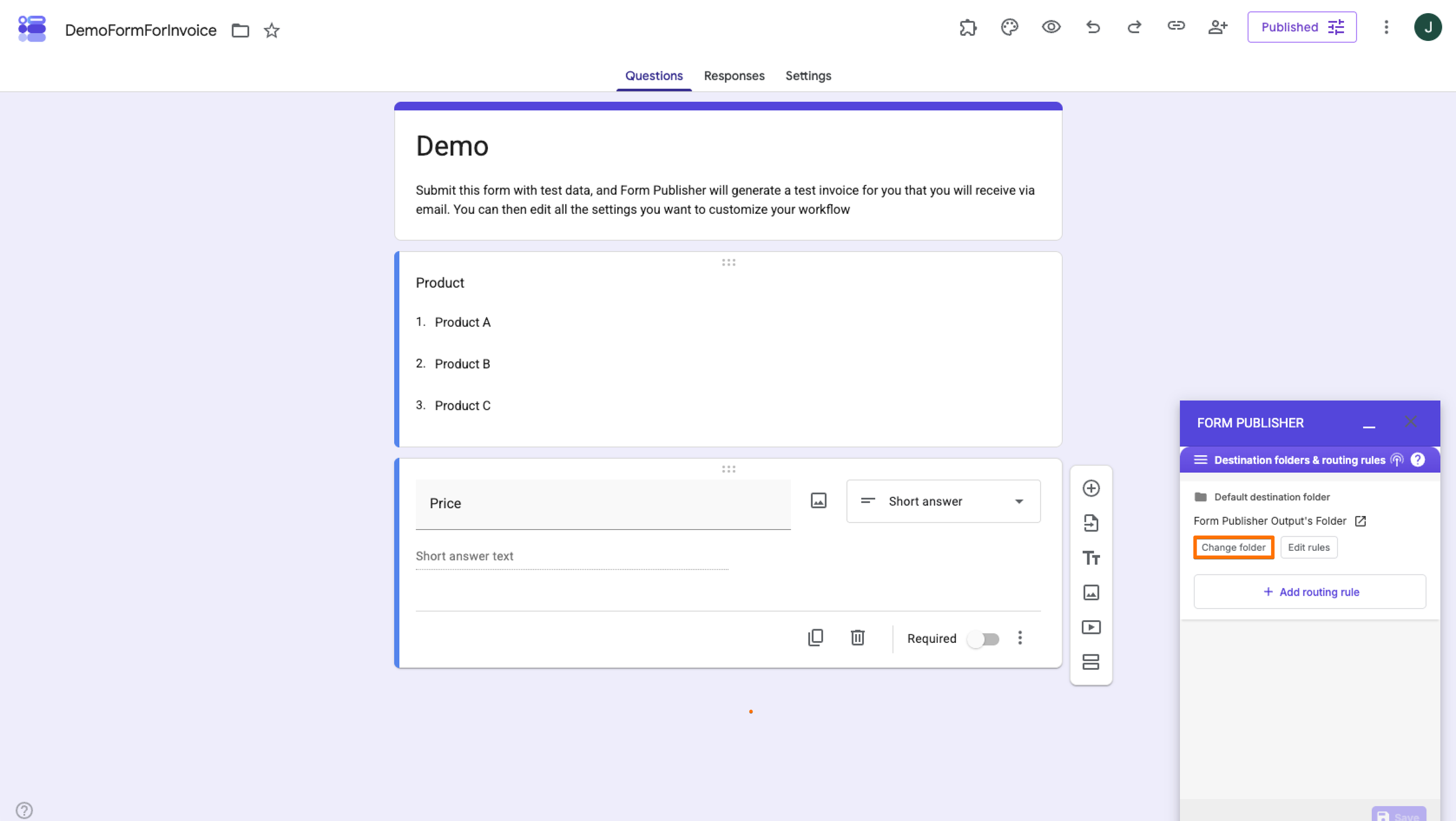
- Em Pasta de destino padrão, escolha Alterar pasta, selecione a pasta do Google Drive que você quer usar e clique em Selecionar. O Form Publisher cria uma pasta de saída padrão quando você configura um formulário pela primeira vez, então você também pode manter essa configuração como está neste exemplo. Você também pode salvar um formulário do Google como PDF.
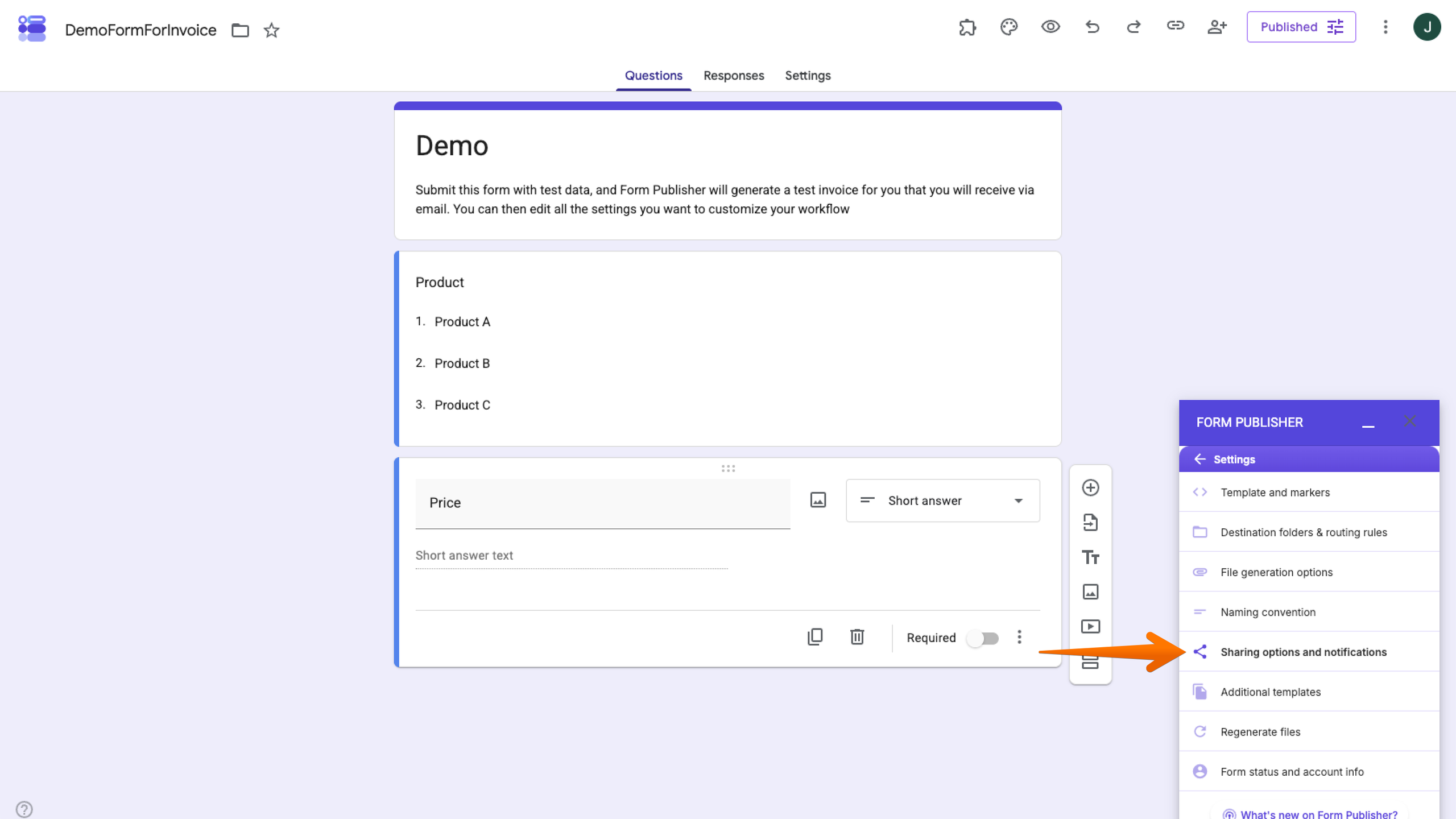
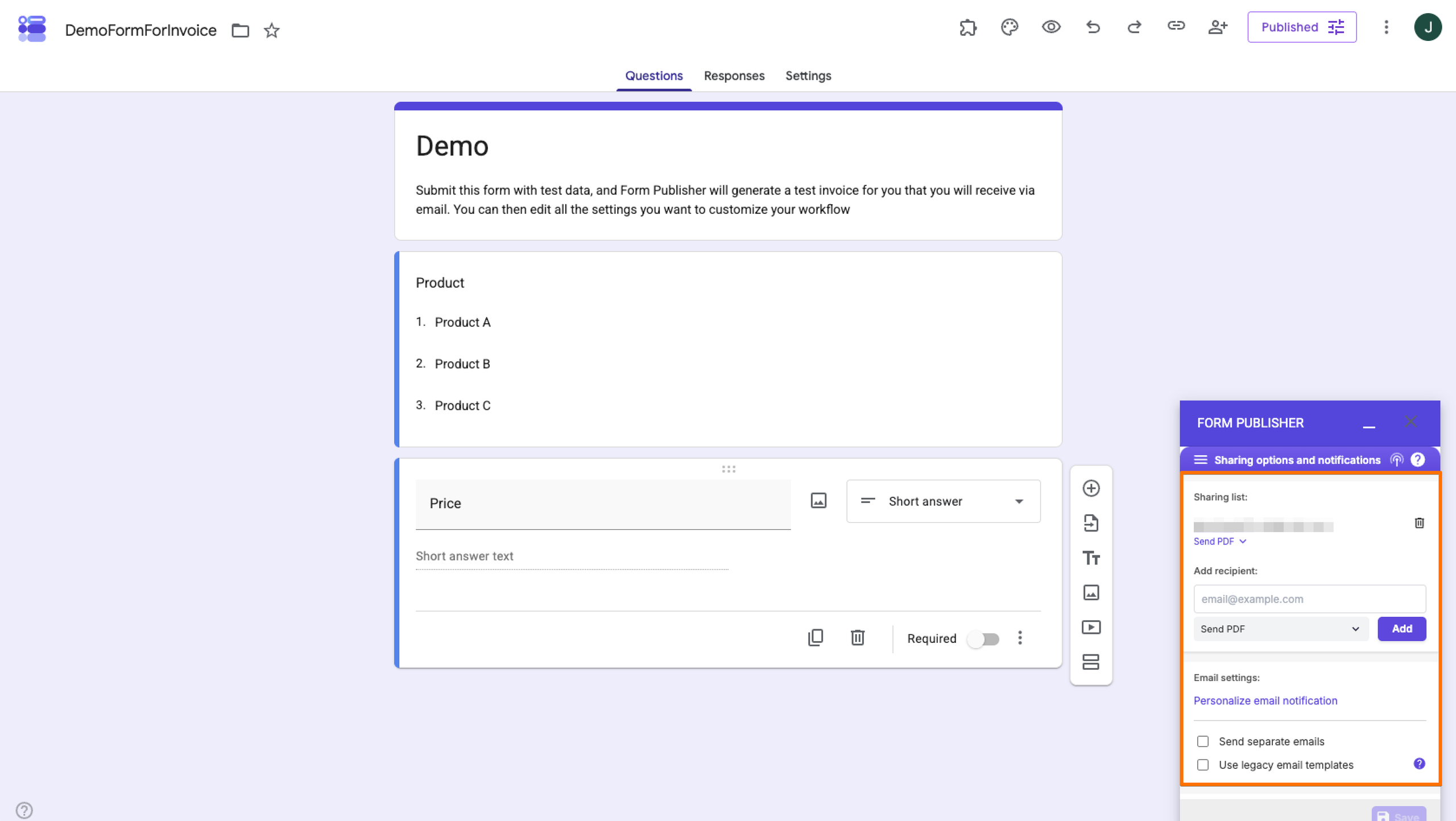
- Volte ao menu Configurações e selecione Opções de compartilhamento e notificações.
- O Form Publisher lista o proprietário do formulário como destinatário e pode enviar o PDF gerado como anexo de e-mail. Você pode adicionar destinatários e escolher se eles vão receber o PDF ou um link para o documento gerado.
O que mais o Form Publisher pode automatizar?
O Form Publisher pode criar documentos personalizados a partir das respostas enviadas, distribuí-los para os destinatários especificados, organizar os arquivos gerados no Google Drive, enviar notificações e oferecer suporte a fluxos de aprovação. Esses recursos podem ser úteis em inscrições, faturas, solicitações de compra, contratos e outros processos em que o envio de um formulário precisa gerar um documento e desencadear uma ação de acompanhamento.
6. Envie uma resposta de teste e confira o documento gerado
Antes de compartilhar seu formulário, envie uma resposta de teste para garantir que todo o fluxo funcione como esperado.
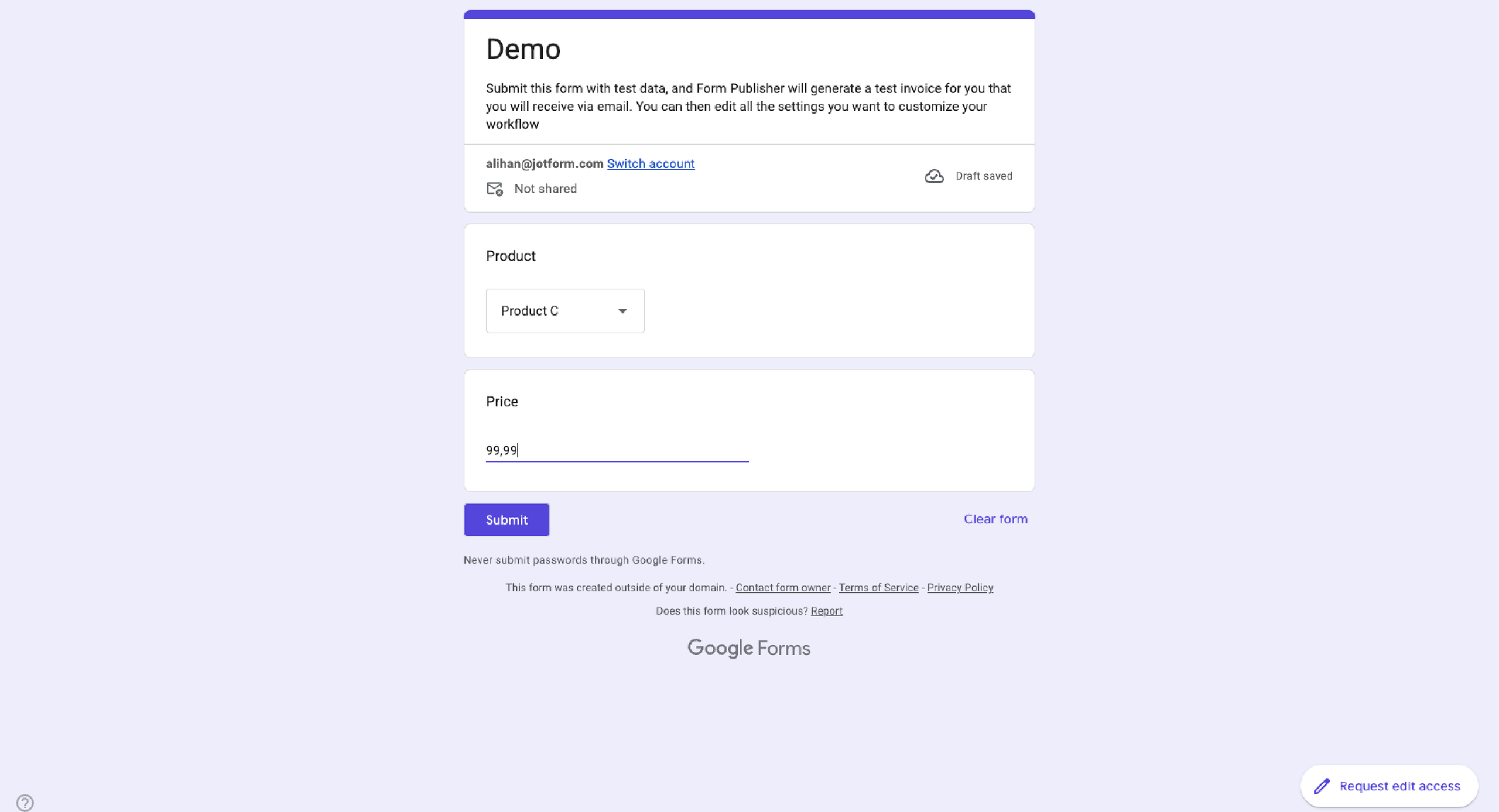
- Abra seu formulário do Google em uma nova janela. Preencha o formulário com informações de exemplo e clique em Enviar. (Observação: o envio não funciona no modo de visualização, então abra o formulário a partir do seu Drive em uma nova janela.)
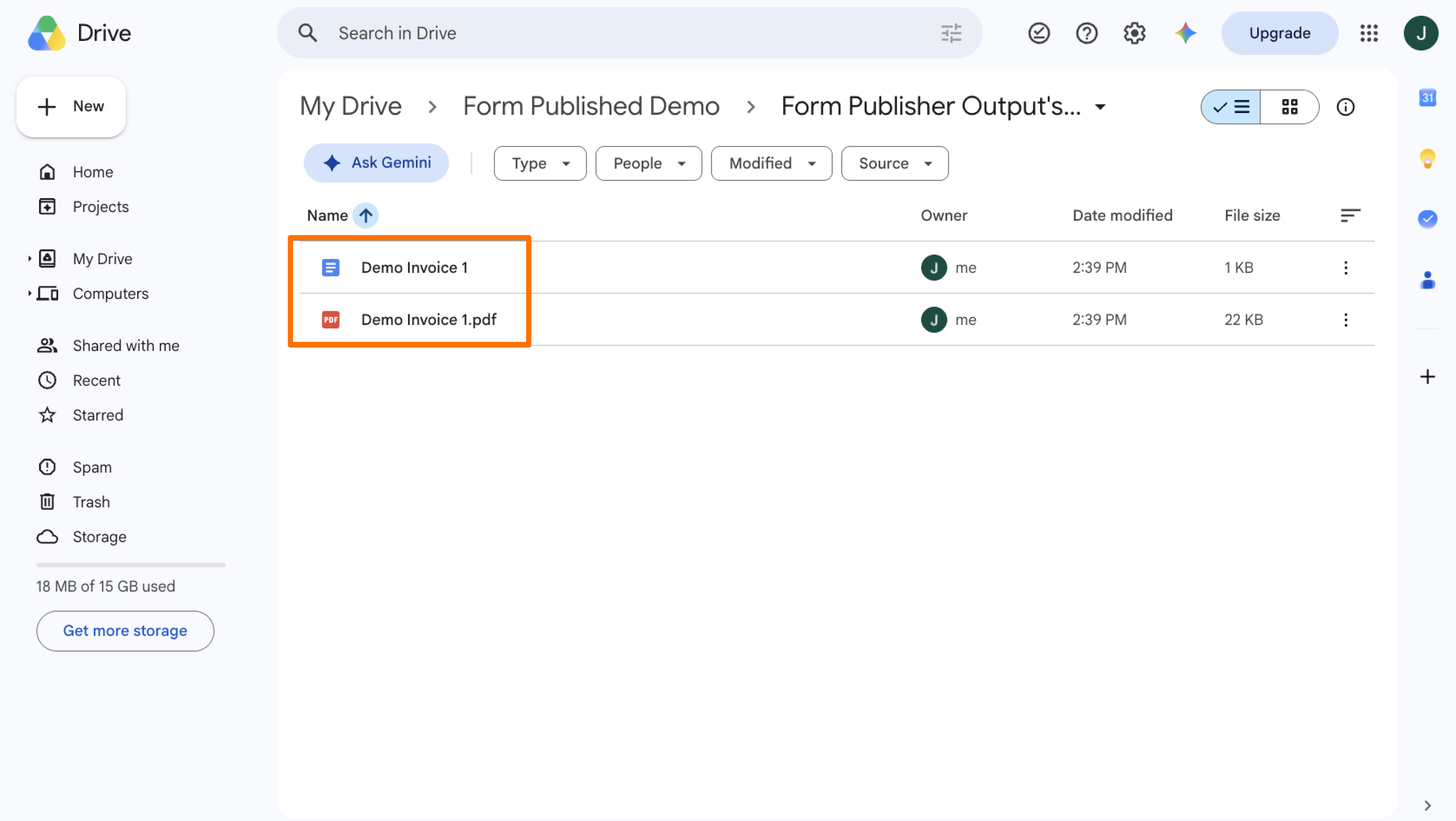
- Abra a pasta do Google Drive que você selecionou como destino. O Form Publisher deve ter criado um PDF com base no seu modelo e na resposta de teste.
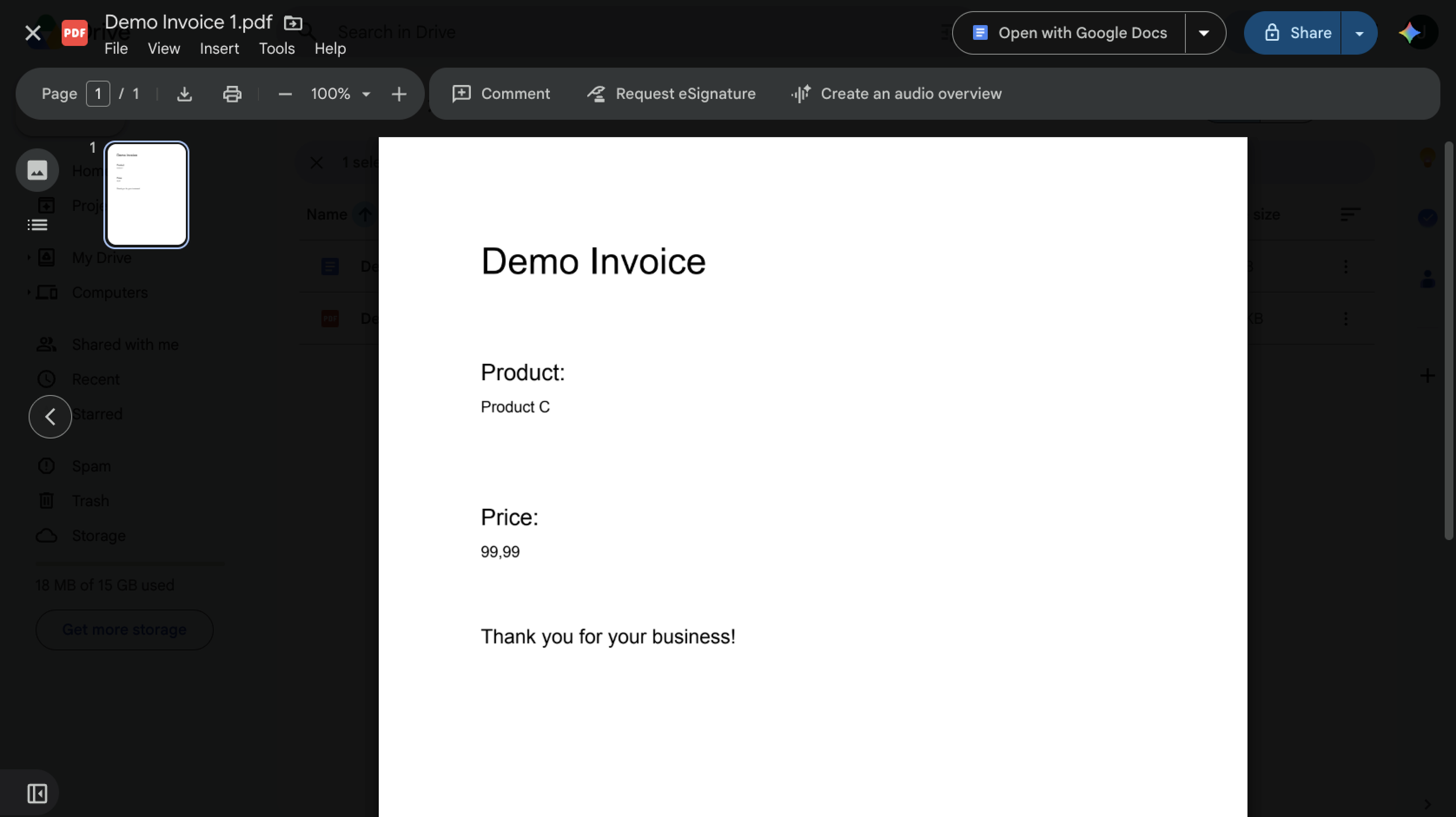
- Abra o PDF e verifique se as informações enviadas aparecem nos lugares corretos e se a formatação está adequada. Se algo estiver faltando ou incorreto, volte para Modelo e marcadores ou para a configuração relevante do Form Publisher e faça os ajustes necessários antes de publicar o formulário.
Dicas e limitações do Form Publisher
O Form Publisher pode ser uma forma útil de transformar as respostas do Google Forms em documentos personalizados e bem-acabados, mas ele adiciona algumas etapas ao processo. Para deixar tudo o mais simples e bem-sucedido possível, preste atenção às dicas e às limitações de plano a seguir.
- Finalize os títulos das perguntas antes de fazer o mapeamento: os marcadores do Form Publisher precisam corresponder exatamente aos títulos das perguntas do Google Forms, incluindo letras maiúsculas e minúsculas e espaços. Se você alterar o título de uma pergunta depois de configurar o modelo, o marcador pode deixar de ser mapeado corretamente. Defina o texto das perguntas antes de criar o modelo para não ter que atualizar os marcadores depois.
- Teste todos os resultados antes de publicar: envie pelo menos uma resposta de teste e abra o documento ou PDF gerado antes de enviar o formulário aos respondentes. Verifique se todos os marcadores foram substituídos, se a formatação está correta e se as imagens ou os arquivos enviados aparecem como esperado. Um teste rápido pode identificar problemas de mapeamento e formatação antes que eles afetem respostas reais.
- Fique atento ao limite do plano gratuito: o plano gratuito do Form Publisher permite gerar 20 documentos por mês. Se você espera que mais de 20 respostas gerem documentos, é preciso considerar esse limite ao escolher um plano. O Form Publisher oferece planos pagos com geração ilimitada de documentos.
- Revise as permissões solicitadas: o Form Publisher exige permissões da conta do Google para acessar e gerenciar os arquivos relevantes do Forms e do Drive, enviar notificações por e-mail em seu nome e gerar documentos quando você não está presente. Revise essas permissões antes de autorizar o complemento, principalmente se os seus formulários coletam informações sensíveis.
- Considere o tamanho dos anexos de e-mail: devido aos limites de e-mail do Google, o Form Publisher não consegue enviar notificações por e-mail com anexos maiores que 25 MB.
- Entenda como funciona a aprovação: o Form Publisher pode adicionar um fluxo de aprovação. Se houver vários aprovadores, a primeira pessoa que aprovar ou rejeitar o documento conclui o processo de aprovação; não se trata de um fluxo sequencial em que todos precisam aprovar.
Dedicar um pouco de tempo para planejar o formulário, testar o resultado e entender as limitações do plano ajuda a garantir que o fluxo funcione como esperado.
O que o Form Publisher ainda exige
Os usuários precisam manter um formulário do Google, um modelo de documento separado, marcadores com correspondência exata, as configurações do complemento, pastas do Google Drive e regras de notificação. O recurso continua dependendo de um complemento de terceiros, em vez de fazer parte do Google Forms.
Por que criar PDFs de forma nativa com o Jotform
O Form Publisher é uma boa opção para organizações que querem continuar dentro do Google Workspace. No entanto, ele adiciona mais um produto e mais uma camada de configuração ao seu fluxo de trabalho. Você precisa de um formulário do Google, um modelo de documento separado, marcadores correspondentes e as configurações do Form Publisher para conectar tudo.
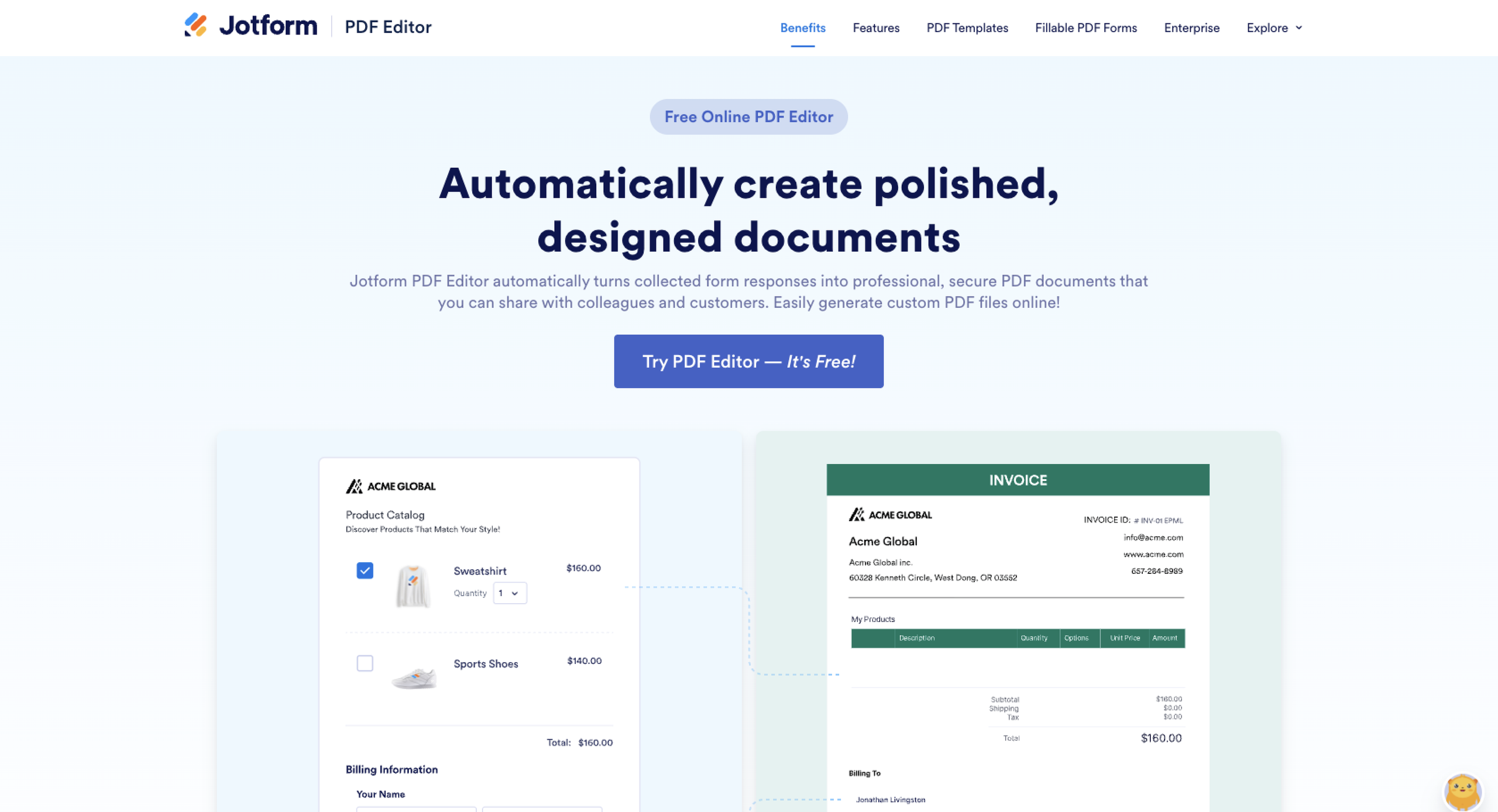
O Jotform adota uma abordagem diferente. O Jotform PDF Editor nativo pode transformar automaticamente as respostas dos formulários em documentos PDF personalizados, na mesma plataforma em que você cria e gerencia seus formulários. A IA do Jotform ajuda você a criar formulários robustos rapidamente, ou você pode escolher entre mais de 20 mil modelos de formulário gratuitos. Depois, você pode personalizar o layout e o conteúdo do PDF, selecionar um modelo e usar os dados enviados para criar documentos bem-acabados, sem precisar manter um modelo separado no Google Docs.
Os principais recursos do Jotform incluem:
- Geração de PDF nativa: crie automaticamente um PDF a partir dos dados enviados no formulário.
- Envio condicional de PDF: crie documentos PDF com base em condições do formulário e envie o documento adequado por meio de fluxos de trabalho de e-mail.
- Fluxos de trabalho integrados: use o Jotform Workflows para automatizar ações com base nas respostas dos formulários, incluindo ramificações condicionais, aprovações e geração de PDF.
- Roteamento de aprovação flexível: para fluxos de trabalho mais específicos, encaminhe as respostas por etapas de aprovação individuais ou em equipe e defina o que acontece de acordo com o resultado.
- Assinaturas eletrônicas nativas: use o Jotform Sign para coletar assinaturas como parte dos processos de documentos e fluxos de trabalho.
- Um sistema conectado: formulários, documentos PDF, fluxos de trabalho, aprovações e assinaturas podem funcionar juntos dentro da plataforma Jotform, sem a necessidade de um complemento separado para gerar documentos.
As ferramentas de PDF do Jotform também podem anexar os PDFs gerados às notificações por e-mail, enviá-los por meio de integrações ou disponibilizá-los na página de agradecimento do formulário. As ferramentas do Jotform tornam o trabalho com formulários mais simples e rápido. O Jotform Smart PDF Forms pode transformar o PDF do seu formulário em um formulário web em HTML; existem soluções alternativas para converter um PDF em um formulário do Google, mas elas não são tão diretas. (Saiba como criar ou editar um relatório de respostas em PDF com o nosso guia.) O Jotform Workflows adiciona roteamento de aprovação e ações condicionais, enquanto o Jotform Sign oferece suporte a assinaturas eletrônicas e à assinatura em ordem definida, quando várias pessoas precisam validar um documento.
Conclusão
O Form Publisher pode ser uma maneira prática de gerar PDFs personalizados a partir do Google Forms, principalmente para organizações que já dependem bastante do Google Workspace. No entanto, o processo exige manter um modelo separado, marcadores correspondentes, configurações do complemento e fluxos de trabalho relacionados.
Se você quer uma forma mais simples de criar PDFs a partir das respostas de formulários, o Jotform reúne em uma só plataforma a criação de formulários, a geração de PDF, os fluxos de trabalho, as aprovações e as assinaturas eletrônicas. Em vez de conectar várias peças, você pode gerenciar o formulário e os documentos produzidos por ele no mesmo sistema. Você também pode migrar o Google Forms para o Jotform em segundos.


Pronto para simplificar o seu fluxo de trabalho de formulário para PDF? Migre seus formulários do Google para o Jotform hoje mesmo.
Este artigo é voltado para educadores, equipes de RH e operações, administradores de organizações sem fins lucrativos e donos de pequenas empresas que já coletam informações com o Google Forms e querem transformar cada resposta em um PDF personalizado, certificado, fatura, solicitação, registro de aprovação ou outro tipo de documento.













Enviar Comentário: