
O Formulários Google é ótimo para coletar informações e guardá-las em uma planilha do Google. Mas, quando você precisa de um acordo oficial, seja um contrato de venda, um documento de integração, um NDA ou um termo de consentimento, o trabalho de verdade começa depois que alguém clica em “enviar”.
Transformar a resposta de um formulário em um documento para assinar não é algo que o Formulários Google faça sozinho. Você precisa criar e enviar um arquivo separado para assinatura eletrônica, e é aí que entram ferramentas como o SignRequest.
Neste artigo, você vai aprender a conectar o formulário do Google ao SignRequest para ir de “respostas coletadas” a “documentos assinados” com menos trabalho manual. Também vamos mostrar como simplificar ainda mais a coleta de assinaturas eletrônicas nos seus formulários com a Jotform.


Como conectar o formulário do Google ao SignRequest
Como não existe integração direta entre o Formulários Google e o SignRequest, a solução mais simples é usar o Zapier. Ele verifica se há novas respostas no seu formulário e, quando alguém responde, envia automaticamente um documento pelo SignRequest.
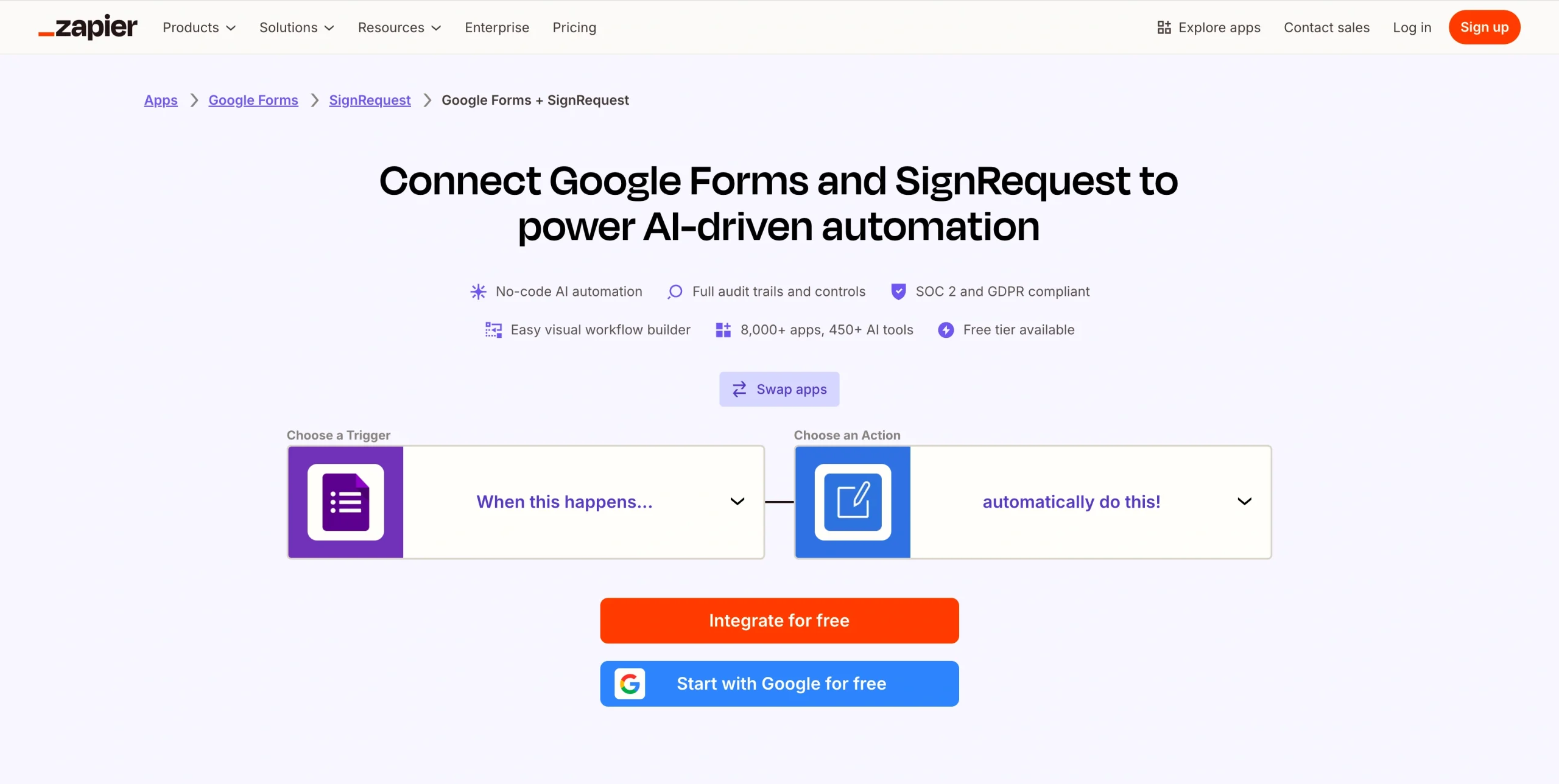
Siga estes passos para conectar as ferramentas:
- Abra o Zapier.
- Clique na barra lateral ou passe o mouse sobre o sinal de “+” laranja.
- Clique no botão Criar e, em seguida, em Zaps.
- Pesquise por Google Forms e escolha o app como gatilho.
- Como evento do gatilho, selecione New Form Response, conecte sua conta do Google e escolha o formulário que deseja usar.
- Clique em Action.
- Pesquise por SignRequest e escolha o app como ação.
- Como evento da ação, selecione Send SignRequest ou Send SignRequest From Template.
- Conecte sua conta do SignRequest.
- Digite o e-mail de quem vai assinar ou mapeie esse e-mail e os demais campos da resposta do formulário do Google. Depois, clique em Continue.
- Clique em Test step para conferir se está tudo funcionando.
- Por fim, publique o Zap. Assim, cada nova resposta do formulário do Google vai disparar um SignRequest automaticamente.
Como conectar o formulário do Google ao SignRequest pelo Make
O Make tem um modelo pronto que liga as novas respostas do formulário do Google ao SignRequest. Com ele, você envia pedidos de assinatura automaticamente, sem montar o fluxo do zero.
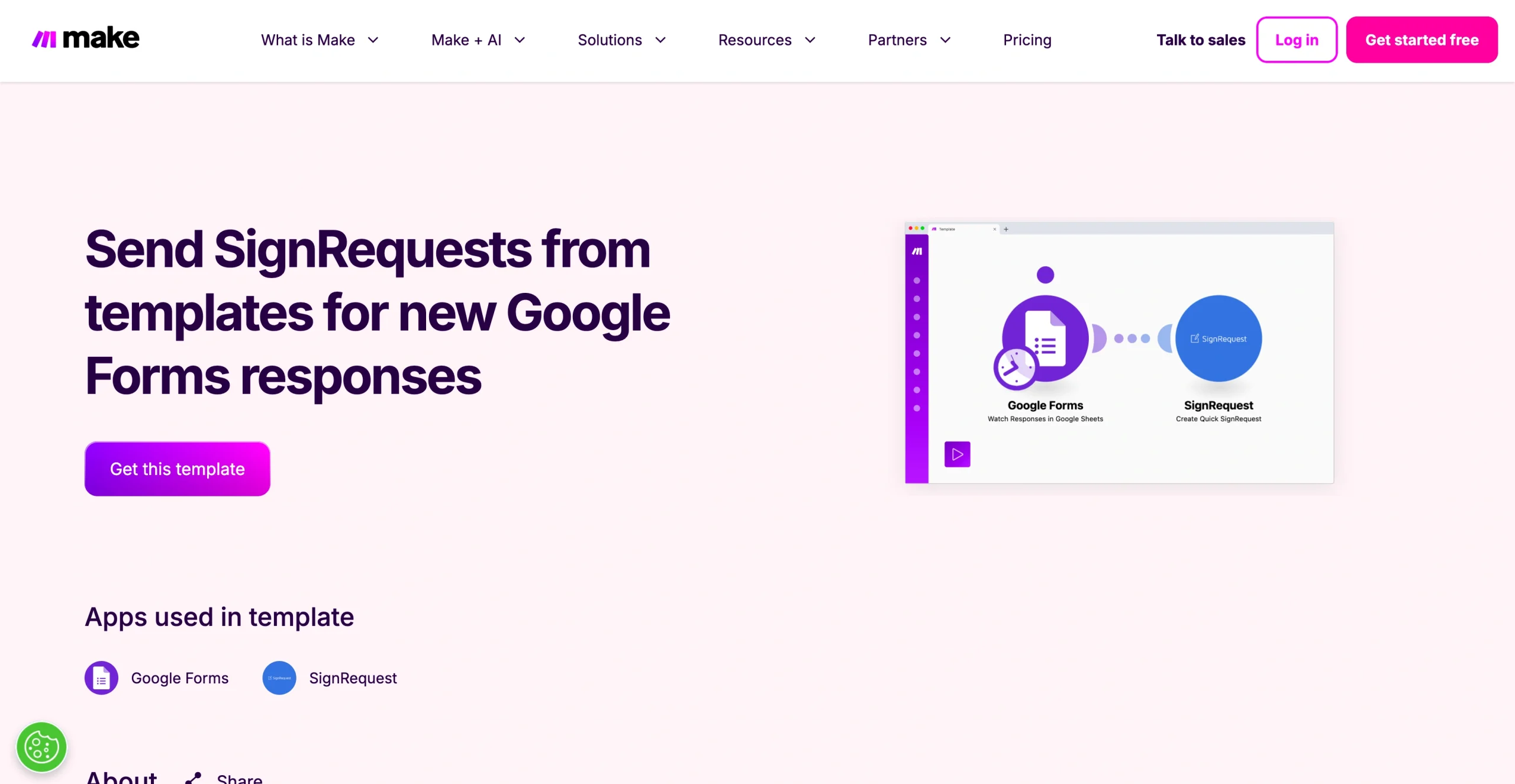
Veja como configurar:
- Abra o Make e entre na sua conta ou crie uma.
- Clique na aba Templates.
- Pesquise por Google Forms e SignRequest.
- Clique no modelo.
- Para um passo a passo guiado, clique em Start guided setup. Se preferir, clique em Create new scenario from template.
- Clique no botão Add para conectar sua conta do Google e selecione a planilha com as respostas que você quer acompanhar.
- Clique em Add de novo para conectar sua conta do SignRequest.
- Preencha ou mapeie o e-mail de quem vai assinar e os demais campos da resposta do formulário do Google com os campos do SignRequest.
- Clique em Continue.
- Para que o Make comece a rodar o cenário assim que chegarem novas respostas, selecione Run your scenario.
Deixe os atalhos improvisados de lado e use Jotform
Se você precisa coletar assinaturas a partir das respostas de um formulário, mas não quer depender de ferramentas de integração extras, Jotform reúne tudo em um só lugar.
Com a solução de assinatura eletrônica já incluída, o Jotform Sign, você transforma formulários em documentos para assinar e coleta as assinaturas no mesmo fluxo. E o melhor: dá para começar com mais de 1.000 modelos, entre eles contratos de aluguel, fichas de candidatura a emprego e termos de consentimento. Assim, você não precisa montar cada documento do zero.
Depois que tudo estiver pronto, o Jotform Workflows encaminha esses formulários e documentos para as pessoas certas aprovarem e assinarem, enquanto o Jotform Tables mantém os dados das respostas organizados e seguros. Como Jotform também funciona em qualquer dispositivo móvel, você pode criar, enviar e assinar documentos de onde estiver.
Como coletar assinaturas eletrônicas com Jotform
Depois de decidir agilizar o processo de assinaturas com Jotform, você tem duas formas flexíveis de começar, conforme o seu jeito de trabalhar. Dá para partir de um modelo do Jotform Sign para documentos comuns ou adicionar um campo de assinatura a um formulário que você já usa.
Método 1: usando um modelo
Com os modelos do Jotform Sign, você cria um documento para assinar em poucos cliques. Veja como fazer:
- Entre na sua conta Jotform.
- Passe o mouse sobre Modelos e clique em Modelos do Sign.
- Navegue pelos modelos de assinatura eletrônica e, no que mais combinar com você, clique em Usar modelo.
- Quando o modelo abrir no Sign Builder, clique em qualquer campo para editar o texto, os rótulos ou a formatação.
- Se precisar de mais itens, como textos, títulos, imagens ou campos de assinatura, clique em Adicionar elemento.
- Para ajustar cores, estilos, temas e layout, clique em Designer de formulário.
- Em Configurações, você muda o título do documento, a mensagem de e-mail e outras preferências.
- Quando estiver satisfeito com as alterações, vá até a aba Publicar para conhecer as várias formas de compartilhar o formulário.
- Compartilhe o formulário do jeito que preferir.
Método 2: adicionando assinatura eletrônica aos seus formulários
Você também pode incluir um campo de assinatura eletrônica em qualquer formulário Jotform que já tenha. É uma boa saída para aprovações, termos de consentimento e acordos simples que não exigem um documento de assinatura à parte.
Veja o passo a passo:
- Abra o Jotform e passe o mouse sobre o formulário ao qual quer adicionar a assinatura eletrônica.
- Clique em Editar formulário.
- No Form Builder, clique no botão Adicionar elemento, no lado esquerdo.
- Na aba Básico, escolha o elemento Assinatura e arraste-o para o formulário.
- Clique no campo de assinatura e depois em Propriedades. Troque o rótulo por algo claro, como “Assine abaixo”.
- Se quiser que a assinatura seja obrigatória, ative a opção Obrigatório, colocando-a em Ligado.
- Vá até a aba Publicar e escolha como quer compartilhar o formulário.
Quando as pessoas começarem a enviar o formulário, você poderá ver as assinaturas na caixa de entrada do formulário ou no Jotform Tables, junto com todas as outras respostas.
Como integrar a Jotform ao SignRequest
Se você prefere criar os formulários na Jotform e continuar usando o SignRequest para assinaturas eletrônicas, é possível conectar os dois com o Zapier. Sempre que alguém enviar o seu formulário Jotform, o Zapier cria ou envia um documento no SignRequest.
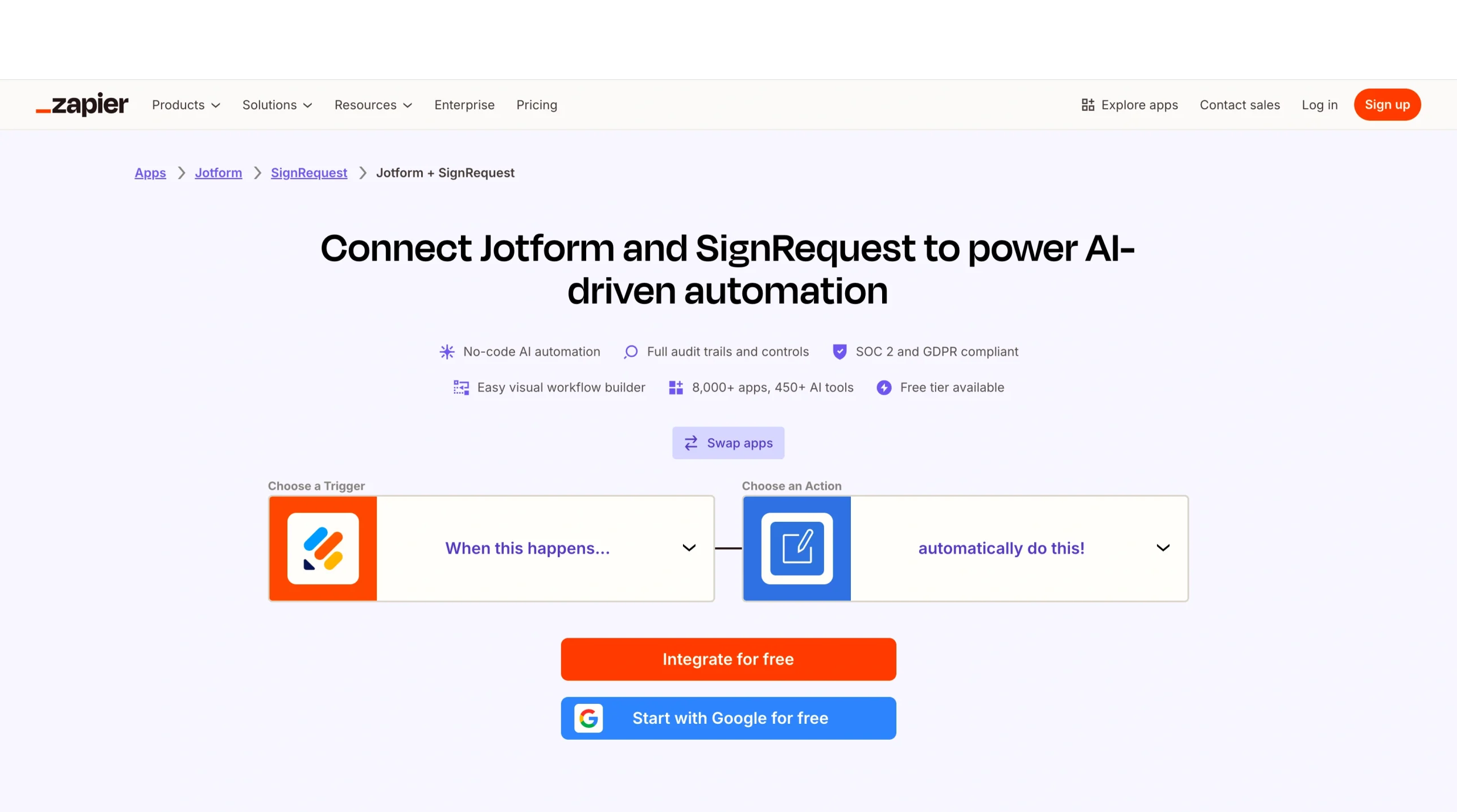
Para configurar essa integração, siga estes passos:
- Abra o Zapier.
- Clique na barra lateral ou passe o mouse sobre o sinal de “+” laranja.
- Clique no botão Create e, depois, em Zaps.
- Pesquise por Jotform e escolha o app como gatilho.
- Como evento do gatilho, selecione New Submission.
- Conecte sua conta Jotform.
- Escolha o formulário que você quer usar.
- Clique em Action.
- Pesquise por SignRequest e selecione o app como ação.
- Escolha a ação desejada, como Send SignRequest ou Send SignRequest From Template, e conecte sua conta do SignRequest.
- Clique em Continue.
- Preencha ou mapeie o e-mail de quem vai assinar e os demais campos do envio da Jotform com os campos do SignRequest. Depois, clique em Continue.
- Clique em Test step para conferir se está tudo certo.
- Para finalizar, publique o Zap. A partir daí, cada novo envio da Jotform dispara um SignRequest automaticamente.
Simplifique seu fluxo de assinatura eletrônica, seja qual for o ponto de partida
Conectar o formulário do Google ao SignRequest ajuda a resolver um problema importante: as respostas simples viram documentos para assinar, sem que você precise começar do zero. Com ferramentas como Zapier ou Make, dá para automatizar o processo e ganhar tempo, principalmente se você já usa bastante o ecossistema do Google.
Mesmo assim, vale pensar em quantas etapas o seu fluxo atual exige. Se você vive pulando de uma ferramenta para outra para coletar dados, gerar documentos e pedir assinaturas, essas passagens extras deixam tudo mais lento e aumentam o risco de erros.
É aí que uma solução completa, como a Jotform, faz diferença. Em vez de juntar várias ferramentas, você cria formulários, gera documentos e coleta assinaturas eletrônicas em um único fluxo, sem complicação. Para equipes que lidam com contratos, aprovações ou a papelada de integração de novos colaboradores, essa simplicidade significa mais agilidade e uma experiência melhor para todo mundo.
No fim das contas, a configuração ideal depende de como a sua equipe trabalha hoje e de quanto você quer simplificar daqui para a frente.
Este artigo é para quem cuida de sites, especialistas em automação de fluxos de trabalho, equipes de operações e qualquer pessoa que queira transformar envios de formulários em documentos assinados com o mínimo de trabalho manual.













Enviar Comentário: