
Uma das desvantagens do Google Forms é a falta de suporte nativo para formulários multilíngues. Não existe um fluxo de trabalho integrado para isso. É uma pena, porque muitas organizações dependem do criador de formulários para pesquisas internacionais com clientes, inscrições em eventos em diferentes países, formulários de feedback para equipes multilíngues ou comunicados escolares enviados a famílias que falam idiomas diferentes.
Felizmente, existem algumas soluções alternativas que resolvem o problema — e incluí cada método neste artigo. Você pode usar um complemento de terceiros, duplicar manualmente ou combinar idiomas nas suas perguntas, ou executar um script no Planilhas Google.
Falando com sinceridade, porém, esses fluxos de trabalho têm desvantagens — são complexos ou tornam a análise de dados e o gerenciamento do formulário mais difíceis do que deveriam. Por isso, incluí outra solução neste artigo: o Jotform. Ele traduz formulários automaticamente para 130 idiomas em poucos cliques, sem que você precise escrever uma única linha de código.
Mas, antes de chegarmos lá, vou apresentar as três opções para traduzir um Google Forms, para que você se sinta totalmente amparado. Depois de ler o artigo, é só escolher a abordagem que funciona melhor para você.


1. Usando um complemento
Usar um complemento do Google Workspace Marketplace, como o Pretty Forms Designer, é a maneira mais fácil de criar o Google Forms em vários idiomas. Ele amplia o criador de formulários com funcionalidades adicionais, incluindo suporte multilíngue.
Veja como instalar o complemento e como traduzir um Google Forms usando-o.
- Abra o Google Forms e crie ou abra o formulário que você quer tornar multilíngue.
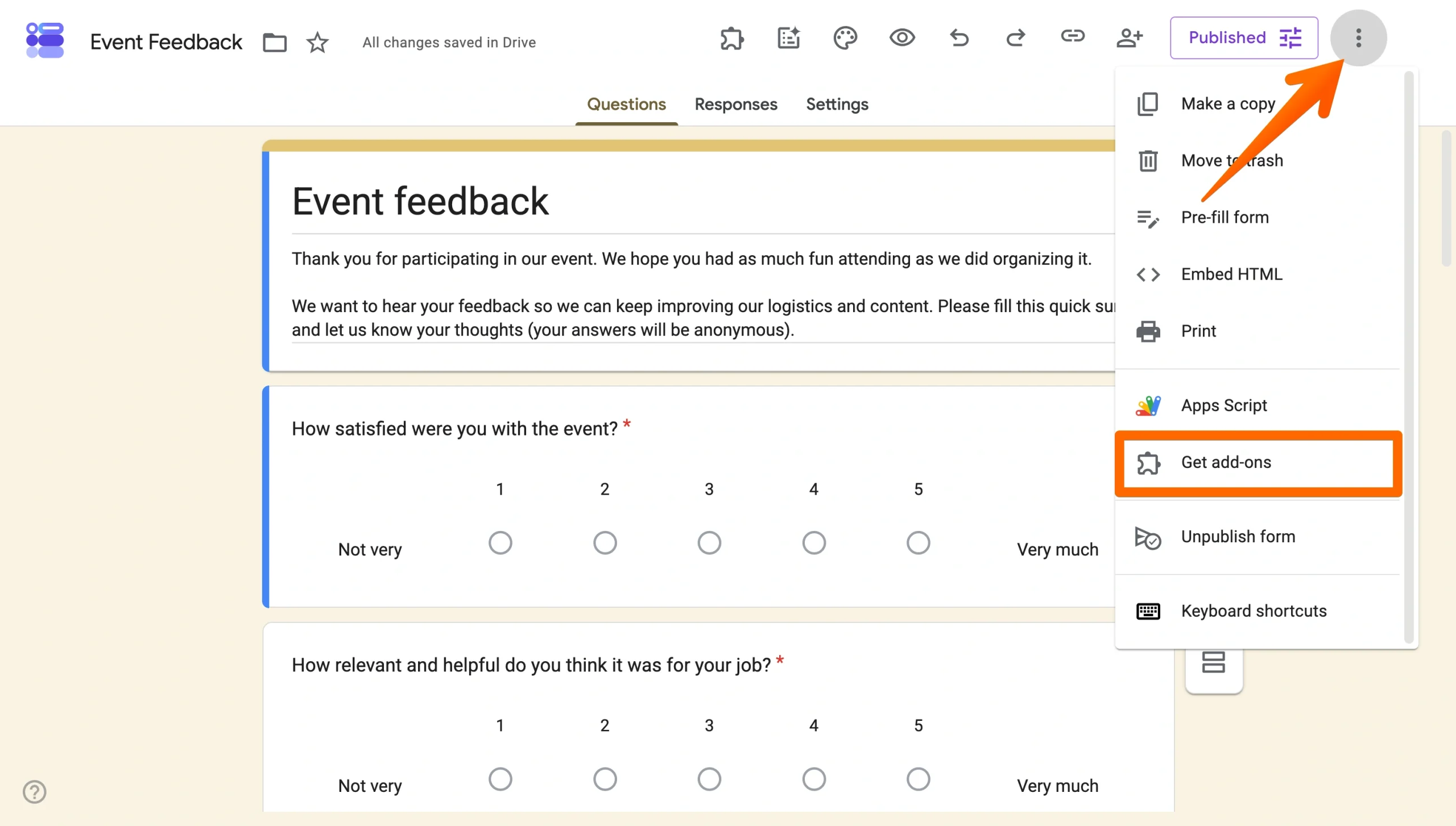
- Clique no menu de três pontos (⋮) no canto superior direito do editor de formulários e selecione Instalar complementos.
- No Google Workspace Marketplace, pesquise por Pretty Forms Designer e clique nele.
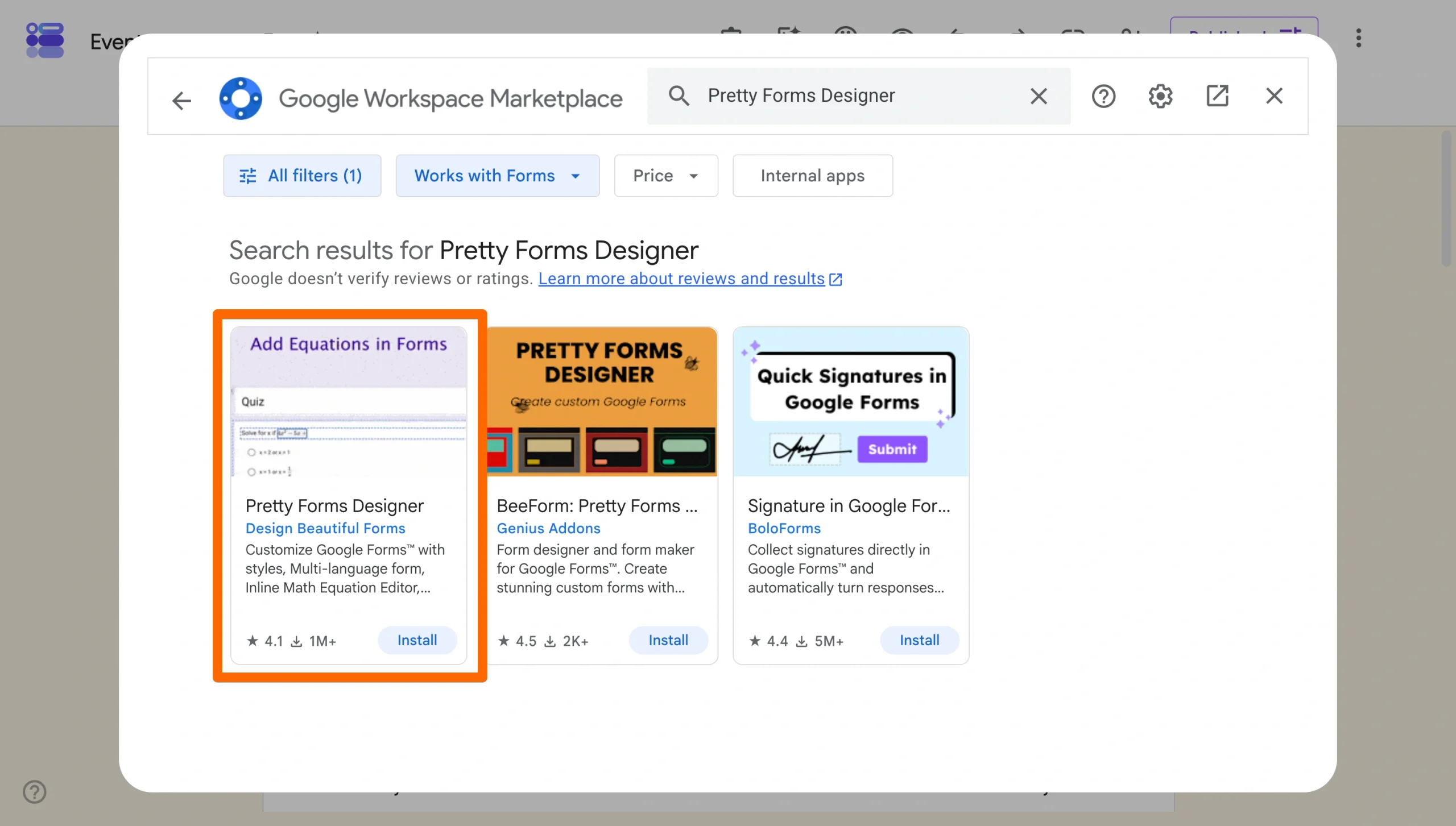
- Clique em Instalar e siga as instruções para conceder as permissões necessárias.
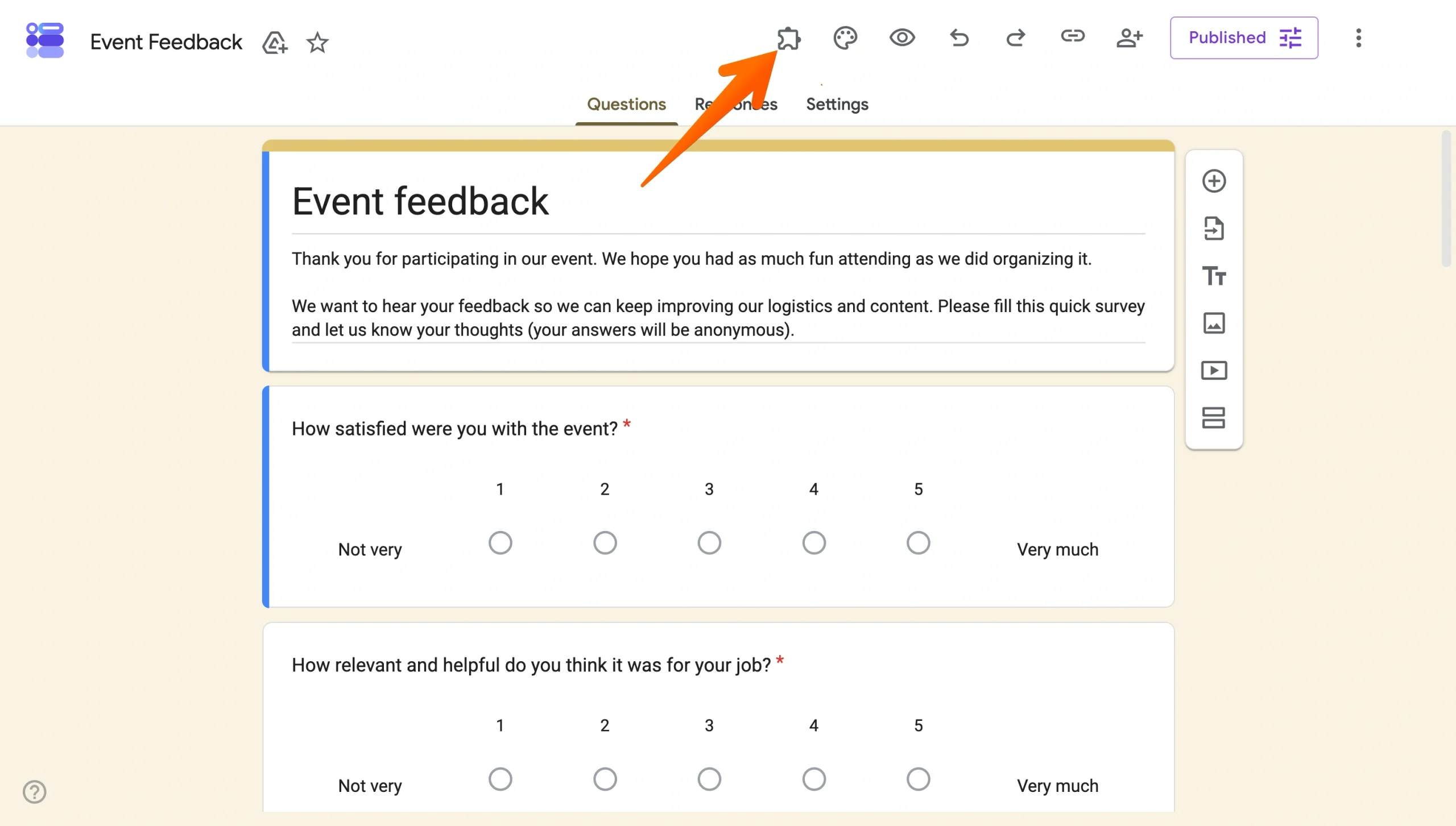
- Depois de instalado, volte ao seu formulário, abra o complemento pelo ícone de peça de quebra-cabeça e inicie o Pretty Forms Designer.
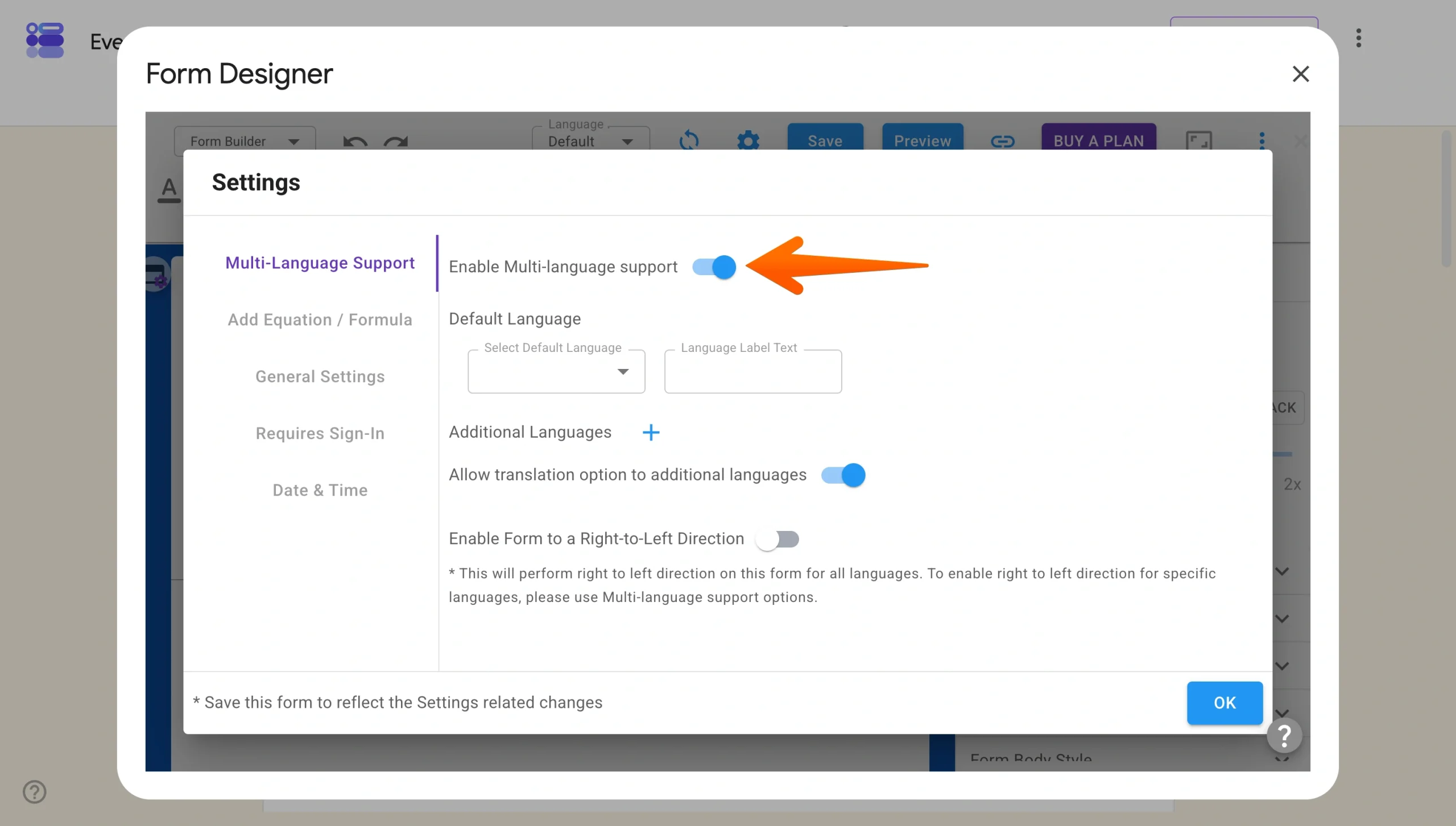
- Ainda no menu, selecione Open Form Designer (Abrir o Form Designer). Em seguida, dentro do complemento, acesse as configurações e ative a opção Enable Multi-Language Support (Ativar suporte a vários idiomas). Você pode adicionar um idioma gratuitamente, mas precisará fazer upgrade para adicionar mais.
- Configure seu formulário. Clique no menu suspenso e selecione o idioma para o qual você quer traduzir o formulário. Depois, use a ferramenta Google Tradutor para traduzir automaticamente o texto do Google Forms.
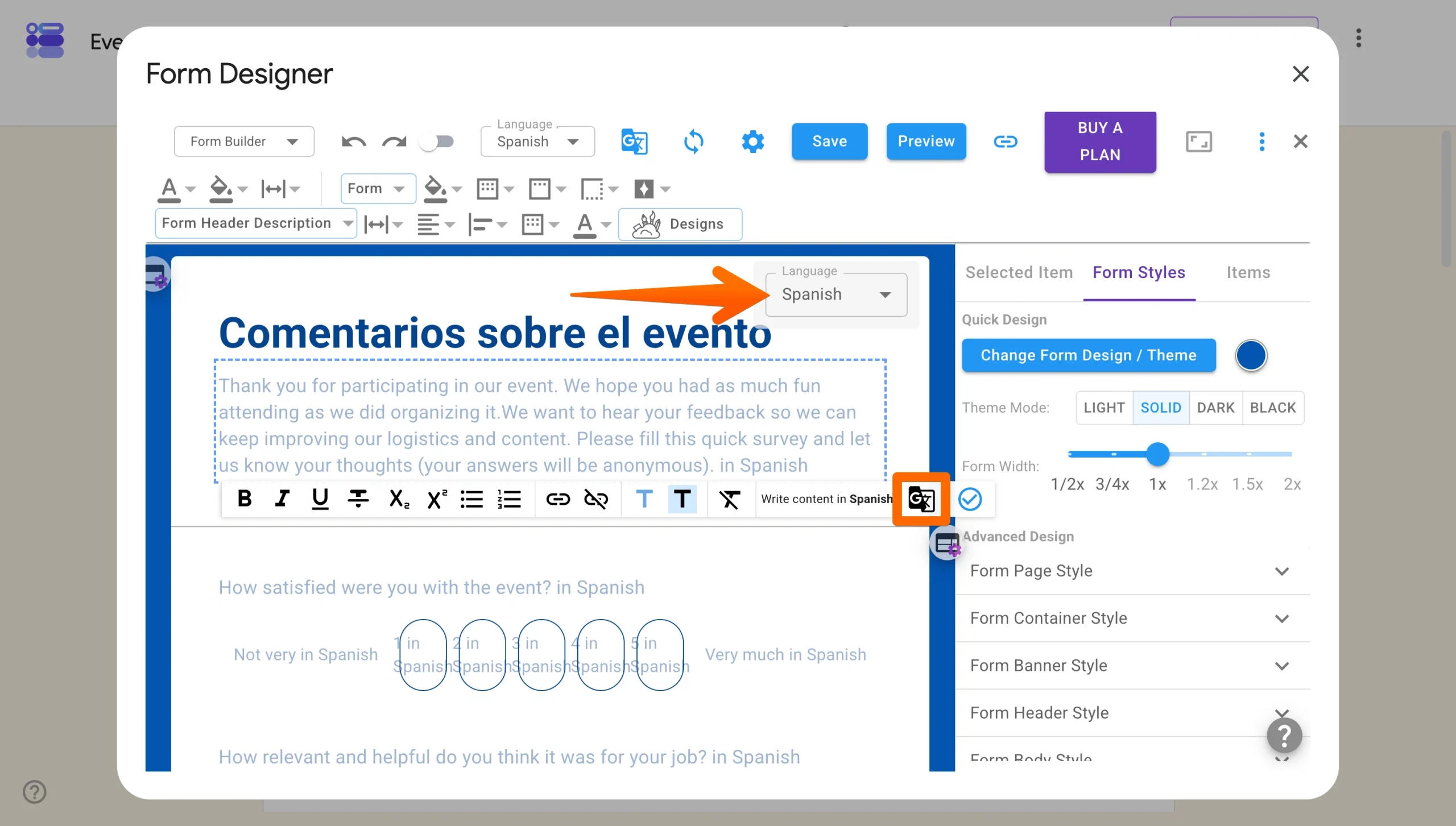
- Salve as configurações. O complemento aplicará as opções de idioma ao seu formulário para que os respondentes possam visualizá-lo no idioma de sua preferência.
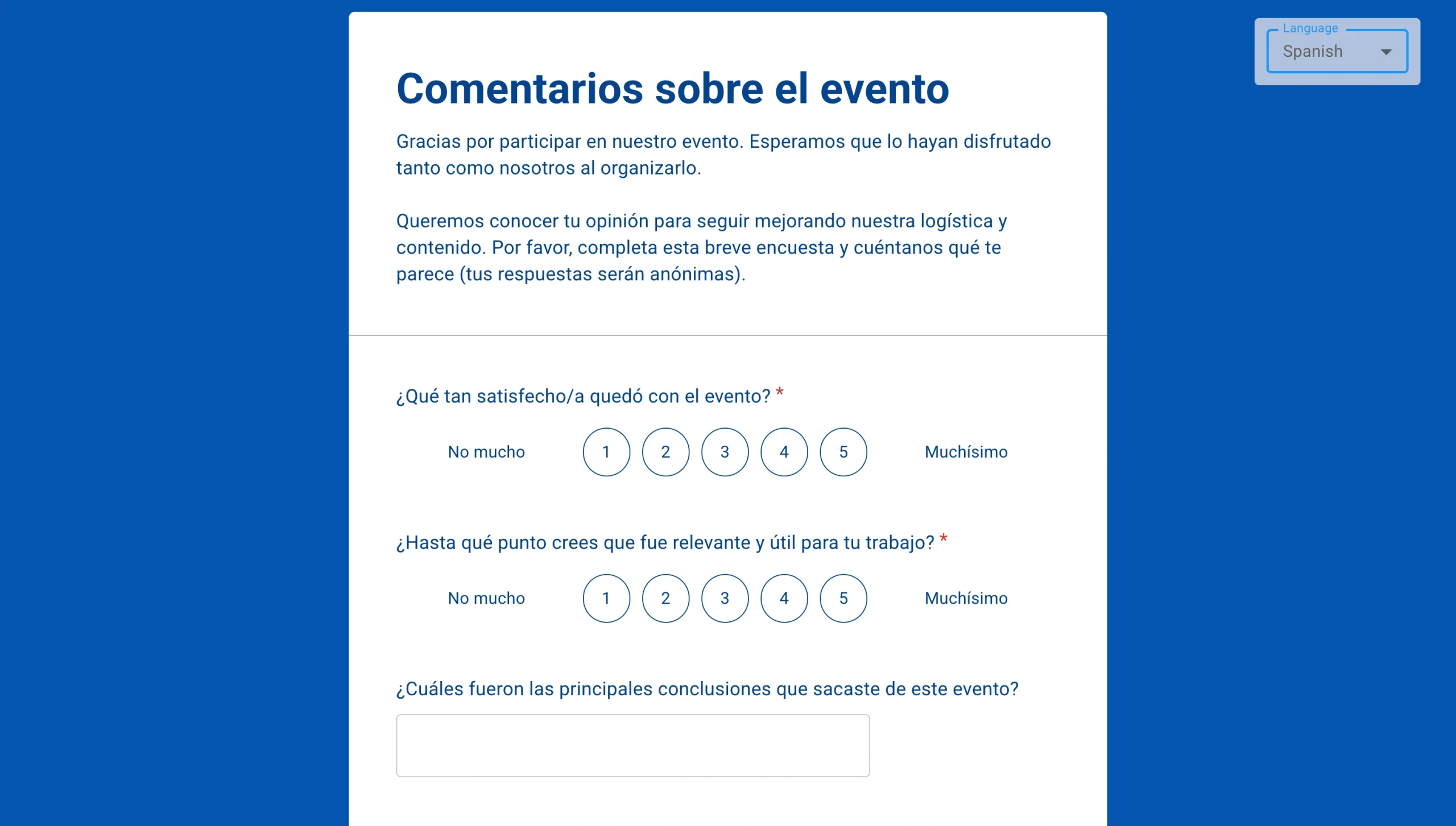
O Google Forms com vários idiomas compartilhado fica assim:
Pro Tip
Se você quiser dispensar os complementos, pode usar uma solução integrada, como o recurso de formulários multilíngues do Jotform, para traduzir seu formulário para mais de 130 idiomas em poucos cliques. Pule para a seção que mostra o fluxo de tradução de formulários mais simples.
2. Criando um formulário multilíngue manualmente
Você pode traduzir manualmente o conteúdo de um Google Forms. Essa abordagem oferece controle total, mas leva consideravelmente mais tempo, por isso é mais indicada para situações em que você trabalha com apenas dois ou três idiomas e tem um formulário relativamente curto.
Há três maneiras de fazer isso:
- Crie vários formulários, um para cada idioma.
- Use a lógica nativa do Google Forms “Ir para a seção com base na resposta” para direcionar os respondentes a uma versão do formulário no idioma escolhido.
- Inclua os dois idiomas diretamente em cada pergunta e campo de resposta.
Crie vários formulários, um para cada idioma
- Vantagens: É fácil de criar e oferece controle total sobre as traduções
- Desvantagens: Gera vários formulários, o que dificulta o gerenciamento das respostas
Uma opção simples é duplicar o formulário para cada idioma de que você precisa e traduzir cada cópia manualmente. Assim, se você precisar de versões em inglês, espanhol e francês, terá três formulários separados, cada um totalmente escrito no respectivo idioma.
É simples e não exige lógica nem complementos, mas gerenciar vários formulários e consolidar as respostas depois dá um pouco mais de trabalho administrativo.
Use “Ir para a seção com base na resposta”
- Vantagens: Cria apenas um formulário que você pode compartilhar com públicos de diferentes idiomas
- Desvantagens: Demora para configurar, e uma única exportação das respostas incluirá os diferentes idiomas
Este método usa lógica de pesquisa para apresentar aos respondentes um seletor de idioma no início do formulário e, em seguida, direcioná-los a uma seção escrita inteiramente no idioma escolhido. Isso deixa a experiência limpa para o respondente, embora signifique duplicar todas as perguntas em várias seções.
- Abra o formulário e adicione uma pergunta de Múltipla escolha no topo, pedindo que os respondentes selecionem o idioma de preferência (por exemplo, English, Español ou Français).
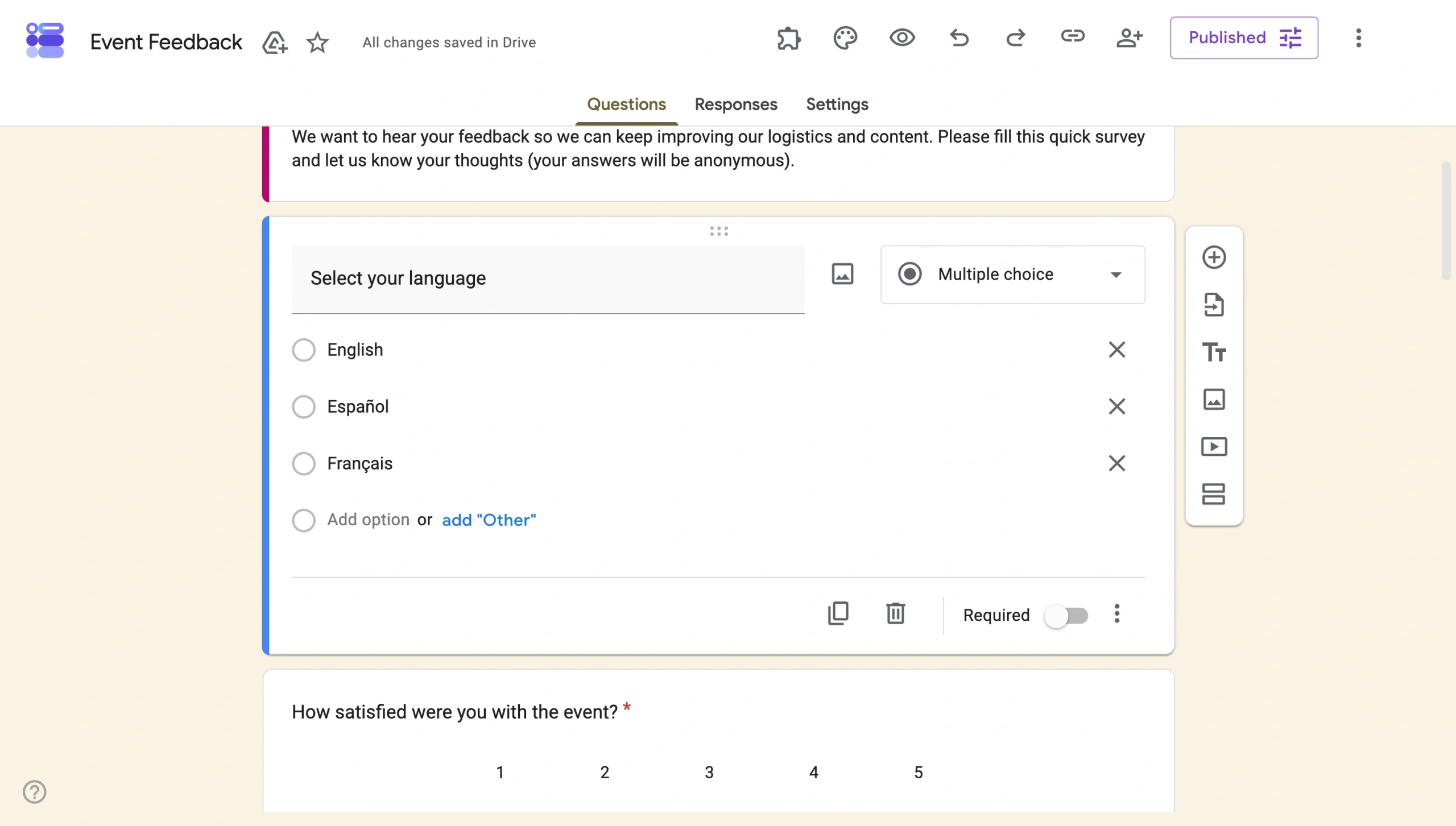
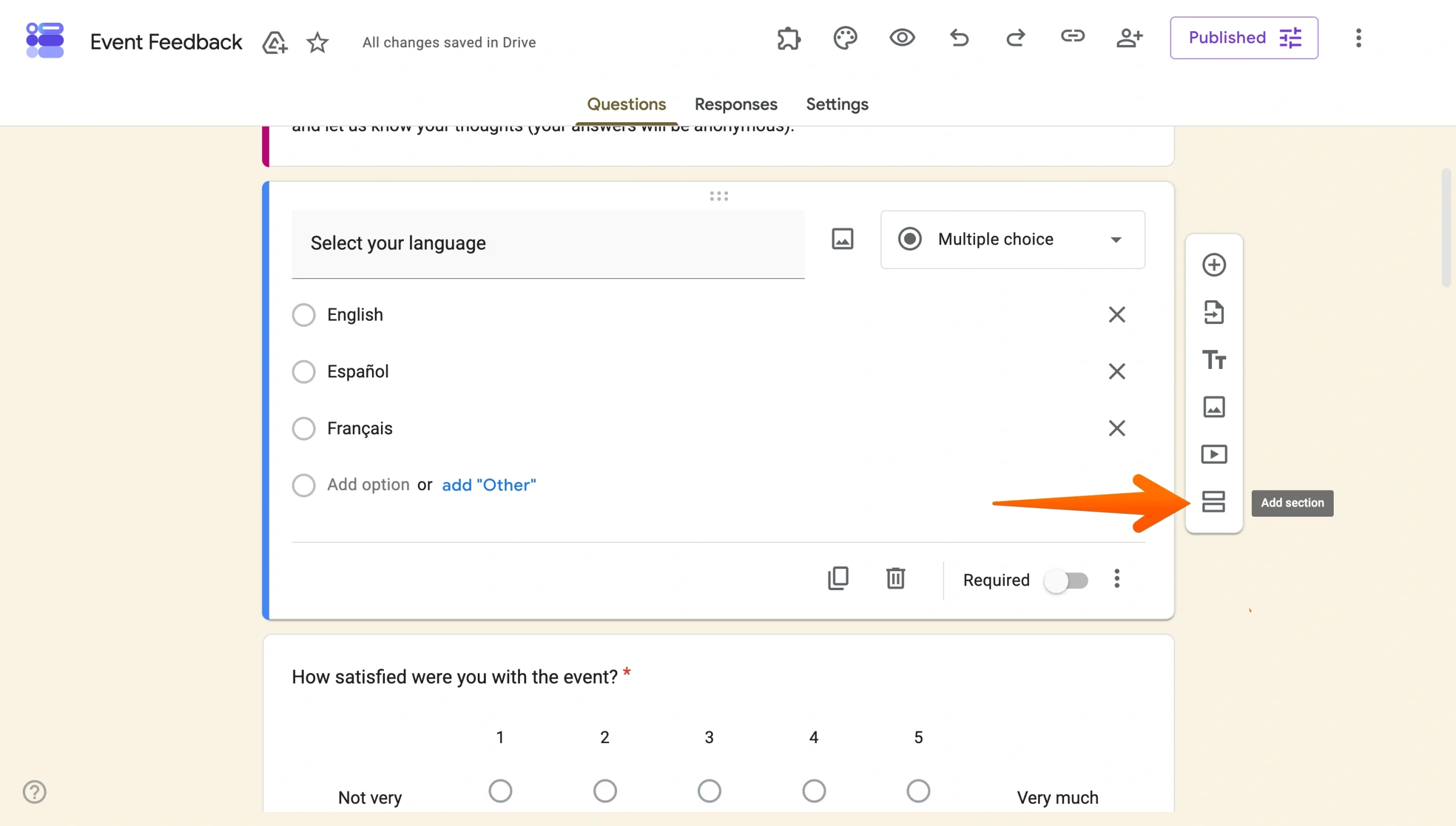
- Crie uma nova seção para cada idioma clicando em Adicionar seção na parte inferior do editor de formulários.
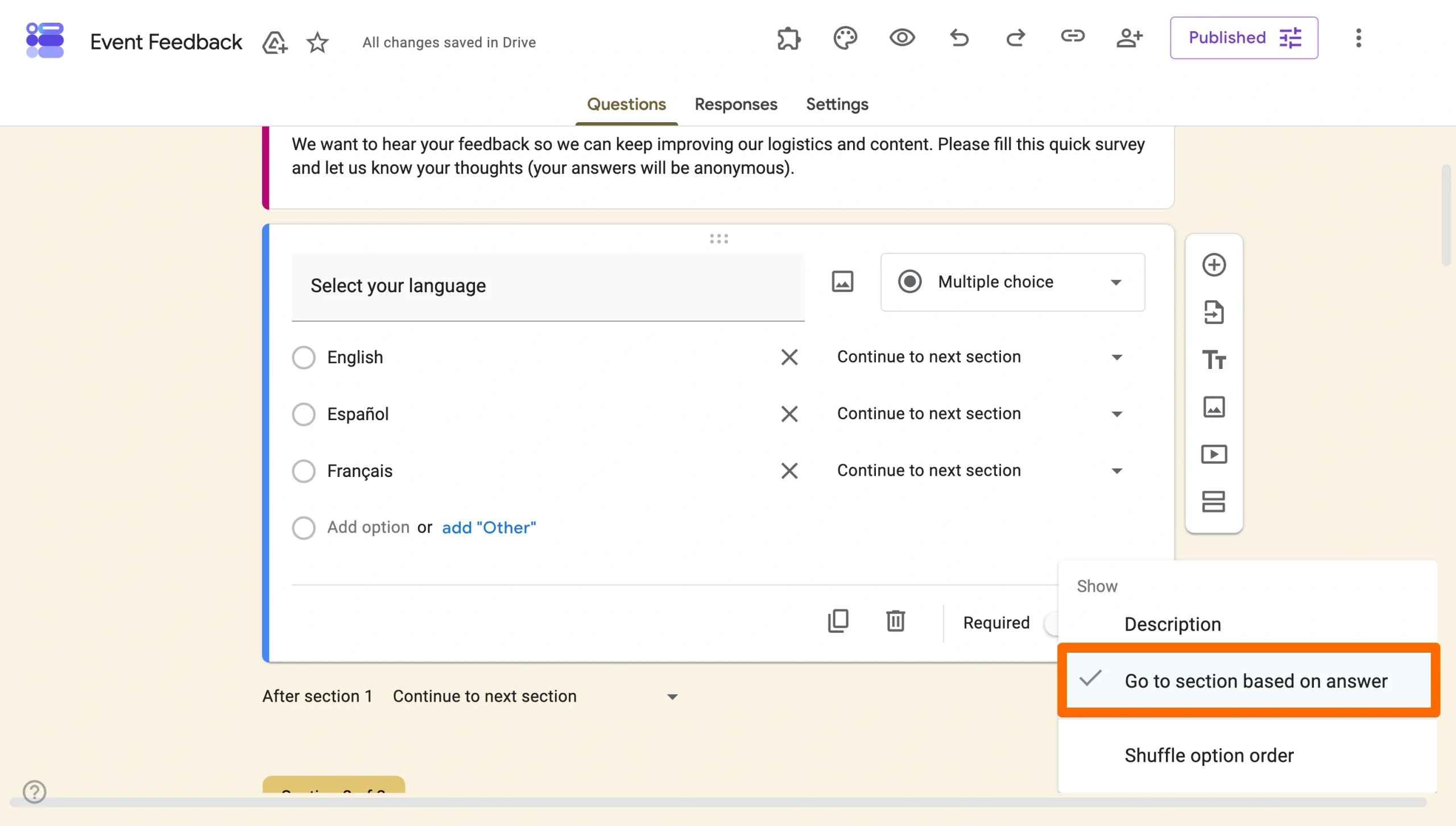
- Volte à pergunta, clique no menu de três pontos dessa pergunta e selecione Ir para a seção com base na resposta.
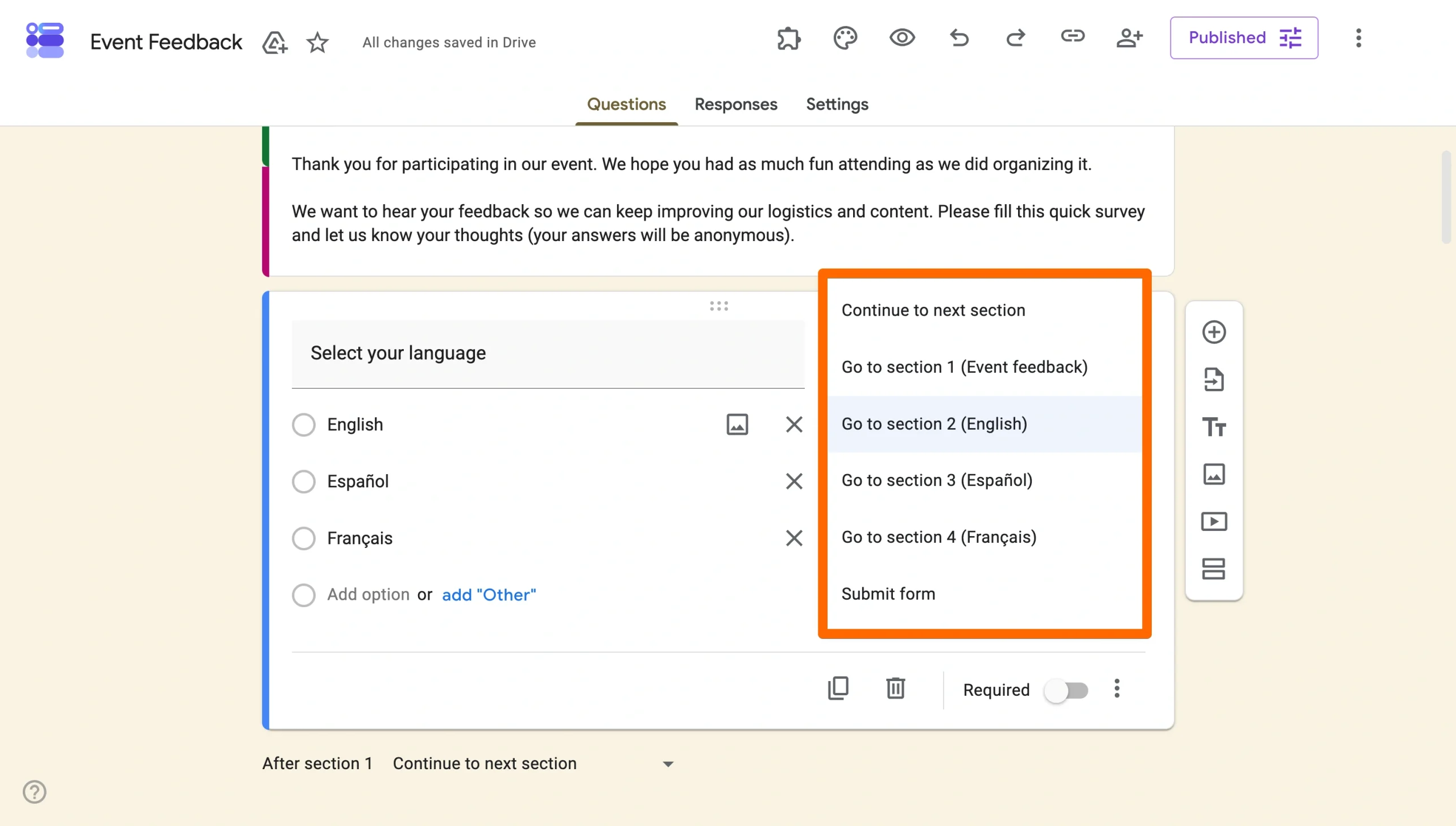
- Atribua cada opção de resposta à seção do idioma correspondente usando o menu suspenso que aparece ao lado de cada alternativa.
- Preencha cada seção com as perguntas do formulário, escritas inteiramente no idioma correspondente.
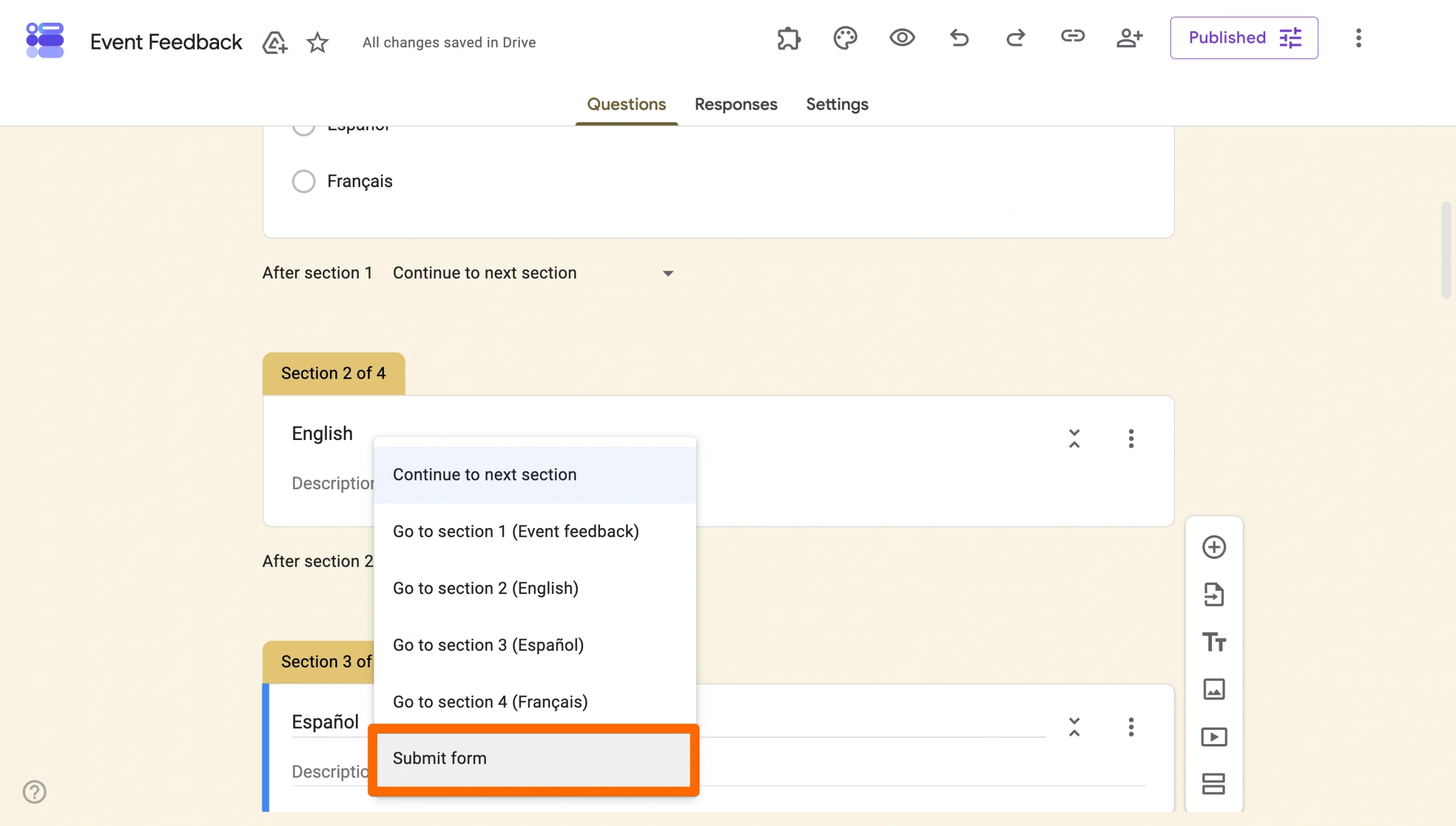
- Certifique-se de que cada seção esteja configurada como “Enviar formulário” no final, para que os respondentes não voltem para a seção de outro idioma. Você faz isso na parte inferior da seção: clique na seta para baixo e selecione Enviar formulário.
Adicione traduções a cada pergunta
- Vantagens: cria um único formulário que você pode compartilhar com públicos que falam um mesmo idioma
- Desvantagens: não parece tão personalizado para o usuário
Em vez de direcionar os respondentes para seções separadas, você inclui os dois idiomas diretamente em cada campo de pergunta e resposta. Esse método funciona bem em formulários curtos com dois idiomas, nos quais manter tudo em uma única página é prático.
Por exemplo, um campo de nome pode ficar assim: Qual é o seu nome? / ¿Cómo te llamas?
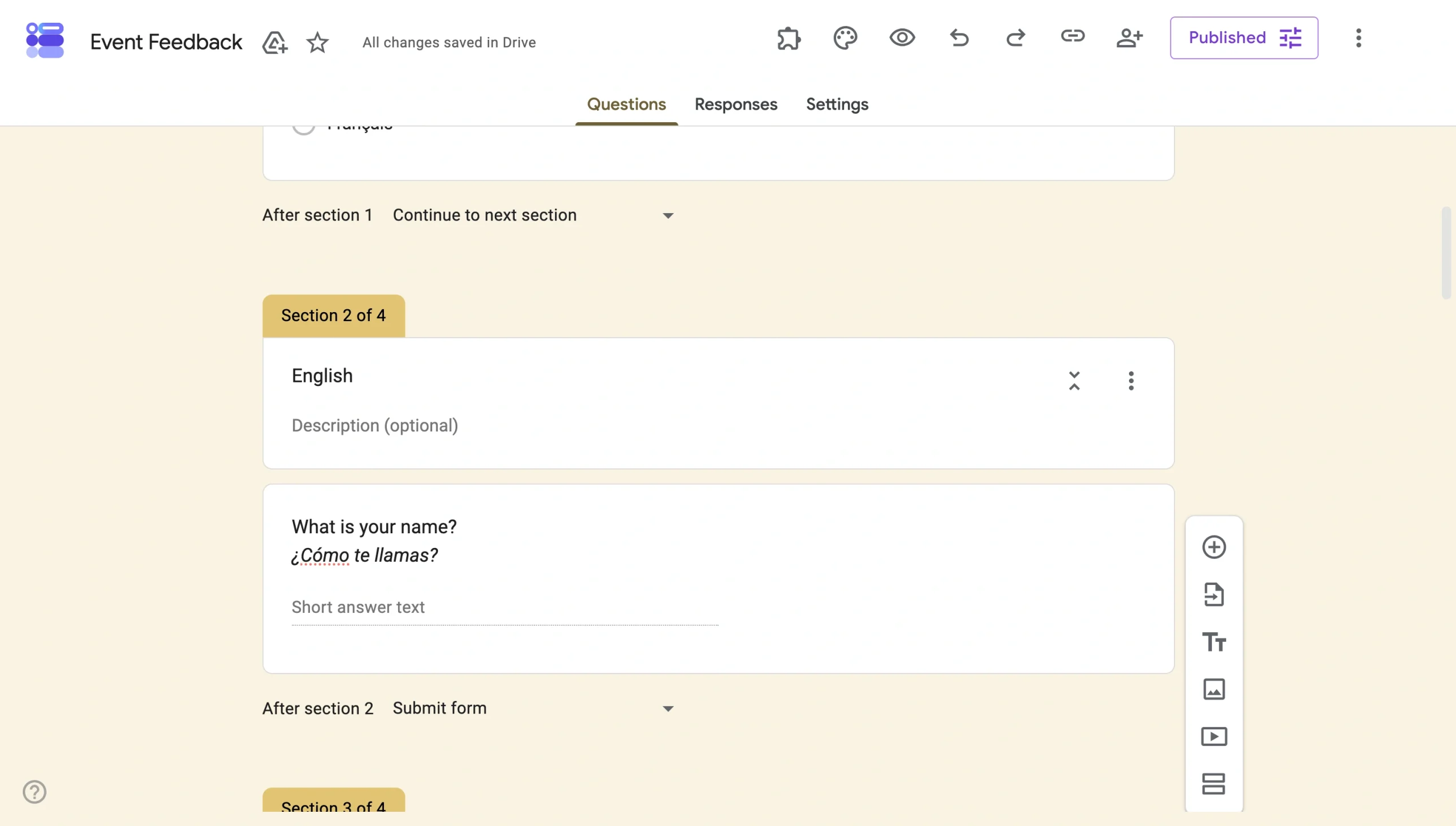
Se você criar perguntas de múltipla escolha no formulário, as opções de resposta seguem o mesmo formato bilíngue do começo ao fim.
Esse método não exige nenhuma configuração de lógica, mas o formulário pode ficar poluído conforme você adiciona mais idiomas ou perguntas. Para qualquer formulário além do básico, a abordagem anterior, baseada em seções, ou o complemento serão mais adequados.
3. Usando um script do Google Sheets
- Vantagens: permite gerenciar as perguntas e respostas do formulário em um único banco de dados central
- Desvantagens: é altamente complexo e mais indicado para quem tem conhecimento de programação
Para quem está confortável com um pouco de código, usar um script do Planilhas Google é outra forma de criar formulários do Google em vários idiomas. É a opção mais avançada das três. Em vez de criar cada formulário manualmente, você escreve um script que gera automaticamente versões traduzidas do seu formulário, usando os dados de idioma de uma planilha do Google.
Você sabia?
O Jotform elimina a complexidade do código. Com apenas alguns cliques, você pode traduzir automaticamente qualquer formulário para mais de 130 idiomas. A próxima seção traz um passo a passo dessa solução simples.
Veja como usar o script:
- Crie uma planilha e preencha duas abas: uma aba “Perguntas” e uma aba “Opções de resposta”.
Na aba Perguntas, cada linha precisa ter:
- Um ID de pergunta (por exemplo, Q1, Q2)
- Um tipo de pergunta (por exemplo, LINEAR_SCALE ou SHORT_ANSWER)
- O texto da pergunta em inglês e as versões traduzidas em cada coluna de idioma
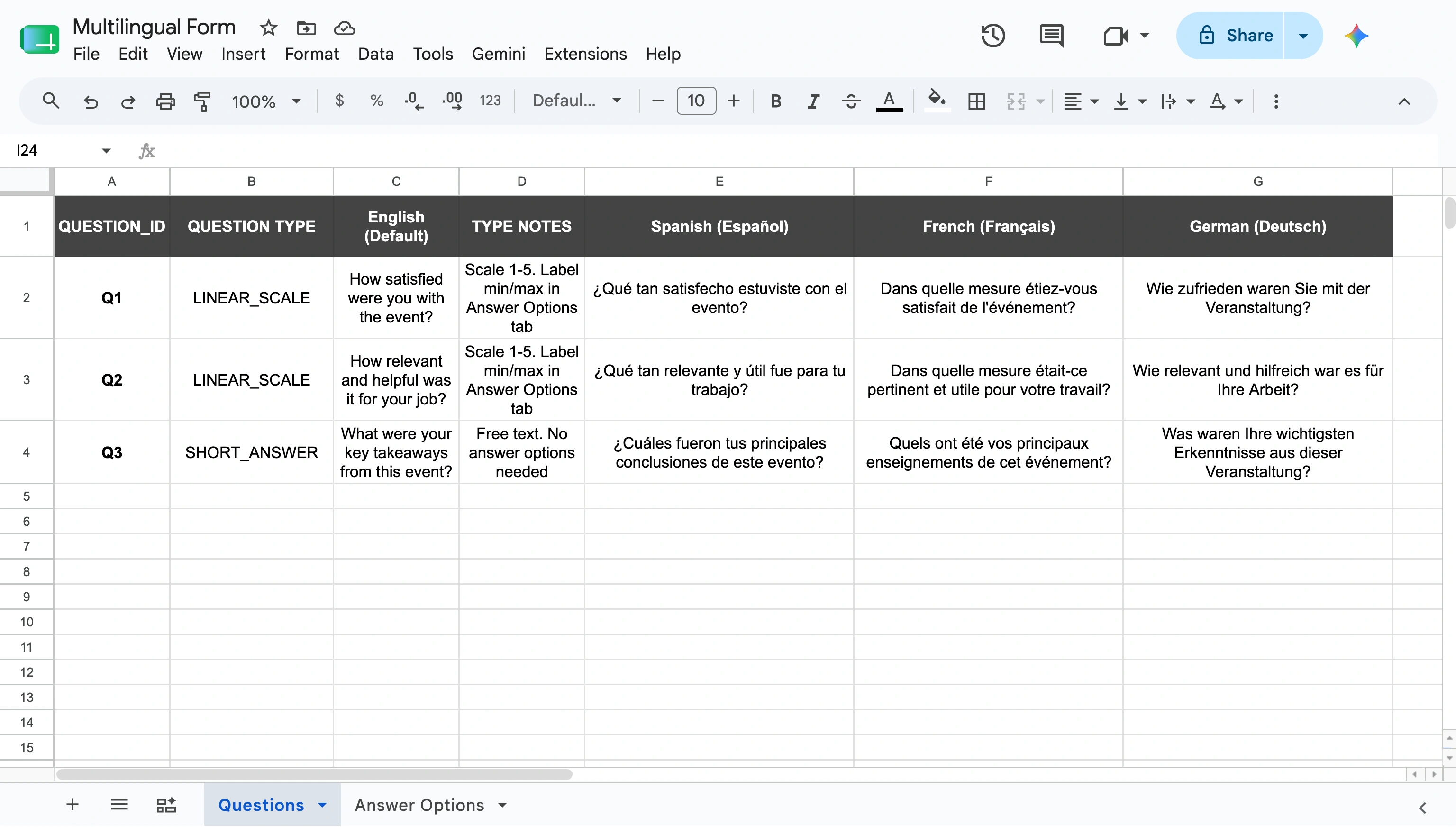
- Mude para a aba Opções de resposta. Você precisa atribuir o ID da pergunta correspondente às perguntas e respostas.
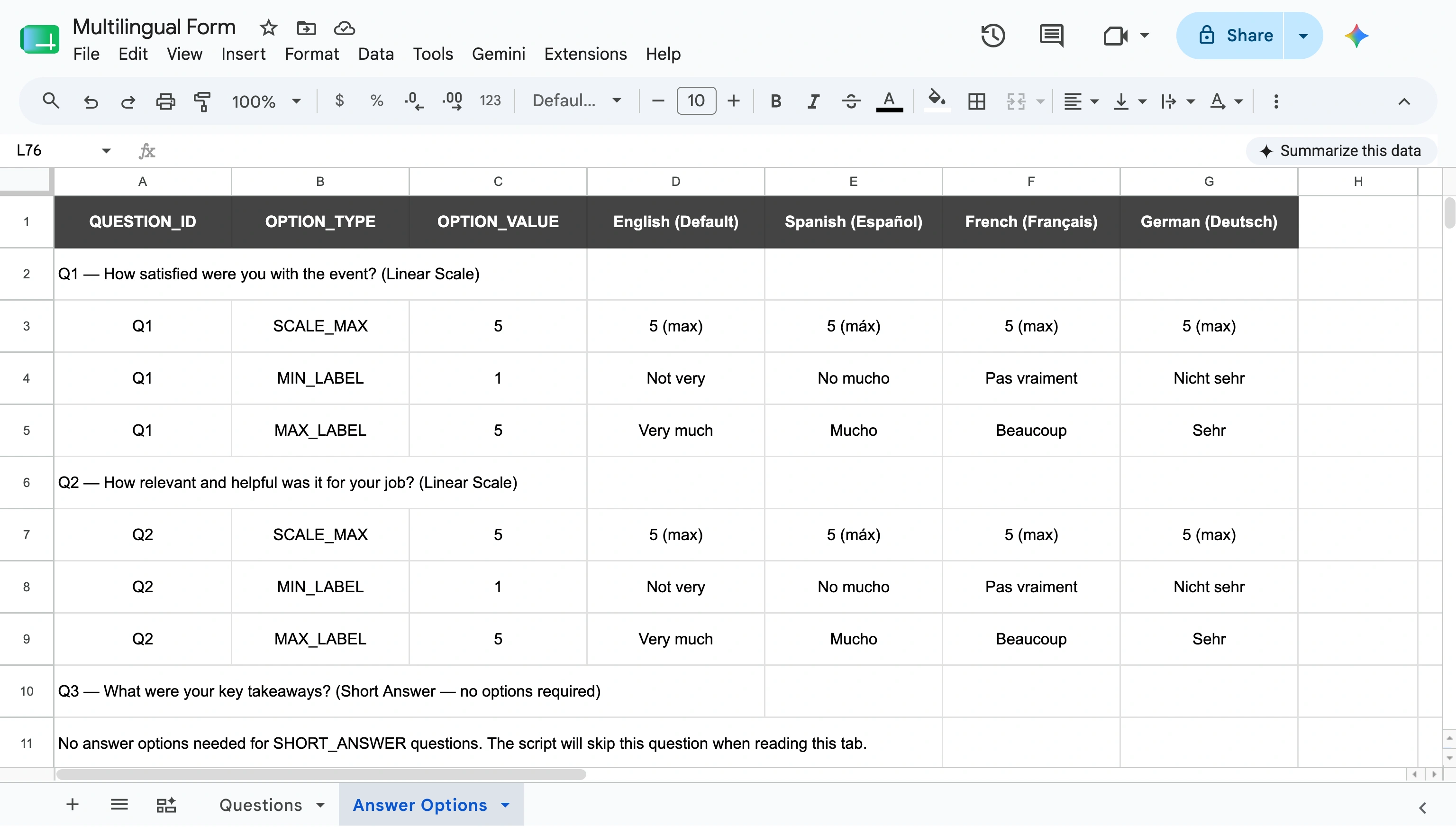
No exemplo acima, você pode ver perguntas de escala linear e linhas para SCALE_MAX, MIN_LABEL e MAX_LABEL. Preencha os rótulos traduzidos em cada coluna de idioma.
Perguntas do tipo SHORT_ANSWER não precisam de nenhuma entrada aqui, pois o usuário pode digitar a resposta que quiser.
Veja uma tabela para saber como lidar com cada tipo de pergunta:
| Tipo de pergunta | Aba Opções de resposta necessária? | Linhas necessárias | Observações |
|---|---|---|---|
|
LINEAR_SCALE |
Sim |
SCALE_MAX, MIN_LABEL, MAX_LABEL |
SCALE_MAX define o topo da escala (por exemplo, 5). MIN_LABEL e MAX_LABEL são os rótulos traduzidos das extremidades (por exemplo, “Pouco” e “Muito”) |
|
SHORT_ANSWER |
Não |
Nenhuma |
Campo de texto livre — basta traduzir a pergunta na aba Perguntas |
|
MULTIPLE_CHOICE |
Sim |
Uma linha por opção de resposta |
Adicione cada opção como uma linha separada, traduzida nas colunas de idioma |
|
CHECKBOX |
Sim |
Uma linha por opção de resposta |
Igual à múltipla escolha — uma linha por opção selecionável |
|
DROPDOWN |
Sim |
Uma linha por opção de resposta |
Mesma estrutura da múltipla escolha e das caixas de seleção |
|
PARAGRAPH |
Não |
Nenhuma |
Texto livre longo — igual à resposta curta, basta traduzir a pergunta |
- No Planilhas Google, clique em Extensões no menu superior e selecione Apps Script para abrir o editor de scripts.
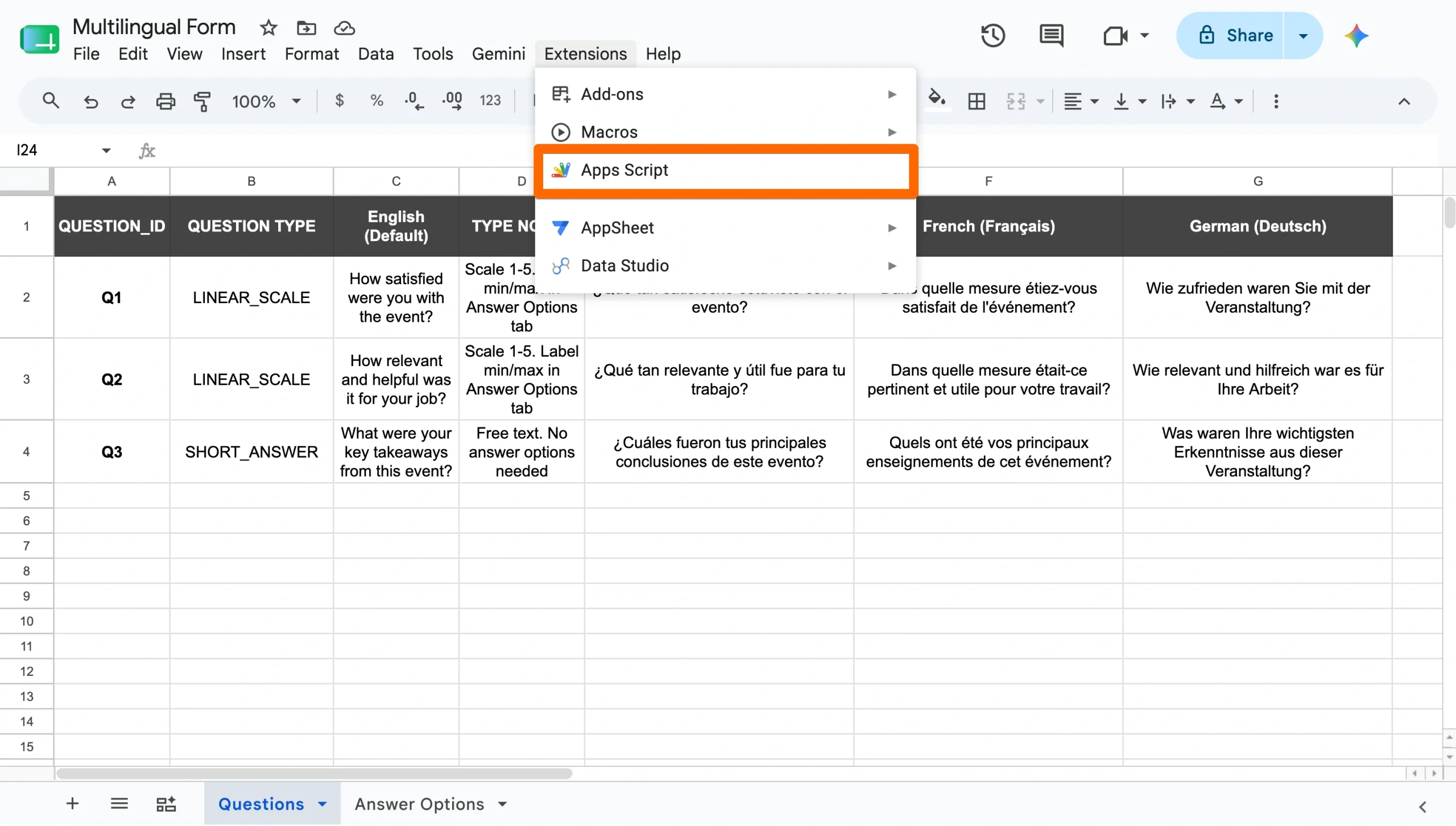
Expanda esta opção, copie o script completo abaixo e cole-o no editor do Apps Script.
{“translated_content”: “/**
* Gerador de Google Forms multilíngue
* -----------------------------------
* Lê os dados de perguntas e opções de resposta de uma Planilha Google vinculada
* e gera um Google Forms totalmente traduzido para cada idioma.
*
* CONFIGURAÇÃO:
* 1. Cole este script em Extensões > Apps Script dentro da sua Planilha Google.
* 2. Atualize SPREADSHEET_ID abaixo com o ID da sua planilha (encontrado na URL).
* 3. Atualize LANGUAGES para corresponder às colunas de idioma da sua planilha.
* 4.Clique em Executar > generateMultilingualForms e autorize quando solicitado.
*/
// ─── CONFIGURAÇÃO ────────────────────────────────────────────────────────────────
const SPREADSHEET_ID = "YOUR_SPREADSHEET_ID_HERE"; // ← substitua isto
const LANGUAGES = [
{ name: "Spanish", column: 5 }, // Coluna E na aba Questions
{ name: "French", column: 6 }, // Coluna F na aba Questions
{ name: "German", column: 7 }, // Coluna G na aba Questions
];
// Nomes das abas — atualize se você as renomear
const QUESTIONS_SHEET = "Questions";
const OPTIONS_SHEET = "Answer Options";
// Linha onde os dados começam (linha 1 = título, linha 2 = instruções, linha 3 = cabeçalhos)
const DATA_START_ROW = 4;
// ─── FUNÇÃO PRINCIPAL ─────────────────────────────────────────────────────────
function generateMultilingualForms() {
const ss = SpreadsheetApp.openById(SPREADSHEET_ID);
const qSheet = ss.getSheetByName(QUESTIONS_SHEET);
const optSheet = ss.getSheetByName(OPTIONS_SHEET);
const questions = getQuestions(qSheet);
const options = getAnswerOptions(optSheet);
LANGUAGES.forEach(lang => {
createFormForLanguage(lang, questions, options);
});
Logger.log("✅ Concluído! Verifique seu Google Drive para ver os formulários gerados.");
}
// ─── LER A ABA DE PERGUNTAS ────────────────────────────────────────────────────
function getQuestions(sheet) {
const lastRow = sheet.getLastRow();
const data = sheetspan>.getRange(DATA_START_ROW, 1, lastRow - DATA_START_ROW + 1, 7).getValues();
return data
.filter(row => row[0] !== "") // ignorar linhas em branco
.map(row => ({
id: row[0], // Col A: QUESTION_ID
type: row[1], // Col B: QUESTION_TYPE
en: row[2], // Col C: inglês
// A coluna D é TYPE NOTES — usada por pessoas, não pelo script
es: row[4], // Col E: Espanhol
fr: row[5], // Col F: Francês
de: row[6], // Col G: Alemão
}));
}
// ─── LER A ABA DE OPÇÕES DE RESPOSTA ───────────────────────────────────────
/**
* Retorna um objeto indexado por QUESTION_ID.
* Cada entrada contém: scaleMax, minLabel (traduzido), maxLabel (traduzido)
*
* Exemplo:
* {
* Q1: { scaleMax: 5, labels: { Spanish: { min: "No mucho", max: "Mucho" }, ... } },
* Q2: { ...}
* }
*/
function getAnswerOptions(sheet) {
const lastRow = sheet.getLastRow();
const data = sheet.getRange(DATA_START_ROW, 1, lastRow - DATA_START_ROW + 1, 7).getValues();
const options = {};
data.forEach(row => {
const qId = row[0]; // Col A: QUESTION_ID
constoptionType = row[1]; // Col B: OPTION_TYPE
const value = row[2]; // Col C: OPTION_VALUE
// Pular linhas de rótulo de seção (células mescladas retornam vazias na coluna B)
if (!qId || !optionType) return;
if (!options[qId]) {
options[qId] = { scaleMax: 5, labels: {} };
LANGUAGES.forEach(lang => {
options[qId].labels[lang.name] = { min: "", max: "" };
});
}
if (optionType === "SCALE_MAX") {
options[qId].scaleMax = parseInt(value, 10);
}
if (optionType === "MIN_LABEL" || optionType === "MAX_LABEL") {
LANGUAGES.forEach((lang, i) => {
const translatedLabel = row[4 + i]; // Colunas E, F, G
if (optionType === "MIN_LABEL") {
options[qId].labels[lang.name].min = translatedLabel;
} else {
options[qId].labels[lang.name].max = translatedLabel;
}
});
}
});
return options;
}
// ─── CRIAR UM FORMULÁRIO POR IDIOMA ─────────────────────────────────────────
function createFormForLanguage(lang, questions, options) {
const form = FormApp.create(`Formulário de feedback do evento — ${lang.name}`);
form.setDescription(`Preencha este formulário em ${lang.name}.`);
questions.forEach(q => {
// Escolha a coluna de tradução correta com base no nome do idioma
const translatedText = getTranslation(q, lang.name);
switch (q.type) {
case "LINEAR_SCALE": {
const item = form.addScaleItem();
const qOptions = options[q.id] || {};
const labels = (qOptions.labels || {})[lang.name] || {};
item.setTitle(translatedText)
.setBounds(1, qOptions.scaleMax || 5)
.setLabels(labels.min || "", labels.max || "")
.setRequired(true);
break;
}
case "SHORT_ANSWER": {
form.addTextItem()
.setTitle(translatedText)
.setRequired(false);
break;
}
// Estenda aqui para MULTIPLE_CHOICE, CHECKBOX, DROPDOWN etc.
default:
Logger.log(`⚠️ Tipo de pergunta desconhecido "${q.type}" para ${q.id} — ignorado.`);
}
});
Logger.log(`✅ Created form: ${form.getEditUrl()}`);
}
// ─── HELPER: GET TRANSLATION FOR A QUESTION ───────────────────────────────
function getTranslation(question, languageName) {
switch (languageName) {
case "Spanish": return question.es;
case "French": return question.fr;
case "German": return question.de;
default: return question.en; // fallback to English
}
}- No início do script, atualize o valor de SPREADSHEET_ID com o ID da sua própria planilha.
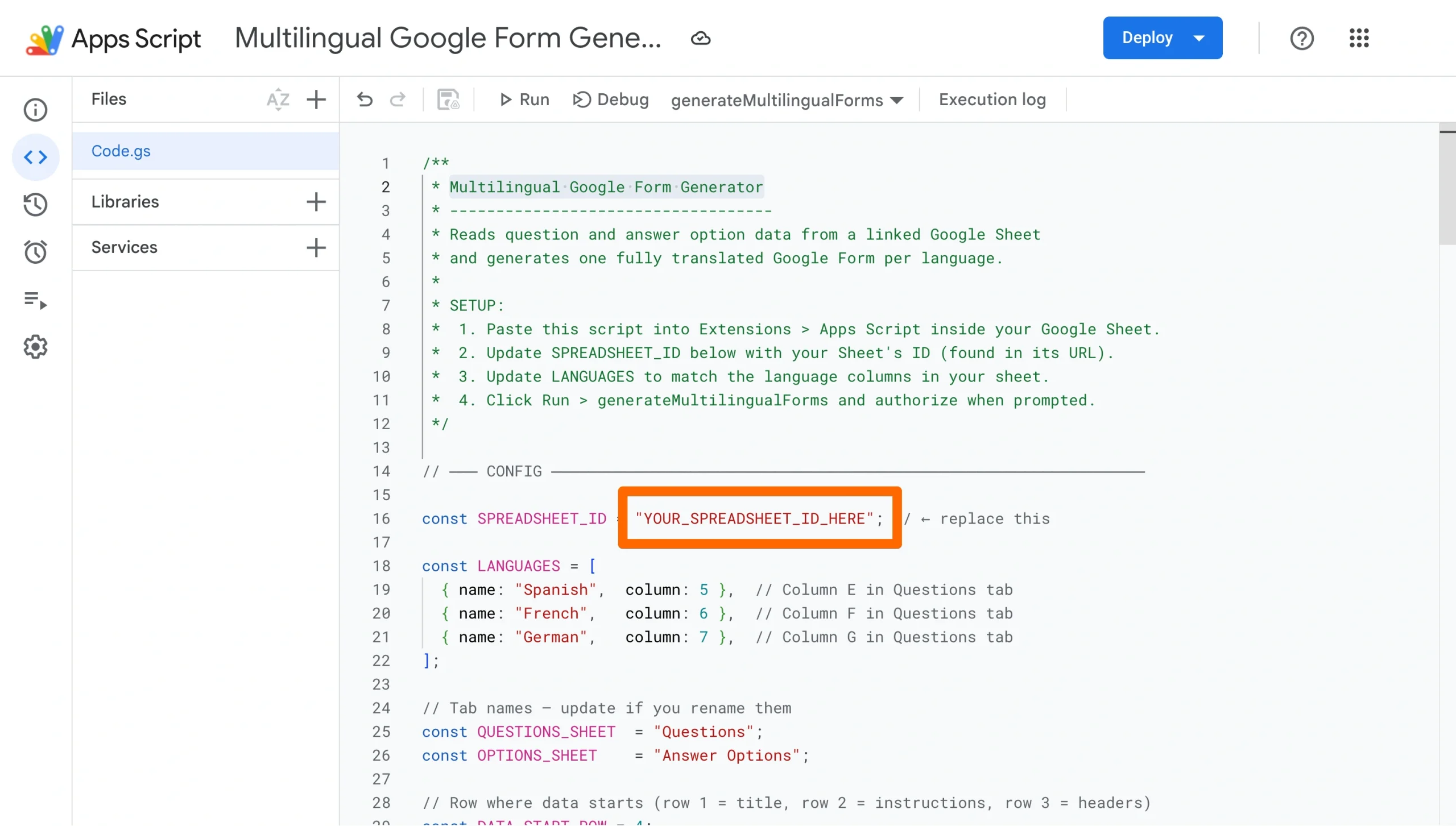
Você encontra esse ID na URL da sua planilha. Ele é a longa sequência de caracteres entre /d/ e /edit.

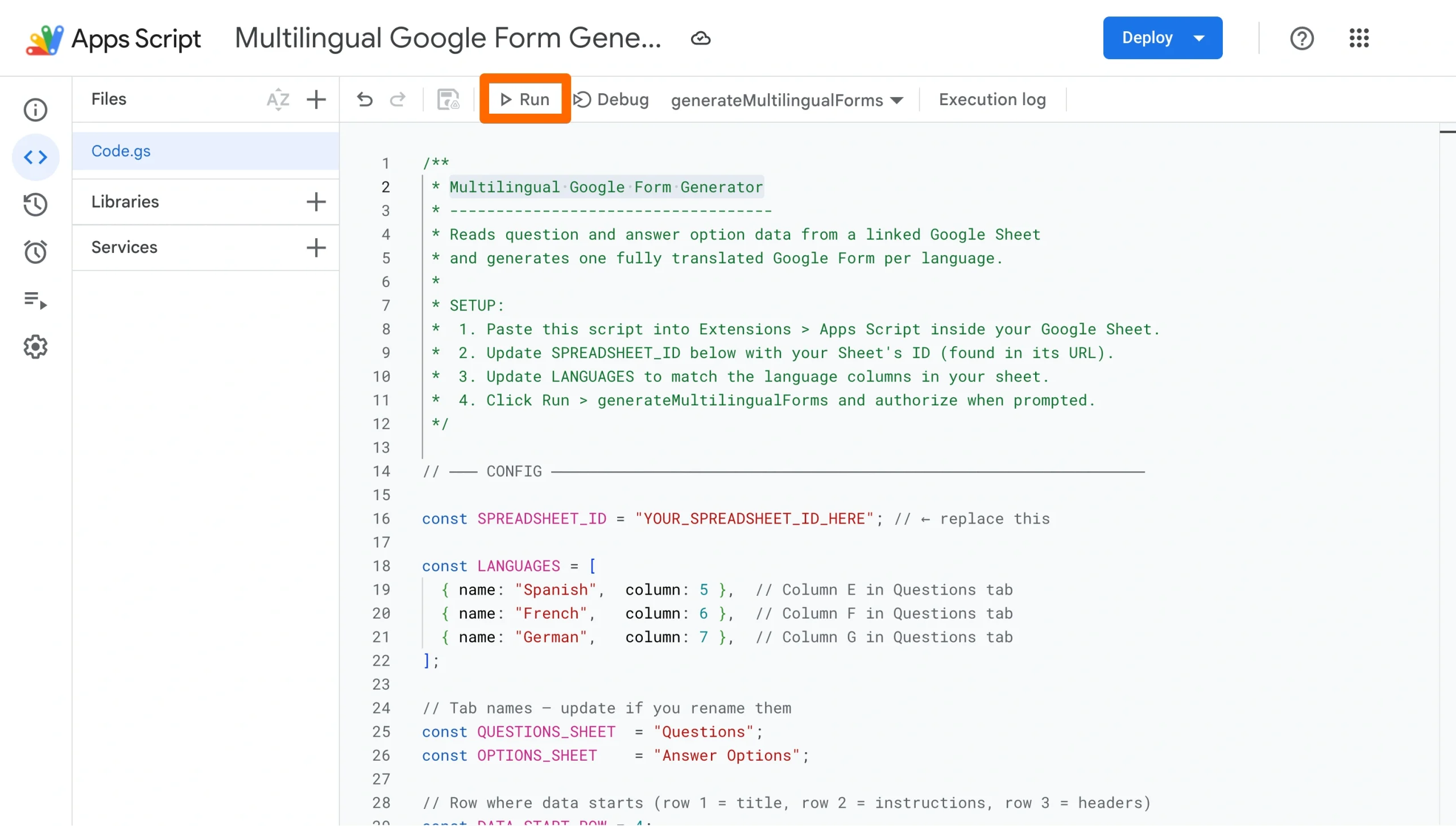
- Clique em Salvar e depois em Executar. Quando solicitado, conceda as permissões de que o script precisa para acessar o Google Forms e o Google Drive.
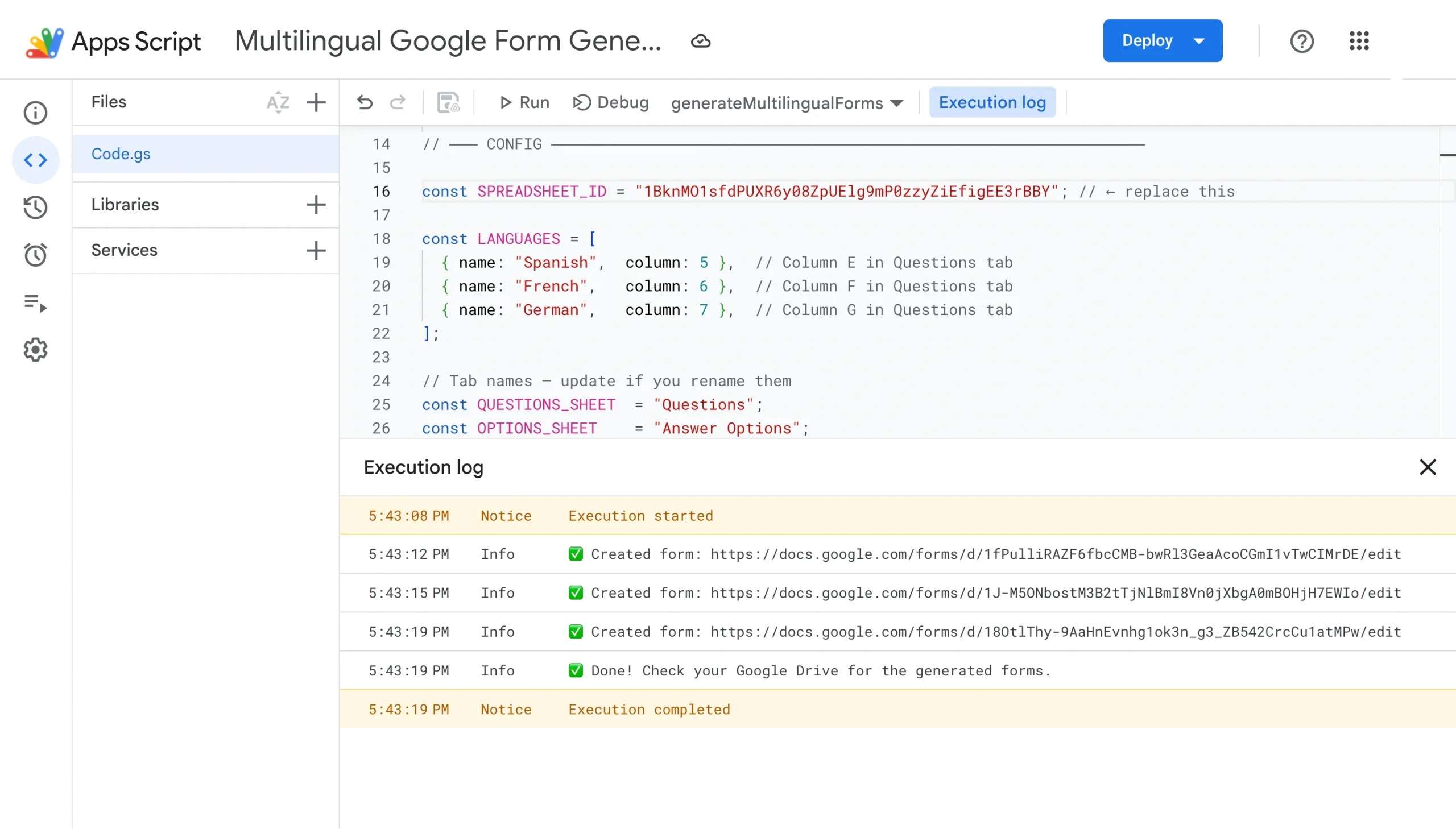
- Assim que o script começar a ser executado, um log de execução aparecerá na parte inferior da página. Aguarde até que ele confirme a conclusão.
- Abra o Google Forms. Você encontrará um formulário recém-gerado para cada idioma, totalmente criado com suas perguntas e rótulos de escala traduzidos, pronto para revisar e compartilhar.
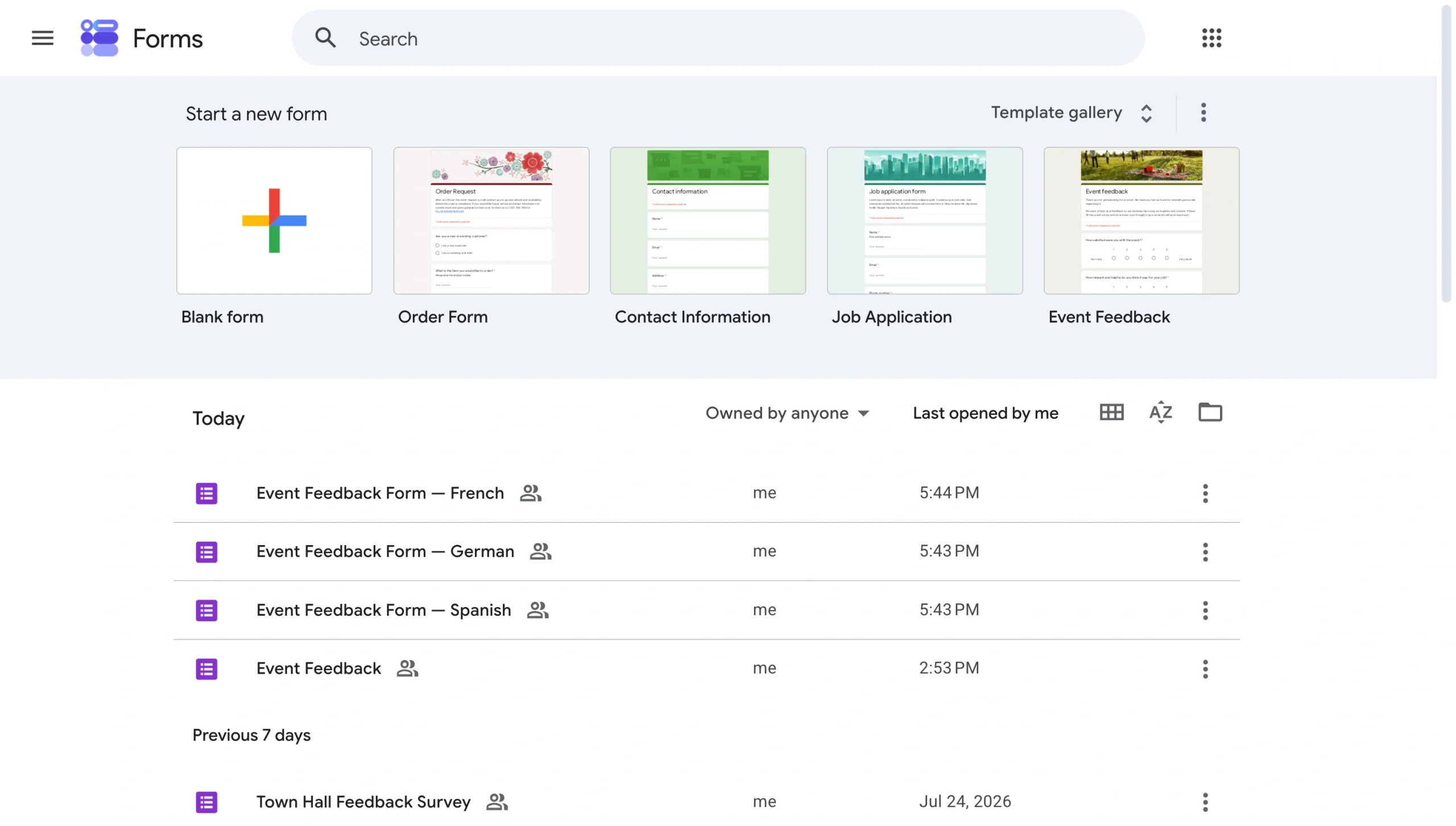
Observação importante: este método cria um formulário separado do Google para cada idioma, então você precisará gerenciar e combinar as respostas de vários formulários depois.
Crie formulários multilíngues no Jotform — sem gambiarras
Se as soluções alternativas do Google Forms acima parecem dar mais trabalho do que valem, existe uma solução melhor no Jotform.
Como uma alternativa ao Google Forms, o Jotform tem suporte multilíngue integrado diretamente ao criador de formulários — sem complementos, sem scripts e sem formulários duplicados para gerenciar. O recurso de tradução do Jotform oferece suporte a mais de 130 idiomas, e toda a configuração leva apenas alguns cliques.
- Vantagens: É incrivelmente fácil e rápido criar formulários em vários idiomas, e a experiência do usuário é excelente. Por exemplo, o Jotform pode detectar o idioma do navegador do respondente e exibir o formulário nesse idioma automaticamente, e você pode enviar e-mails de resposta automática diferentes de acordo com o idioma usado pelo respondente, de modo que quem responde em espanhol receba a resposta em espanhol.
- Contras: Você pode atingir o limite do que é gratuito no Jotform. É possível criar cinco formulários gratuitamente; depois disso, será preciso escolher um plano adequado.
Veja como usar o Jotform para criar formulários multilíngues:
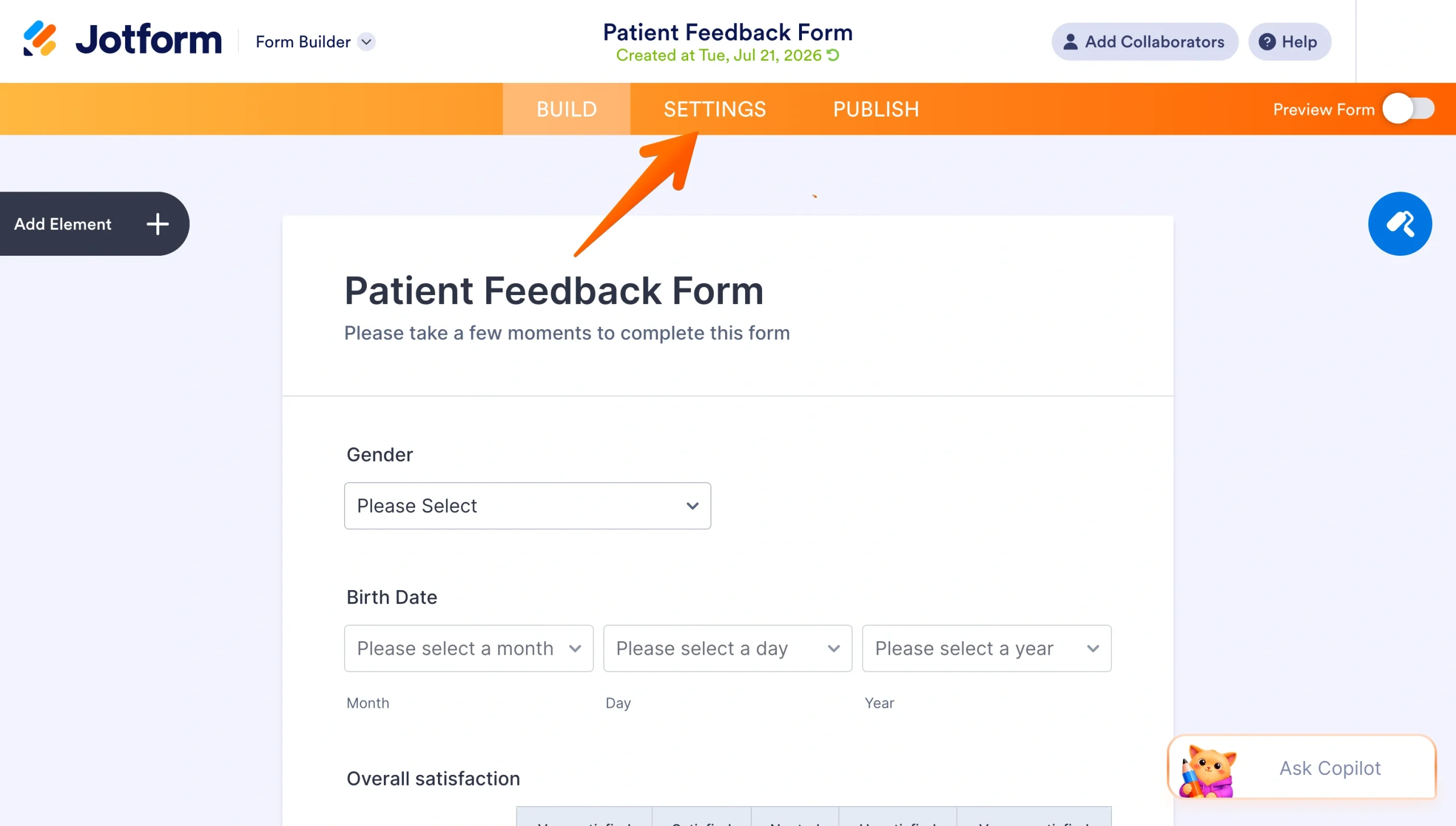
- Abra o formulário no Form Builder do Jotform e clique em Configurações na barra de navegação laranja, no topo da página.
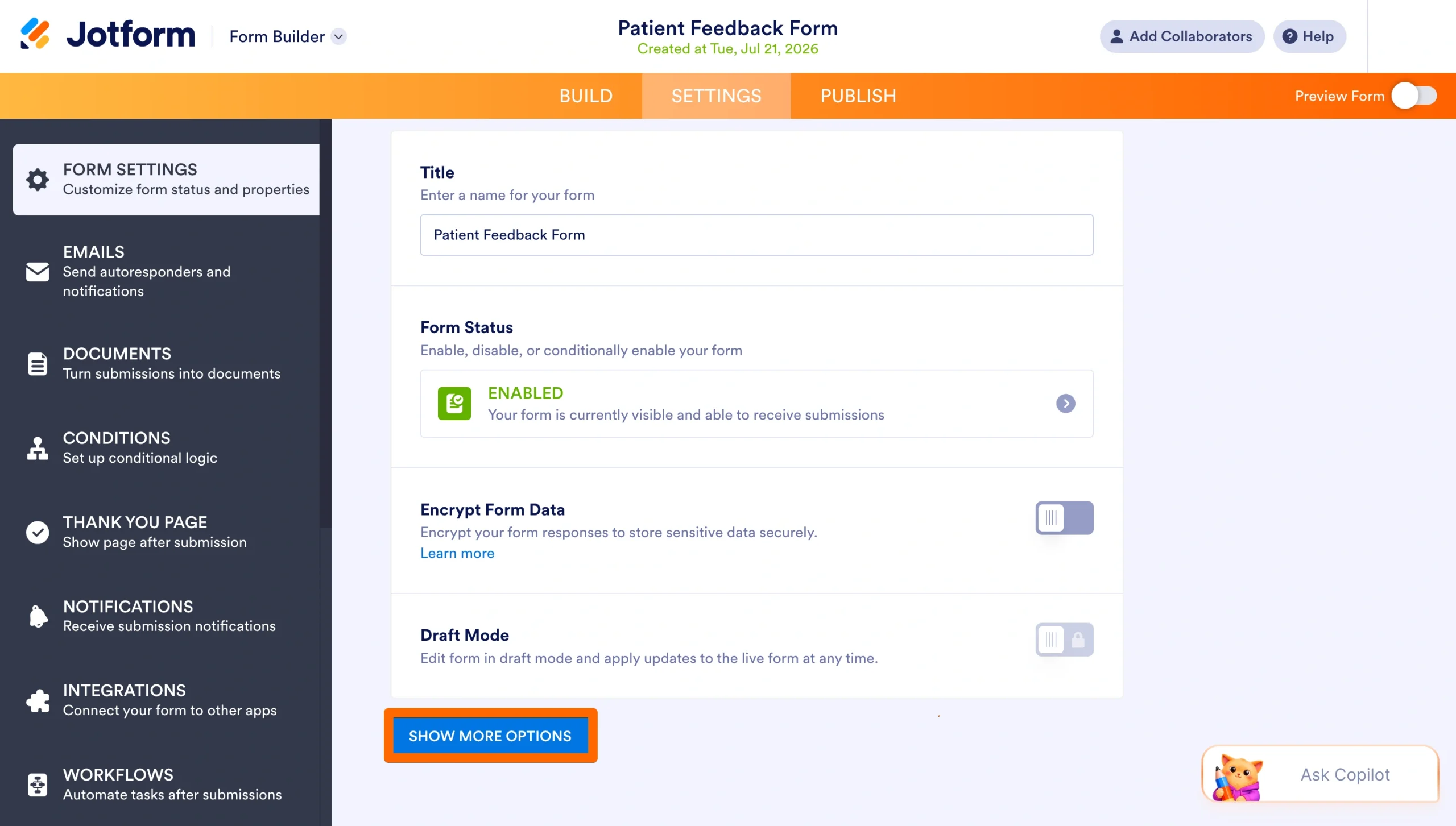
- No painel Configurações do formulário, clique em Mostrar mais opções.
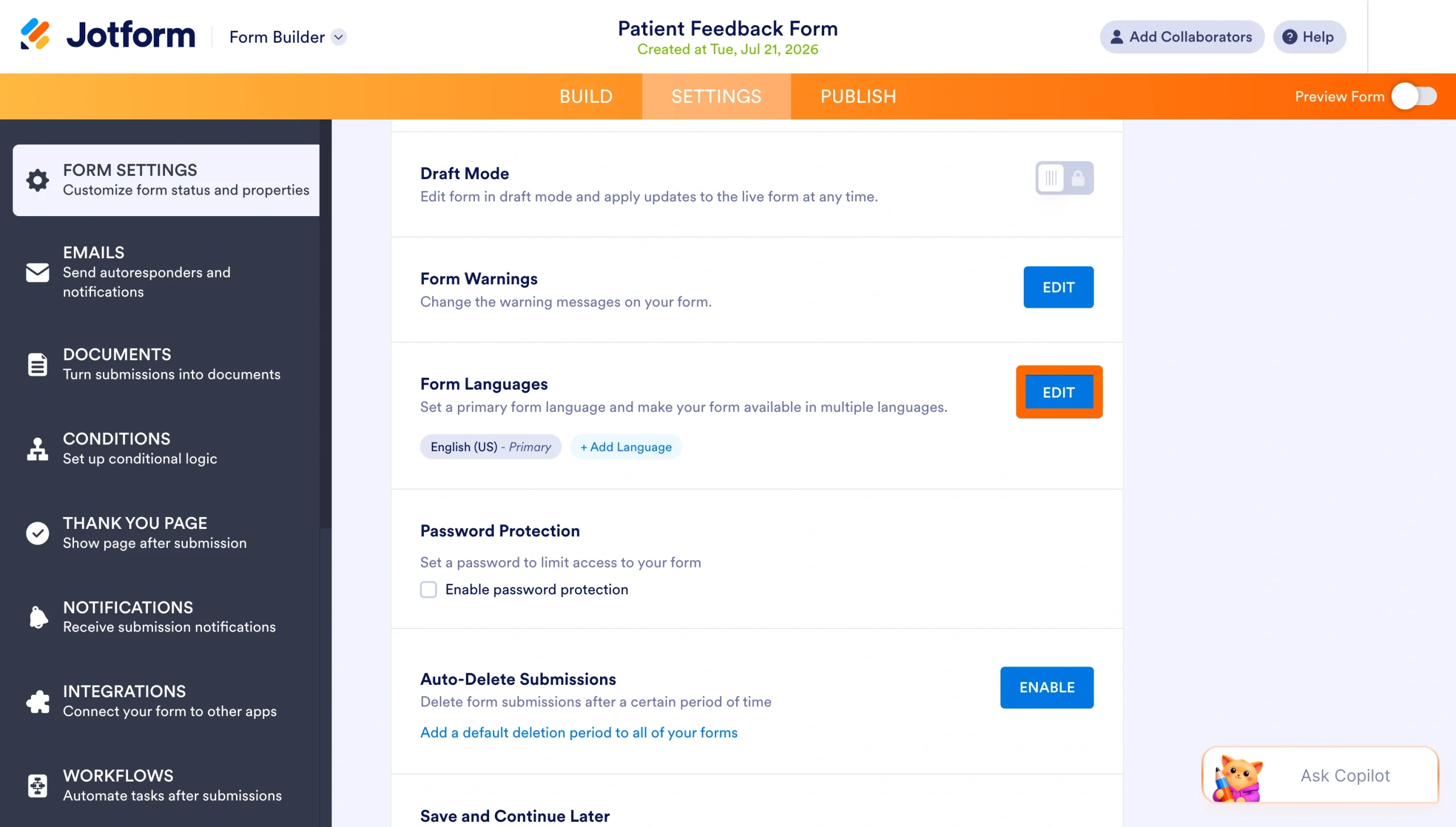
- Role para baixo até a seção Idiomas do formulário e selecione Editar. Escolha o idioma padrão do formulário na lista suspensa.
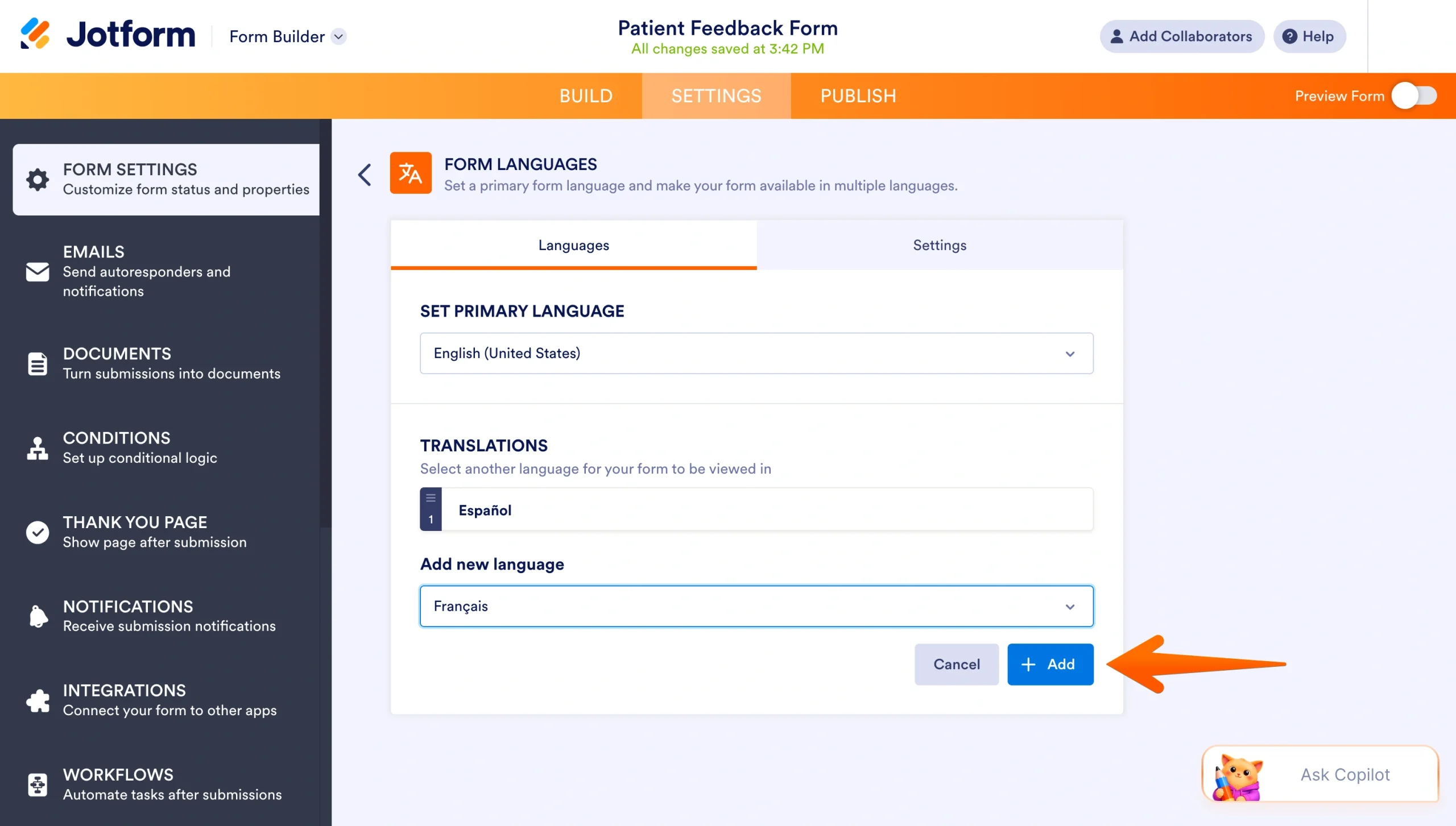
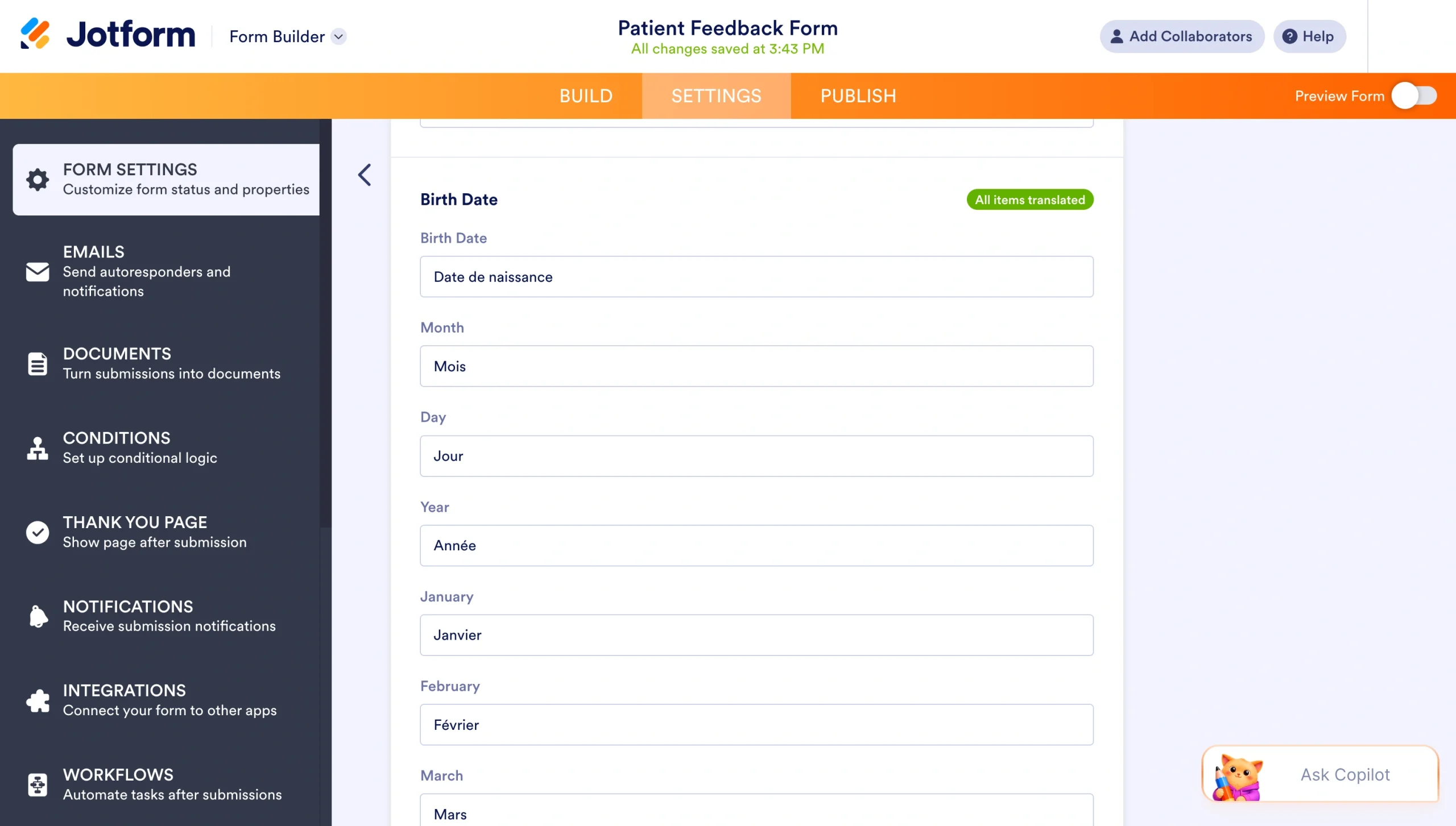
- Ao lado de Traduções, clique em Editar e depois em Adicionar idioma. Use a barra de pesquisa ou navegue pela lista suspensa para encontrar o idioma que deseja adicionar e clique em Adicionar.
- Revise as traduções nas guias Traduções de campos e Avisos do formulário. O Jotform preenche automaticamente muitos campos, então confira e personalize o que for necessário. As alterações são salvas automaticamente.
Depois de configurado, um seletor de idioma aparece no canto superior direito do formulário, permitindo que os respondentes mudem para o idioma de sua preferência a qualquer momento. Você também pode ativar a opção “Detectar idioma” para que o formulário corresponda automaticamente ao idioma do navegador do respondente quando ele o abrir.
Migre seus formulários do Google Forms para o Jotform com um único clique
Experimente o Jotform gratuitamente agora se você procura uma maneira mais simples de criar formulários multilíngues para um público global, além de recursos avançados como
- Lógica condicional
- Mais de 150 integrações de formulários
- Mais de 20.000 modelos de formulário prontos para usar
A melhor parte é que você não precisa começar do zero. Você pode migrar seus Google Forms existentes para o Jotform em apenas alguns minutos, com todas as suas perguntas e a estrutura transferidas automaticamente.
Perguntas frequentes sobre vários idiomas no Google Forms
O Google Forms não tem um recurso de tradução integrado, por isso é necessário recorrer a uma solução alternativa. Dito isso, o aplicativo de terceiros Pretty Forms Designer incorpora o Google Tradutor ao fluxo de trabalho.
O Jotform é a maneira mais simples de criar formulários em vários idiomas. O recurso de tradução integrado oferece suporte a mais de 130 idiomas e pode ser configurado com apenas alguns cliques.
Você também pode traduzir um Google Form seguindo as etapas deste guia ou simplesmente criar formulários de contato em outros idiomas diretamente no Jotform.
Este artigo é para pequenos empresários, educadores, profissionais de marketing e equipes de operações que precisam coletar respostas de públicos multilíngues usando o Google Forms ou que buscam soluções mais fáceis para formulários multilíngues.













Enviar Comentário: