
Se você cuida de uma equipe de suporte ao cliente ou de um helpdesk de TI, já sabe como é importante conectar os formulários às ferramentas de atendimento. Isso mantém as solicitações organizadas, acelera as respostas e faz todo o processo andar com mais fluidez.
Só que, para quem usa o Formulários Google e o Freshdesk, fazer os dois trabalharem juntos não é tão simples. Não existe uma integração nativa entre o Formulários Google e o Freshdesk, então é preciso recorrer a ferramentas de terceiros para fazer essa ponte.
Neste artigo, vamos mostrar algumas alternativas para conectar as duas ferramentas, com o passo a passo de uma delas. Prefere algo mais simples? A Jotform oferece um jeito mais direto de ligar seus formulários ao Freshdesk, e também vamos falar sobre ele.
Como conectar o Formulários Google ao Freshdesk com ferramentas de terceiros
Se você usa o Formulários Google há algum tempo, provavelmente já esbarrou nas limitações dele. É um criador de formulários básico, sem recursos avançados e sem integrações nativas com ferramentas importantes do seu dia a dia. Para conectá-lo a algo como o Freshdesk, é preciso recorrer a ferramentas de terceiros, como:
- O Zapier é uma das principais ferramentas de automação sem código e traz a opção Quick Connect entre o Formulários Google e o Freshdesk, além de modelos de fluxo prontos que você pode adaptar às suas necessidades.
- Disponível no Google Workspace Marketplace, o complemento Form Director para Google Workspace conecta o Formulários Google ao Freshdesk para executar ações específicas. Vale lembrar que você vai precisar de uma chave de API do Freshdesk para usá-lo.
- Com um mecanismo parecido com o do Zapier, o Pabbly Connect também é um jeito fácil de integrar o Formulários Google ao Freshdesk.
- Por fim, o Onlizer liga o Formulários Google ao Freshdesk por meio de um editor visual e de conectores de API bem completos.
Acha que automatizar a criação de tickets com ferramentas de terceiros é complicado demais? Fique tranquilo. Logo abaixo, mostramos o passo a passo para criar um ticket do Freshdesk a partir do Formulários Google usando o Zapier, que é uma das opções mais usadas.
Como conectar o Formulários Google ao Freshdesk com o Zapier
Antes de começar, você precisa ter uma conta Google (com o formulário que quer conectar), uma conta no Freshdesk e outra no Zapier. Lembre-se de que o Freshdesk é, em geral, uma ferramenta paga, com vários planos, mas oferece um período de teste gratuito.
Depois, siga estes passos:
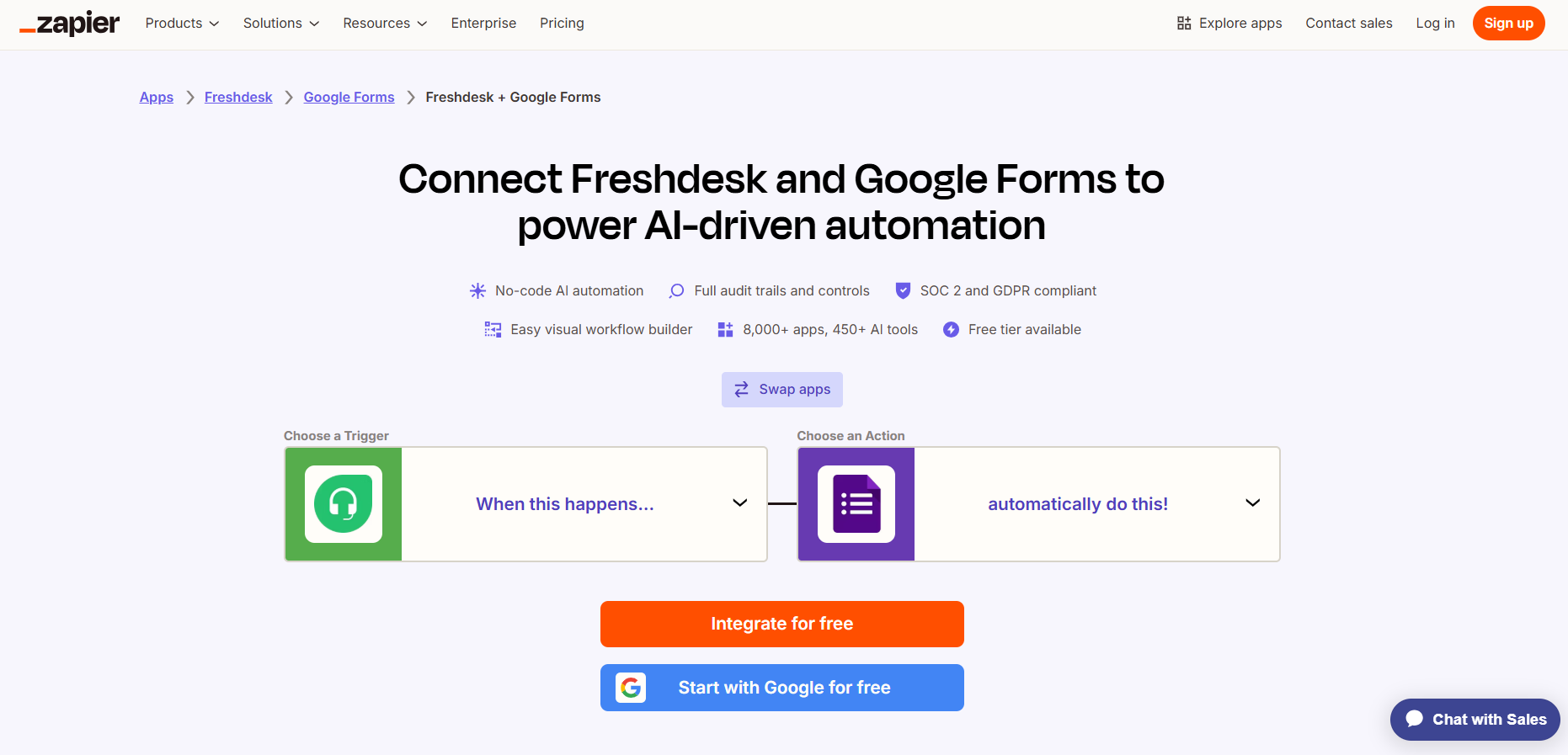
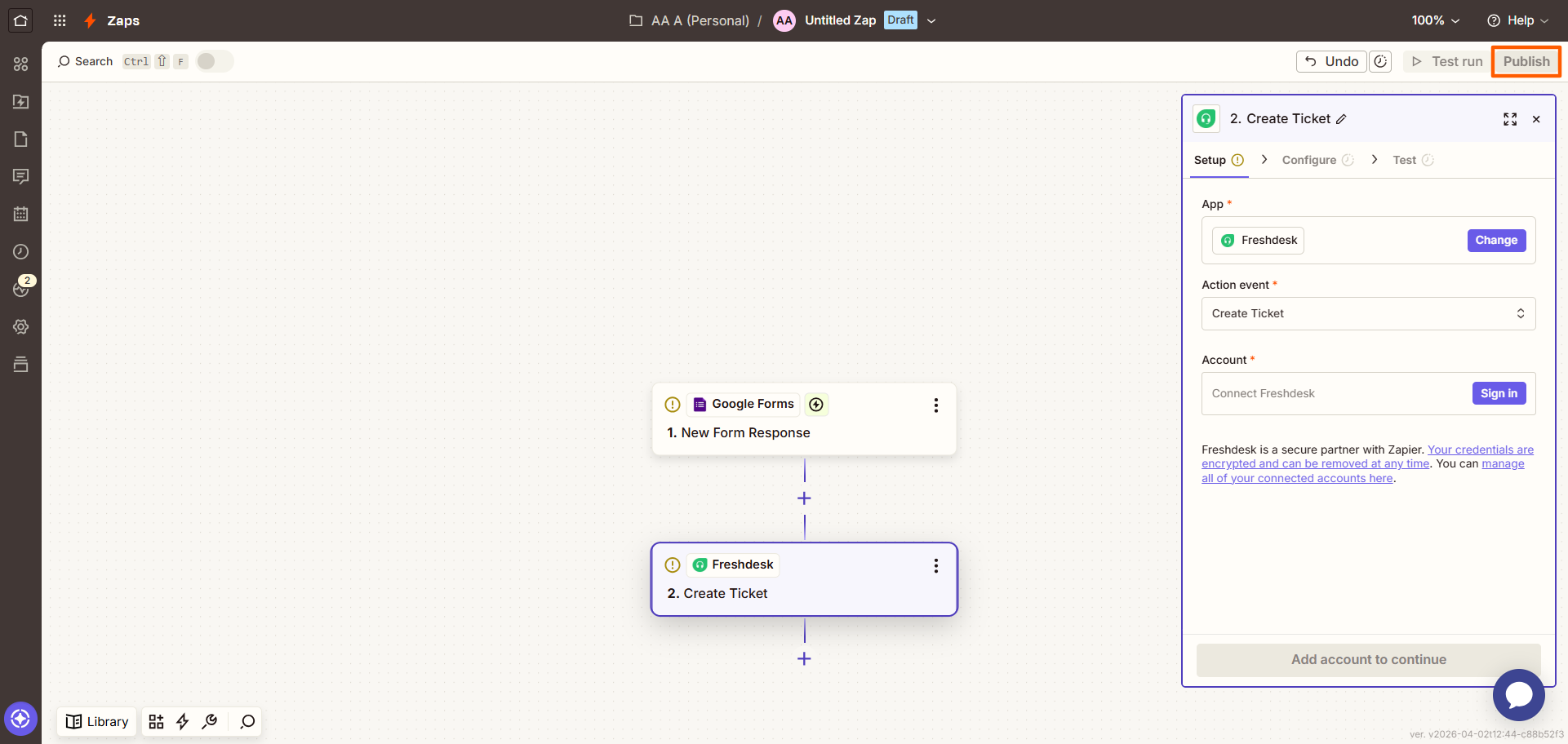
- Clique em Swap apps para que o Formulários Google fique como gatilho e o Freshdesk como ação.
- No menu suspenso, escolha um gatilho para o Formulários Google, como New Form Response.
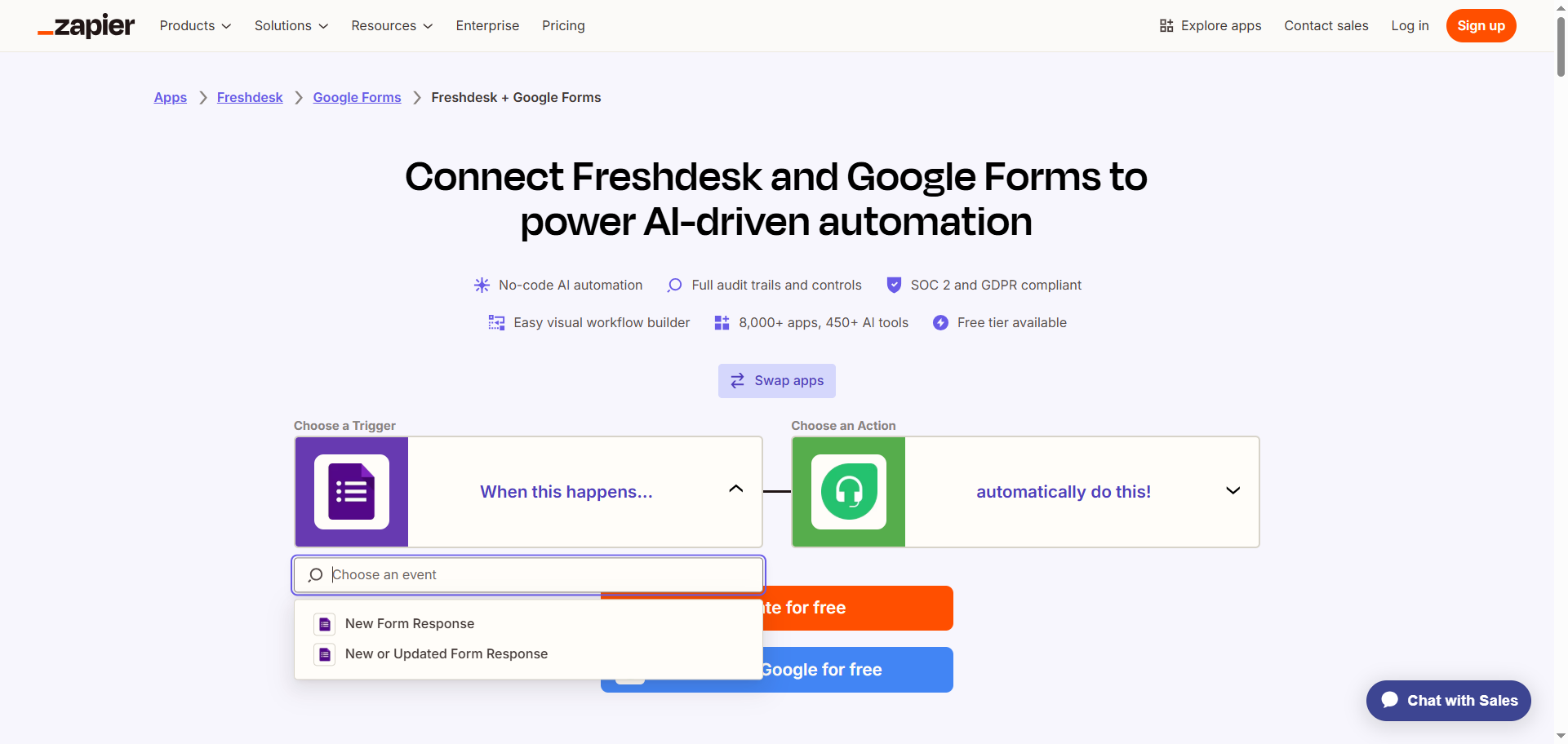
- No menu suspenso, escolha uma ação para o Freshdesk, como Create Ticket.
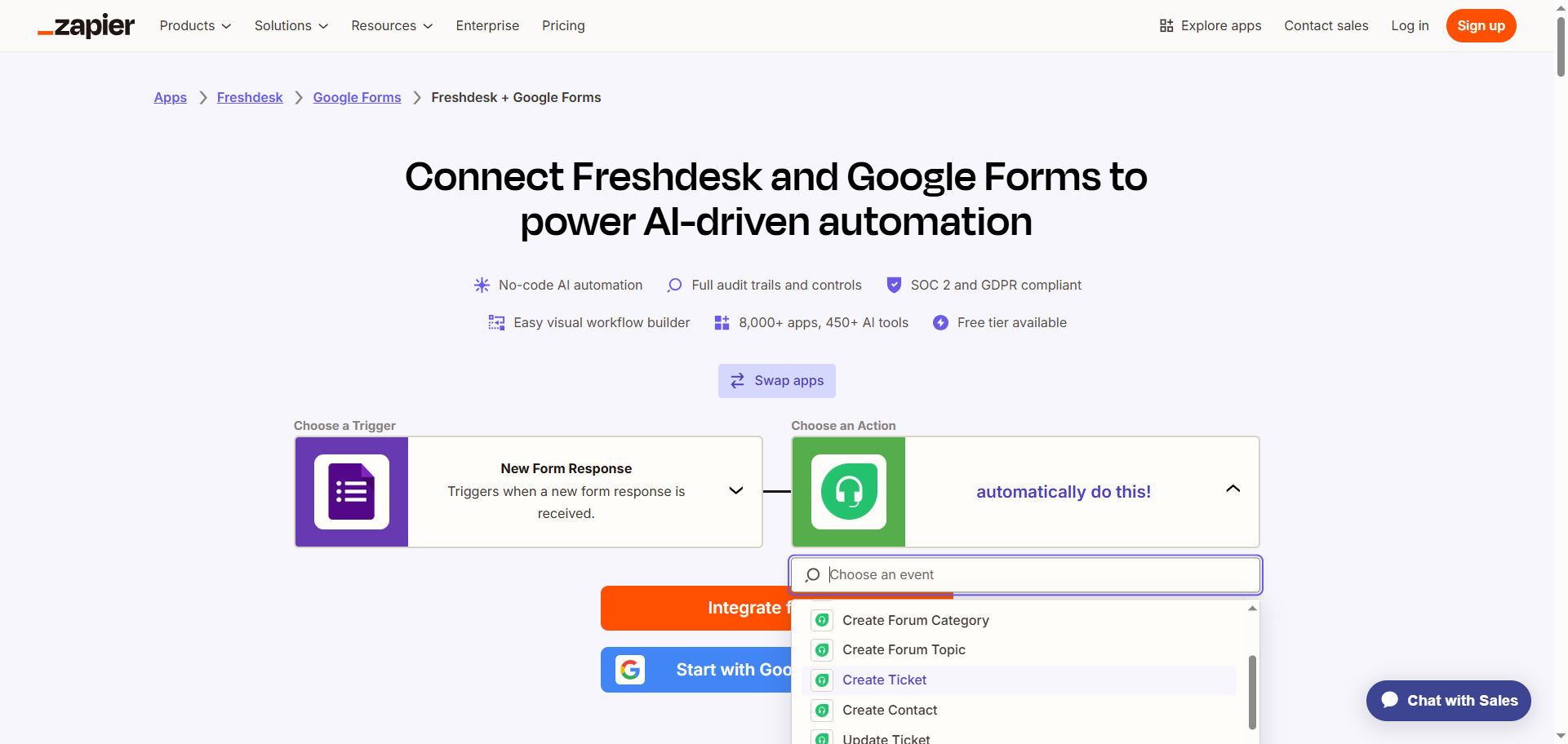
- Clique em Integrate for free.
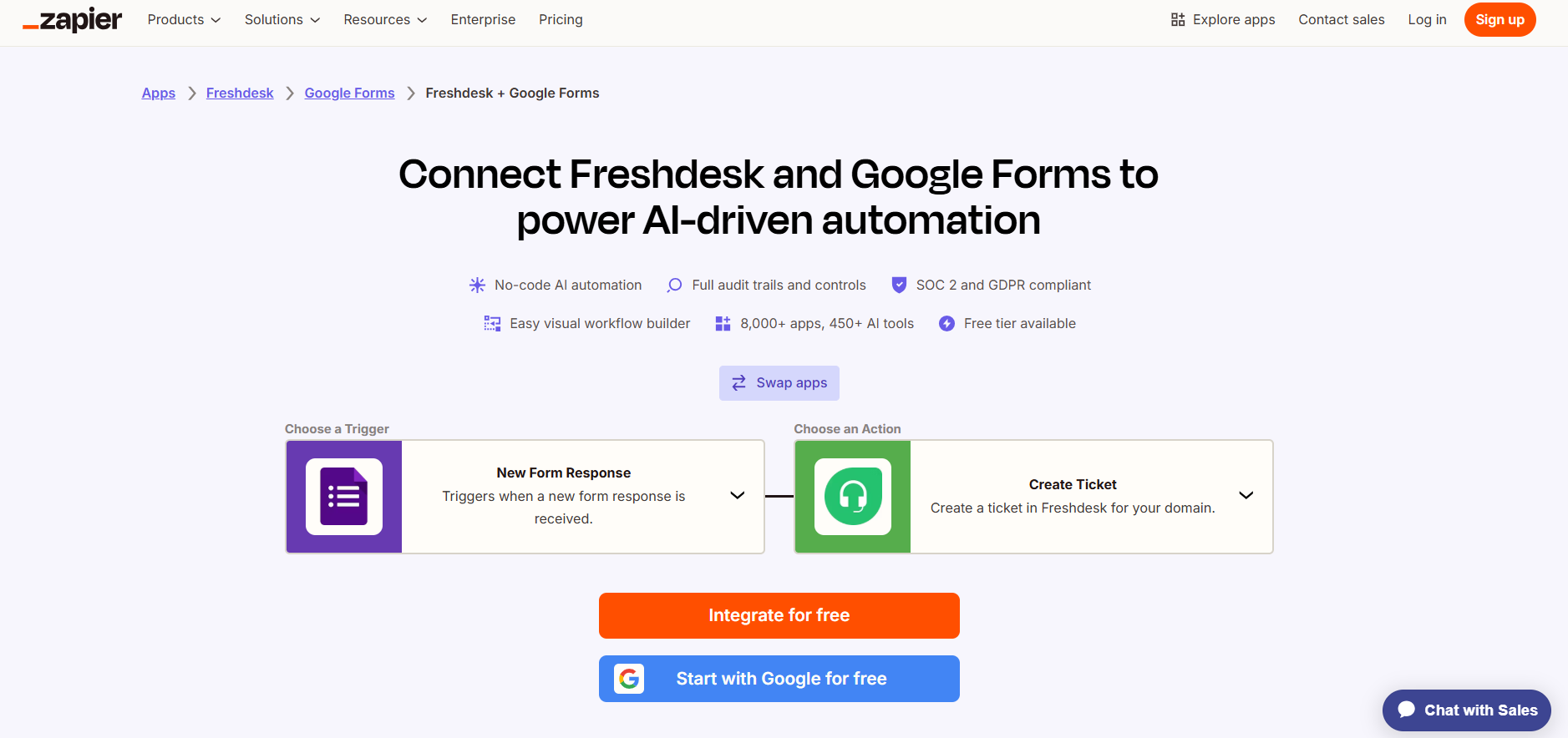
- Entre na sua conta do Zapier.
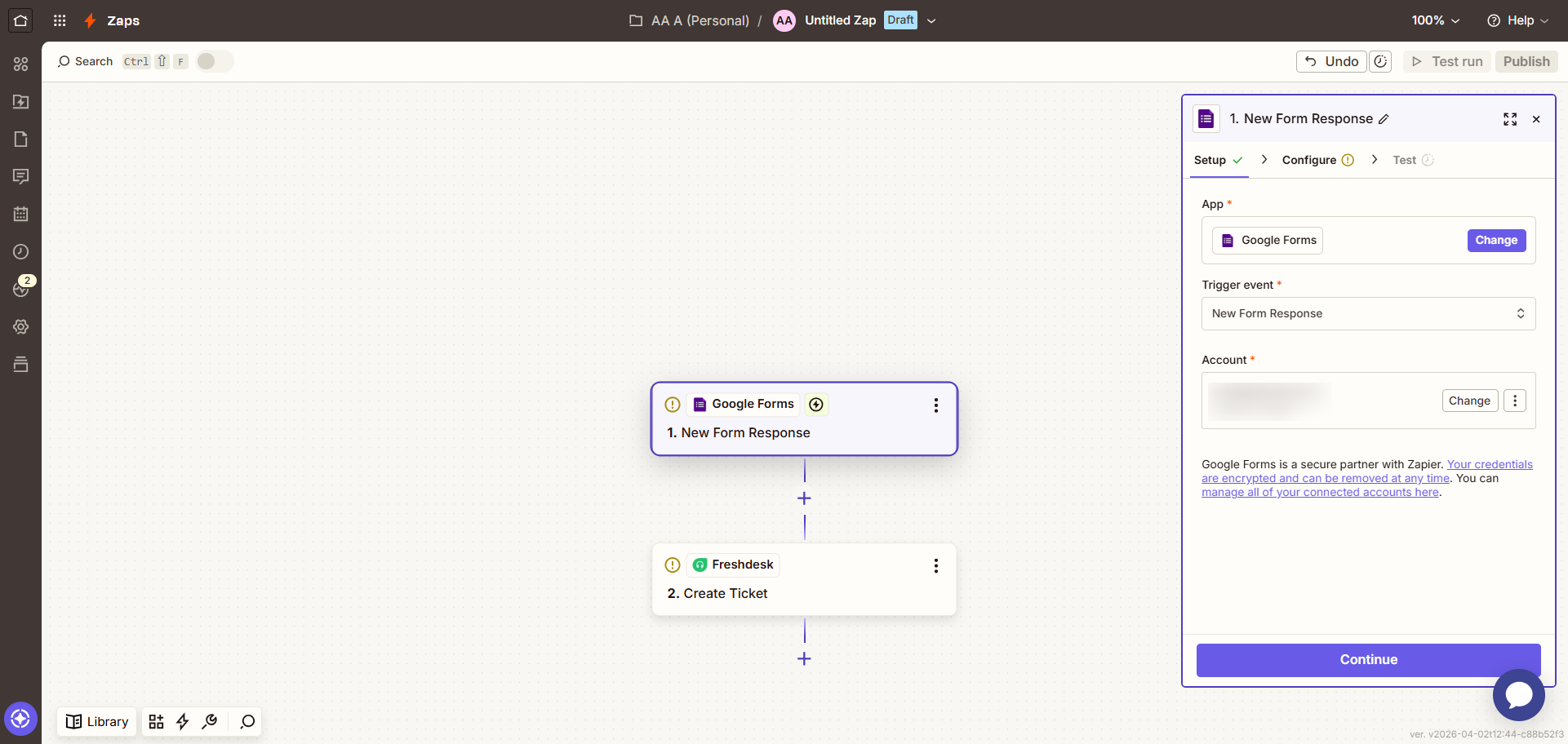
- Clique em Google Forms e siga as instruções para conectá-lo à sua conta do Zapier. Depois, configure e teste a conexão com o Formulários Google.
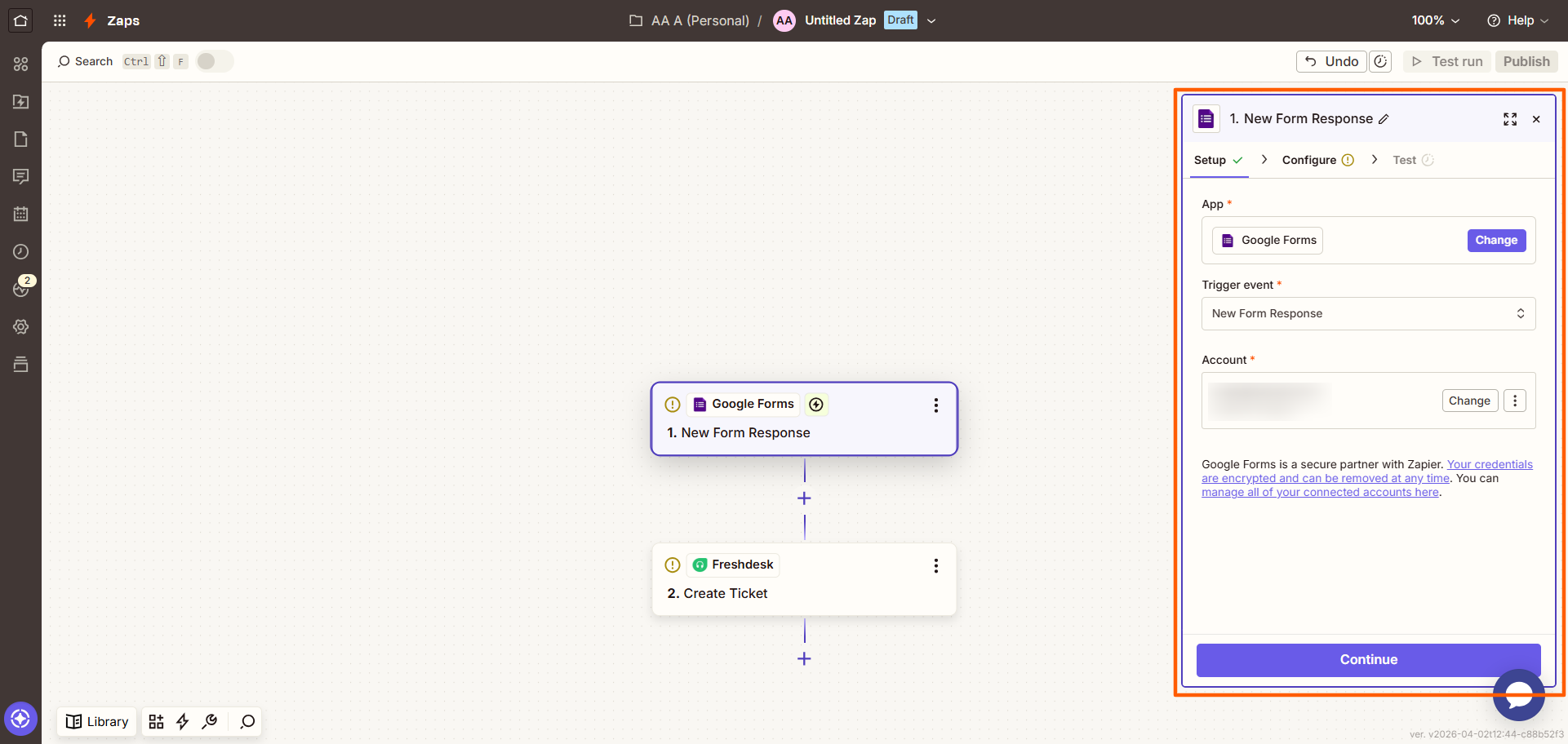
- Clique em Freshdesk e siga as instruções para conectá-lo à sua conta do Zapier. Configure e teste a conexão, e confirme que os dados do Formulários Google estão mapeados para os campos certos no Freshdesk.
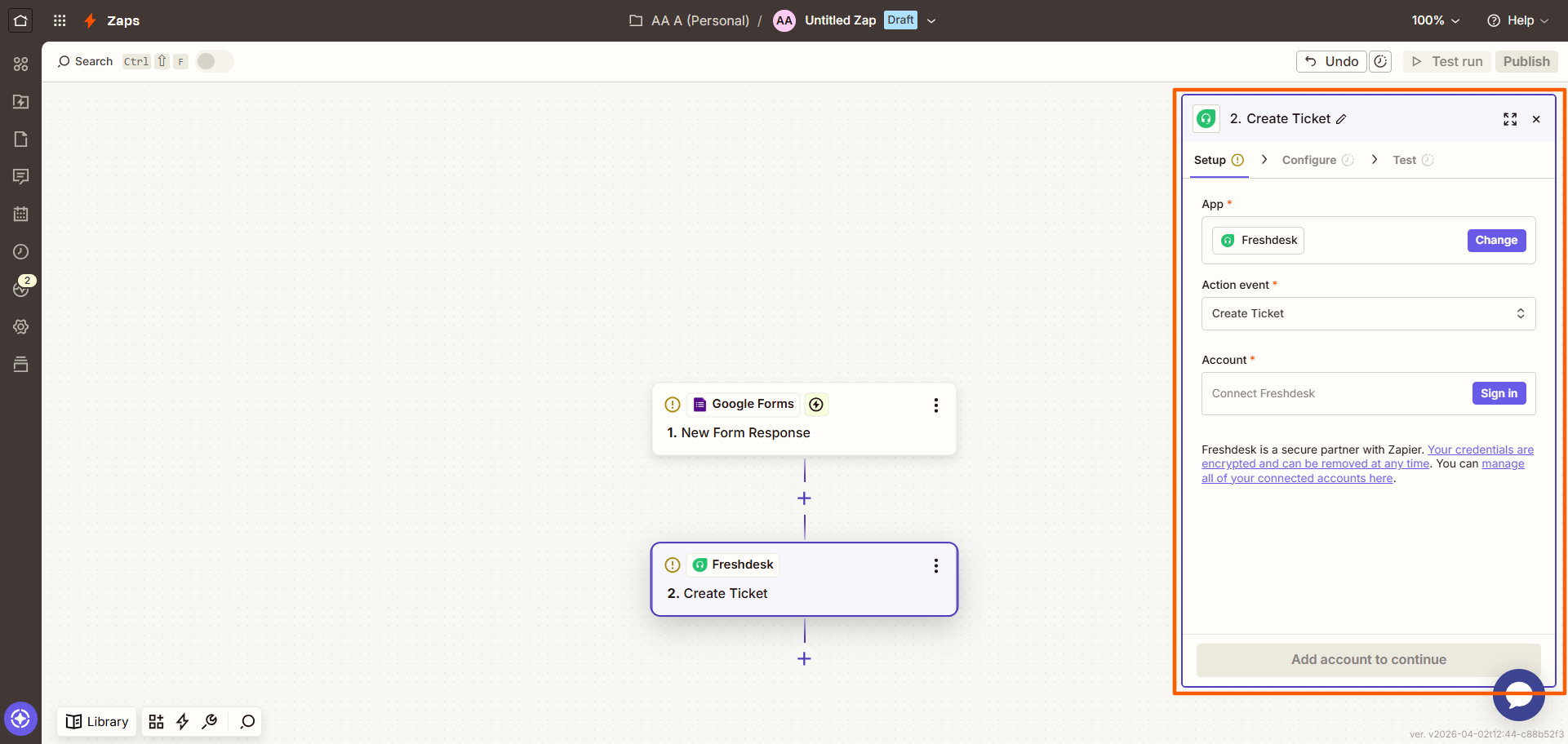
- No canto superior direito, clique em Test run para conferir se a conexão do gatilho e da ação no Zapier está funcionando direitinho. Se precisar, faça os ajustes necessários.
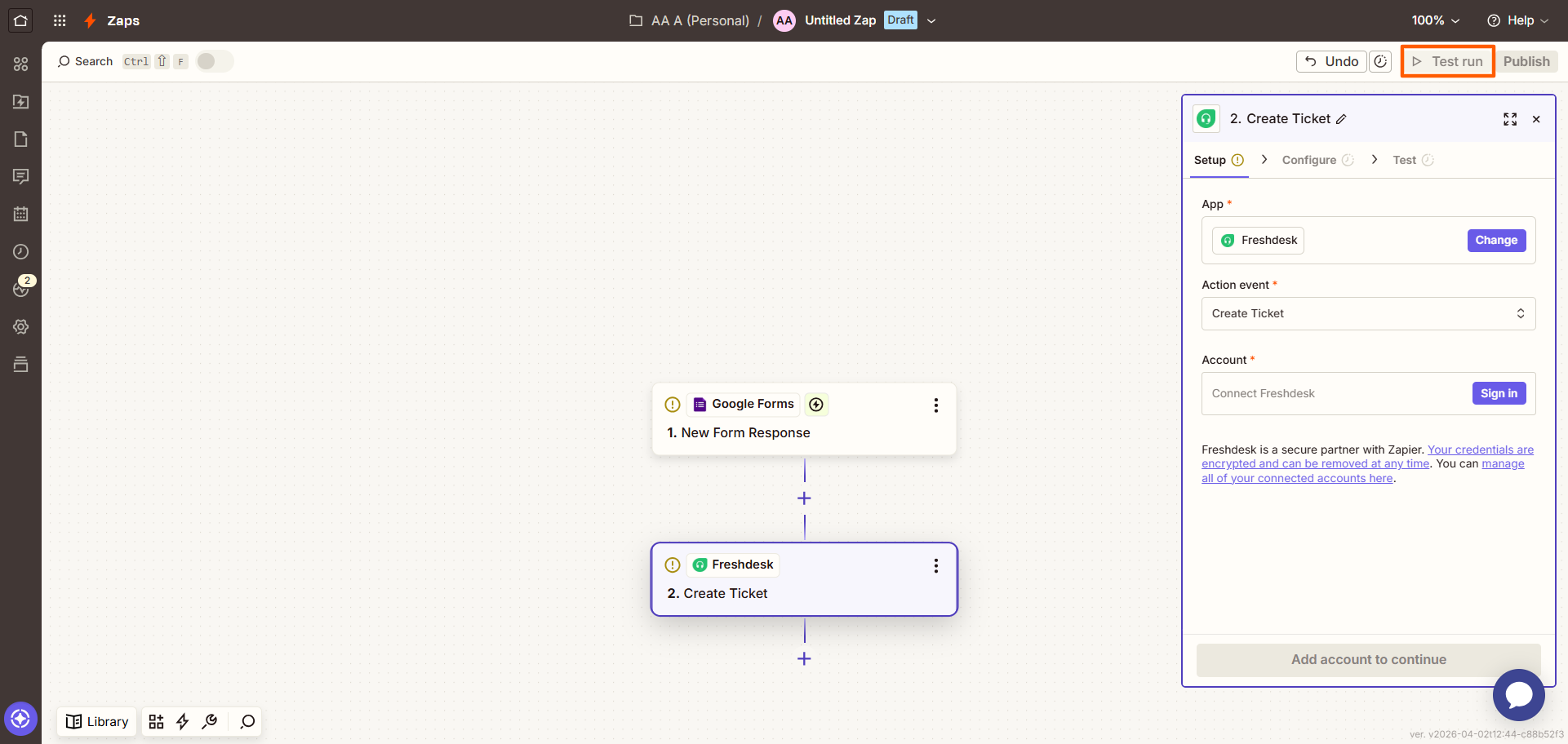
- Clique em Publish. Pronto: a partir de agora, cada nova resposta no formulário do Google vai gerar um ticket no Freshdesk.
Se usar ferramentas de terceiros para automatizar fluxos parece trabalhoso, você não está sozinho. Muita gente prefere uma solução mais fácil na hora de conectar as ferramentas do dia a dia. Talvez seja hora de trocar o Formulários Google por outro criador de formulários online que facilite a integração com o Freshdesk.
Jotform se integra nativamente ao Freshdesk
Uma das melhores alternativas ao Formulários Google, a Jotform é um criador de formulários com integração nativa com o Freshdesk. Ou seja, você não precisa contratar nenhuma ferramenta de terceiros para fazer a conexão. Tudo acontece de forma intuitiva dentro da própria Jotform.
Seja para cuidar de chamados de suporte, solicitações internas ou bugs de software, a integração entre Jotform e Freshdesk garante que nada se perca pelo caminho. Os dados dos seus formulários Jotform vão direto para o Freshdesk, e você mantém tudo organizado e em dia.
Quer aprender a integrar o Freshdesk com a Jotform? Crie uma conta Jotform gratuita e siga estas instruções:
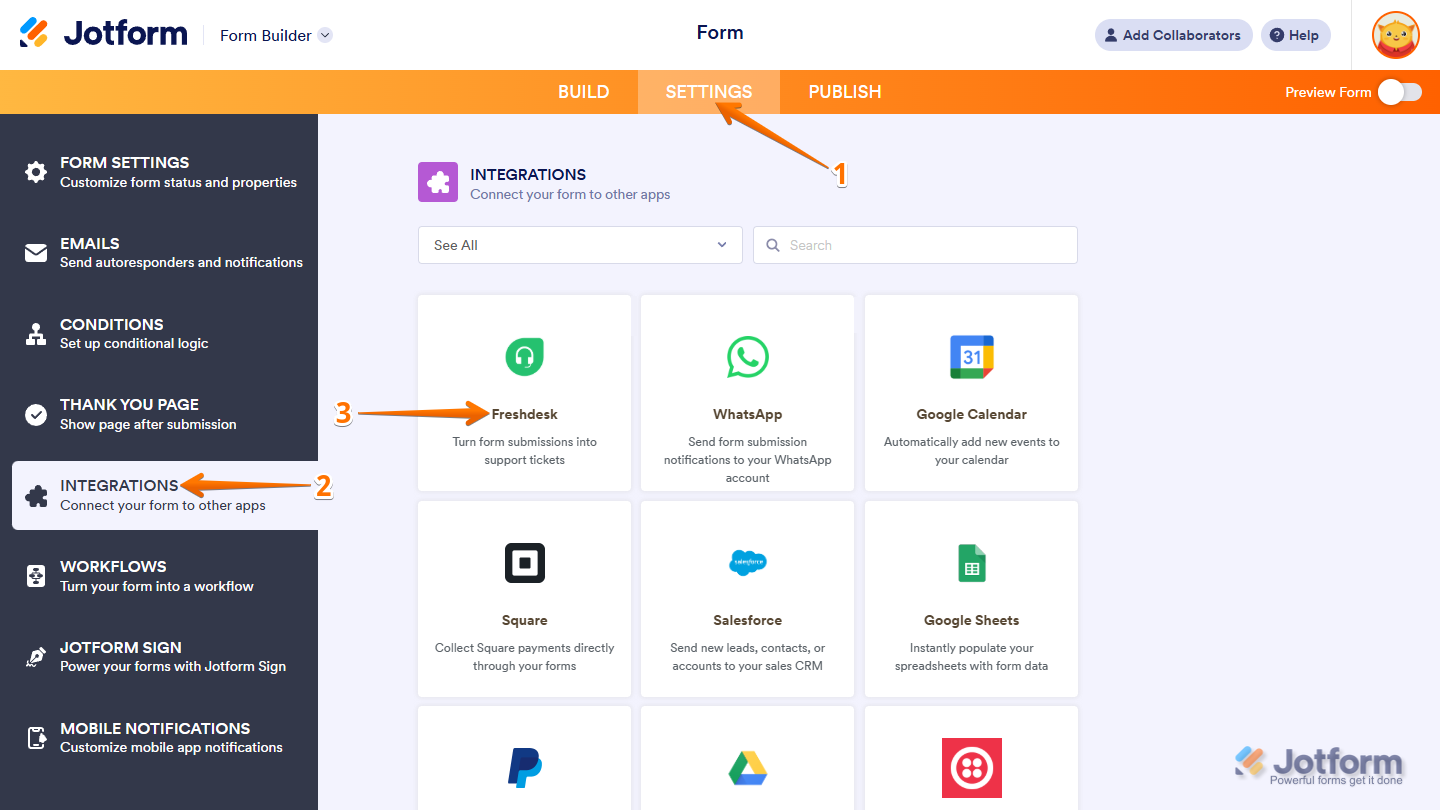
- Abra o formulário Jotform que você quer conectar ao Freshdesk. Na barra de navegação superior, clique em Configurações.
- No menu à esquerda, clique em Integrações.
- Busque por Freshdesk e clique nele.
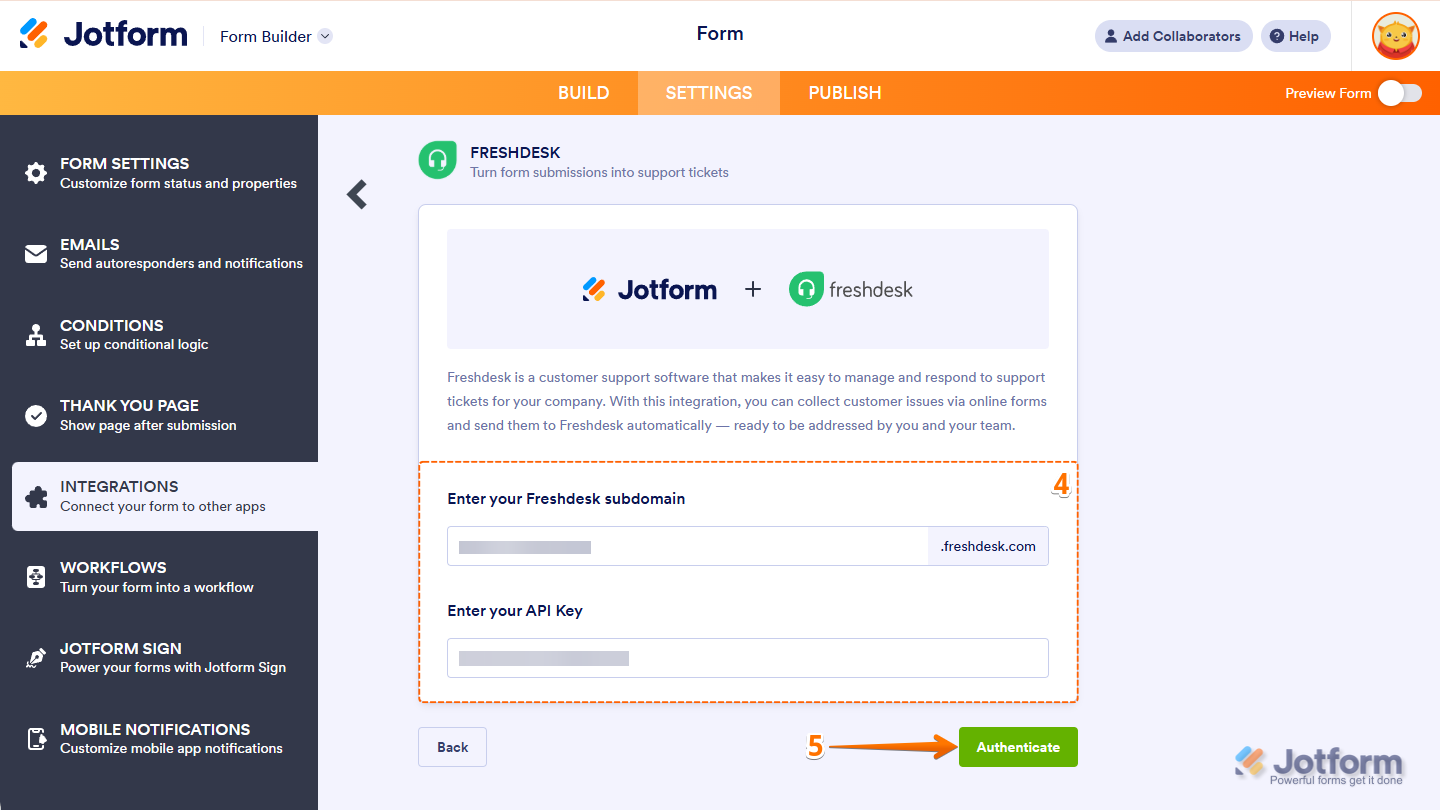
- Preencha as informações a seguir:
- No campo do subdomínio, informe o seu subdomínio do Freshdesk, que é a primeira parte do endereço (URL) da sua conta.
- Localize a sua chave de API, copie e cole no campo API Key.
- Clique em Autenticar.
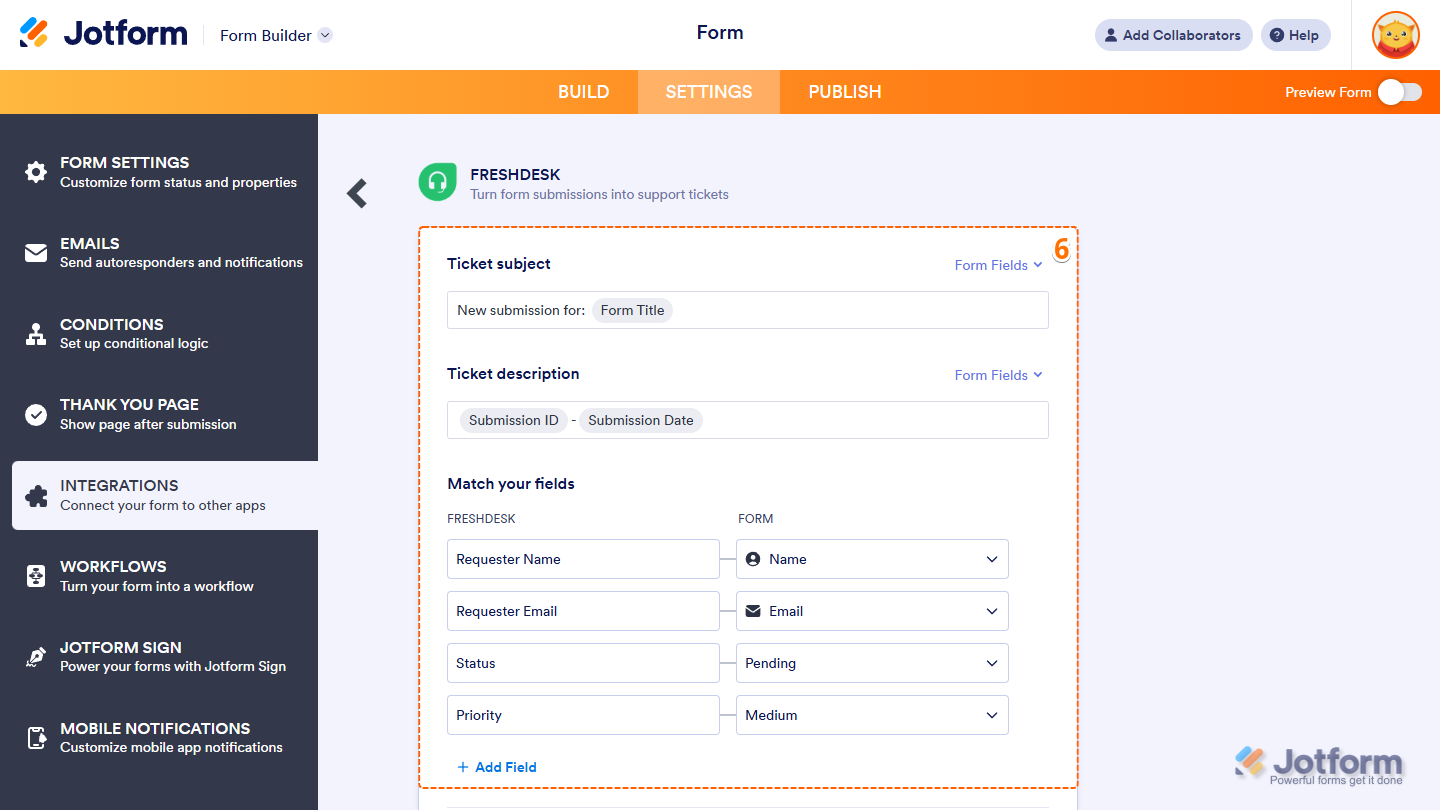
- Preencha os campos a seguir:
- Escolha qual campo do formulário vai servir de assunto do ticket no Freshdesk.
- Depois, indique o campo que vai virar a descrição do ticket, ou seja, a mensagem principal que aparece no Freshdesk.
- Relacione os campos do Freshdesk com os do seu formulário. Se precisar de mais campos, é só clicar em Adicionar campo.
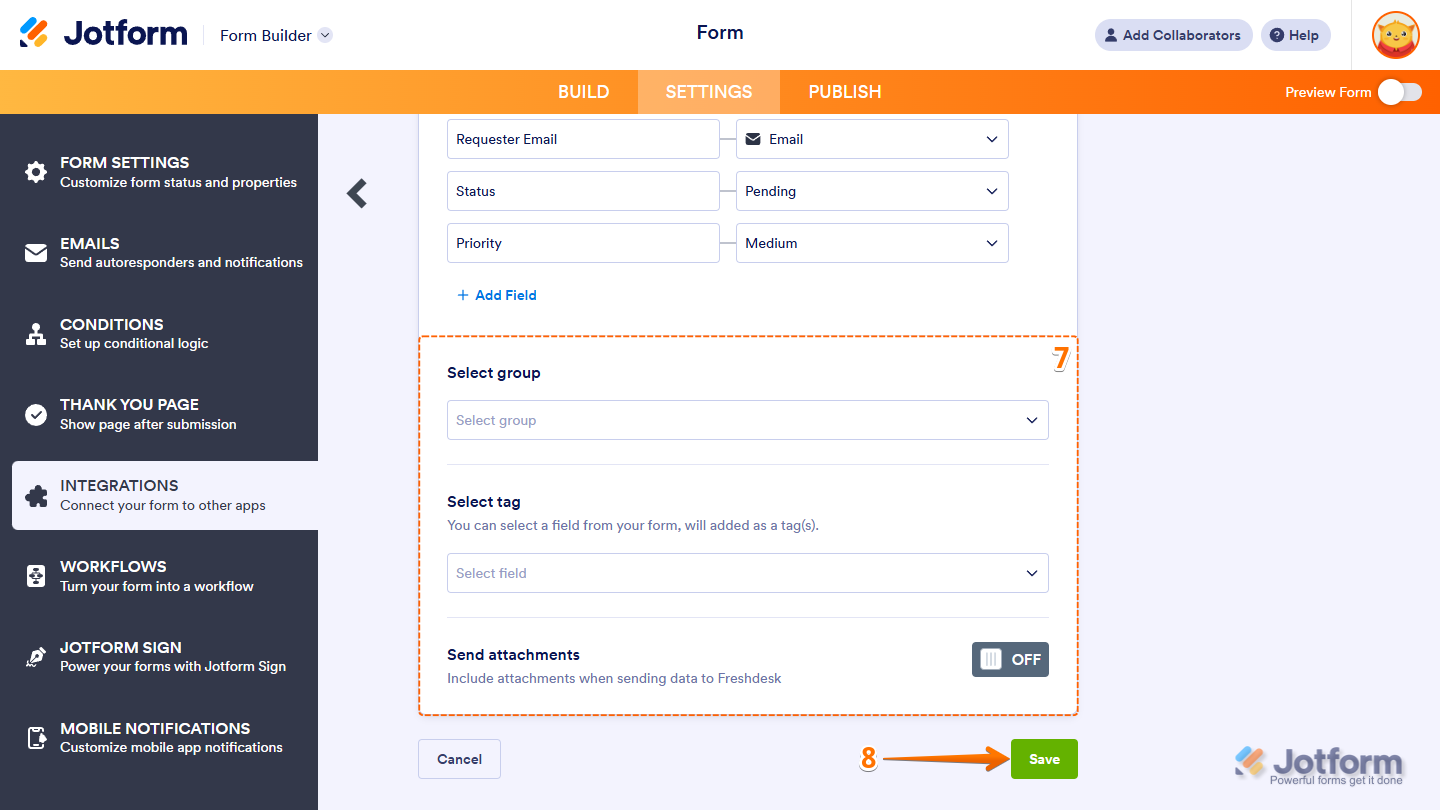
- Role a página de configuração para baixo e informe os dados a seguir:
- Em Selecionar grupo, escolha para qual grupo de suporte o ticket deve ser encaminhado.
- Se quiser filtrar seus tickets com mais facilidade, adicione uma tag no campo correspondente.
- Para que os arquivos enviados no formulário também cheguem ao ticket, ative a opção Enviar anexos.
- Clique em Salvar.
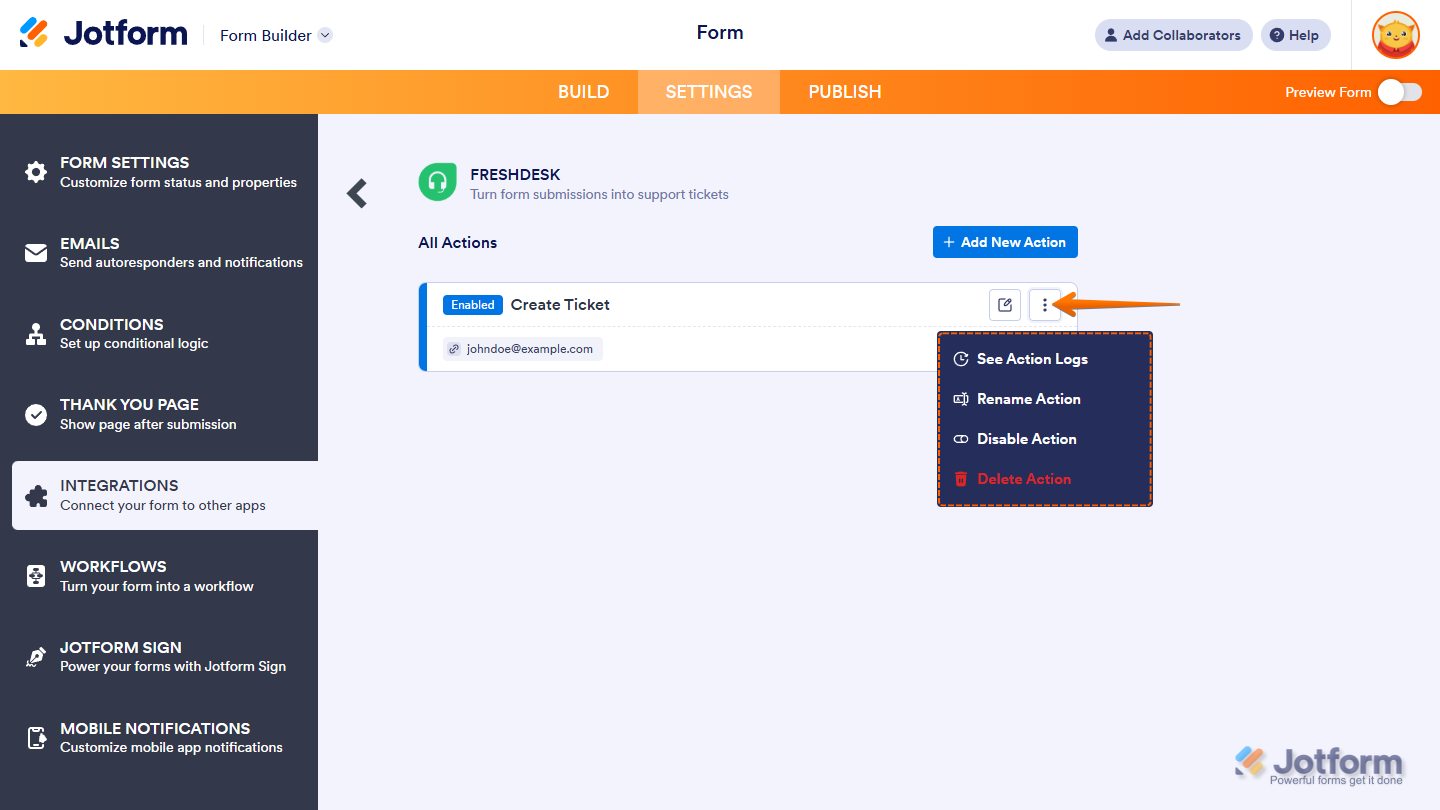
Integrar a Jotform nativamente ao Freshdesk é simples assim. Com o formulário conectado, você já pode ver e acessar várias ações do ticket do Freshdesk:
- Em Ver registros de ações, você confere as execuções que deram certo e as que falharam.
- Para mudar o título de uma ação, é só clicar em Renomear ação.
- Se quiser que a integração pare de enviar dados, desative a ação.
- E, quando não precisar mais dela, Excluir ação remove a ação do formulário.
Migre para a Jotform e tenha integração nativa com o Freshdesk e muito mais
Cada vez mais usuários do Formulários Google estão migrando para a Jotform. Por quê? Compare os dois criadores de formulários lado a lado e tire suas próprias conclusões:
 Jotform |  Formulários Google | |
|---|---|---|
| Integração nativa com o Freshdesk | ||
| Campos e widgets | Mais de 20 campos básicos e mais de 100 widgets | 12 tipos de pergunta |
| Lógica condicional | Capacidade limitada | |
| Integrações | Mais de 150 | Compatível com complementos |
| Modelos | Mais de 20.000 | 17 |
| Temas | Mais de 1.000 temas prontos e criação de temas personalizados | Personalização de temas limitada |
| Notificações personalizadas e e-mails de resposta automática | ||
| Recursos de relatórios | Criador de Relatórios e Análise de Formulários | Gráficos limitados |
| Aplicativo para celular | Jotform Mobile |
Como você viu, o Formulários Google tem recursos limitados e não oferece o que muita gente precisa além da criação de formulários básicos. A Jotform, por outro lado, leva vantagem por vários motivos. Entre eles, ela tem:
- Mais de 150 integrações nativas para formulários com as ferramentas que você usa todo dia, como Freshdesk, Slack e Canva
- Mais de 20.000 modelos de formulário para vários usos, como formulários de contato, relatórios de bugs, solicitações de suporte ao cliente e muito mais
- Milhares de temas prontos e temas personalizados para deixar o formulário com a cara da sua marca
Além disso, a Jotform tem recursos avançados de relatórios, como análise de formulários e um criador de relatórios visual, para você entender de verdade os dados que coleta. E se você vive na correria, seja visitando centrais de atendimento, seja indo a reuniões com clientes, dá para acompanhar tudo pelo aplicativo para celular.
Mesmo com tantos recursos avançados, a Jotform continua intuitiva e fácil de usar. Não importa se você está começando agora com criadores de formulários online ou se já usa há anos: vai gostar da interface simples e direta da Jotform.
Migre seus Formulários Google para a Jotform com um único clique
Se você já criou seus formulários no Formulários Google, não precisa começar do zero. É fácil migrar para a Jotform mantendo as perguntas e a estrutura dos formulários. Depois, é só começar a usar os recursos avançados e as integrações para levar seus fluxos de trabalho mais longe.


E o melhor: a Jotform tem um plano gratuito, assim como o Formulários Google. Faça a troca hoje mesmo e veja como é simples criar formulários personalizados e conectá-los a ferramentas como o Freshdesk.
Este artigo é para gestores de atendimento ao cliente e equipes de help desk de TI que usam o Freshdesk e querem transformar respostas do Formulários Google, como solicitações de suporte, relatórios de bugs ou formulários de triagem, em tickets do Freshdesk automaticamente.













Enviar Comentário: