

Seja para integrar novos funcionários, cadastrar pacientes, agendar consultas ou gerenciar outros fluxos de trabalho baseados em dados, o Formulários Google facilita a coleta das informações de que você precisa. No entanto, coletar dados é apenas o primeiro passo; depois, é preciso interpretar essas informações. O Formulários Google conta com um recurso básico de relatórios que você pode usar para começar sua análise. Neste artigo, mostraremos como criar relatórios no Formulários Google e compartilhar suas descobertas com outras pessoas.


Como gerar um relatório usando o Formulários Google
Os relatórios do Formulários Google permitem identificar tendências e anomalias nos seus dados, tirar conclusões a partir deles e compartilhar insights com outras partes interessadas. Usando a ferramenta de relatórios, você pode gerar um resumo automático dos seus dados e organizar as respostas enviadas por pergunta e por indivíduo (mais detalhes abaixo).
No entanto, para análises que vão além do que esse resumo automático pode oferecer, será necessário exportar os dados para fora da ferramenta.
Uma solução comum é exportar os dados para o Planilhas Google, que oferece recursos de análise de dados mais avançados do que o Formulários Google. O Planilhas também permite criar relatórios usando o Gemini, o assistente de IA do Google. O Gemini reduz a quantidade de trabalho manual necessária. No entanto, ainda será necessário solicitar manualmente ao Gemini que execute ações específicas. Observe que o Gemini não está disponível em todos os planos do Google.
Veja como criar um relatório do Formulários Google com a ajuda do Gemini:
- Abra seu formulário no Formulários Google.
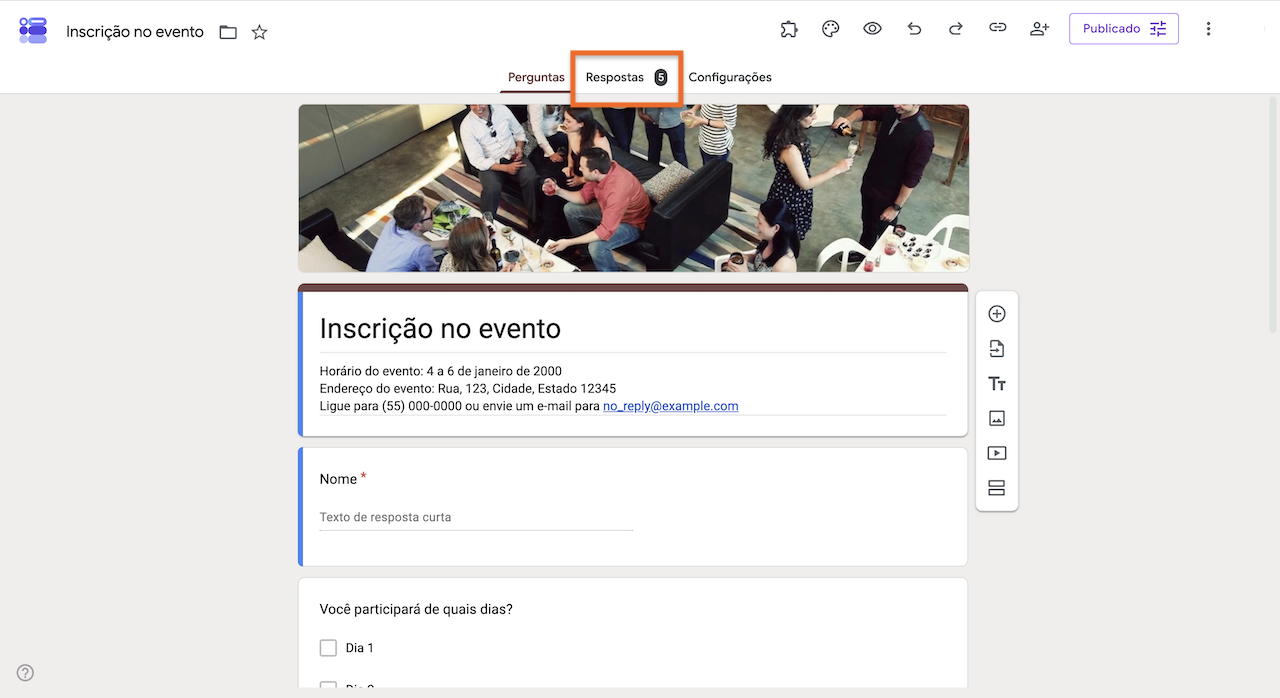
- Clique em Respostas na parte superior central da tela.
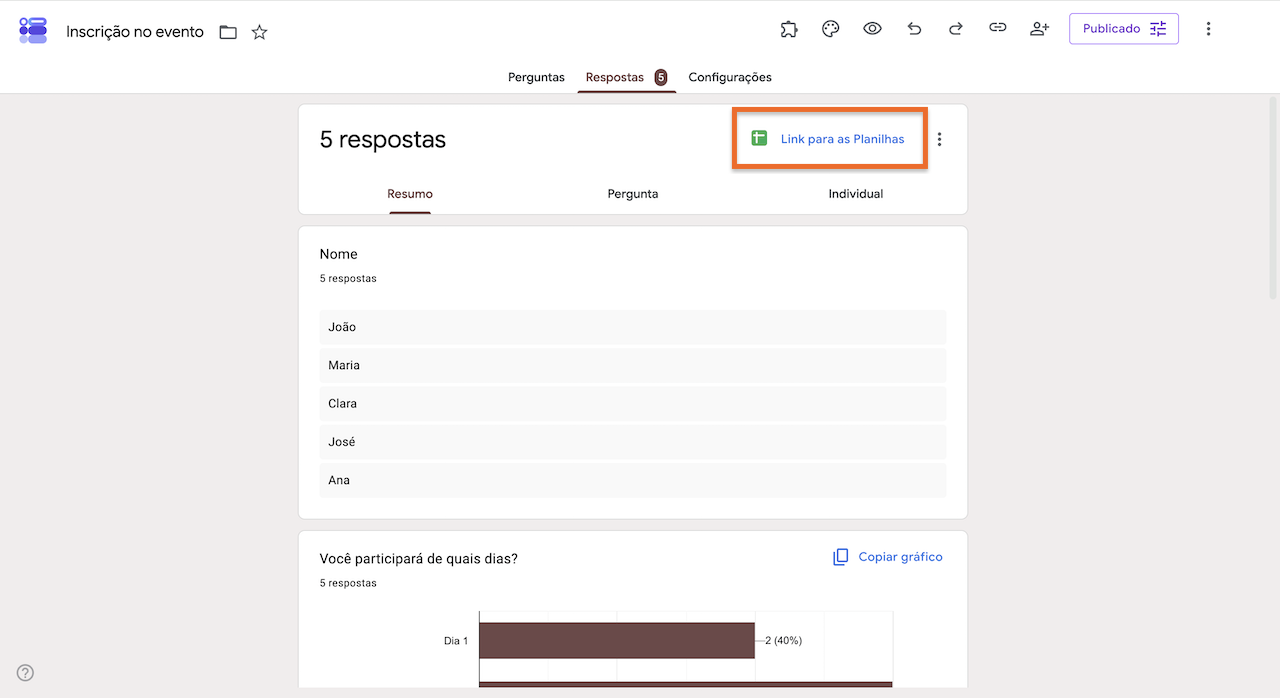
- Clique em Link para as Planilhas. Você verá uma opção para abrir uma planilha nova ou existente. Escolha a opção que melhor atende às suas necessidades.
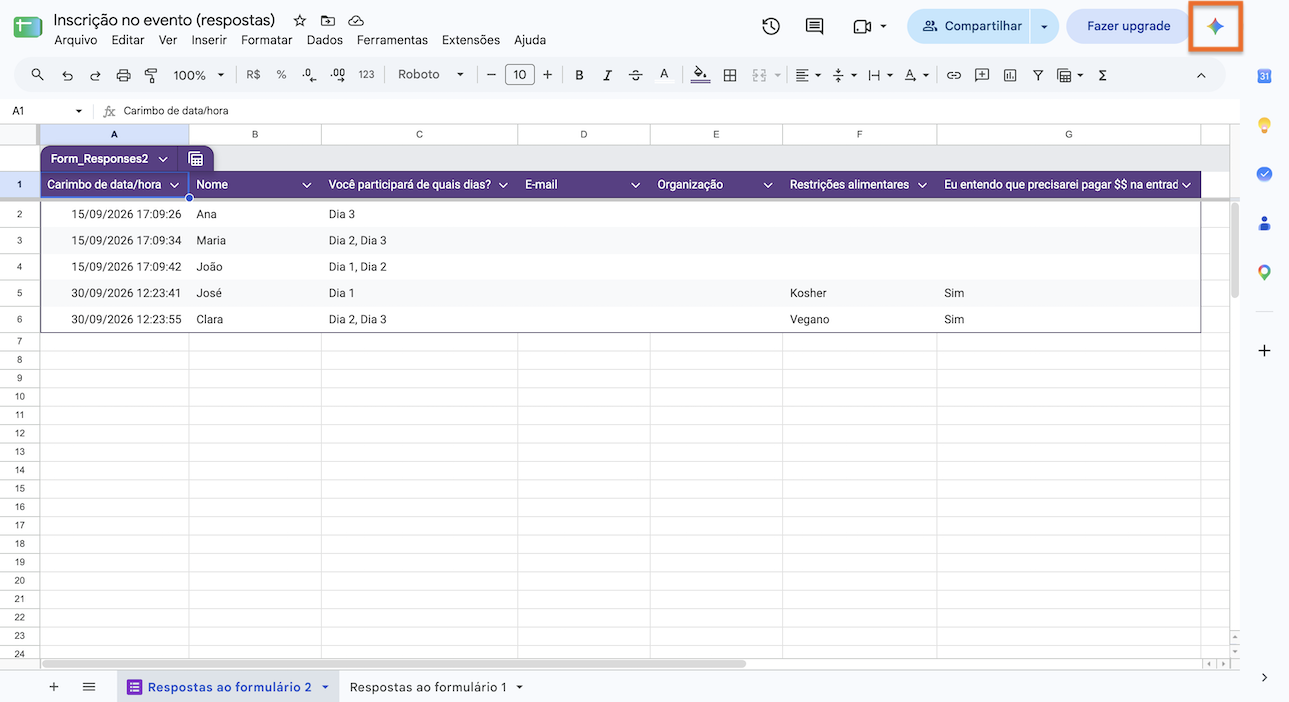
- Revise os dados na planilha do Google e remova todos os dados que você não deseja incluir no relatório.
- Clique no ícone do Gemini no canto superior direito.
- Digite no Gemini o prompt apropriado que ajudará você a entender melhor seus dados. Por exemplo, você pode fazer perguntas ao Gemini como:
- Quais são as principais tendências nesses dados?
- Há algum dado discrepante ou alguma anomalia?
- Quais são alguns padrões em comum?
Seja específico sobre como você gostaria que as informações fossem apresentadas. Você pode pedir para gerar resumos, criar gráficos e diagramas, identificar fórmulas e muito mais. Por exemplo, “crie um gráfico de pizza mostrando as vendas de 2026 por categoria.”
- Você pode usar as respostas fornecidas pelo Gemini como um relatório por si só ou copiar e colar as respostas em um documento separado caso tenha informações adicionais para incluir.
Dica
Você pode criar relatórios no Planilhas Google sem usar o Gemini quando quiser ter mais controle sobre os detalhes e mais transparência na análise.
Para isso, será necessário adicionar uma nova aba na planilha do Google para resumir campos de dados específicos. Em seguida, selecione as colunas com os dados resumidos, clique em Inserir e depois em Gráfico para criar gráficos e diagramas personalizados com seus dados.
Como verificar os resultados do seu formulário do Google
Se você precisa apenas dar uma olhada rápida nas respostas do seu formulário do Google coletadas até o momento, não é necessário exportar nada — você pode conferir estes dados facilmente na seção Respostas integrada à plataforma. Seja para coletar dicas e estratégias de especialistas, feedback de clientes no Formulários Google ou insights de melhoria de funcionários, você pode ver as respostas do formulário facilmente seguindo estes passos:
- Abra seu formulário no Formulários Google.
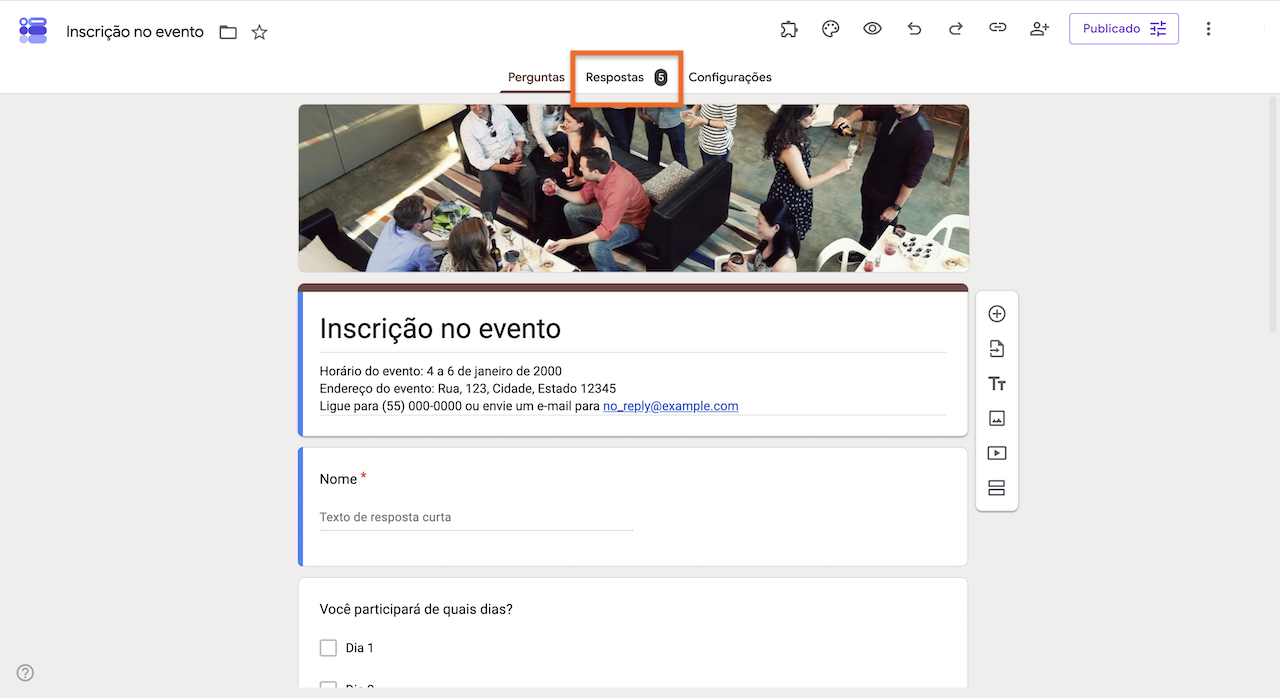
- Clique em Respostas na parte superior central da tela.
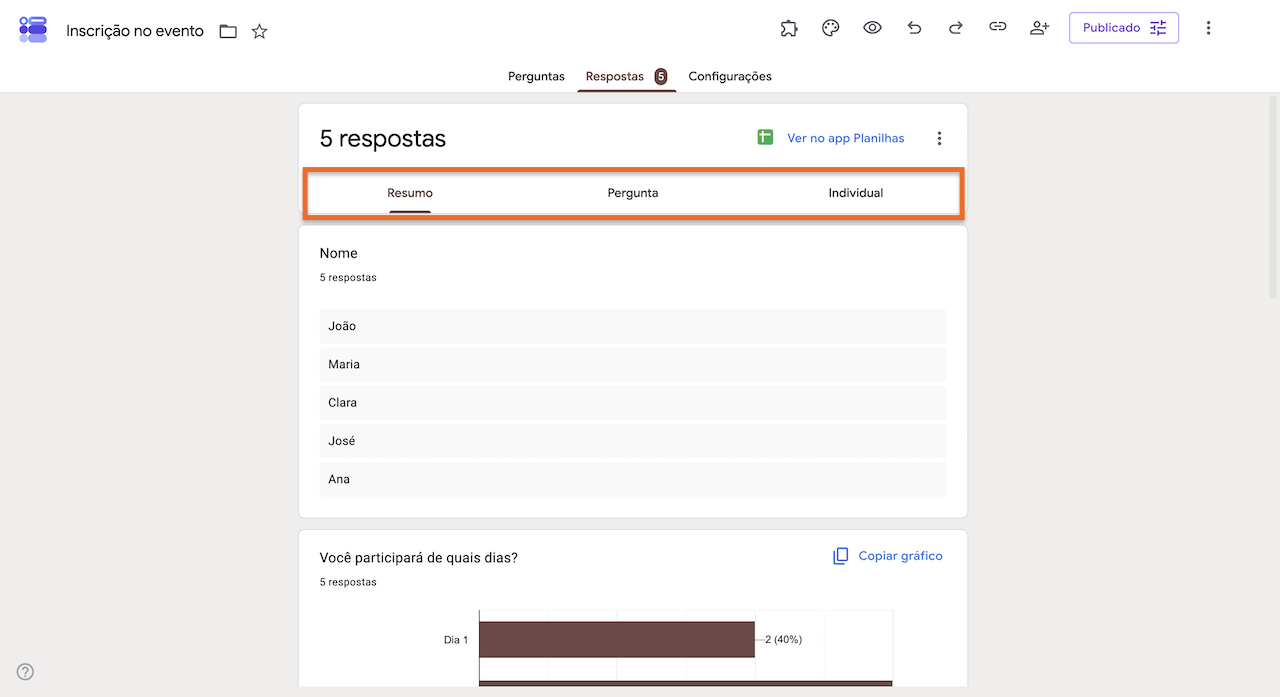
- Clique em Resumo para visualizar todos os resultados. Esta seção também exibe gráficos simples para resultados numéricos de pesquisas, que você pode copiar e colar em um relatório em outro local.
- Clique em Pergunta para ver todas as respostas de cada pergunta. Use o menu suspenso para selecionar a pergunta que deseja analisar.
- Clique em Individual para visualizar as respostas por pessoa. Selecione Anterior < ou Próximo > para alternar entre os envios.
Dica
Se quiser exportar suas respostas do Formulários Google no formato CSV para visualizar os resultados em uma ferramenta de BI ou no Microsoft Excel, você pode fazer o download de um arquivo CSV. Basta selecionar Respostas, os três pontos verticais e, em seguida, Baixar respostas (.csv).
Como compartilhar os resultados do formulário do Google
Poder compartilhar os dados coletados e o feedback com colegas facilita a análise e a colaboração, o que é outro motivo pelo qual o Formulários Google é uma ferramenta de pesquisa online tão popular.
Veja como compartilhar as respostas de um formulário do Google:
- Abra seu formulário no Formulários Google.
- Clique em Respostas na parte superior central da tela.
- Clique em Link para as Planilhas.
- Selecione Criar uma nova planilha (o formulário ou a pesquisa que você deseja compartilhar deve aparecer na lista) e clique em Criar.
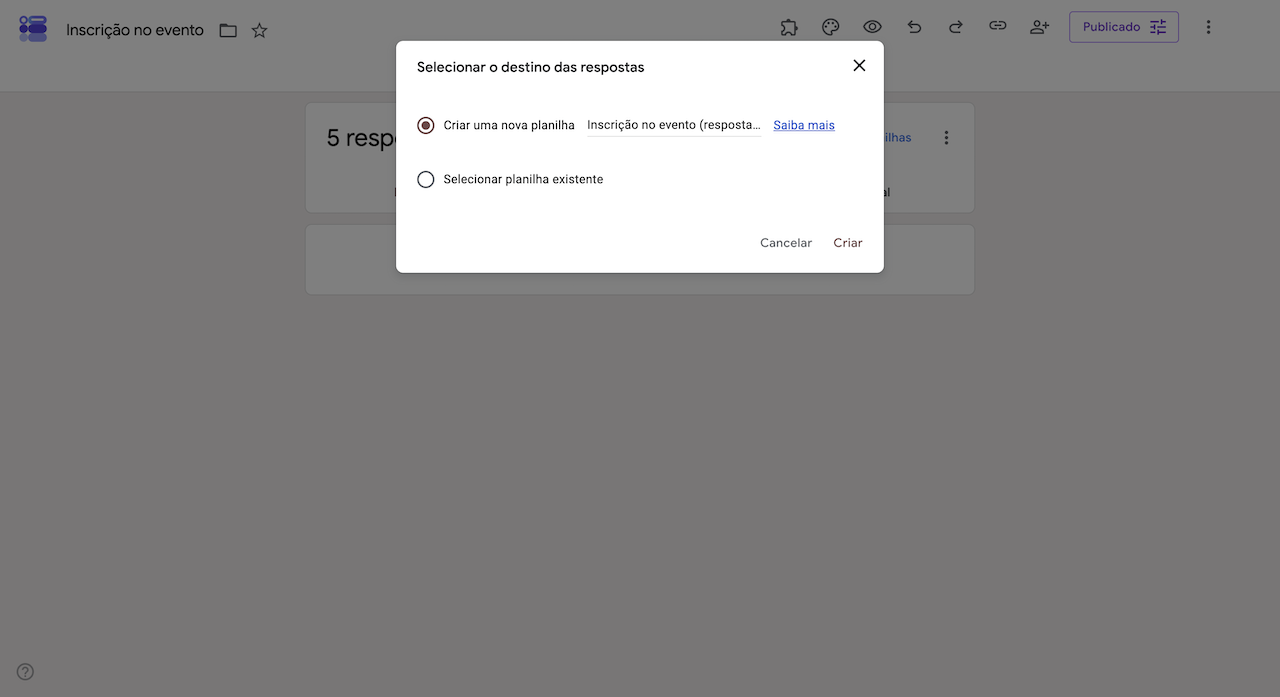
A nova planilha será aberta automaticamente.
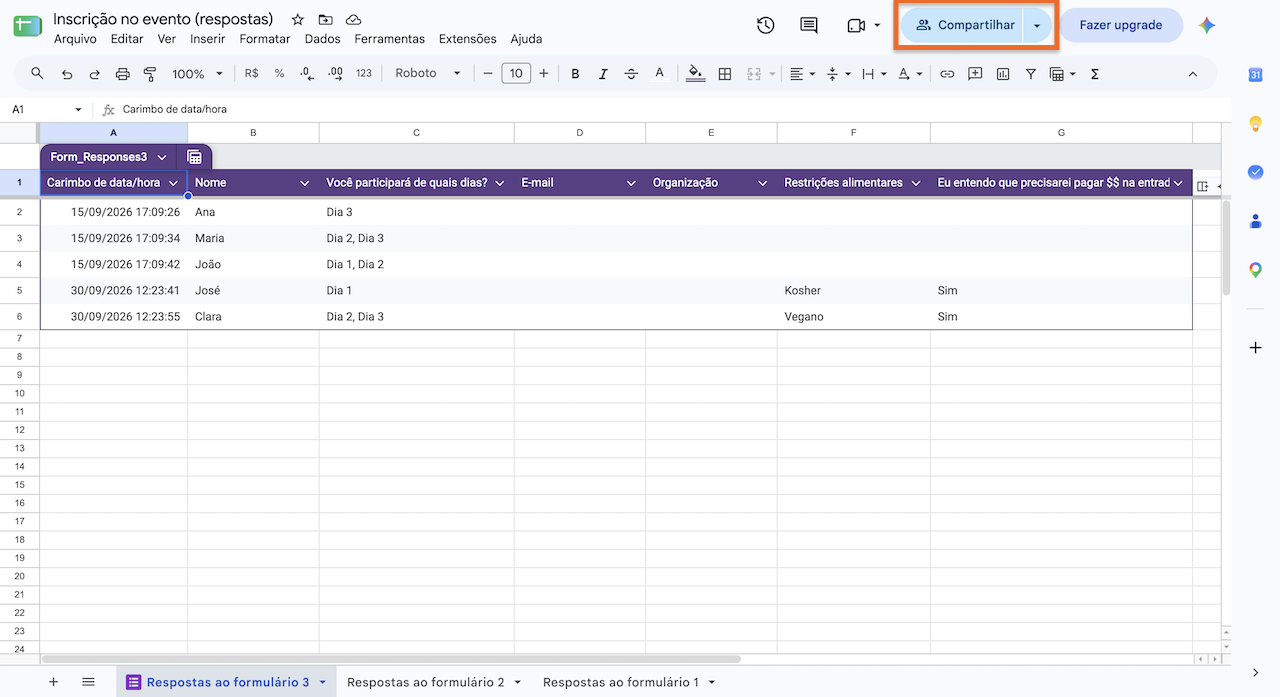
- Clique no botão Compartilhar no canto superior direito da tela para adicionar endereços de e-mail ou copiar o link da planilha e compartilhar seu formulário de outra maneira — como por meio de uma plataforma de mensagens corporativas, como o Slack.
Dica
Quando você precisa transformar o conteúdo do formulário ou os insights das respostas em materiais prontos para apresentação, um fluxo de trabalho do Formulários Google para o Apresentações Google pode ajudar a criar slides sem precisar copiar tudo manualmente.
Por que o Criador de Relatórios Jotform é a atualização ideal
Embora o Formulários Google ofereça informações básicas de relatórios, qualquer tipo de análise avançada exige a exportação dos dados para o Planilhas Google.
Se você busca um processo mais simples — que envolva uma única ferramenta e ofereça recursos de geração de relatórios igualmente avançados — considere a Jotform, uma popular alternativa ao Formulários Google. Jotform é um criador de formulários online que reúne todas as ferramentas necessárias para criar e personalizar formulários e pesquisas visualmente atraentes e bem elaborados para coletar dados. A plataforma oferece uma biblioteca com mais de 20.000 modelos de formulários personalizáveis e integra-se a mais de 100 aplicativos populares de terceiros. Além disso, oferece funcionalidade de arrastar e soltar sem código, tornando a criação de formulários e a coleta de dados fáceis e eficientes.
Mais importante ainda, com o Criador de Relatórios Jotform, você pode transformar essas respostas enviadas em relatórios informativos e visualmente atraentes em poucos minutos. Com o Criador de Relatórios Jotform, você pode:
- Otimizar o design da sua apresentação usando uma ampla variedade de opções de design de relatórios, incluindo diferentes tipos de gráficos, cores, ícones e formas
- Incorporar relatórios atualizados em tempo real diretamente ao seu site
- Compartilhar instantaneamente seus relatórios com colegas e clientes para melhorar os fluxos de trabalho
- Salvar seus relatórios como PDFs para imprimir e compartilhar em reuniões
Além disso, Jotform conta com a IA Jotform, um assistente de IA que pode ajudar você a criar relatórios informativos e identificar informações importantes nos seus dados. A IA Jotform também pode criar seus formulários de coleta de dados na Jotform, reduzindo o trabalho manual desde o início.

Em última análise, tanto o Formulários Google quanto o Criador de Relatórios Jotform permitem transformar as respostas dos formulários em relatórios profissionais baseados em dados, mas um exige a exportação dos dados, enquanto o outro oferece recursos de geração de relatórios integrados e ferramentas avançadas de IA. Qual opção parece mais fácil para você?
Explore o que a Jotform tem a oferecer! É grátis para começar, então você pode criar seu primeiro formulário e analisar as respostas com ferramentas avançadas imediatamente.
Este artigo é destinado a profissionais de marketing, educadores, equipes de saúde e profissionais de negócios que usam o Formulários Google e querem criar, analisar, compartilhar e apresentar relatórios com base nos dados coletados de forma mais eficiente.












Enviar Comentário: