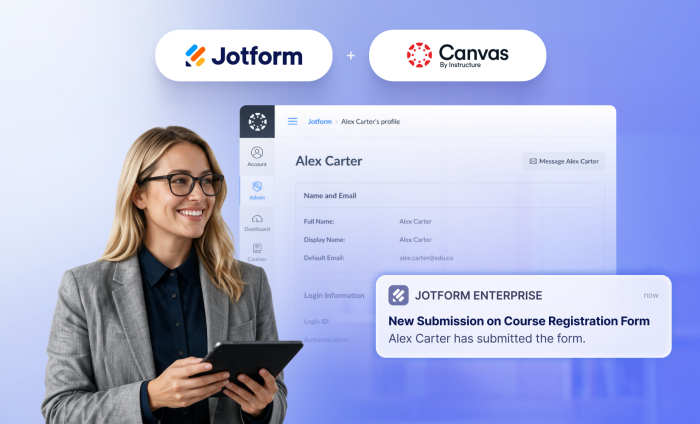
Jotform lässt sich mit Hunderten der weltweit beliebtesten Plattformen verbinden und hilft Organisationen dabei, Arbeitsabläufe zu automatisieren, ohne zwischen Systemen wechseln zu müssen. Jetzt können Lehrkräfte Canvas zu dieser Liste hinzufügen.
Canvas von Instructure ist das am weitesten verbreitete Lernmanagementsystem in der nordamerikanischen Hochschulbildung und unterstützt Millionen von Studierenden und Lehrkräften. Jetzt lässt sich Jotform direkt mit Canvas verbinden, um die Verwaltungsarbeit zu automatisieren, die vor Beginn des Lernens anfällt.
Die Integration löst eine wichtige Herausforderung, mit der viele Bildungseinrichtungen noch immer konfrontiert sind.
Jedes Semester verarbeiten Schulen Hunderte oder sogar Tausende von Anmeldungen, bevor der Unterricht beginnt. Neue Lernende reichen Bewerbungen ein. Mitarbeitende melden sich für Schulungen an. Teilnehmende der Weiterbildung schreiben sich für Kurse ein.
Allzu oft müssen Lehrende und Verwaltungsmitarbeitende manuell Canvas-Konten erstellen, Lernende einschreiben und Informationen zwischen Systemen übertragen. Jetzt automatisiert Jotform diese Arbeit. Das hilft Schulen, ihre Programme zu skalieren, und gibt Lehrkräften gleichzeitig mehr Zeit für das, was am wichtigsten ist: Lehren und Lernen.
Wussten Sie schon?
Canvas von Instructure ist der Marktführer in der nordamerikanischen Hochschulbildung und hält gemessen an den Studierendenzahlen einen Marktanteil von 50 Prozent. Außerdem unterstützt es mehr als 11 Millionen Studierende und Lehrkräfte an K–12-Schulen in den USA.
Verfügbare Integrationsaktionen
Die Integration automatisiert zwei der häufigsten Verwaltungsaufgaben, die Lehrkräfte vor Unterrichtsbeginn erledigen.
- Neue Studierende anlegen: Erstellen Sie automatisch und sofort neue Studierendenkonten in Canvas, sobald ein Formular abgeschickt wird.
Anstatt ein IT-Ticket einzureichen, auf die Genehmigung zu warten und Studierendenkonten manuell zu erstellen, legt die Integration sicher einen neuen Canvas-Benutzer an, sobald jemand ein öffentlich zugängliches Online-Formular abschickt. Externe Lernende erhalten sofortigen Zugang, während das Personal weniger Zeit mit Verwaltungsarbeit verbringt.
- Benutzer in einen Kurs einschreiben: Schreiben Sie bestehende Canvas-Benutzer automatisch in bestimmte Kurse ein, basierend auf ihren Formularauswahlen.
Bestehende Canvas-Benutzer, darunter Studierende, Lehrkräfte und Mitarbeitende, können sich über ein Online-Formular in bestimmte Kurse einschreiben. Sobald sie das Formular abschicken, ordnet die Integration sie automatisch dem richtigen Canvas-Kurs zu, wodurch manuelle Teilnehmerlisten-Aktualisierungen entfallen und alle schneller Zugang zu der benötigten Schulung oder den Kursinhalten erhalten.
Anwendungsfälle und Vorteile
Vom Onboarding von Studierenden bis zur beruflichen Weiterbildung – die Canvas-Integration von Jotform hilft dabei, viele der Verwaltungsaufgaben zu automatisieren, die vor Beginn des Lernens anfallen. Hier sind einige gängige Möglichkeiten, wie Schulen und Universitäten die Integration nutzen können, um Arbeitsabläufe zu optimieren und das Erlebnis für Lernende und Mitarbeitende zu verbessern.
| Szenario | So funktioniert es | Vorteil |
|---|---|---|
| Onboarding neuer Benutzer | Neue Studierende, Weiterbildungsteilnehmende oder Gastlernende reichen ein Anmeldeformular ein. Die Integration erstellt automatisch ihr Canvas-Konto und macht die manuelle Kontoeinrichtung überflüssig. | Schnellerer Zugang zu Canvas |
| Kursanmeldung | Bestehende Canvas-Benutzer wählen über ein Online-Formular einen Kurs aus. Wenn sie es abschicken, schreibt die Integration sie automatisch in den entsprechenden Canvas-Kurs ein. | Schnellerer Zugang zu Kursen |
| Schulung von Lehrkräften und Mitarbeitenden | Mitarbeitende melden sich über ein Online-Formular für eine berufliche Weiterbildung oder Compliance-Schulung an. Bestehende Canvas-Benutzer werden automatisch in den entsprechenden Canvas-Kurs eingeschrieben. | Vereinfachte Schulungsverwaltung |
| Zertifikats- und Weiterbildungsprogramme | Öffentliche Anmeldeformulare erstellen Canvas-Konten für Erstteilnehmende und schreiben wiederkehrende Benutzer in die von ihnen ausgewählten Kurse ein. | Geringerer Verwaltungsaufwand |
| Verwaltung von Anmeldungen mit hohem Volumen | Ob Orientierung, Semestereinschreibung oder eine campusweite Schulungsinitiative – jedes abgeschickte Formular erstellt automatisch ein neues Canvas-Konto oder schreibt einen bestehenden Benutzer in den entsprechenden Kurs ein. | Einfachere Skalierung in Spitzenzeiten der Einschreibung |
Wie richte ich die Canvas-Integration von Jotform ein?
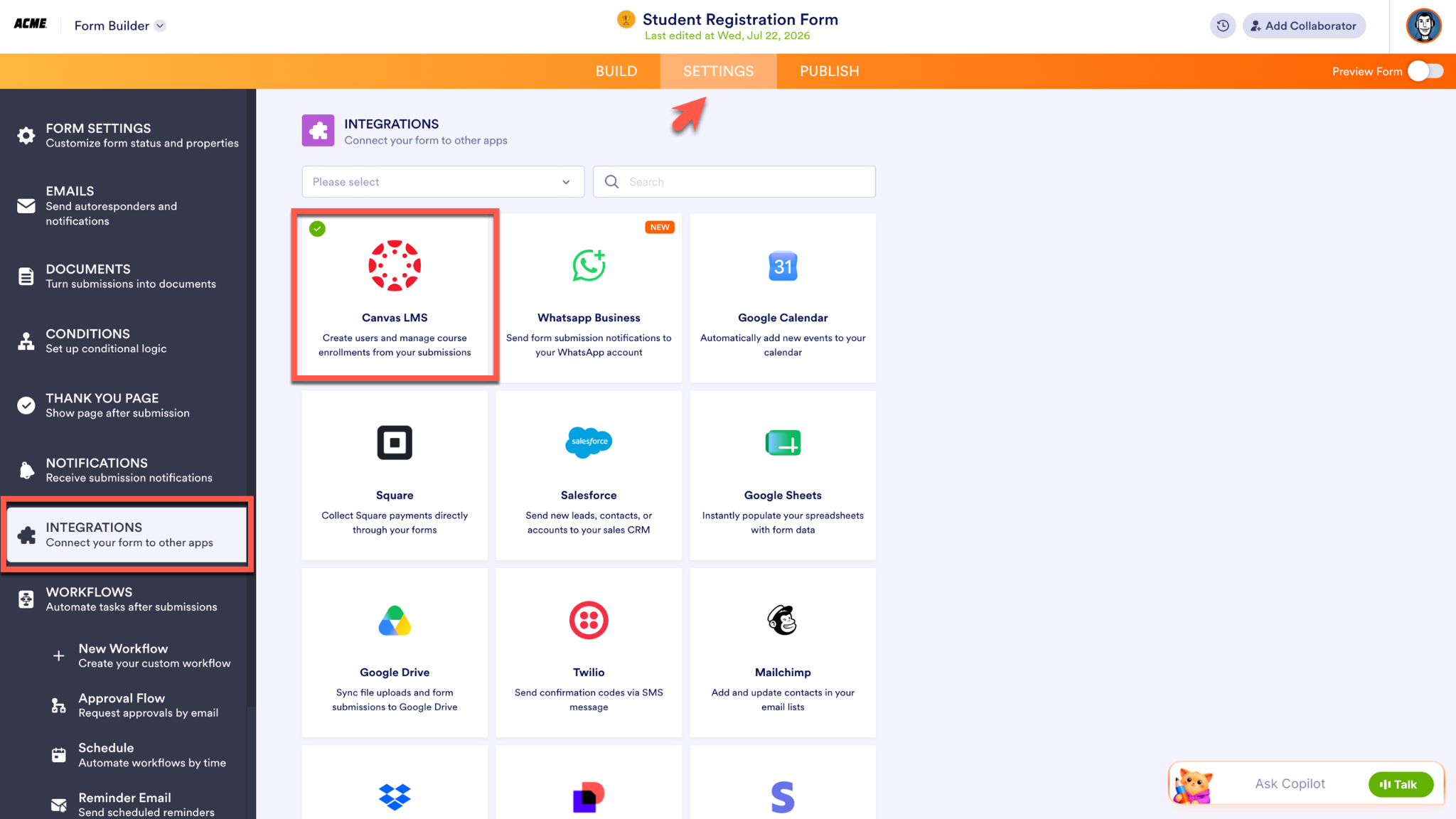
Um Jotform und Canvas zu integrieren, öffnen Sie die Einstellungen im Formulargenerator, wählen Sie im Menü auf der linken Seite Integrationen aus und suchen Sie nach Canvas von Instructure.
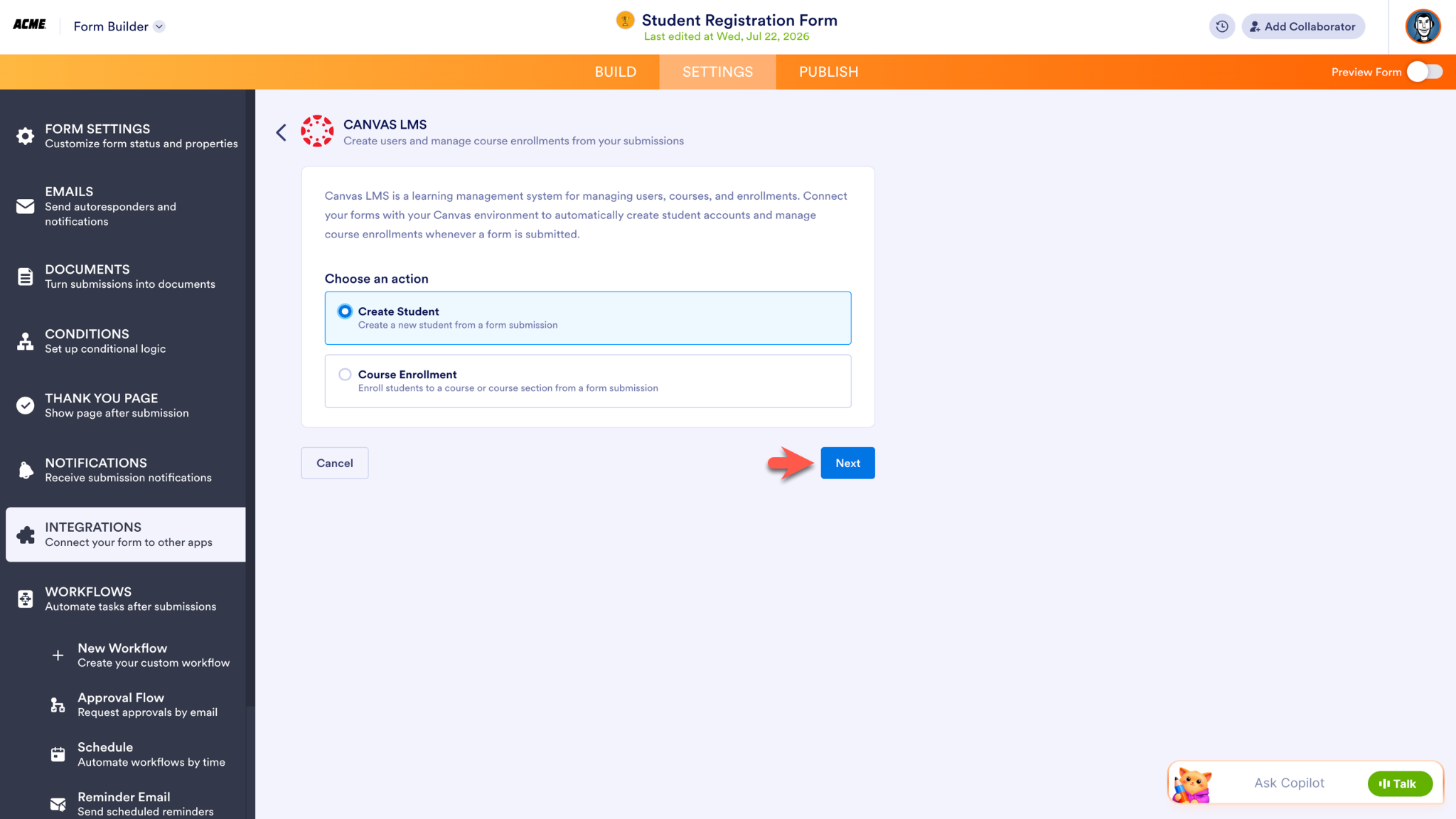
Wählen Sie, welche Aktion die Integration ausführen soll: Studierenden anlegen oder Kurseinschreibung. Klicken Sie auf die Schaltfläche Weiter, um den Einrichtungsprozess fortzusetzen.
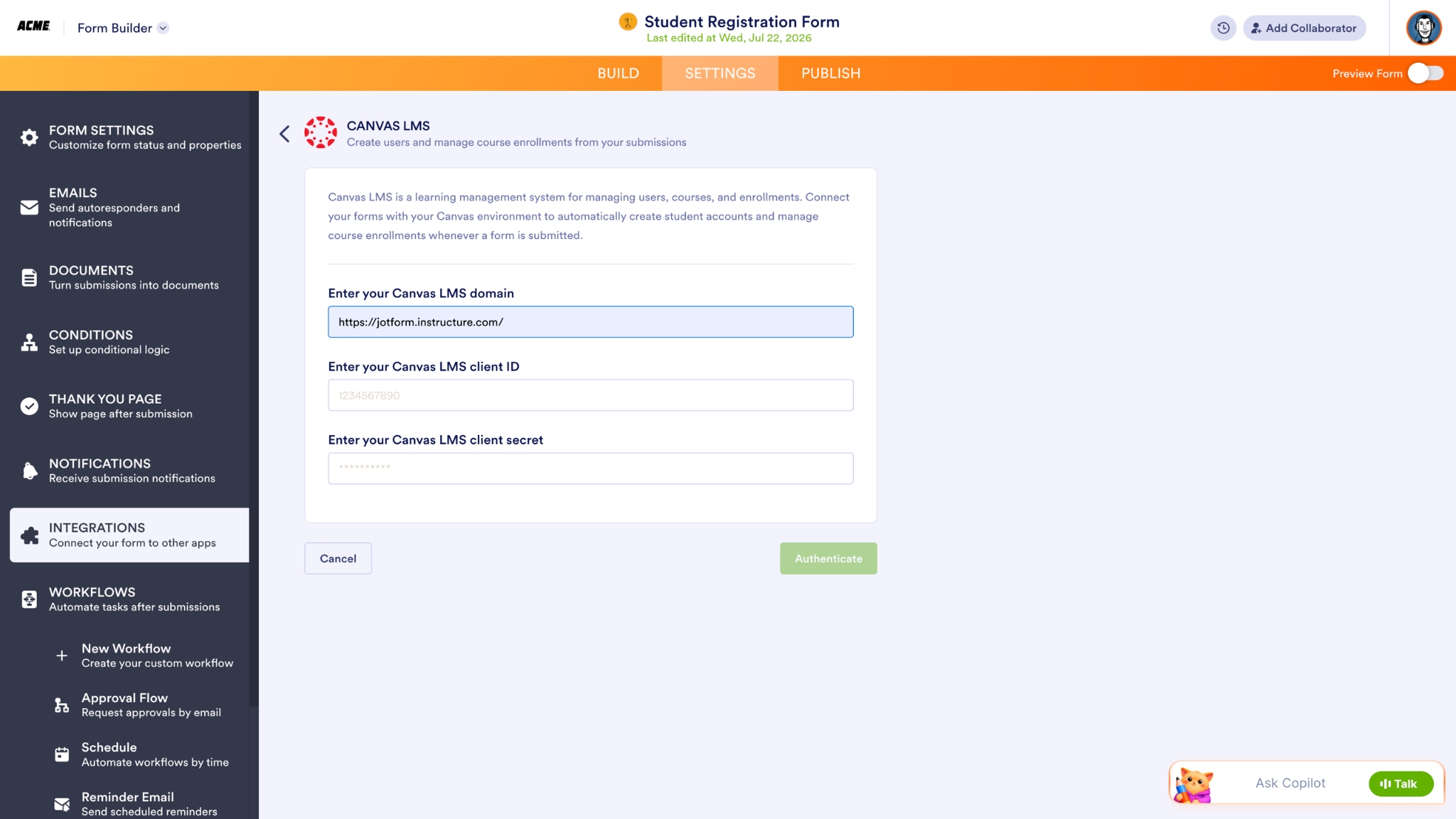
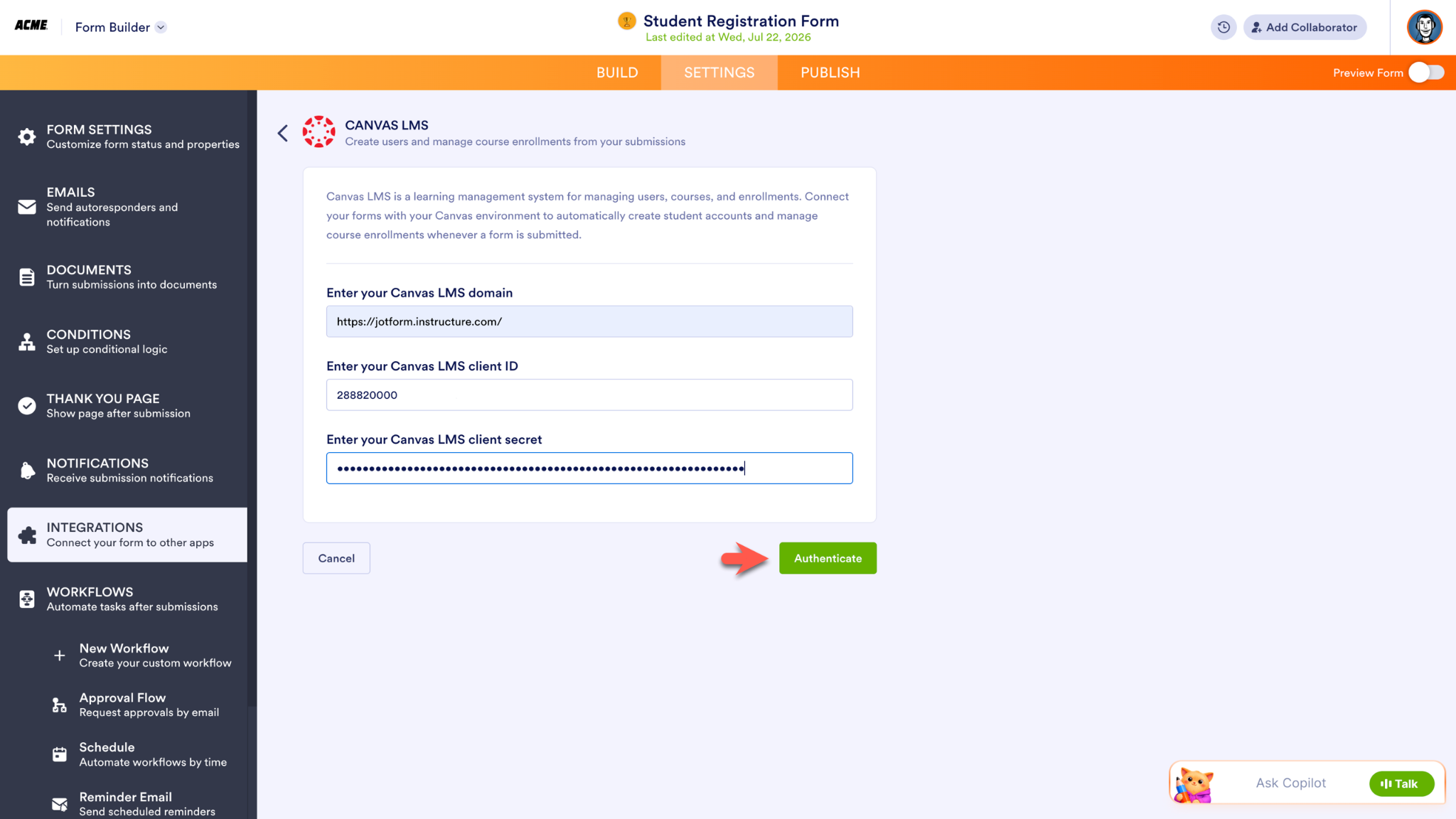
Der folgende Bildschirm fragt nach den spezifischen Informationen zum Canvas-Konto: der Canvas-LMS-Domain Ihrer Schule, Ihrer Canvas-LMS-Client-ID und Ihrem Canvas-LMS-Client-Secret. Geben Sie Ihre Canvas-LMS-Domain ein, bevor Sie die übrigen Informationen aus Ihrem Canvas-Konto zusammentragen.
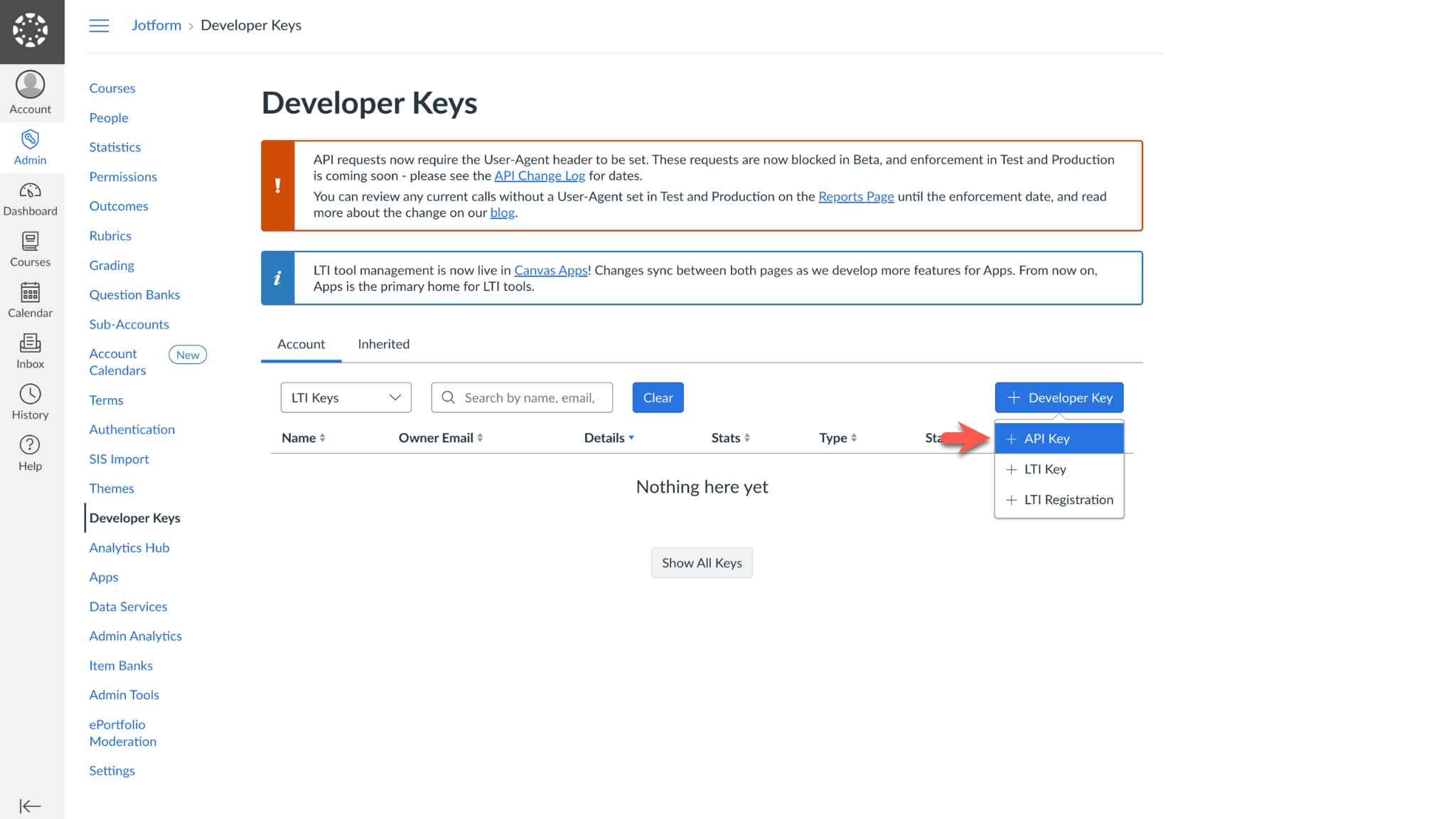
Um auf das Canvas-LMS-Client-Secret und die Canvas-LMS-Client-ID zuzugreifen, melden Sie sich als Administrator bei Ihrer Canvas-Instanz an und gehen Sie zum Menü Admin. Wählen Sie Ihr Konto aus, klicken Sie auf Developer Key und wählen Sie dann im Dropdown-Menü API Key aus.
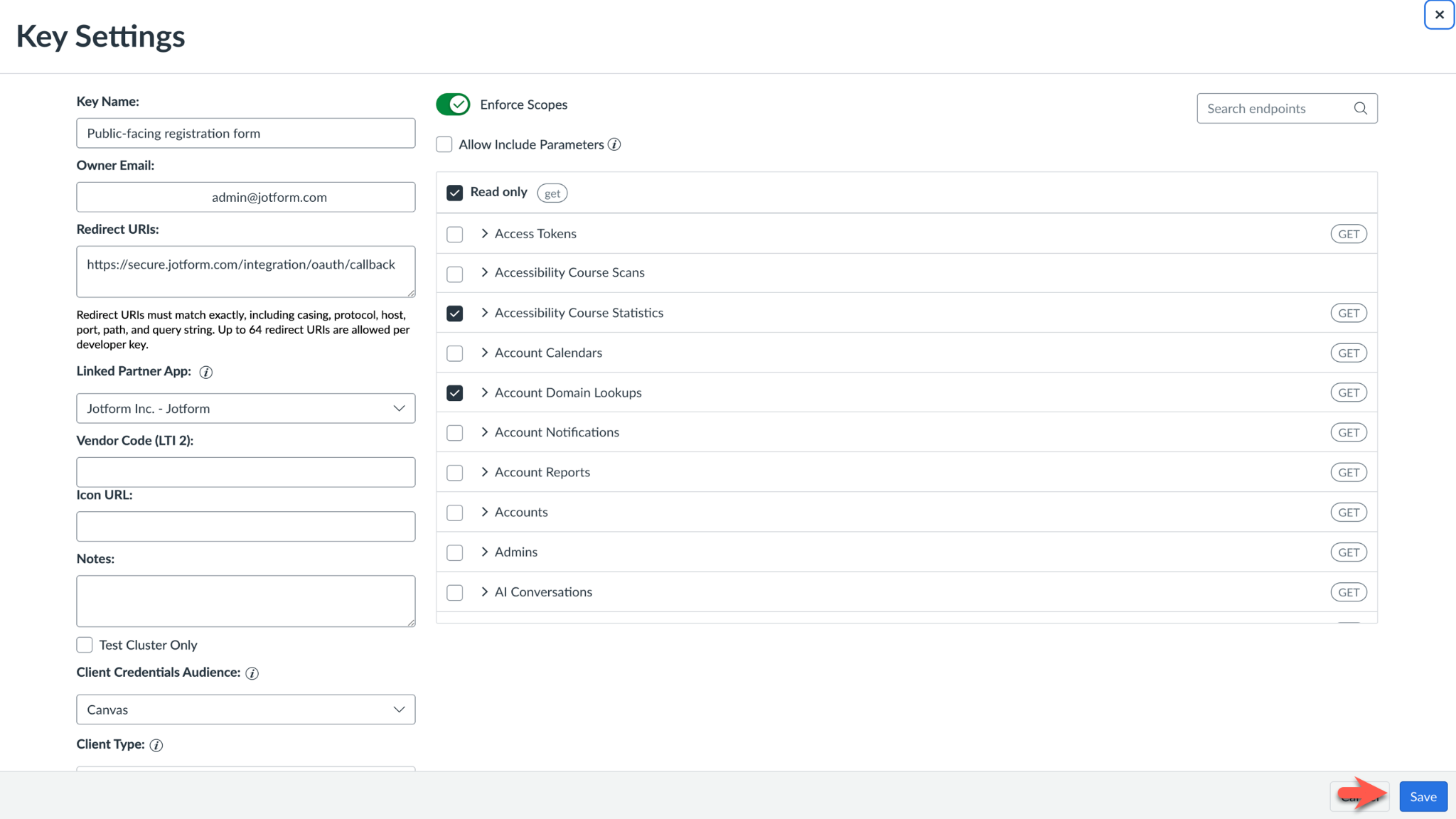
Füllen Sie als Nächstes die Key Settings aus. Geben Sie Ihrer Integration einen Namen, den Sie sich leicht merken können. Geben Sie im Abschnitt Redirect URIs https://secure.jotform.com/integration/oauth/callback ein. Tragen Sie die mit Ihrem Canvas-Konto verknüpfte E-Mail-Adresse in das Feld Owner Email ein.
Während Sie die Einstellungen für den neuen Developer Key ausfüllen, können Sie die mit diesem Key verbundenen Scopes einschränken. Wenn Ihre Scopes festgelegt sind, klicken Sie auf Save.
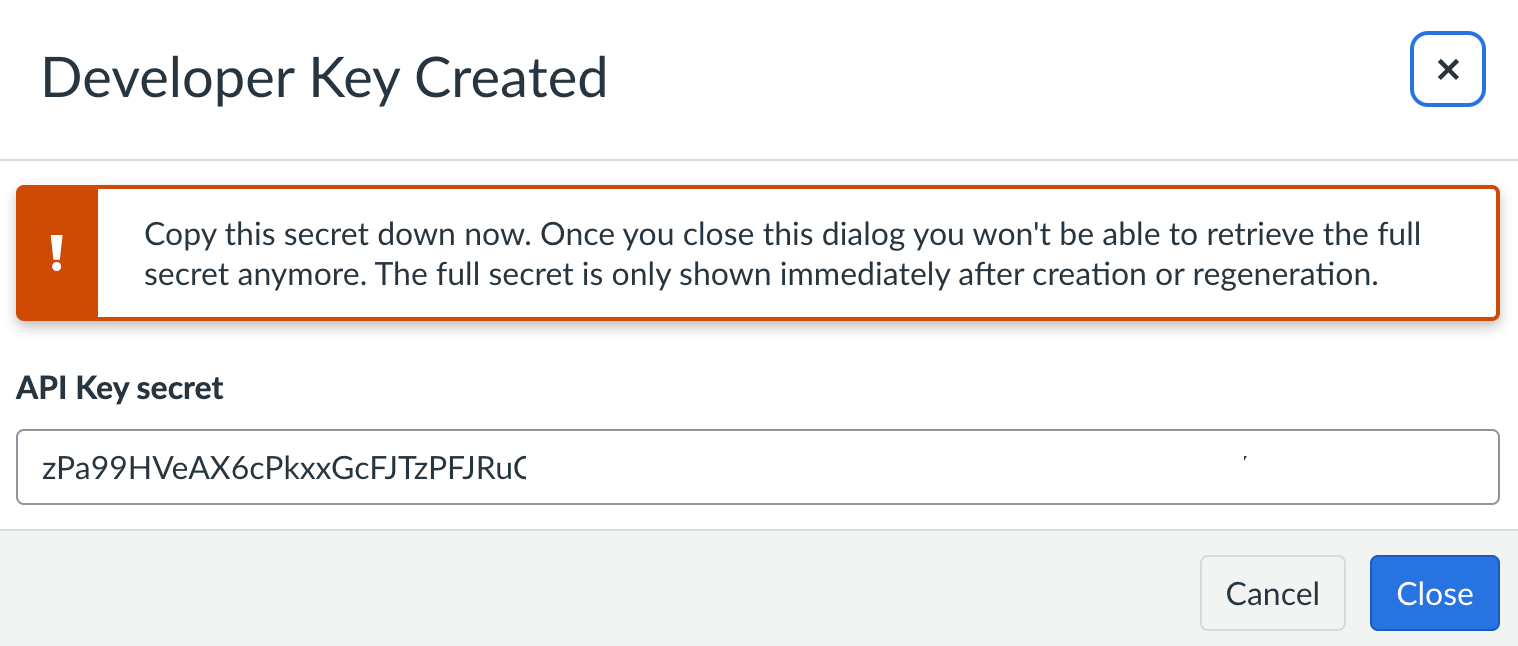
Der folgende Bildschirm teilt Ihnen mit, dass der Developer Key erstellt wurde, und zeigt Ihr Canvas-LMS-Client-Secret an. Sie können das Client-Secret kopieren und direkt auf der Einrichtungsseite der Jotform-Canvas-Integration einfügen oder im nächsten Schritt beim Abrufen der Canvas-LMS-Client-ID ein neues generieren.
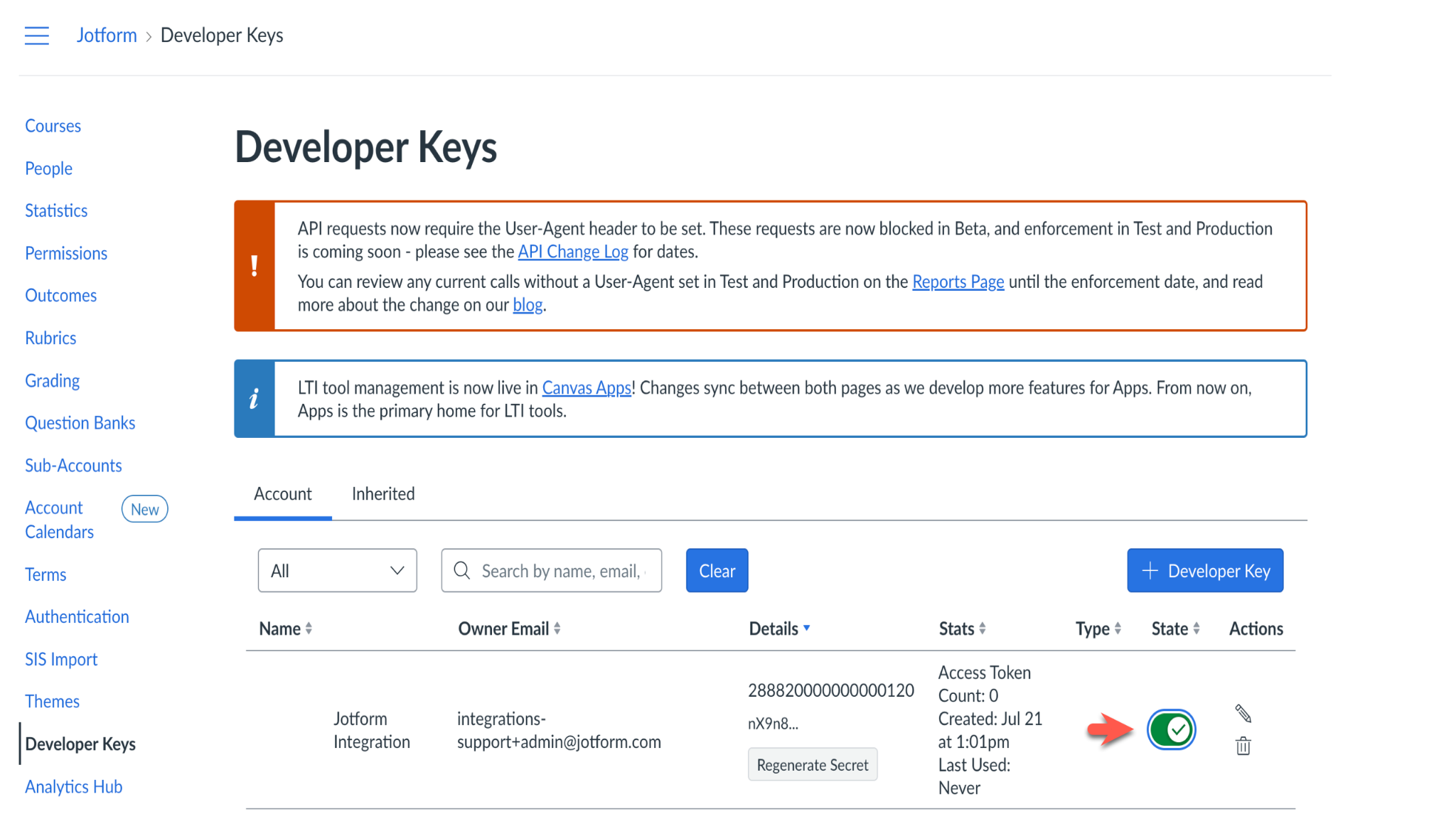
Sobald Sie das Popup mit dem Hinweis „Developer Key Created“ schließen, werden Sie zurück zur Seite Developer Keys geleitet. Die Canvas-LMS-Client-ID, die letzte benötigte Information für die Einrichtung der Integration, ist die Nummer, die in der Spalte Details aufgeführt ist.
Wenn Sie das Canvas-LMS-Client-Secret noch kopieren und einfügen müssen, klicken Sie auf die Schaltfläche Regenerate Secret, bevor Sie zur Einrichtungsseite der Jotform-Integration zurückkehren. Die Schaltfläche befindet sich unterhalb der Canvas-LMS-Client-ID in der Spalte Details. Bevor Sie fortfahren, schieben Sie die Schaltfläche State in die Ein-Position.
Fügen Sie beide Zugangsdaten unterhalb Ihrer Canvas-LMS-Domain in Ihre Jotform-Integrationseinstellungen ein und klicken Sie auf Authenticate, um die Verbindung abzuschließen.
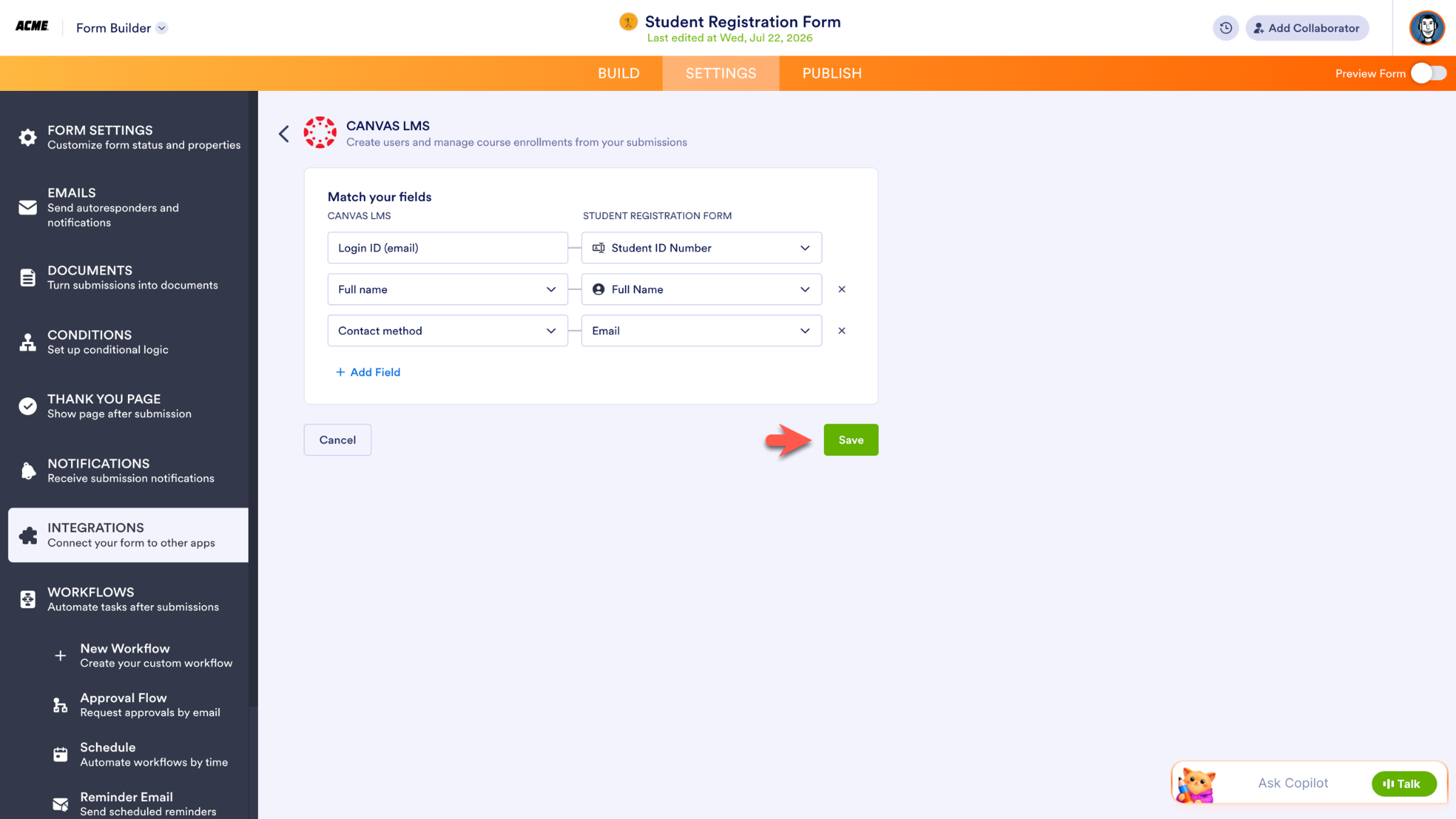
Nachdem die Integration über ein Popup-Fenster von Canvas autorisiert wurde, können Sie die Felder im Jotform-Formulargenerator zuordnen. Klicken Sie auf Speichern, um die Integration zu aktivieren.
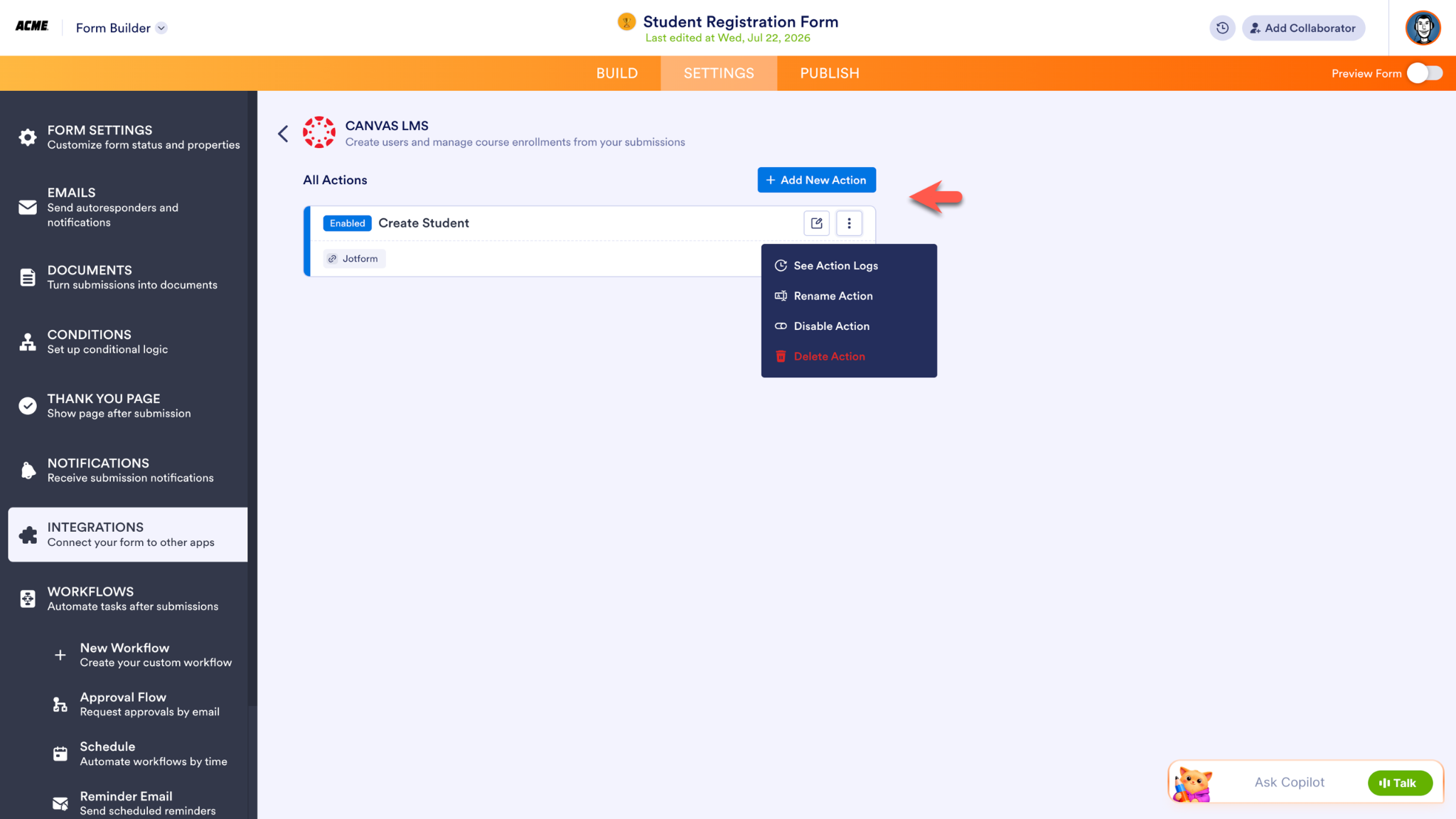
Um Ihrem Formular eine weitere Aktion hinzuzufügen, klicken Sie auf dem folgenden Bildschirm auf die Schaltfläche Neue Aktion hinzufügen. Um Ihre Integration zu bearbeiten, klicken Sie auf das Stiftsymbol. Weitere Aktionen sind über das Menü mit weiteren Optionen (das Symbol mit den drei vertikalen Punkten) zugänglich.
Von der Anmeldung zum Lernen
Für viele Bildungseinrichtungen steht Canvas im Mittelpunkt von Lehren und Lernen. Jotform erweitert dieses Erlebnis, indem es die Formulare verbindet, die Menschen ausfüllen, bevor sie sich überhaupt anmelden – sei es eine Programmbewerbung, eine Veranstaltungsanmeldung, ein Anmeldeformular oder eine Anfrage zur Mitarbeiterschulung.
Gemeinsam beseitigen Jotform und Canvas Hürden auf dem Weg zum Lernen. Anstatt Zeit damit zu verbringen, Informationen zwischen Systemen zu übertragen, können Lehrende mehr Zeit für die Unterstützung von Studierenden aufwenden, und Lernende können schneller mit den Kursinhalten beginnen.











Kommentar abschicken: