
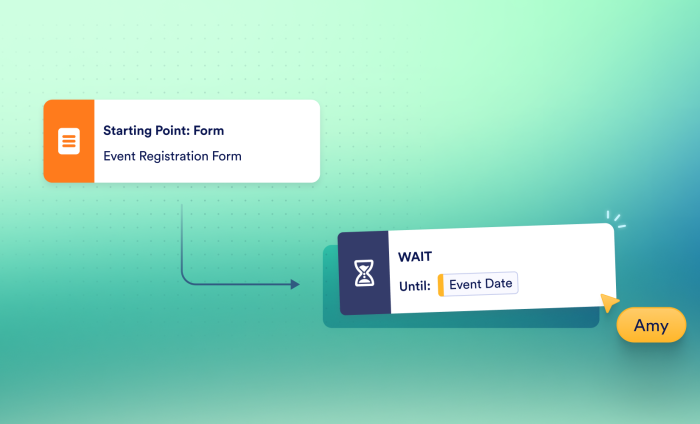
Bei der Workflow-Automatisierung ist das richtige Timing entscheidend. Während es bei Aufgaben wie dem Versenden schneller Benachrichtigungen ideal ist, Prozesse sofort auszuführen, laufen Workflows in der Praxis selten auf einen Schlag ab.
Ob beim Onboarding neuer Mitarbeiter, beim Versenden von Erinnerungs-E-Mails vor einer Veranstaltung oder bei der Verwaltung von Vertragsverlängerungen – wichtige Aufgaben müssen oft zu bestimmten Zeitpunkten erledigt werden und nicht sofort nach dem Absenden eines Formulars.
Deshalb freuen wir uns, das Warte-Element vorzustellen – eine leistungsstarke neue Funktion, die ab sofort in Jotform Workflows verfügbar ist.
Das Warte-Element gibt Teams mehr Kontrolle über das Timing ihrer automatisierten Prozesse. Sie können die Workflow-Ausführung pausieren und Aktionen automatisch zum gewünschten Zeitpunkt fortsetzen – ganz ohne manuelle Nachverfolgung und komplizierte Umgehungslösungen.
Was ist das Warte-Element?
Das Warte-Element ist eine Funktion für bedingte Logik und Workflow-Steuerung im Drag-and-Drop Jotform Workflow Builder. Es ermöglicht Ihnen, die Workflow-Ausführung zu pausieren und nachfolgende Schritte basierend auf festgelegten Zeiten oder dynamischen Daten aus Formularfeldern zu verzögern. Anstatt sofort eine E-Mail, eine Aufgabenzuweisung oder eine Genehmigungsanfrage auszulösen, wenn jemand ein Formular absendet, pausiert Ihr Workflow, bis eine bestimmte Bedingung erfüllt ist.
Präzises Timing in automatisierte Workflows einzubauen, erforderte bisher komplizierte Umgehungslösungen oder manuelle Nachverfolgung. Das Warte-Element bietet Jotform Enterprise-Kunden eine einfache, nahtlose Möglichkeit, zeitbasierte Automatisierungen zu erstellen – damit jeder Schritt Ihres Prozesses genau zum richtigen Zeitpunkt ausgeführt wird.
3 flexible Möglichkeiten zur Planung der Workflow-Ausführung
Das Warte-Element finden Sie direkt in der Elementliste des Workflow Builders. Sobald Sie es Ihrem Workflow hinzugefügt haben, können Sie aus diesen drei Planungsoptionen wählen.
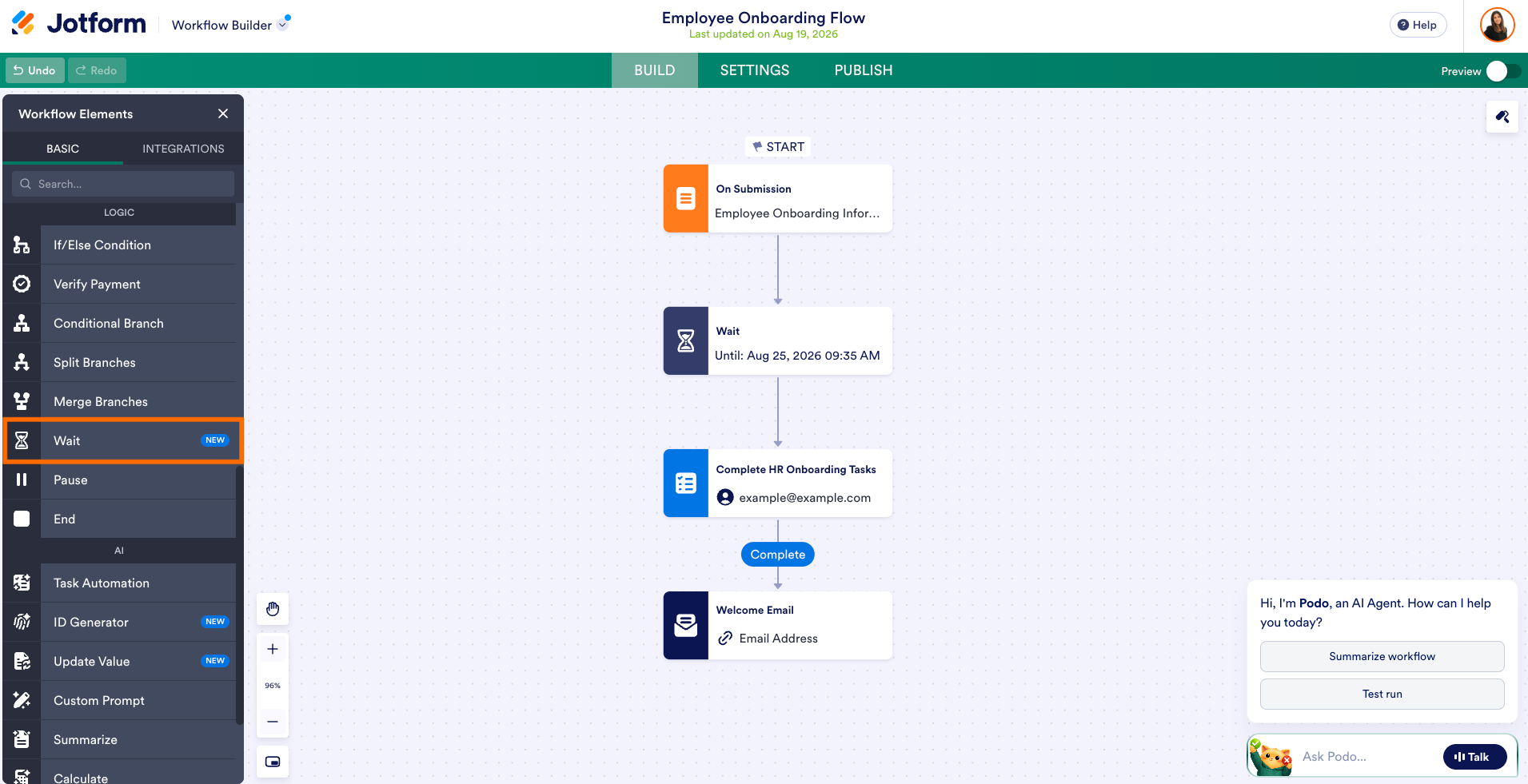
1. Warten bis zu einem bestimmten Datum und einer bestimmten Uhrzeit
Soll ein Workflow-Schritt an einem festen Kalenderdatum ausgeführt werden? Sie können das Warte-Element so einstellen, dass der Workflow bis zu einem exakten Datum und einer bestimmten Uhrzeit pausiert. Diese Option eignet sich ideal für Aufgaben wie die Planung von Quartalsabschluss-Reviews, Produktankündigungen und Fristenerinnerungen.
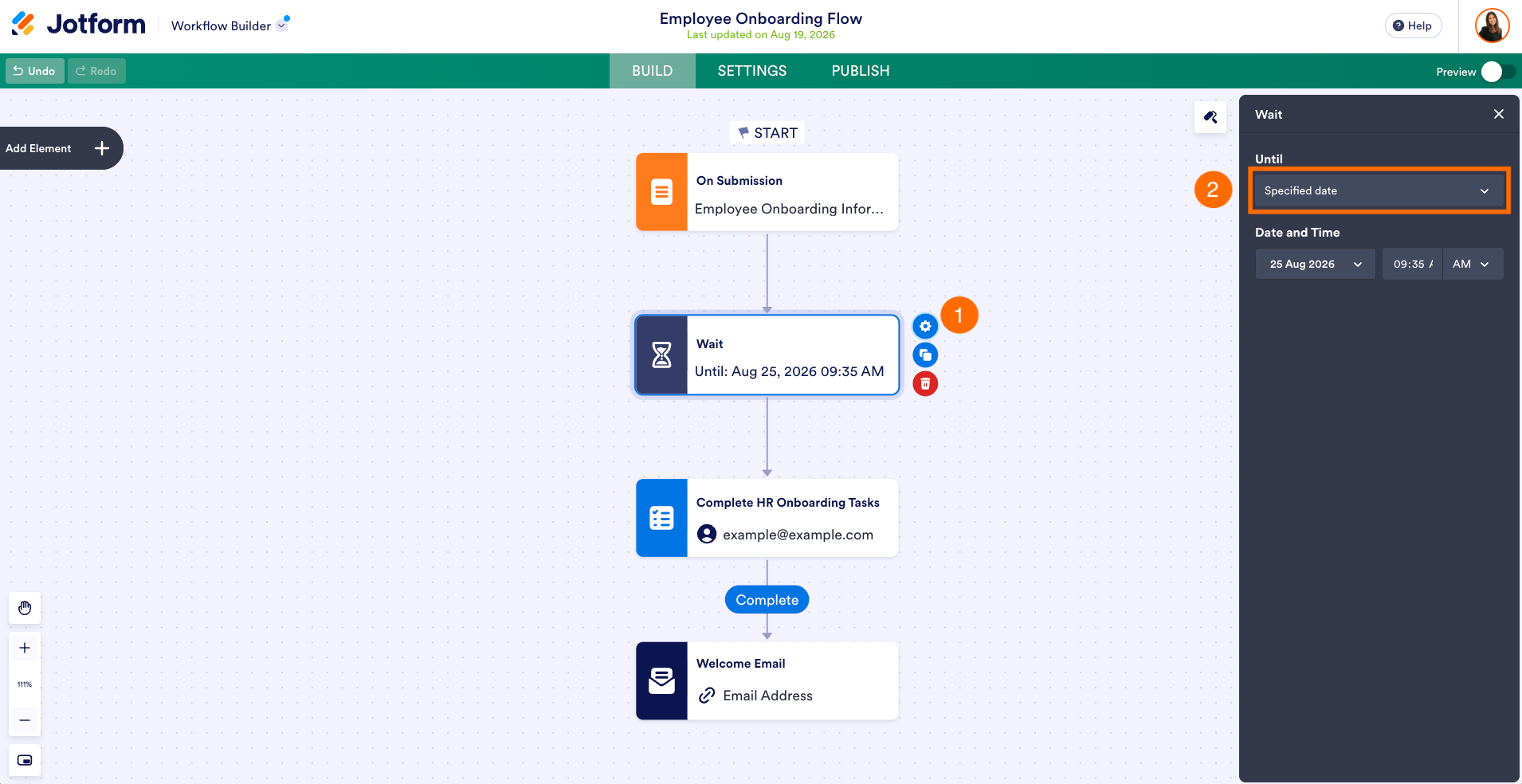
2. Warten auf Datumsfelddaten aus einem Formular
Ihre Prozesse werden oft durch Benutzereingaben gesteuert. Sie können das Warte-Element so konfigurieren, dass es bis zu einem Datum pausiert, das in einem Formular innerhalb Ihres Workflows angegeben wurde. Wenn ein Benutzer beispielsweise ein Veranstaltungsregistrierungsformular mit einem Feld „Veranstaltungsdatum” absendet, pausiert Ihr Workflow bis zu diesem bestimmten Datum.
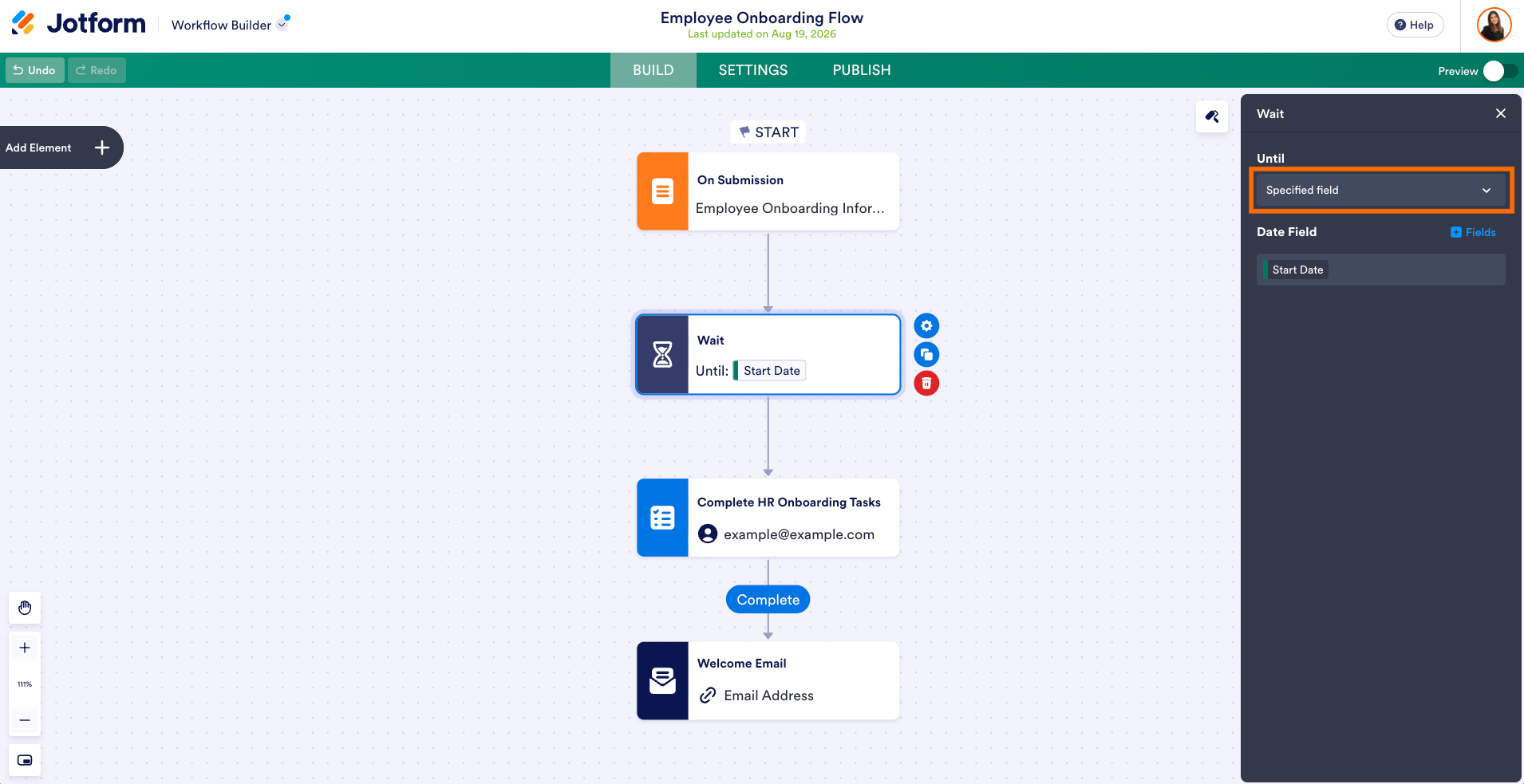
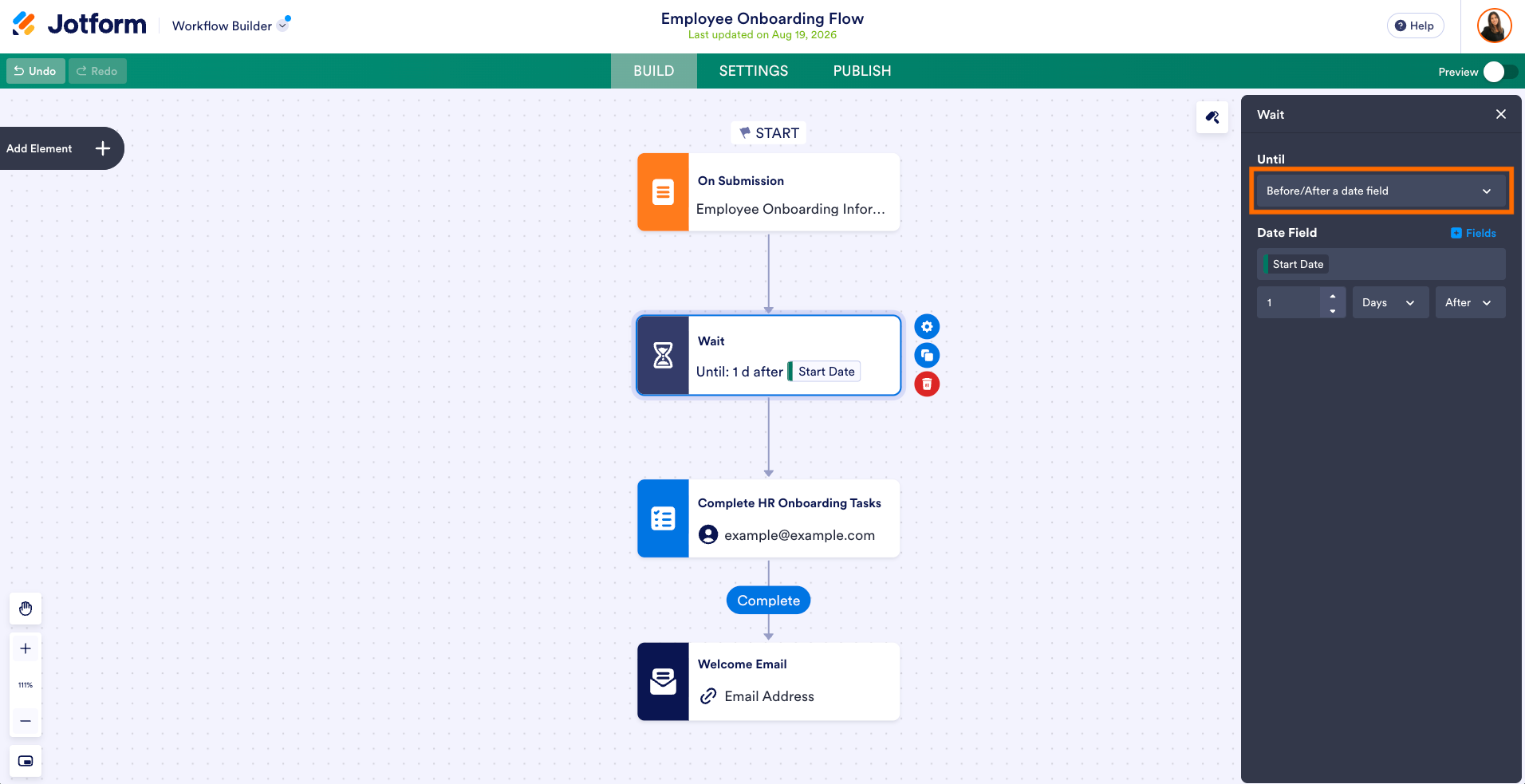
3. Planung vor oder nach einem Datumsfeld
Möchten Sie einen Tag nach einem Termin eine Nachfass-Nachricht senden oder zwei Tage vor Ablauf eines Vertrags eine automatische Erinnerungs-E-Mail verschicken? Mit dem Warte-Element können Sie Aktionen in bestimmten Zeitabständen zu einem Datumsfeld in einem Formular planen – beispielsweise eine bestimmte Anzahl von Tagen oder Stunden vor oder nach dem Datum. So erhalten Sie mehr Kontrolle über fristengesteuerte Prozesse.
Beliebte Anwendungsfälle für das Warte-Element
Zeitgesteuerte Pausen eröffnen Teams zahlreiche Möglichkeiten, mehrstufige Geschäftsprozesse zu automatisieren. Hier sind einige Beispiele:
- HR und Onboarding: Erfassen Sie die Unterlagen neuer Mitarbeiter, pausieren Sie den Workflow und senden Sie automatisch Orientierungsmaterialien zwei Tage vor dem offiziellen Startdatum des neuen Mitarbeiters.
- Veranstaltungsmanagement: Senden Sie Buchungsbestätigungen sofort, pausieren Sie bis 24 Stunden vor der Veranstaltung, um Erinnerungen zu versenden, und schicken Sie drei Tage nach der Veranstaltung eine Feedback-Umfrage.
- Vertrags- und Abonnementverlängerungen: Senden Sie automatische Verlängerungshinweise 30, 15 und sieben Tage vor dem Ablaufdatum eines Vertrags.
- Termin-Nachverfolgung: Senden Sie nach einer festgelegten Verzögerung Nachsorge-Anweisungen oder Zahlungserinnerungen nach einem Termin.
So richten Sie das Warte-Element in Jotform Workflows ein
Die Einrichtung des Warte-Elements erfordert nur wenige Klicks im Workflow Builder:
- Öffnen Sie Jotform Workflows und ziehen Sie das Warte-Element aus dem linken Menü auf Ihre Workflow-Arbeitsfläche.
- Platzieren Sie es zwischen den Schritten, an denen der Workflow pausieren und fortgesetzt werden soll.
- Klicken Sie auf Einstellungen (das Zahnrad-Symbol), um die Bedingungen für die Fortsetzung des Workflows zu konfigurieren: ein bestimmtes Datum, ein Datum aus einem Formularfeld oder ein festgelegter Zeitraum vor oder nach einem Datumsfeld.
- Speichern Sie Ihre Einstellungen und veröffentlichen Sie Ihren Workflow. Den Rest übernimmt Jotform automatisch.
Übernehmen Sie die Kontrolle über Ihre automatisierten Zeitpläne
Mit dem Warte-Element in Jotform Enterprise können Sie zeitkritische Prozesse automatisieren, ohne auf manuelle Nachverfolgung oder Umgehungslösungen angewiesen zu sein. Workflows laufen nach Ihrem Zeitplan ab und bieten Ihrem Team mehr Präzision und Flexibilität.
Bereit, Ihre zeitkritischen Automatisierungen zu optimieren? Melden Sie sich noch heute in Ihrem Jotform Enterprise-Konto an und testen Sie das neue Warte-Element in Jotform Workflows.












Kommentar abschicken: