WordPress ist eines der am weitesten verbreiteten Content-Management-Systeme der heutigen Zeit. Ursprünglich als einfache Blogging-Plattform gestartet, hat es sich zu einem leistungsstarken und flexiblen Werkzeug für den Aufbau aller Arten von Websites entwickelt. Mit seiner großen Auswahl an Themes, Plugins und Anpassungsoptionen ermöglicht WordPress jedem, eine Website zu erstellen, die auf seine spezifischen Bedürfnisse zugeschnitten ist.
Wenn Sie Jotform verwenden, ist die Integration Ihrer Formulare in WordPress ganz einfach. Egal, ob Sie ein Formular direkt auf einer Seite einbetten, einen Feedback-Button hinzufügen oder das spezielle Jotform Plugin nutzen möchten, Sie können Ihre Formulare nahtlos in Ihre Website integrieren und die Art und Weise verbessern, wie Sie Informationen von Ihren Nutzern sammeln.


Hier sind die wichtigsten Methoden, um Ihre Formulare in WordPress einzubetten:
- Verwendung des Jotform Embed Form Plugins
- Einrichtung des Feedback-Button-Plugins für WordPress
- Abrufen und Verwenden des Einbettungscodes für WordPress
- Einbetten Ihres Formulars in WordPress.com
Verwendung des Jotform Embed-Forms-Plugins
Für WordPress.org-Nutzer: Installieren Sie das Jotform Embed Form Plugin und verwenden Sie den Classic Editor-Block, um den Shortcode Ihres Formulars direkt über das Plugin einzufügen. So richten Sie es ein:
- Melden Sie sich bei Ihrem WordPress-Admin-Dashboard an und klicken Sie im Menü auf der linken Seite auf Plugins.
- Oben auf der Seite Plugins klicken Sie auf Plugin hinzufügen.

- Gehen Sie auf die Seite Plugins hinzufügen und geben Sie im Suchfeld für Plugins Jotform ein.
- Als Nächstes suchen Sie unter dem Tab Suchergebnisse nach Online Formulare — Anpassbare Zahlungs-, Kontakt-, Quiz-, Umfrageformular-Erstellung Jotform und klicken Sie auf Jetzt installieren.

- Klicken Sie nun auf Aktivieren.

- Im WordPress-Editor für Beiträge oder Seiten klicken Sie im Bearbeitungsbereich auf das Plus-Symbol.
- Geben Sie dann im Suchfeld Classic ein und klicken Sie darauf.

- Als Nächstes klicken Sie im Classic Editor-Fenster, das sich öffnet, in der oberen Symbolleiste auf das Jotform Symbol.

- Im sich öffnenden Formularauswahl-Fenster wählen Sie das einzubettende Formular aus und klicken dann auf Weiter.

Notes
- Das Fenster Formular auswählen wird nur angezeigt, wenn Sie bereits in Ihrem Jotform Konto im selben Browser angemeldet sind, in dem Sie das WordPress-Plugin installiert haben. Andernfalls werden Sie aufgefordert, sich zuerst anzumelden, bevor Sie ein Formular auswählen können.
- Wenn Sie mehrere Formulare haben, können Sie die Suchleiste im Fenster Formular auswählen verwenden, um schnell das Formular zu finden, das Sie einbetten möchten.
- Klicken Sie anschließend auf Speichern.

- Nun, oben rechts auf der Seite, klicken Sie auf Speichern, um Ihr Formular endgültig einzubetten und den Beitrag oder die Seite zu veröffentlichen.

Einrichten des Feedback-Button-Plugins für WordPress
Der Jotform Feedback-Button fügt Ihrer Website eine schwebende, stets sichtbare Lasche hinzu, über die Besucher schnell Ihr Formular öffnen und absenden können, ohne die Seite zu verlassen. Die Einrichtung ist einfach – so geht’s:
- Melden Sie sich bei Ihrem WordPress-Admin-Dashboard an und klicken Sie im Menü auf der linken Seite auf Plugins.
- Oben auf der Plugins-Seite klicken Sie auf Plugin hinzufügen.

- Navigieren Sie anschließend zur Seite Plugins hinzufügen und geben Sie im Suchfeld für Plugins Jotform ein.
- Als Nächstes suchen Sie unter dem Tab Suchergebnisse nach Feedback Button Jotform und klicken Sie auf Jetzt installieren.

- Klicken Sie nun auf Aktivieren.

- Gehem Sie Ihrem WordPress-Admin-Dashboard mit der Maus über das Einstellungsmenü auf der linken Seite und klicken Sie auf Feedback-Button.

- Klicken Sie dann auf der Feedback-Button Jotform-Seite auf das Suchsymbol auf der rechten Seite des Formular-ID-Feldes.

- Als Nächstes wählen Sie im Formularauswahl-Fenster das einzubettende Formular aus und klicken Sie dann auf Weiter.

Notes
- Das Fenster Formular auswählen wird nur angezeigt, wenn Sie bereits in Ihrem Jotform Konto im selben Browser angemeldet sind, in dem Sie das WordPress-Plugin installiert haben. Andernfalls werden Sie aufgefordert, sich zuerst anzumelden, bevor Sie ein Formular auswählen können.
- Wenn Sie mehrere Formulare haben, können Sie die Suchleiste im Fenster Formular auswählen verwenden, um schnell das gewünschte Formular zum Einbetten zu finden.
- Füllen Sie nun diese Felder aus:
- Button-Text — Legen Sie die Beschriftung fest, die auf dem schwebenden Button angezeigt wird.
- Formularabmessungen (in px) — Legen Sie die Breite und Höhe des Formularfensters fest, wenn es geöffnet wird.
- Bildschirmausrichtung — Wählen Sie, wo der Button auf dem Bildschirm erscheinen soll: Oben, Rechts, Unten oder Links.
- Horizontale Ausrichtung — Passen Sie die horizontale Position des Buttons auf Links, Mitte oder Rechts an.
- Lightbox-Stil — Wählen Sie zwischen Standard, Weiß oder Schwarz, um das Erscheinungsbild Ihrer Website anzupassen.
- Schaltflächen- und Beschriftungsfarben — Passen Sie die Farben der Schaltflächen und Texte an Ihr Branding an.
- Zum Schluss klicken Sie auf Änderungen speichern, um die Einrichtung abzuschließen.

Einbettungscodes für WordPress erhalten und verwenden
Wenn Sie es vorziehen, kein Plugin zu verwenden, können Sie das Formular direkt in Ihren WordPress-Beitrag oder Ihre Seite einbetten, indem Sie eine der Einbettungsmethoden von Jotform speziell für WordPress nutzen. So geht’s:
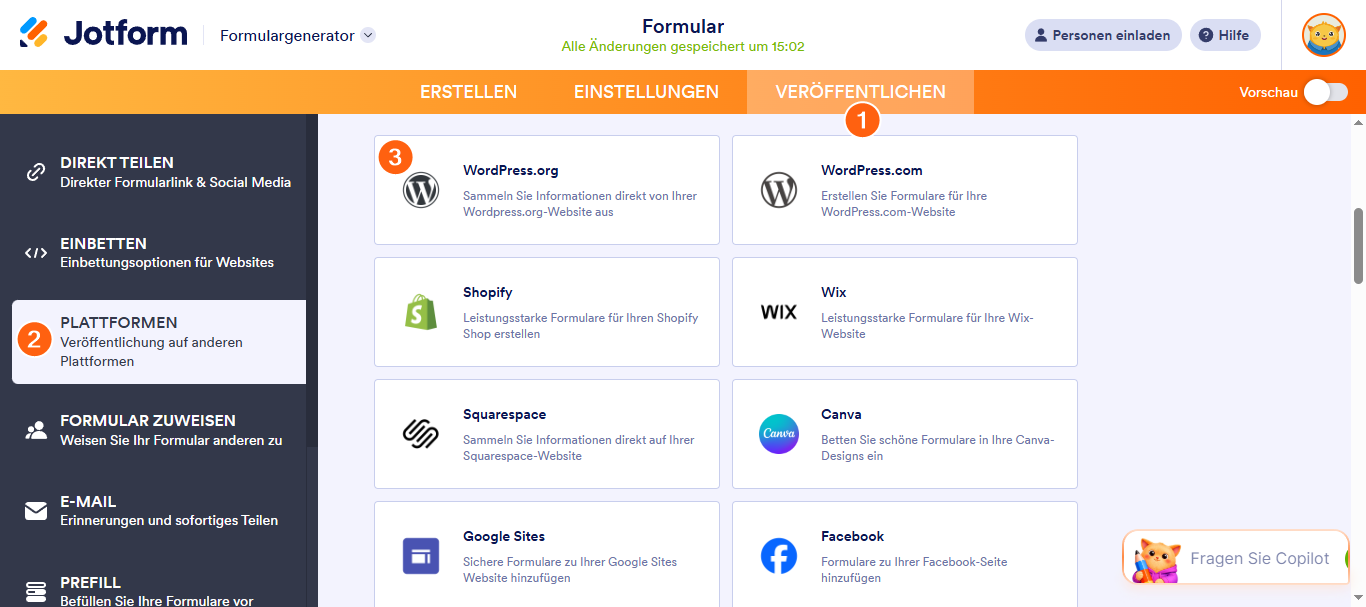
- Im Formular-Generator klicken Sie in der orangefarbenen Navigationsleiste oben auf der Seite auf Veröffentlichen.
- Klicken Sie dann im Menü auf der linken Seite auf Plattformen.
- Gehe als Nächstes im Abschnitt Alle Plattformen auf WordPress.org.
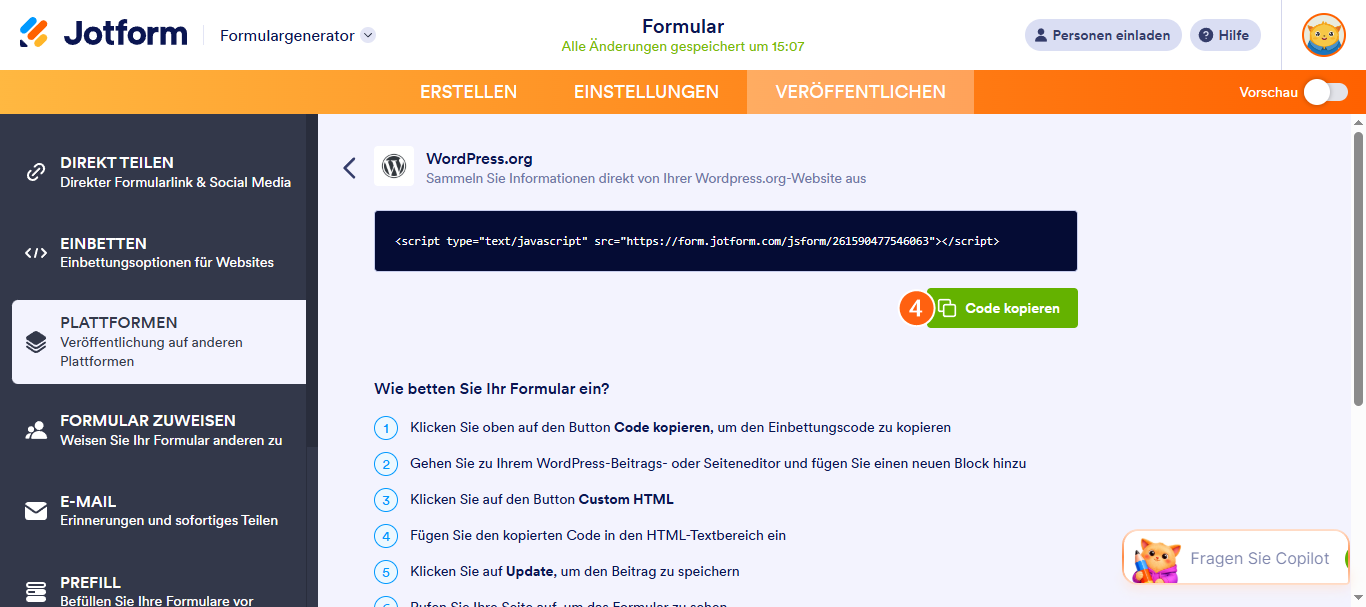
- Klicken Sie nun auf Code kopieren.
- Im WordPress-Editor für Beiträge oder Seiten klicken Sie im Bearbeitungsbereich auf das Plus-Symbol.
- Geben Sie dann im Suchfeld Benutzerdefiniertes HTML ein und klicken Sie darauf.

- Als Nächstes fügen Sie den zuvor kopierten Einbettungscode ein.
- Nun, klicken Sie oben rechts auf der Seite auf Speichern, um Ihr Formular endgültig einzubetten und die Änderungen im Beitrag oder auf der Seite zu veröffentlichen.

Note
Wenn die WordPress-Einbettungsoption nicht funktioniert, empfehlen wir, auf die iFrame-Methode umzusteigen. In einigen Fällen kann das Einbettungsskript mit anderem JavaScript auf Ihrer Website in Konflikt geraten. Für die iFrame-Methode können Sie unseren Leitfaden zu So finden Sie den iFrame-Code Ihres Formulars einsehen, um mehr zu erfahren.
Einbetten Ihres Formulars in WordPress.com
Wenn Ihre Website auf WordPress.com gehostet wird, ist das Hinzufügen eines Jotform-Formulars zu einem Beitrag oder einer Seite so einfach wie das Einfügen von Embed-Tags um die URL Ihres Formulars. So funktioniert es:
- Im Formular-Generator klicken Sie in der orangefarbenen Navigationsleiste oben auf der Seite auf Veröffentlichen.
- Klicken Sie dann im Menü auf der linken Seite auf Einbetten.
- Als Nächstes klicken Sie in einer der Einbettungsoptionen auf WordPress.
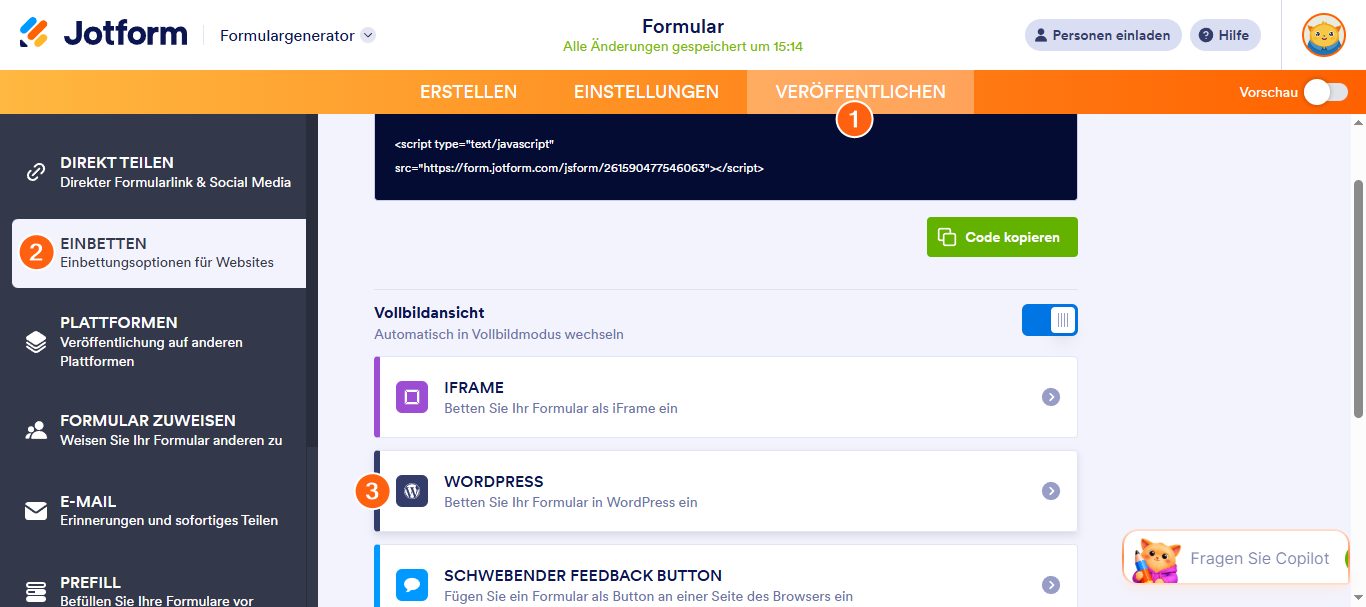
- Klicken Sie nun auf Code kopieren.

- Im WordPress-Beitrags- oder Seiteneditor klicken Sie im Bearbeitungsbereich auf das Plus-Symbol.
- Geben Sie dann im Suchfeld Shortcode ein und klicken Sie darauf.

- Als Nächstes fügen Sie den zuvor kopierten Einbettungscode ein.
- Nun klicken Sie oben rechts auf der Seite auf Speichern, um Ihr Formular endgültig einzubetten und die Änderungen im Beitrag oder auf der Seite zu veröffentlichen.

Das war’s auch schon! Ihr Formular ist nun vollständig in Ihre WordPress.org- oder WordPress.com-Website eingebettet. Sobald es veröffentlicht ist, können Ihre Besucher das Formular anzeigen und ausfüllen, genau wie jeden anderen Teil Ihrer Website.


Kommentar abschicken: