Jotform macht es einfach, Ihre Formulare mit Asana zu verbinden, einem beliebten Projektmanagement-Tool, das Teams dabei unterstützt, ihre Arbeit zu planen, zu organisieren und zu verfolgen. Mit dieser Integration können Formularübermittlungen automatisch:
- Aufgabe erstellen – Fügen Sie eine neue Aufgabe in Asana aus einer Formularübermittlung hinzu.
- Abschnitt erstellen – Organisieren Sie Ihr Projekt, indem Sie einen neuen Abschnitt hinzufügen.
- Projekt erstellen – Wandeln Sie Formularantworten in ein vollständiges Asana-Projekt um.
- Einen Aufgabenkommentar erstellen – Fügen Sie Kommentare zu bestehenden Aufgaben direkt über Ihr Formular hinzu.
Auf diese Weise kann Ihr Team sofort auf gesammelte Informationen reagieren, ohne dass eine manuelle Dateneingabe erforderlich ist. So bleibt Ihr Arbeitsablauf organisiert und es geht nichts verloren.
Aufgabe erstellen
Aufgaben in Asana aus Ihren Formularübermittlungen zu erstellen, ist einfach und umfasst Details wie den Aufgabennamen, den Verantwortlichen, das Fälligkeitsdatum und Notizen. So gehen Sie vor:
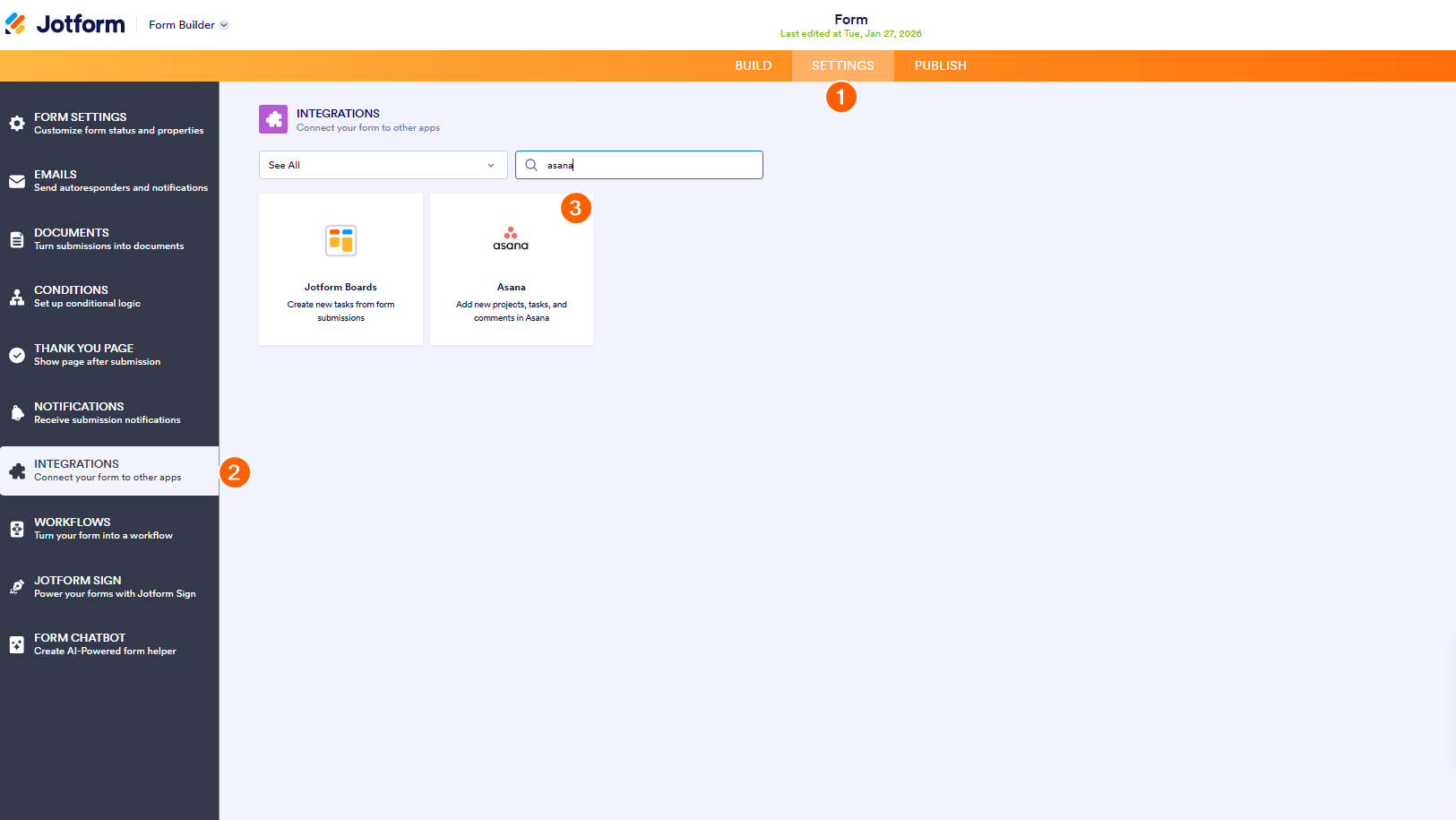
- Klicken Sie im Form Builder in der orangefarbenen Navigationsleiste oben auf der Seite auf Einstellungen.
- Klicken Sie im Menü auf der linken Seite der Seite auf den Reiter Integrationen.
- Suchen Sie dann nach Asana und klicken Sie darauf.
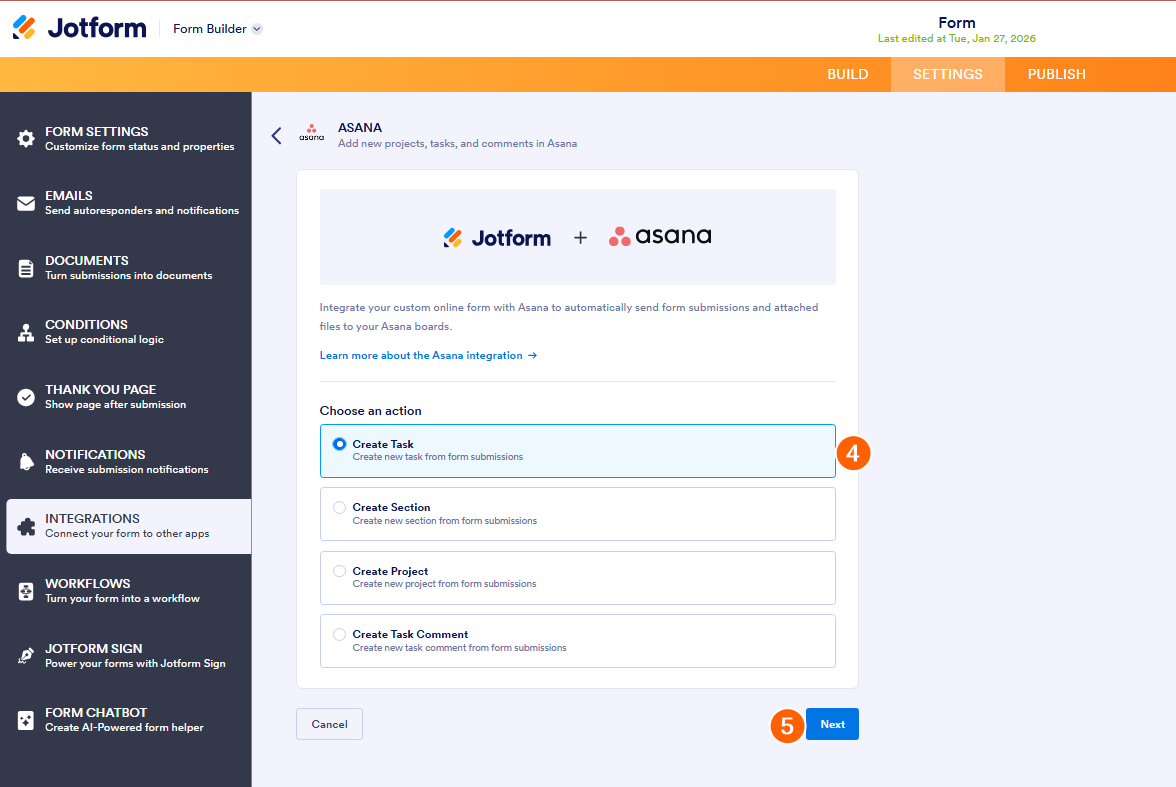
- Wählen Sie nun im Abschnitt Aktion auswählen die Option Aufgabe erstellen aus.
- Klicken Sie dann auf Weiter.
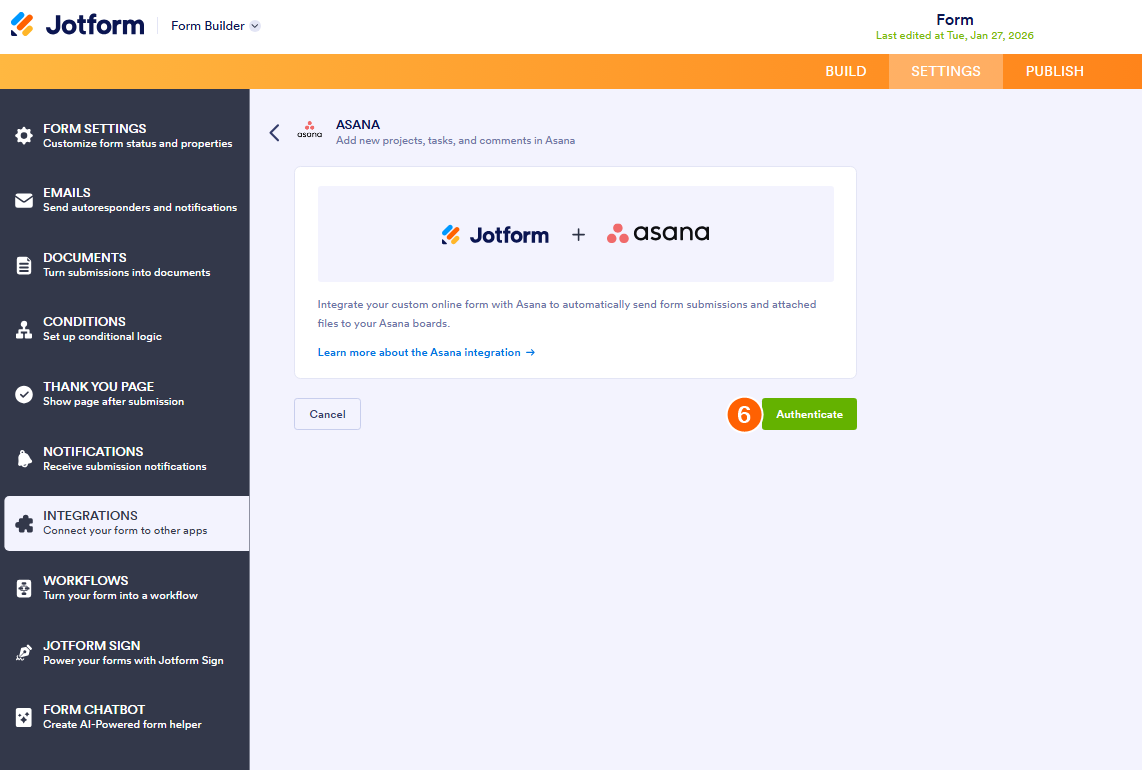
- Klicken Sie nun auf Authentifizieren und melden Sie sich in Ihrem Asana-Konto an.
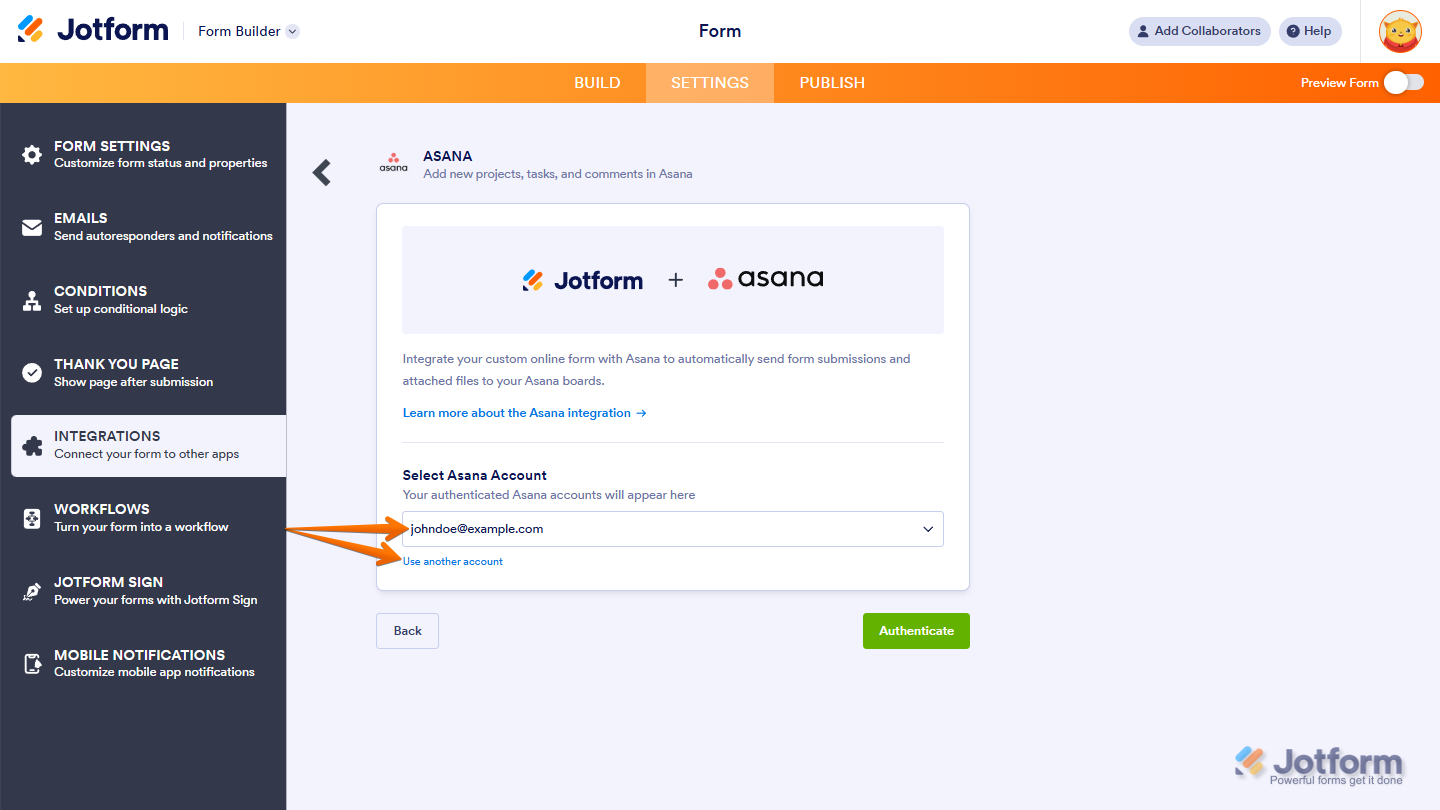
Wenn Sie sich bereits zuvor angemeldet haben, wählen Sie einfach Ihr Asana-Konto aus dem Dropdown-Menü aus. Um ein anderes Konto zu verwenden, klicken Sie auf Ein anderes Konto verwenden.
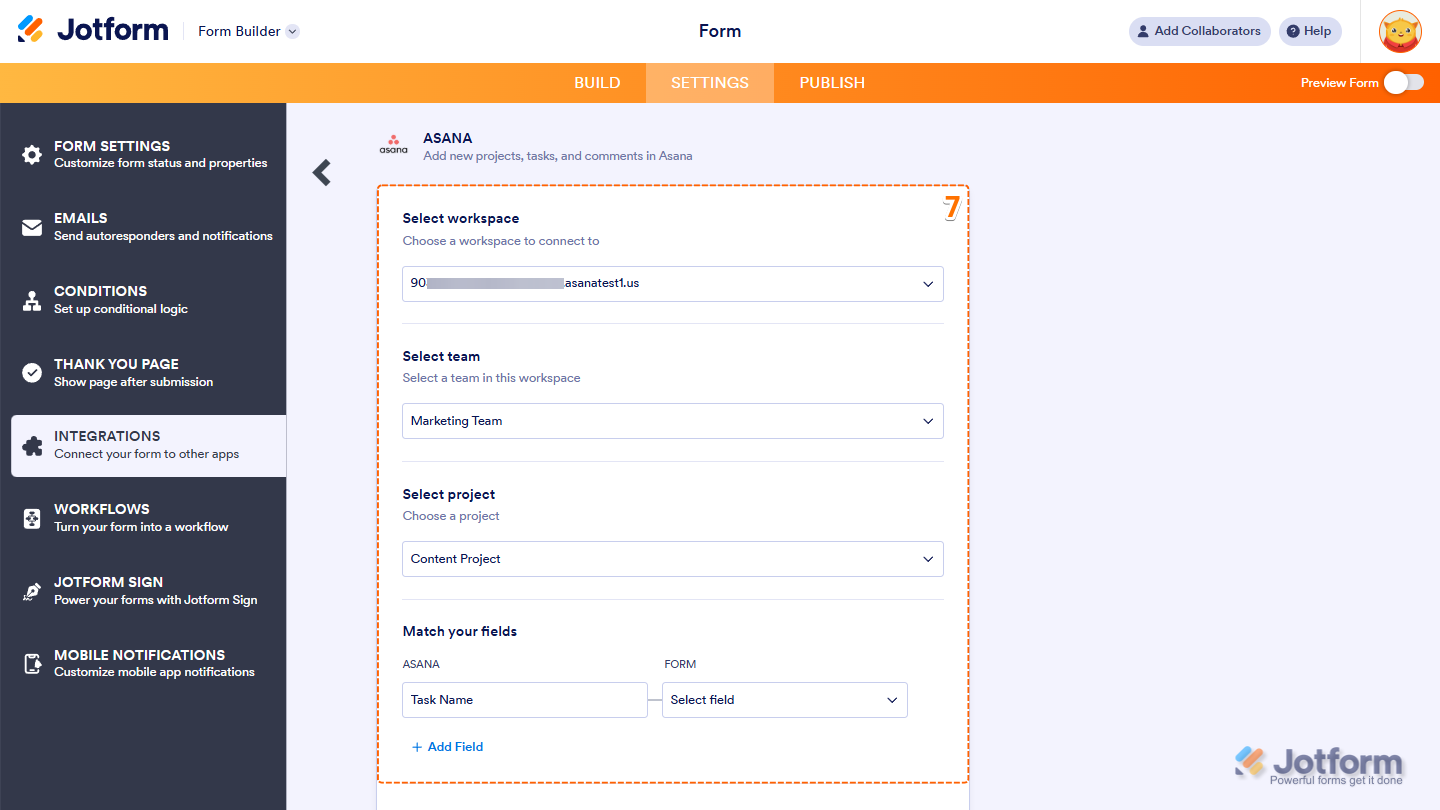
- Sobald die Verbindung hergestellt ist, konfigurieren Sie Folgendes:
- Arbeitsbereich auswählen – Wählen Sie den Asana-Arbeitsbereich aus, den Sie verbinden möchten.
- Team auswählen – Wählen Sie ein Team innerhalb des ausgewählten Arbeitsbereichs aus.
- Projekt auswählen – Wählen Sie das Projekt aus, in dem Aufgaben erstellt werden sollen.
- Felder zuordnen – Ordnen Sie Ihre Formularfelder den Asana-Aufgabenfeldern zu, wie z. B. Aufgabenname, Notizen, Tags, Verantwortlicher, Fälligkeitsdatum und Abonnent.
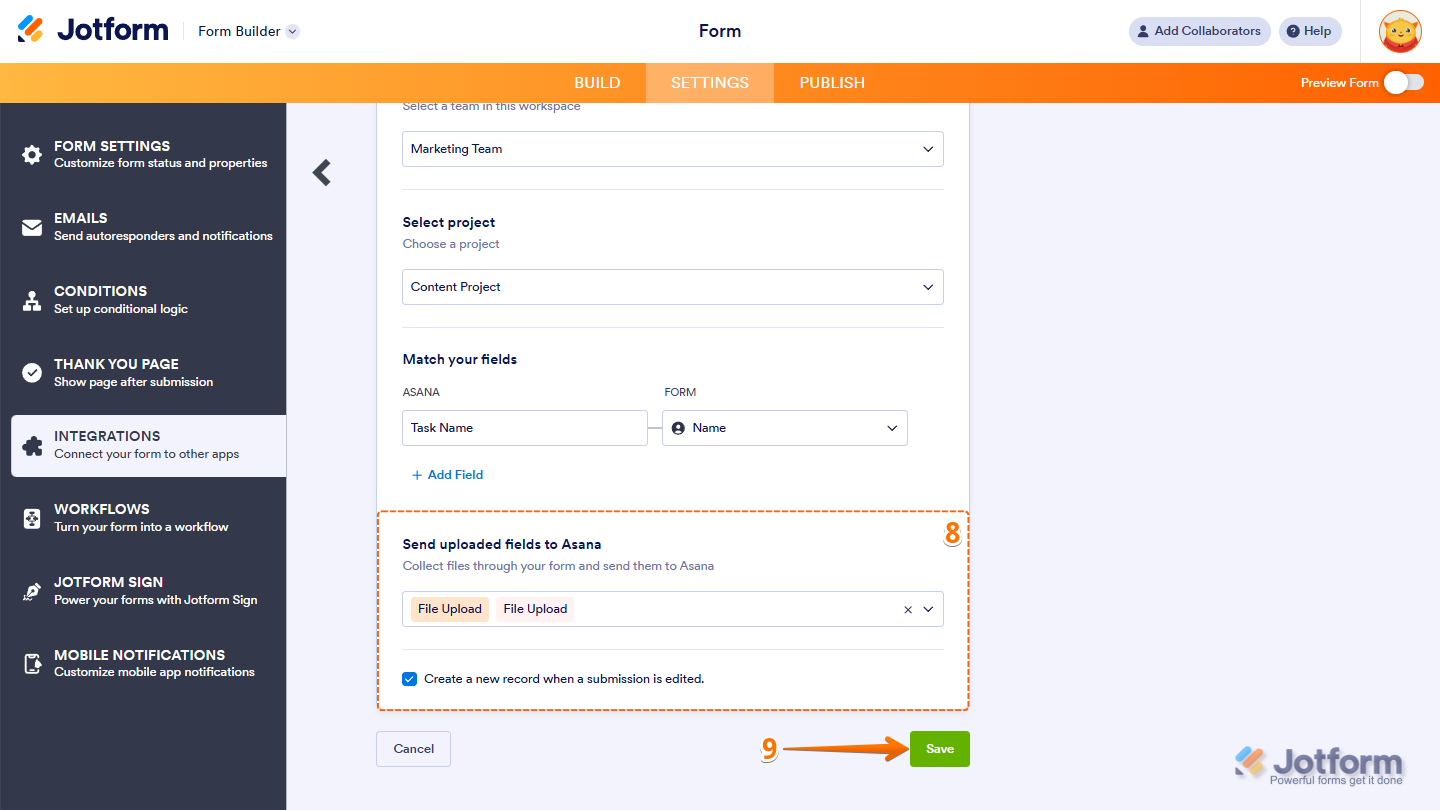
- Scrollen Sie dann nach unten und fahren Sie mit der Einrichtung dieser Einstellungen fort:
- Hochgeladene Dateien — Optional können Sie alle hochgeladenen Dateien zusammen mit der Aufgabe an Asana senden.
- Neuen Eintrag erstellen, wenn die Übermittlung bearbeitet wird – Aktivieren Sie dieses Kontrollkästchen, wenn Sie möchten, dass eine neue Asana-Aufgabe erstellt wird, sobald eine Formularantwort aktualisiert wird.
- Wenn Sie fertig sind, klicken Sie auf Speichern.
Das war’s! Ihre Formulareinsendungen erstellen nun automatisch Aufgaben in Asana.
Abschnitt erstellen
Neue Abschnitte zu deinen Asana-Projekten aus Formularübermittlungen hinzuzufügen, ist einfach und hilft dabei, deine Aufgaben organisiert zu halten. So richtest du es ein:
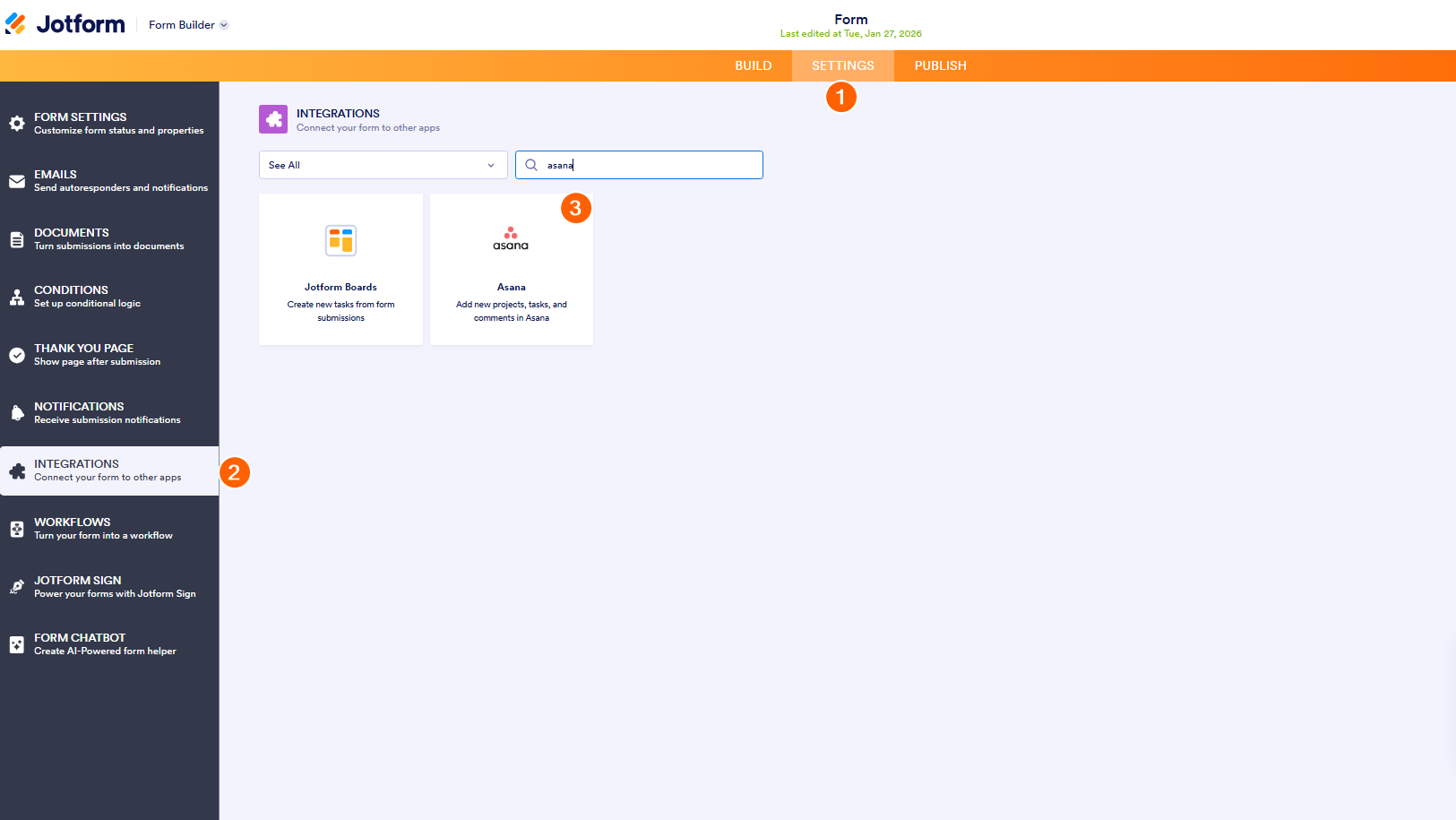
- Klicken Sie im Form Builder in der orangefarbenen Navigationsleiste oben auf der Seite auf Einstellungen.
- Klicken Sie im Menü auf der linken Seite der Seite auf den Integrationen-Tab.
- Suchen Sie dann nach Asana und klicken Sie darauf.
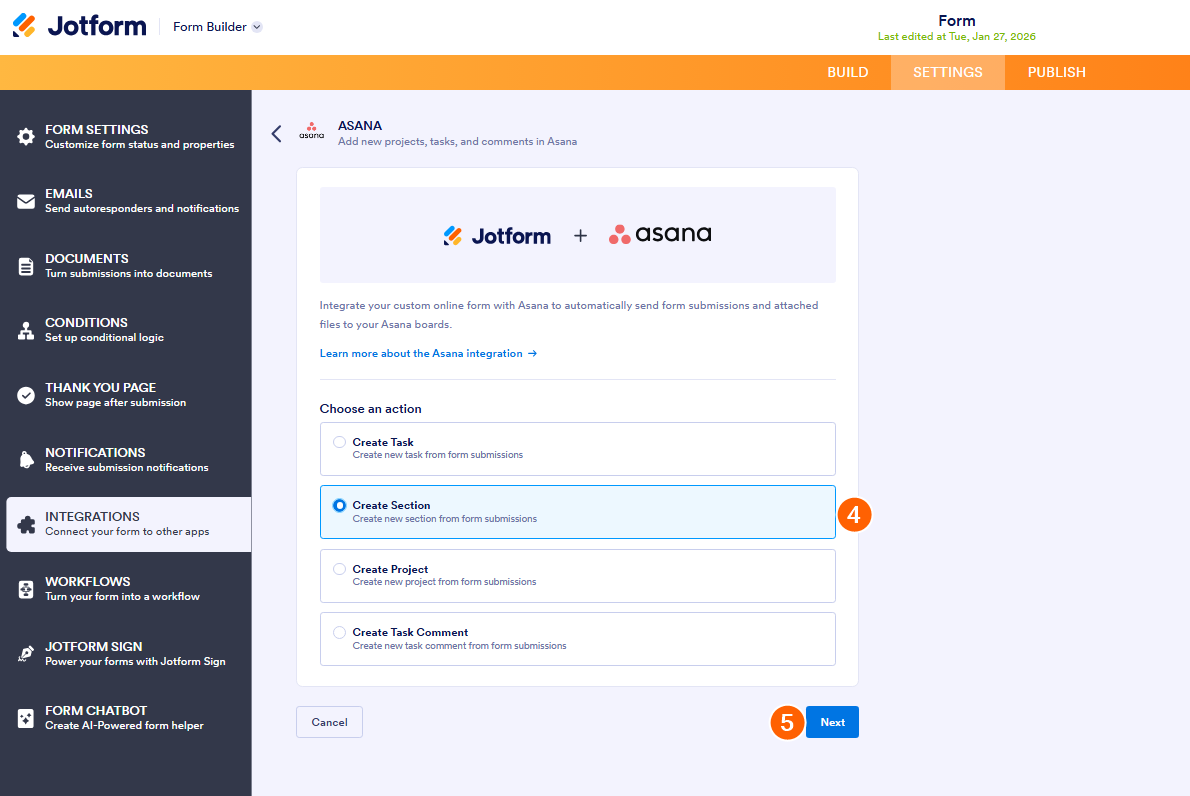
- Nun, im Abschnitt Aktion wählen, wählen Sie Bereich erstellen aus.
- Klicken Sie dann auf Weiter.
- Klicken Sie nun auf Authentifizieren und melden Sie sich in Ihrem Asana-Konto an.
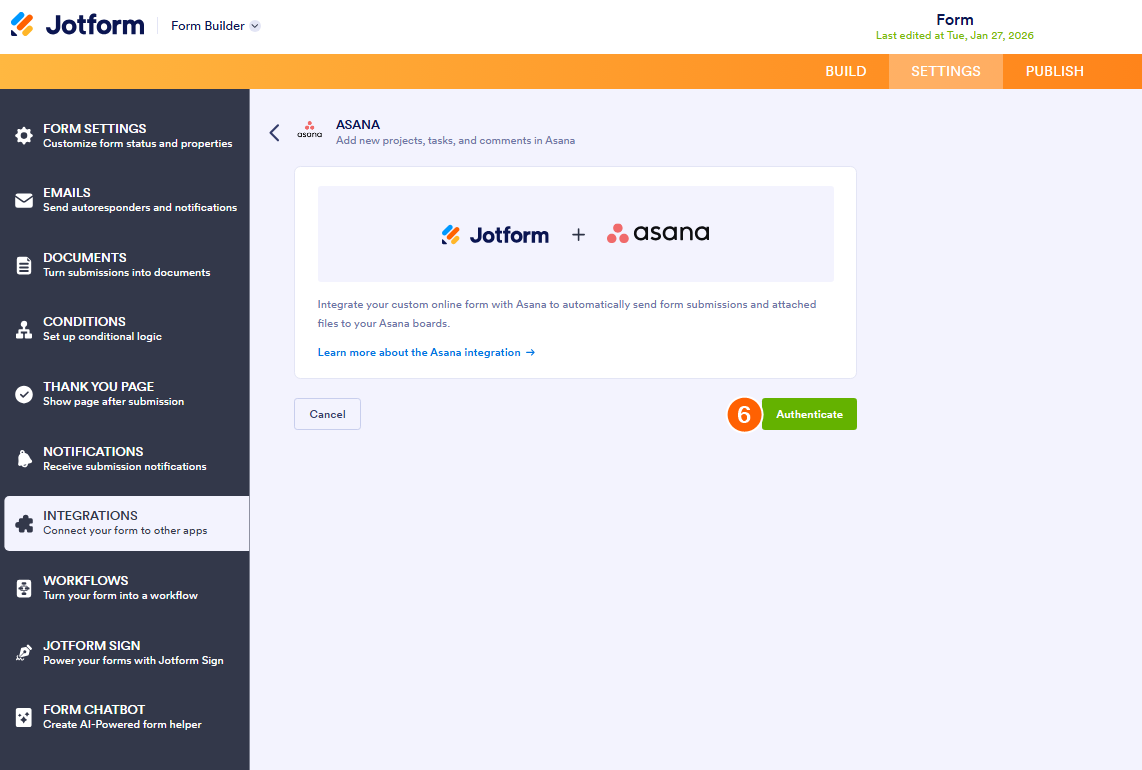
Wenn Sie sich bereits zuvor angemeldet haben, wählen Sie einfach Ihr Asana-Konto aus dem Dropdown-Menü aus. Um ein anderes Konto zu verwenden, klicken Sie auf Anderes Konto verwenden.
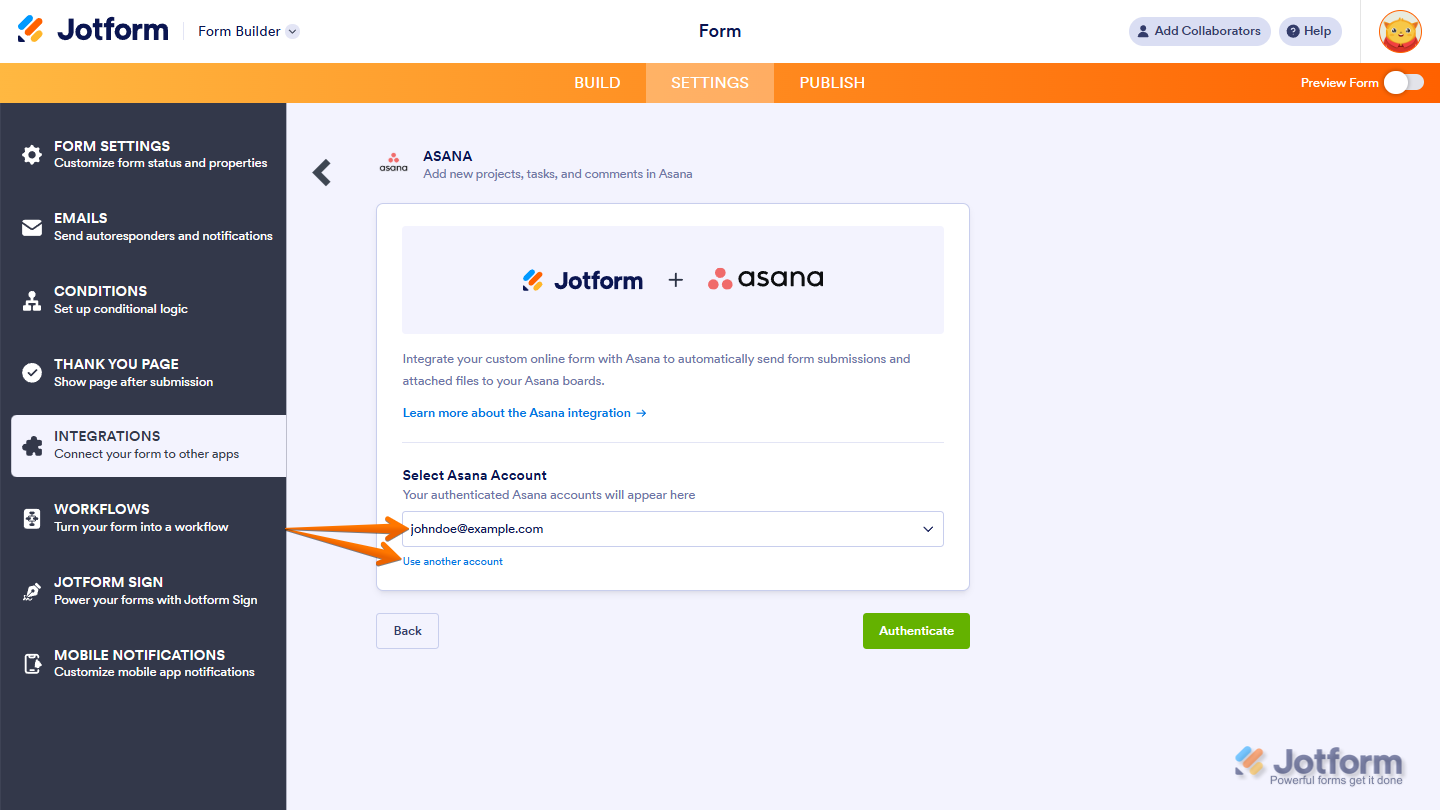
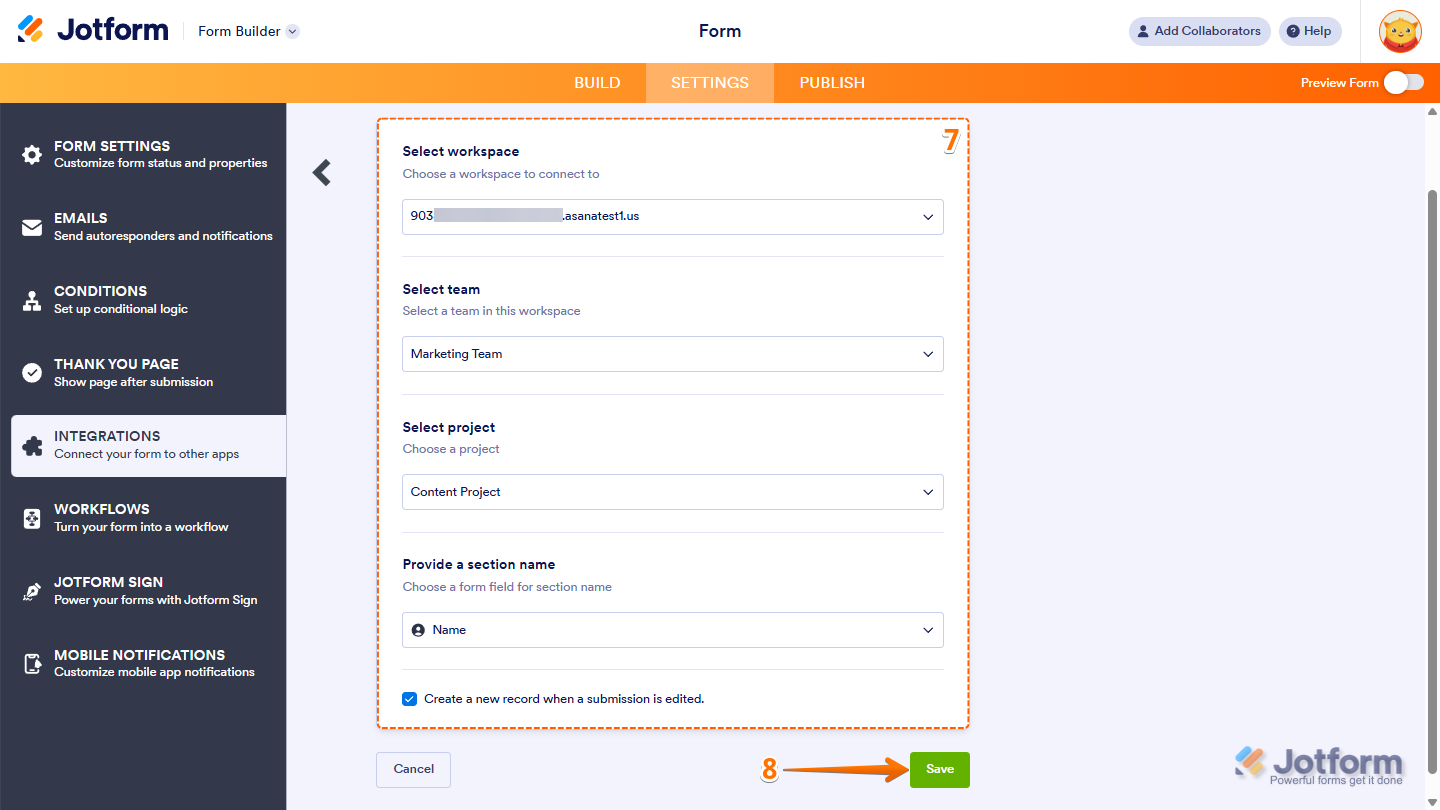
- Sobald die Verbindung hergestellt ist, richten Sie Folgendes ein:
- Arbeitsbereich auswählen – Wählen Sie den Asana-Arbeitsbereich aus, den Sie verbinden möchten.
- Team auswählen – Wählen Sie ein Team innerhalb des ausgewählten Arbeitsbereichs aus.
- Projekt auswählen – Wählen Sie das Projekt aus, in dem die Aufgaben erstellt werden sollen.
- Bereichsnamen angeben – Ordnen Sie ein Formularfeld zu, das als Bereichsname verwendet werden soll.
- Neuen Eintrag erstellen, wenn die Übermittlung bearbeitet wird – aktivieren Sie dieses Kontrollkästchen, wenn bei jeder Aktualisierung einer Formularübermittlung eine neue Aufgabe in Asana erstellt werden soll.
- Nachdem Sie Ihre Einstellungen überprüft haben, klicken Sie auf Speichern.
Fertig! Neue Abschnitte werden nun aus Formularübermittlungen zu Ihren Asana-Projekten hinzugefügt.
Ein Projekt erstellen
Neue Abschnitte zu Ihren Asana-Projekten aus Formularübermittlungen hinzuzufügen, ist einfach und hilft, Ihre Aufgaben organisiert zu halten. So funktioniert es:
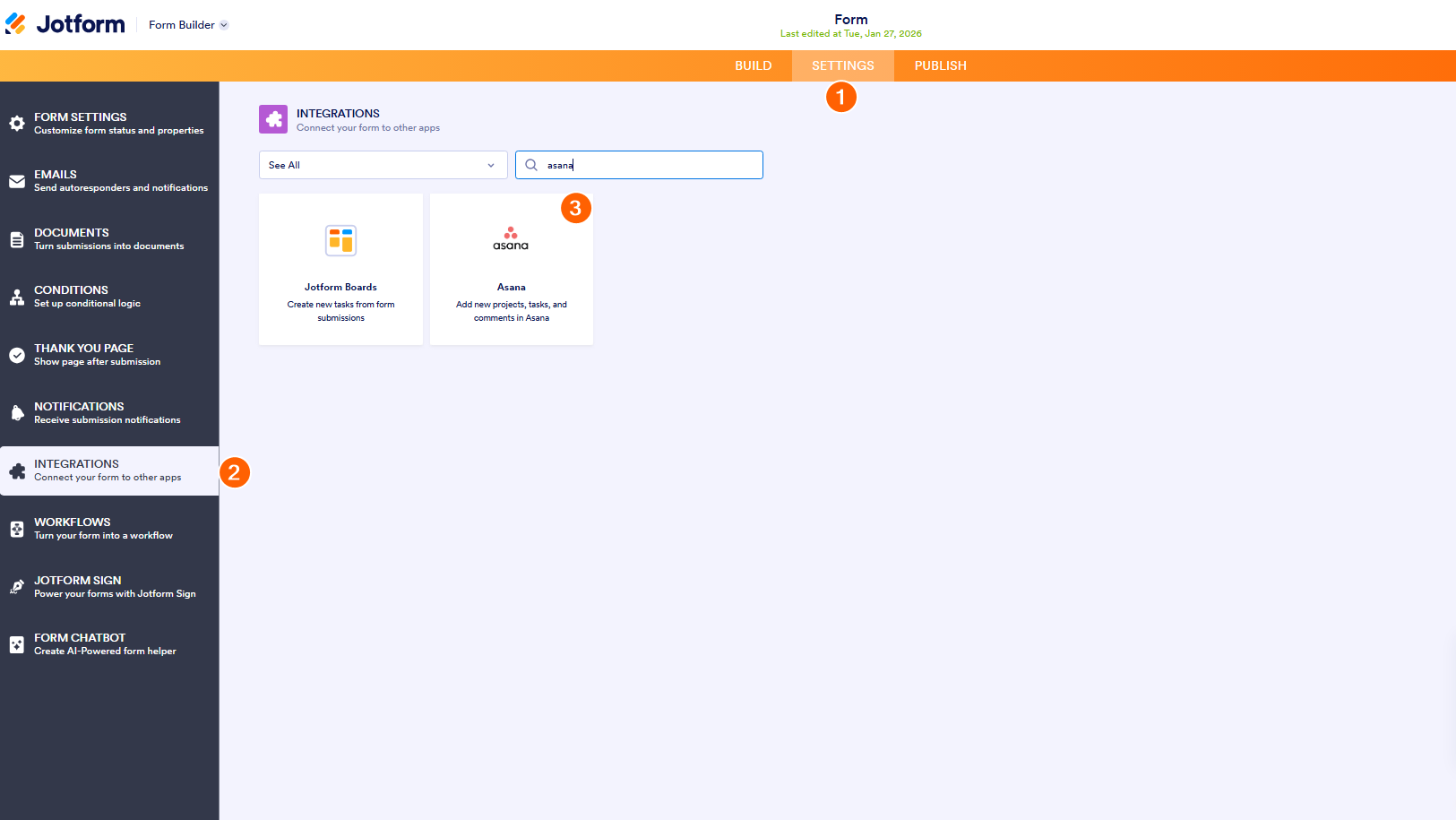
- Gehen Sie im Formular-Builder zur orangefarbenen Navigationsleiste oben auf der Seite und klicken Sie auf Einstellungen.
- Klicken Sie im Menü auf der linken Seite der Seite auf den Reiter Integrationen.
- Suchen Sie dann nach Asana und klicken Sie darauf.
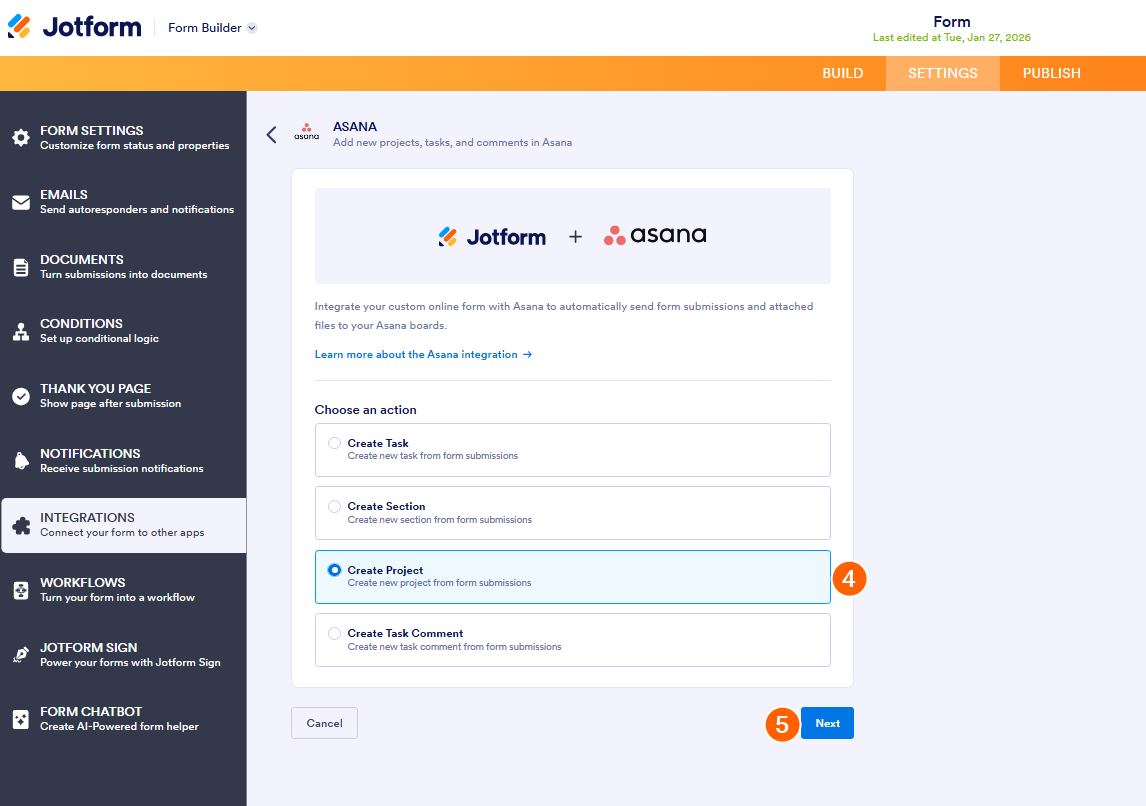
- Wählen Sie nun im Bereich Aktion auswählen die Option Projekt erstellen aus.
- Klicken Sie dann auf Weiter.
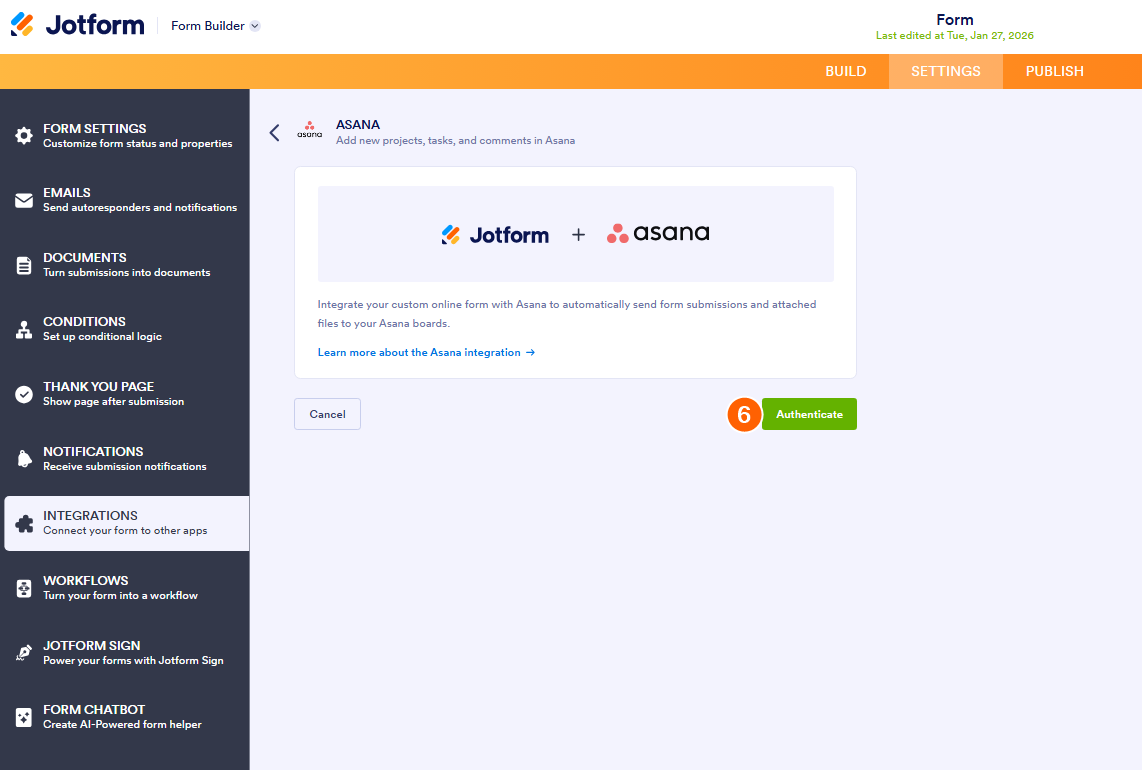
- Klicken Sie nun auf Authentifizieren und melden Sie sich in Ihrem Asana-Konto an.
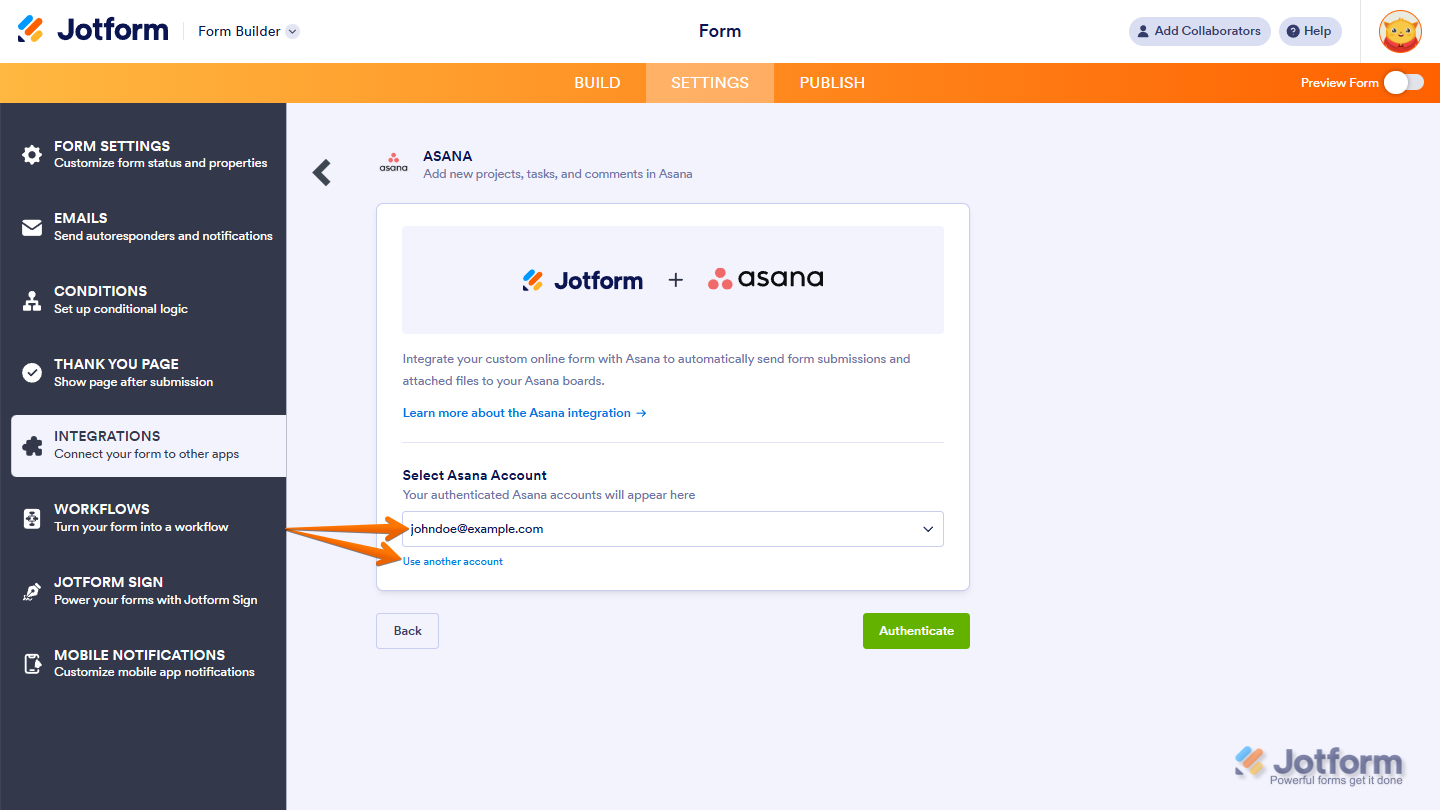
Wenn Sie sich schon einmal angemeldet haben, wählen Sie einfach Ihr Asana-Konto aus dem Dropdown-Menü aus. Um ein anderes Konto zu verwenden, klicken Sie auf Anderes Konto verwenden.
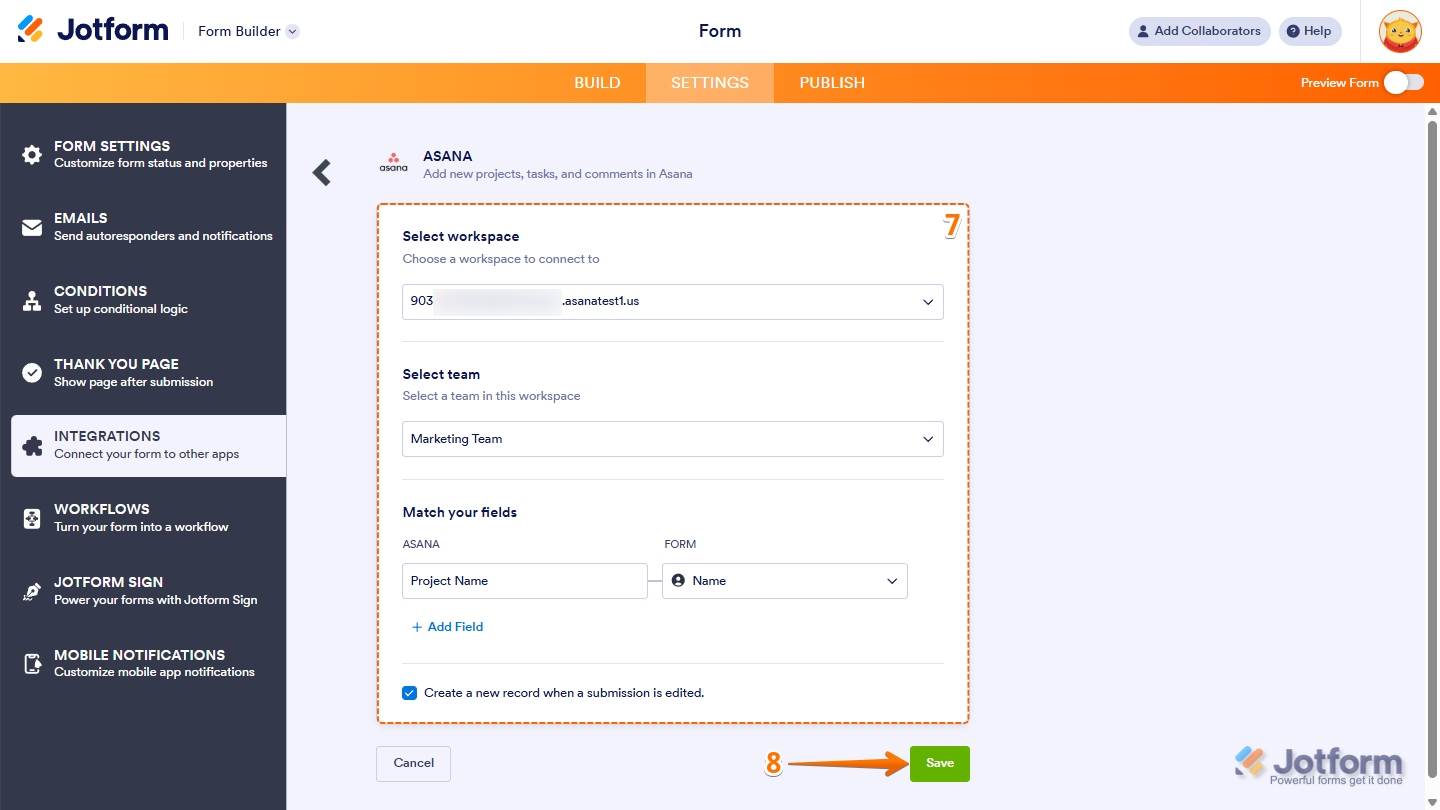
- Sobald die Verbindung hergestellt ist, richten Sie Folgendes ein:
- Arbeitsbereich auswählen – Wählen Sie den Asana-Arbeitsbereich aus, den Sie verbinden möchten.
- Team auswählen – Wählen Sie ein Team innerhalb des ausgewählten Arbeitsbereichs aus.
- Felder zuordnen – Wählen Sie das Projekt aus, in dem die Aufgaben erstellt werden.
- Neuen Eintrag erstellen, wenn die Übermittlung bearbeitet wird – Setzen Sie ein Häkchen in dieses Kästchen, wenn bei jeder Aktualisierung einer Formularübermittlung eine neue Asana-Aufgabe erstellt werden soll.
- Wenn alles korrekt aussieht, klicken Sie auf Speichern.
Alles bereit! Formulareinsendungen erstellen jetzt neue Projekte in Asana.
Einen Aufgabenkommentar erstellen
Kommentare zu bestehenden Asana-Aufgaben aus Formularübermittlungen hinzuzufügen, ist einfach und hält Ihr Team auf dem Laufenden. Hier ist eine kurze Anleitung:
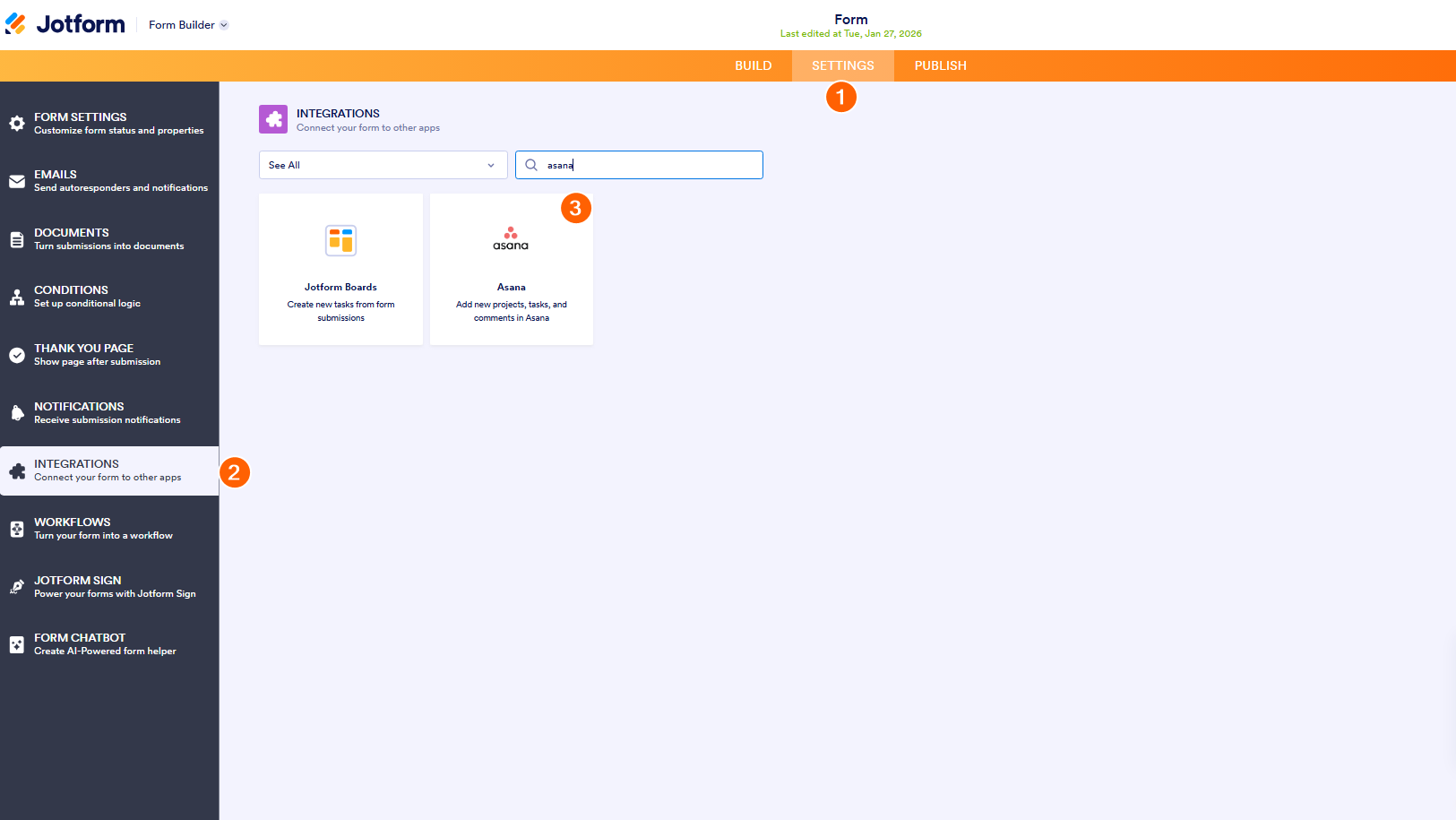
- Klicken Sie im Formular-Builder in der orangefarbenen Navigationsleiste oben auf der Seite auf Einstellungen.
- Klicken Sie im Menü auf der linken Seite der Seite auf den Integrations-Tab.
- Suchen Sie dann nach Asana und klicken Sie darauf.
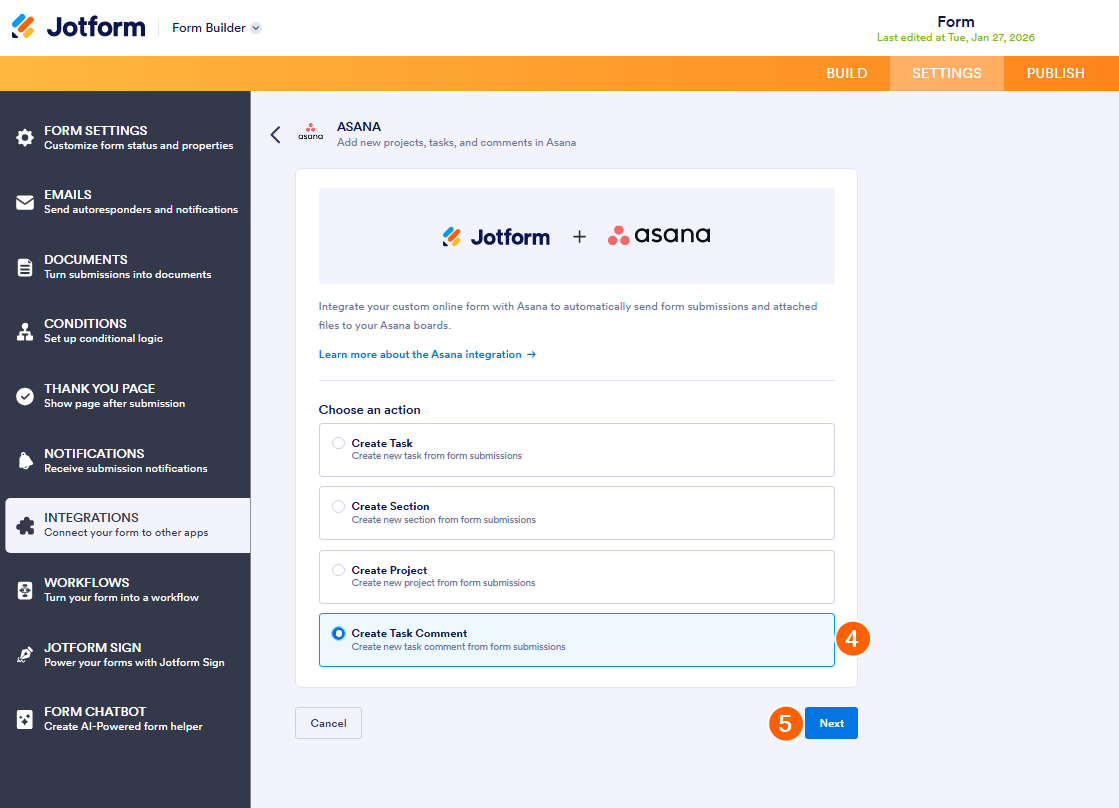
- Wählen Sie nun im Abschnitt Aktion wählen die Option Aufgabenkommentar erstellen aus.
- Klicken Sie dann auf Weiter.
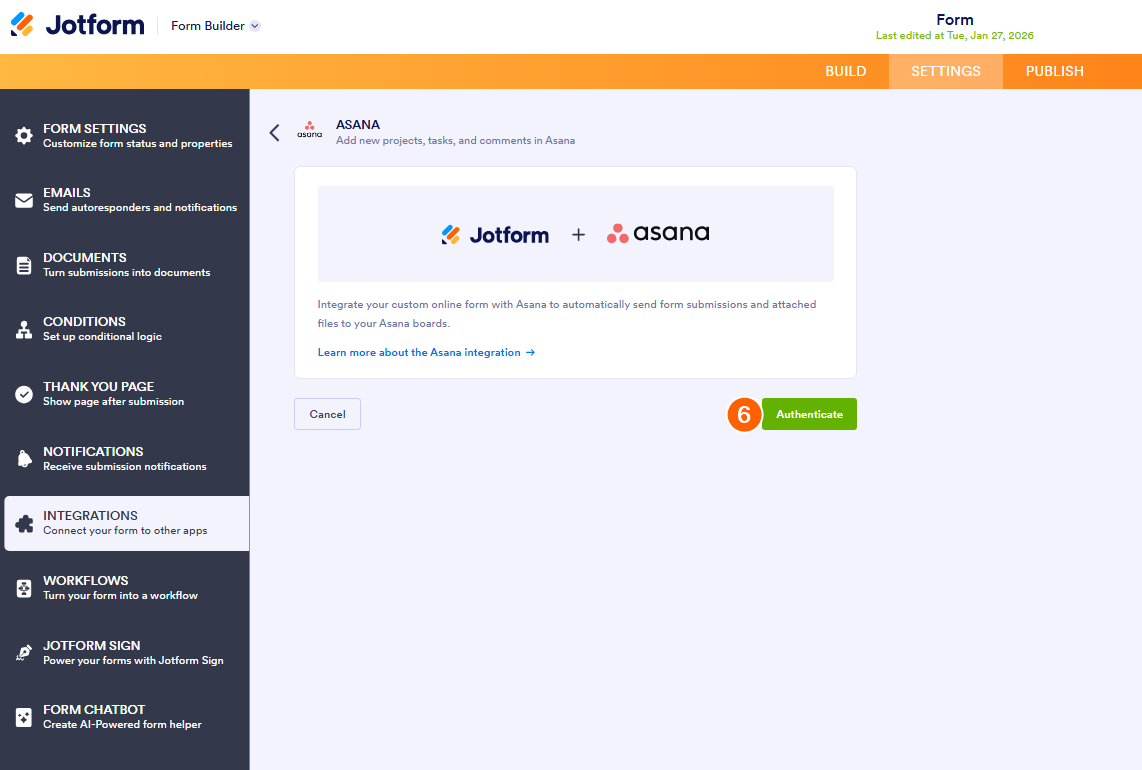
- Klicken Sie nun auf Authentifizieren und melden Sie sich bei Ihrem Asana-Konto an.
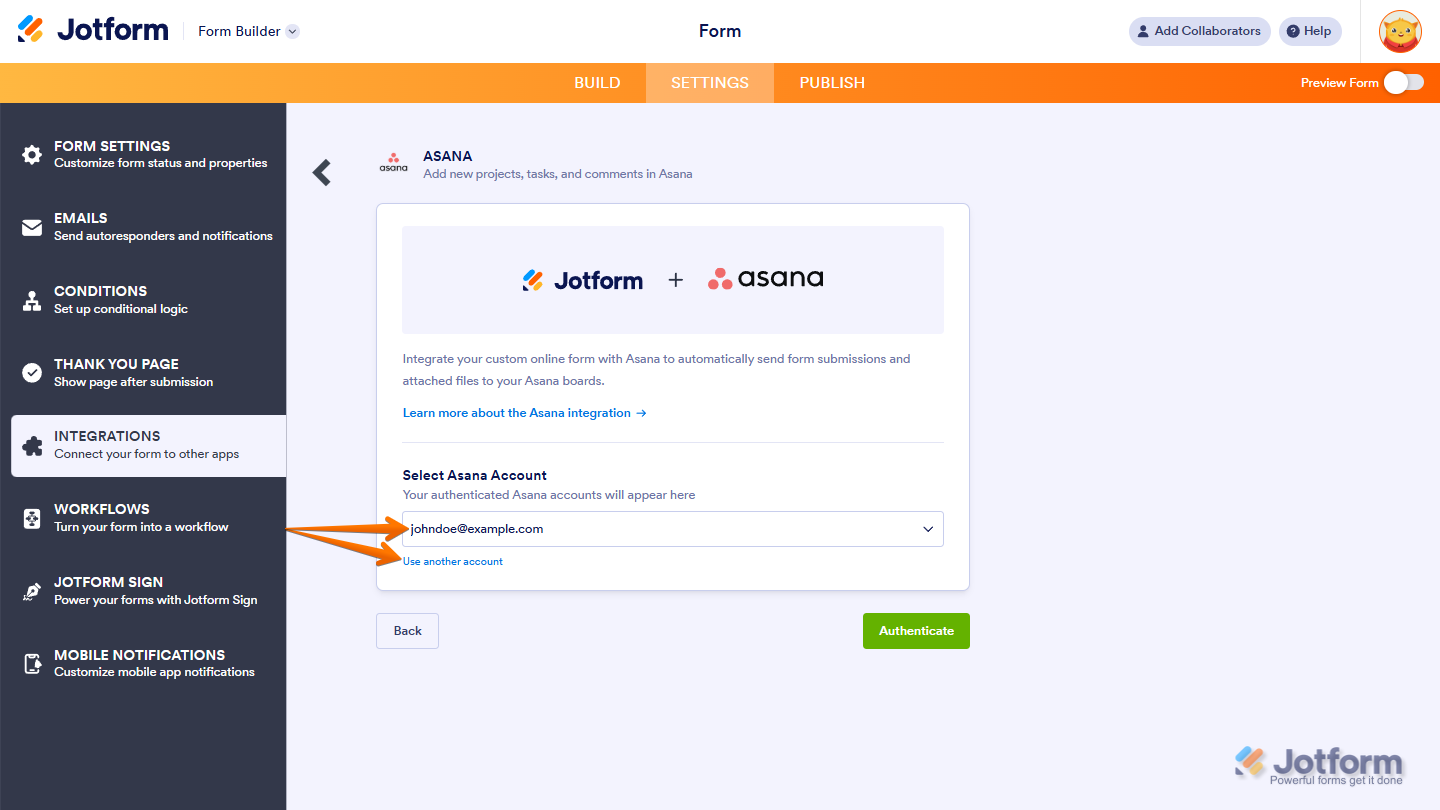
Wenn Sie sich schon einmal eingeloggt haben, wählen Sie einfach Ihr Asana-Konto aus dem Dropdown-Menü aus. Um ein anderes Konto zu verwenden, klicken Sie auf Ein anderes Konto verwenden.
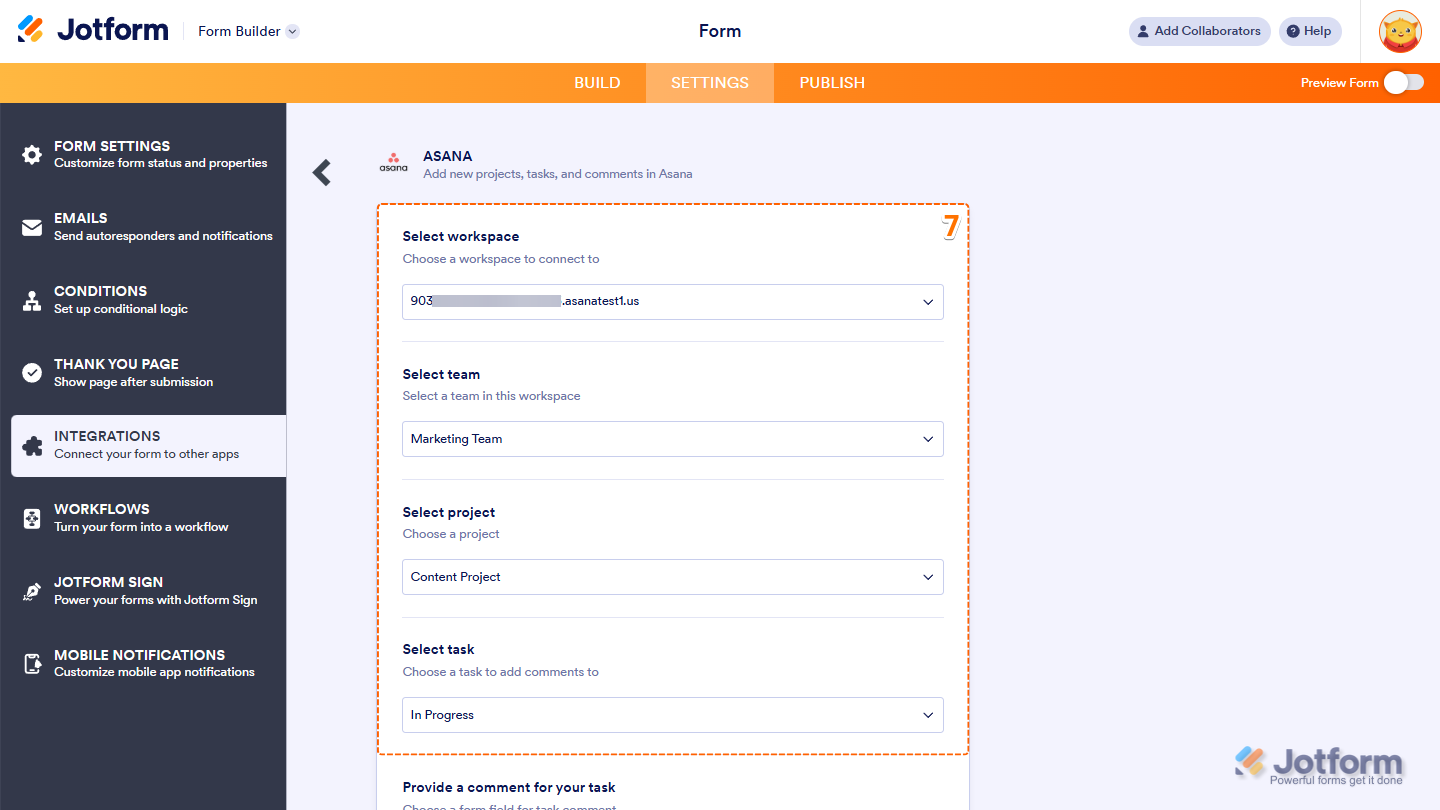
- Sobald die Verbindung hergestellt ist, richten Sie Folgendes ein:
- Arbeitsbereich auswählen – Wählen Sie den Asana-Arbeitsbereich aus, den Sie verbinden möchten.
- Team auswählen – Wählen Sie ein Team innerhalb des ausgewählten Arbeitsbereichs.
- Projekt auswählen – Wählen Sie das Projekt aus, in dem Aufgaben erstellt werden sollen.
- Aufgabe auswählen – Wählen Sie die Aufgabe aus, zu der Kommentare hinzugefügt werden sollen.
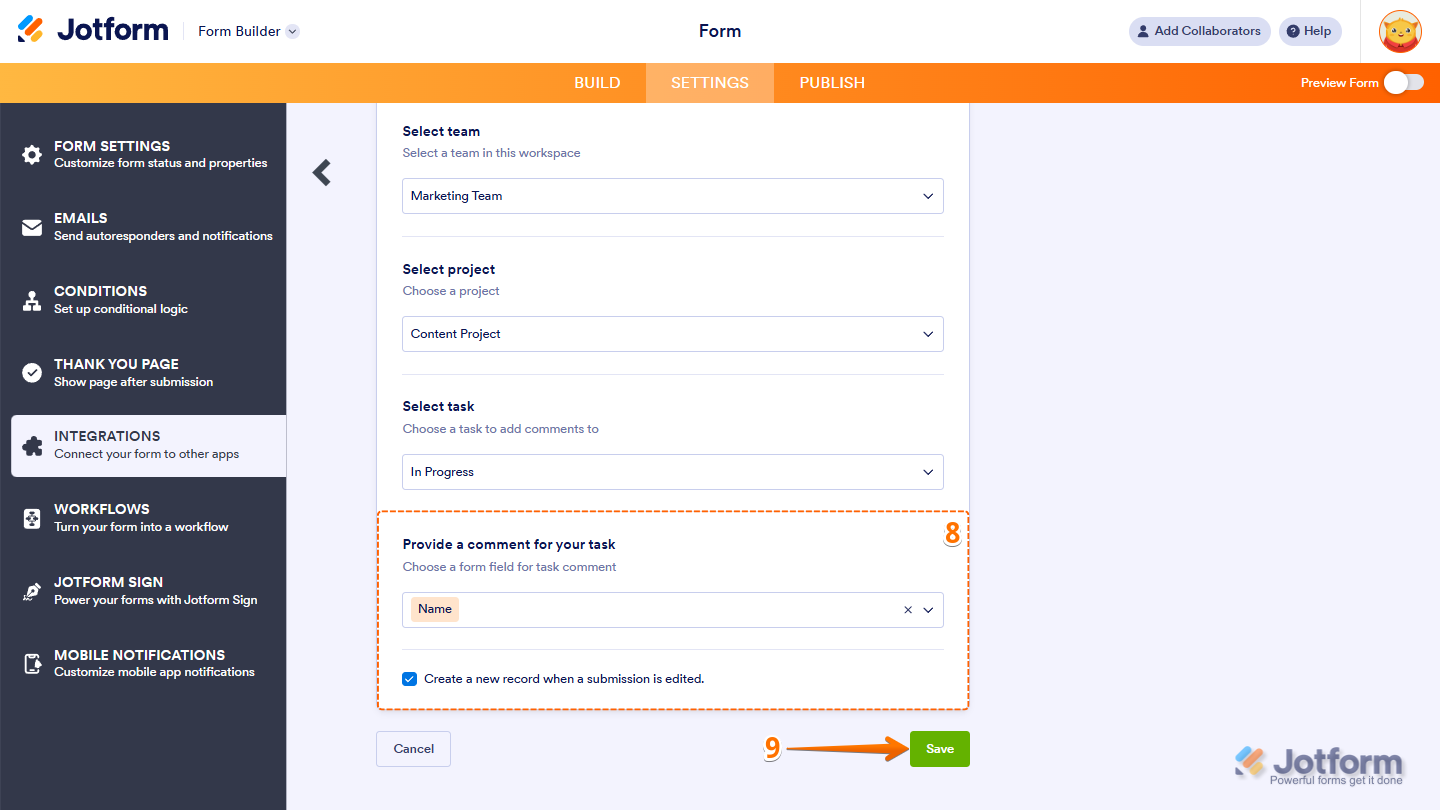
- Scrollen Sie anschließend nach unten und fahren Sie mit der Einrichtung dieser Einstellungen fort:
- Kommentar für Ihre Aufgabe hinterlassen – Ordnen Sie ein Formularfeld zu, das als Kommentar verwendet werden soll.
- Neuen Eintrag erstellen, wenn die Übermittlung bearbeitet wird – Setzen Sie ein Häkchen in dieses Kästchen, wenn Sie möchten, dass bei jeder Aktualisierung einer Formularübermittlung eine neue Aufgabe in Asana erstellt wird.
- Sobald alles eingerichtet ist, klicken Sie auf Speichern.
Das war’s! Kommentare aus Formulareinsendungen werden nun zu den ausgewählten Asana-Aufgaben hinzugefügt.
Verwalten von Asana-Integrationsaktionen
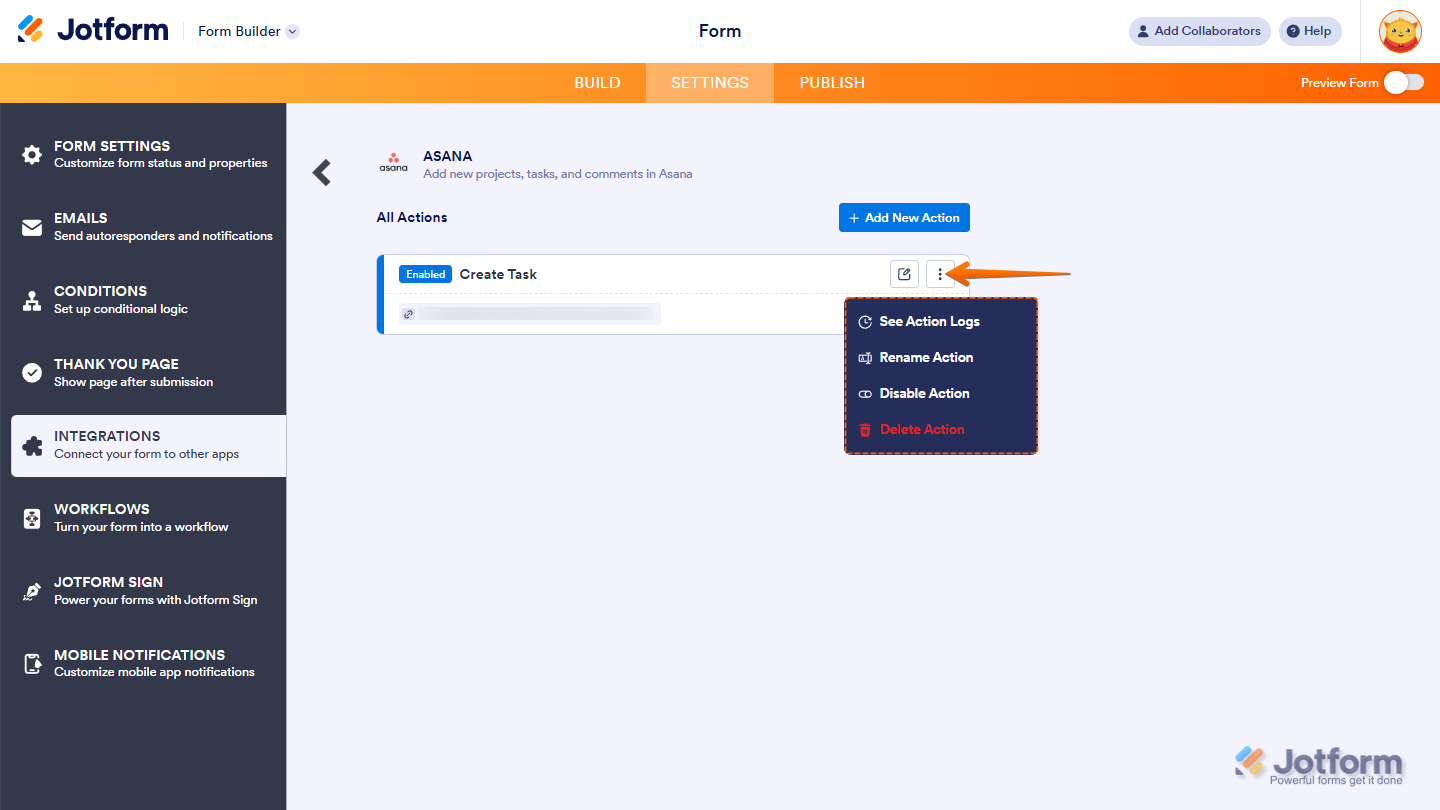
Nachdem Sie die Integration gespeichert haben, sehen Sie auf der Hauptseite die Liste der von Ihnen eingerichteten Aktionen sowie die Schaltfläche Neue Aktion hinzufügen. Bewegen Sie die Maus über eine Aktion und klicken Sie auf das Drei-Punkte-Symbol daneben auf der rechten Seite, um weitere Optionen zu öffnen:
- Aktionsprotokolle anzeigen – Erfolgreiche und fehlgeschlagene Ausführungen ansehen, hilfreich zur Fehlerbehebung.
- Aktion umbenennen – Ändern Sie den Titel der Aktion.
- Aktion deaktivieren – Die Integration vorübergehend daran hindern, Daten zu senden.
- Aktion löschen – Entfernen Sie die Aktion aus Ihrem Formular.

Kommentar abschicken: