ClickFunnels ist eine beliebte und weit verbreitete Online-Marketing-Plattform, die Unternehmen dabei unterstützt, Verkaufsfunnels effektiv zu erstellen und zu verwalten. Seit seiner Einführung im Jahr 2014 hat sich ClickFunnels im Bereich Online-Marketing und Unternehmertum einen Namen gemacht, da es einen benutzerfreundlichen Ansatz zur Erstellung von effektiven Verkaufs- und Marketing-Funnels bietet.
Ähnlich könnte Jotform Ihnen dabei helfen, direkte Verkaufstrichter mit seinem Online-Formular-Generator einzurichten. Sie können von Grund auf neu beginnen oder eine der hunderten Formularvorlagen nutzen, um Ihr Lead-Erfassungsformular zu erstellen. Sie können Ihre Formulare auch mit dem Genehmigungs-Workflow kombinieren, um die Prozesse im Backoffice Ihres Unternehmens zu automatisieren.
Wenn Sie Ihr Jotform Formular in ClickFunnels einbetten möchten, ist das ganz einfach möglich, indem Sie den Einbettungscode Ihres Formulars abrufen und einen benutzerdefinierten JS/HTML-Code zu Ihrer Funnel-Seite hinzufügen. Lesen Sie unten die vollständigen Schritte.
Abrufen des Einbettungscodes Ihres Formulars
Für ClickFunnels funktioniert der Standard-Einbettungscode, aber wenn Sie nach der Einbettung ein Problem bemerken, wird das IFrame empfohlen.
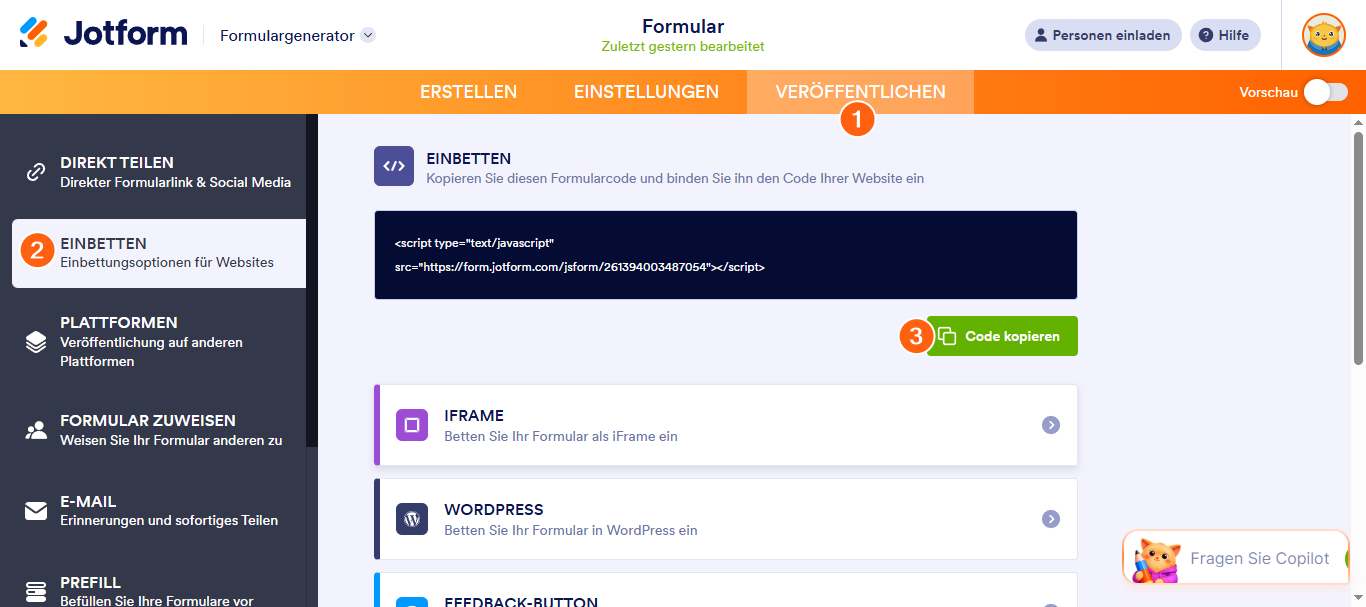
Folgen Sie den untenstehenden Schritten, um den Einbettungscode Ihres Formulars zu erhalten:
- Gehen Sie im Formular-Generator zum Reiter Veröffentlichen.
- Wählen Sie im linken Bereich Einbetten aus.
- Klicken Sie auf die Schaltfläche Code kopieren unter der Option Einbetten.
Nun lassen Sie uns fortfahren und Ihr Formular einbetten.
Einbetten Ihres Formulars in ClickFunnels
Die Schritte zum Einbetten Ihres Formulars in eine Funnel-Seite, Website-Seite oder eigenständige Seite sind identisch – siehe unten:
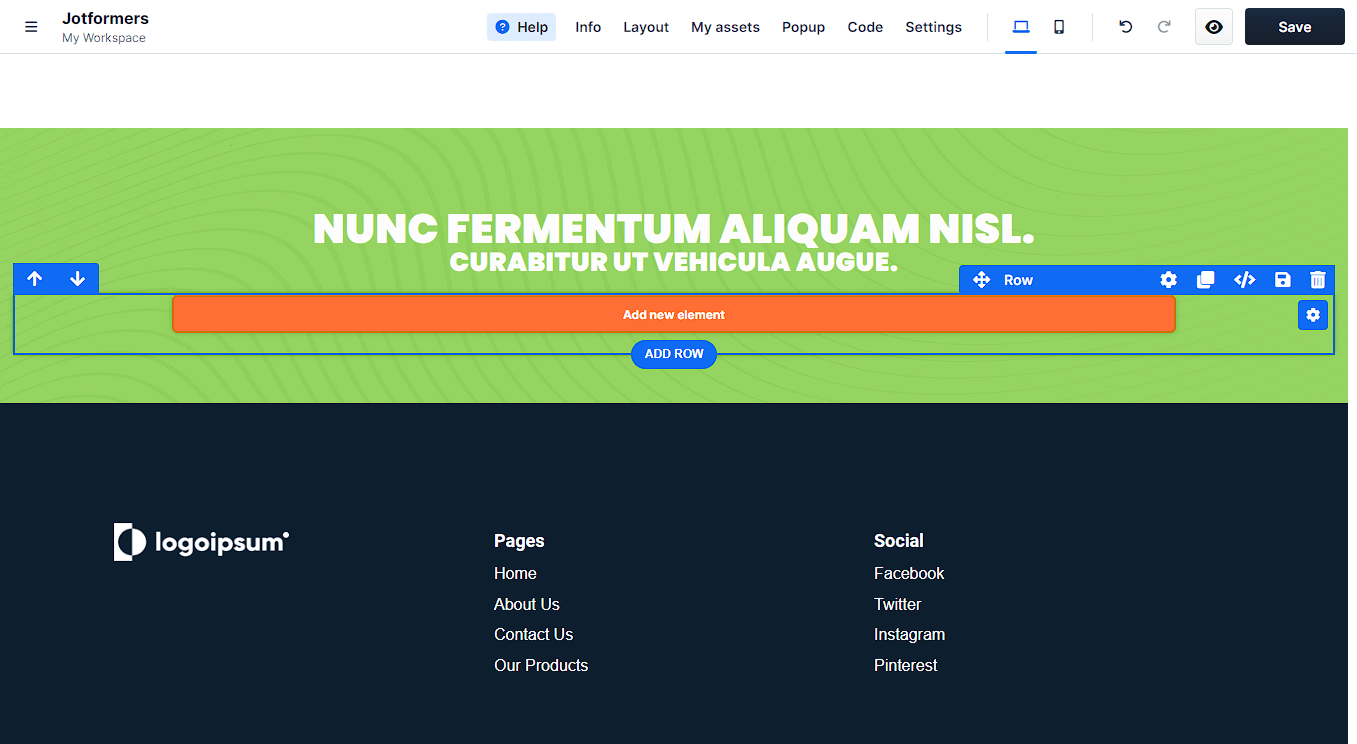
- Gehen Sie im ClickFunnels-Editor zu dem Abschnitt, in dem Sie das Formular einbetten möchten, und klicken Sie auf die Schaltfläche Neues Element hinzufügen.
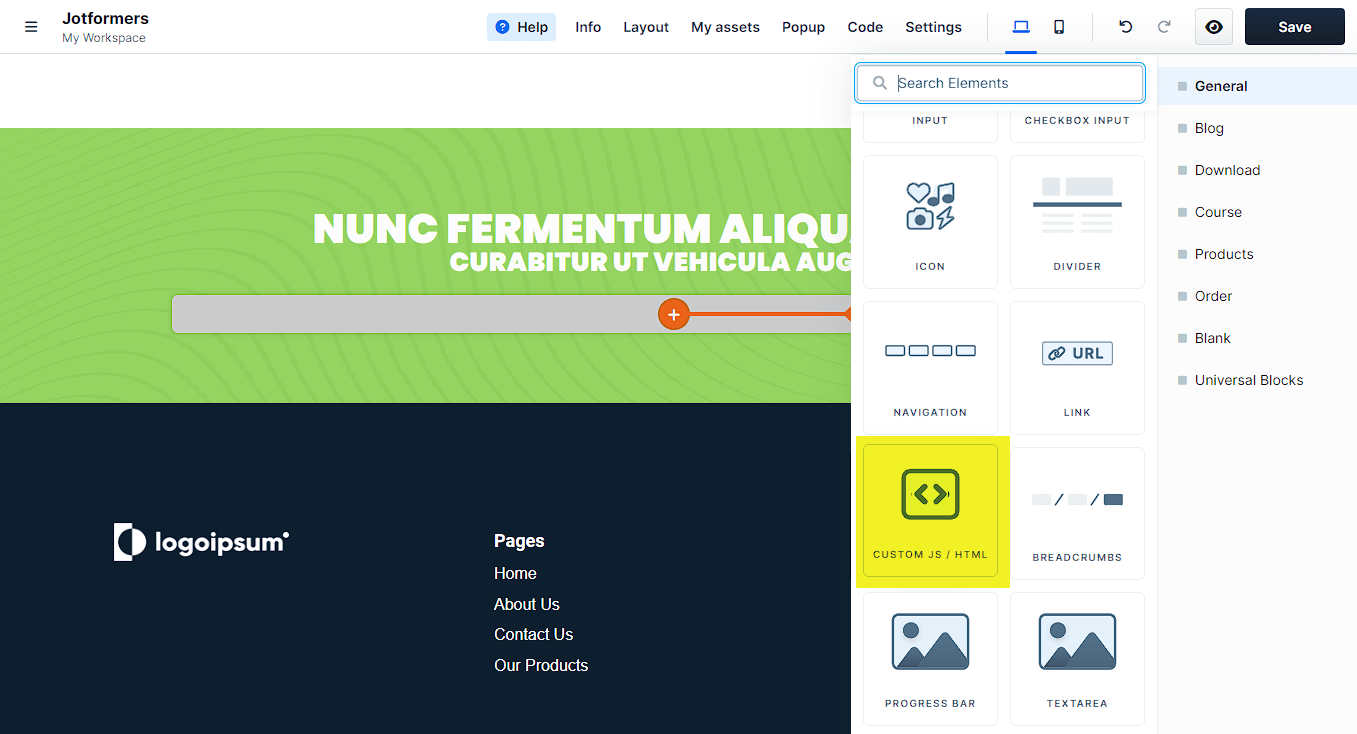
- Suchen Sie nach dem benutzerdefinierten JS/HTML-Element oder scrollen Sie nach unten und klicken Sie darauf, um es Ihrer Seite hinzuzufügen.
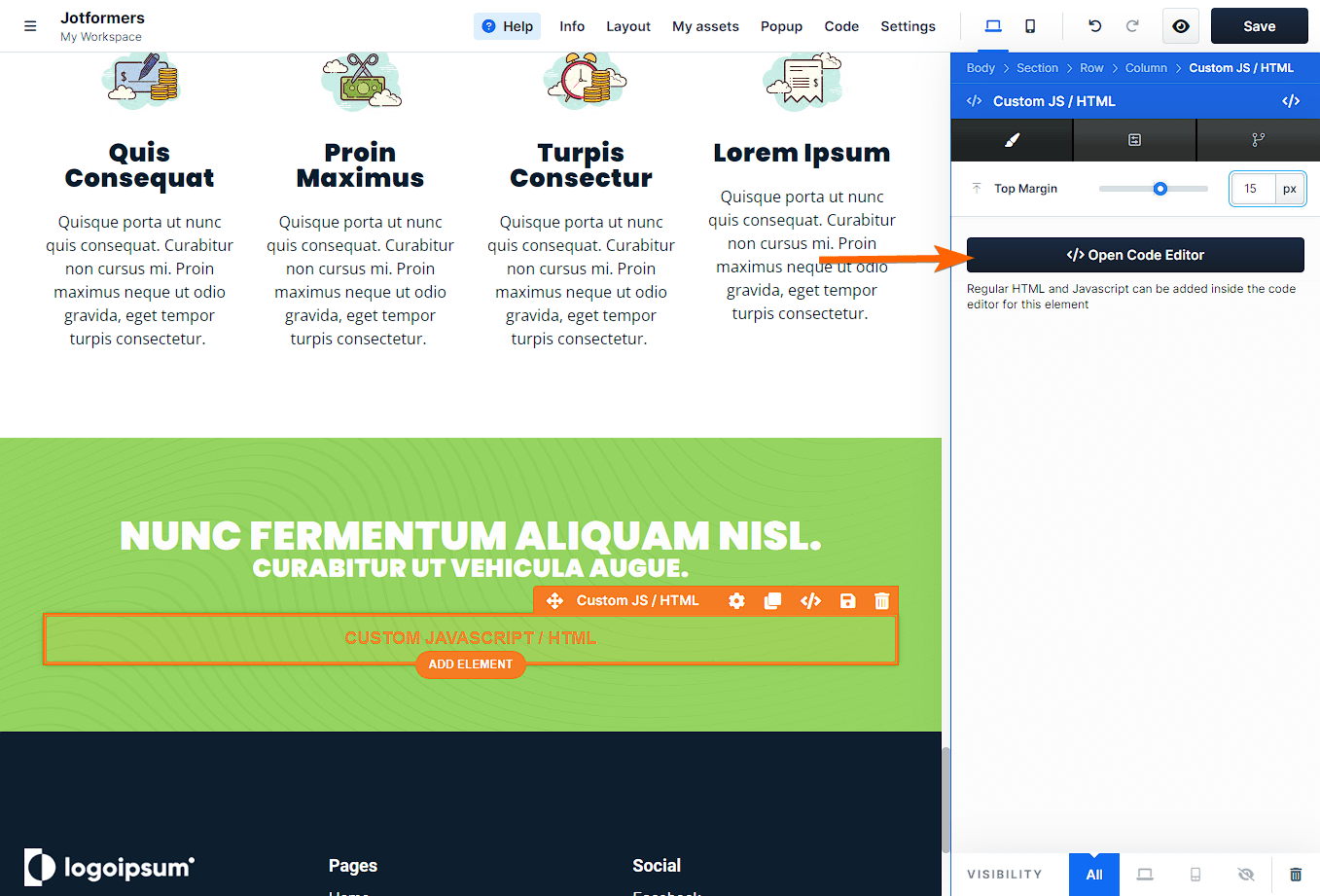
- Klicken Sie auf das hinzugefügte benutzerdefinierte JS/HTML-Element, um dessen Einstellungen zu öffnen.
- Klicken Sie im rechten Bereich auf die Schaltfläche Code-Editor öffnen.
- Fügen Sie den Einbettungscode Ihres Formulars in den Code-Editor ein und schließen Sie ihn.
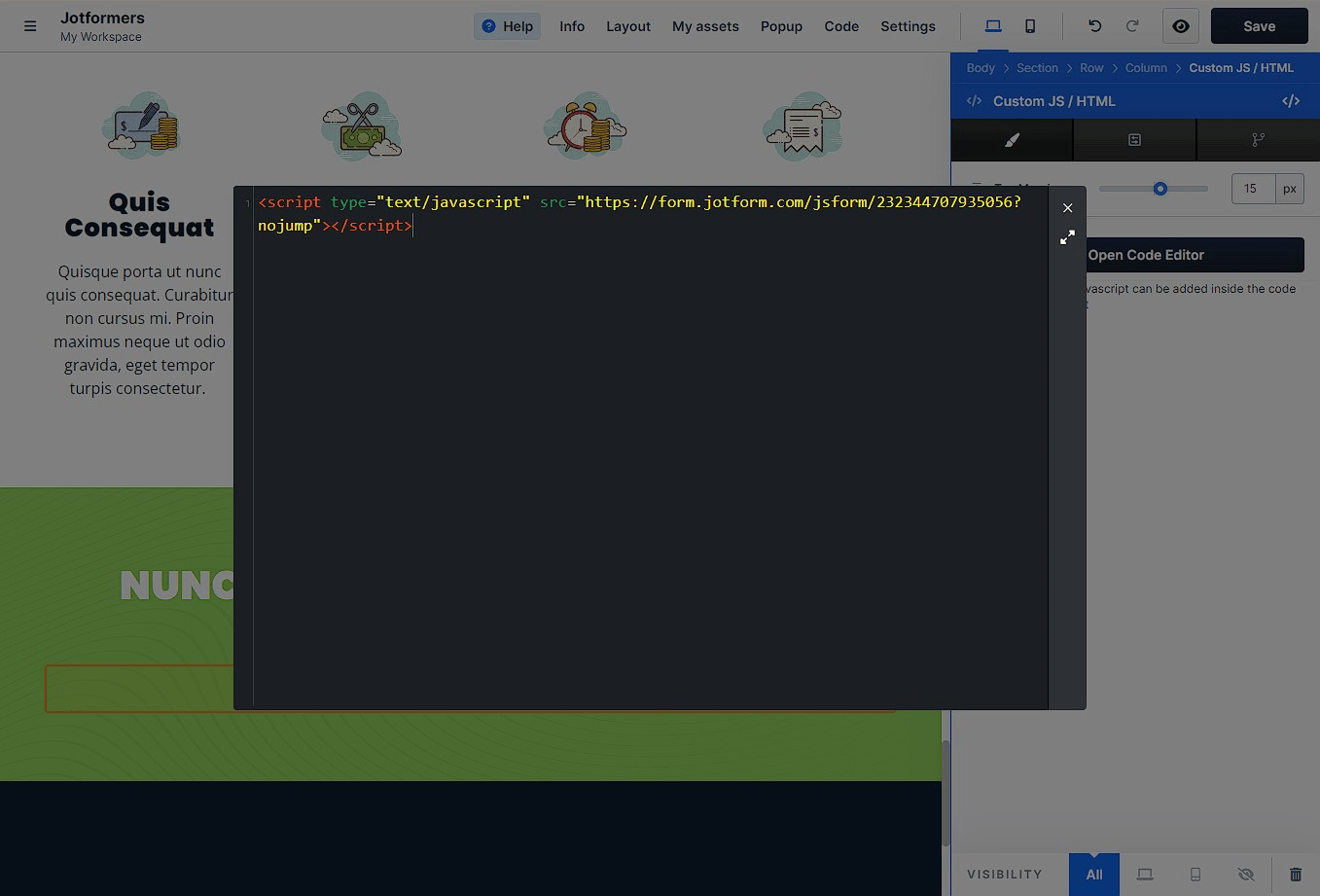
- Klicken Sie abschließend auf die Speichern-Schaltfläche oben rechts auf der Seite, um die Änderungen zu speichern. Überprüfen Sie die Seite, um sicherzustellen, dass das Formular angezeigt wird.
Notes
- Die Breite des Formulars beträgt immer 100 %. Wenn es also schmaler angezeigt wird, als Sie erwartet haben, sollten Sie die Einstellungen Ihrer Zeile überprüfen und sicherstellen, dass sie auf 100 % oder die maximale gewünschte Breite eingestellt ist.
- Wenn die Seite beim Absenden des Formulars nach oben springt, empfehlen wir, den Parameter
?nojumpam Ende der Embed-Code-URL hinzuzufügen, wie im letzten Bild oben gezeigt.

Kommentar abschicken: