Mit dem Widget „Brasilianischer Postleitzahl-Validator (CEP)“ von Jotform können Sie brasilianische CEP-Postleitzahlen direkt bei der Eingabe durch die Teilnehmenden validieren. Das Widget normalisiert CEPs automatisch und gibt Feedback zum Format. Zusätzlich können Sie festlegen, welche Städte oder CEP-Präfixe akzeptiert werden. Hier sind einige Einsatzmöglichkeiten:
- Liefergebiete überprüfen – Prüfen Sie, ob eine CEP zu einer unterstützten Stadt gehört.
- Serviceanfragen einschränken – Akzeptieren Sie Anfragen nur aus festgelegten CEP-Bereichen.
- Lokale Anmeldungen verwalten – Erfassen Sie Anmeldedaten für Veranstaltungen, die bestimmte Gebiete bedienen.
- Regionale Teilnahmeberechtigung steuern – Beschränken Sie Anträge auf genehmigte Standorte.
Egal, ob Sie ein neues Formular erstellen oder ein bestehendes aktualisieren: Das Widget „Brasilianischer CEP-Validator“ lässt sich in nur wenigen Schritten hinzufügen. So geht’s:
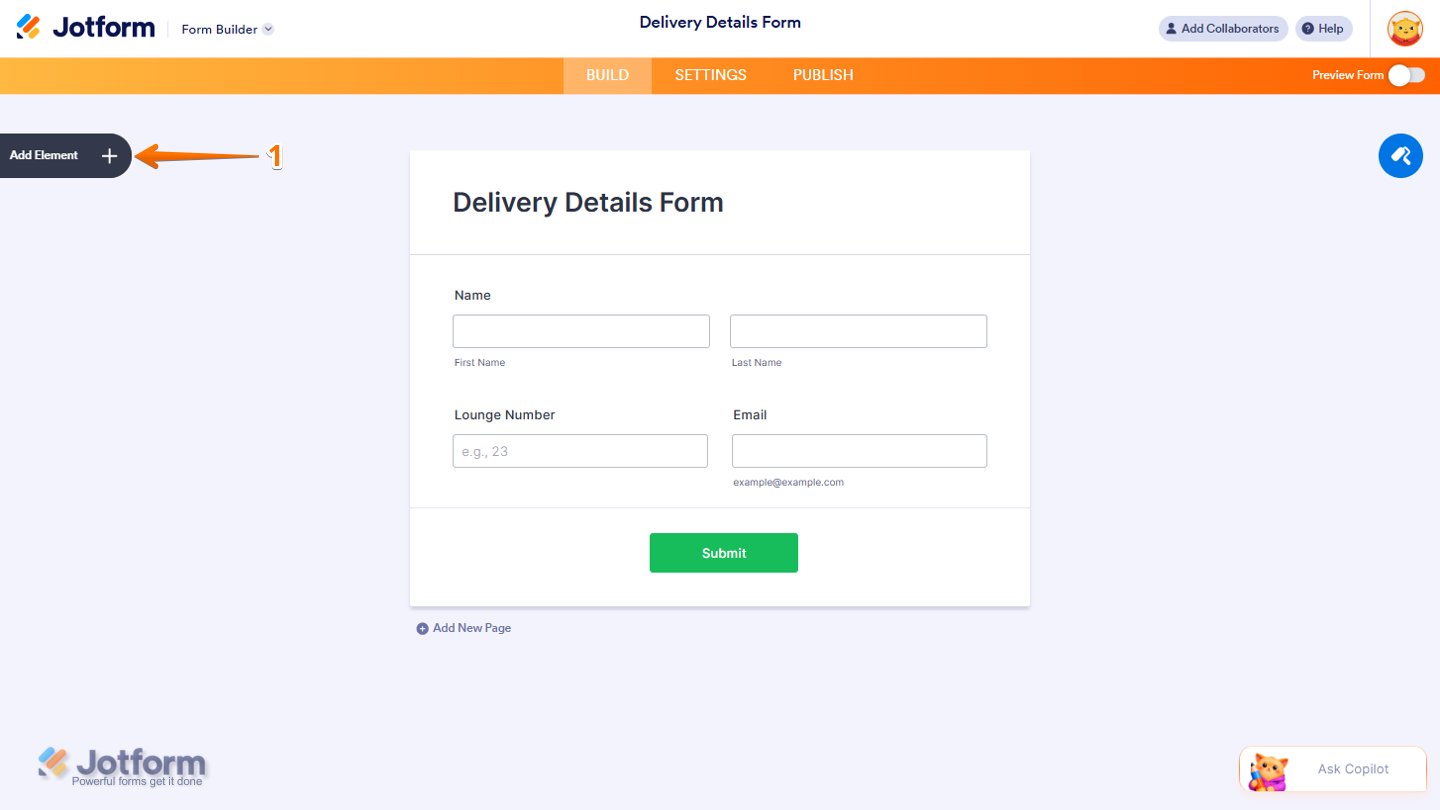
- Klicken Sie im Formulargenerator auf der linken Seite auf Element hinzufügen.
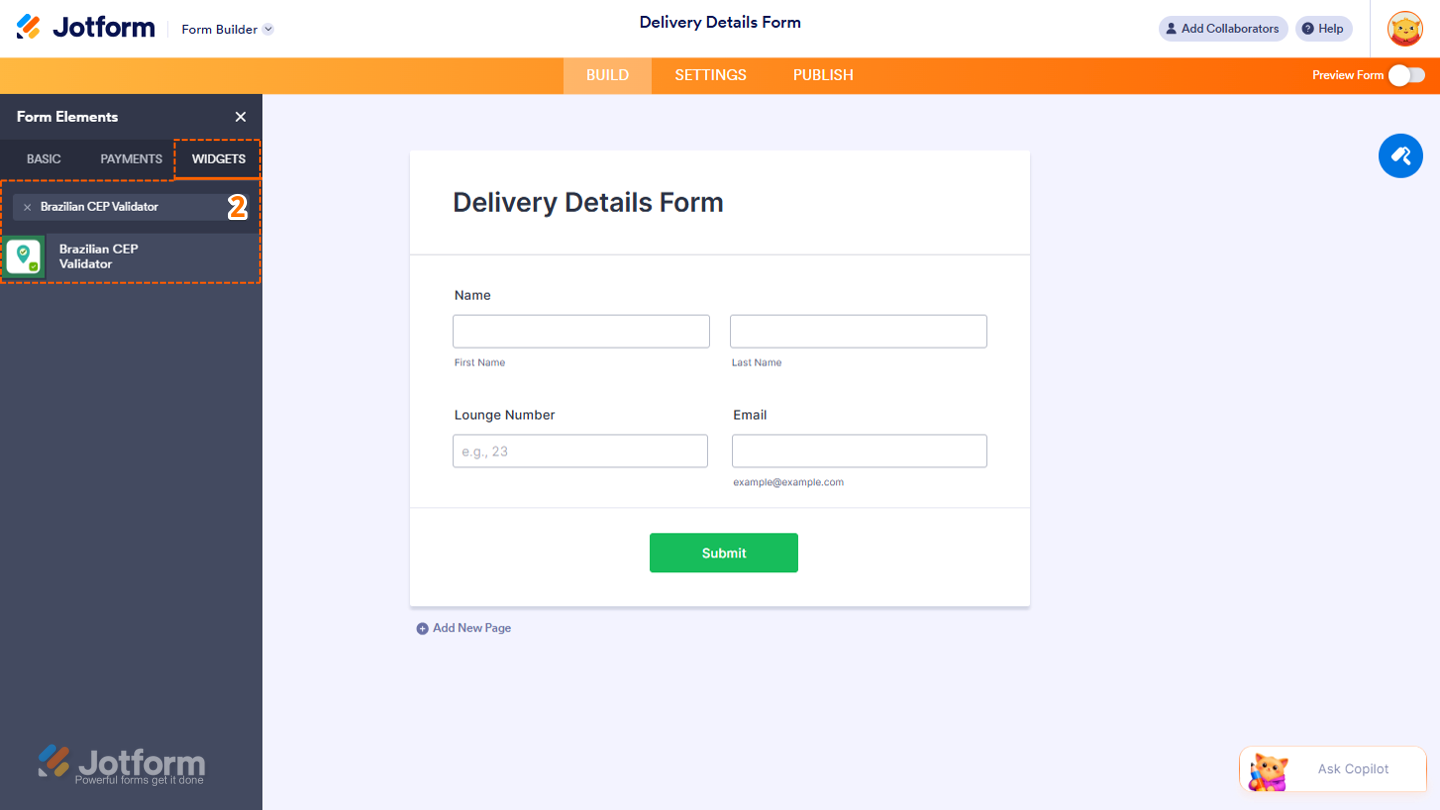
- Suchen Sie anschließend im Menü „Formularelemente“ auf dem Tab „Widgets“ nach Brasilianischer CEP-Validator und klicken Sie darauf. Oder ziehen Sie das Widget per Drag-and-drop an die gewünschte Stelle in Ihrem Formular.
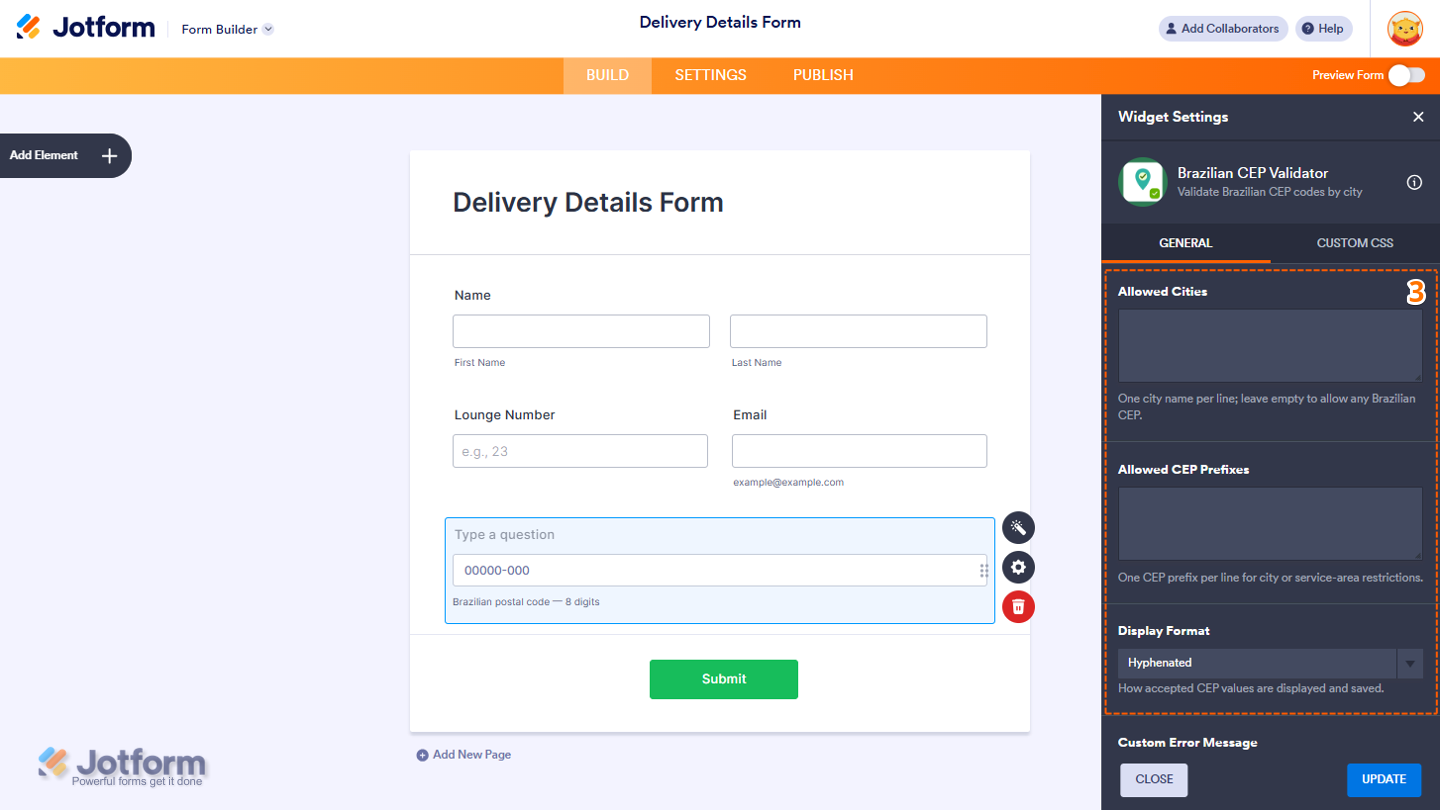
- Konfigurieren Sie als Nächstes im Menü „Widget-Einstellungen“, das sich auf der rechten Seite der Seite öffnet, die folgenden Einstellungen:
- Zulässige Städte – Geben Sie pro Zeile einen Städtenamen ein. Lassen Sie dieses Feld leer, um CEPs aus jeder brasilianischen Stadt zuzulassen.
- Zulässige CEP-Präfixe – Fügen Sie pro Zeile ein CEP-Präfix hinzu, um CEPs nach Stadt oder Servicegebiet einzuschränken.
- Anzeigeformat – Klicken Sie auf das Dropdown-Menü und wählen Sie „Mit Bindestrich“ oder „Nur Ziffern“, um festzulegen, wie akzeptierte CEP-Werte angezeigt und gespeichert werden.
- Scrollen Sie nun nach unten und konfigurieren Sie die folgenden Optionen:
- Benutzerdefinierte Fehlermeldung – Geben Sie die Meldung ein, die angezeigt wird, wenn das CEP-Format ungültig ist oder die Städtebeschränkung nicht erfüllt wird.
- Absenden bei ungültiger Eingabe blockieren – Lassen Sie diese Option aktiviert, um zu verhindern, dass Formulare abgesendet werden, wenn die CEP ungültig ist oder keiner der zulässigen Städte zugeordnet werden kann.
- CEP-Platzhalter – Fügen Sie einen Platzhaltertext hinzu, der im CEP-Feld angezeigt wird.
- Klicken Sie abschließend unten auf der Seite auf Aktualisieren.

Das war’s! Sie haben das Widget „Brasilianischer CEP-Validator“ erfolgreich zu Ihrem Formular hinzugefügt. Im folgenden Screenshot sehen Sie, wie es aussieht:

Probieren Sie es aus und sehen Sie sich in diesem Demoformular an, wie es aussieht.
Hinweise
- Für ein erweitertes Styling des Widgets können Sie auf dem Tab „Benutzerdefiniertes CSS“ in den Widget-Einstellungen Ihren eigenen CSS-Code hinzufügen. Unsere Anleitung CSS-Codes in Widgets einfügen führt Sie durch alle Schritte.
- Außerdem können Sie die Frageeigenschaften des Widgets, wie Beschriftungen, Ausrichtung, Größe, Sichtbarkeit und mehr, konfigurieren, um zu steuern, wie es in Ihrem Formular aussieht und sich verhält. Weitere Informationen finden Sie in unserer Anleitung So greifen Sie auf die Frageeigenschaften eines Widgets zu und konfigurieren sie.

Kommentar abschicken: