Jotform ermöglicht es Ihnen, Ihre Formulare mühelos mit Activecampaign zu verbinden, sodass Sie Ihre Kontakte und E-Mail-Listen ohne zusätzlichen Aufwand auf dem neuesten Stand halten können.
Mit der ActiveCampaign-Integration von Jotform können Sie neue Formulareinreichungen automatisch direkt an Ihr ActiveCampaign-Konto senden. So können Sie Leads verwalten, Ihr Publikum vergrößern und in Echtzeit Folgekampagnen auslösen.
Verknüpfung Ihres ActiveCampaign-Kontos
Egal, ob Sie ein neues Formular erstellen oder ein bestehendes aktualisieren, die Verbindung zu Ihrem ActiveCampaign-Konto ist im Handumdrehen hergestellt – so geht’s:
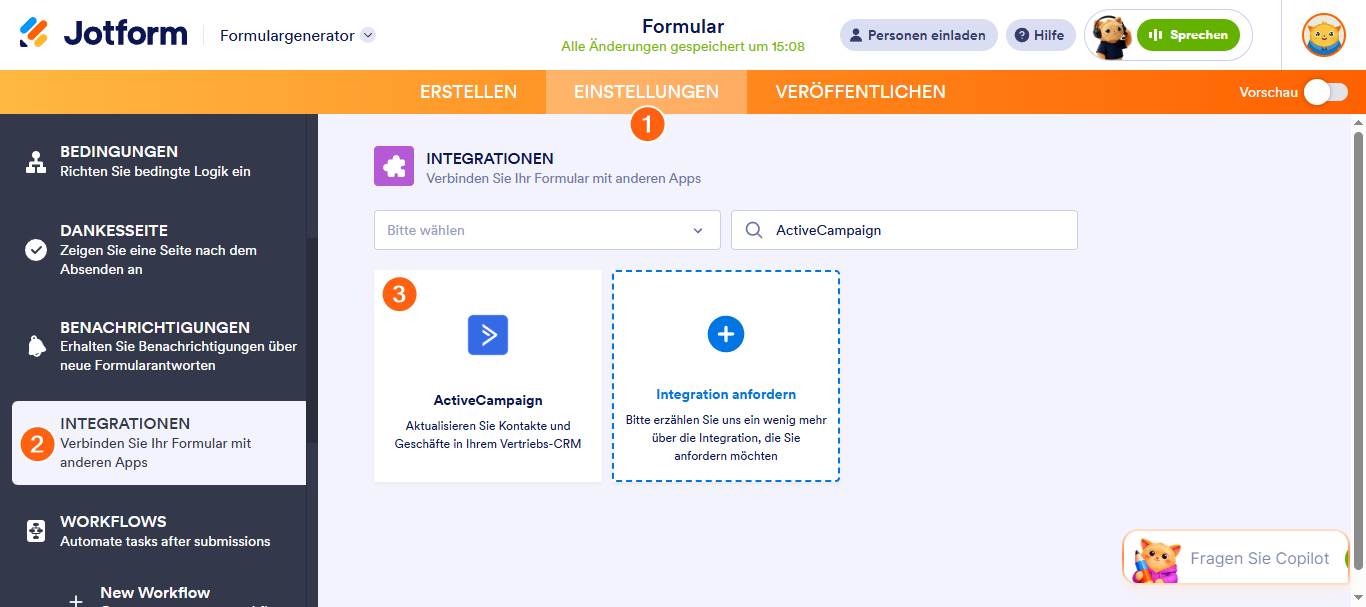
- Gehen Sie im Formular-Generator in der orangefarbenen Navigationsleiste oben auf der seite auf Einstellungen.
- Klicken Sie dann im Menü auf der linken Seite auf Integrationen.
- Suchen Sie nach ActiveCampaign und klicken Sie darauf.
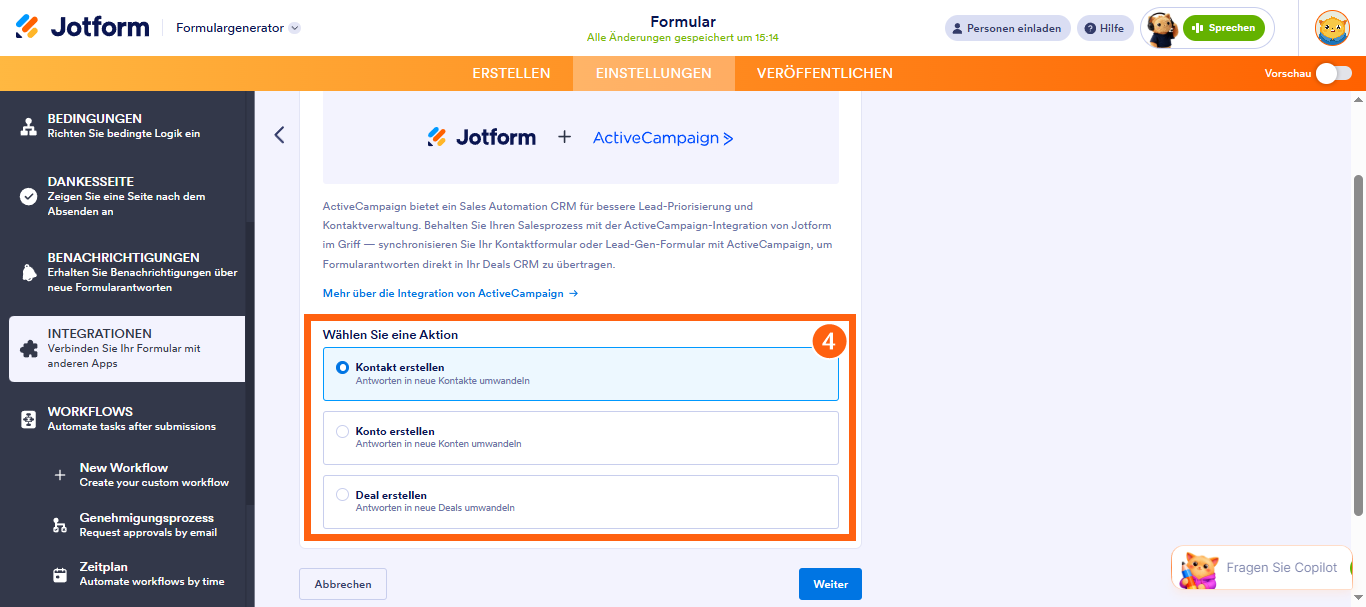
- Als Nächstes wählen Sie im Abschnitt Aktion auswählen, was Sie tun möchten:
- Kontakt erstellen — Fügen Sie einen neuen Kontakt zu Ihrer ActiveCampaign hinzu.
- Konto erstellen — Erstellen Sie einen neuen Kontoeintrag.
- Deal erstellen — Fügen Sie einen neuen Deal zu Ihrer Pipeline hinzu.
- Kliken Sie dann auf Weiter.
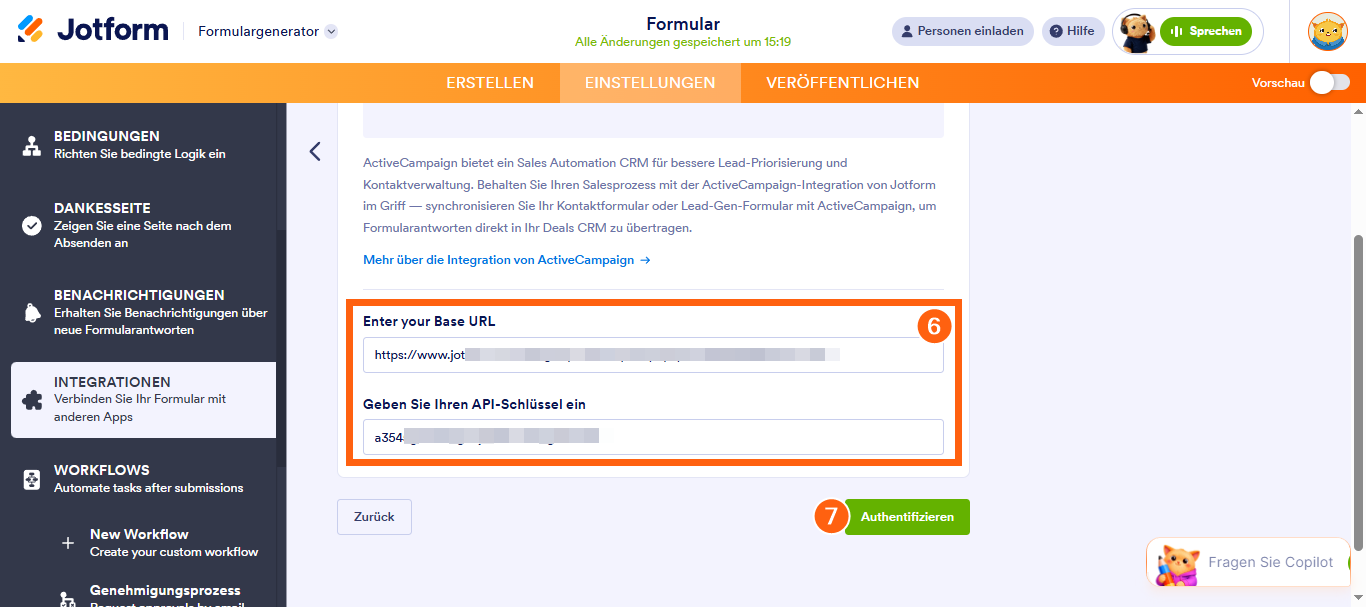
- Füllen Sie nun diese details aus:
- Basis-URL — Die URL Ihres ActiveCampign-Kontos.
- API-Schlüssel — Ihr einzigartiger API-Schlüssel von ActiveCampaign.
- Klicken Sie dann auf Authentifizieren.
Note
Wenn Sie nicht sicher sind, wie oder wo Sie Ihre ActiveCampaign-Base-URL und den API-Schlüssel erhalten, lesen Sie diesen Support-Artikel von ActiveCampaign über Erste Schritte mit der API, um mehr zu erfahren.
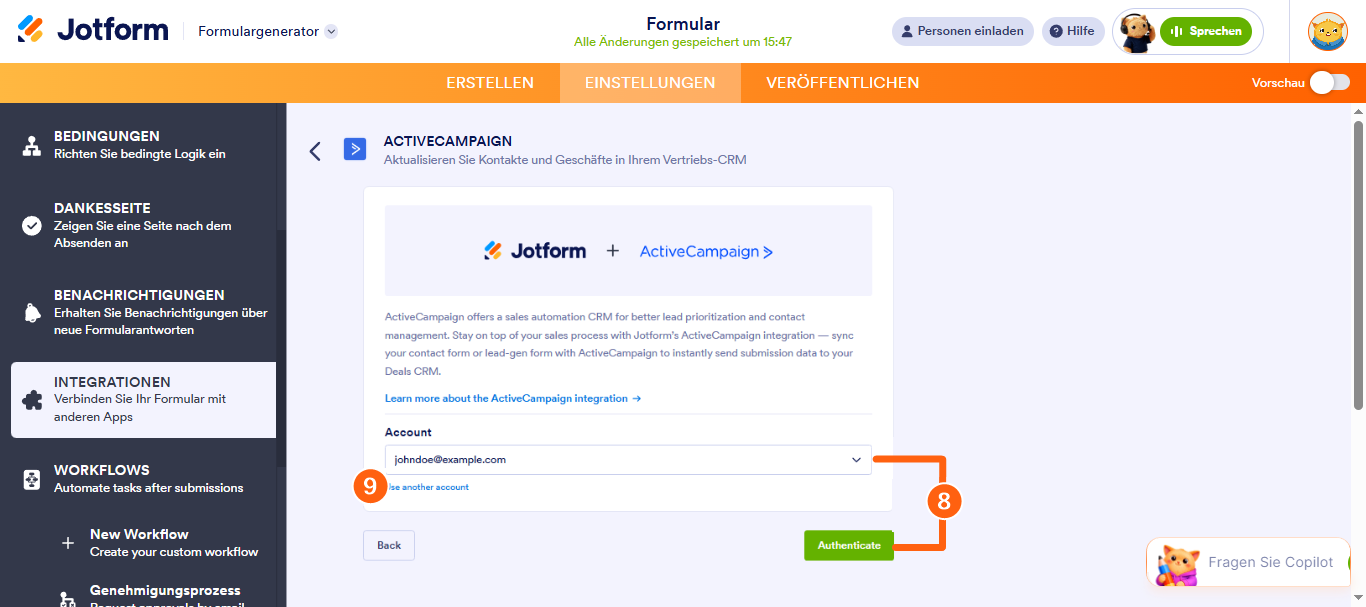
- Wenn Sie sich zuvor über eines Ihrer anderen Formulare angemeldet haben, wählen Sie das entsprechende Microsoft SharePoint-Konto aus dem Dropdown-Menü aus und klicken Sie anschließend auf Authentifizieren.
- Oder klicken Sie auf Anderes Konto verwenden, um ein anderes Konto zu nutzen.
Das war’s mit der Verbindung Ihres ActiveCampaign-Kontos. Jetzt können Sie mit der unter ausgewählten Aktion fortfahren.
Einen Kontakt erstellen
Sobald Ihr Konto verbunden ist, können Sie automatisch neue Kontakte über Ihre Formularübermittlungen zu Ihrer ActiveCampaign-Liste hinzufügen. Befolgen Sie einfach diese einfachen Schritte:
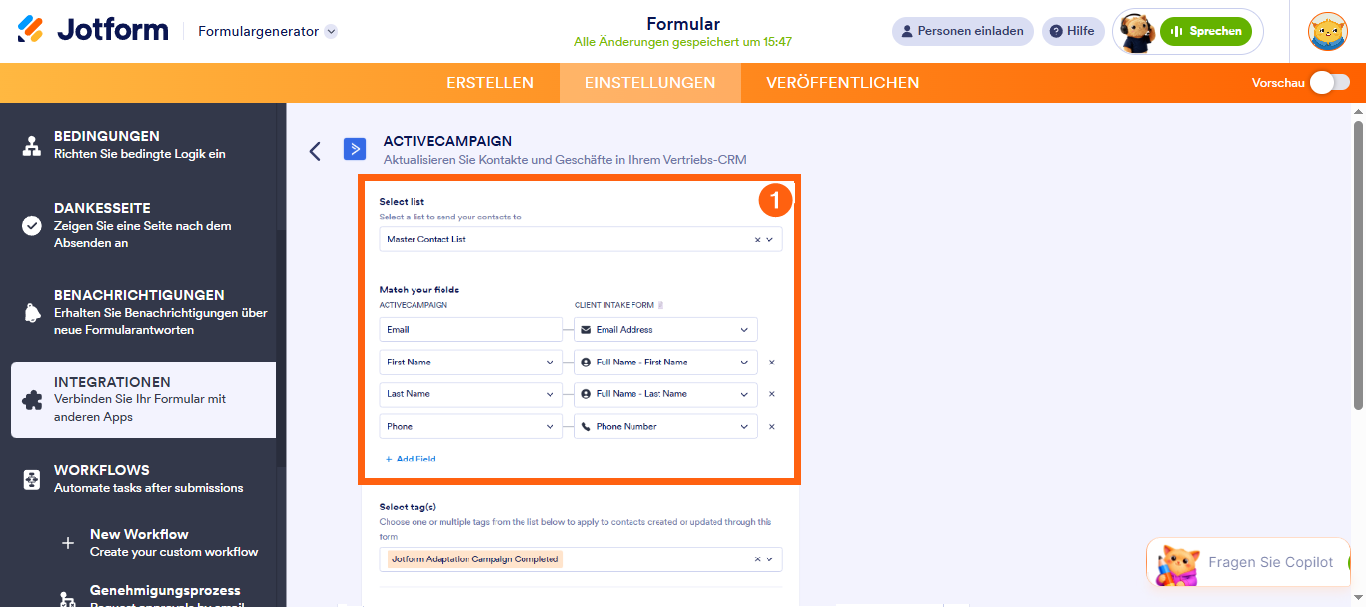
- Im nächsten Bildschirm, nachdem Sie Ihr Konto authentifiziert haben, richten Sie Folgendes ein:
- Liste auswählen — Wählen Sie die ActiveCampaign-Liste aus, zu der der Kontakt hinzugefügt werden soll.
- Felder zuordnen — Ordnen Sie Ihre Formularfelder den entsprechenden ActiveCampaign-Feldern zu. Das E-Mail-Feld ist erforderlich, daher Sie sicher, dass Ihr Formular ein E-Mail-Element enthält. Klicken Sie auf Feld hinzufügen, um zusätzliche Felder zuzuordnen.
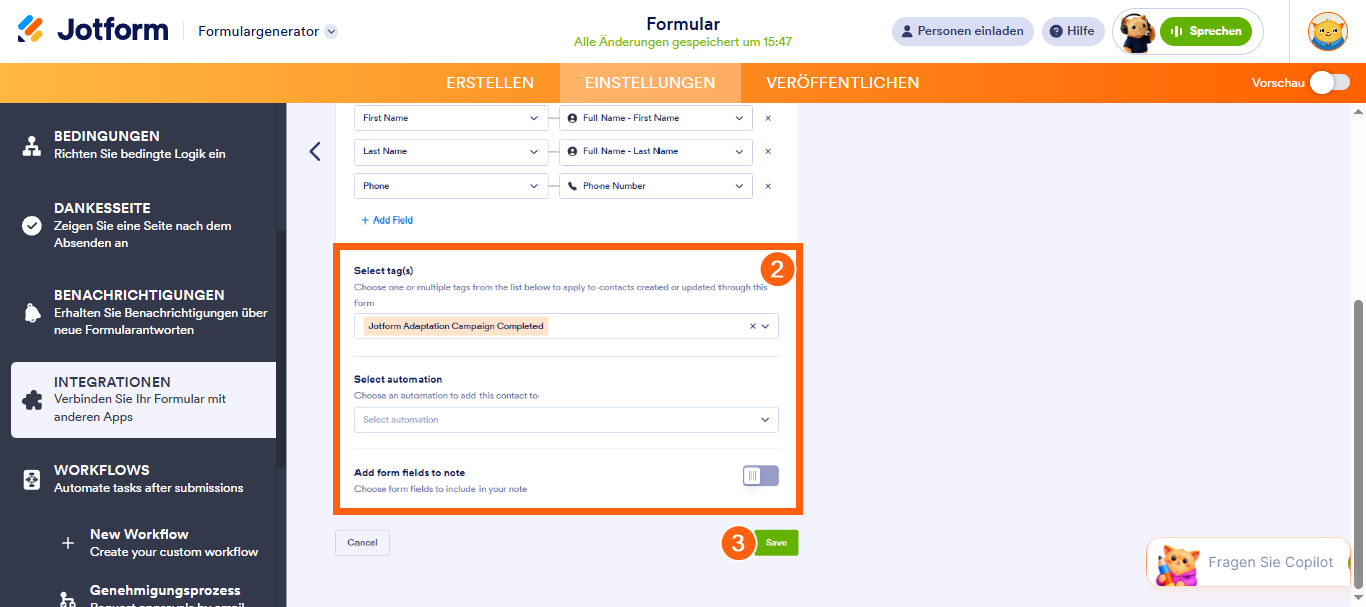
- Scrollen Sie dann nach unten und fahren Sie mit der Einrichtung der folgenden Punkte fort:
- Tag(s) auswählen — Wählen Sie einen oder mehrere Tags aus, die dem Kontakt zugewiesen werden sollen.
- Automatisierung auswählen — Fügen Sie den Kontakt zu einer bestimmten Automatisierung in Ihrem ActiveCampaign-Konto hinzu.
- Formularfelder zur Notiz hinzufügen – Aktivieren Sie diese Option, um Formularantworten als Notiz im Kontaktprofil einzufügen. Sie können den Notiztitel mit Ihren Formularfeldern anpassen.
- Klicken Sie nun auf Speichern, und schon sind Sie fertig.
Ein Konto erstellen
Sie können auch einen neuen Konto-Eintrag in ActiveCampaign erstellen, indem Sie die Informationen aus Ihrem Formular verwenden. Um dies einzurichten, gehen Sie einfach wie folgt vor:
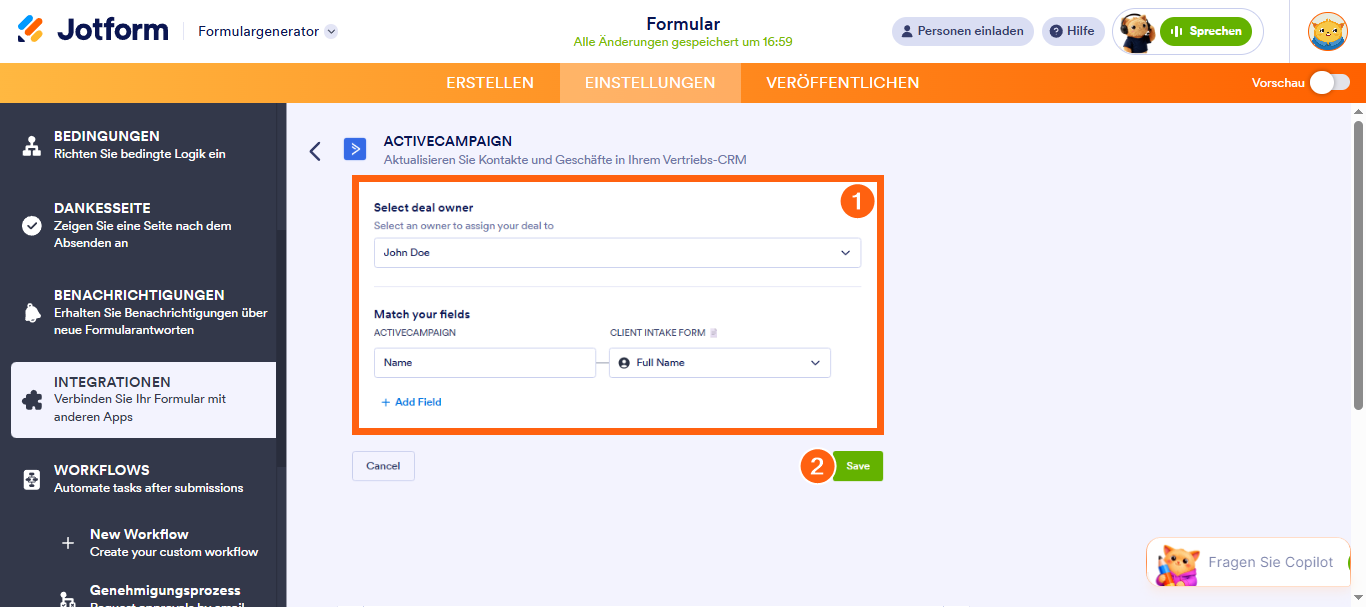
- Auf dem nächsten Bildschirm, nachdem Sie Ihr Konto authentifiziert haben, füllen Sie diese Felder aus:
- Wählen Sie den Deal-Inhaber aus — Wählen Sie einen Kontoinhaber aus dem Dropdown-Menü, um die Verantwortung für das Konto zuzuweisen, das aus den Formulareinsendungen erstellt wird.
- Felder zuordnen — Ordnen Sie Ihre Formularfelder den entsprechenden ActiveCampaign-Feldern zu. Das Namensfeld ist erforderlich, stellen Sie also sicher, dass es korrekt zugeordnet ist. Bei Bedarf können Sie auch die Konto-URL zuordnen. Zusätzliche Felder können beim Erstellen eines Kontos nicht zugeordnet werden.
- Klicken Sie nun auf Speichern, und schon sind Sie fertig.
Erstellen eines Deals
Wenn Sie Chancen einfacher verfolgen möchten, können Sie automatisch neue Deals aus Ihren Formularübermittlungen zu Ihrer ActiveCampaign-Pipeline hinzufügen. So richten Sie es ein:
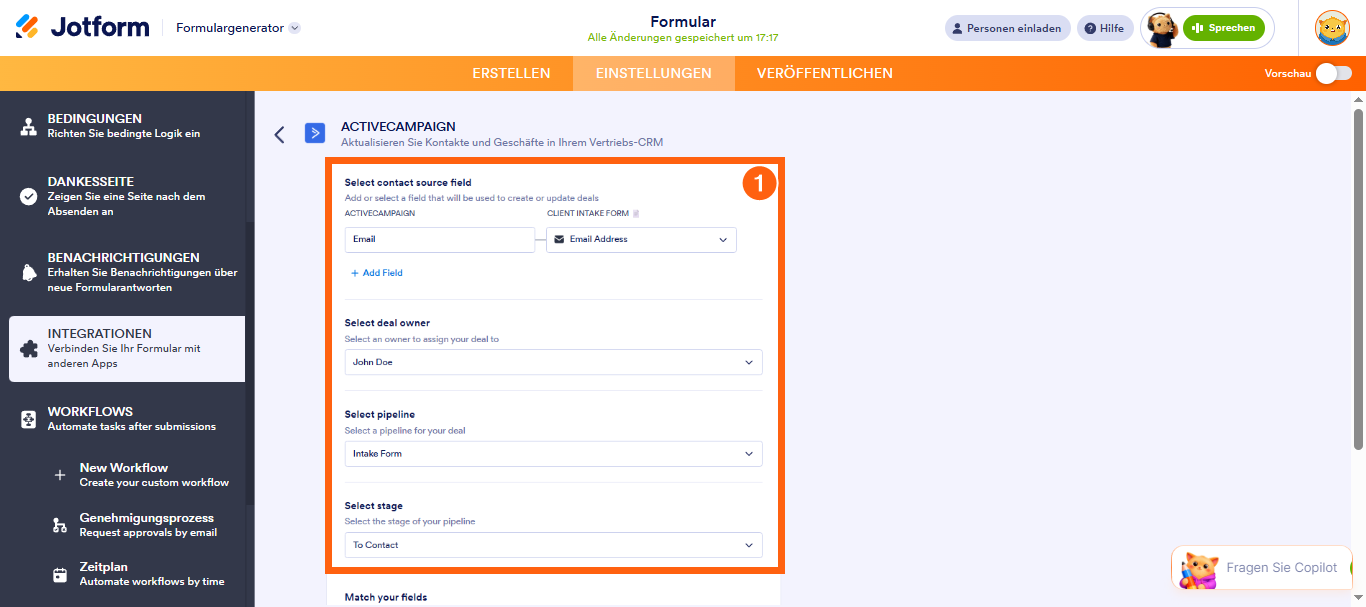
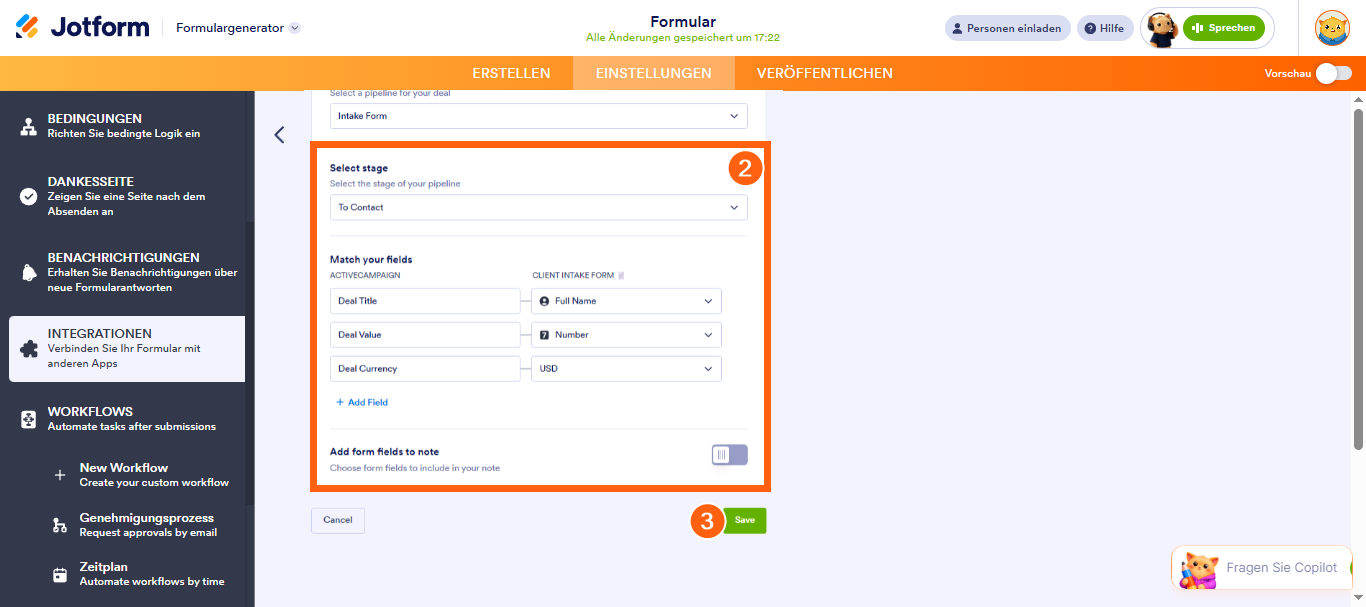
- Auf dem nächsten Bildschirm, nachdem Sie Ihr Konto authentifiziert haben, konfigurieren Sie die folgenden Felder:
- Wählen Sie das Kontaktquellenfeld aus — Wählen Sie ein Feld aus oder fügen Sie ein neues hinzu, das zur Erstellung oder Aktualisierung des Deals verwendet wird.
- Deal-Inhaber auswählen — Wählen Sie einen Inhaber aus dem Dropdown-Menü, um den Deal zuzuweisen.
- Pipeline auswählen — Wählen Sie die Pipeline aus, in der der Deal hinzugefügt werden soll.
- Phase auswählen — Wählen Sie die Phase innerhalb der ausgewählten Pipeline.
- Scrollen Sie dann nach unten und Konfigurieren Sie die folgenden Felder:
- Felder zuordnen — Ordnen Sie Ihne Formularfelder den erforderlichen ActiveCampaign-Deal-Feldern wie Titel, Wert und Währung zu. Klicken Sie auf Feld hinzufügen, um Felder Weiter zuzuordnen.
- Formularfelder zur Notiz hinzufügen – Aktivieren Sie diese Option, um eine Notiz zum deal hinzuzufügen. Sie können den Titel der Notiz mit Ihren Formularfeldern anpassen und auswählen, welche Formularfelder in die Notiz aufgenommen werden sollen.
- Klicken Sie nun auf Speichern, und schon sind Sie fertig.
Verwaltung von ActiveCampaign-Integrationsaktionen
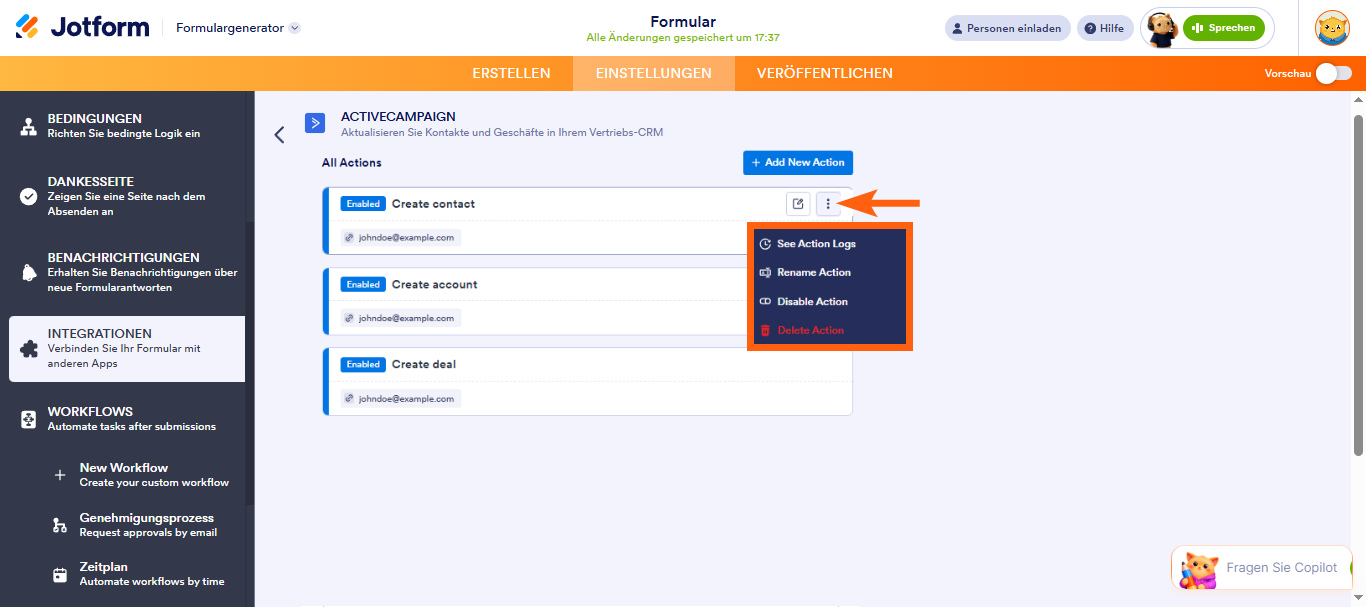
Nachdem Sie die Integration gespeichert haben, sehen Sie die von Ihnen eingerichtete Aktion auf der Seite. Bewegen Sie die Maus darüber und klicken Sie auf das Stiftsymbol, um sie zu bearbeiten, oben auf das Drei-Punkte-Symbol, um weitere Optionen zu öffnen:
- Aktionsprotokolle anzeigen — Sehen Sie sich erfolgreiche und fehlgeschlagene Ausführungen an. Dies ist hilfreich zur Fehlerbehebung.
- Aktion umbenennen — Ändern Sie den Titel der Aktion.
- Aktion deaktivieren — Stoppen Sie vorübergehend die Integration vom senden von Daten.
- Aktion löschen — Entfernen Sie die Aktion aus Ihrem Formular.
Und das war’s. Ihr Formular ist nun mit ActiveCampaign verbunden, sodass neue Einsendungen automatisch in Ihr Konto fließen und Ihre Kontakte, Deals oder konten ohne zusätzlichen Aufwand auf dem neuesten Stand halten.
Pro Tip
Sie können ActiveCampaign auch mit Jotform Sign integrieren, indem Sie die oben gennanten Schritte befolgen. Gehen Sie zum Jotform Sign Generator und richten Sie die Integration gemäß den Anweisungen in diesem Leitfaden ein.

Kommentar abschicken: