Die Authorize.Net-Integration von Jotform unterstützt den Sandbox-Modus, sodass Sie den gesamten Zahlungsablauf testen können, ohne mit echtem Geld zu hantieren. Sie bietet Entwicklern und Händlern eine sichere Umgebung, um Transaktionen durchzuführen, Fehlermeldungen zu simulieren und Testberichte zu prüfen. Wenn Sie genau sehen möchten, wie Zahlungen in Ihrem Formular aussehen und funktionieren – sowohl aus Kundensicht als auch für Sie selbst –, ist der Sandbox-Modus die ideale Lösung.
Was Sie für die Einrichtung des Sandbox-Modus benötigen:
- Sandbox-Konto – Ein Testkonto von Authorize.Net. Sie können sich unter developer.authorize.net dafür registrieren.
- API-Login-ID und Transaktionsschlüssel – diese erhalten Sie über Ihr Sandbox-Konto. Wenn Sie unsicher sind, wie Sie diese abrufen, lesen Sie unsere Anleitung zum Abrufen der API-Login-ID, des Transaktionsschlüssels und des Client-Schlüssels für Authorize.Net. Die Anleitung zeigt zwar Live-Zugangsdaten, doch die Schritte sind für Test-Zugangsdaten identisch. Speichern Sie diese Daten unbedingt – Sie benötigen sie für die Einrichtung des Sandbox-Modus.
Aktivieren des Sandbox-Modus für Ihr Zahlungsfeld
Egal, ob Sie ein neues Authorize.Net-Zahlungsformular erstellen oder ein bestehendes aktualisieren: Der Wechsel in den Sandbox-Modus für sichere Test dauert nur eine Minute. So gehen Sie dabei vor:
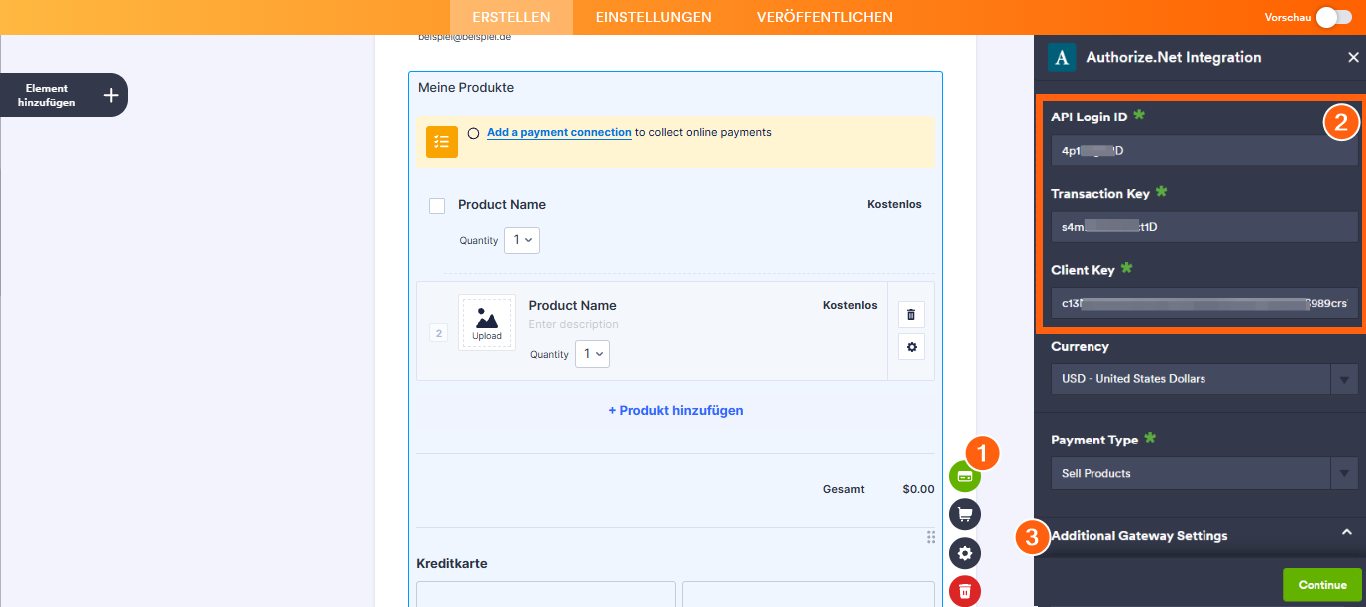
- Wählen Sie im Formular Generator Ihr Zahlungsfeld aus und klicken Sie dann rechts daneben auf das Zauberstab-Symbol.
- Geben Sie nun im Fenster Authorize.Net-Integration, das sich auf der rechten Seite der der Seite öffnet, die API Login ID, den Transaktionsschlüssel und den Client-Schlüssel aus Ihrem Authorize.Net-Sandbox-Konto ein.
- Klicken Sie dann auf Zusätzliche Gateway-Einstellungen, um diesen Bereich zu erweitern.
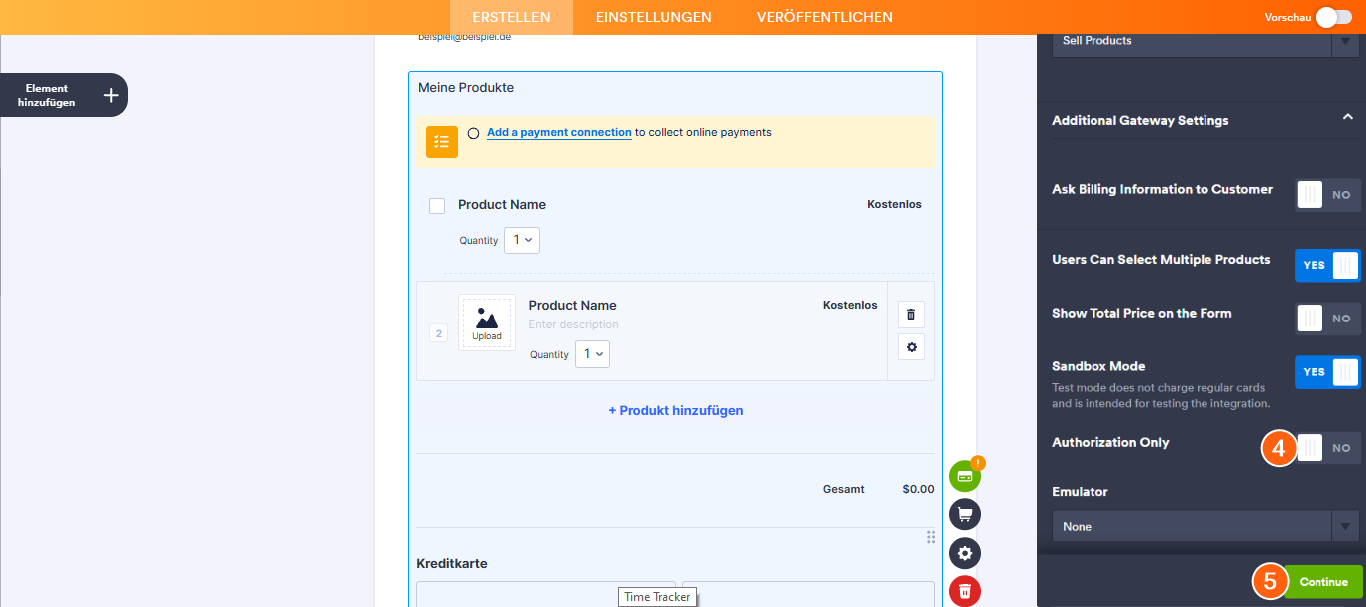
- Scrollen Sie als Nächstes im Bereich Zusätzliche Gateway-Einstellungen nach unten zum Sandbox-Modus und aktivieren Sie diesen auf der rechten Seite.
- Sobald alles eingerichtet ist, klicken Sie auf Weiter.
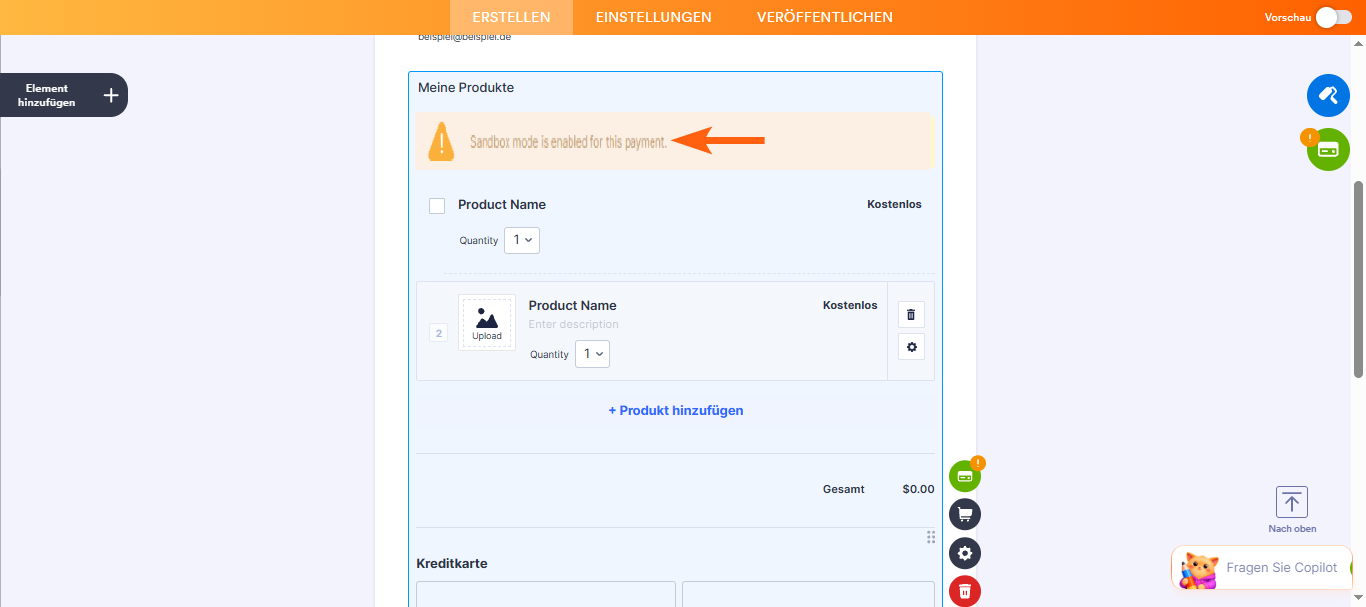
Das war’s. Im Zahlungsfield wird eine Meldung angezeigt, dass der Sandbox-Modus aktiviert ist. Diese Meldung erscheint nur im Formular-Editor.
Notiz
Zahlungen, die bei aktiviertem Sandbox-Modus über Authorize.Net abgewickelt werden, werden nicht auf das Limit für Zahlungseingänge Ihres Kontos angerechnet.
Test-Sandbox mit Authorize.Net
Nach der Registrierung sendet Ihnen Authorize.Net eine E-Mail mit der Bestätigung, dass Ihr Sandbox-Konto bereit ist. Die E-Mail enthält zudem einen Link zum Testleitfaden, in dem Test-Kartennummern aufgeführt sind, die Sie verwenden können.
Sie können diese Testkarte verwenden, um eine erfolgreiche Transaktion zu simulieren:
Kartennummer: 4111 1111 1111 1111
Sicherheitscode/CVV: 900
Ablaufmonat: Sie können hierfür einen beliebigen zukünftigen Monat festlegen.
Ablaufjahr: Sie können hierfür ein beliebiges zukünftiges Jahr festlegen.
Wenn Sie dieses Authorize.Net-Beispielzahlungsformular testen, simuliert die Verwendung der oben genannten Testkarte eine erfolgreiche Transaktion. Auf diese Weise können Sie den Zahlungsablauf überprüfen, ohne echtes Geld abzubuchen.

Kommentar abschicken: