Dank Jotform war das Einziehen von Zahlungen über Online-Formulare noch nie so einfach! Wenn Sie auf der Suche nach einem zuverlässigen Zahlungsanbieter sind, ist Authorize.Net eine unserer Top-Empfehlungen. Die Einrichtung der Integration ist schnell und unkompliziert und dauert nur wenige Minuten. Mit Authorize.Net können Sie Zahlungen für Produktbestellungen nahtlos abwickeln und wiederkehrende Zahlungen verwalten – und das ganz ohne zusätzliche Transaktionsgebühren.
Hinzufügen und Einrichten des Zahlungsfelds
Egal, ob Sie ein neues Fomular erstellen oder ein bestehendes aktualisieren: Sie können das Authorize.Net-Zahlungsfeld in wenigen einfachen Schritten zu Ihrem zu Formular hinzufügen und einrichten. So gehen Sie dabei vor:
- Klicken Sie im Formular Generator auf der linken Seite der Seite auf Element hinzufügen.
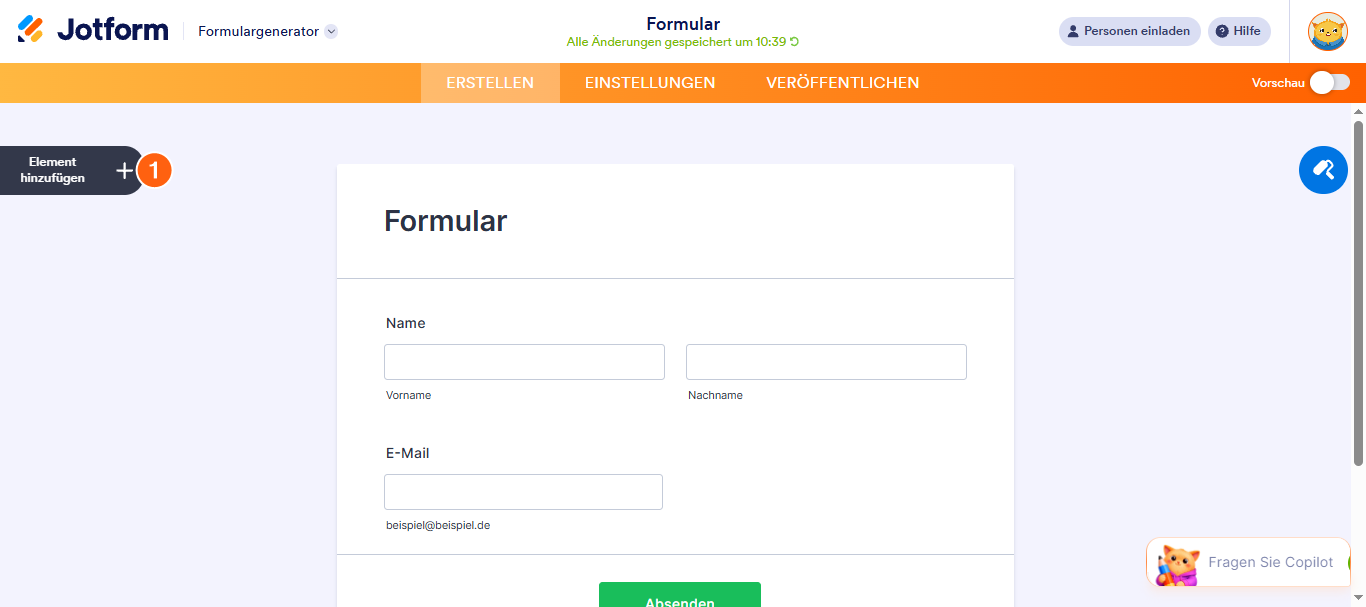
- Klicken Sie nun im Menü Formularelemente unter der Registerkarte Zahlungen auf Authorize.Net. Oder ziehen in das Element einfach per Drag-and-Drop an die gewünschte Stelle in Ihrem Formular.
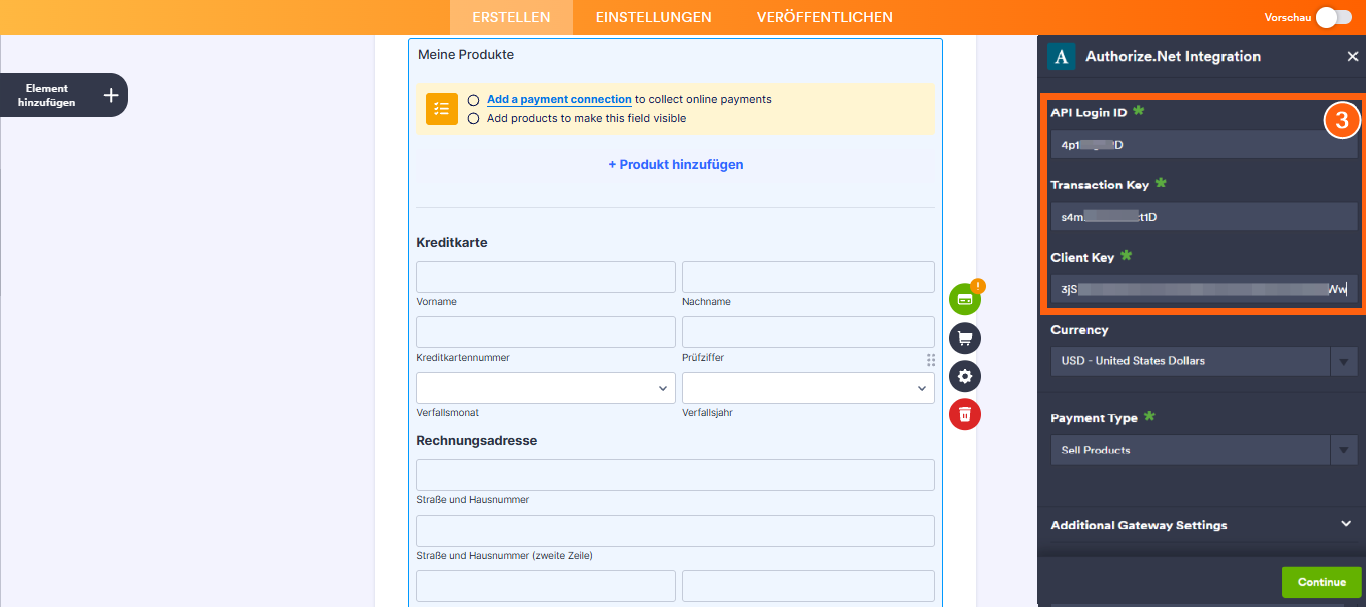
- Geben Sie als Nächstes im Fenster Authorize.Net-Integration, das sich auf der rechten Seite der Seite öffnet, im Bereich Gateway-Zugangsdaten die API-Login-ID, den Transaktionsschlüssel (Transaction Key) und den Client-Schlüssel (Client Key) aus Ihrem Authorize.Net-Konto ein. Wenn Sie sich nicht sicher sind, wie Sie diese erhalten, lesen Sie unseren Leitfaden zum Abrufen der API-Login-ID, des Transaktionsschlüssels und des Client-Schlüssels für Authorize.Net, um mehr darüber zu erfahren.
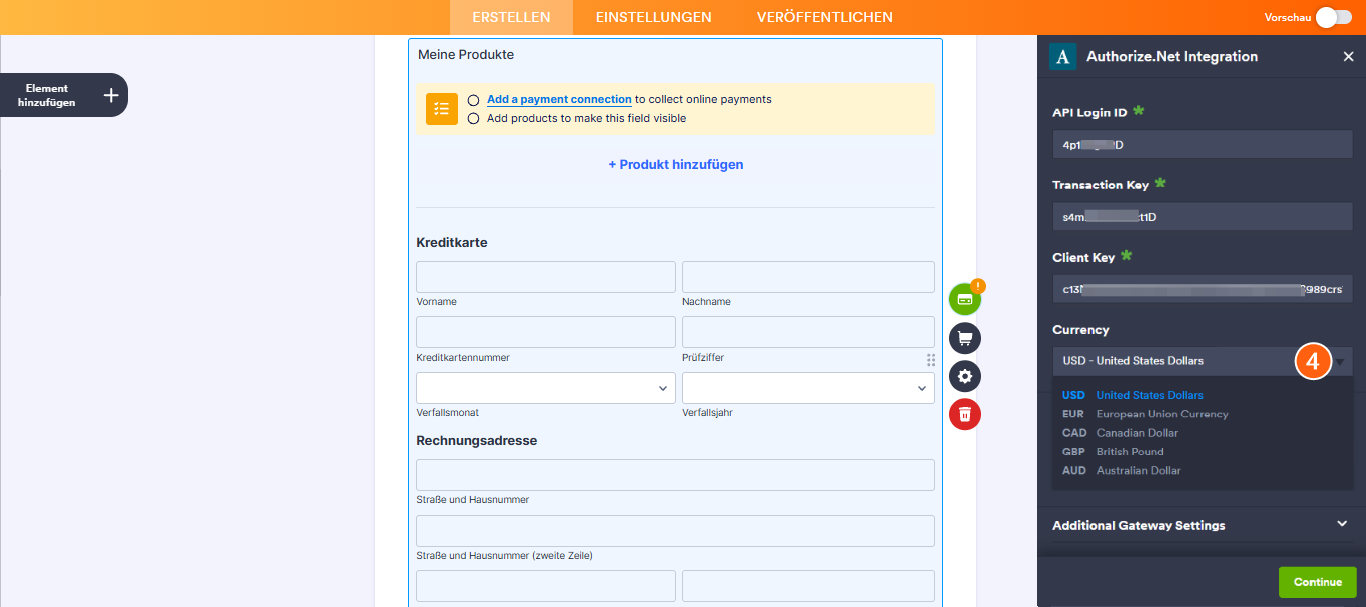
- Wählen Sie anschließend im Dropdown-Menü Währung eine der über die Integratiom verfügbaren Währungen aus:
- USD – US-Dollar
- EUR – Währung der Europäischen Union
- CAD – Kanadscher Dollar
- GBP – Britisches Pfund
- AUD – Australischer Dollar
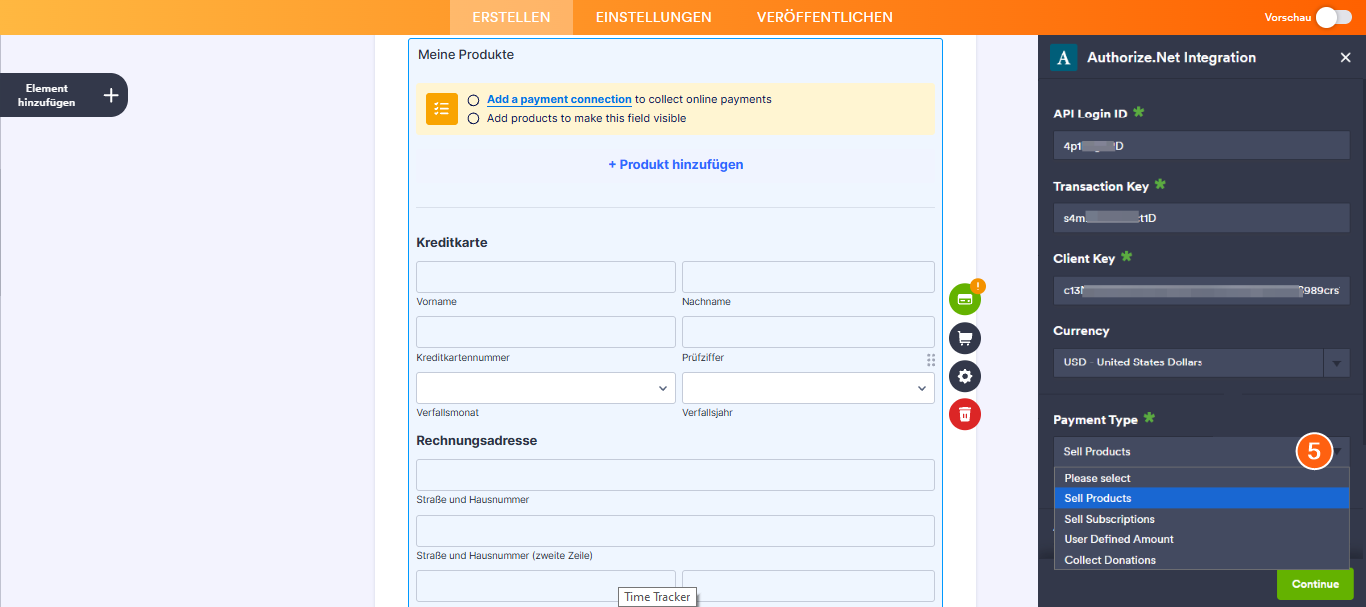
- Wählen Sie anschließend im Dropdown-Menü Zahlungsart aus, wofür die Zahlung abgewickelt werden soll:
- Produkte verkaufen – Diese option ist standardmäßig ausgewählt. Nutzen Sie sie, um physische oderdigitale werden zu einem Festpreis zu verkaufen und Kunden einen einmaligen Kauf zu ermöglichen.
- Abonnements verkaufen – Wählen Sie die Option, um Kunden wiederkehrende Gebühren für Dienstleistungen, Mitgliedschaften oder sonstigen fortlaufenden Zugang zu berechnen.
- Benutzerdefinierter Betrag – Damit können Kunden den Betrag eingeben, den Sie zahlen möchten. Dies eignet sich für Trinkgelder, individuelle Preisgestaltung oder flexible Zahlungen.
- Spenden sammeln – Wählen Sie diese Option, um freiwillige Zuwendungen entgegenzunehmen; sie wird häufig für Spendenaktionen, die Unterstützung gemeinnütziger Organisationen oder für wohltätige Zwecke genutzt.
- Sobald alles für die Zahlungsarten Produkte verkaufen und Abonnements verkaufen eingerichtet ist, klicken Sie auf Weiter, um mit der Erstellung von Produkten und Abonnements für Ihr Zahlungsfeld fortzufahren. Für die Zahlungsarten Benutzerdefinierter Betrag und Spenden sammeln klicken Sie einfach unten auf Speichern.
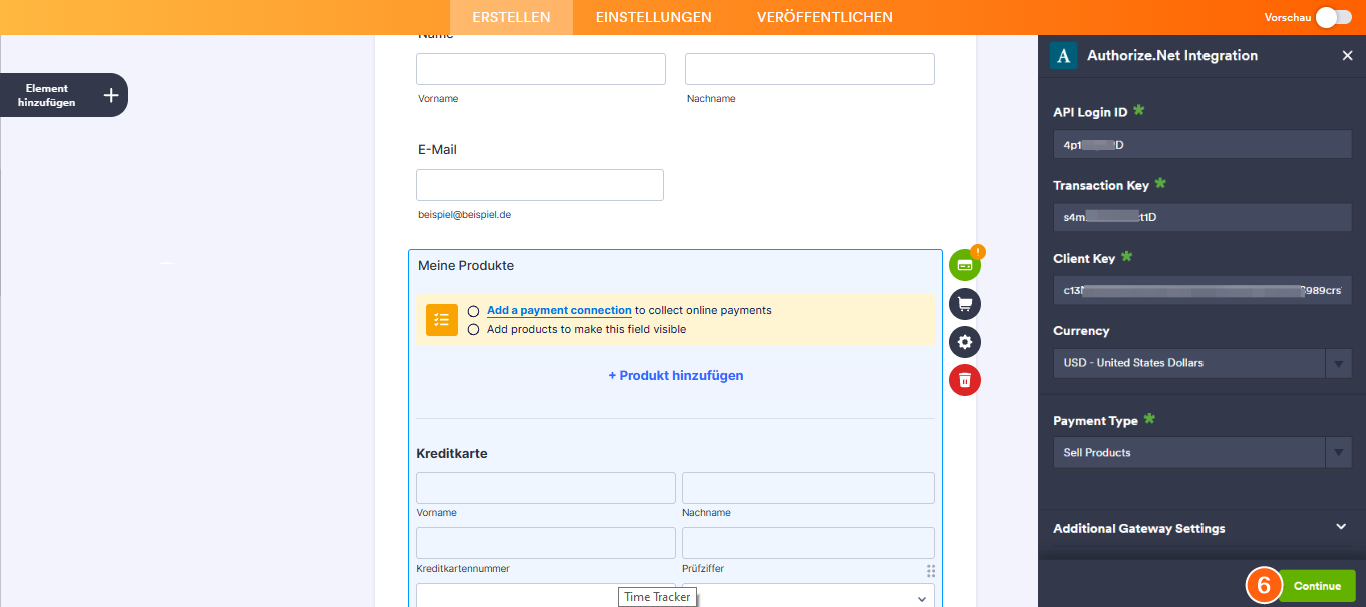
Wenn Sie Ihre Produkte und Abonnements einrichten, sollten Sie sich auch diese Anleitungen ansehen:
- Einrichten Ihres ersten Bestellformulars
- So richten Sie eine Option für wiederkehrende Zahlungen ein
- So fügen Sie Zahlungsformularen Optionen hinzu
- So fügen Sie Gutscheincodes zu Zahlungsformularen hinzu
- So fügen Sie Ihrem Zahlungsformular Steuern hinzu
- So fügen Sie Zahlungsformularen Versandkosten hinzu
- So erstellen Sie eine eine Rechnung für Ihr Zahlungsformular
- So aktivieren und verwalten Sie Produktbestände in Zahlungsfeldern
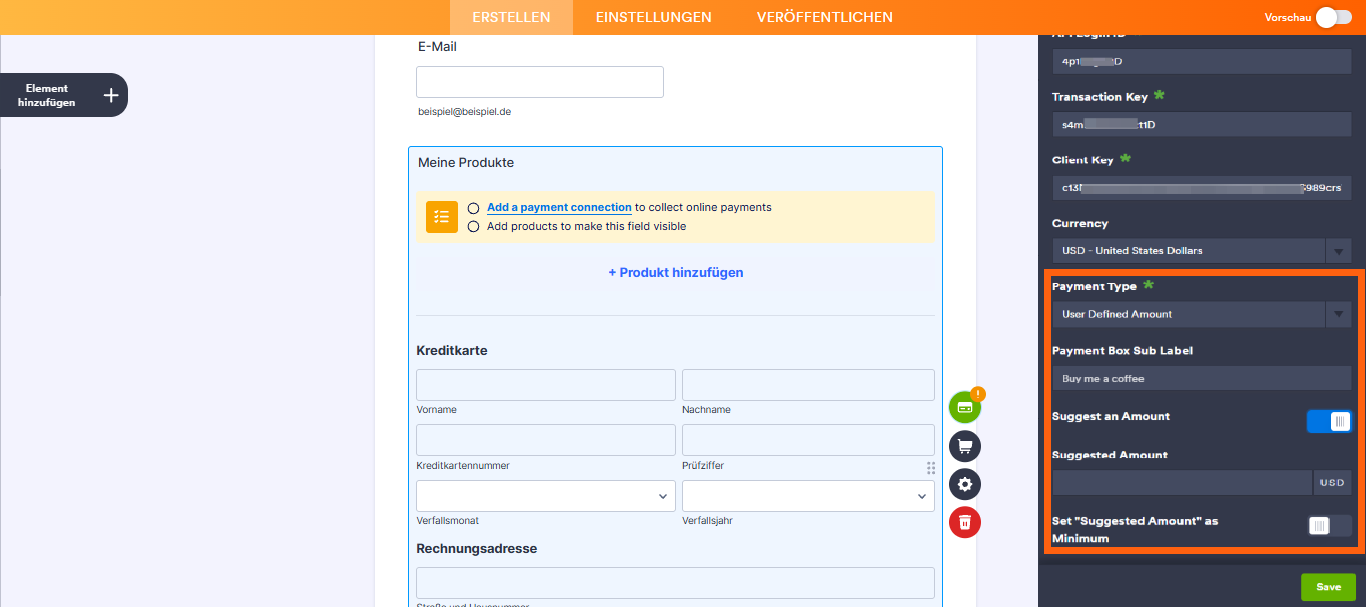
Für die Zahlungsarten Vom Nutzer festgelegter Betrag und Spenden sammeln können Sie eine Beschreibung eingeben, die unter dem Zahlungsfeld Ihres Formulars angezeigt wird. Zudem können Sie einen empfohlenen Betrag angeben und diesen als Mindestbetrag festlegen oder den Preis über ein Form Calculation-Widget (Formularberechnungs-Widget) beziehen; Letzteres ist nützlich, wenn Sie einen berechneten Betrag an das Zahlungsfeld übergeben möchten, anstatt ihn direkt von den Nutzern abzufragen. Weitere Informationen hierzu finden Sie in der Anleitung How to Pass a Calculation to a Payment Field (Übermittlung eines berechneten Werts an ein Zahlungsfeld).
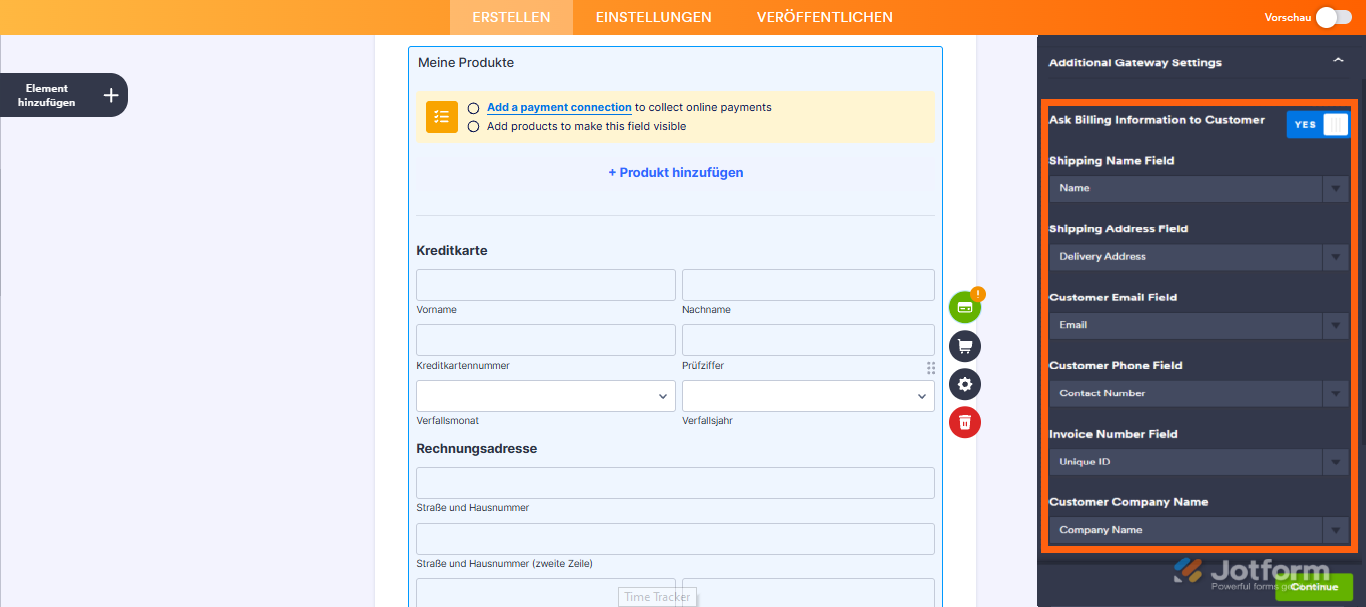
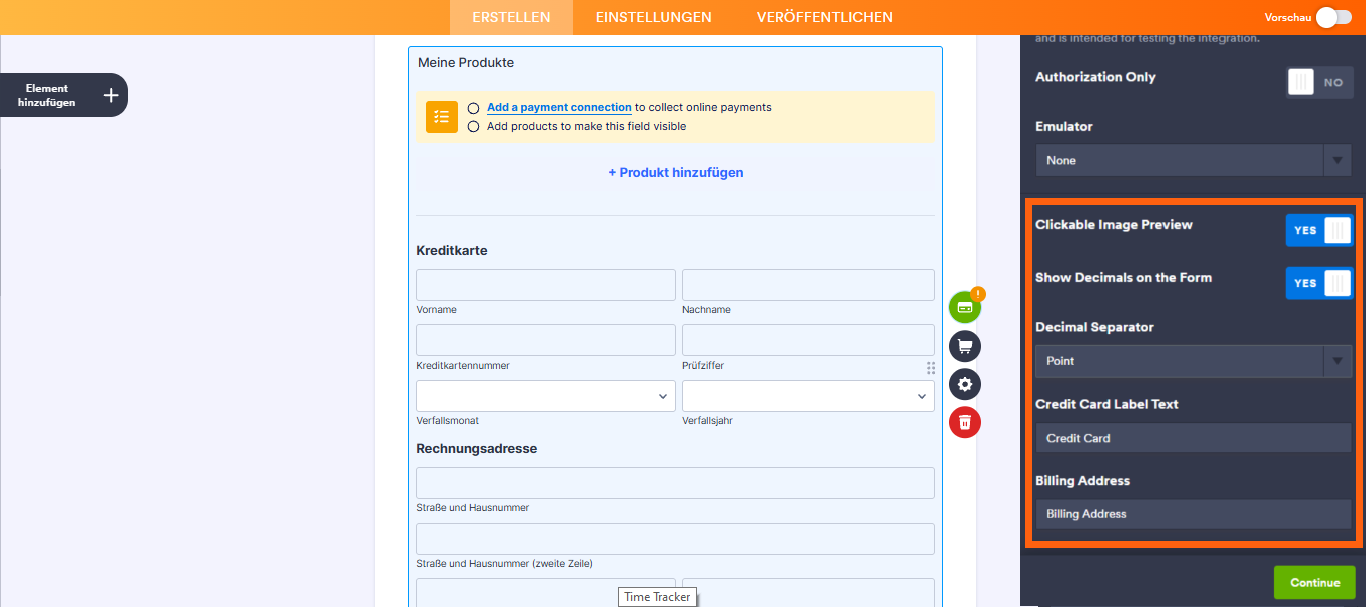
Wenn Sie den Bereich Zusätzliche Gateway-Einstellungen der Authorize.Net-Integration erweitern, können Sie je naach der von Ihnen gewählten Zahlungsart Folgendes nach Bedarf konfigurieren:
- Rechnungsdaten beim Kunden abfragen – Zusätzlich zu den Transaktionsdetails können Sie diese Option aktivieren, um die folgenen Rechnungsdaten an Authorize.Net zu übermitteln, indem Sie die den unterstützten Formularfeldern zuordnen:
- Feld Name (Versand) – Wählen Sie ein Feld für den vollständigen Namen aus, das diesem Feld für die Rechnungsadresse zugeordnet werden soll.
- Feld für die Lieferadresse – Wählen Sie ein Adressfeld aus, das diesem Feld für die Rechnungsadresse entspricht.
- Feld für Kunden-E-Mail-Adresse – Wählen Sie ein Email-Feld aus, das diesem Rechnungsfeld zugeordnet werden soll.
- Telefonfeld des Kunden – Wählen Sie ein Telefonfeld aus, das diesem Rechnungsfeld entspricht.
- Feld Rechnungsnummer – Wählen Sie ein Widget für eine eindeutige ID oder ein Feld für kurzen Text aus, das diesem Abrechnungsfeld entspricht.
- Name des Kundenunternehmens – Wählen Sie ein von Feld Typ Kurzer Text aus, das diesem Abrechnungsfeld entspricht.
- Nutzer können mehrere Produkte auswählen – diese Option ist nur bei der Zahlungsart Produkte verkaufen verfügbar und standardmäßig aktiviert. Sie können diese Funktion deaktivieren, wenn Kunden pro Einsendung nur ein (1) Produkt auswählen sollen.
- Gesamtpreis im Formular anzeigen – Diese Option ist nur bei der Zahlungsart Produkte verkaufen verfügbar und standardmäßig aktiviert. Sie können Sie deaktivieren, wenn Sie den Gesamtpreis der ausgewählten Produkte in Ihrem Formular ausblenden möchten.
- Sandbox-Modus – Ermöglicht das Testen von Transaktionen, ohne echte Zahlungen abzuwickeln. Weitere Informationen hierzu finden Sie unserem Leitfaden So testen Sie das Authorize.Net-Zahlungstool im Sandbox-Modus.
- Nur Autorisierung – Hierbei wird eine Zahlung vorab autorisiert und der Betrag erst zu einem späteren Zeitpunkt eingezogen. Dies eignet sich zur Vorabgenehmigung von Zahlungen vor der Lieferung. Die Funktion ist für alle Zahlungsarten außer Abonnement verkaufen verfügbar. Weitere Informationenn dazu finden Sie in unserem Leitfaden zur Aktivierung der Zahlungsautorisierung.
- Emulator – Hiermit können Sie Ihre Formulare in die folgenden Zahlungsanbieter integrieren, die zwar noch nicht direkt unterstützt werden, aber durch die Emulation des Authorize.Net-Frameworks funktionieren:
- EPN
- GoEmerchant
- MerchantOne
- PayJunction
- USAePay
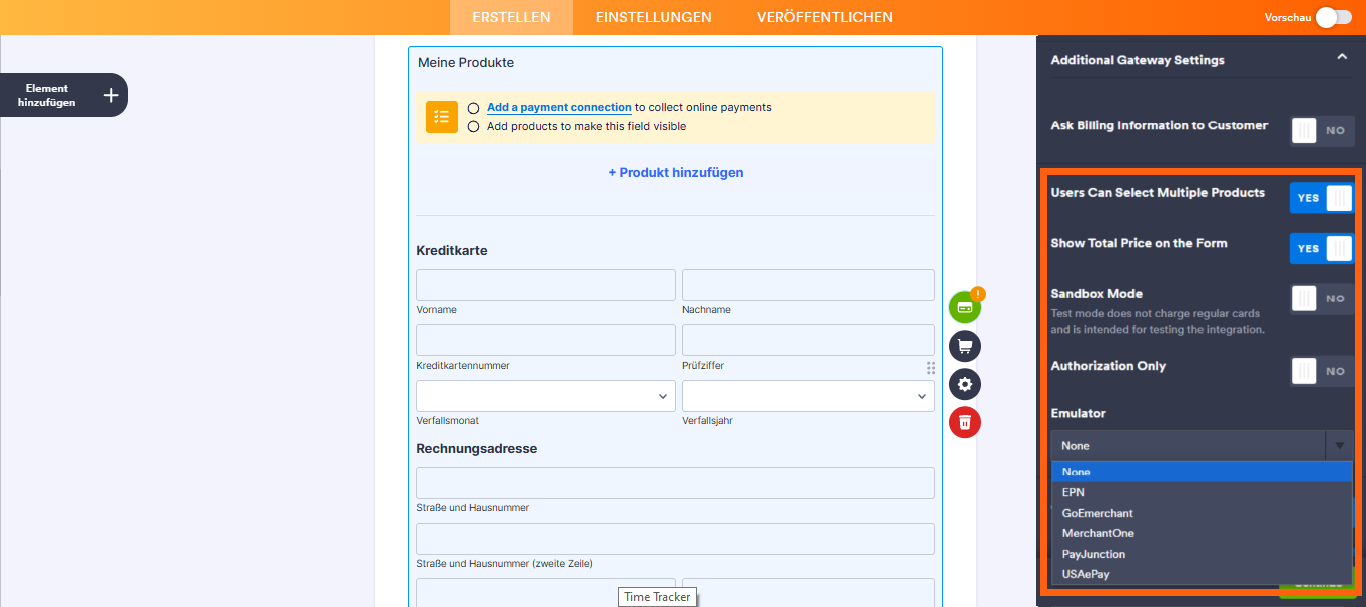
- Anklickbare Bildvorschau – Diese Funktion ist nur bei den Zahlungsarten „Produkte verkaufen“ und „Abonnements verkaufen“ verfügbar und standardmäßig aktiviert. Sie können sie deaktivieren, um zu verhindern, dass Kunden Produkt- oder Abonnementbilder vergrößern.
- Dezimalstellen im Formular anzeigen – Diese Option ist nur bei den Zahlungsarten Produkte verkaufen und Abonnements verkaufen verfügbar und standardmäßig aktiviert. Sie können diese Option deaktivieren, um die Dezimalstellen sowohl bei den Artikelpreisen als auch beim Gesamtbetrag auszublenden.
- Dezimaltrennzeichen – Wenn Dezimalzahlen in Ihrem Zahlungsfeldangezeigt werden, können Sie zwischen einem Punkt (wie in englischsprachigen Ländern üblich) und einem Komma (wie in vielen europäischen Ländern üblich) wählen.
- Beschriftungstext für Kreditkarten – Hiermit können Sie die Überschrift der Kreditkartenfelder in Ihrem Zahlungsfeld ändern.
- Rechnungsadresse – Hiermit können Sie die Überschrift der Felder für die Rechnungsadresse in Ihrem Zahlungsfeld ändern.
Einrichtung mit wiederverwendbaren Zahlungsverbindungen
Wiederverwendbare Zahlungsverbindungen (Reusable Payment Connections) ist eine Funktion, mit der Sie Integrationen für Zahlungsanbieter – wie etwa Authorize.Net – einmalig mit denselben Zugangsdaten und Konfigurationen für das Zahlungs-Gateway einrichten und anschließend für verschiedene Elemente in Ihrem Konto, wie beispielsweise Formulare und Apps, nutzen können.
Ganz gleich, ob Sie ein neues Formular erstellen oder ein bestehendes aktualisieren: Sie können Ihrem Formular ein Zahlungsfeld hinzufügen und in wenigen einfachen Schritten eine wiederverwendbare Authorize.Net-Zahlungsverbindung einrichten. So gehen Sie dabie vor:
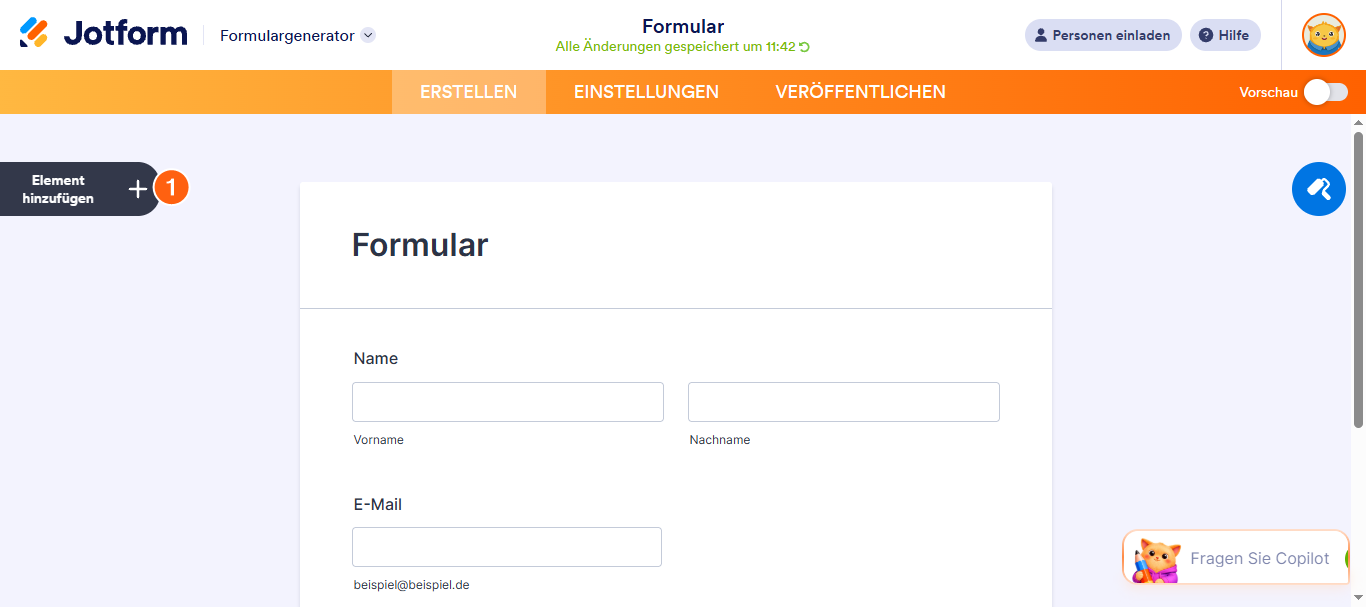
- Klicken Sie im Formular-Generator auf der linken Seite der Seite auf Element hinzufügen.
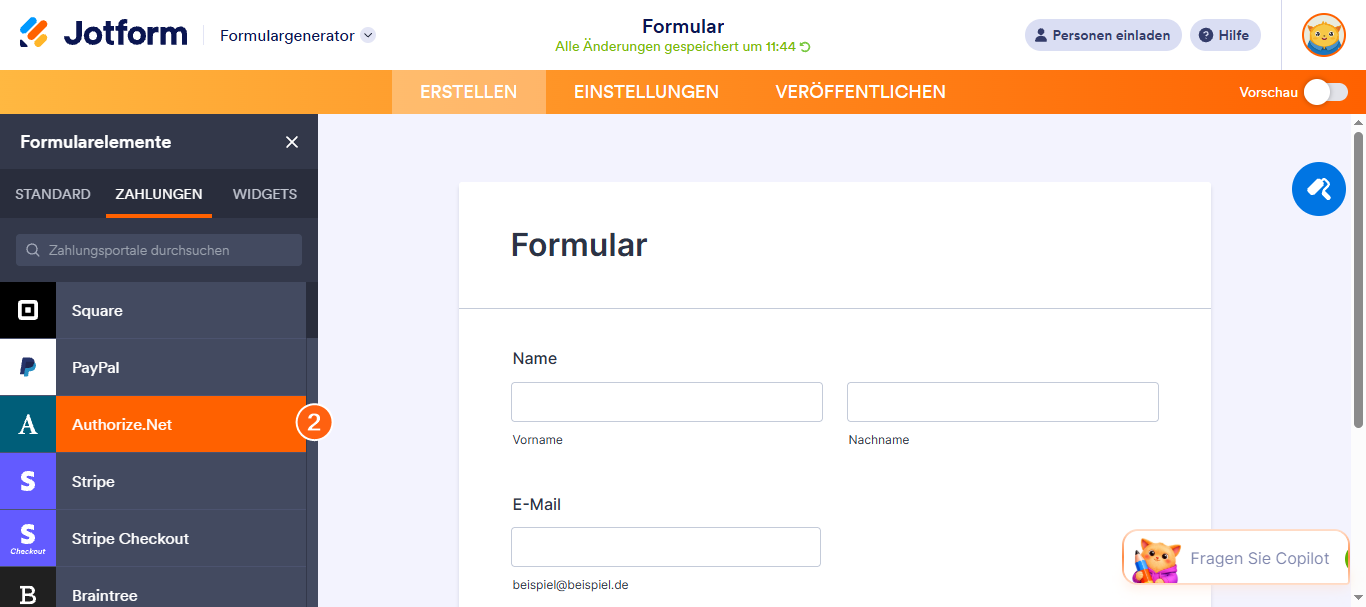
- Klicken Sie nun im Menü Formularelemente unter der Registerkarte Zahlungen auf Authorize.Net. Oder ziehen Sie das Element einfach per Drag-and-Drop an die gewünschte Stelle in Ihrem Formular.
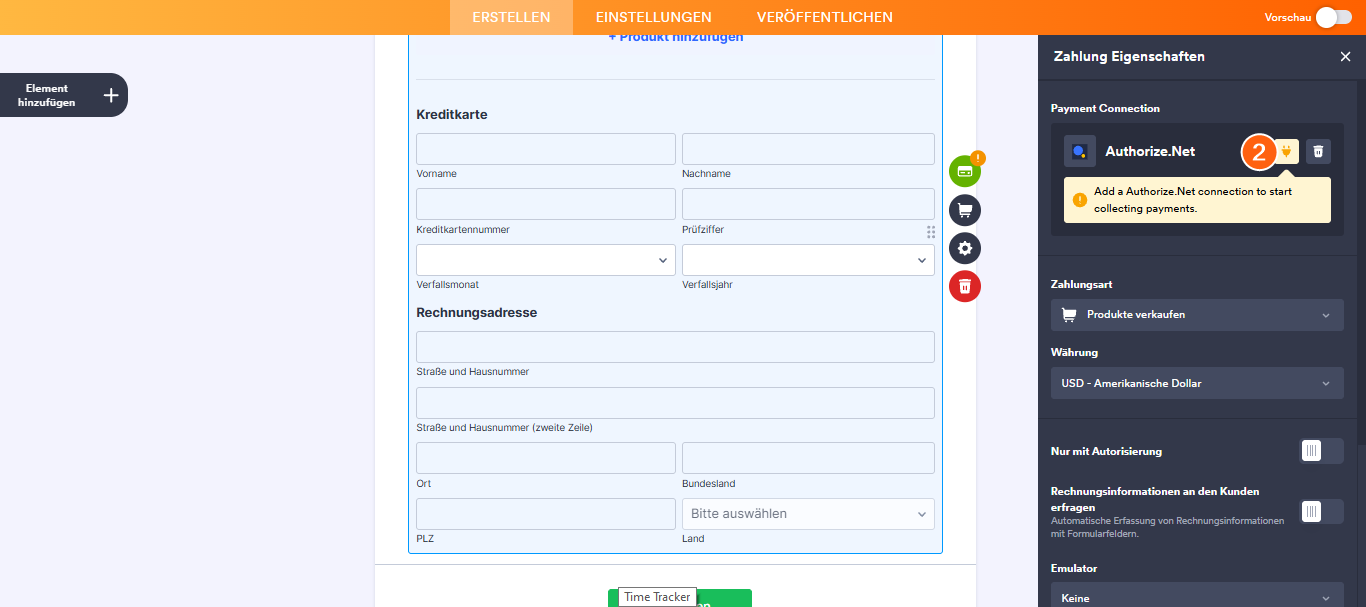
- Klicken Sie anschließend im Bereich Zahlungseigenschaften (Payment Properties), der sich auf der rechten Seite der Seite öffnet, auf das Stecker-Symbol, um eine wiederverwendbare Authorize.Net-Zahlungsverbindung hinzuzufügen.
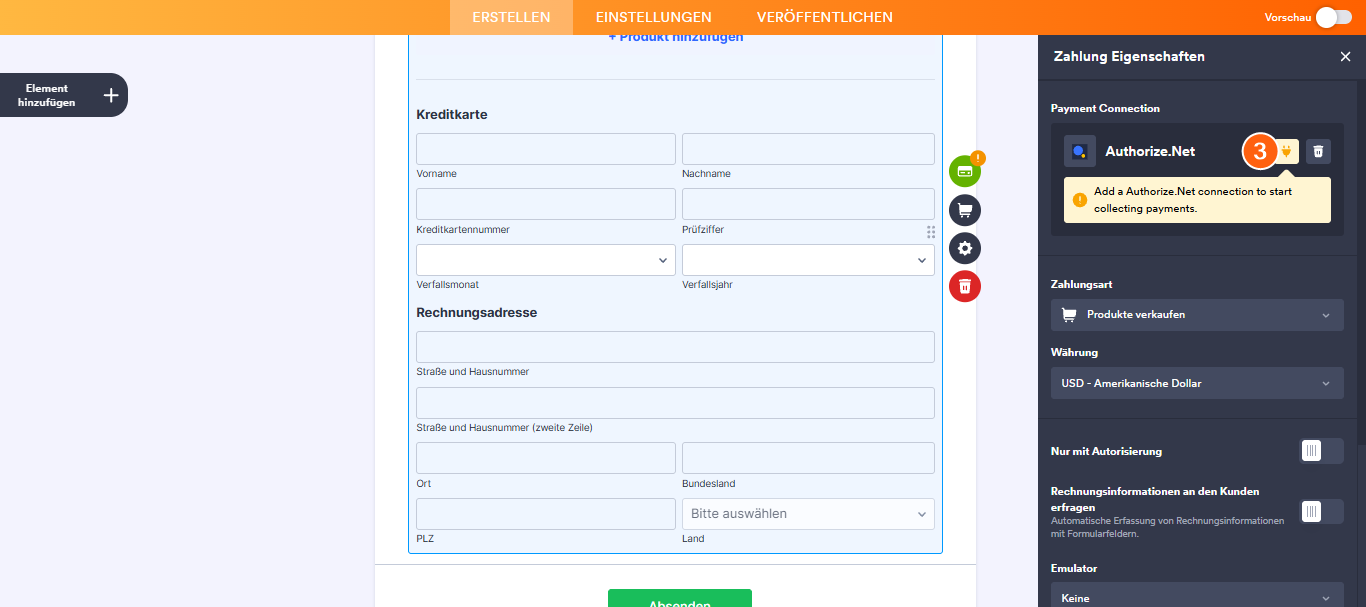
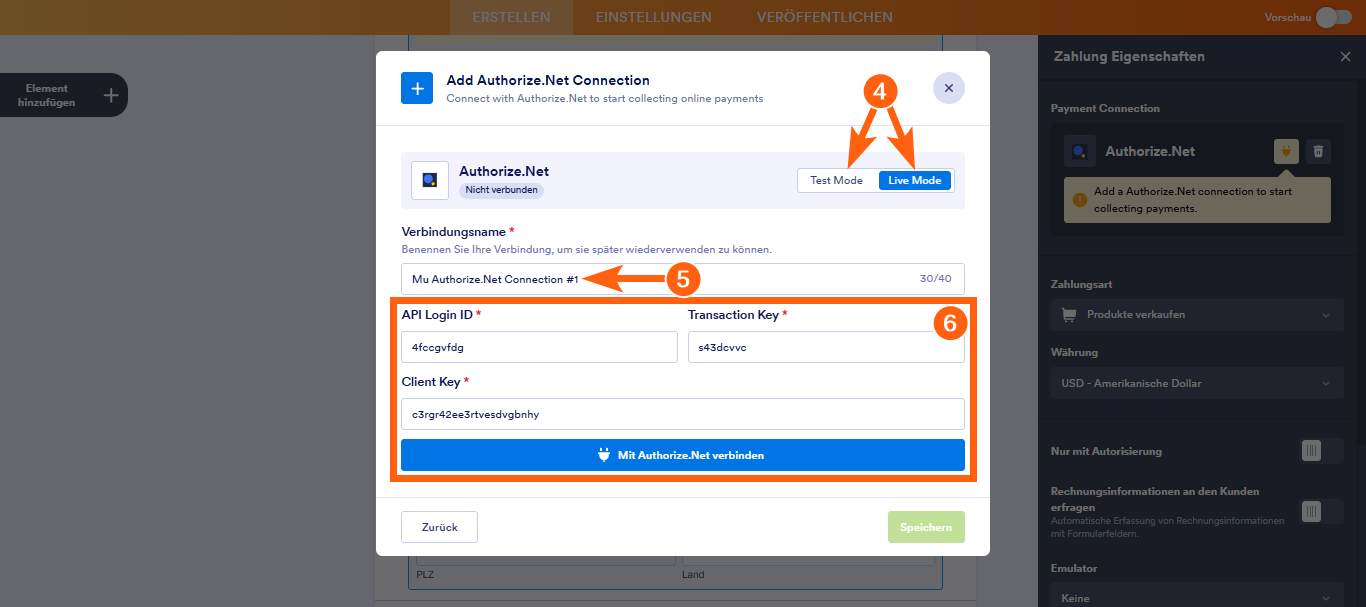
- Klicken Sie als Nächstes im Fenster Authorize.Net-Verbindung hinzufügen oben auf Test Mode oder Live Mode, um auszuwählen, für welche Umgebung Sie eine Zahlungsverbindung hinzufügen möchten.
- Geben Sie anschließend im Bereich Verbindungsname einen Namen ein, den Sie – sofern vorhanden – noch nicht für andere wiederverwendbare Zahlungsverbindungen in Ihrem Konto verwendet haben.
- Geben Sie anschließend die API-Login-ID, den Transaktionsschlüssel (Transaction Key) und den Client-Schlüssel (Client Key) aus Ihrem Authorize.Net-Konto ein und klicken Sie auf Connect with Authorize.Net. Wenn Sie sich nicht sicher sind, wie Sie diese Daten erhalten, lesen Sie unseren Leitfaden zum Abrufen von API-Login-ID, Transaktionsschlüssel und Client-Schlüssel für Authorize.Net, um mehr darüber zu erfahren.
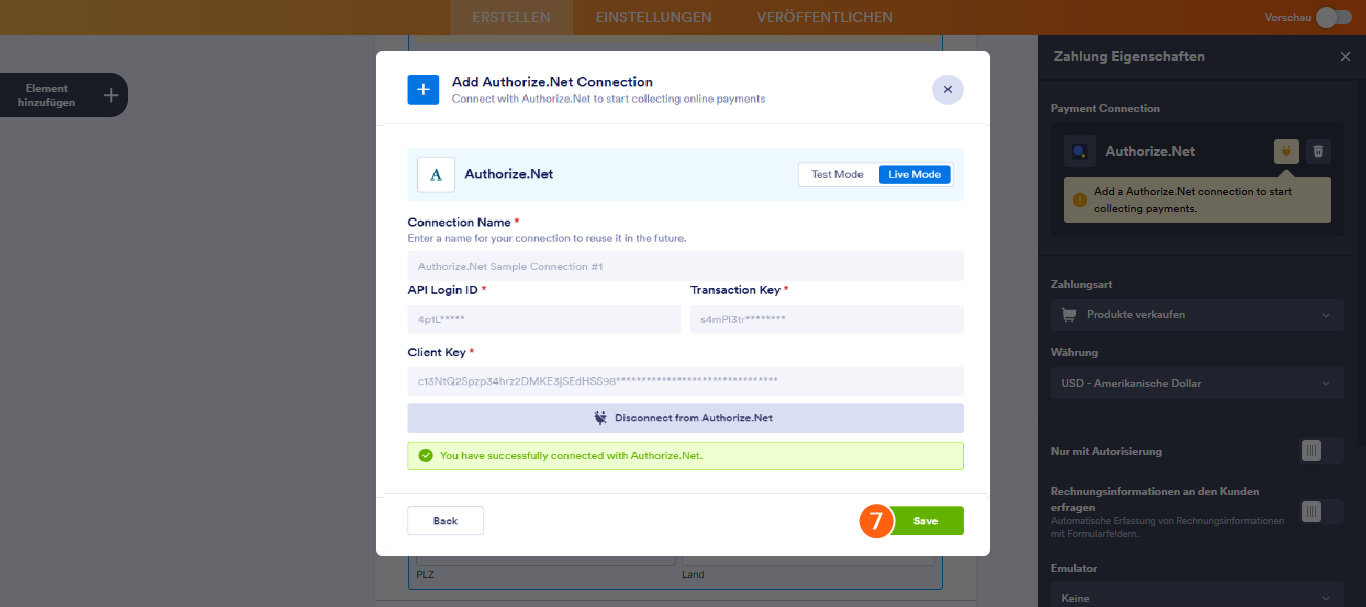
- Sobald die Verbindung erfolgreich hergestellt wurde, klicken Sie unten auf Speichern, um die wiederverwendbare Zahlungsverbindung zu Ihrem Konto hinzuzufügen.
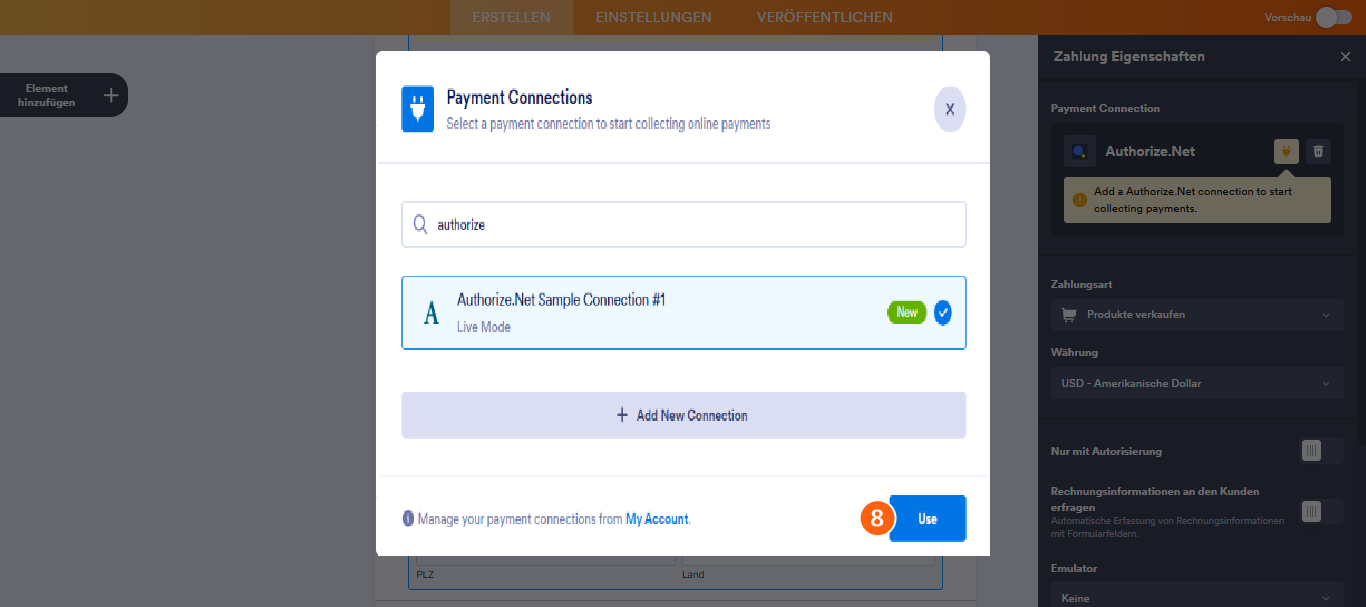
- Klicken Sie anschließend im Fenster Zahlungsverbindungen auf die soeben hinzugefügte Authorize.Net-Zahlungsverbindung, um sie auszuwählen, und klicken Sie dann unten auf Verwenden. Sie können die Suchleiste oben im Fenster nutzen, um sie schnell zu finden.
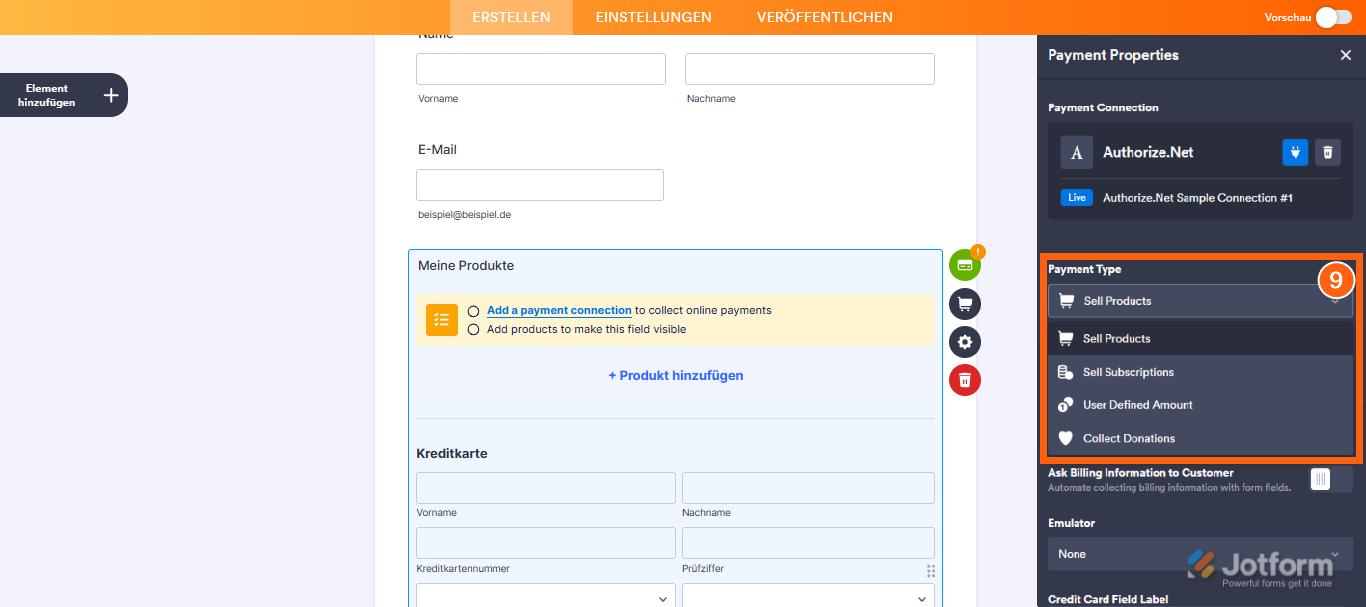
- Klicken Sie im Fenster Zahlungseigenschaften auf der rechten Seite der Seite auf das Dropdown-Menü Zahlungsart und wählen Sie die Option aus, nach der die Zahlung abgewickelt werden soll:
- Produkte verkaufen – Diese Option ist standardmäßig ausgewählt. Nutzen Sie sie, um physische oder digitale Waren zu einem Festpreis zu verkaufen und Kunden einen einmaligen Kauf zu ermöglichen.
- Abonnements verkaufen – Wählen Sie diese Option, um Kunden wiederkehrende Gebühren für Dienstleistungen, Mitgliedschaften oder sonstigen fortlaufenden Zugang zu berechnen.
- Benutzerdefinierter Betrag – Hiermit können Kunden den gewünschten Zahlungsbetrag selbst eingeben; dies eignet sich für Trinkgelder, individuelle Preisgestaltungen oder flexible Zahlungen.
- Spenden sammeln – Wählen Sie diese Option, um freiwillige Zuwendungen entgegenzunehmen. Sie wird häufig für Spendenaktionen, die Unterstützung gemeinnütziger Organisationen oder für wohltätige Zwecke genutzt.
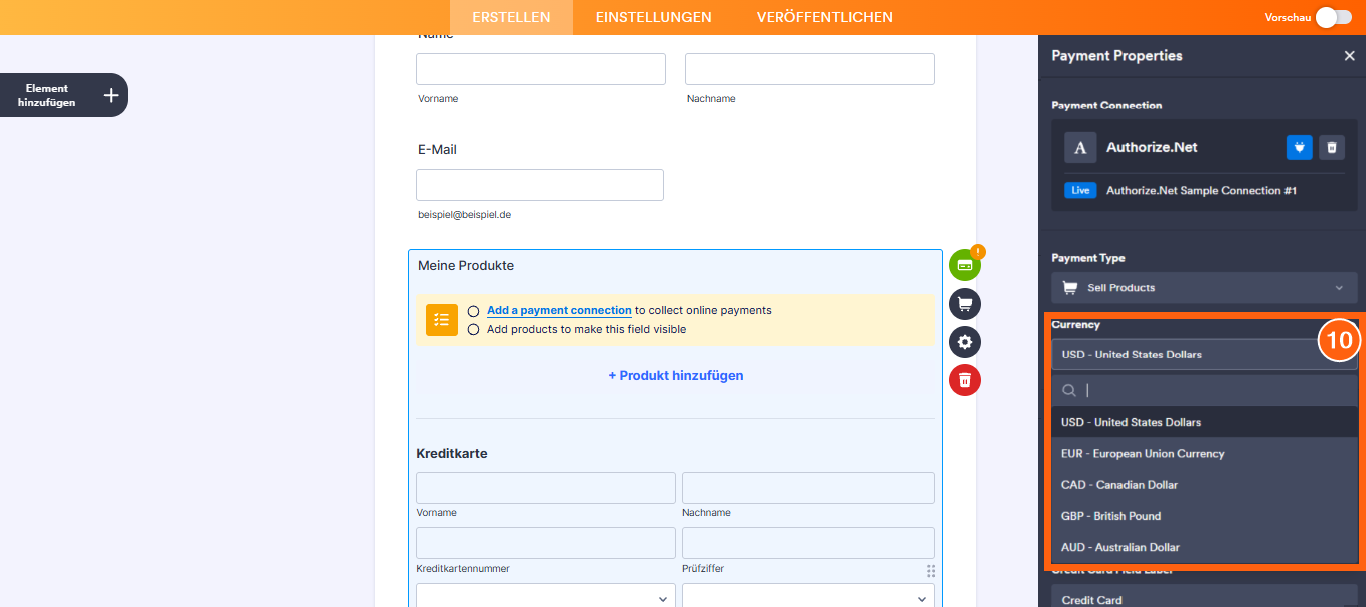
- Wählen Sie anschließend im Währungs-Dropdown-Menü eine der Währungen aus, die über die Integration verfügbar sind.
- USD – US-Dollar
- EUR – Währung der Europäischen Union
- CAD – Kanadischer Dollar
- GBP – Britisches Pfund
- AUD – Australischer Dollar
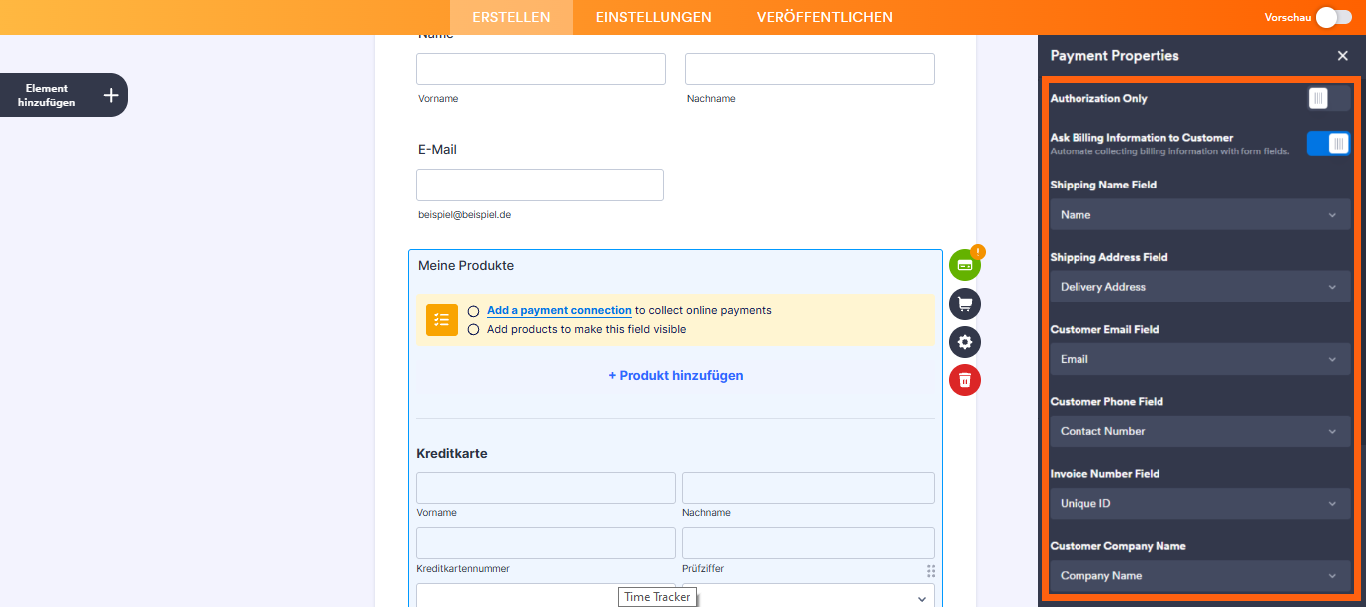
Hier sind die weiteren Gateway-Einstellungen, die Sie nach Bedarf konfigurieren können.
- Nur Autorisierung – Hierbei wird die Zahlung vorab autorisiert und der Betrag erst zu einem späteren Zeitpunkt eingezogen. Dies eignet sich zur Vorabgenehmigung von Zahlungen vor der Lieferung. Die Funktion ist für alle Zahlungsarten verfügbar, mit Ausnahme des Verkaufs von Abonnements. Weitere Informationen dazu finden Sie in unserem Leitfaden zur Aktivierung der Zahlungsautorisierung.
- Rechnungsdaten beim Kunden abfragen – Zusätzlich zu den Transaktionsdetails können Sie diese Option aktivieren, um die folgenden Rechnungsdaten an Authorize.Net zu übermitteln, indem Sie diese den unterstützten Formularfeldern zuordnen:
- Feld Name (Versand) – Wählen Sie ein Feld für den vollständigen Namen aus, das diesem Feld für die Rechnungsadresse zugeordnet werden soll.
- Feld für die Lieferadresse – Wählen Sie ein Adressfeld aus, das diesem Feld für die Rechnungsadresse entspricht.
- Kunden-E-Mail-Feld – Wählen Sie ein E-Mail-Feld aus, das diesem Rechnungsfeld entspricht.
- Telefonfeld des Kunden – Wählen Sie ein Telefonfeld aus, das diesem Rechnungsfeld entspricht.
- Feld Rechnungsnummer – Wählen Sie ein Widget für eine eindeutige ID oder ein Feld für kurzen Text aus, das diesem Abrechnungsfeld entspricht.
- Name des Kundenunternehmens – Wählen Sie ein Feld vom Typ Kurzer Text aus, das diesem Abrechnungsfeld entspricht.
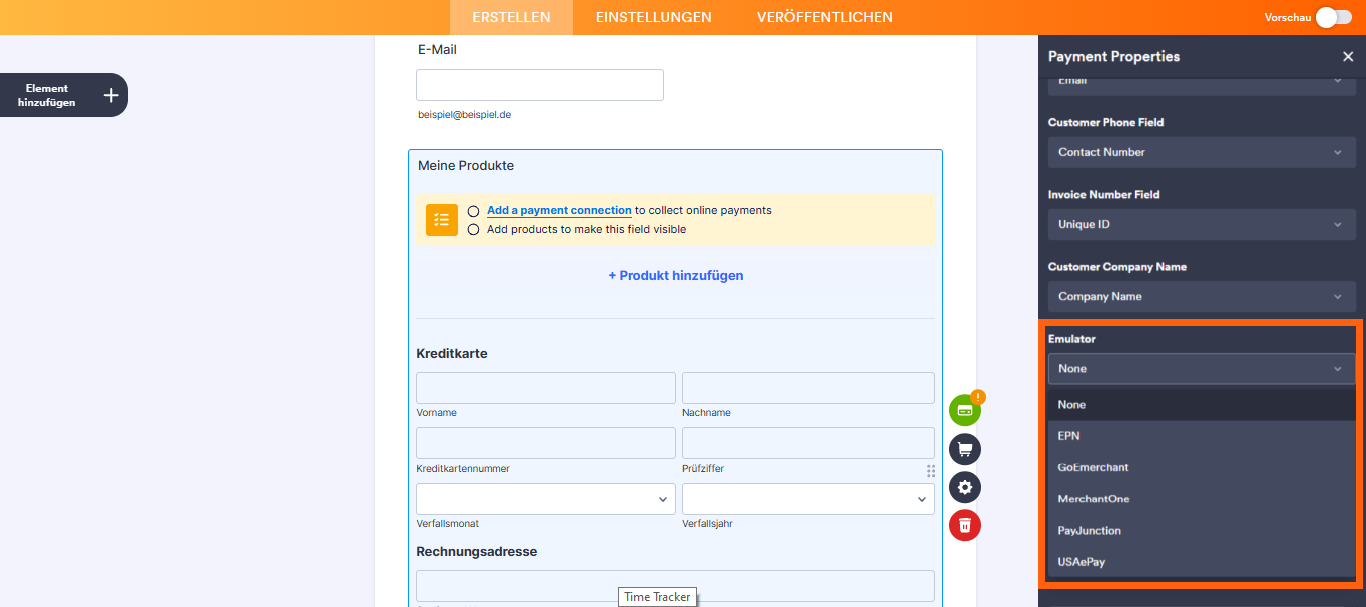
- Emulator – Hiermit können Sie Ihre Formulare in die folgenden Zahlungsanbieter integrieren, die zwar noch nicht direkt unterstützt werden, aber durch die Emulation des Authorize.Net-Frameworks funktionieren:
- EPN
- GoEmerchant
- MerchantOne
- PayJunction
- USAePay
- Beschriftung des Kreditkartenfelds – Hiermit können Sie die Bezeichnung der Kreditkartenfelder in Ihrem Zahlungsfeld ändern.
- Beschriftung des Feldes Rechnungsadresse – Hiermit können Sie die Bezeichnung der Felder für die Rechnungsadresse in Ihrem Zahlungsfeld ändern.
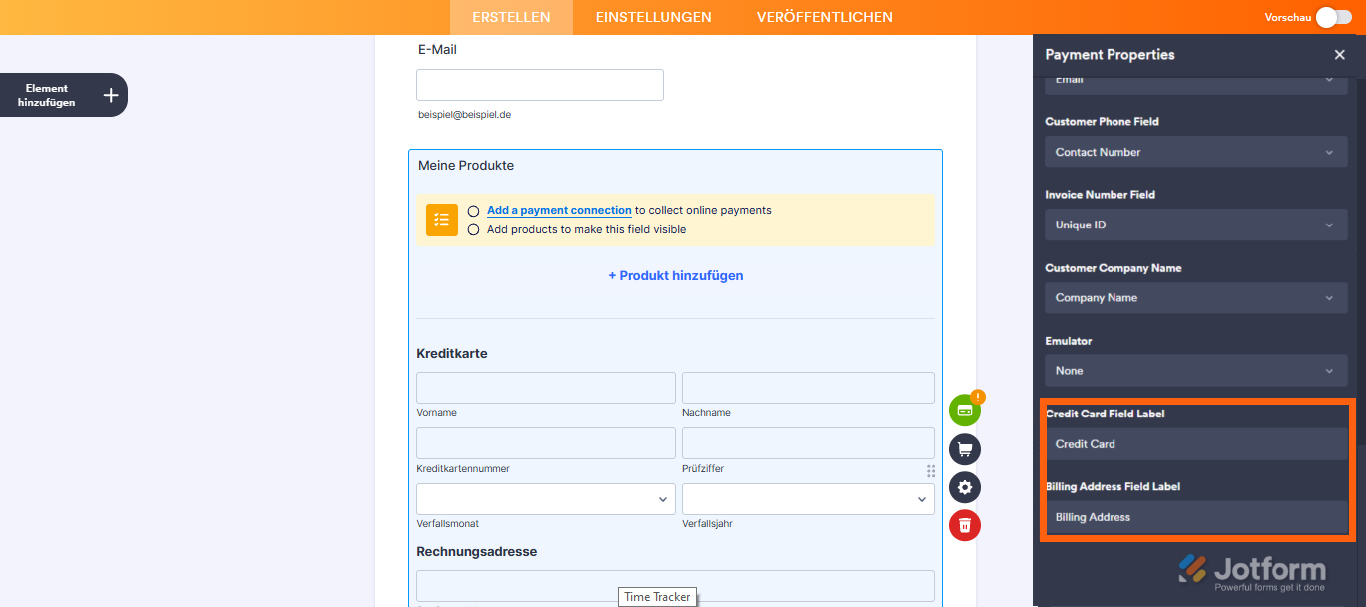
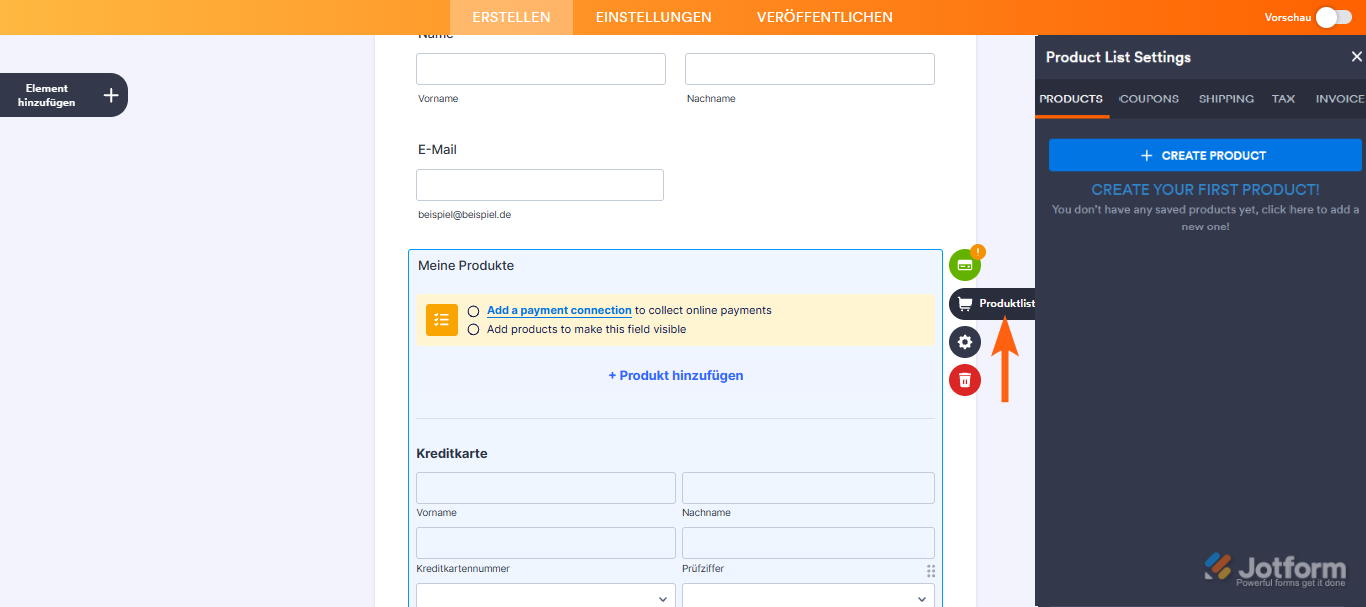
Sobald alles eingerichtet ist, finden Sie auf der rechten Seite des Feldes – abhängig von der Zahlungsart, die Sie oben im Fenster Zahlungseigenschaften ausgewählt haben – Folgendes:
- Klicken Sie auf das Warenkorb-Symbol, um Ihre Produkte einzurichten.
- Klicken Sie auf das Symbol mit den gestapelten Münzen, um Abonnements einzurichten.
- Klicken Sie auf das Money-Token-Symbol, um benutzerdefinierte Beträge festzulegen.
- Klicken Sie auf das Herz-Symbol, um Spenden einzurichten.
Einrichten von Formularfeldern in Authorize.Net
Wenn Ihre Kunden beim Absenden des Zahlungsformulars eine Fehlermeldung im Zusammenhang mit den Rechnungsinformationen erhalten – etwa zur Rechnungsnummer, zum Firmennamen, zur E-Mail-Adresse oder zur Telefonnummer –, kann dies an den Einstellungen für die Zahlungsformularfelder in Ihrem Authorize.Net-Konto liegen.
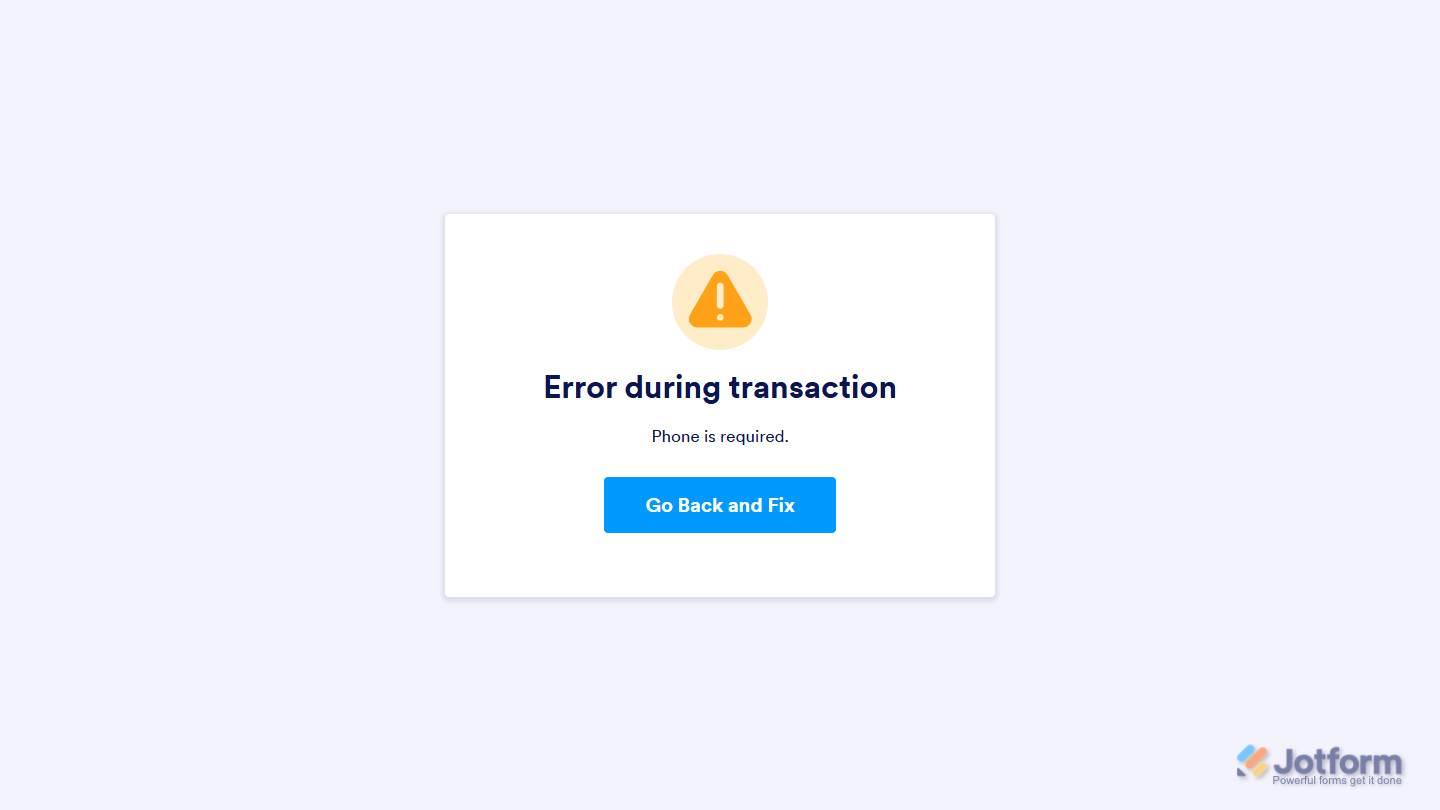
Dies geschieht normalerweise, wenn ein Feld für Rechnungsinformationen in Ihrem Formular beim Absenden leer gelassen wird, während das entsprechende Feld in Ihrem Authorize.Net-Konto als Pflichtfeld markiert ist. Um das Problem zu beheben, können Sie entweder das Formularfeld als Pflichtfeld definieren oder Ihre Authorize.Net-Einstellungen so anpassen, dass dieses feld nicht mehr erforderlich ist. So gehen Sie dabei vor:
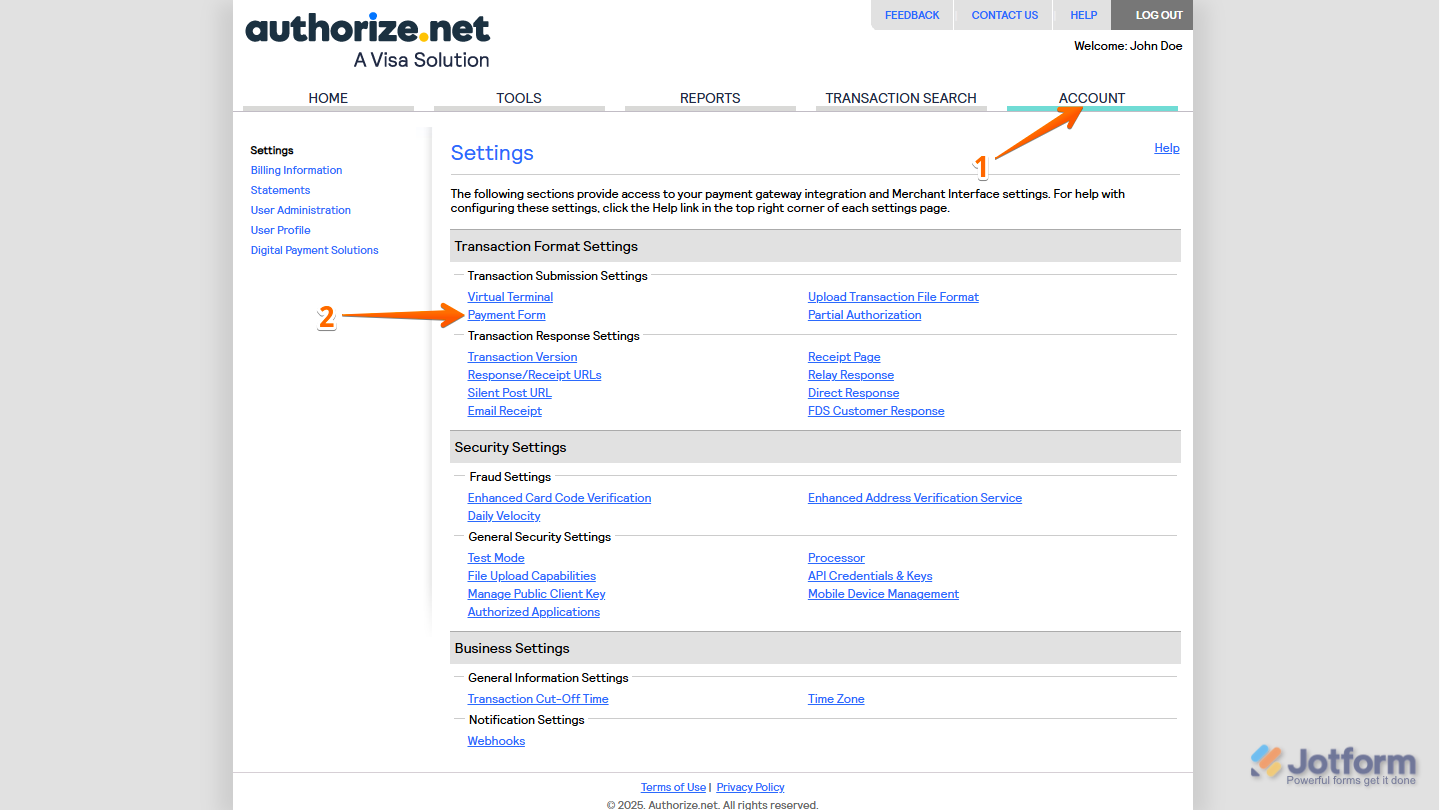
- Melden Sie sich bei Ihrem Authorize.Net-Konto an und gehen auf Ihrem Dashboard zum Reiter Konto.
- Klicken Sie nun im Menü Einstellungen im Bereich Einstellungen zur Transaktionsübermittlung auf Zahlungsformular.
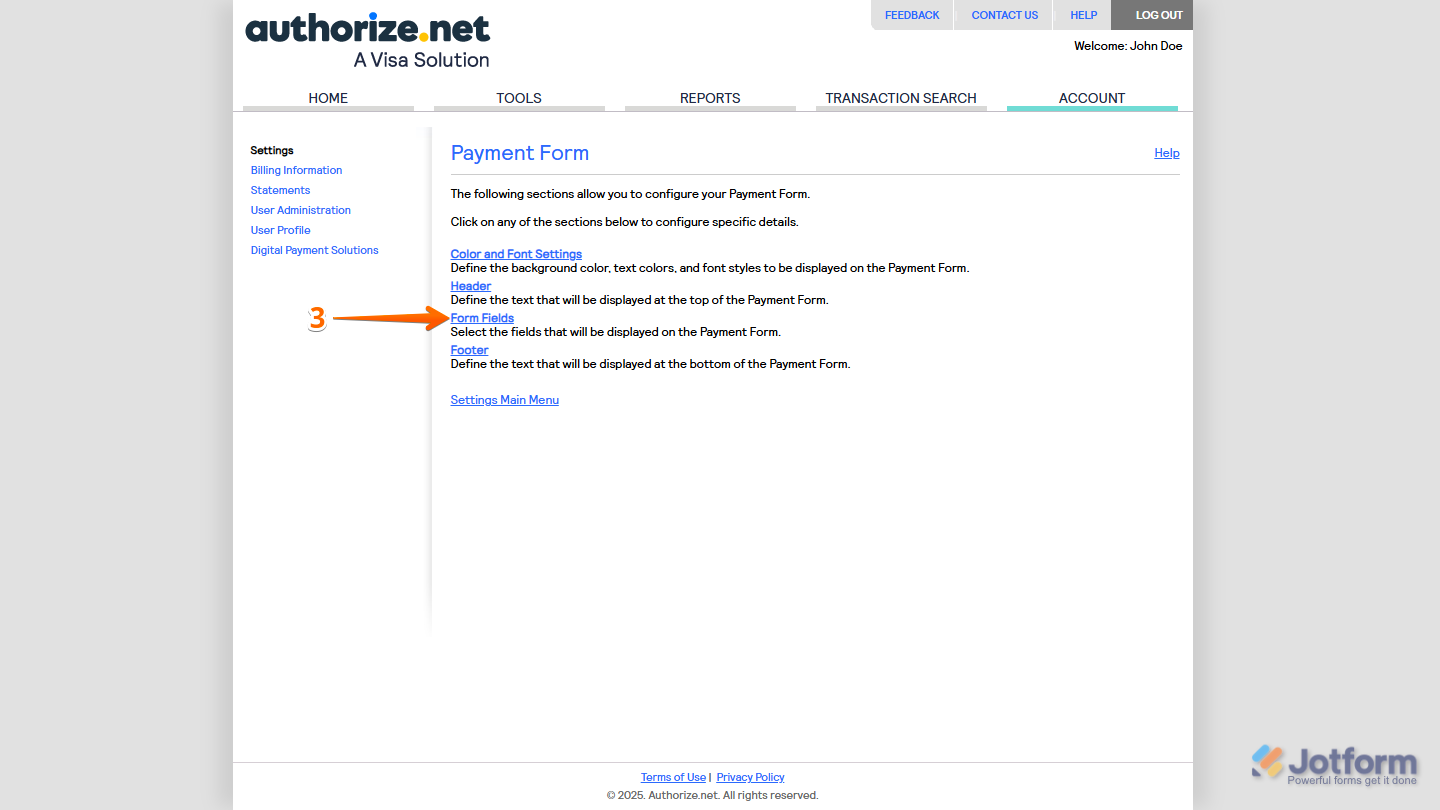
- Klicken Sie dann im Bereich Zahlungsformular auf Formularfelder.
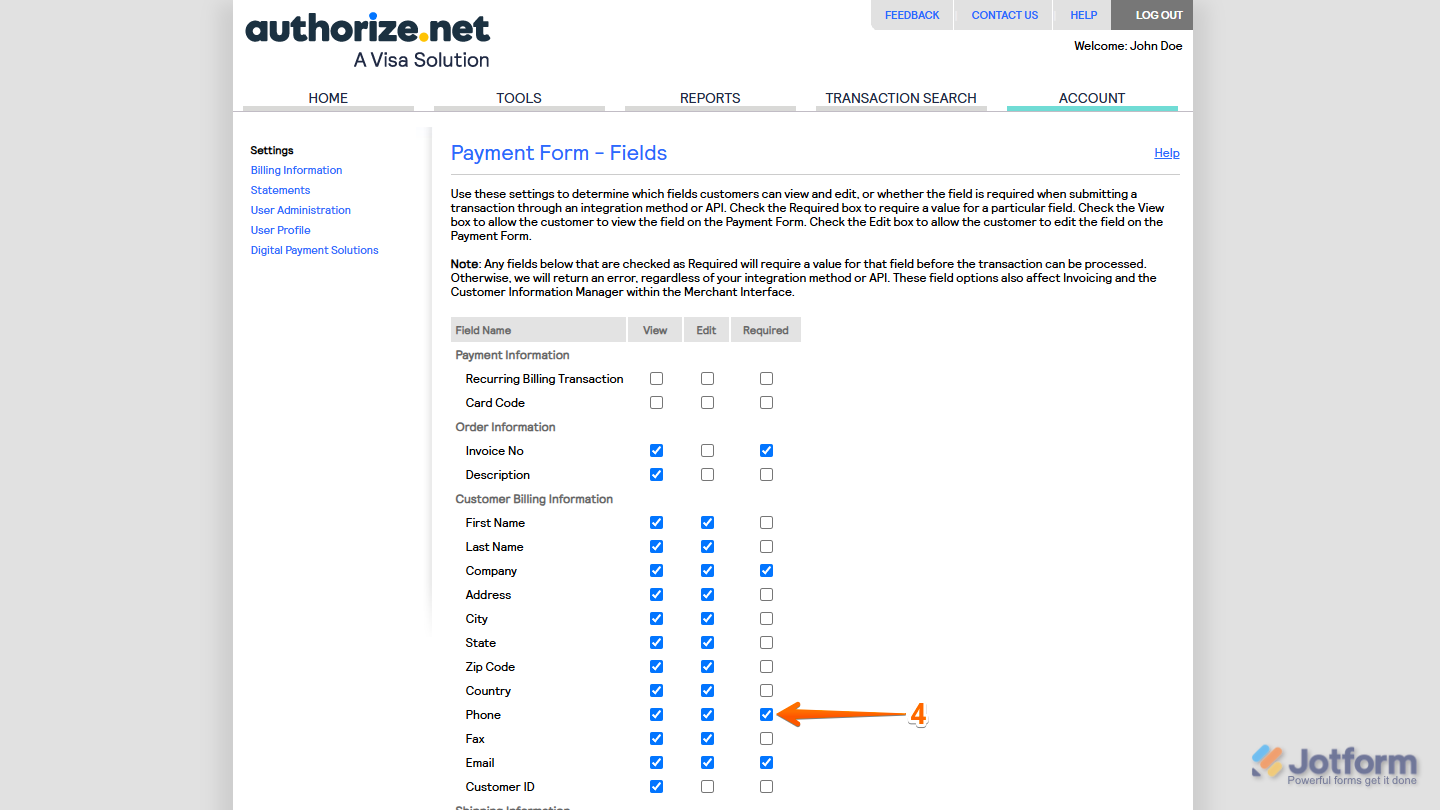
- Suchen Sie als Nächstes im Abschnitt Zahlungsformular – Felder in der Spalte Feldname der Tabelle das Feld, das den Fehler verursacht, und deaktivieren Sie dann das Kontrollkästchen neben diesem Feld in der Spalte Erforderlich.
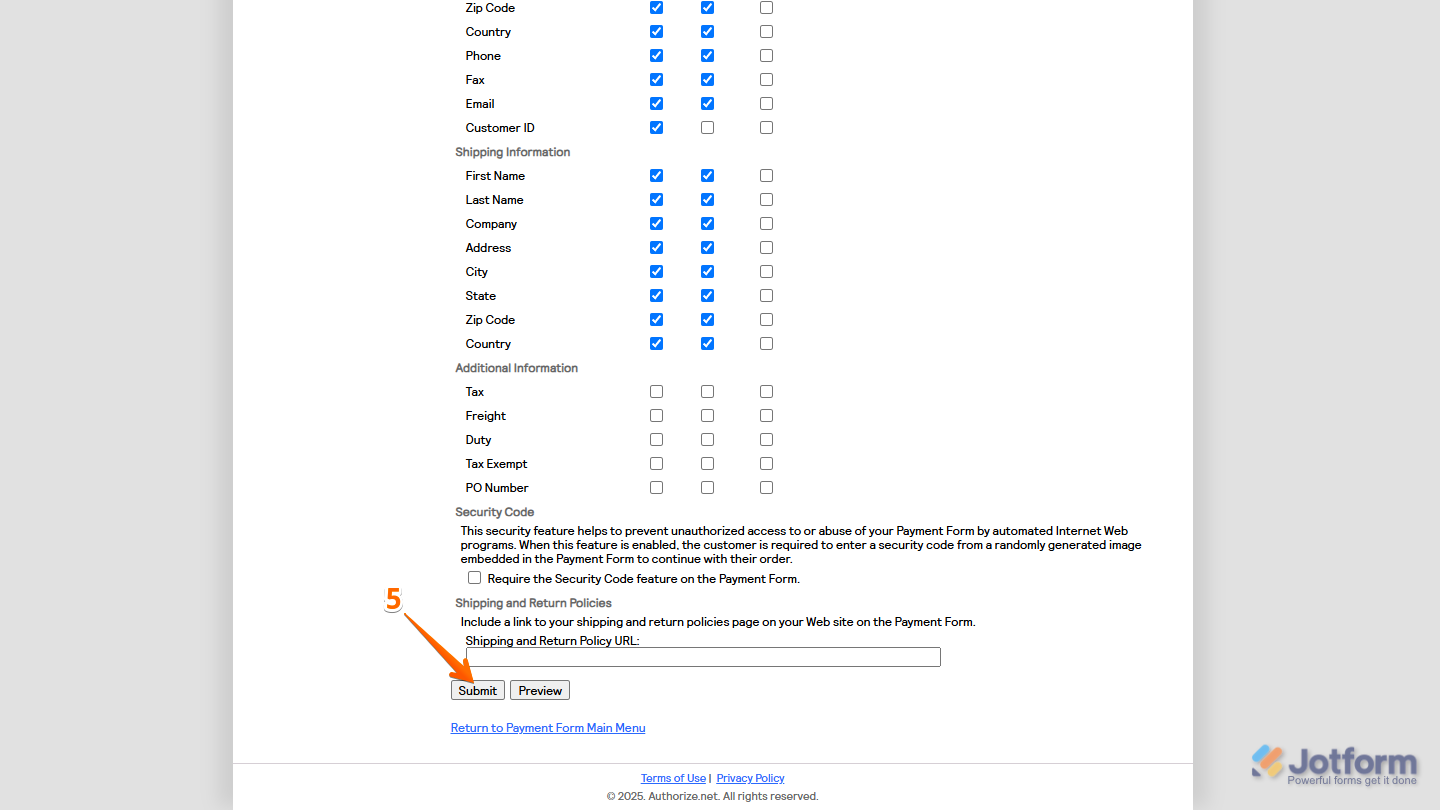
- Klicken Sie anschließend unten auf Absenden, um Ihre Änderungen zu speichern.

Kommentar abschicken: