Jotform bietet Formularanalyse, um Daten zu Analysieren, die Antworten zu verbessern, aus dem Kundenverhalten zu lernen und Ihre Conversion-Rate zu steigern. Benötigen Sie weitere Analysefunktionen für Ihre Formulare, können Sie Google Analytics 4 (GA4) und Google Tag Manager (GTM) verwenden.
Vorab ein Hinweis: Die folgende Einrichtung funktioniert nur für Formulare, die mithilfe des Quellcodes des Formulars in eine Website eingebunden wurden. Weitere Informationen finden Sie unter So erhalten Sie den vollständigen Quellcode Ihres Formulars.
Formular-Tracking mit Google Analytics 4
Google Analytics ist ein Dienst, mit dem Sie Ereignisse in Ihrem Formular erfassen können. Im Folgenden wird die Verwendung von Google Analytics für Ihr Formular mithilfe einer neuen Property und eines neuen Datenstroms in einem bestehenden GA4-Administratorkonto beschrieben. Sie können aber auch Ihre bestehenden Property und Ihren Datenstrom verwenden. Unter So richten Sie Analytics ein finden Sie erste Informationen zu Google Analytics 4.
Angenommen, Sie besitzen bereits ein GA4-Konto, müssen Sie Folgendes tun:
- Erstellen Sie eine Property
- Webdatenstrom hinzufügen
Eigenschaft erstellen
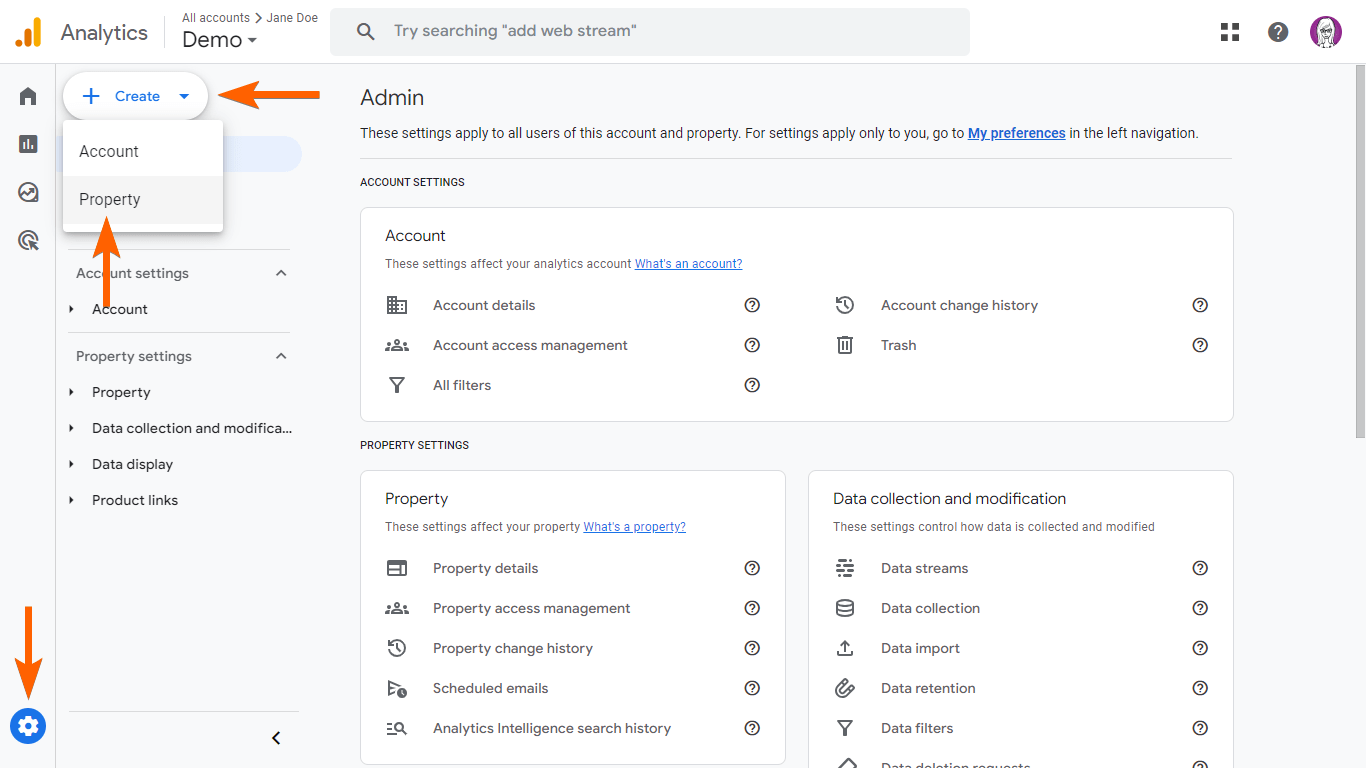
- Gehen Sie in Google Analytics zu Verwaltung und wählen Sie dann Property erstellen aus.
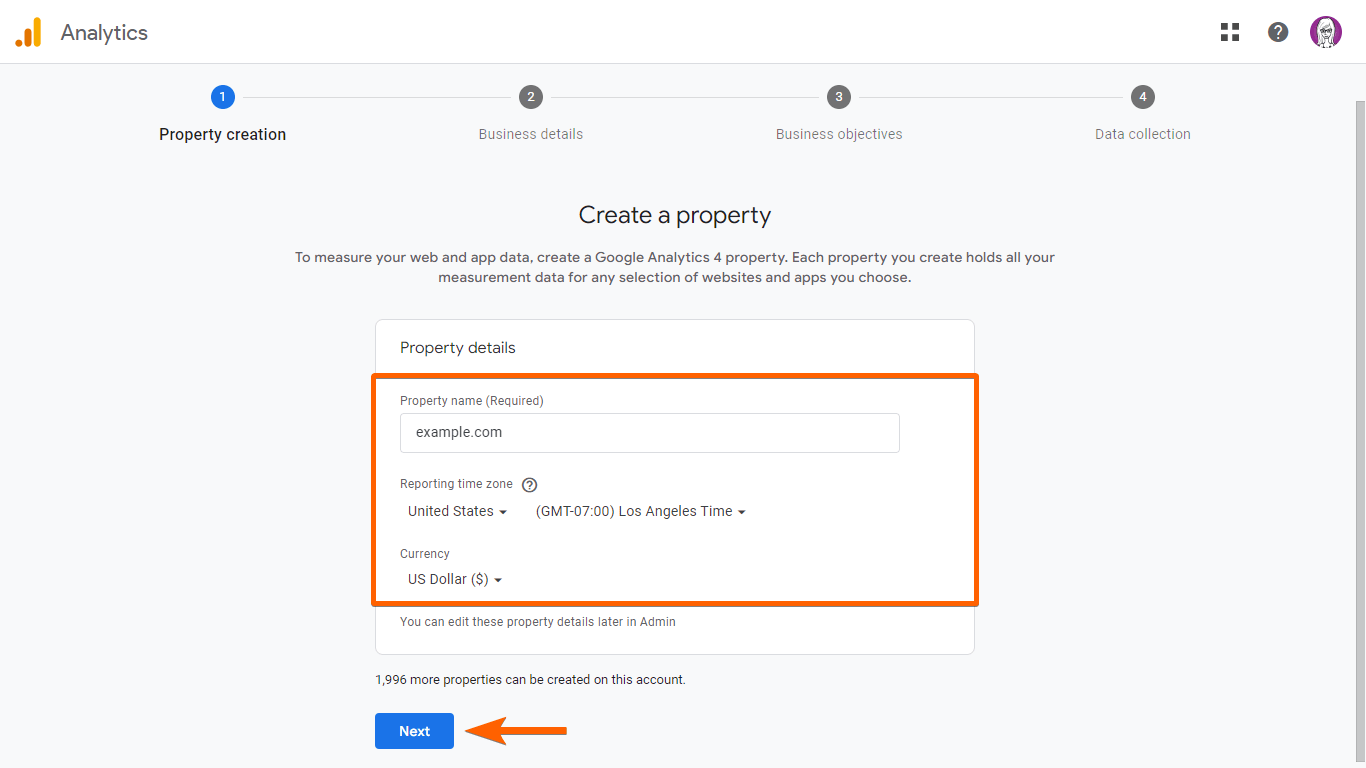
- Geben Sie den gewünschten Objektnamen und die Details ein und wählen Sie dann Weiter.
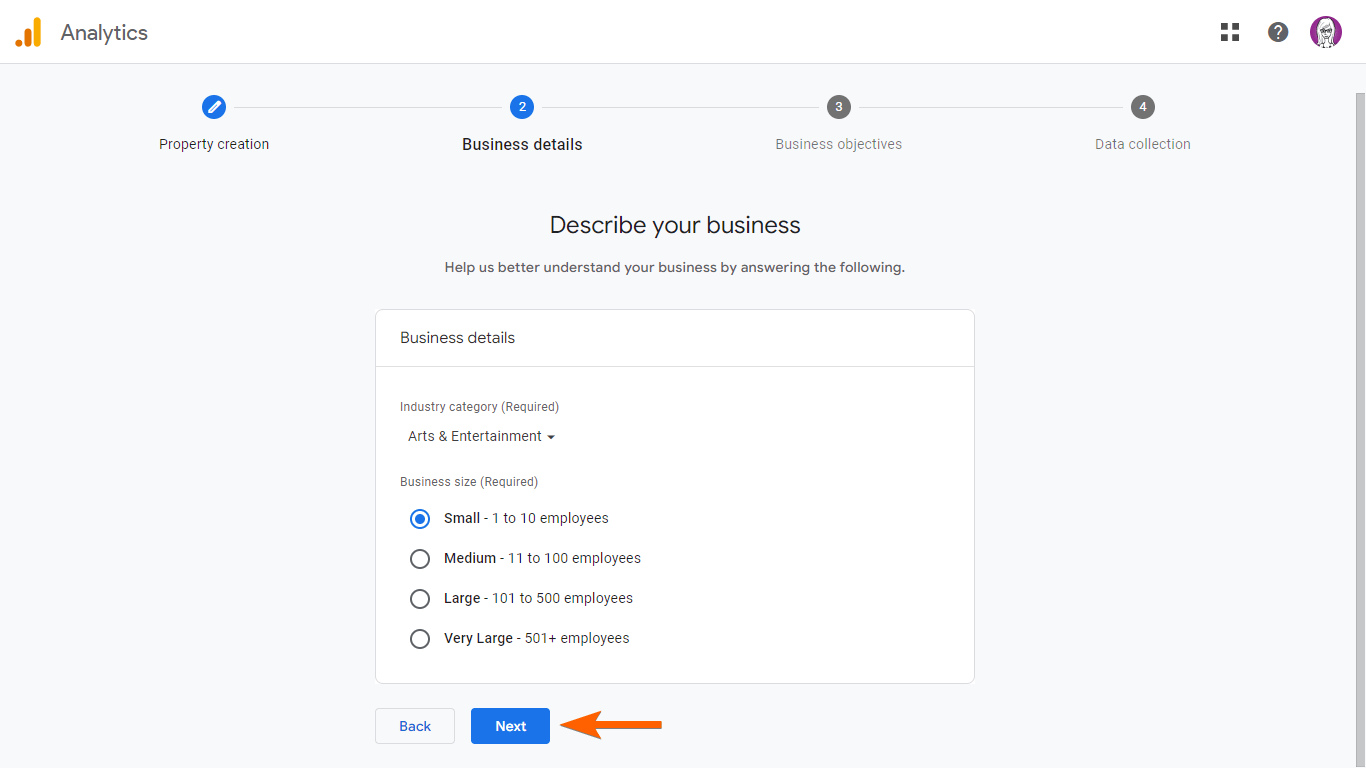
- Wählen Sie Ihre Branche und Unternehmensgröße und klicken Sie dann aus Weiter.
- Wählen Sie Ihre Geschäftsziele und klicken Sie dann auf Erstellen.
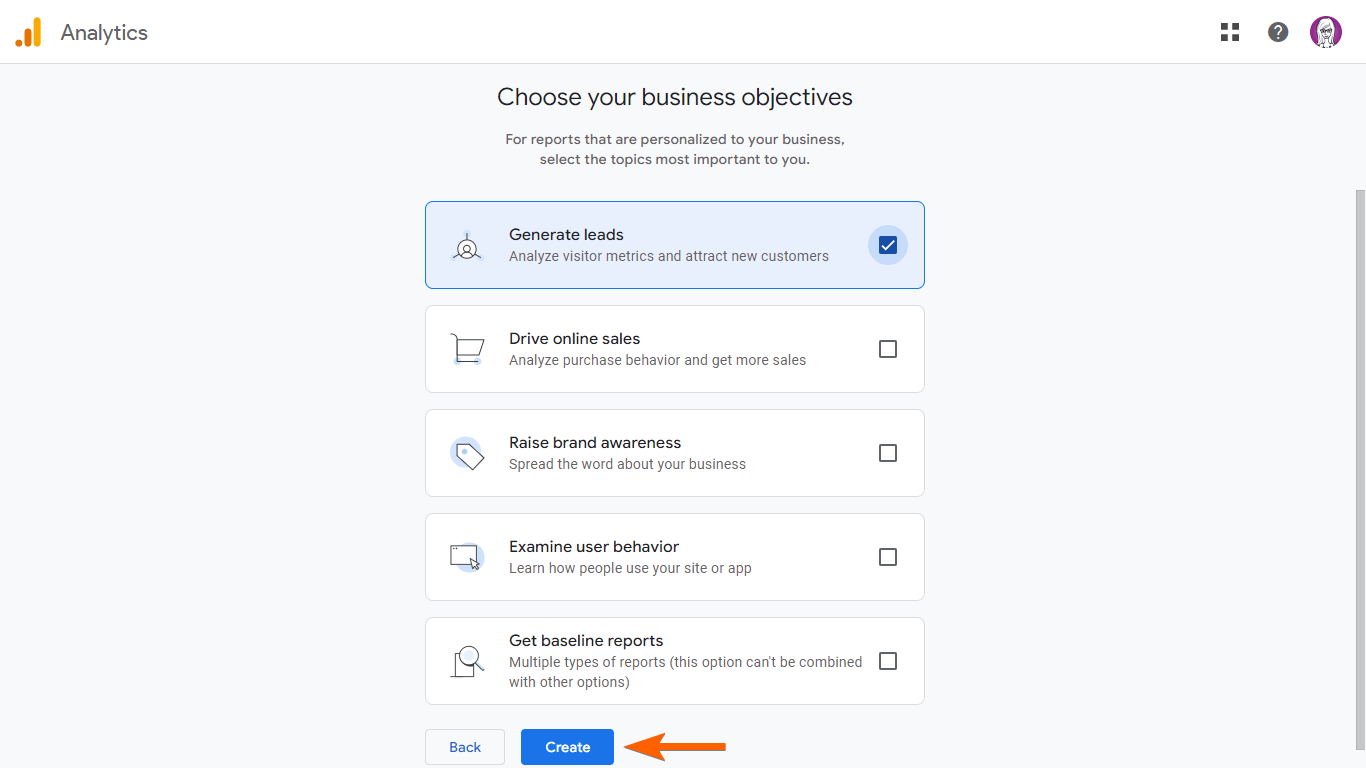
Sobald Ihre Property bereit ist, fahren Sie fort, indem Sie einen Webdatenstrom hinzufügen.
Hinzufügen eines Datenstroms
- Wählen Sie in Google Analytics oben Ihre Property aus und gehen Sie dann zu Verwaltung.
Hinweis: Fahren Sie mit Schritt 3 fort, wenn Sie von Property erstellen kommen.
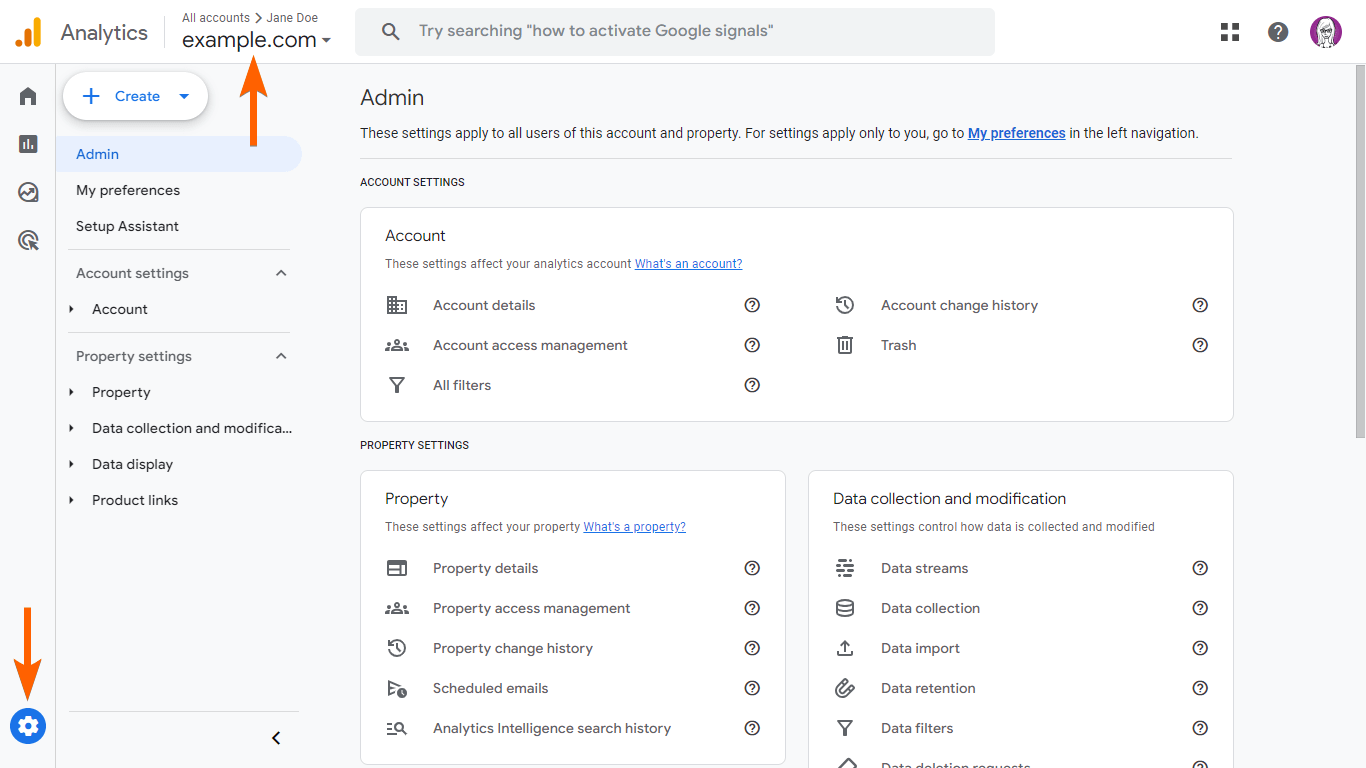
- Gehen Sie im linken Bereich zu Datenerfassung und -änderung > Datenströme.

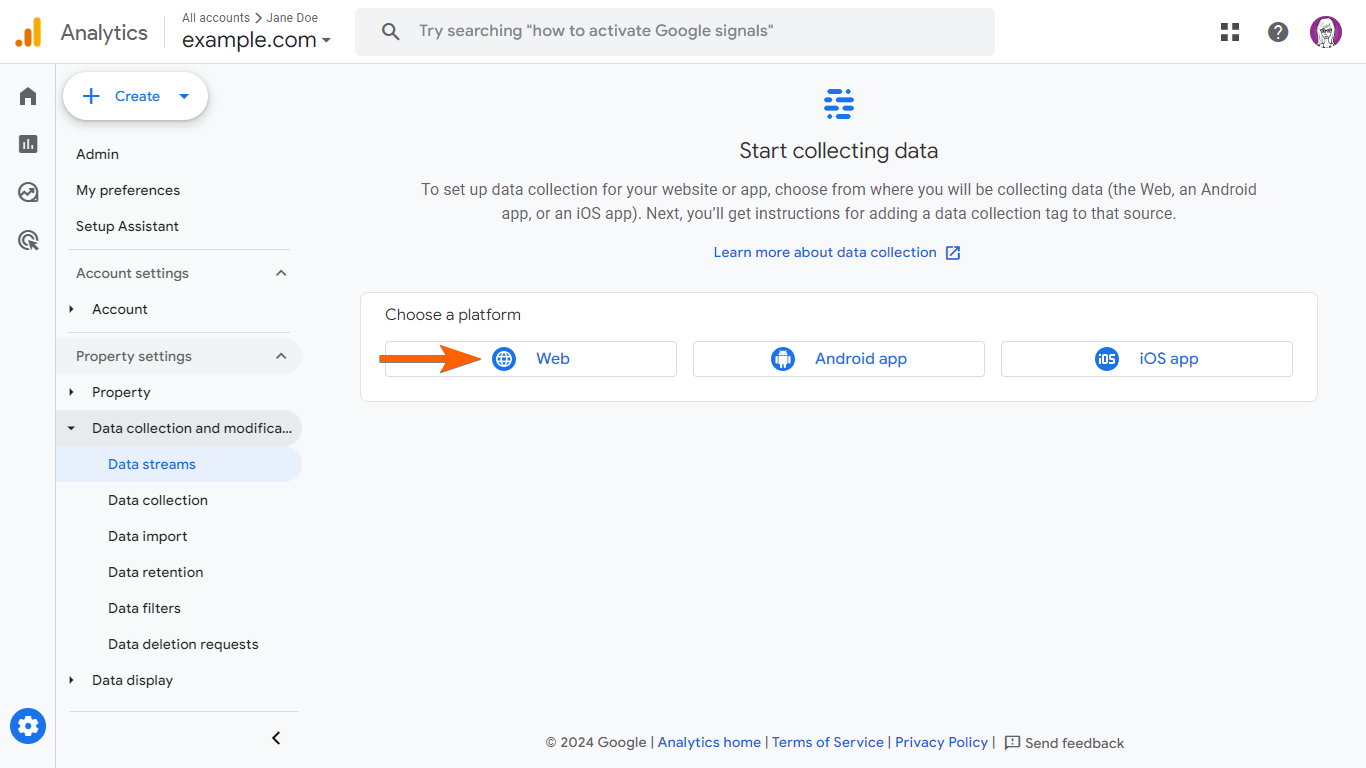
- Wählen Sie Web.
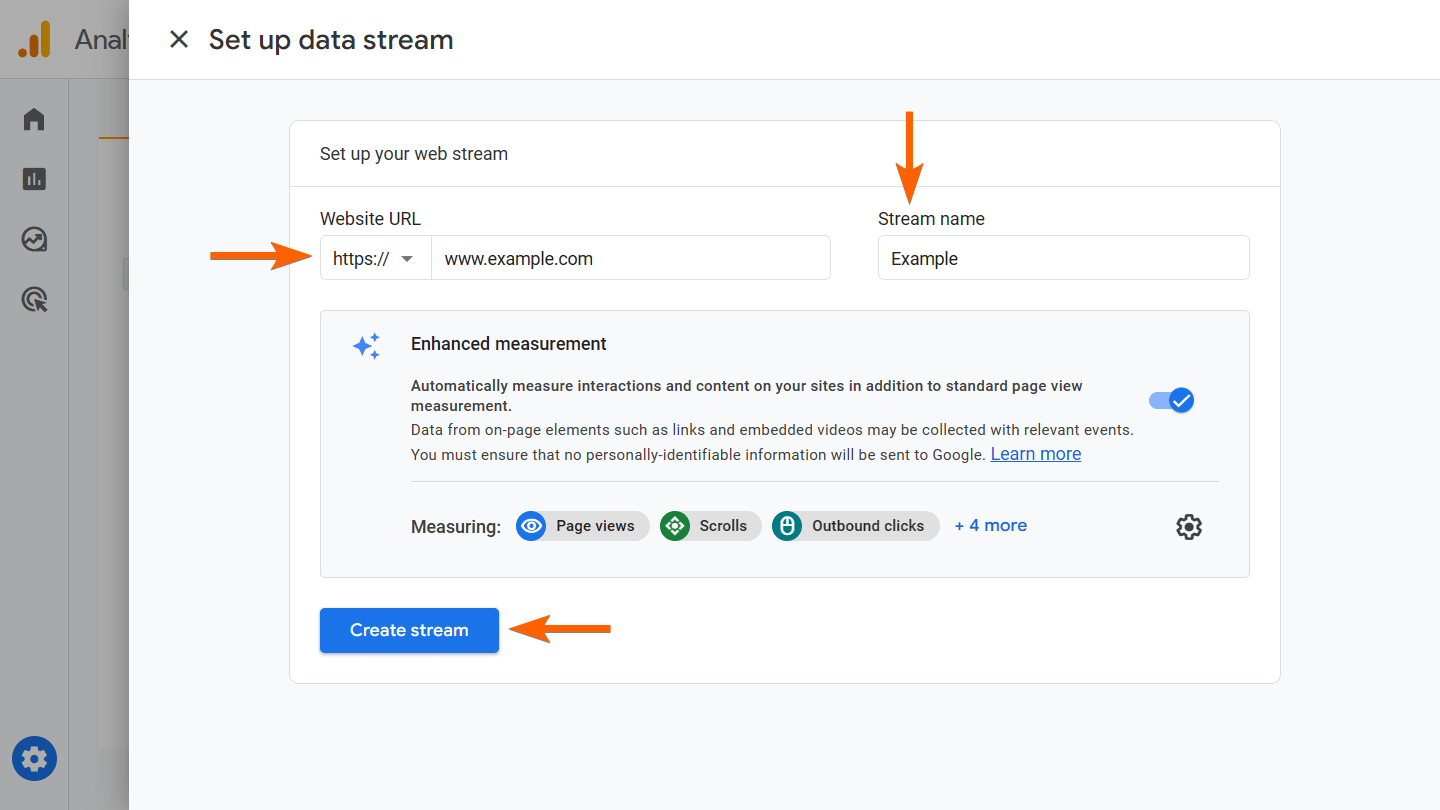
- Geben Sie die URL Ihrer Website und den gewünschten Stream-Namen ein und wählen Sie dann Stream erstellen.
- Überspringen Sie die Tag-Installation vorerst und notieren Sie sich die Mess-ID.
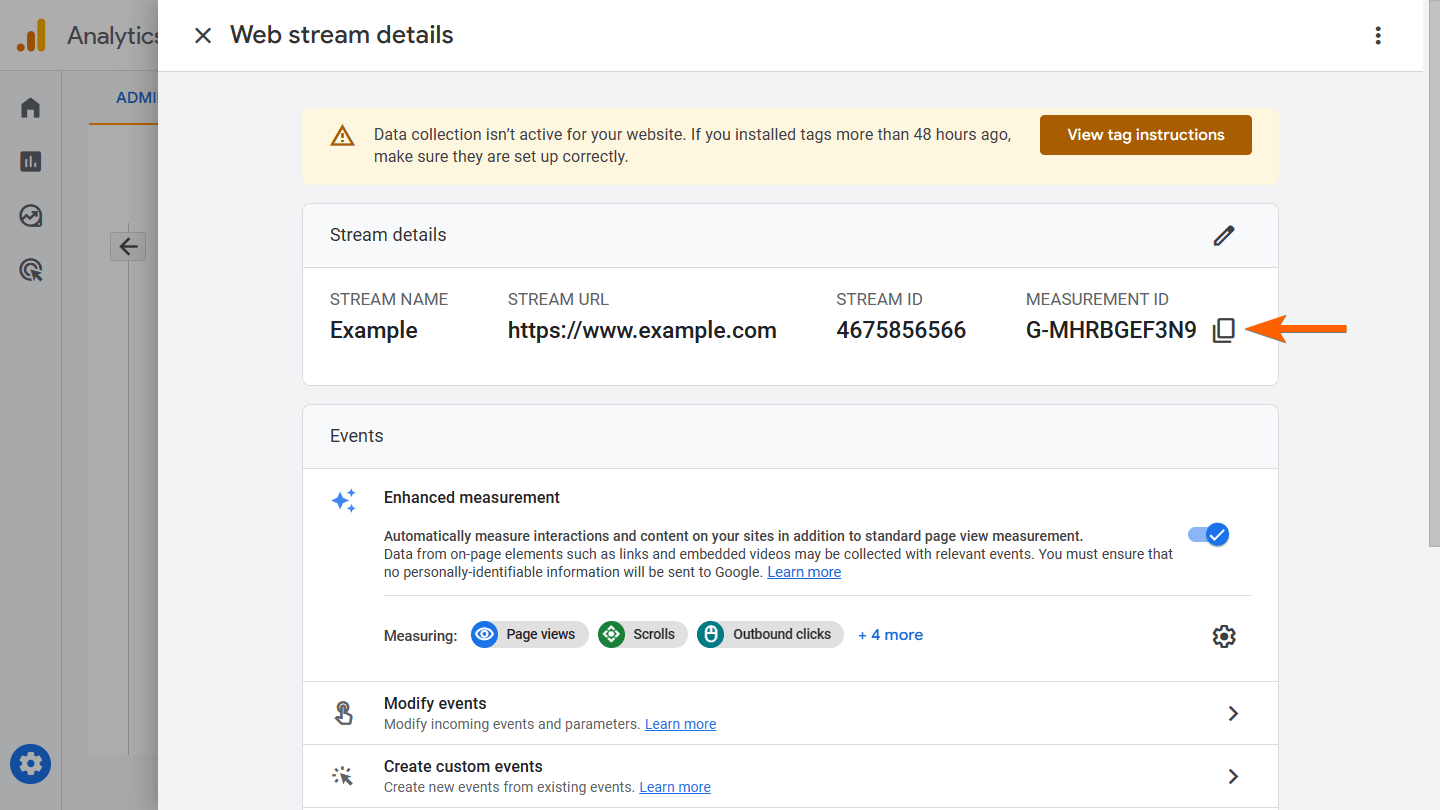
Falls Sie Ihre Mess-ID vergessen haben, können Sie diese in Ihrem Datenstrom unter Admin > Datenerfassung und -änderung > Datenströme einsehen. Sobald Ihr Datenstrom bereit ist, fahren Sie mit der Einrichtung Ihres Google Tag Managers fort.
Google Tag Manager einrichten
Angenommen, Sie haben bereits Ihr GTM-Konto und Ihre GA4-Mess-ID, müssen Sie Folgendes tun:
- Variablen einrichten
- Trigger erstellen
- Tag einrichten
Variablen einrichten
- Gehen Sie in GTM links auf Variablen und wählen Sie dann oben rechts Konfigurieren aus.
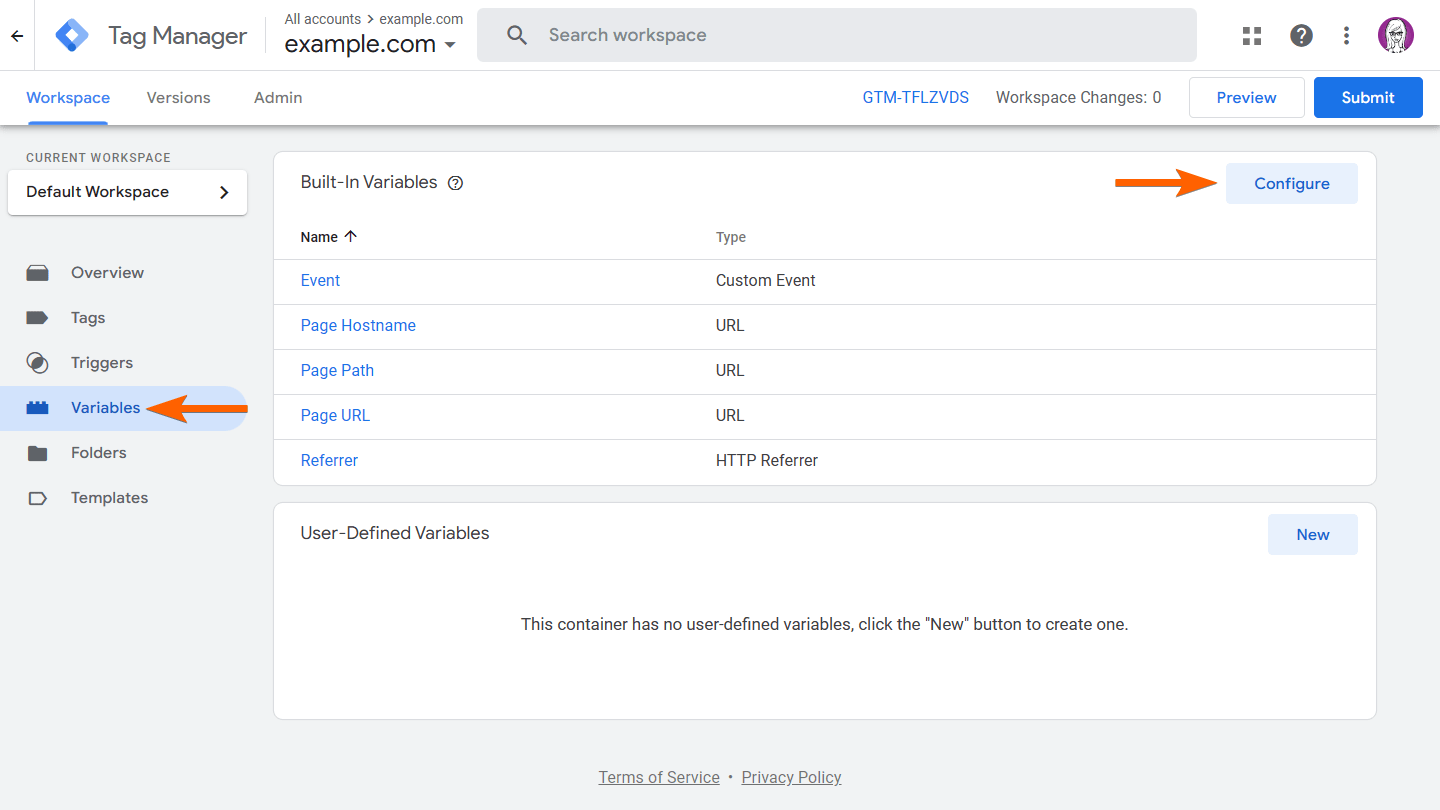
- Scrollen Sie unter Integrierte Variablen konfigurieren zu Formulare und aktivieren Sie alle Formularvariablen.

- Schließen Sie Integrierte Variablen konfigurieren, sobald Sie fertig sind.
Nachdem die Formularvariablen nun bereit sind, erstellen wir als Nächstes einen Trigger.
Trigger erstellen
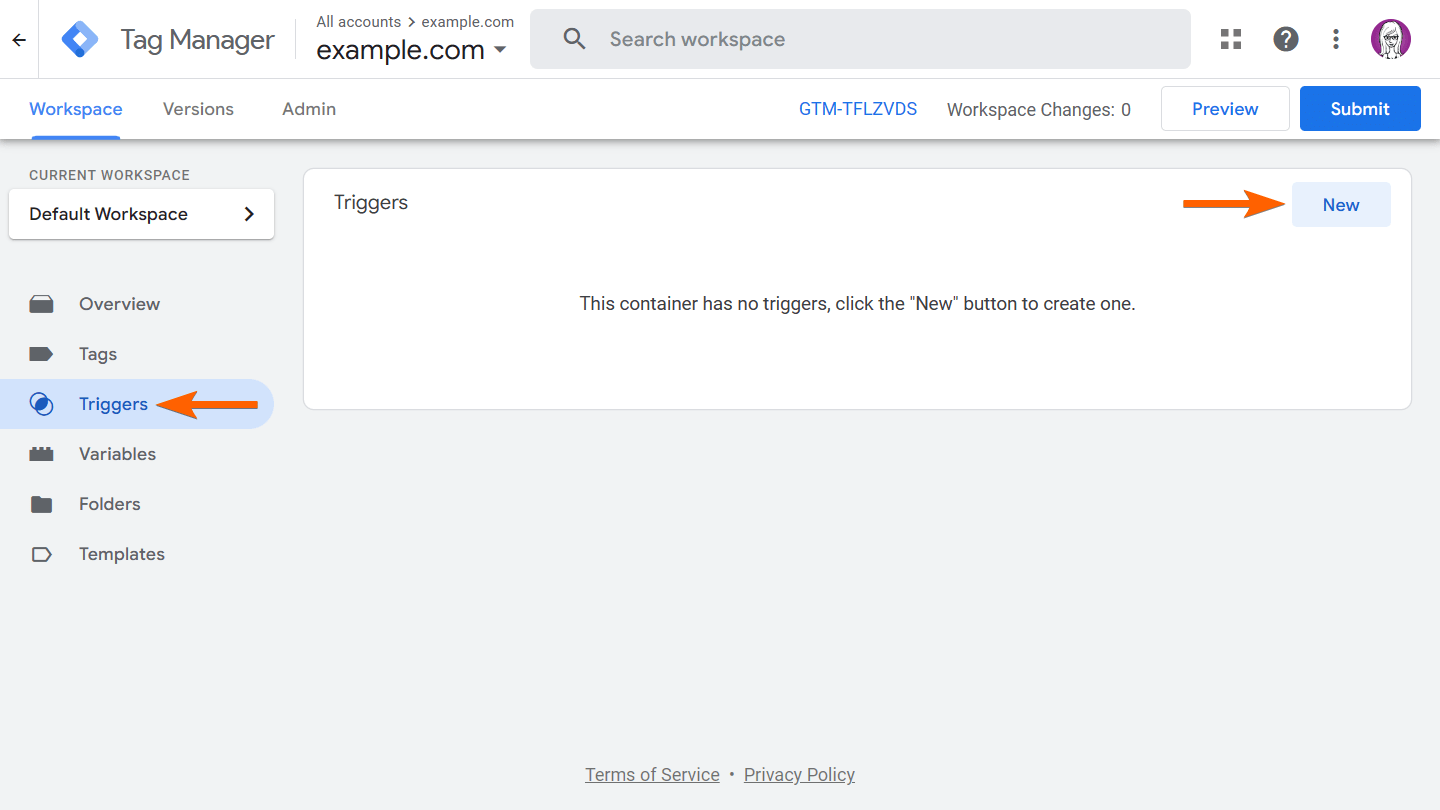
- Gehen Sie in GTM links auf Trigger und wählen Sie dann oben rechts Neu aus.
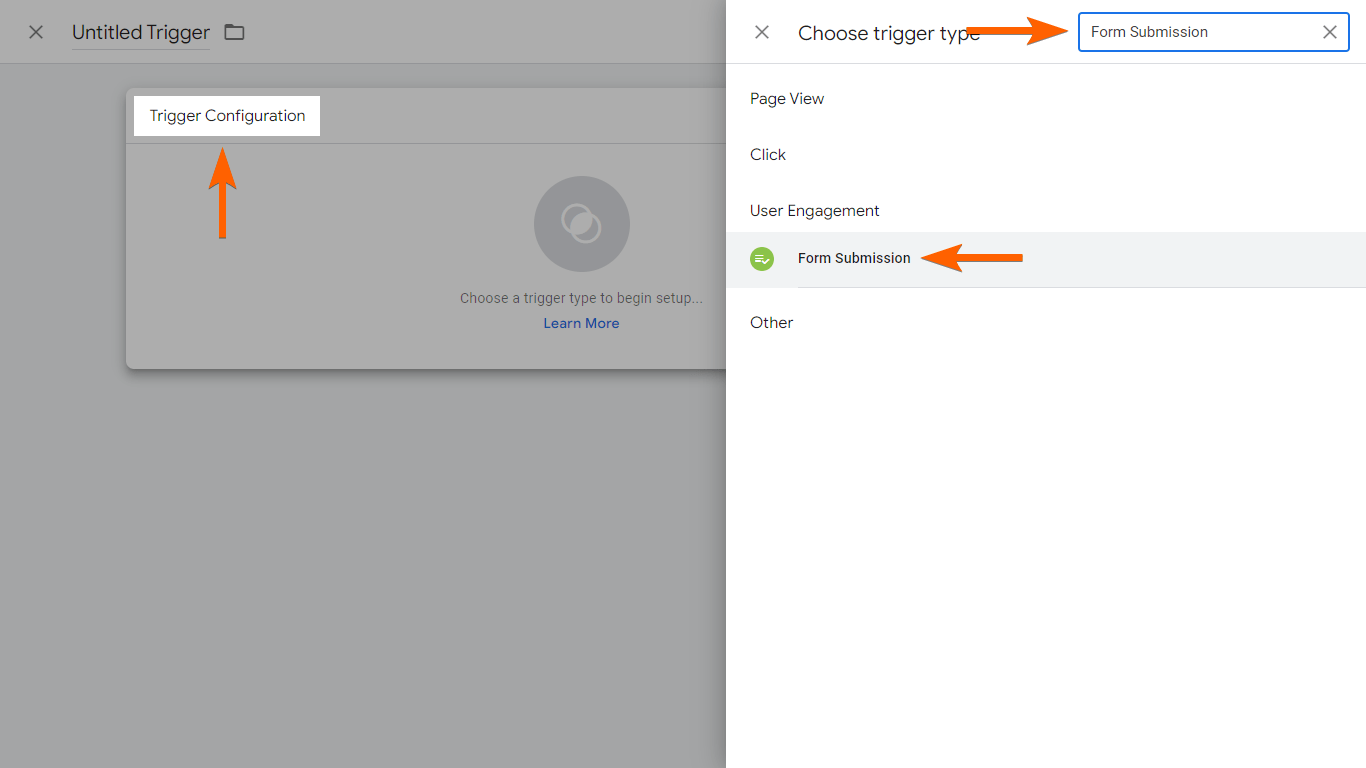
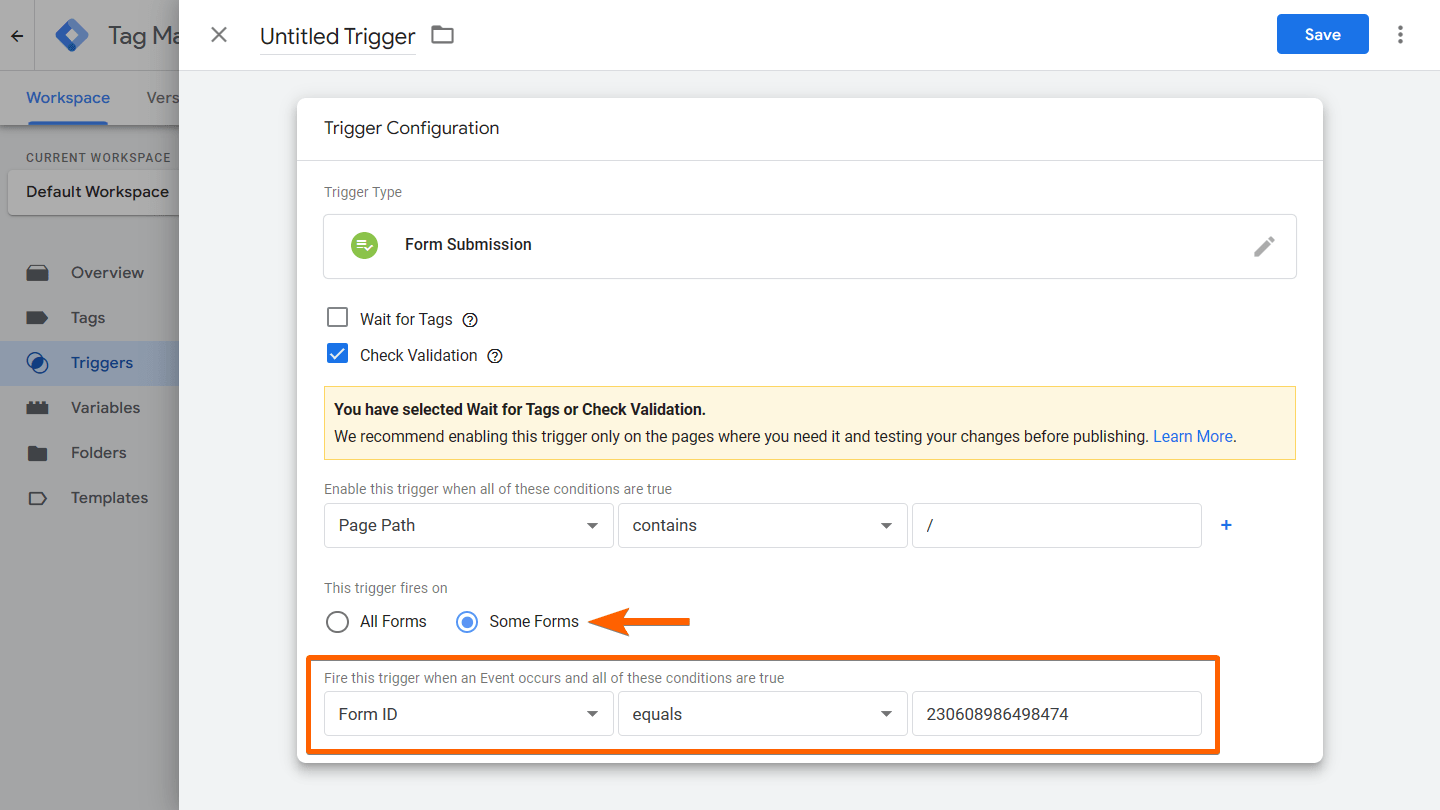
- Öffnen Sie Trigger-Konfiguration und suchen und wählen Sie dann Formularübermittlung aus.
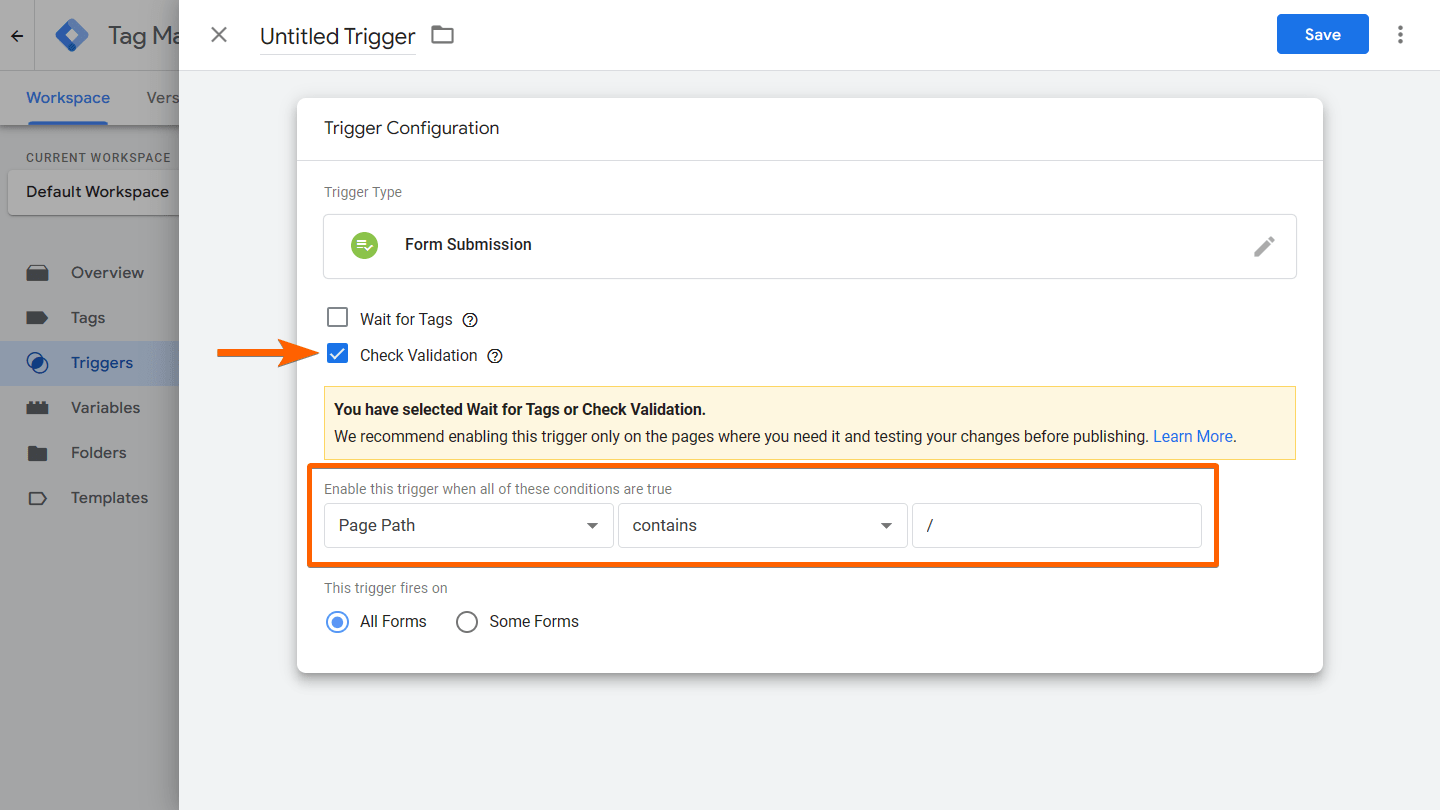
- Aktivieren Sie die Validierung und setzen Sie die Aktivierungsbedingung auf
Seitenpfad enthält /.
- Wählen Sie unten Einige Formulare aus und legen Sie die Auslösebedingung auf
Formular-ID gleich {form_id}fest, wobei form_id die ID Ihres Jotform-Formulars ist.
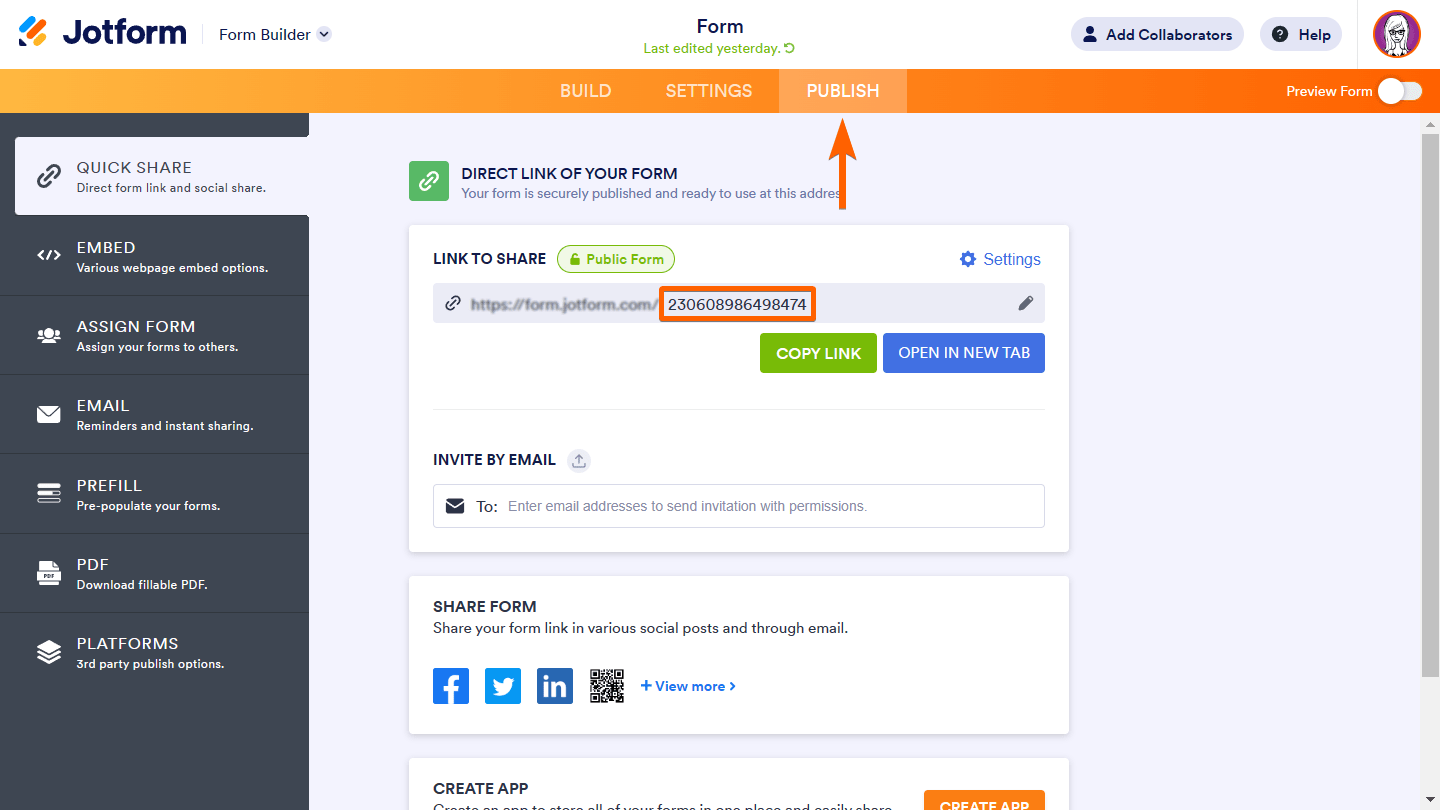
Hinweis: Die Formular-ID ist die Zahlenfolge am Ende Ihrer Formular-URL.
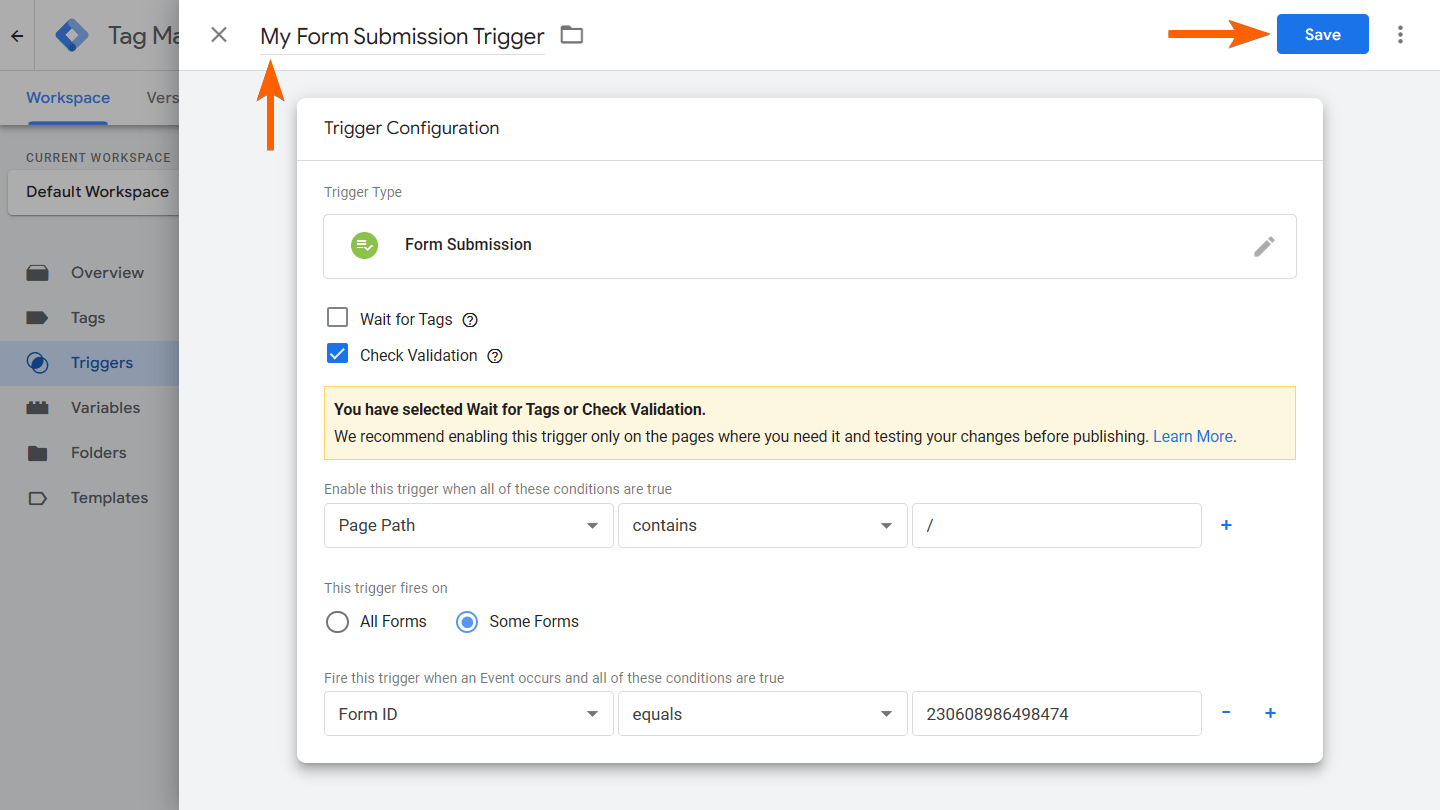
- Geben Sie oben den gewünschten Triggernamen ein und wählen Sie dann Speichern in der oberen rechten Ecke.
Nachdem der Trigger nun bereit ist, richten wir als Nächstes die GA4-Konfiguration und die Event-Tags ein.
Tags einrichten
So richten Sie die Google-Tag-Konfiguration ein
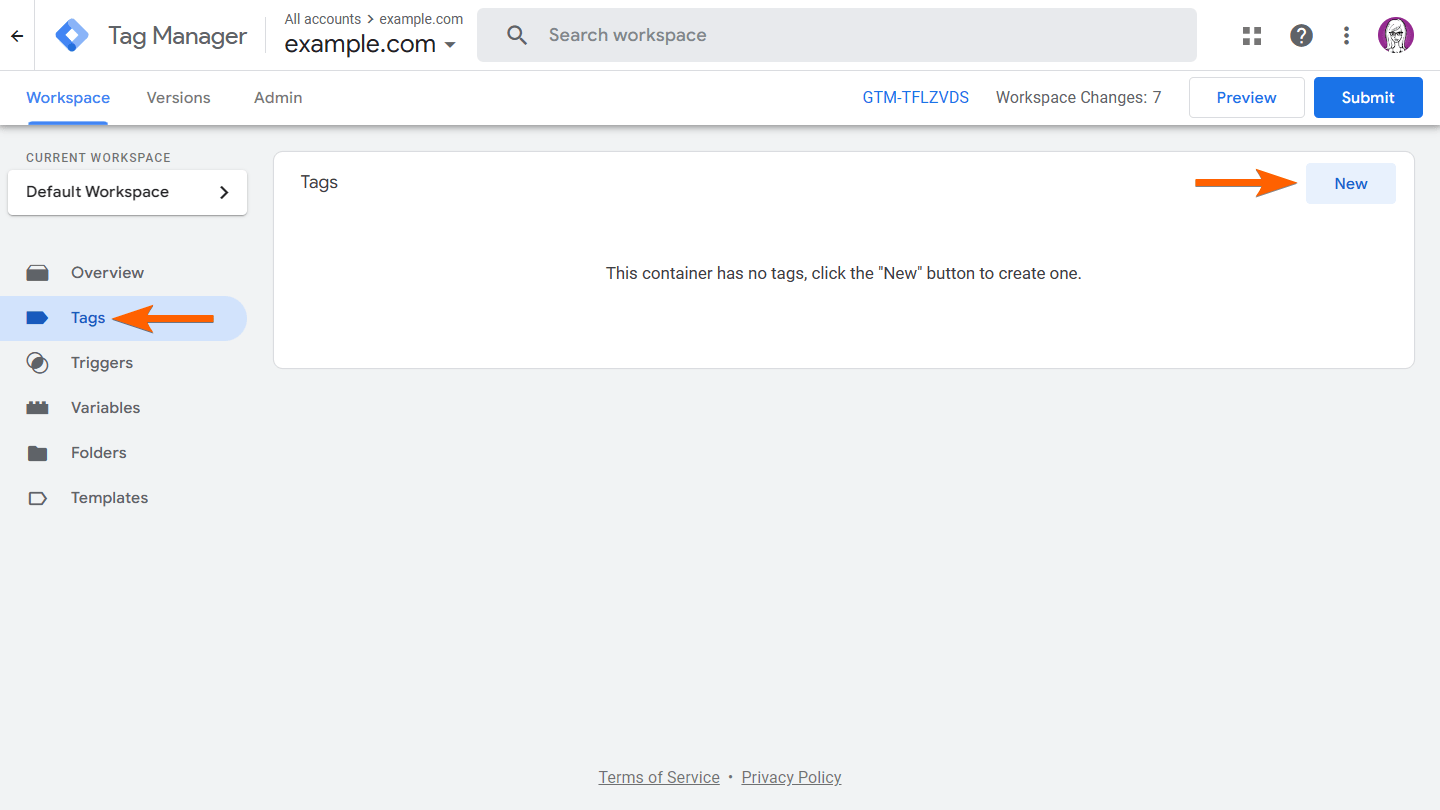
- Gehen Sie in Ihrem GTM-Konto links auf Tags und wählen Sie dann oben rechts Neu aus.
- Öffnen Sie die Tag-Konfiguration und suchen und wählen Sie dann Google Tag aus.
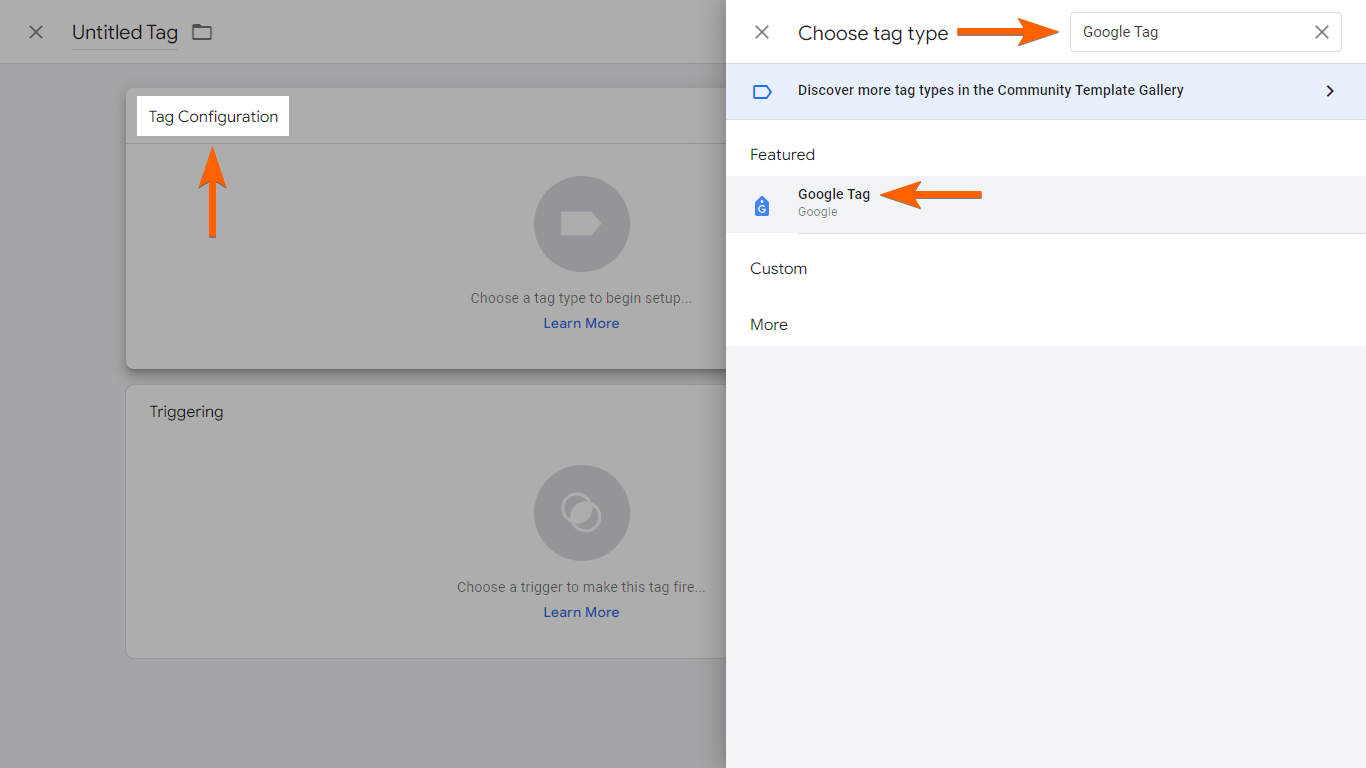
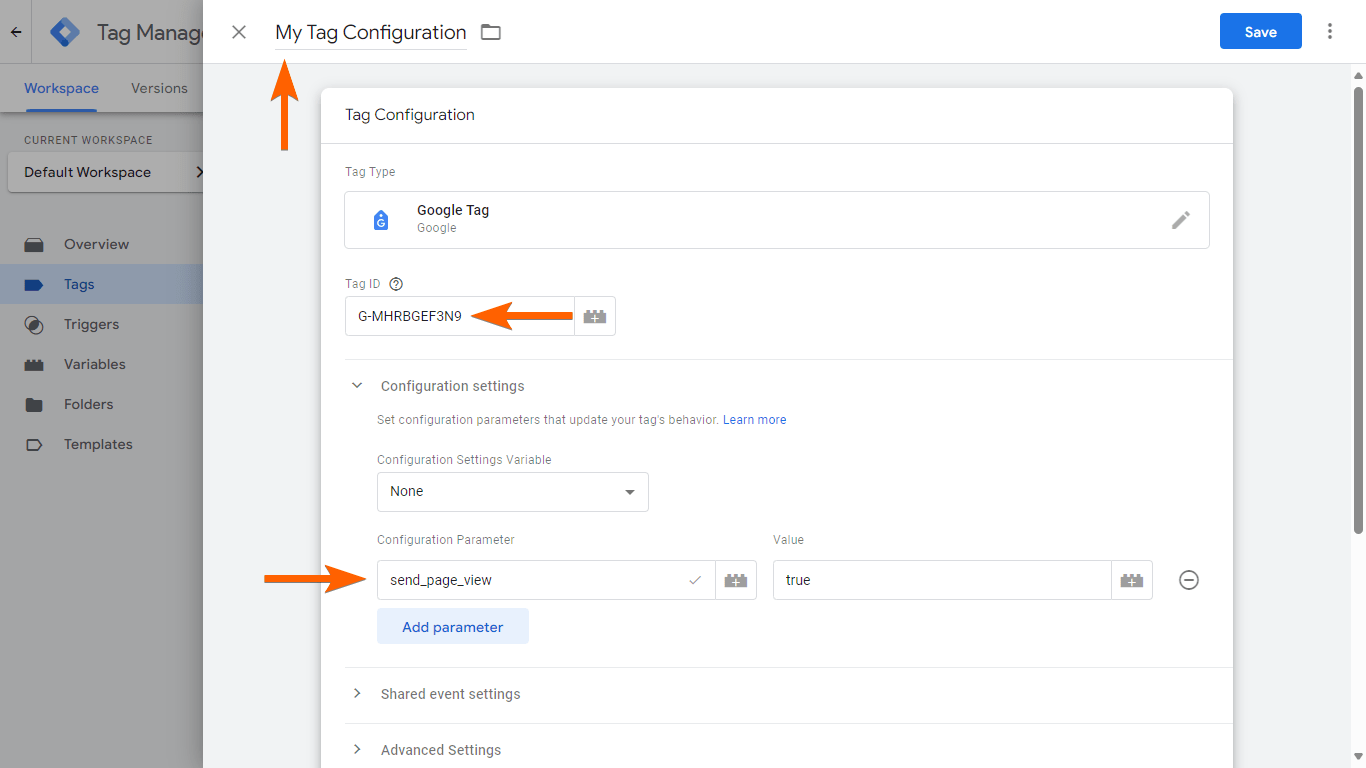
- Geben Sie Ihre Mess-ID unter Tag-ID ein.
- Fügen Sie unter Konfigurationseinstellungen den Parameter send_page_view hinzu und setzen Sie dessen Wert auf true.
- Geben Sie oben den gewünschten Tag-Namen ein.
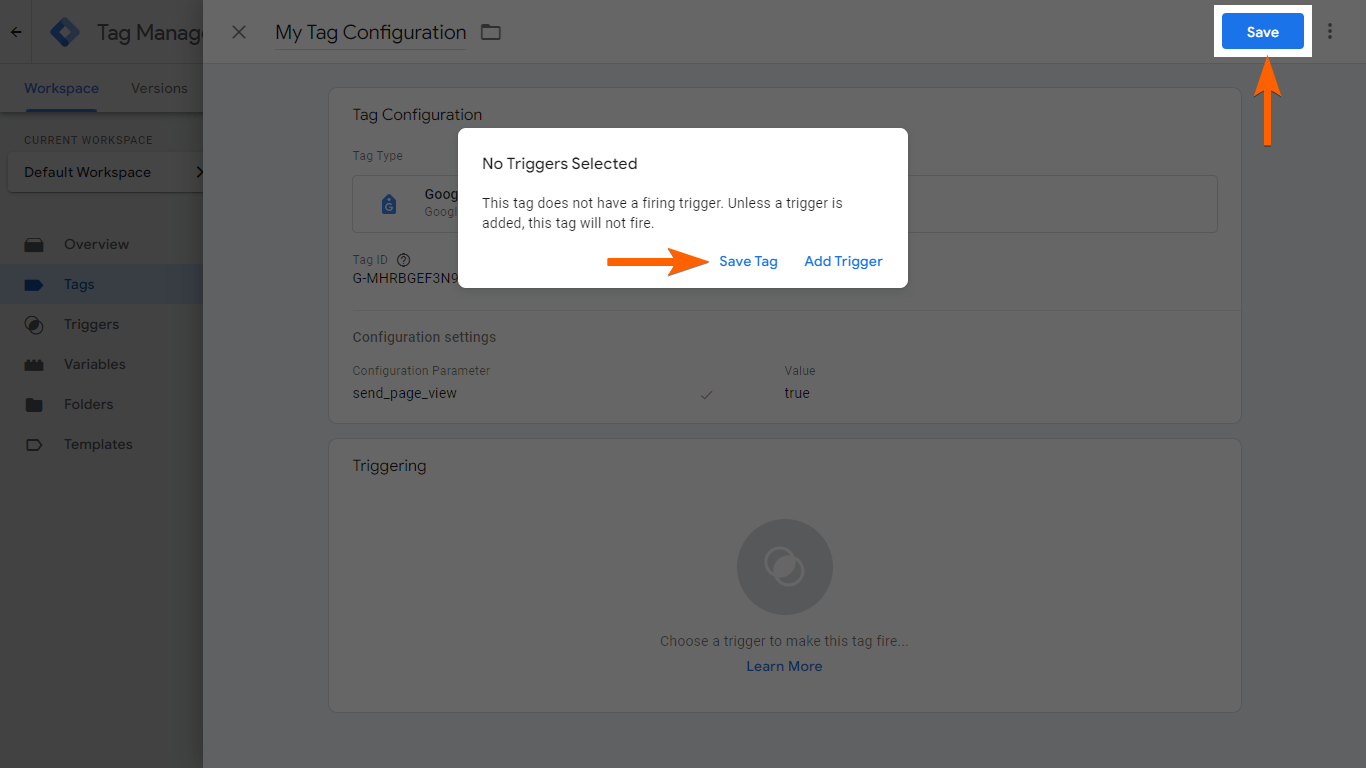
- Wählen Sie oben rechts Speichern und anschließend Tag speichern, wenn Sie dazu aufgefordert werden.
GA4-Ereignis einrichten
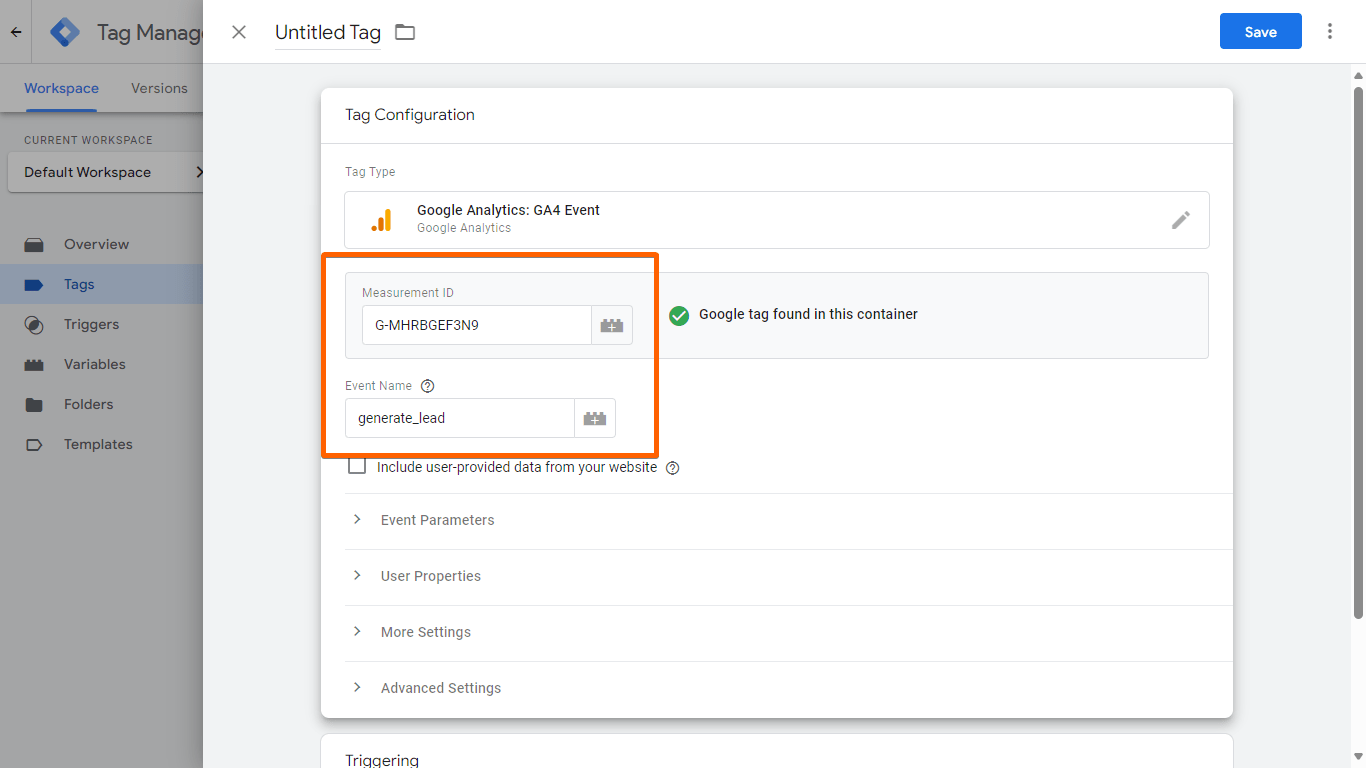
- Fügen Sie ein neues Tag hinzu, öffnen Sie die Tag-Konfiguration und suchen und wählen Sie dann Google Analytics: GA4-Ereignis aus.
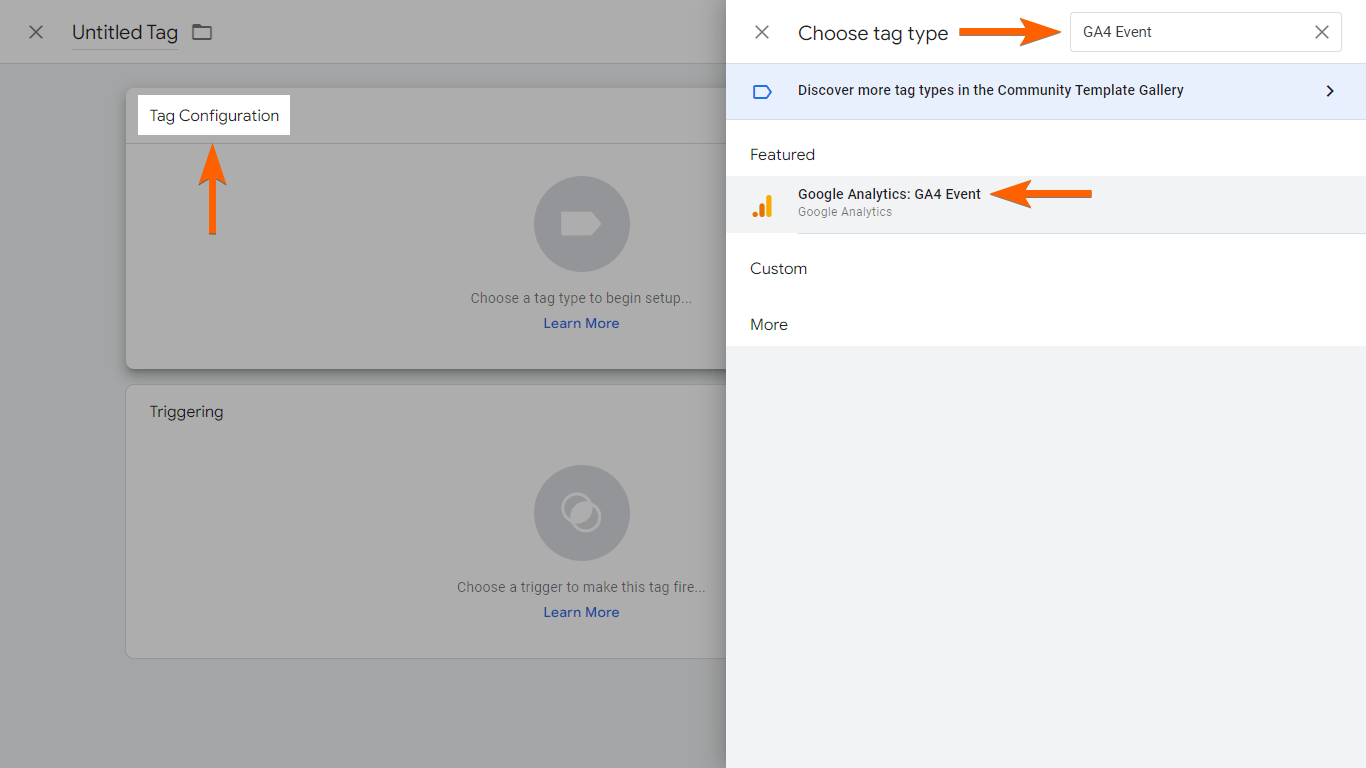
- Geben Sie in der Tag-Konfiguration Ihre Mess-ID an und tragen Sie anschließend generate_lead unter Ereignisname ein.
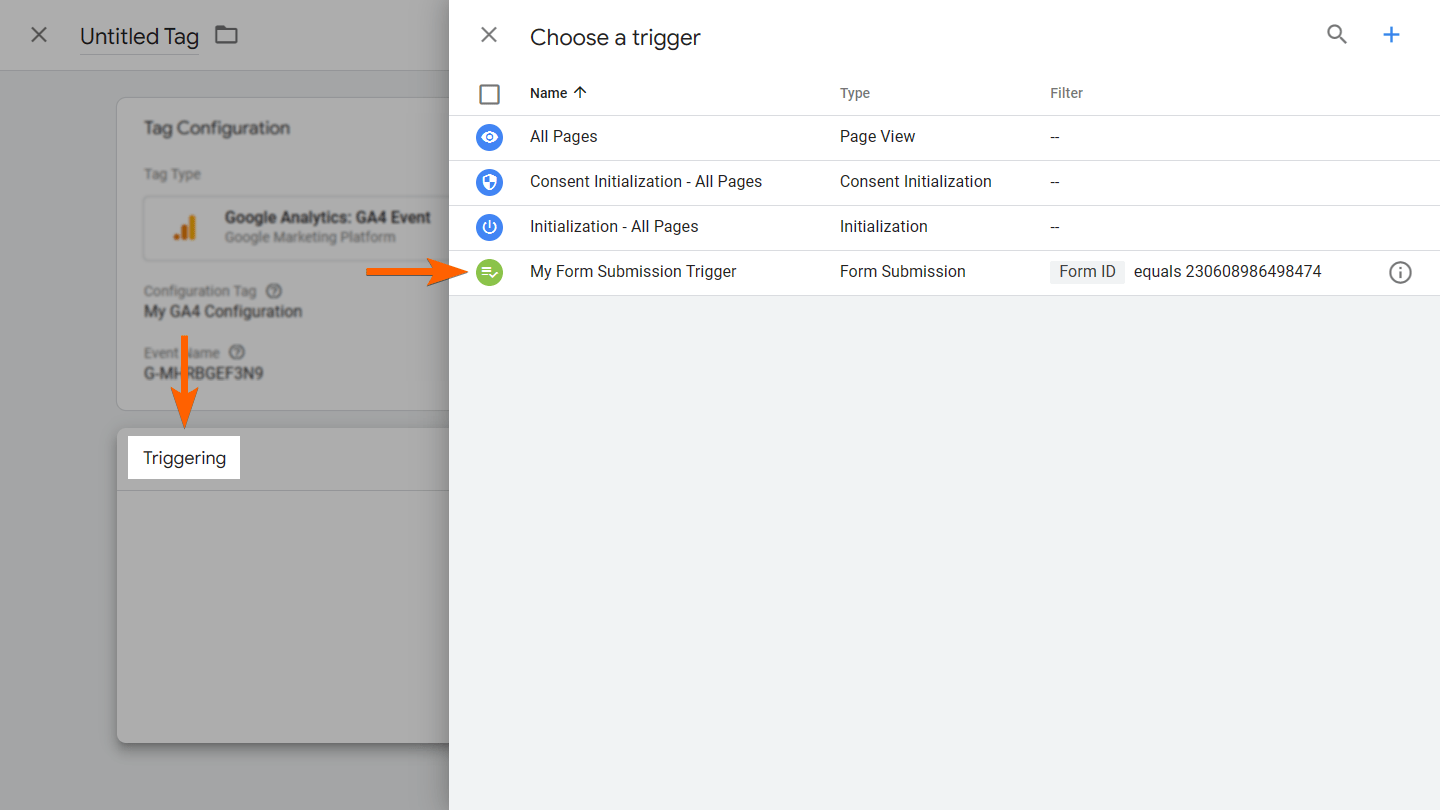
- Scrollen Sie nach unten und öffnen Sie Triggering.
- Wählen Sie Ihre Formularübermittlung Trigger.
- Geben Sie oben den gewünschten Tag-Namen ein und wählen Sie dann Speichern in der oberen rechten Ecke.
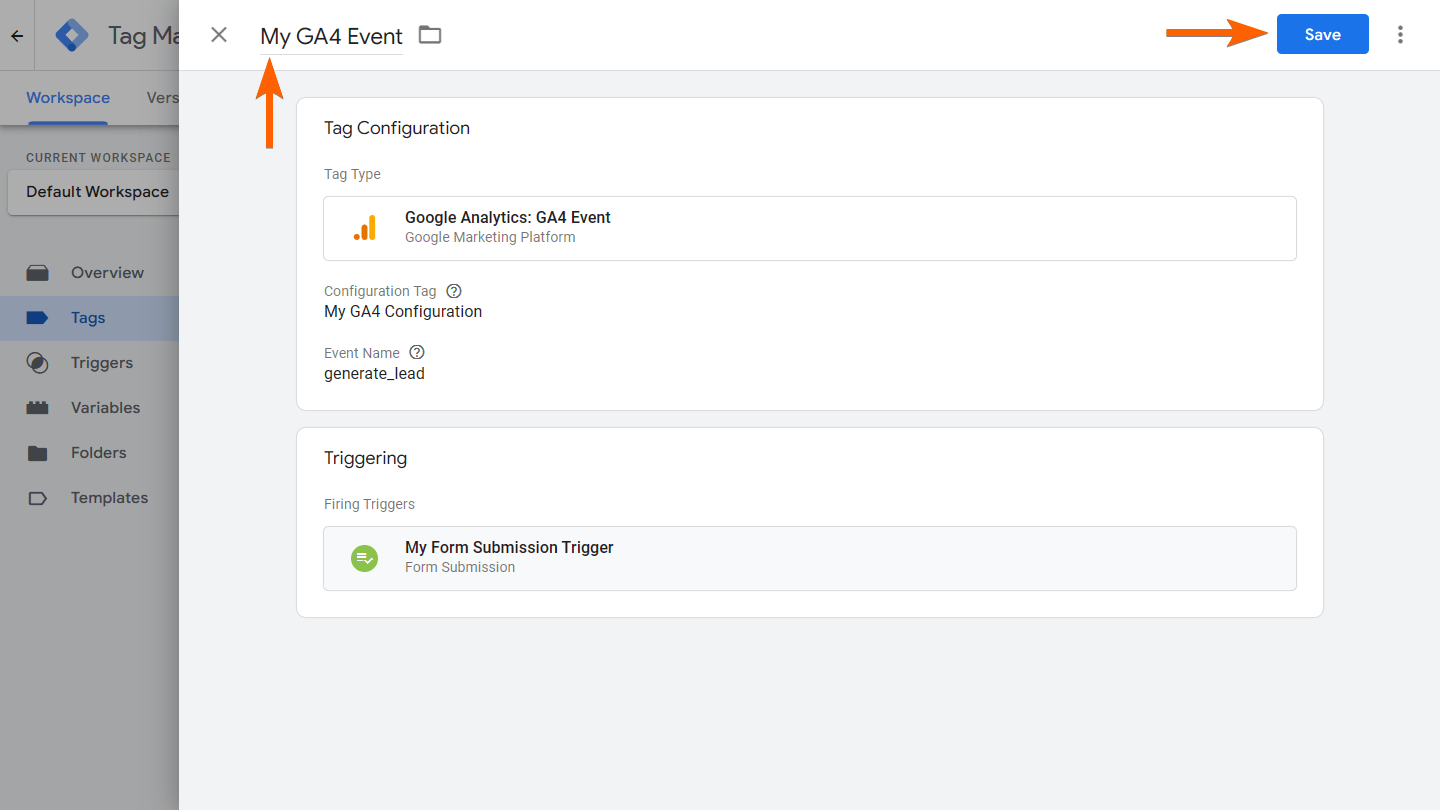
Sobald Sie fertig sind, betten Sie Ihr Formular ein und installieren Sie GTM auf Ihrer Website.
Formular und GTM zu Ihrer Website hinzufügen
Um alles zusammenzuführen, müssen Sie GTM auf Ihrer Website installieren, wo Ihr Formular eingebettet ist.
So betten Sie Ihr Formular ein
- Gehen Sie im Formular-Generator auf Veröffentlichen > Einbetten > Quellcode.
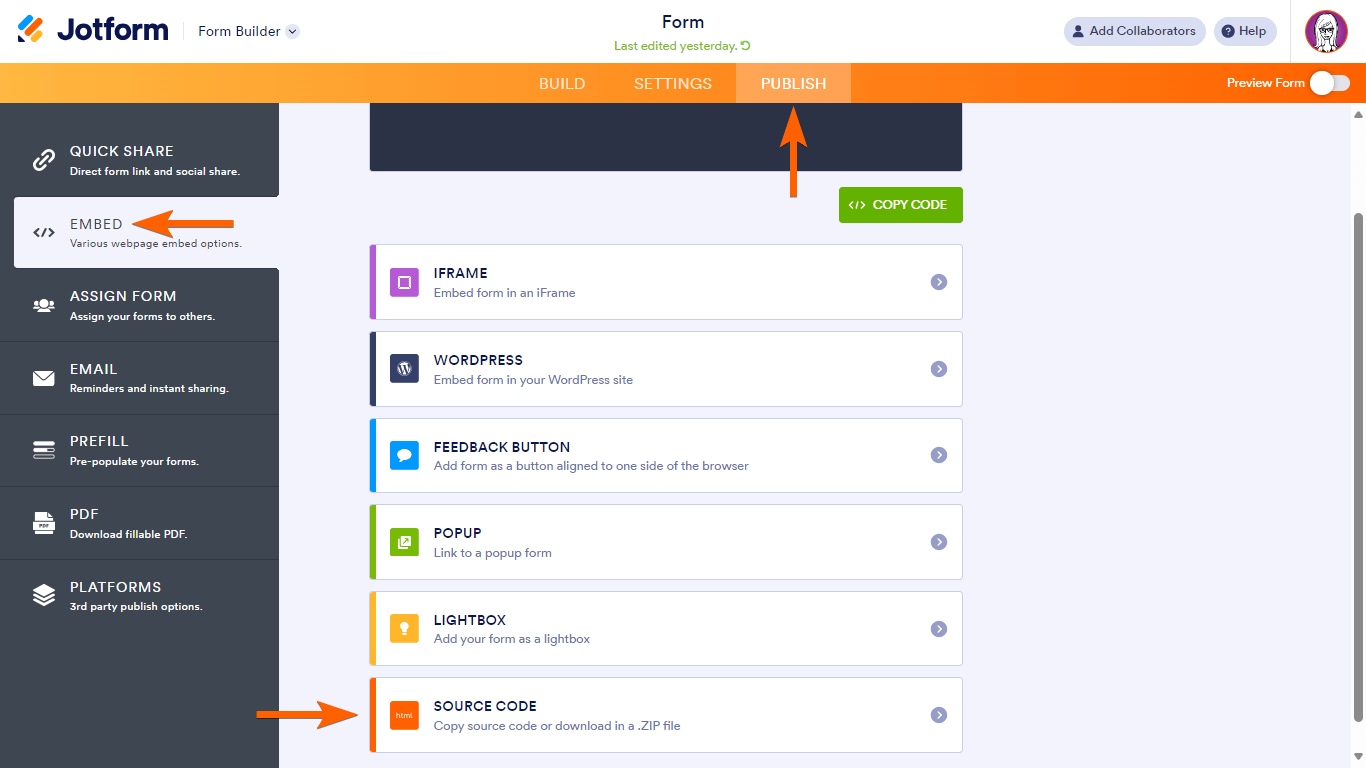
- Kopieren Sie den bereitgestellten Code und betten Sie ihn in Ihre Website ein. Weitere Informationen finden Sie unter So erhalten Sie den vollständigen Quellcode Ihres Formulars.
So installieren Sie den Google Tag Manager
- Wählen Sie in Ihrem GTM-Konto oben den Container für die Installation aus.
- Fügen Sie die im Dialogfeld angegebenen Codes in die Head- und Body-Tags Ihrer Website ein.
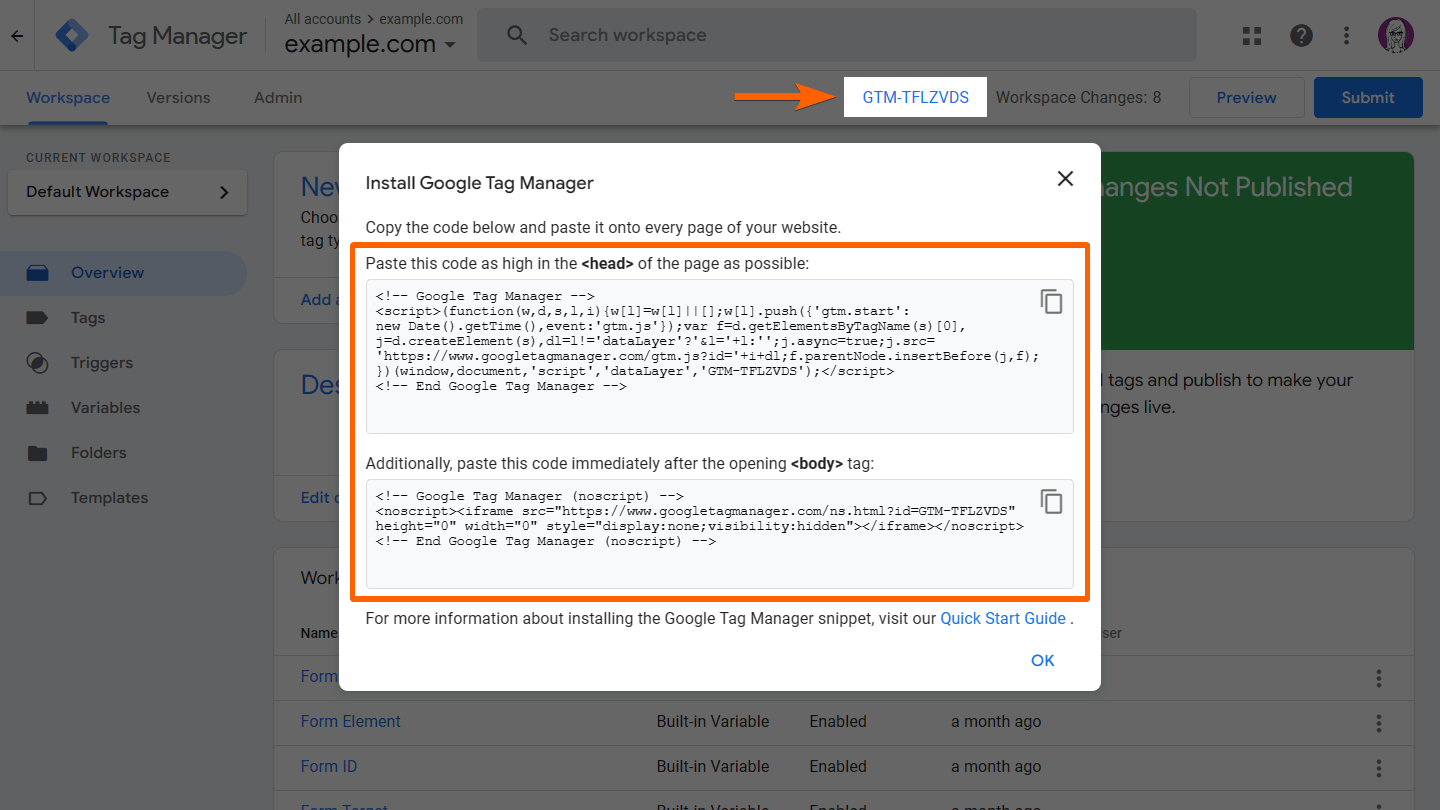
Wenn Sie nur Ihr Formular überwachen möchten, können Sie die Codes nur auf den Seiten einfügen, auf denen Ihr Formular erscheint.
Sobald Formular und Tag eingerichtet sind, überprüfen und speichern Sie Ihre Konfigurationen.
Testen Ihrer Konfiguration
Um zu überprüfen, ob Ihre Konfiguration in GTM funktioniert
- Wählen Sie in Ihrem GTM-Konto oben rechts Vorschau aus.

- Geben Sie auf der nächsten Seite die URL ein, unter der Ihr Formular und Ihr Tag installiert sind, und wählen Sie dann Weiter.
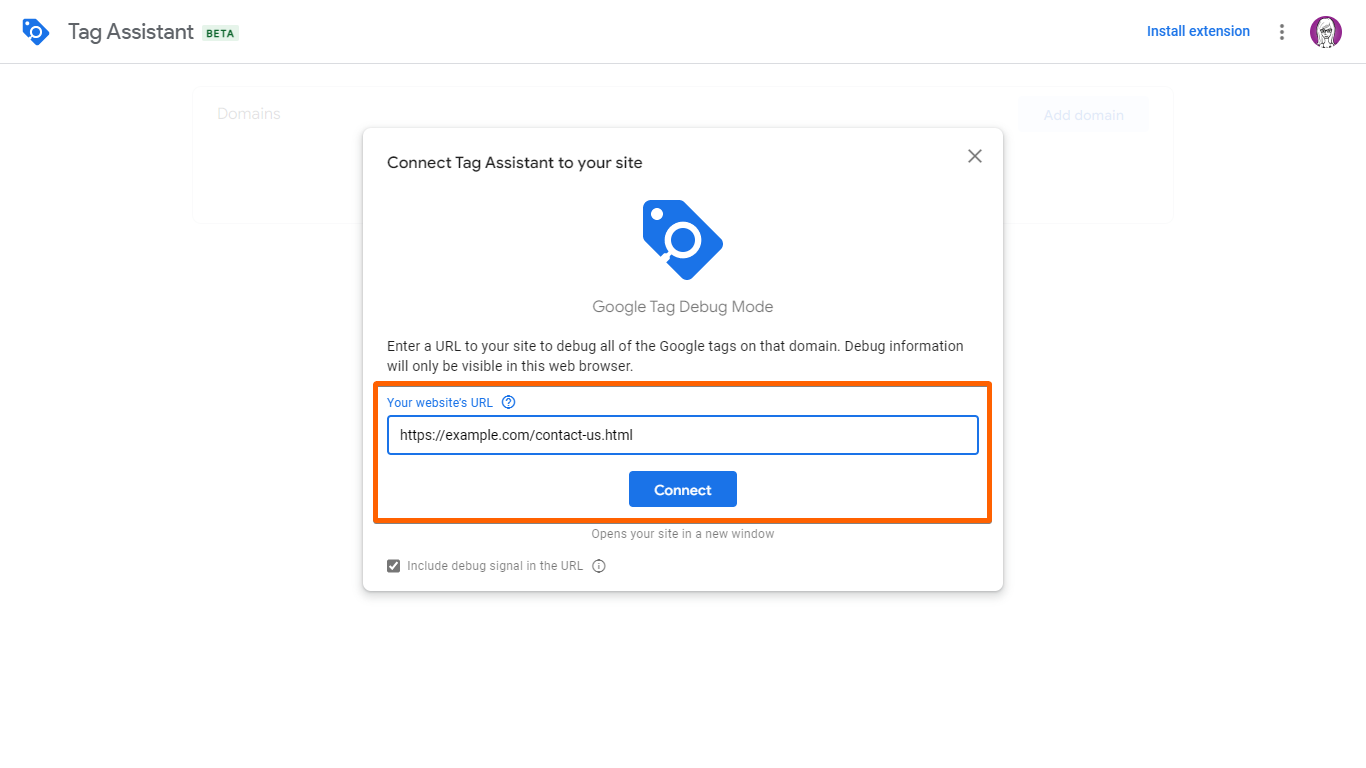
Ihr Formular sollte sich in einem neuen Tab oder Fenster öffnen. Falls Tag Assistant Probleme beim Verbinden mit Ihrer Website hat, installieren Sie bitte die Browsererweiterung Tag Assistant Companion.
- Sobald Tag Assistant verbunden ist, senden Sie bitte einen Testeintrag an Ihr Formular.
- Wechseln Sie zurück zum Tag-Assistenten und überprüfen Sie den Zusammenfassungs- Bereich auf der linken Seite.

Der Eintrag Formular absenden ist ein guter Indikator dafür, dass Ihr Tag funktioniert.
- Sobald Sie fertig sind, gehen Sie zu Ihrem GTM-Konto, wählen Sie oben rechts Absenden und veröffentlichen Sie Ihre Einstellungen, um alle Änderungen anzuwenden.
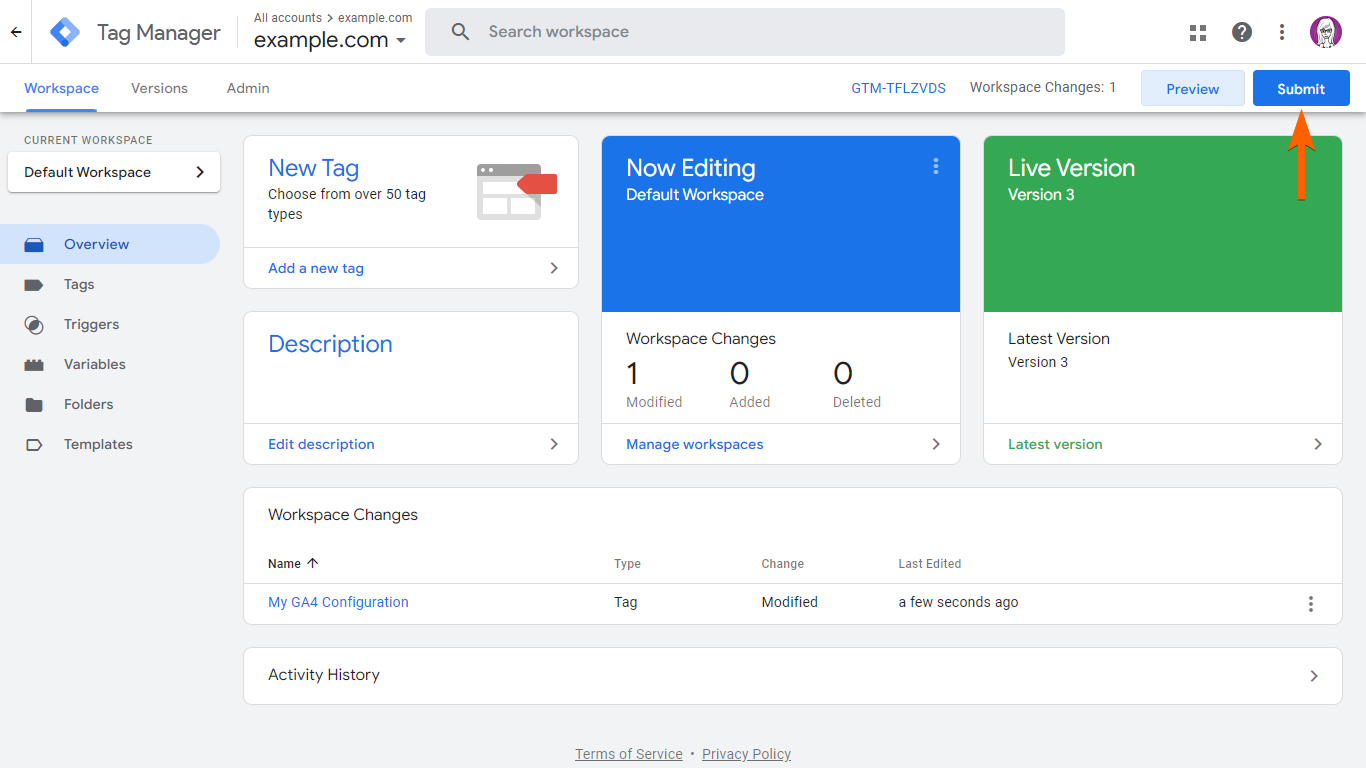
Um zu überprüfen, ob Ihre Einrichtung in GA4 funktioniert
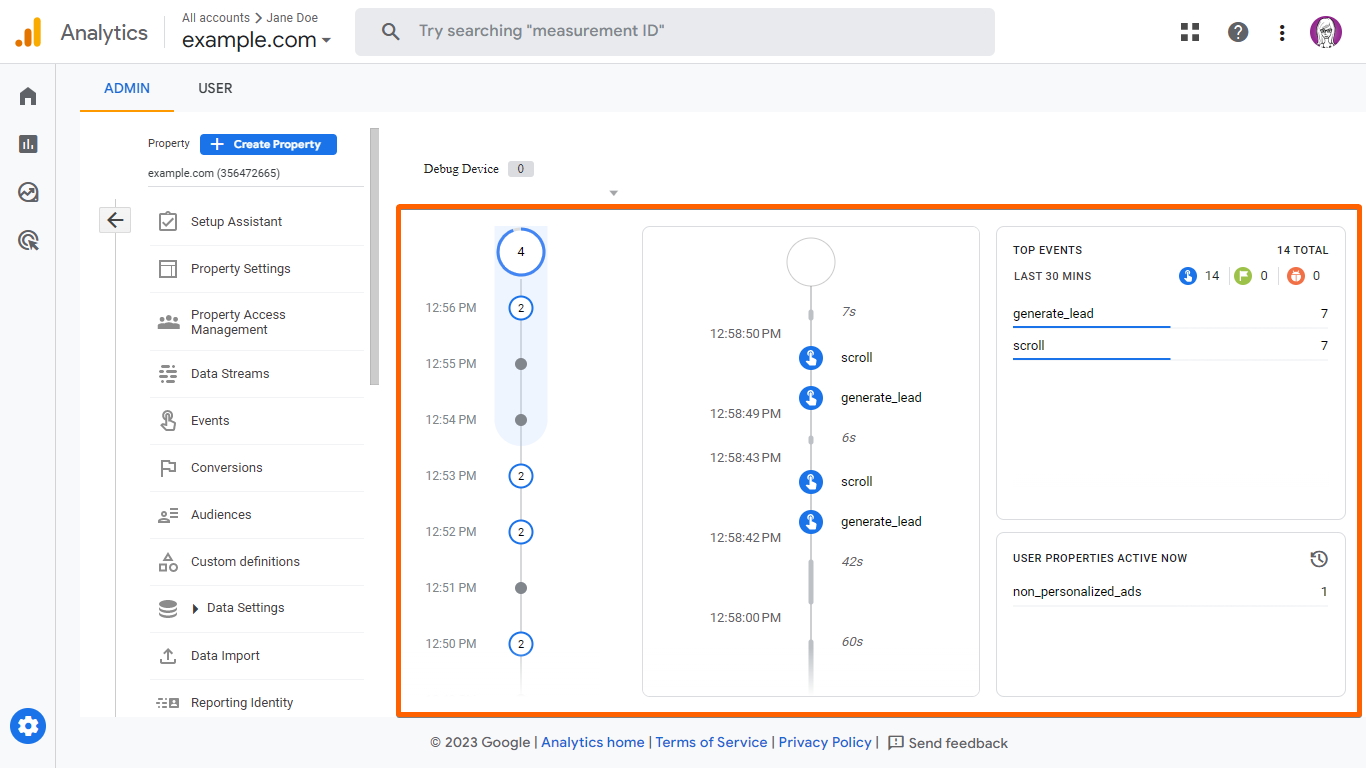
- In Ihrem GA4-Konto suchen und wählen Sie oben DebugView aus.
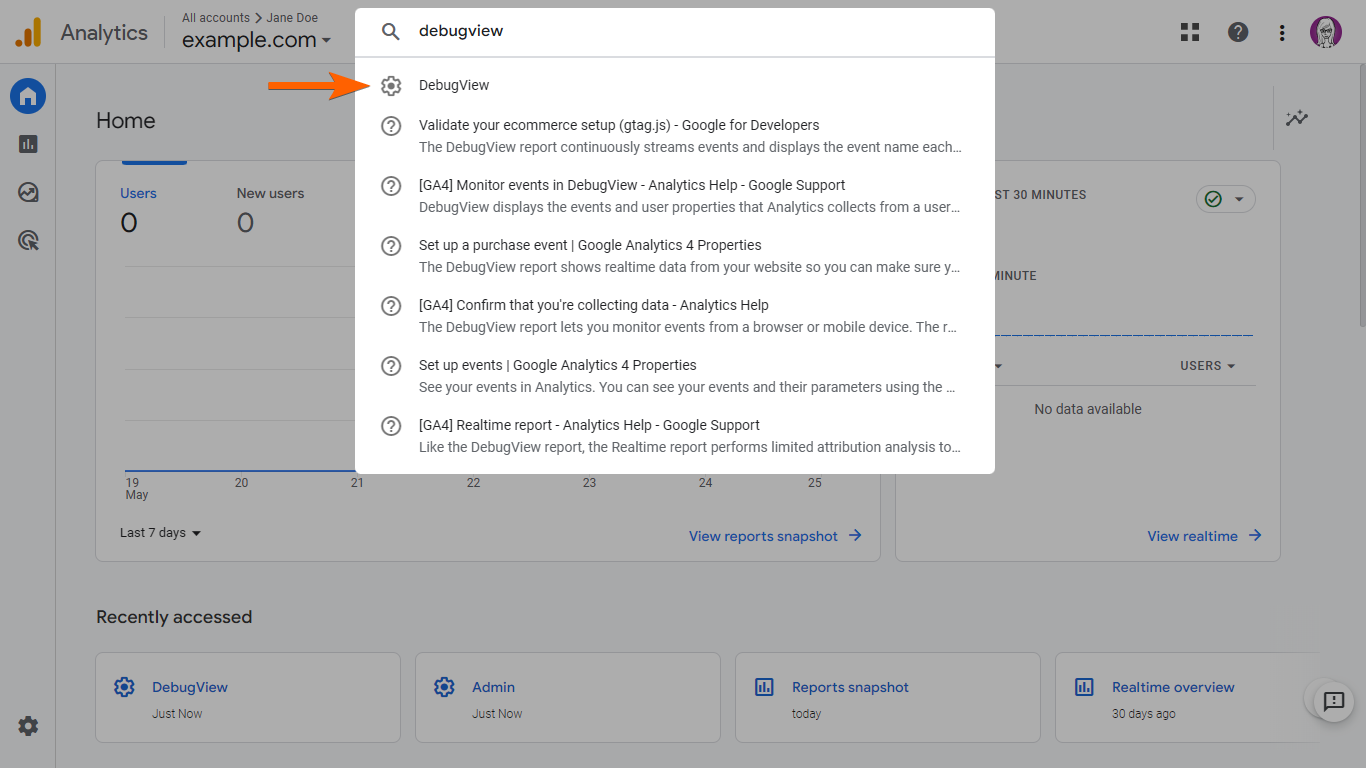
- Öffnen Sie den Tag Assistant in einem neuen Tab und verbinden Sie Ihre Website, auf der Ihr Formular und das Tag installiert sind.
- Senden Sie einen Testeintrag in Ihrem Formular.
- Überprüfen Sie die Protokolle in DebugView.

Kommentar abschicken: