Jotform Mobile Forms ermöglicht es Ihnen, Fotos ganz einfach aufzunehmen und direkt an Ihre Formularübermittlungen anzuhängen. Mit dem Foto aufnehmen-Widget können Sie direkt innerhalb der Jotform Mobile Forms-App ein Bild machen, ohne zur Kamera Ihres Geräts wechseln zu müssen.
Diese Funktion ist besonders nützlich für Inspektionen, Berichte, Umfragen und Andere Formulare, die eine visuelle Dokumentation erfordern.
Das Hinzufügen des Foto Aufnahme-Widgets zu Ihrem Formular
Bevor Sie fotos über Ihr Formular aufnehmen können, müssen Sie das Fotos aufnehmen-Widget hinzufügen. So geht’s:
- Im Jotform Mobile App Formular-Generator tippen Sie in der unteren linken Ecke auf das Plus-Symbol.

- Jetzt im Formularelemente-Menü unter dem Widgets-Tab auf Foto aufnehmen klicken. Oder Ziehen Sie es einfach per Drop und Drop an die Stelle, an der Sie es in Ihrem Formular haben möchten.

- Als nächstes sehen Sie im Widget-Einstellungsfenster, das sich auf der rechten Seite des Bildschirms öffnet, unter dem Allgemein-Tab eine Liste von Einstellungen, die Sie konfigurieren können:
- Kameraausrichtung — Wählen Sie, ob Sie Front- oder Rückkamera verwenden möchten.
- Foto aufnehmen Button — Passen Sie den Text für den Button Foto aufnehmen an.
- Foto erneut aufnehmen Button — Ändern Sie den Text für den Button Foto erneut aufnehmen.

- Scrollen Sie den nach unten und fahren Sie mit der Einrichtung dieser Einstellungen fort:
- Foto aktualisieren Button — Bearbeiten Sie den Text für den Foto aktualisieren Button.
- Benachrichtigung — Legen Sie den Text fest, der angezeigt wird, wenn der Benutzer das Foto erfolgreich hinzugefügt hat.
- Sobald Sie fertig sind, klicken Sie auf Aktualisieren.

Pro Tip
Für eine erweiterte Gestaltung des Fotoaufnahme-Widgets können Sie im Tab Benutzerdefiniertes CSS in den Widget-Einstellungen Ihren eigenen CSS-Code hinzufügen. Unsere Anleitung zum Einfügen von CSS-Codes in Widgets führt Sie durch den gesamten Prozess.
Foto aufnehmen und hochladen
Nachdem Das widget hinzugefügt wurde, können Nutzer während des Ausfüllens des Formulars fotos machen. So funktioniert es:
- Öffnen Sie das Formular in der Jotform Mobile Forms App unf tippen Sie auf Foto aufnehmen.
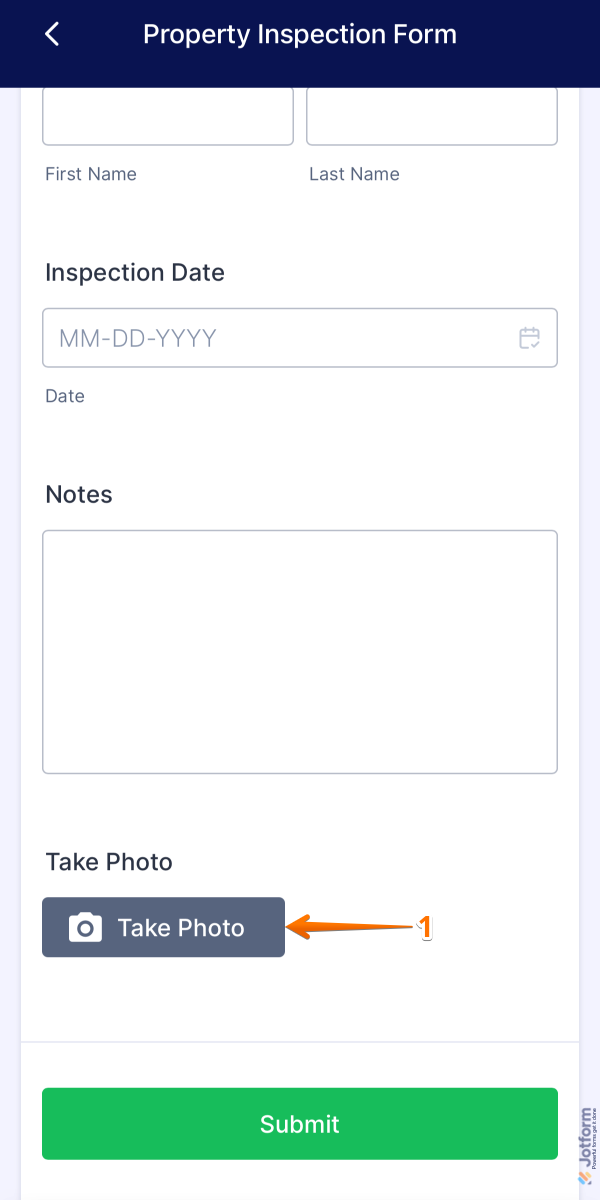
- Als nächstes tippen Sie auf die Aufnahmetaste Ihrer Kamera.
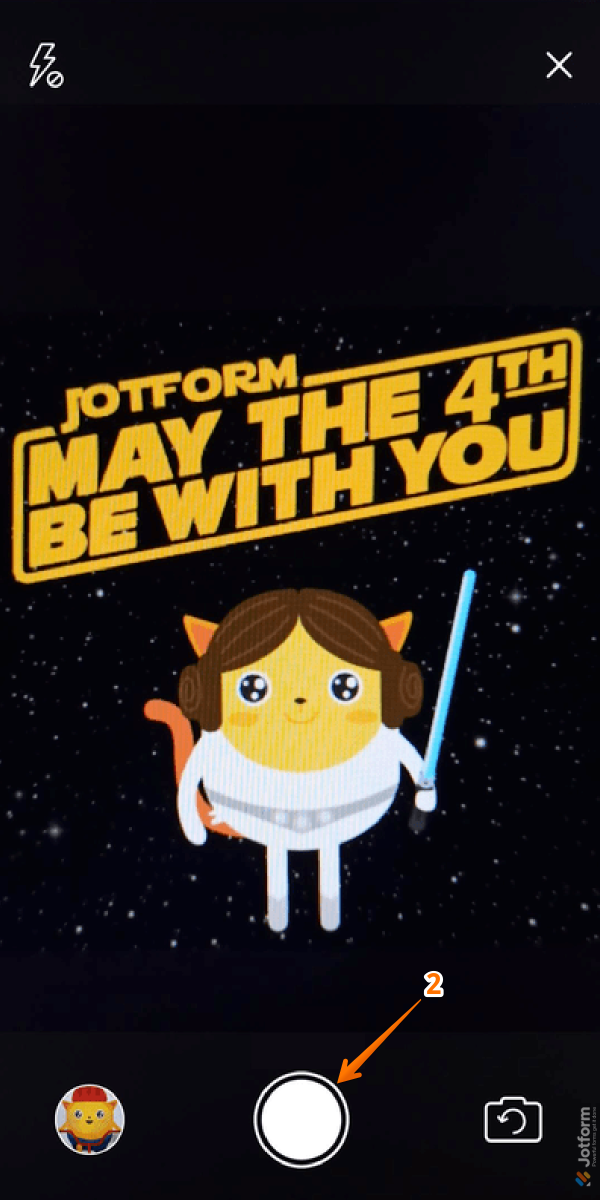
- Sobald das bild hochgeladen wurde, tippen Sie auf den Absenden-Button, und schon sind Sie fertig.

Note
Das Widget Foto aufnehmen benötigt die Erlaubnis, auf die Kamera Ihres Geräts zuzugreifen. Wenn der Kamerazugriff verweigert wird, können Benutzer keine Fotos innerhalb des Formulars aufnehmen.

Kommentar abschicken: