Mit Jotform können Sie das Vorschaubild auswählen, das angezeigt werden soll, wenn Sie ein Formular in sozialen Medien teilen. Soziale Medienplattformen verwenden ein Protokoll namens Open Graph, das im Wesentlichen Elemente von anderen Webseiten in interaktive Elemente auf verschiedenen Websites umwandelt. Jotform unterstützt das Open Graph-Protokoll, jedoch gibt es einige Einschränkungen, da jede Social-Media-Plattform ihre eigenen Parameter und Beschränkungen für die Vorschau von Bildern hat. Bitte beachten Sie dies, wenn Sie Ihr Formular erstellen. Hier sind einige Parameter für die am häufigsten genutzten sozialen Medien:
| Platform | Bildgröße | Bildverhältnis | Bildtyp | Bilddateigröße | Referenzdokument |
|---|---|---|---|---|---|
| Mindestgröße: 200 x 200 px Empfohlene Mindestgröße: 1200 x 630 px Mindestgröße für Seitenbeiträge: 600 x 315 px | 1.91:1 or close | JPG, PNG, WEBP, or GIF | 8 MB | Images in Link Shares | |
Mindestgröße: 300 x 157 Pixel Maximalgröße: 4096 x 4096 Pixel | Less than 2:1 | JPG, PNG, WEBP, or GIF | 5 MB | Summary Card with Large Image | |
| Mindestgröße: 1200 x 627 Pixel | 1.91:1 | JPG, PNG, WEBP, or GIF | 5 MB | Make your website shareable on LinkedIn | |
| iMessage | Mindestgröße für Icons: 108 x 108 Pixel Mindestgröße für Bilder: 900 x * Pixel | – | – | 1-5 MB | Best Practices for Link Previews in Messages |
| Mindestgröße: 300 x 200 Pixel | – | JPG, PNG, WEBP, or GIF | 300 Kb | – | |
| Outlook | Mindestgröße: 300 x 200 Pixel | – | JPG, PNG, WEBP, or GIF | 300 Kb | – |
Wie Sie ein Bild zu Ihrem Formular hinzufügen
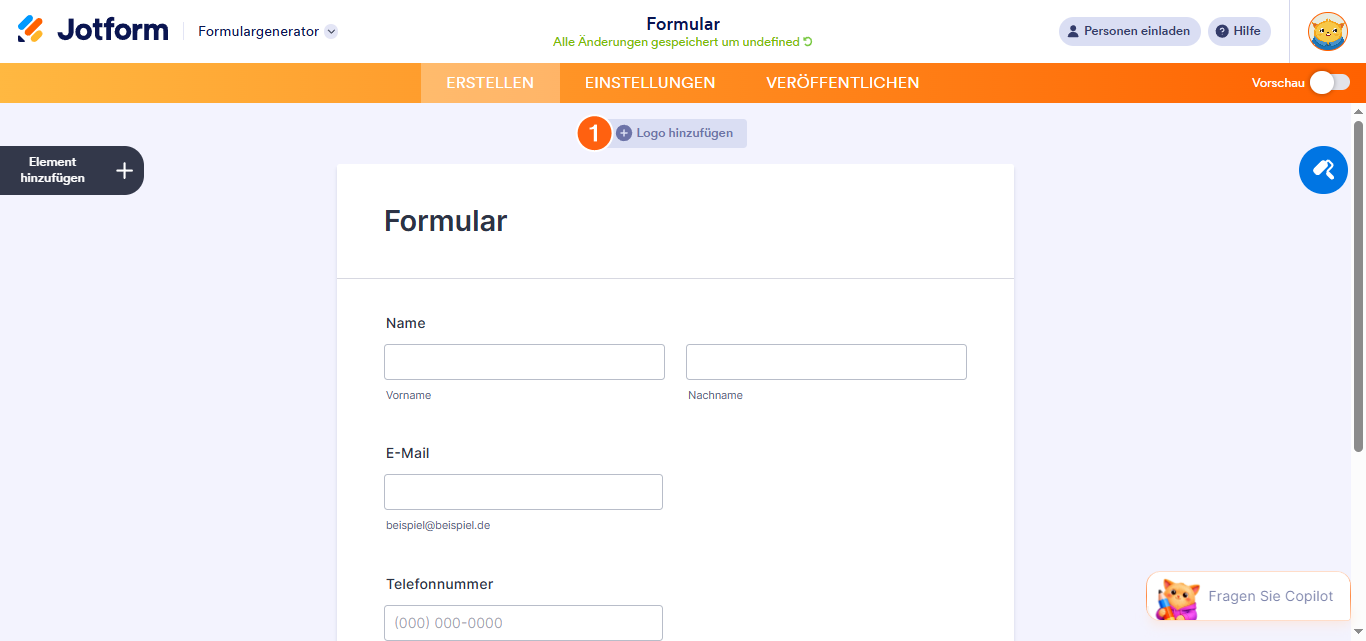
- Sobald Sie ein Bild haben, das die oben genannten Kriterien erfüllt, laden Sie Ihr Bild in den Form Builder hoch und klicken Sie ganz oben im Formular-Generator auf Logo hinzufügen .
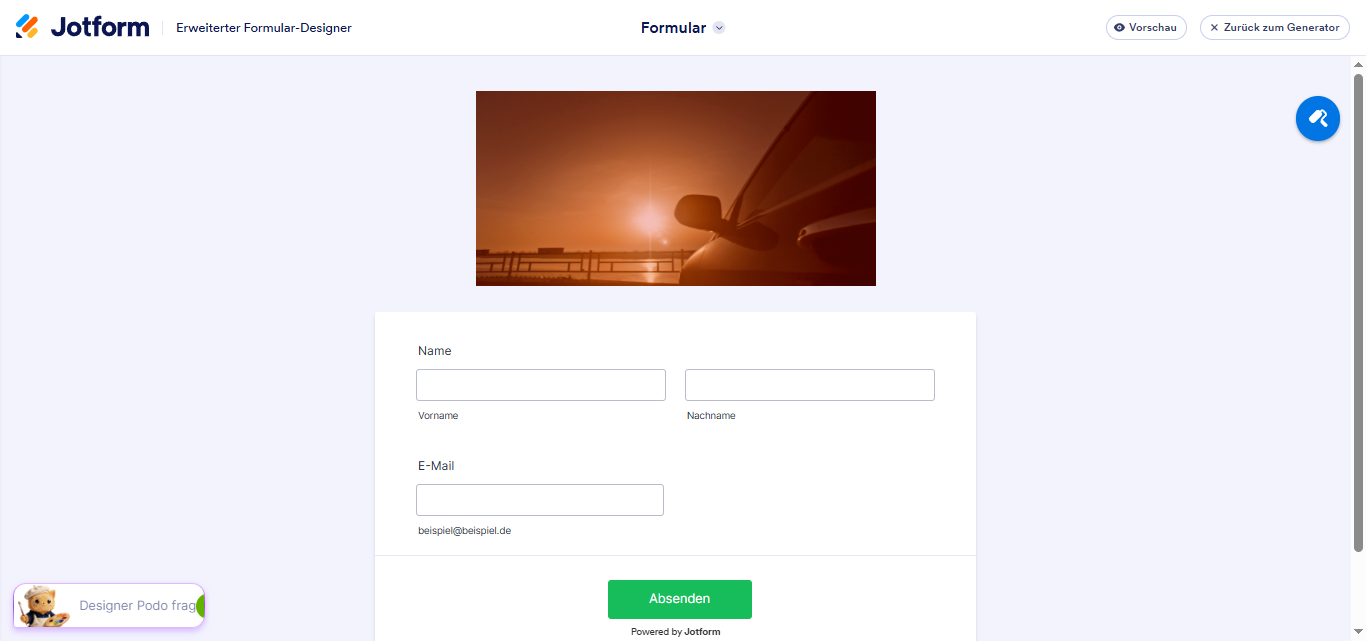
Sobald es hochgeladen ist, sehen Sie es oben.
So fügen Sie das Formular zu sozialen Medien hinzu
- Gehen Sie zum Reiter Veröffentlichen und klicken Sie auf Schnellfreigabe. Suchen Sie dann die Social-Media-Plattform, auf der Sie Ihr Formular teilen möchten. In diesem Beispiel verwenden wir Facebook.
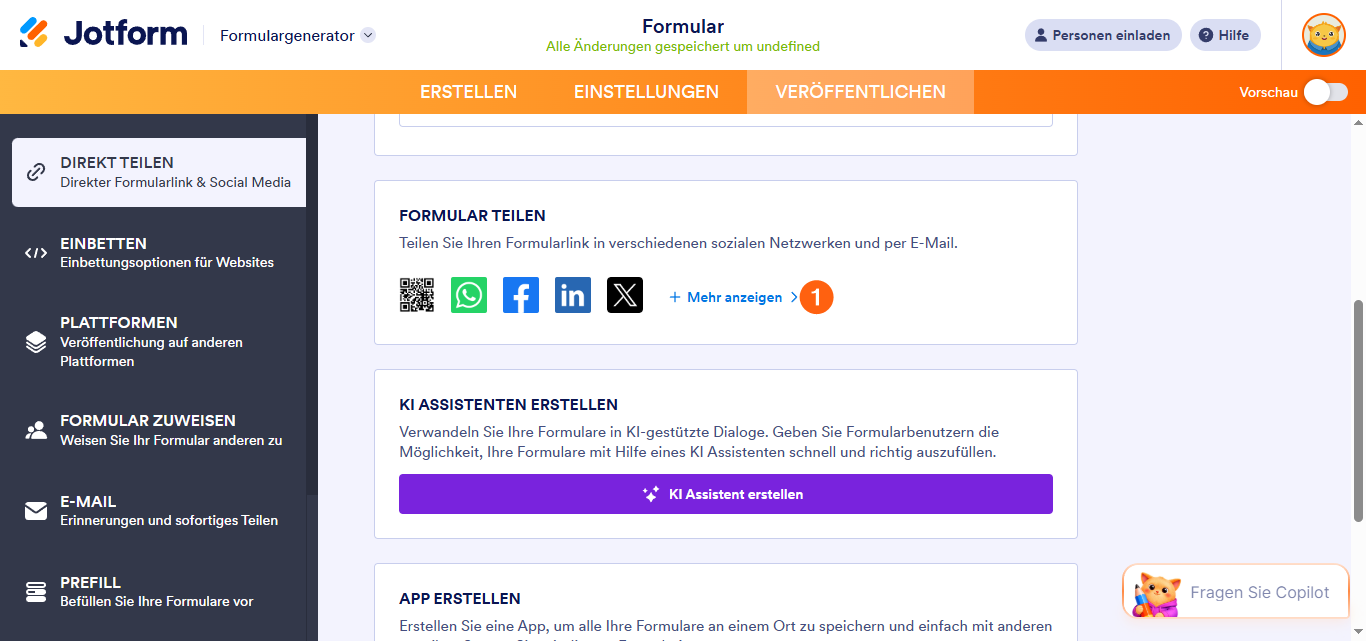
- Ein weiteres Fenster wird geöffnet, in dem Sie sich in Ihr Social-Media-Konto einloggen müssen, falls Sie dies noch nicht getan haben. Stellen Sie sicher, dass alles korrekt aussieht, und klicken Sie auf Auf Facebook posten.
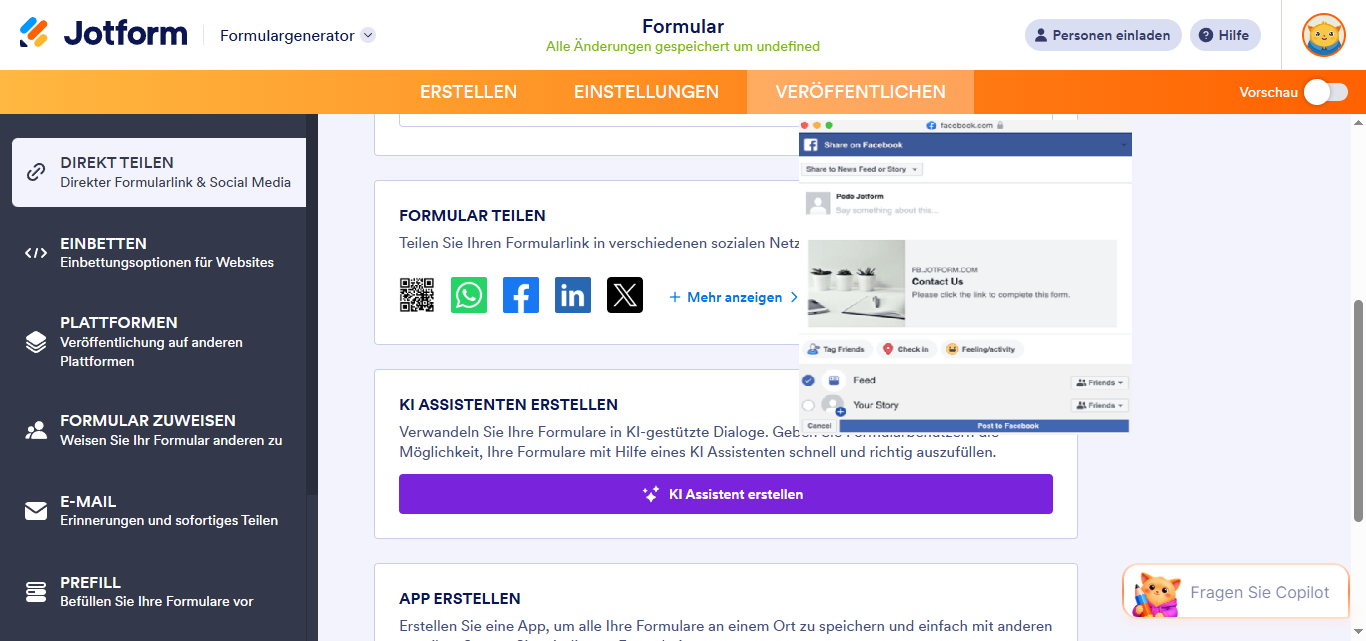
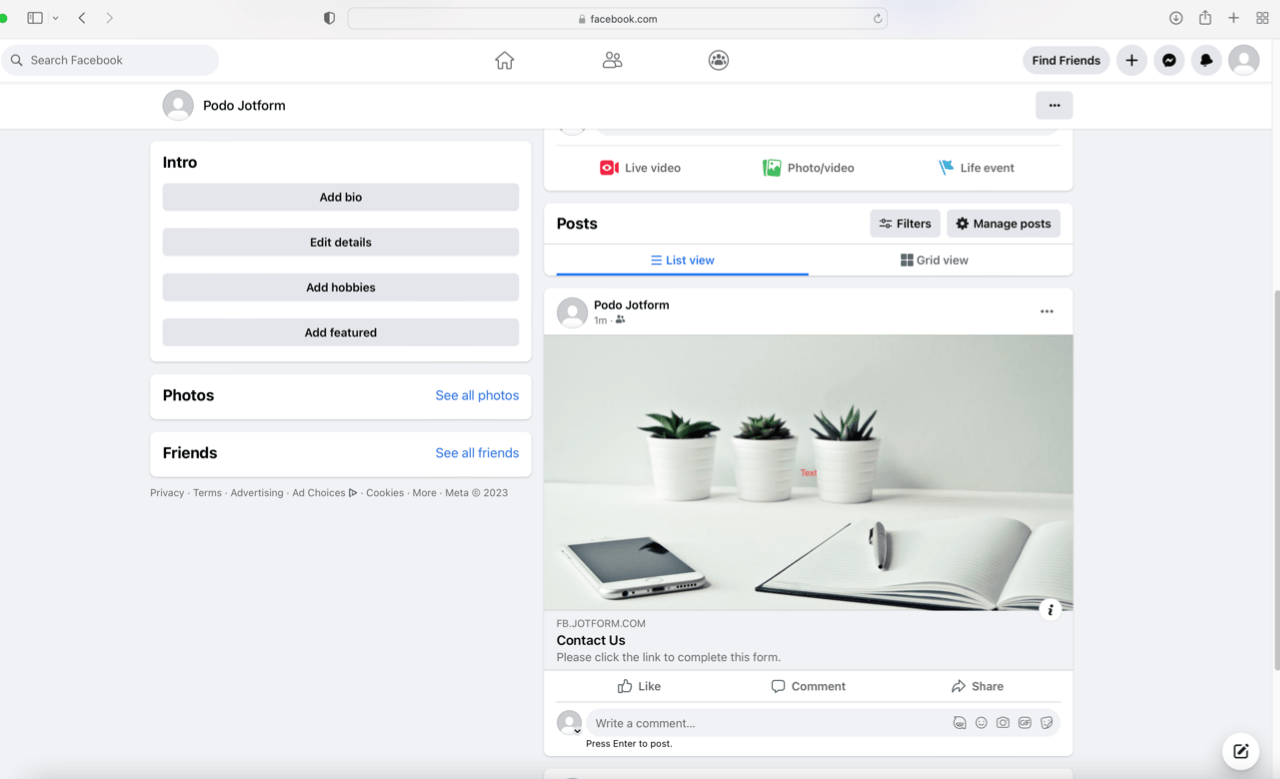
Jetzt ist Ihr Formular mit dem von Ihnen gewählten Vorschaubild in den sozialen Medien sichtbar! Wenn Sie immer noch das Jotform Logo sehen, sollten Sie Ihren Cache leeren und überprüfen, ob Ihr Bild die zuvor definierten Kriterien erfüllt.
Wenn Sie weiterhin Probleme haben, zögern Sie bitte nicht, den Kundensupport zu kontaktieren. Wir sind hier, um Ihnen zu helfen!

Kommentar abschicken: