Die automatische Antwort-E-Mail ist ein unschätzbares Werkzeug in Formularen, mit dem Sie den Formularteilnehmern eine Kopie ihrer eingegebenen Daten zusenden können. Bei Bedarf können Sie auch Dateien anhängen. Wenn Sie beispielsweise zusätzliche Informationen in einer PDF- oder Word-Datei senden möchten, können Sie diese einfach an die automatische Antwort-E-Mail des Formulars anhängen.
Sie können unterstützte Dateien in wenigen einfachen Schritten an automatische E-Mail-Antworten anhängen. So geht’s:
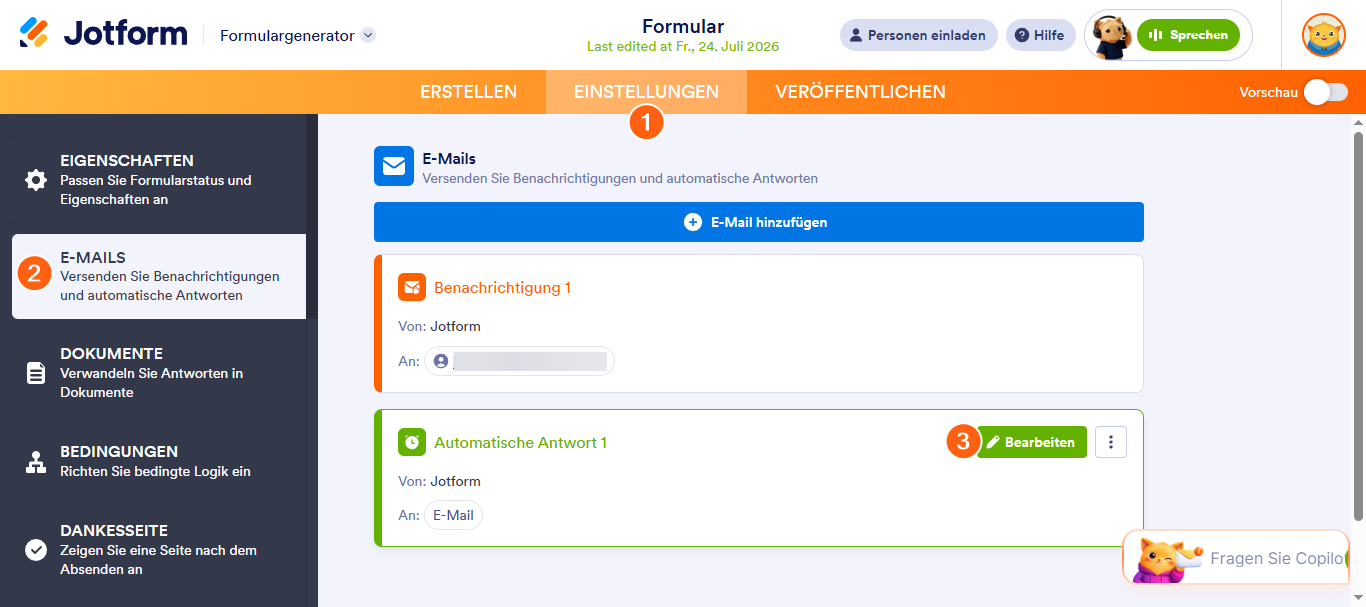
- Klicken Sie im Formular-Generator in der farbenen Navigationsleiste oben auf der Seite auf Einstellungen.
- Klicken Sie im Menü links auf E-Mails.
- Bewegen Sie den Mauszeiger über die Autoresponder-E-Mail und klicken Sie auf das Stiftsymbol.
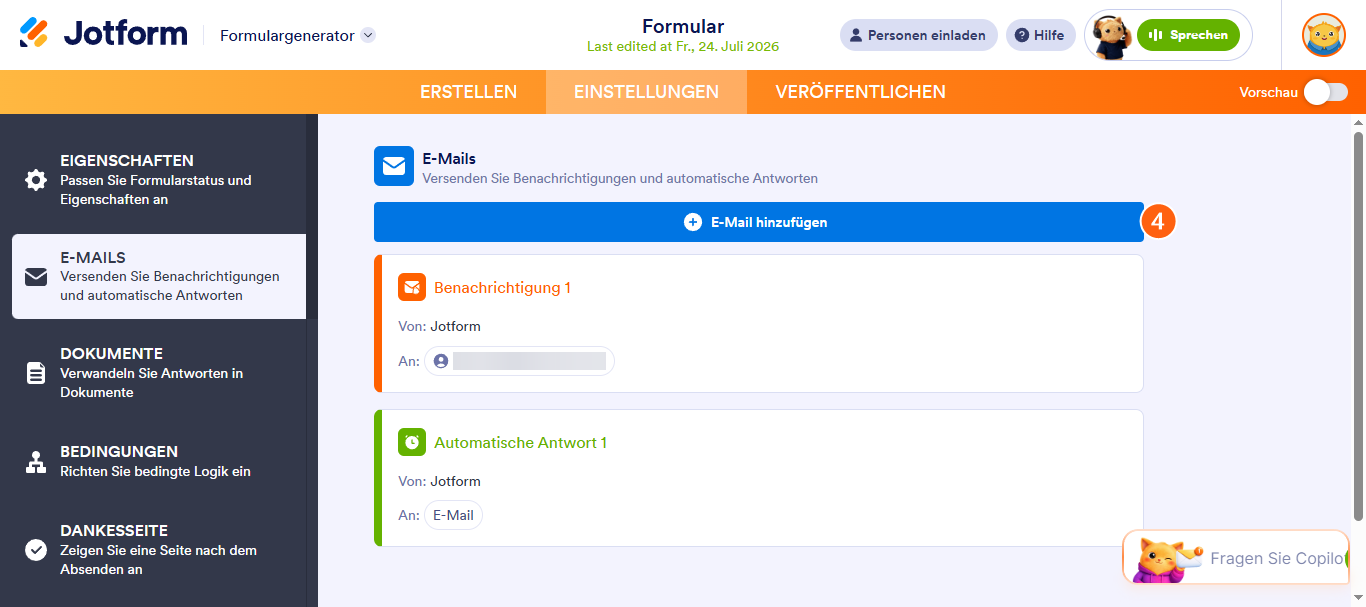
- Oder, wenn Sie eine neue Autoresponder E-Mail erstellen und die Datei dort anhängen möchten, klicken Sie oben auf die Schaltfläche E-Mail hinzufügen und wählen Sie Autoresponder-E-Mail aus.
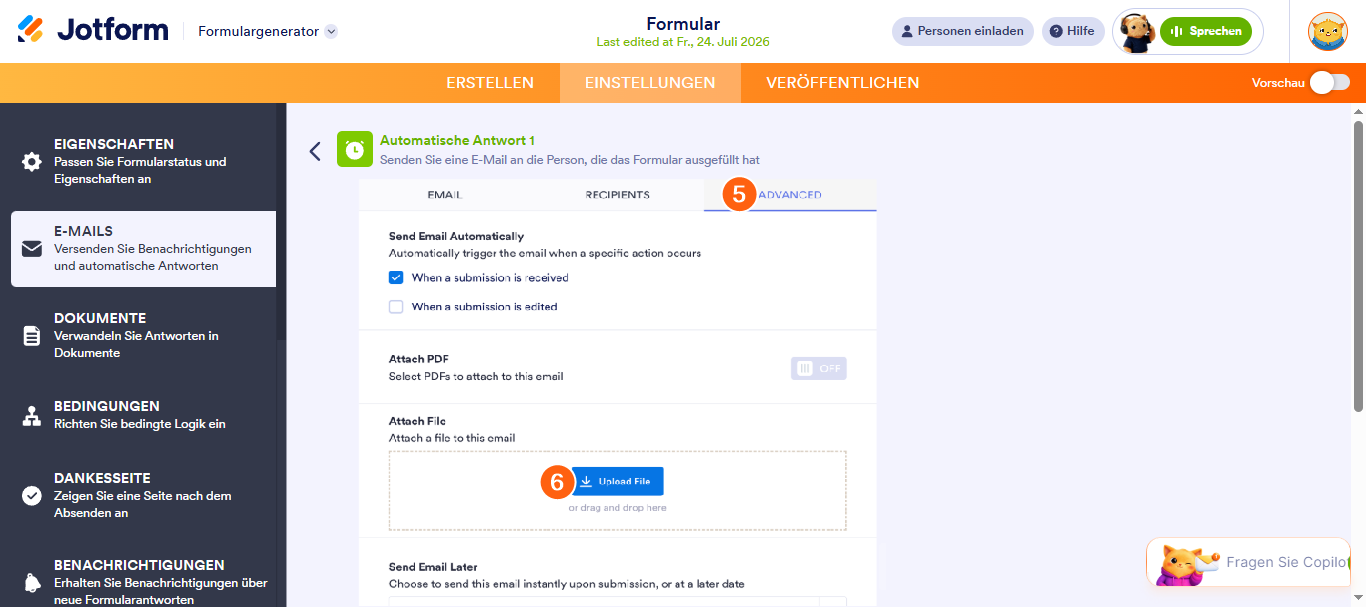
- Klicken Sie als Nächstes auf den Registerkarte Erweitert.
- Klicken Sie im Abschnitt Datei anhängen auf Datei hochladen, um Ihre Date anzuhängen.
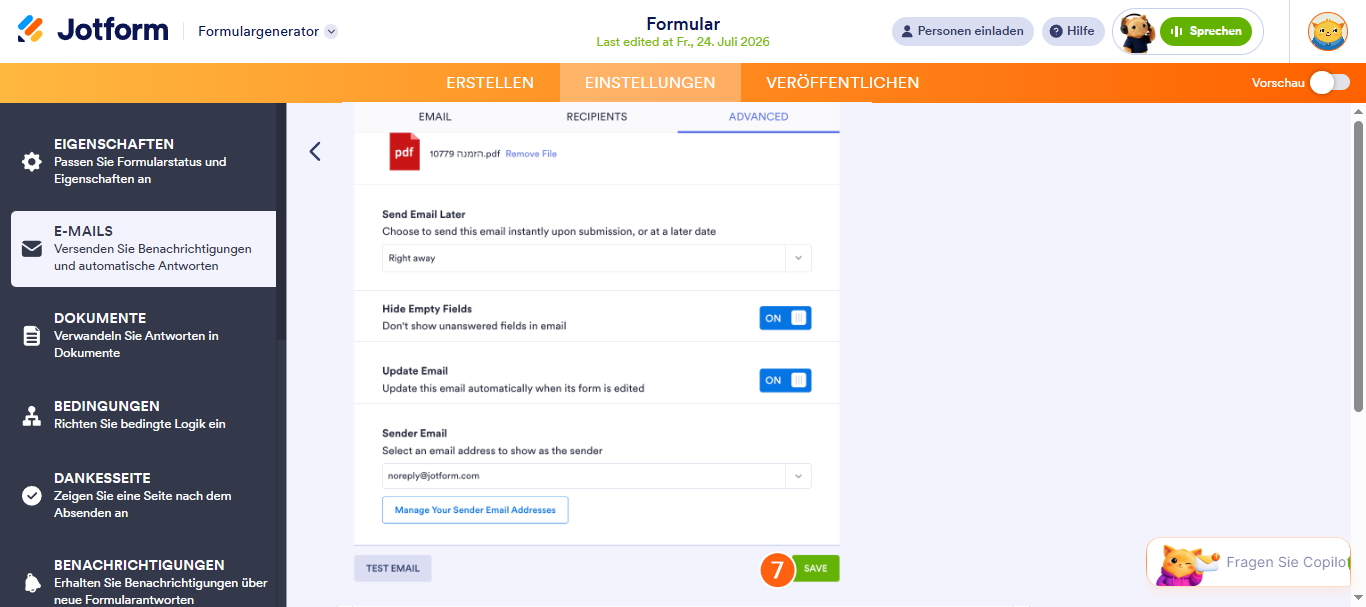
- Klicken Sie abschließend unten auf der Seite auf Speichern. Fertig!
Notiz
- Die Option Datei anhängen der Autoresponder-E-Mail unterstützt die Dateiformate PDF, DOC, DOCX, PNG, JPG und JPEG.
- Die maximal zulässige Dateigröße für Anhänge in Autoresponder-E-Mails beträgt 5 MB. Ist eine Datei größer, wird sie nicht an die E-Mail angehängt. Größere Dateien können jedoch verarbeitet werden, indem Sie ein Gmail-Konto einrichten und dieses mit Ihrem Jotform Konto verbinden. So können Sie es als Autoresponder-Absender über SMTP verwenden.

Kommentar abschicken: