Die Verwendung von HTTP POST für Formularübermittlungen ermöglicht es Ihnen, Daten an einen Server, eine benutzerdefinierte Dankeseite oder einen Drittanbieterdienst zu senden. Um Ihre Formulare mit anderen Plattformen zu verbinden, richten Sie Ihr Formular so ein, dass es zu einer externen Seite oder einem Endpoint weitergeleitet wird, der HTTP POST unterstützt, und aktivieren Sie die Einstellung Weiterleitung mit HTTP POST, um die Übermittlungsdaten einzuschließen. Dies gewährleistet eine sichere und effiziente Übertragung für Aufgaben wie automatisierte Verarbeitung, Datenanalyse oder personalisierte Antworten.
Einrichtung klassischer Formulare für die Übermittlung per POST-Anfrage
Um Ihr Formular so einzurichten, dass es Übermittlungsdaten per HTTP POST an die Weiterleitungsseite sendet, befolgen Sie diese Schritte:
- Klicken Sie im Formular-Generator auf den Tab Einstellungen.
- Klicken Sie dann auf der linken Seite der Seite auf den Tab für die Dankesseite.
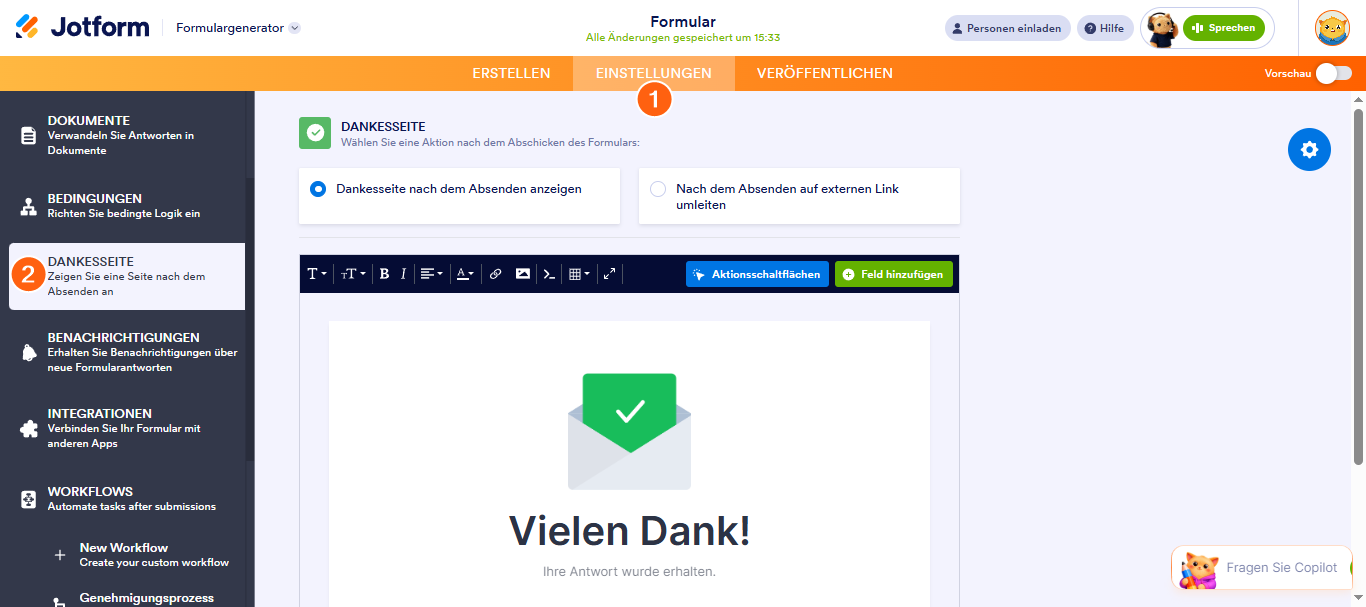
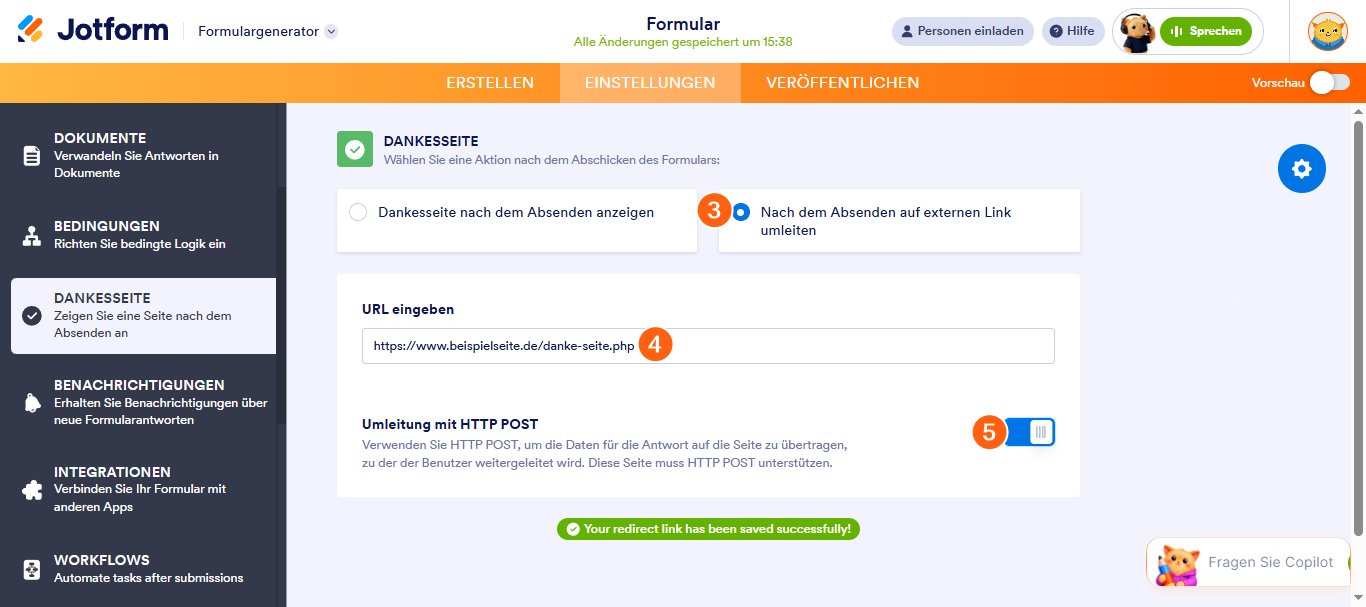
- Wählen Sie in den Danksagungsseiteneinstellungen rechts die Option Nach der Übermittlung zu einem externen Link weiterleiten. Weitere Informationen finden Sie unter Wie man Benutzer nach der Übermittlung weiterleitet.
- Geben Sie Ihre Endpunkt-URL (z. B. https://www.beispielseite.de/danke-seite.php) in das Feld URL eingeben ein.
- Dann schalten Sie die Einstellung Weiterleitung mit HTTP POST auf Ein.
Note
Die Änderungen, die Sie im Formular-Generator vornehmen, werden automatisch gespeichert.
Konfiguration von Kartenformularen für die Übermittlung per POST-Anfrage
Das aktivieren von HTTP POST-Daten für die Dankeschön-Seite oder eine externe Seite wird für Formulare im Kartenlayout unterschiedlich eingerichtet. Folgen Sie diesen Schritten, um es in den Formulareinstellungen zu aktivieren:
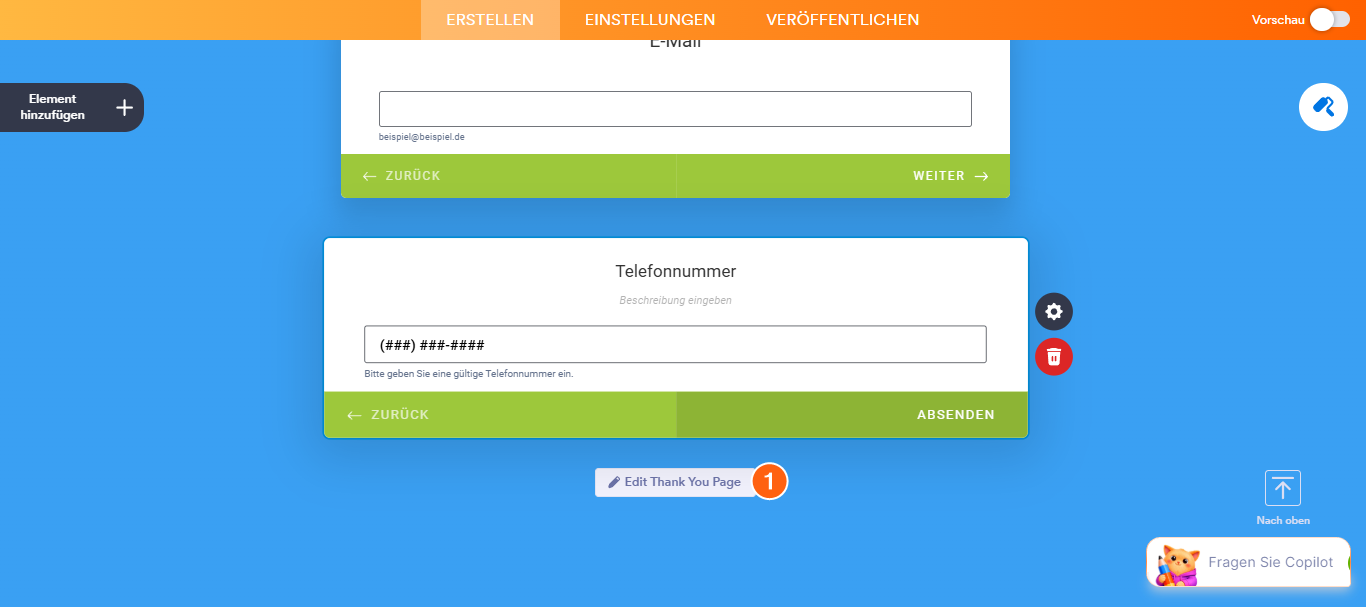
- Im Formular-Generator scrollen Sie zum letzten Feld Ihres Formulars und klicken Sie unten auf die Schaltfläche Danksagungsseite bearbeiten.
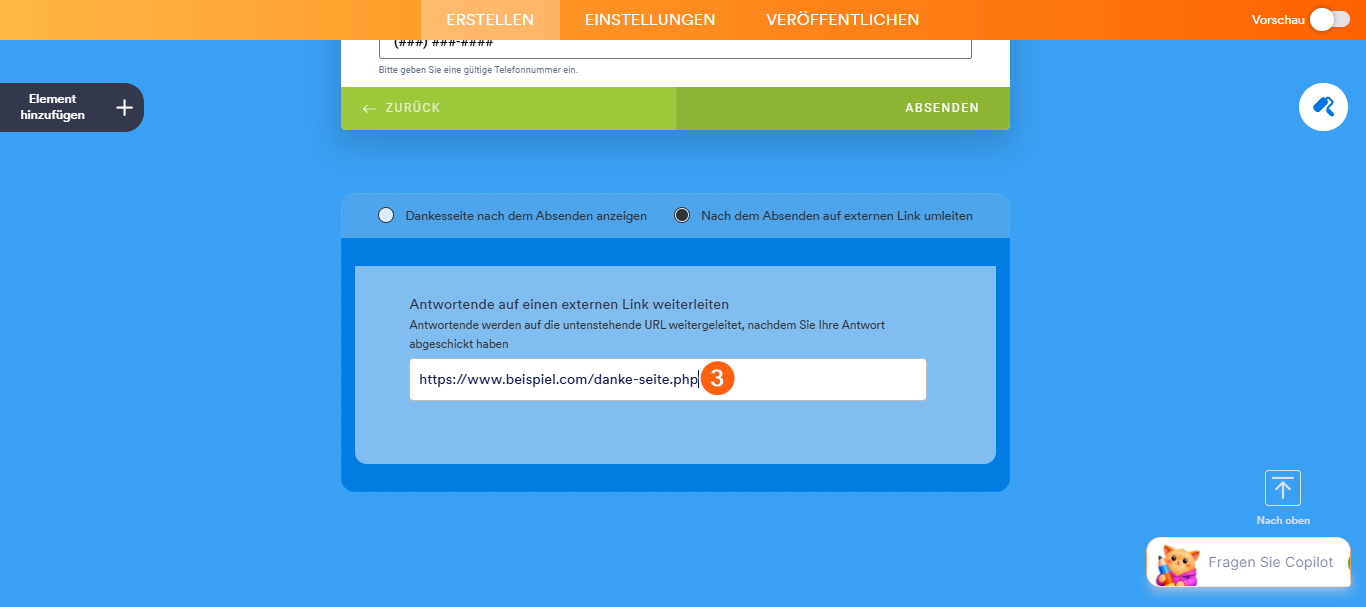
- In den Einstellungen der Dankesseite wählen Sie Weiterleitung zu einem externen Link nach dem Absenden aus. Erfahren Sie, wie Sie Benutzer nach dem Absenden in Jotform Cards weiterleiten können.
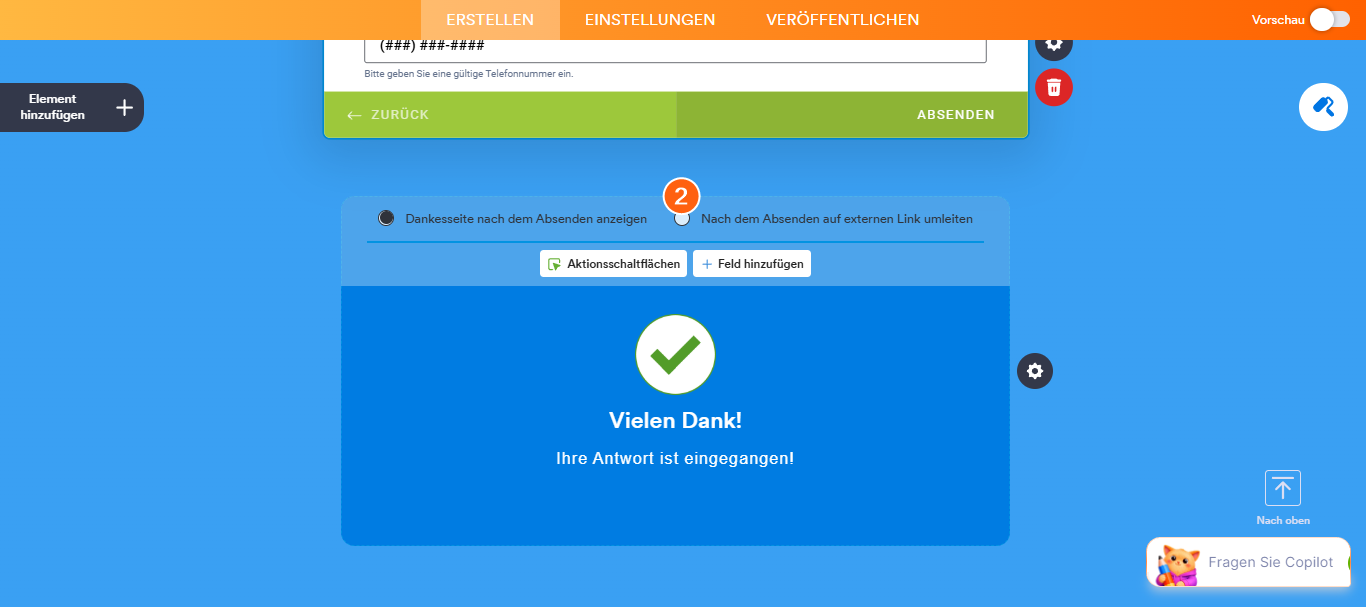
- Geben Sie dann Ihren Endpoint-URL ein oder fügen Sie sie ein (z. B. https://www.beispiel.com/danke-seite.php) in die Einstellung Absender zu einem externen Link weiterleiten.
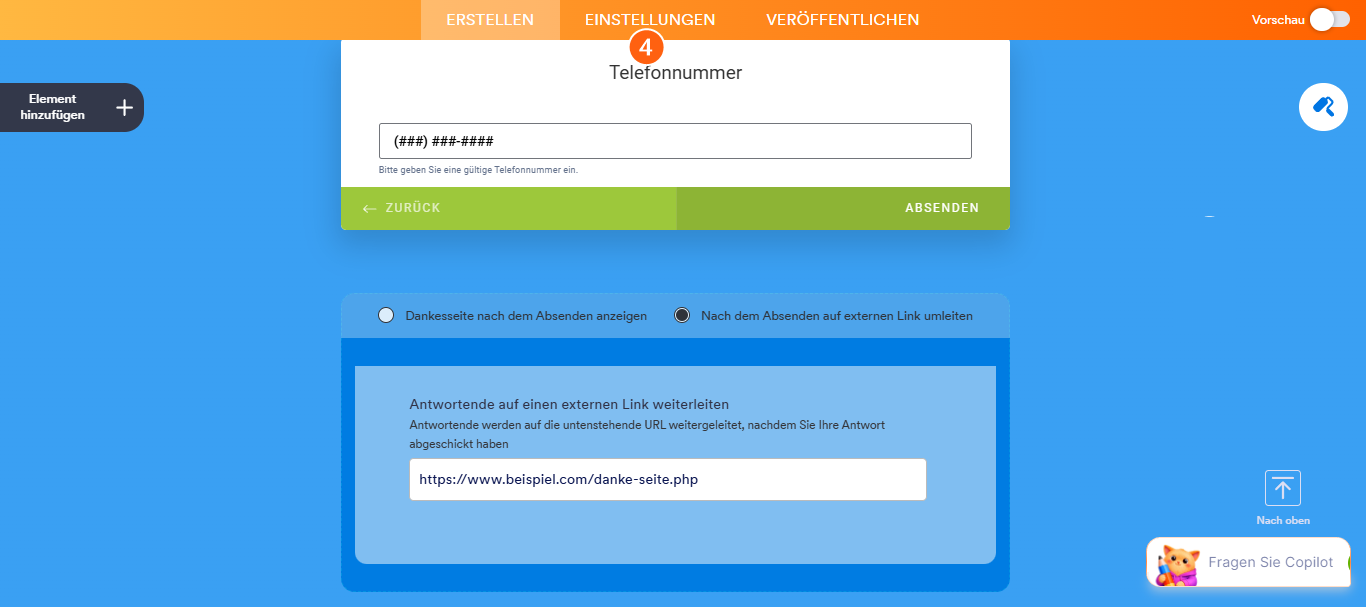
- Klicken Sie danach oben auf die Registerkarte Einstellungen.
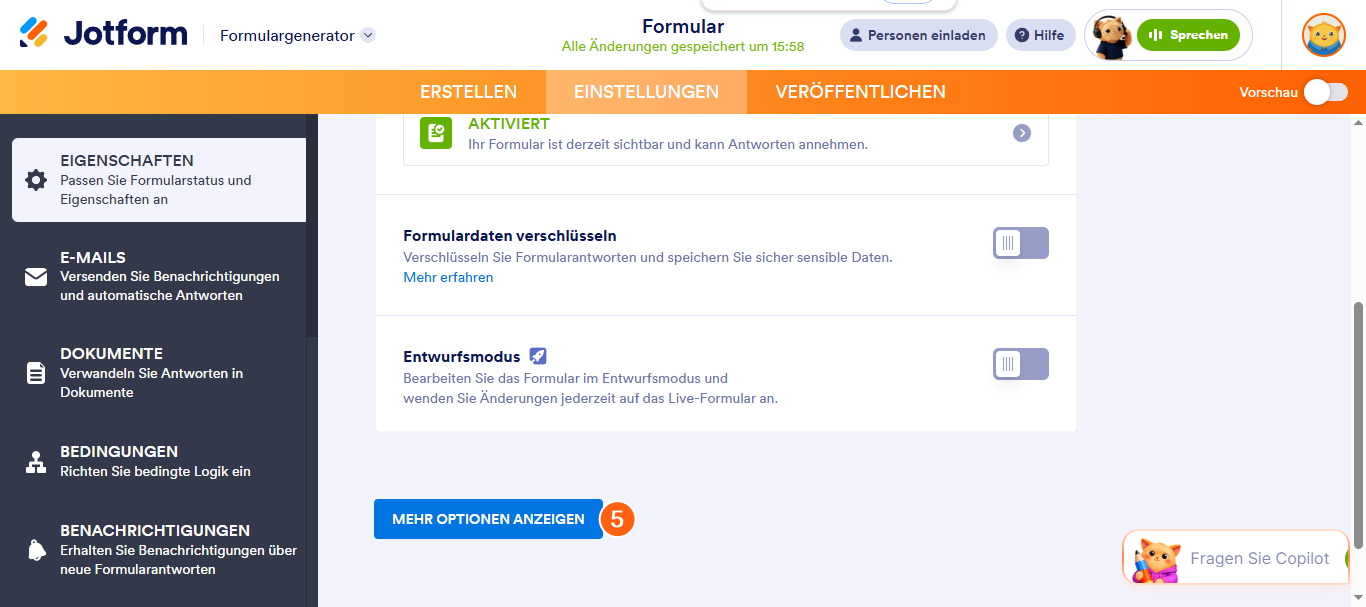
- Klicken Sie nun auf Weitere Optionen anzeigen.
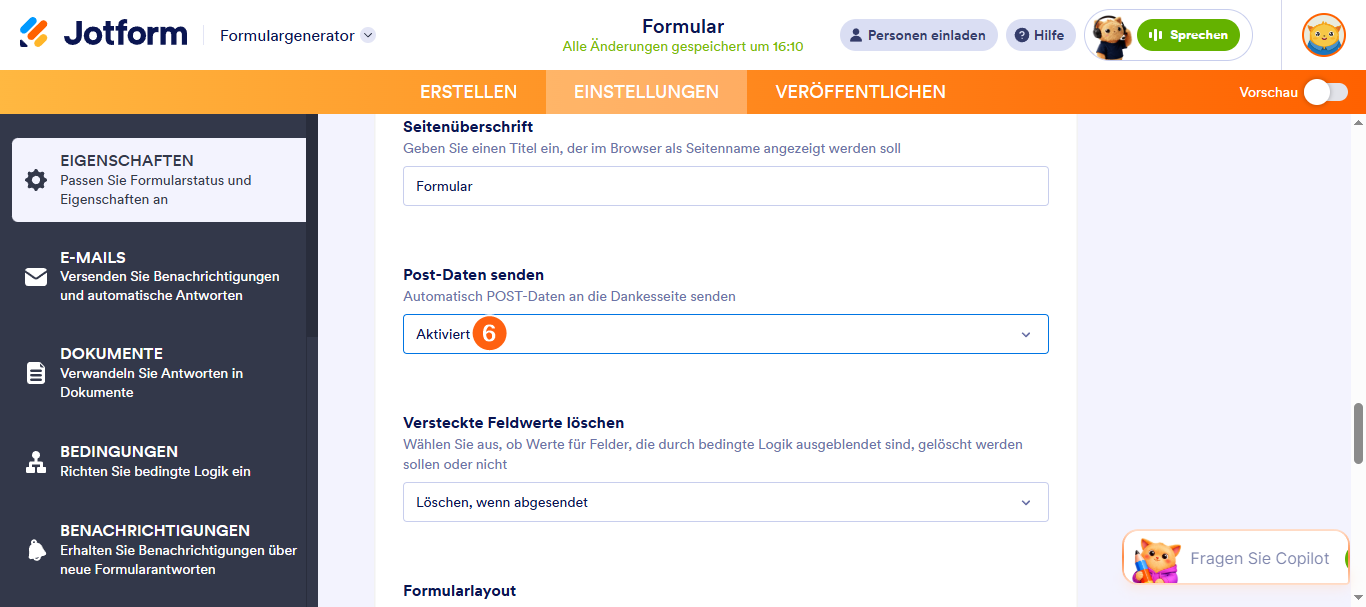
- Im Formular-Einstellungsmenü scrollen Sie nach unten und wählen Sie Aktiviert im Dropdown-Menü POST-Daten senden.
Und das war’s. Sobald alles eingerichtet ist, sendet Ihr Formular in Daten über HTTP POST und leitet die Benutzer nach der Übermittlung zur angegebenen Endpunkt-URL weiter. Sie können die Daten dann nach Bedarf verarbeiten, zum Beispiel indem Sie eine benutzerdefinierte Nachricht anzeigen oder sie mit PHP in einer MySQL-Datenbank zur weiteren Verwendung speichern.
Siehe auch:
- Wie Sie Einsendungen mit PHP in Ihre MySQL-Datenbank einfügen oder aktualisieren
- Wie Sie Übermittlungsdaten über einen Webhook senden
Wenn Sie überprüfen möchten, welche Daten als POST-Anfrage an Ihre externe Seite gesendet werden, sehen Sie sich Wie man Übermittlungen als POST-Daten ansieht an.

Kommentar abschicken: