Sie können Ihre mit Jotform Apps erstellten Apps auf vielfältige Weise teilen. Sie können die App über einen direkten Link oder per E-Mail teilen oder einen QR-Code zum Teilen in Kiosksystemen oder zum Einbetten herunterladen. Sie können Ihre App auch direkt in sozialen Medien teilen.
Jotform Apps teilen
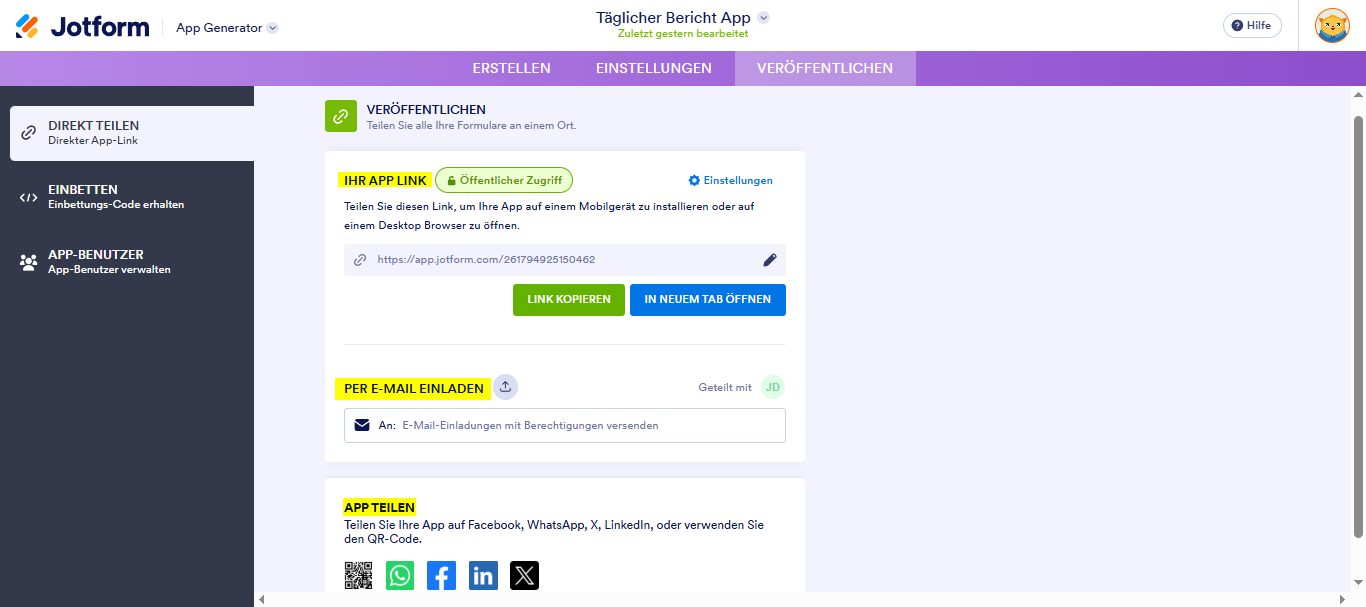
Sie können Ihre Jotform Apps teilen, indem Sie im Jotform App Generator auf den Tab Veröffentlichen gehen. Ihnen stehen drei Optionen zur Verfügung, wie in der Abbildung unten dargestellt:
- Ihr App-Link — Sie können die URL der app kopieren, um sie manuell über andere Plattformen zu teilen.
- Per E-Mail einladen — Laden Sie personen per E-Mail ein.
- App teilen – Sie können Ihr Formular in sozialen Medien teilen oder einen QR-Code herunterladen.
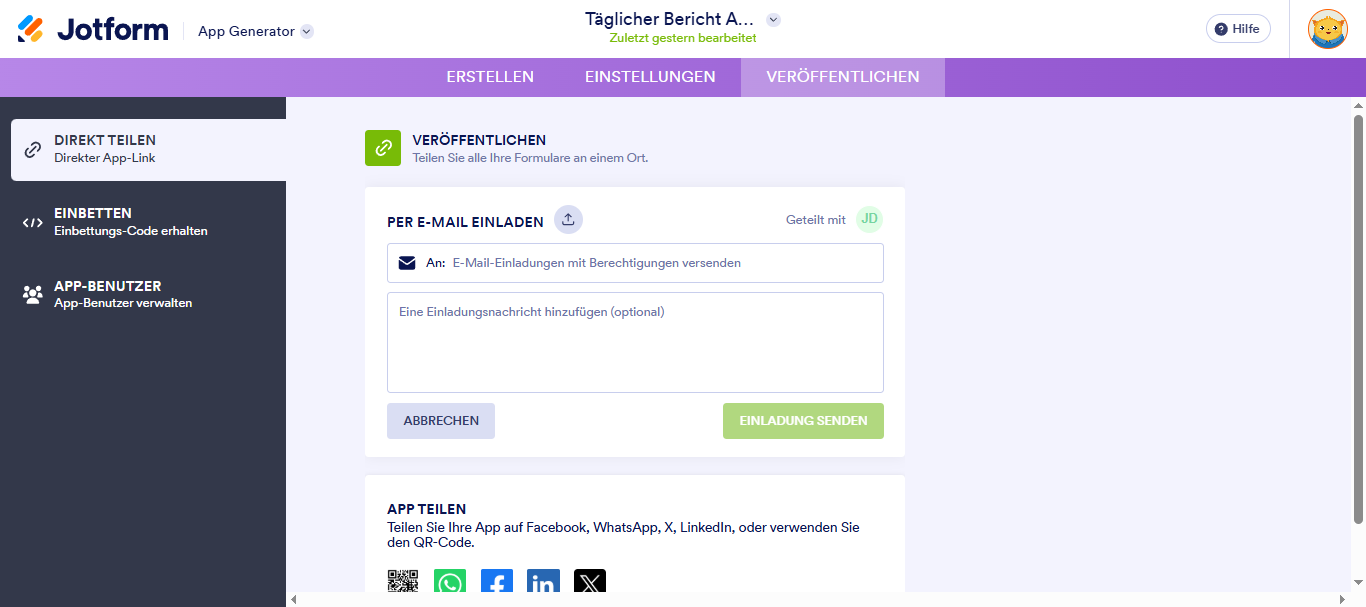
Per E-Mail teilen
Geben Sie die E-Mail-Adresse des Empfängers ein und klicken Sie auf die Schaltfläche Einladung senden. Sie können mehrere Benutzer einladen, wir empfehlen jedoch, Maximal 10 Benutzergleichzeitig einzuladen.
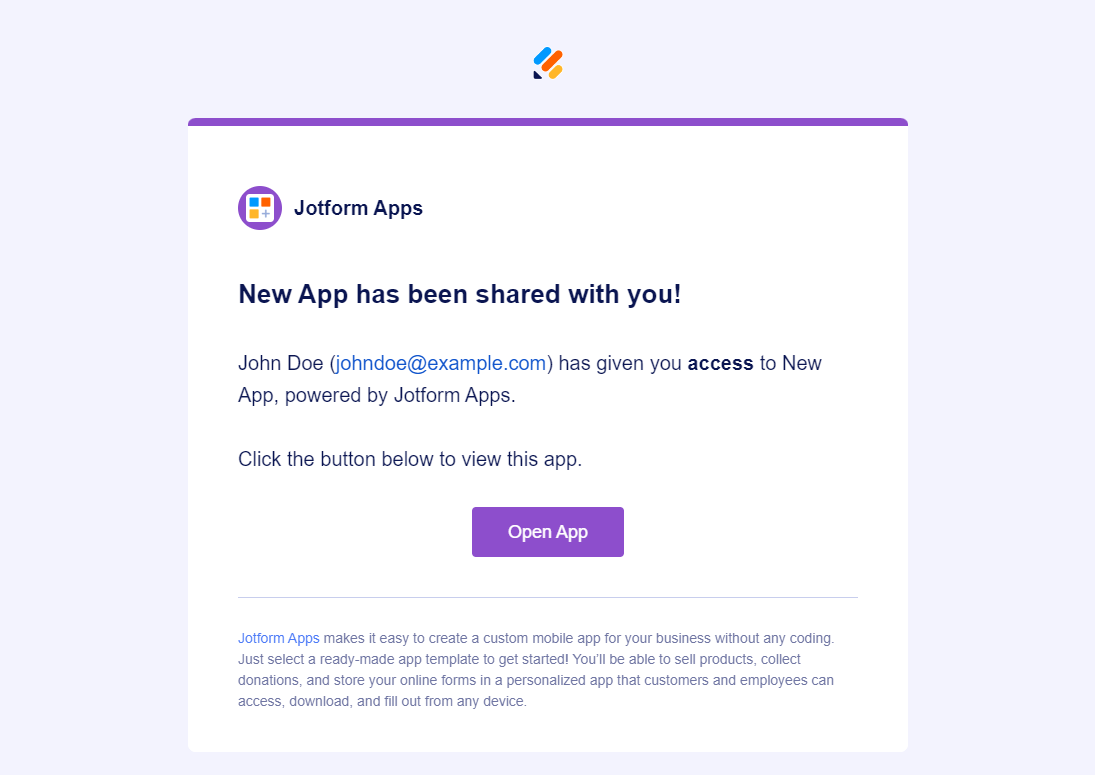
Die eingeladenen Nutzer erhalten eine E-Mail mit einem Buttom zum Öffnen der App.
App in sozialen Medien teilen
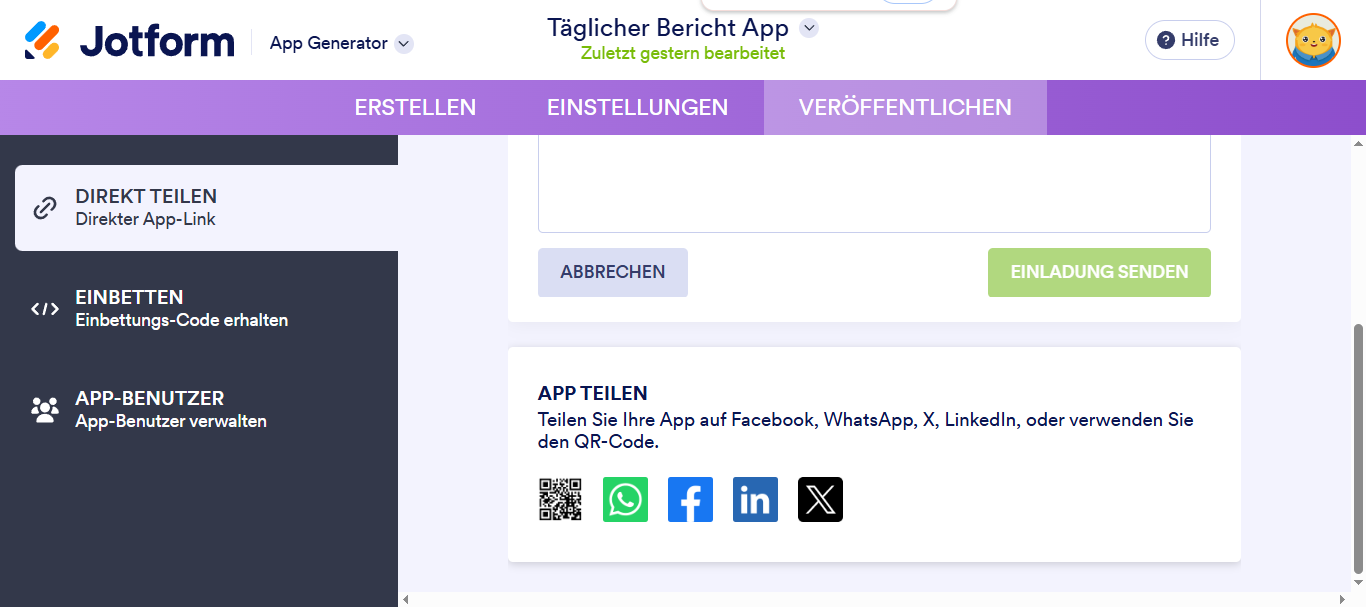
Klicken Sie im Bereich App teilen auf den Link Mehr anzeigen, um Ihre App auf Facebook, WhatsApp, X und LinkedIn zu teilen.
QR-Code herunterladen
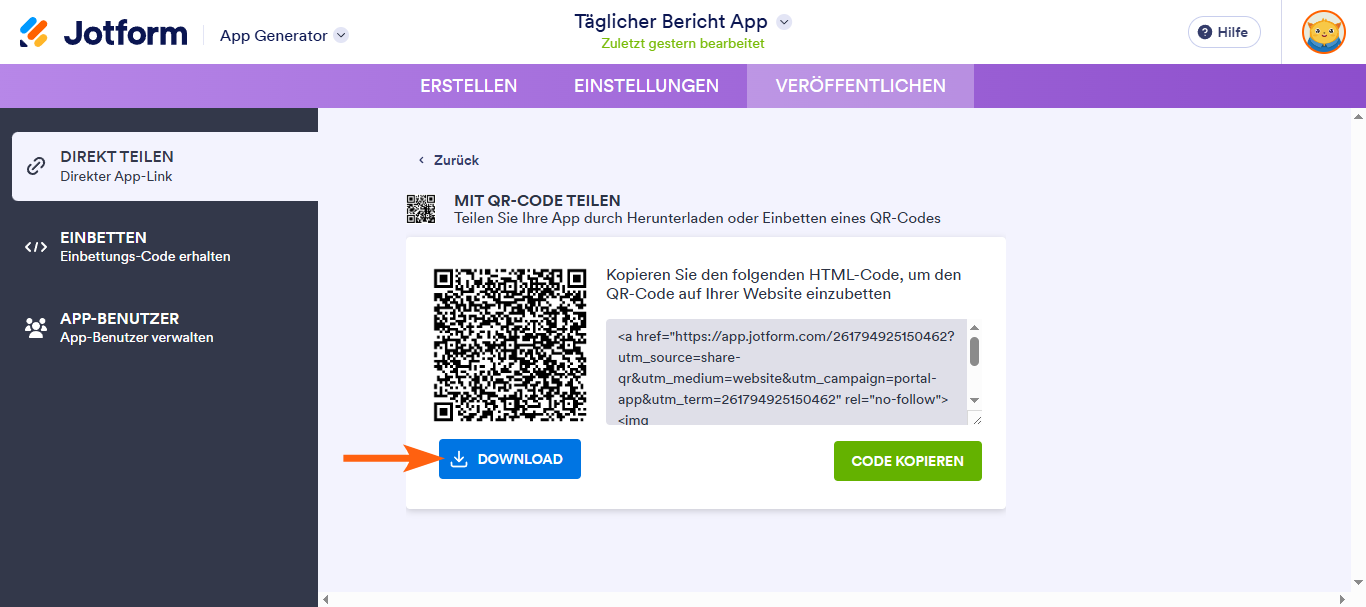
Eine weitere Möglichkeit zur Veröffentlichung Ihrer App ist ein QR-Code. Sie können den QR-Code für Ihre App herunterladen und ihn über eine personalisierte E-Mail oder andere Kanäle wie Chat oder soziale Medien mit Ihren Nutzern teilen. Sie können den Einbettungscode auch kopieren, um den QR-Code auf Ihrer Website anzuzeigen.
Wenn Nutzer den QR-Code scannen, öffnet sich die App auf ihrem Gerät. Stellen Sie sicher, dass Sie die entsprechenden Zugriffsrechte für Nutzer in den App-Link-Einstellungen festlegen, bevor Sie den QR-Code herunterladen oder zum Teilen kopieren.
Ändern der Zugriffseinstellungen der Jotform-App
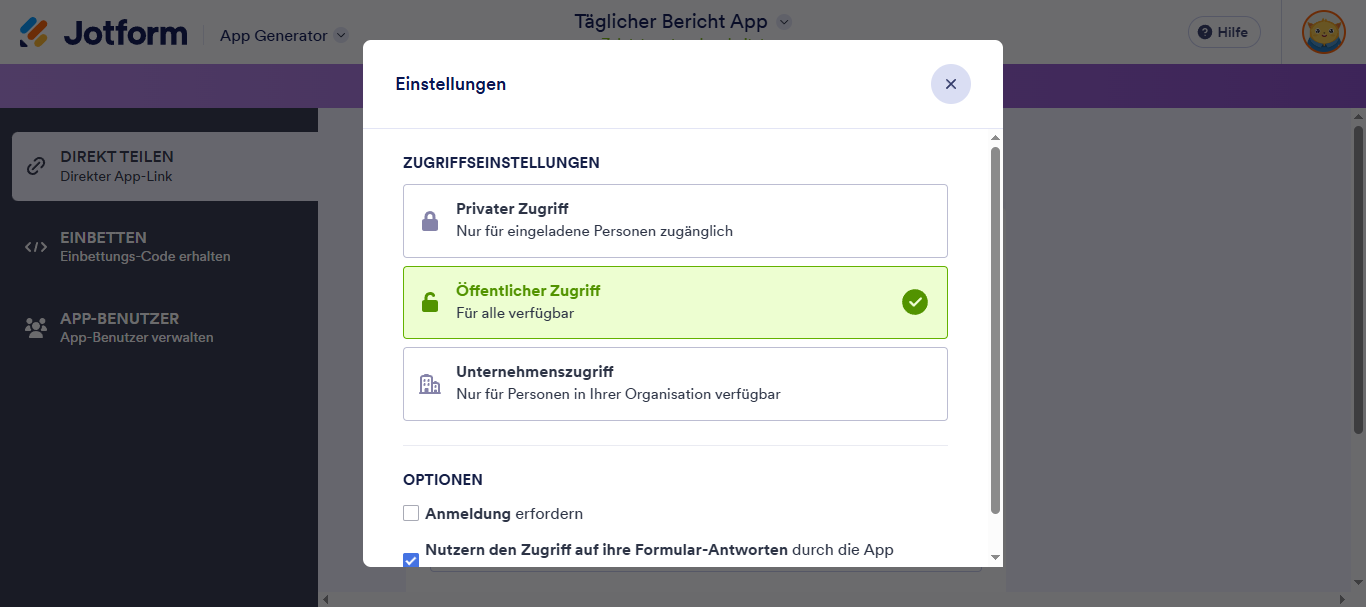
Für Ihren App-Link stehen drei (3) Zugriffseinstellungen zur Auswahl: Öffentlich, Privat und Firmenzugriff. Klicken Sie rechts neben dem App-Link auf Einstellungen, um den Zugriffstyp zu ändern.
Öffentlicher Zugriff
Neu erstellte Apps sind standardmäßig öffentlich. Nutzer können die App ansehen, ohne sich anzumelden oder ein Jotform Konto zu erstellen.
Under Options for Public Access, you’ll find the following options:
- Require registration — When checked, users must register an account with Jotform to view the app. This option doesn’t automatically add the user as an invitee.
- Nutzern den Zugriff auf ihre Beiträge über die App erlauben — Wenn diese Option aktiviert ist, können Nutzer über die App auf ihre Beiträge zugreifen. Für den Zugriff auf Beiträge ist ein Jotform Konto erforderlich.
Privater Zugriff
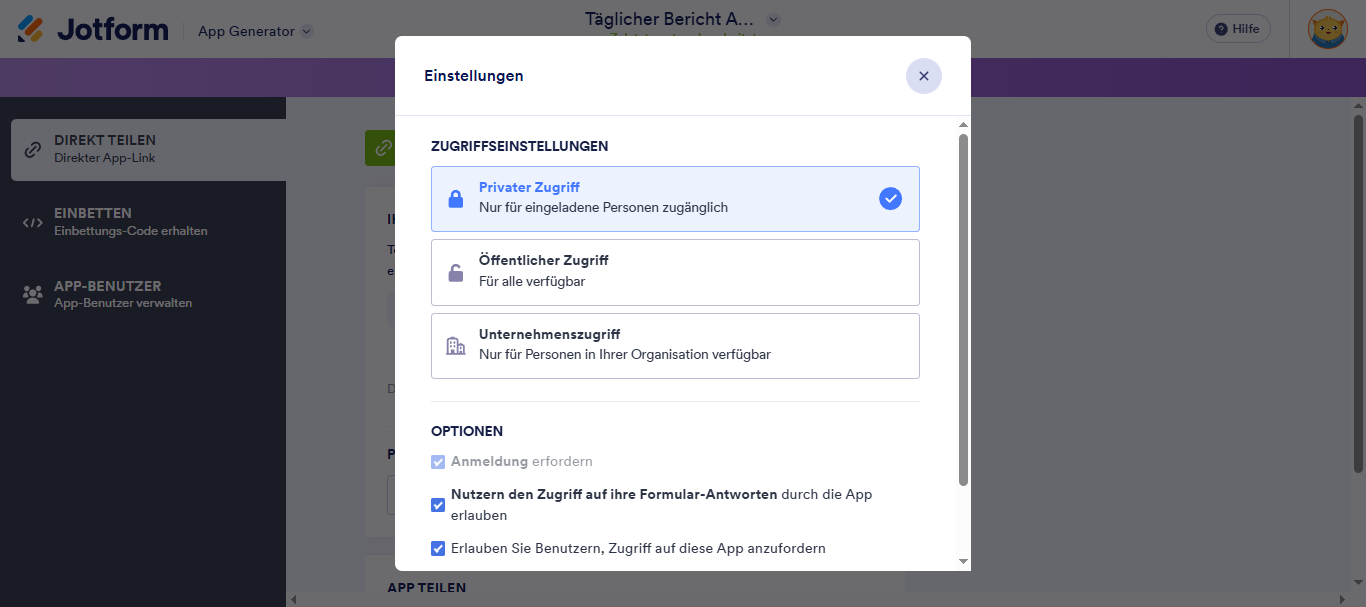
Wenn Sie Privaten Zugriff wählen, müssen sich Nutzer bei Jotform anmelden oder ein Konto erstellen, um auf die App zugreifen zu können. Ohne Konto können sie die App nicht ansehen, unabhängig davon, ob Sie ihnen eine Einladung senden oder Zugriff auf die direkte URL der App haben. Der Freigabelink einer privaten App enthält außerdem einen eindeutigen Schlüssel, der den Nutzer automatisch als Eingeladenen zur App hinzufügt.
Unter Optionen für den privaten Zugriff finden Sie die folgenden Optionen:
- Registrierung erforderlich – Die Registrierung ist für private Apps obligatorisch.
- Benutzern Zugriff auf ihre Beiträge erlauben — Diese Option ist für private Apps standardmäßig aktiviert. Dadurch können Benutzer jederzeit über die App auf ihre Beiträge zugreifen.
- Benutzern Zugriff auf diese App erlauben – Diese Option ist standardmäßig aktiviert. Sie ermöglicht es Benutzern, die in ihren Konten angemeldet sind, eine Anfrage für den Zugriff auf Ihre App mit privatem Zugriff zu senden. Siehe auch: So deaktivieren Sie den Zugriffsanforderungs-Zugriff für private und Unternehmenszugriffsressourcen.
- Benutzerdefiniertes Ablaufdatum für den Freigabelink festlegen— Aktivieren Sie diese Option, um ein Ablaufdatum für den Freigabelink der privaten App festzulegen.
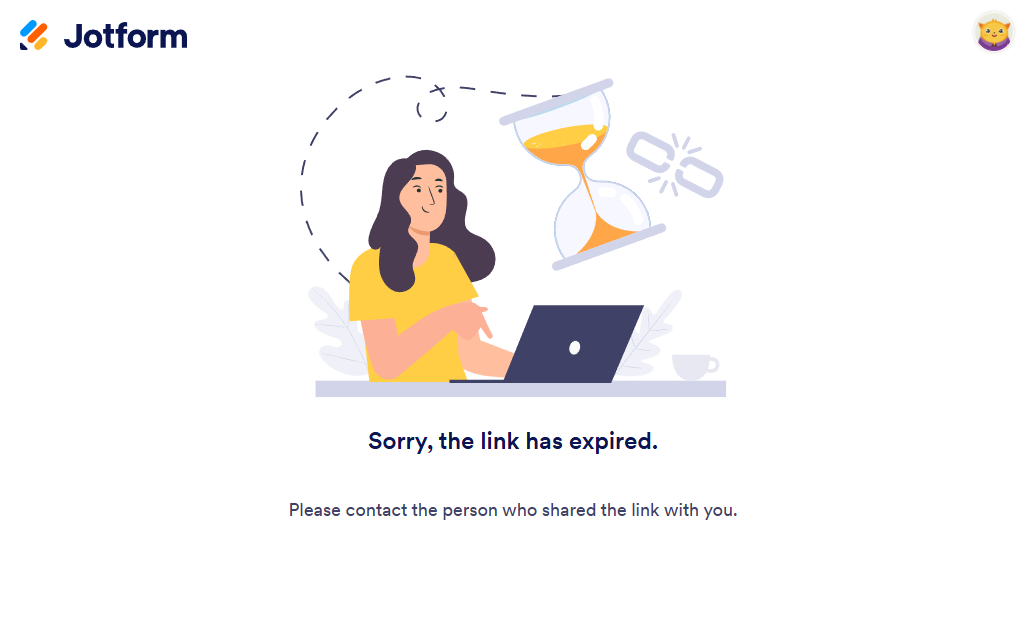
Nach ablauf des angegebenen Datums und der angegebenen Uhrzeit können Nutzer nicht mehr auf die App zugreifen. Ihnen wird eine entsprechende Meldung angezeigt (siehe Abbildung unten).
Firmenzugriff
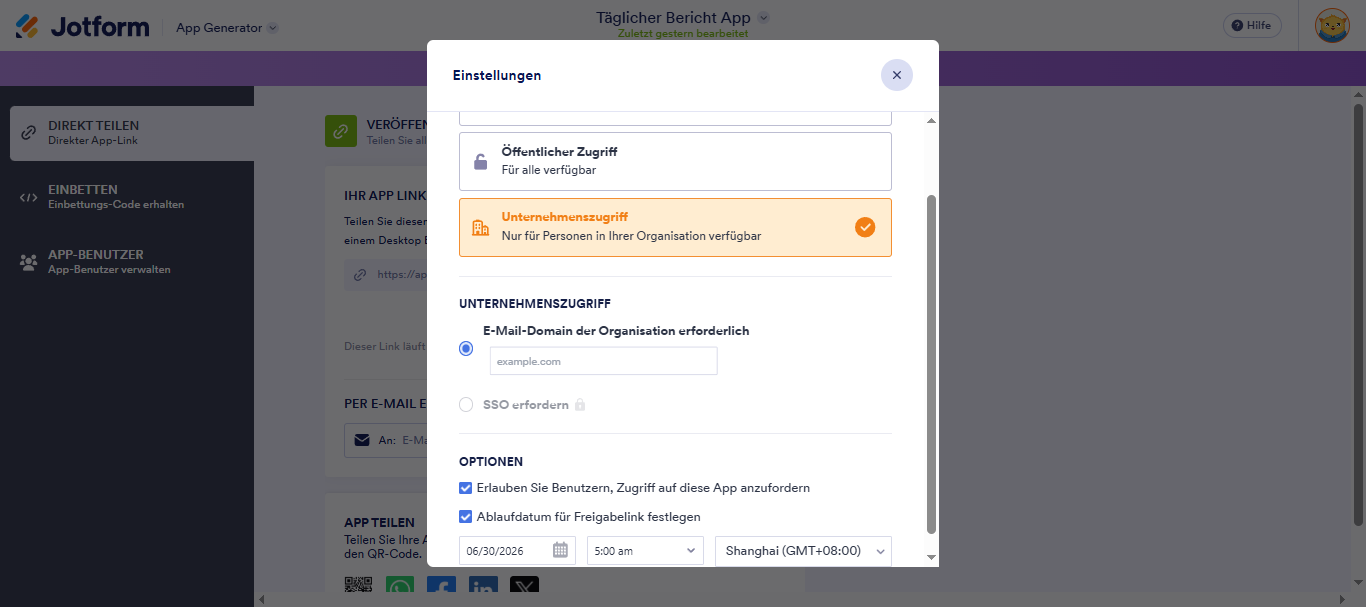
Für Firmenzugriff-Apps müssen sich Benutzer mit der in den Einstellungen festgelegten E-Mail-Adresse ihres Unternehmens oder ihrer Organisation anmelden oder registrieren. Wenn SSO erforderlich ist, werden die Benutzer vom System gezwungen, sich mit dem SSO-Anbieter des Unternehmens anzumelden.
Unter Optionen für den Firmenzugriff finden Sie die folgenden optionen:
- Benutzern Zugriff auf diese App erlauben – Diese Option ist standardmäßig aktiviert. Sie ermöglicht es Benutzern, die in ihren Konten angemeldet sind, eine Zugriffsanfrage für Ihre App mit Unternehmenszugriff zu senden. Siehe auch: So deaktivieren Sie den Zugriffsanforderungs-Service für private und Unternehmens-Assets.
- Benutzerdefiniertes Ablaufdatum für den Freigabelink festlegen – Aktivieren Sie diese Option, um ein Ablaufdatum und eine Ablaufzeit für den Freigabelink der App festzulegen. Nach ablauf dieser Frist muss das Mitglied des Unternehmens oder der Organisation den Zugriff erneut anfordern. Sie als App-Entwickler müssen dieser Anfrage zustimmen, bevor nutzer die App wieder sehen können.
Note
Die Option SSO erforderlich für die Unternehmenszugriffs-App ist nur für Enterprise Jotform verfügbar.

Kommentar abschicken: