Die Plattform monday.com ist ein visuelles Kollaborationstool, das dabei hilft, die Zusammenarbeit von Teams zu revolutionieren. Es ist ein einfaches, aber intuitives Tool, das es ermöglicht, Arbeit zu organisieren, Fristen einzuhalten und eine Kultur der Zusammenarbeit zu fördern.
Jotforms Integration mit monday.com überträgt Informationen aus Jotform direkt in Ihr monday.com-Konto, sobald jemand ein Formular ausfüllt und absendet.


Wenn Sie die monday.com-Integration zu einem Ihrer Formulare hinzufügen, werden vorab ausgewählte Daten exportiert, um wichtige Details für Boards, Gruppen oder Elemente in Ihrem monday.com-Konto auszufüllen. Dieser Informationsaustausch macht manuelle Dateneingaben oder ein Drittanbieter-Tool zur Verbindung von Jotform und monday.com überflüssig.
Auswahl der bevorzugten Aktion und Verbindung des monday.com-Kontos
Die Integration von Jotform in monday.com erfordert zunächst die Auswahl einer Aktion sowie das Verbinden oder Auswählen Ihres Kontos. So funktioniert es:
- Gehen Sie im Formular-Generator auf die Registerkarte Einstellungen.
- Klicken Sie links auf Integrationen.
- Suchen und wählen Sie monday.com aus.
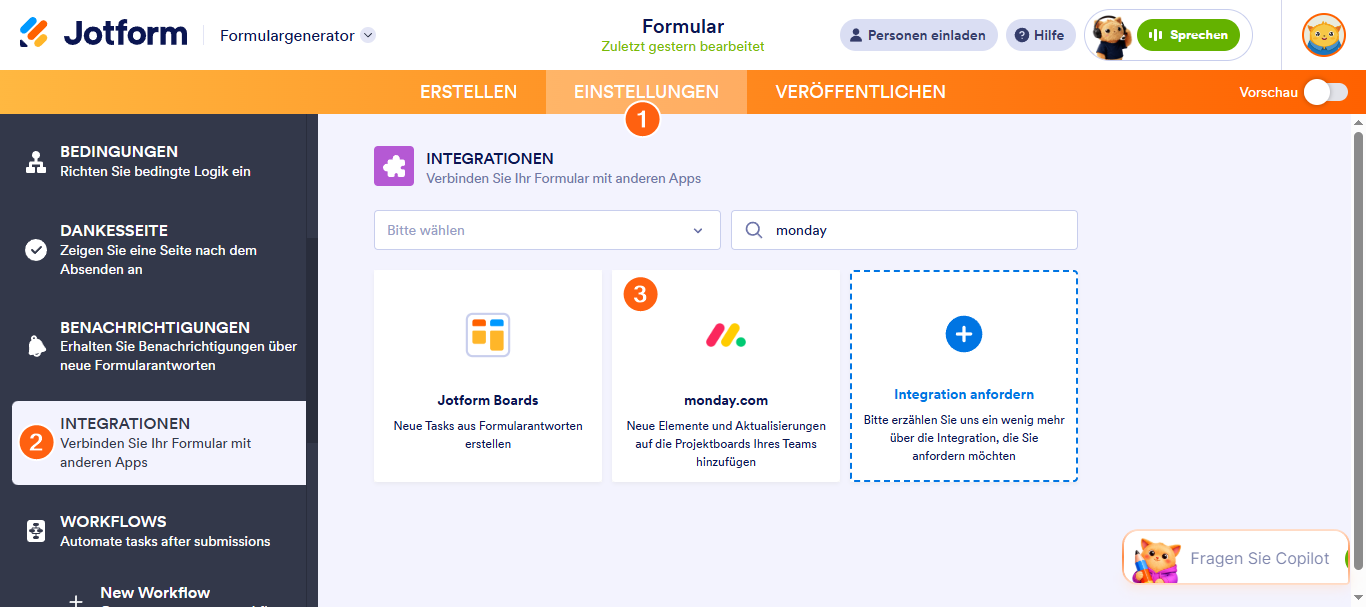
- Wählen Sie die gewünschte Aktion aus der Liste aus. Sie können aus den folgenden Optionen wählen:
- Ein Element erstellen — Wählen Sie diese Option, um ein Element in einem Board/einer Gruppe zu erstellen.
- Ein Update erstellen — Wählen Sie diese Option, um ein Update zu einem Element zu erstellen. Der Begriff Update wird von monday.com verwendet, um eine Funktion zu beschreiben, die einem Kommentar ähnelt.
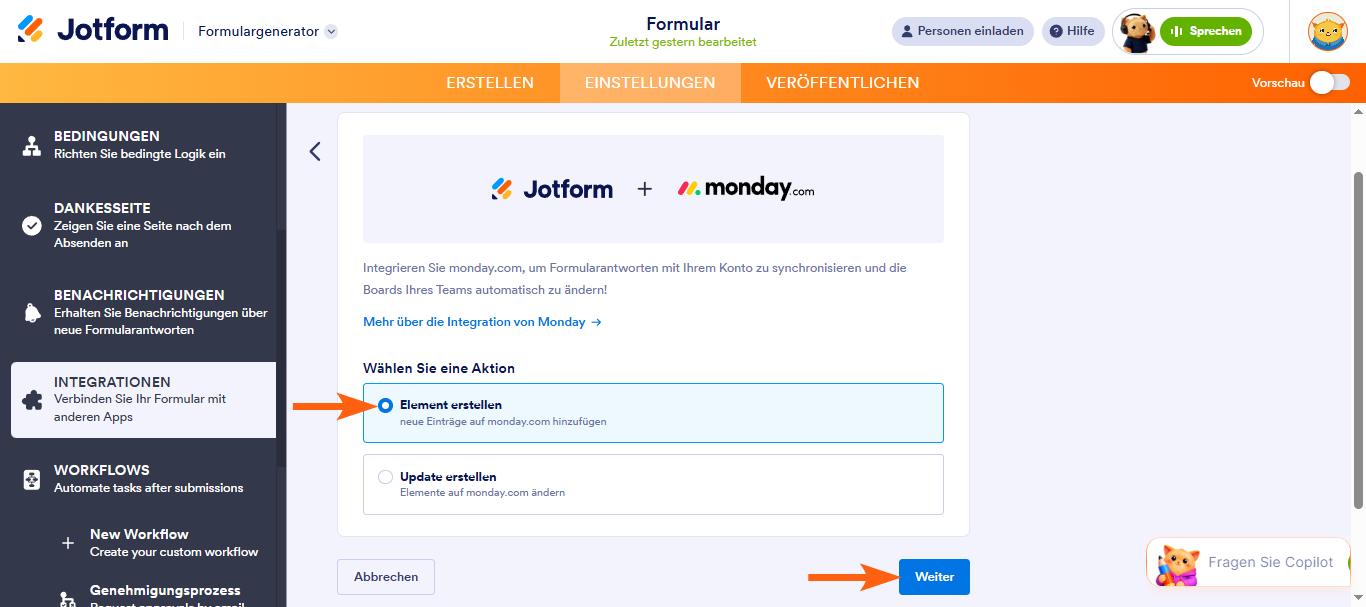
- Gehen Sie Ihren monday.com API-Schlüssel ein und Klicken Sie auf Authentifizieren, wenn Sie noch kein Konto verbunden haben.
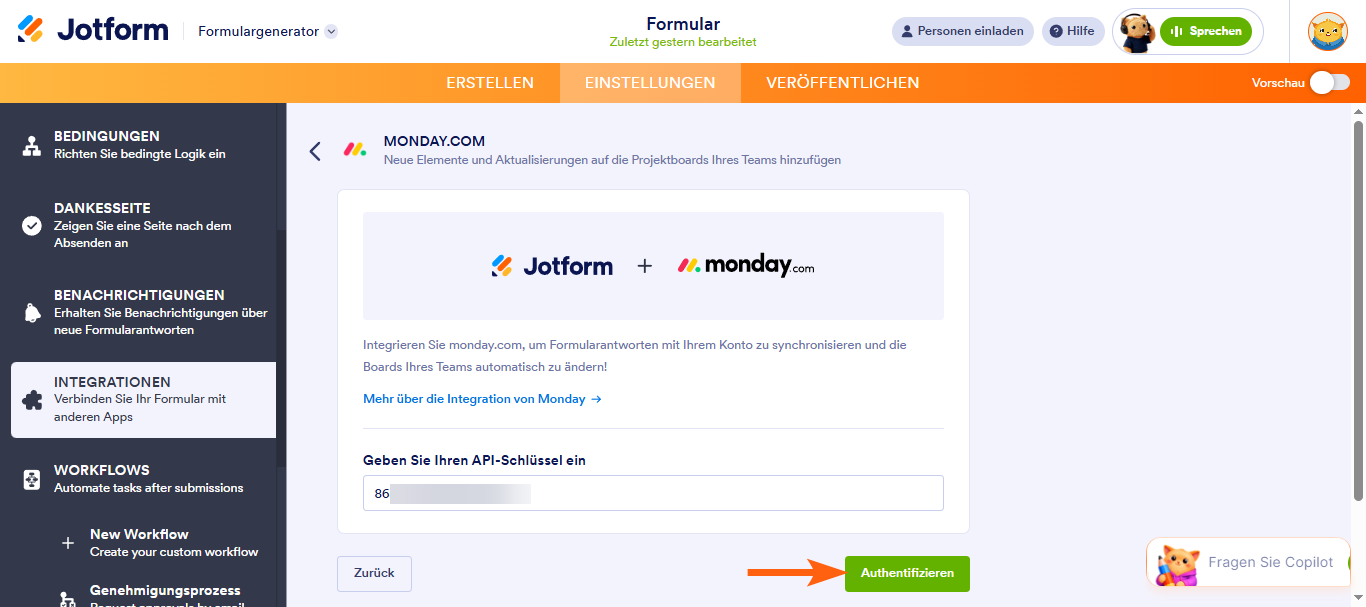
Wenn Sie Ihr monday.com-Konto bereits zuvor verbunden haben, wählen Sie es im Kontoauswahlmenü aus und klicken Sie auf die Schaltfläche Aktion hinzufügen. Möchten Sie ein neues Konto verbinden, das nicht aufgelistet ist, klicken Sie auf die Schaltfläche Neues Konto, um die Authentifizierung vorzunehmen.
Erstellen eines Elements für ein monday.com-Board/eine Gruppe
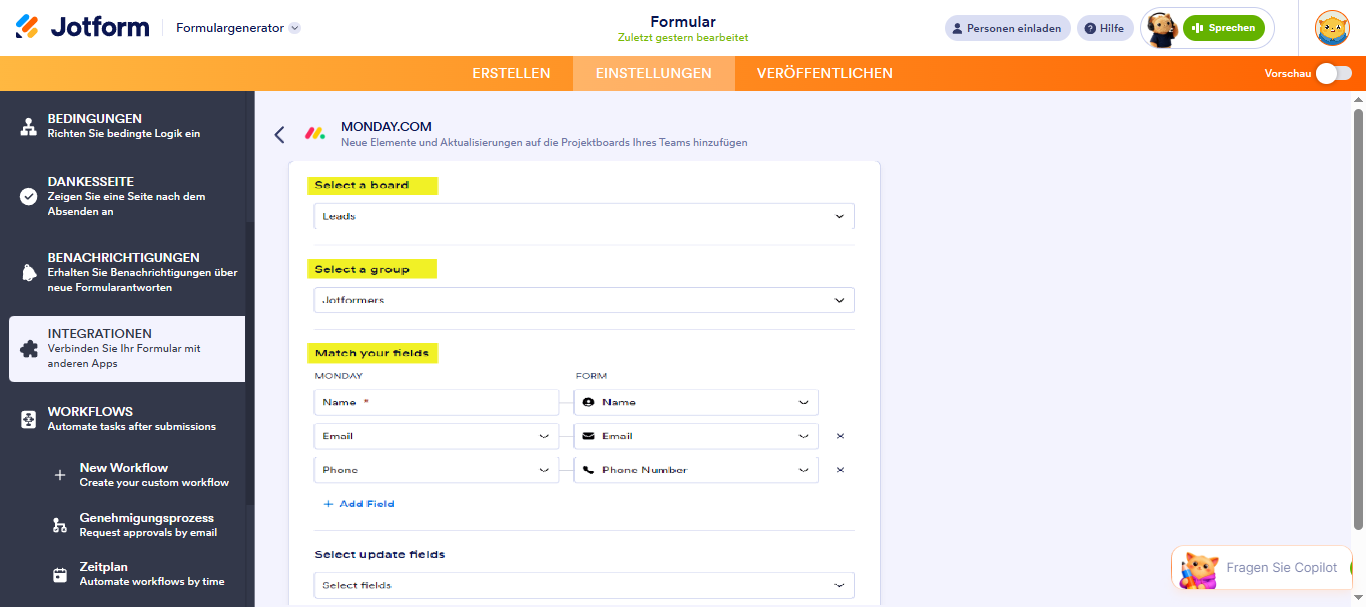
Sie müssen Ihre Formularfelder zuordnen, wenn Sie sich entscheiden, ein Element zu erstellen. Nachdem Sie Ihr monday.com-Konto verbunden/ausgewählt haben, gehen Sie wie folgt vor:
- Wählen Sie ein Board aus.
- Wählen Sie eine Gruppe.
- Als nächstes passen Sie Ihre Formularfelder entsprechend an. Das Feld Name ist erforderlich und kann nicht gelöscht werden.
Wenn Sie in Telefonnummernfeld mit monday.com abgleichen, müssen Sie sicherstellen, dass oder Ländercode aktiviert und die Eingabemaskierung deaktiviert ist, wie unten gezeigt:
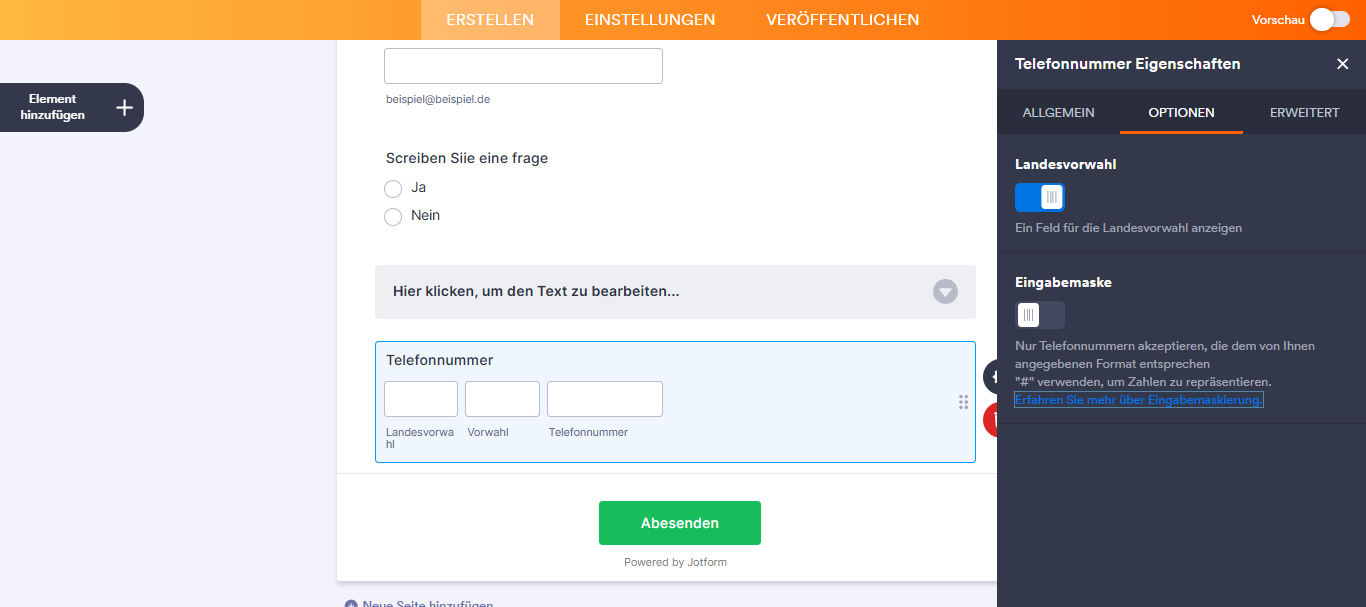
monday.com erfordert, dass die eingegebene Telefonnummer einen Ländercode enthält. Ohne diesen wird die Integration keine Daten an monday.com senden. Besuchen Sie monday.com – The Phone Column, um mehr zu erfahren.
- Richten Sie die anderen optionalen Einstellungen ein:
- Aktualisierungsfelder auswählen — Sie können Ihre Formularfelder als Aktualisierung in Ihr Airtable-Board/-Gruppe einfügen. Besuchen Sie monday.com – Der Bereich für Aktualisierungen, um mehr zu erfahren.
- Neuen Eintrag erstellen, wenn eine Übermittlung bearbeitet wird — Wenn Sie diese Option aktivieren, entscheiden Sie sich dafür, einen neuen Eintrag zu erstellen, wenn Sie oder der Einreicher die Übermittlung bearbeiten.
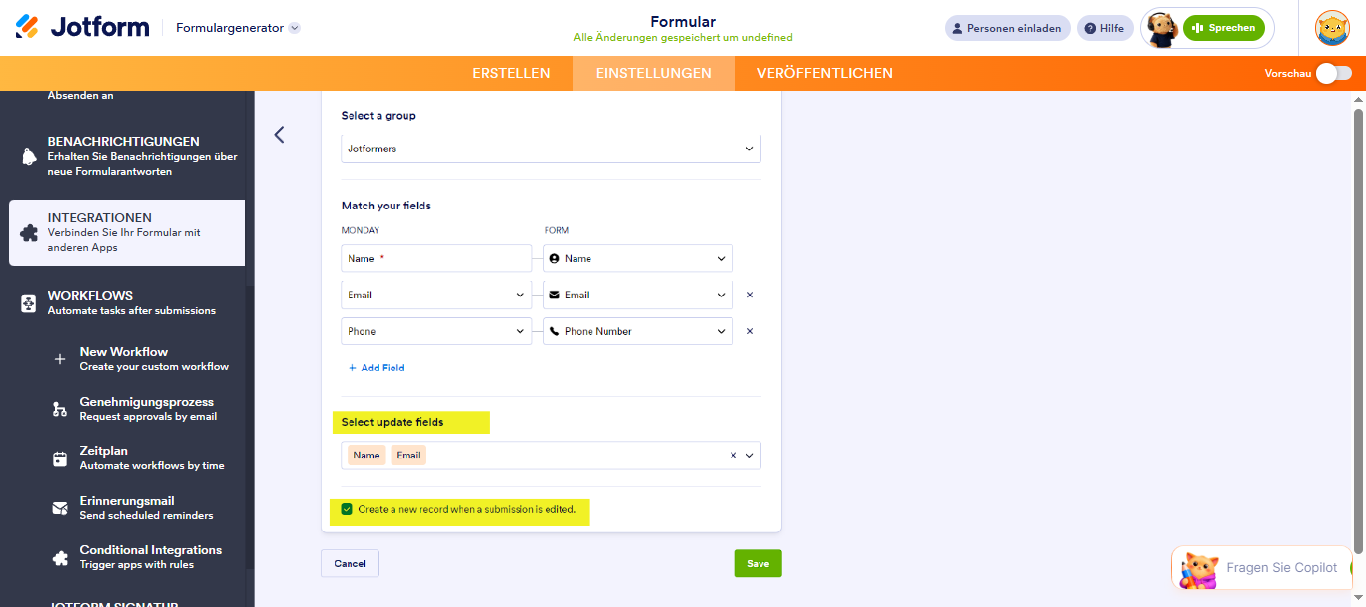
- Klicken Sie abschließend auf die Schaltfläche Speichern, um die Integration zu sichern.
Erstellen eines Updates für ein monday.com Board/Gruppe
Mit der Aktion Update erstellen können Sie ein Update zu einem bestimmten Element in Ihrem Board/Gruppe senden. Dies ist nützlich, wenn Sie jemandem ein bestimmtes Element zuweisen, wie zum Beispiel ein vorab ausgefülltes Formular.
- Ähnlich wie bei der Erstellung eines Elements, wählen und konfigurieren Sie Folgendes:
- Wählen Sie ein Board aus
- Wählen Sie eine Gruppe aus
- Wählen Sie ein Element aus — Das Element aus der ausgewählten Gruppe und dem Board.
- Aktualisierungsfelder auswählen — Wählen Sie die Felder aus, die Sie als Aktualisierung für das ausgewählte Element einbeziehen möchten.
- Neuen Eintrag erstellen, wenn eine Übermittlung bearbeitet wird — Wenn Sie die Option aktivieren, wird ein neuer Eintrag für das ausgewählte Element erstellt, wenn Sie oder der Einreicher die Übermittlung bearbeitet.
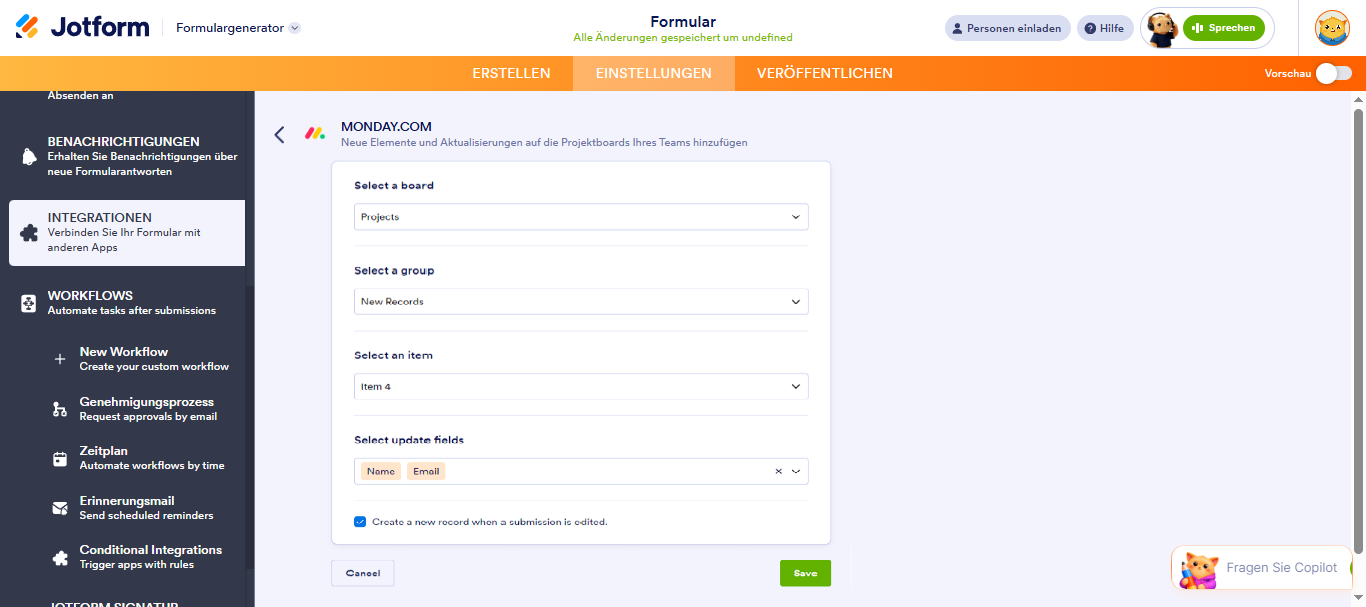
- Klicken Sie auf die Schaltfläche Speichern, um die Integration abzuschließen.
Verwaltung von monday.com-Integrationsaktionen
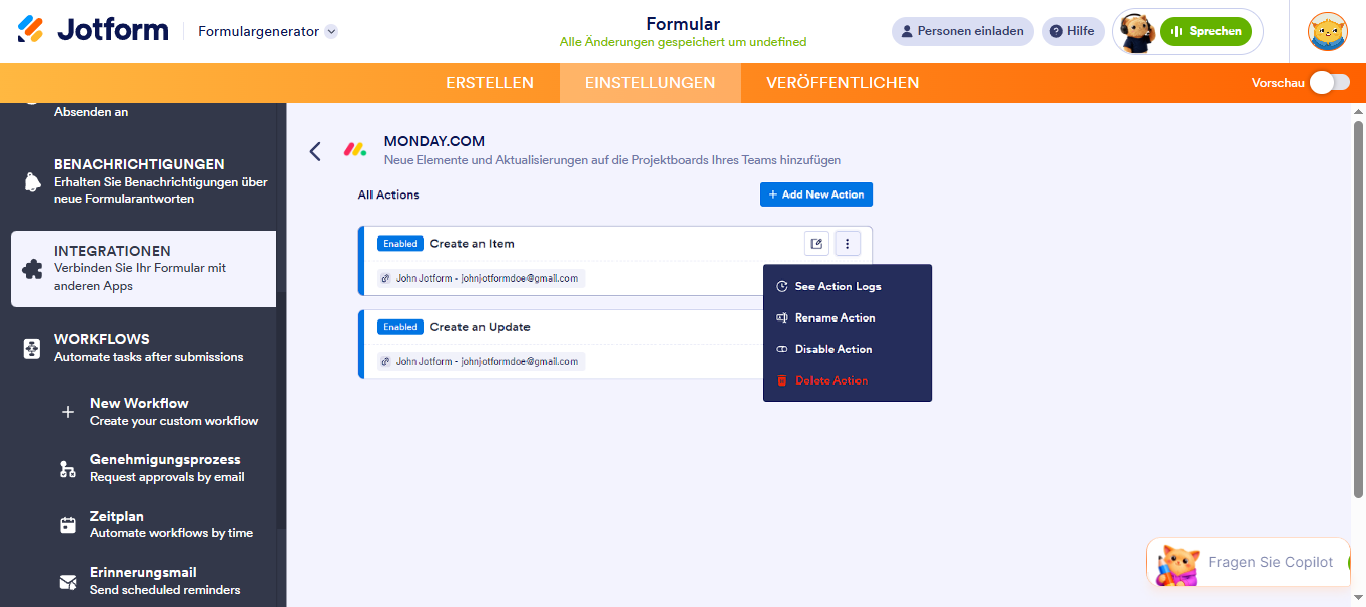
Nachdem Sie die Integration gespeichert haben, sehen Sie auf der Hauptseite die Liste der erstellten Aktionen sowie die Schaltfläche Neue Aktion hinzufügen. Jede Aktion zeigt den Status, den Namen und das verbundene Konto an. Wenn Sie mit der Maus über die erstellte Aktion fahren, erscheinen rechts die Optionen Aktion bearbeiten (Stiftsymbol) und Mehr (vertikales Drei-Punkte-Symbol). Die Option Mehr umfasst Folgendes:
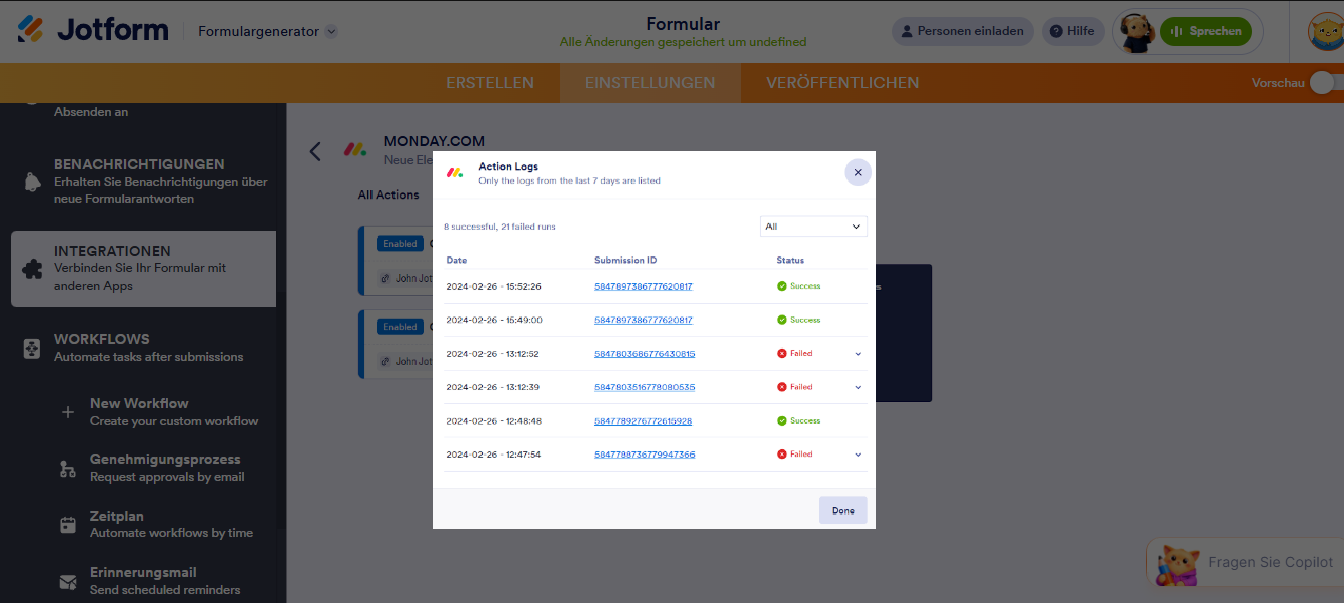
- Aktionsprotokolle anzeigen — In diesem Abschnitt werden die erfolgreichen und fehlgeschlagenen Ausführungen Ihrer monday.com-Integration angezeigt. Dies ist nützlich, um Probleme zu beheben.
- Aktion umbenennen — Wenn Sie den Titel der Aktion personalisieren möchten.
- Aktion deaktivieren — Diese Option ist nützlich, um die Integration vorübergehend daran zu hindern, Dateien zu senden.
- Löschaktion — Wenn Sie die Integration aus Ihrem Formular entfernen möchten.
Das Fenster für die Aktionsprotokolle wird wie folgt aussehen:

Kommentar abschicken: