Mit Jotform können Sie Formulareinsendungen ganz einfach direkt an Slack senden, damit Ihr Team produktiv und auf dem Laufenden bleibt. Slack ist eine leistungsstarke Plattform für die Zusammenarbeit, die Teams nutzen, um zu kommunizieren, Fortschritte zu verfolgen und schneller Entscheidungen zu treffen. Dank der Slack-Integration von Jotform werden Ihre Formulareinsendungen automatisch an Slack übermittelt – so erhalten Sie sofortige Updates in Ihrem Arbeitsbereich, ganz ohne manuellen Aufwand.
Notiz
Jotform hat kürzlich eine neue Möglichkeit eingeführt, Slack-Benachrichtigungen über die Funktion Formular-Benachrichtigungen zu versenden. Eine detaillierte Anleitung dazu finden Sie in unserem Leitfaden So erhalten Sie Slack-Benachrichtigungen bei Formulareinsendungen.
Verbinden Eines Slack-Kontos
Egal, ob Sie eine neues Formular erstellen oder ein bestehendes aktualisieren: Die Verknüpfung Ihres Slack-Kontos ist im Handumdrehen erledigt – so geht’s:
- Klicken Sie im Formular Generator in der Orangearbenen Navigationsleiste oben auf der Seite auf Einstellungen.
- Klicken Sie dann im Menü auf der linken Seite auf Integrationen.
- Suche nun nach Slack und klicken darauf.
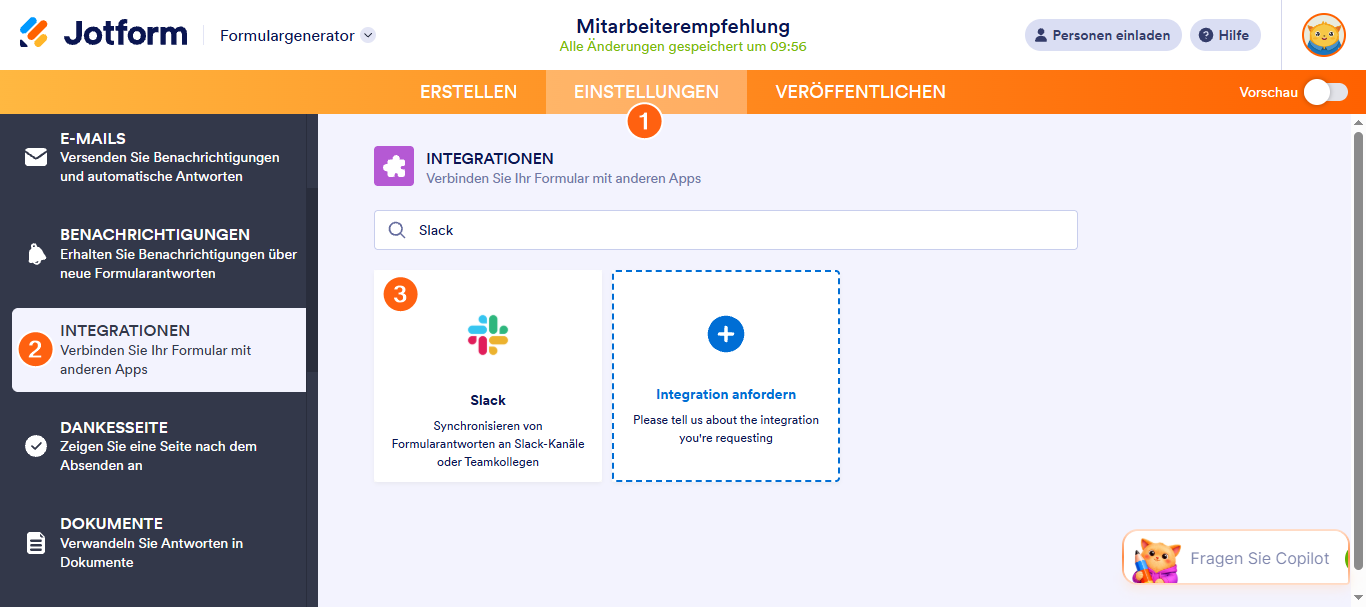
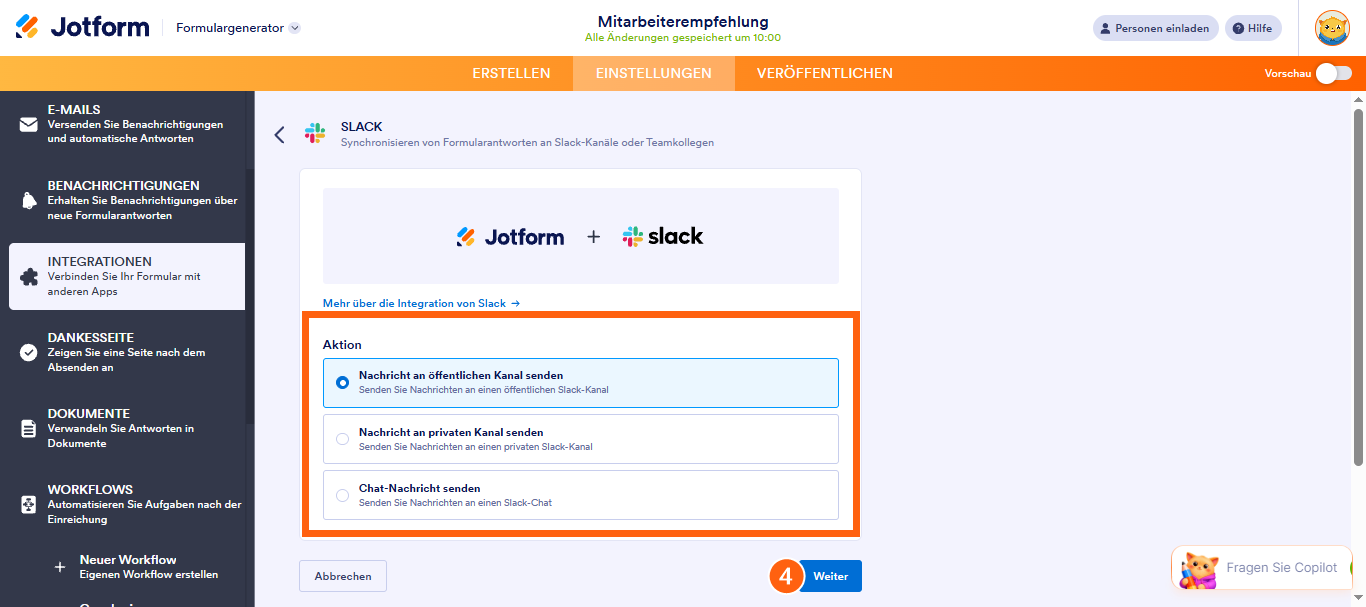
- Wählen Sie als Nächstes im Bereich Aktion auswählen auf der rechten Seite die gewünschte Aktion aus und klicken Sie dann auf Weiter.
- Nachrichten an öffentlichen Kanal senden — Send eine einrichtigung an einen beliebigen öffentlichen Slack-Kanal in deinem Workspace.
- Nachricht an privaten Kanal senden — Sendet eine Nachricht an einen privaten Kanal, der von internen Teams genutzt wird. Befolgen Sie unbedingt die Anweisungen in diesem Hinweis, um Jotform korrekt zum Kanal hinzuzufügen und sicherzustellen, dass Benachrichtigungen zugestellt werden.
- Chat-Nachricht senden – Sendet eine Direktnachricht (DM) an ein bestimmtes Teammitglied; ideal für individuelle Aufgabenbereiche wie Vertrieb, Support oder Genehmigungsprozesse.
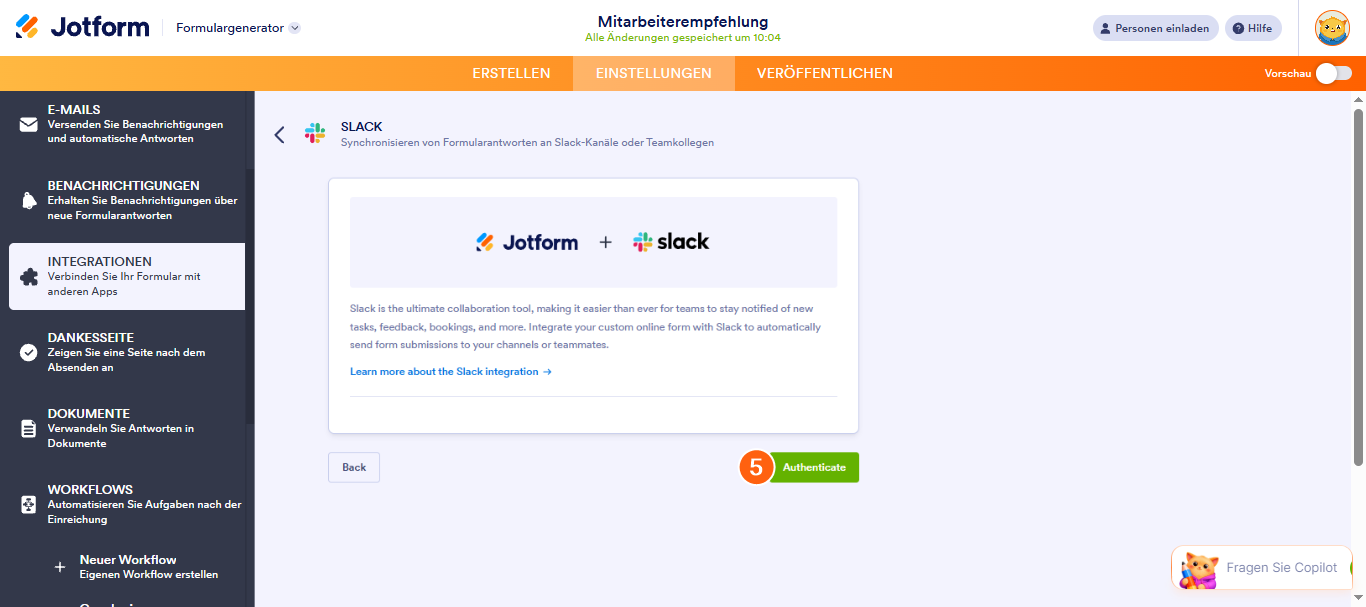
- Klicken Sie anschließend auf Authentifizieren und melden Sie sich bei Ihrem Slack-Konto an.
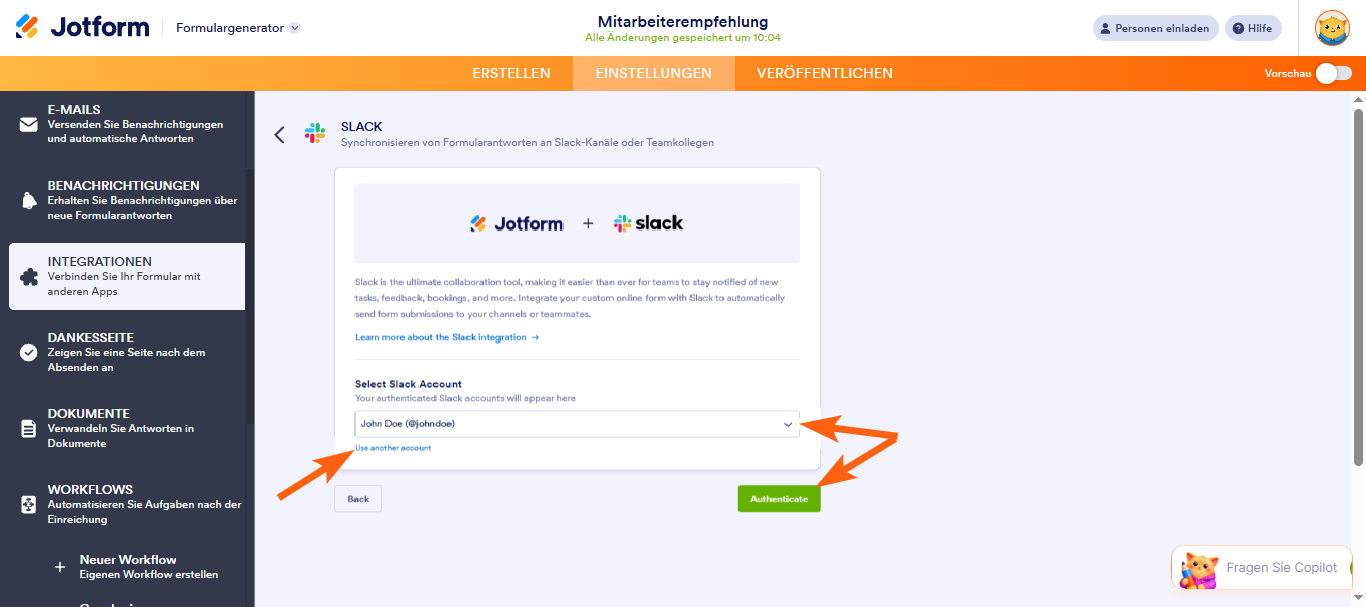
Wenn Sie sich bereits angemeldet haben, wählen Sie einfach Ihr Slack-Konto aus dem Dropdown-Menü aus und klicken Sie auf Authentifizieren. Um ein anderes Konto zu verwenden, klicken Sie auf den Link Anderes Konto verwenden.
Je nach der von Ihnen gewählten Aktion werden unterschiedliche Konfigurationsoptionen angezeigt. Gehen wir im Folgenden näher darauf ein.
Nachricht an öffentlichen Kanal senden
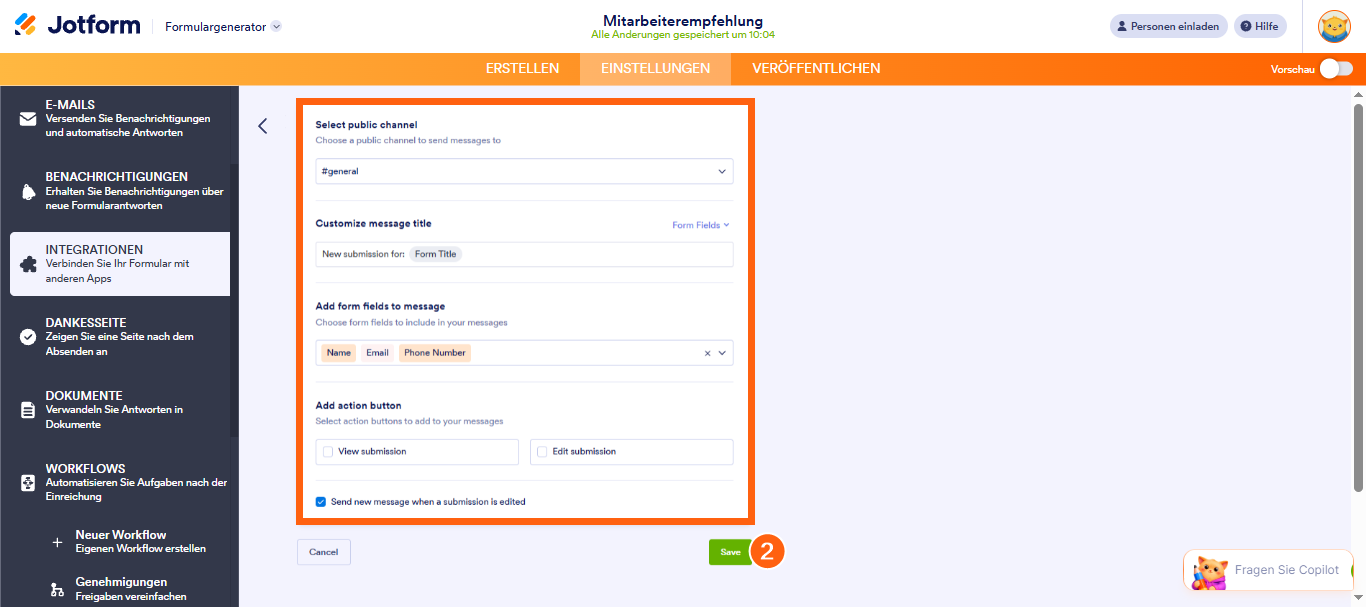
Mit der Aktion Nachricht an öffentlichen Kanal senden können Sie automatisch eine Benachrichtigung in einem beliebigen öffentlichen Slack-Kanal veröffentlichen. So richten Sie sie ein:
- Richten Sie auf dem nächsten Bildschirm – nach der Authentifizierung Ihres Kontos – Folgendes ein:
- Öffentlicher Kanal – Wählen Sie den Kanal aus, in dem Ihre Benachrichtigungen erscheinen sollen.
- Nachrichtentitel anpassen – Geben Sie den Titel Ihrer Benachrichtigung ein. Sie können auch das Menü Formularfelder auf der rechten Seite nutzen, um ihn mit Formularwerten zu personalisieren.
- Formularfelder zur Nachricht hinzufügen – Wählen Sie aus, welche Übermittlungsdetails im Text der Slack-Nachricht enthalten sein sollen.
- Aktionsschaltfläche hinzufügen – Wählen Sie aus, ob eine Schaltfläche zum Anzeigen oder Bearbeiten einer Einsendung hinzugefügt werden soll.
- Neue Nachricht bei Bearbeitung einer Einreichung senden – Aktivieren Sie diese Option, wenn Slack jedes mal eine neue Benachrichtigung senden soll, wenn eine Einreichung aktualisiert wird.
- Sobald Ihre Einstellungen fertig sind, klicken Sie als Speichern.
Nachricht an privaten Kanal senden
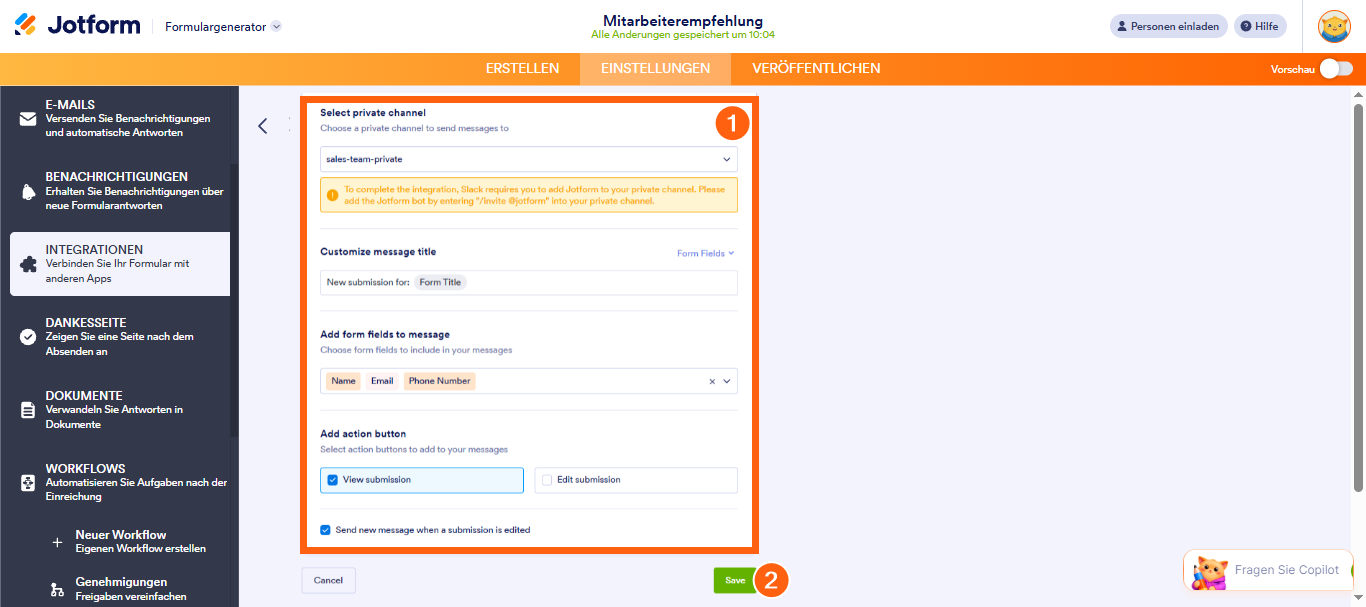
Mit der Aktion Nachricht an privaten Kanal senden können Sie eine Benachrichtigung in jedem privaten Slack-Kanal teilen, auf den Sie Zugriff haben. So gehen Sie dabei vor:
- Konfigurieren Sie auf dem nächsten Bildschirm, nachdem Sie Ihr Konto authentifiziert haben, Folgendes:
- Privater Kanal – Wählen Sie den privaten Kanal aus, in dem Ihre Benachrichtigungen erscheinen sollen. Befolgen Sie unbedingt die Anweisungen in diesem Hinweis, um Jotform ordnungsgemäß zum Kanal hinzuzufügen und sicherzustellen, dass die Benachrichtigungen zugestellt werden.
- Nachrichtentitel anpassen – Geben Sie den Titel Ihrer Benachrichtigung ein. Sie können auch das Menü Formularfelder auf der rechten Seite nutzen, um ihn mit Formularwerten zu personalisieren.
- Nachrichtentitel anpassen – Geben Sie den Titel Ihrer Benachrichtigung ein. Sie können auch das Menü Formularfelder auf der rechten Seite nutzen, um ihn mit Formularwerten zu personalisieren.
- Aktionsschaltfläche hinzufügen – Wählen Sie aus, ob eine Schaltfläche zum Anzeigen oder Bearbeiten einer Einsendung hinzugefügt werden soll.
- Neue Nachricht bei Bearbeitung einer Einreichung senden – Aktivieren Sie diese Option, wenn Slack jedes Mal eine neue Benachrichtigung senden soll, wenn eine Einreichung aktualisiert wird.
- Sobald alles eingerichtet ist, klicken Sie alles Speichern.
Notiz
Um die Integration abzuschließen, müssen Sie Jotform zu Ihrem privaten Kanal hinzufügen. Geben Sie im Kanal /invite @jotform ein, um den Jotform-Bot hinzuzufügen. Ohne diesen Schritt blockiert Slack die Zustellung von Benachrichtigungen.
Direktnachricht senden
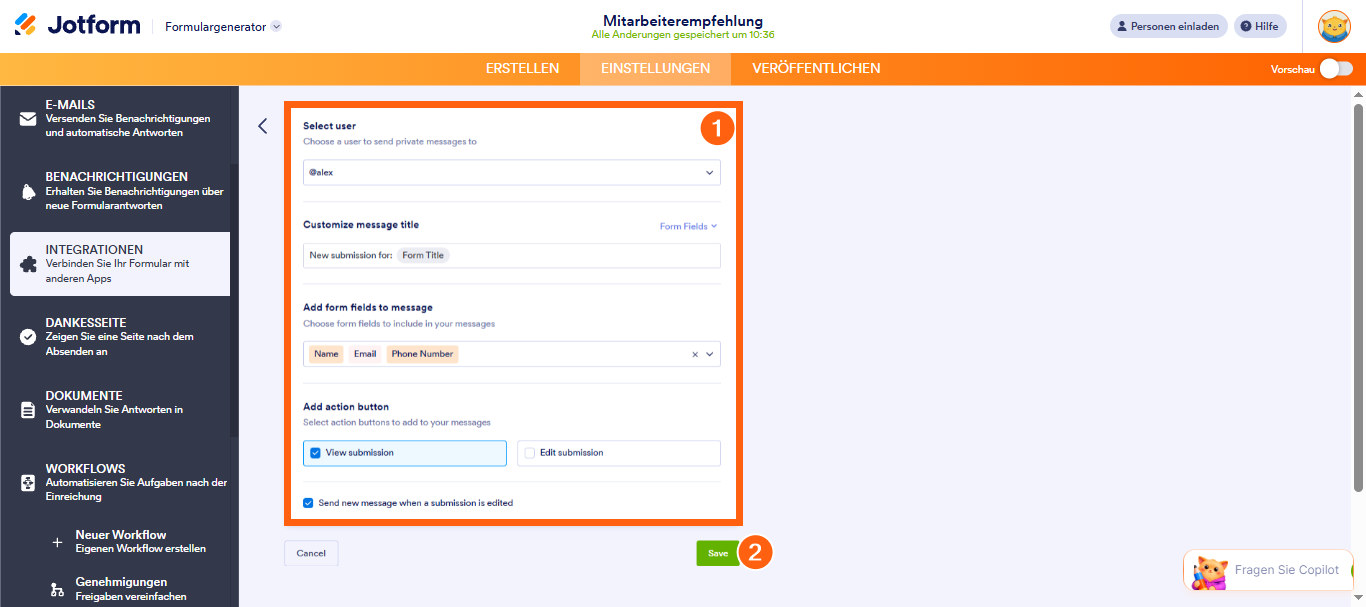
Mit der Aktion Nachricht als Direktnachricht senden können Sie Benachrichtigungen per Direktnachricht an jeden beliebigen Slack-Nutzer senden. Dies lässt sich in wenigen Schritten erledigen:
- Geben Sie im nächsten Bildschirm nach der Authentifizierung Ihres Kontos die folgenden Details ein:
- Benutzer auswählen – Wählen Sie den Slack-Benutzer aus, der die Benachrichtigung erhalten soll.
- Nachrichtentitel anpassen – Geben Sie den Titel Ihrer Benachrichtigung ein. Sie können auch das Menü Formularfelder auf der rechten Seite nutzen, um ihn mit Formularwerten zu personalisieren.
- Formularfelder zur Nachricht hinzufügen – Wählen Sie aus, welche Übermittlungsdetails im Text der Slack-Nachricht enthalten sein sollen.
- Aktionsschaltfläche hinzufügen – Wählen Sie aus, ob eine Schaltfläche zum Anzeigen oder Bearbeiten einer Einsendung hinzugefügt werden soll.
- Neue Nachricht bei Bearbeitung einer Einreichung senden – Aktivieren Sie diese Option, wenn Slack jedes Mal eine neue Benachrichtigung senden soll, wenn eine Einreichung aktualisiert wird.
- Sobald Sie fertig sind, klicken Sie auf Speichern.
Das war’s schon! Sobald die Slack-Integration eingerichtet ist, erhält Ihr Team sofortige Updates direkt in Slack – so bleiben Sie organisiert, reagieren schneller und sorgen für einen reibungslosen Ablauf aller Workflows.



Kommentar abschicken: