
He creado formularios en una pestaña del navegador, en una base de datos de Notion, en una hoja de cálculo y, lamentablemente, una vez por teléfono. Ahora puedo describir el formulario que necesito en ChatGPT y pedirle que lo cree. Una vez que las personas lo han completado, puedo volver y ver lo que respondieron, sin tener que descargar ningún dato.
Si utiliza el creador de formularios Tally.so, puede conectar Tally a ChatGPT. Tally cuenta con un complemento oficial basado en el Model Context Protocol (MCP).
Aquí tiene la configuración, paso a paso. Pero hay algo que debemos dejar claro antes de empezar: la forma en que habla con ChatGPT cambia cuando está conectado a un creador de formularios. Sin embargo, las funciones e integraciones del creador de formularios siguen determinando lo que el formulario puede lograr.
Si necesita un formulario que programe citas, cobre pagos o envíe los datos de los clientes a un CRM, explore esas capacidades antes de familiarizarse con Tally en ChatGPT. También veremos en qué parte de esos flujos de trabajo encaja Jotform.
Paso 1: Encuentre Tally en el directorio de complementos de ChatGPT
La disponibilidad del complemento depende de su plan de ChatGPT. La conexión de Tally en sí es gratuita en todos los planes de Tally.
Abra ChatGPT y haga clic en Complementos en la barra lateral izquierda, luego escriba “Tally” en la barra de búsqueda.
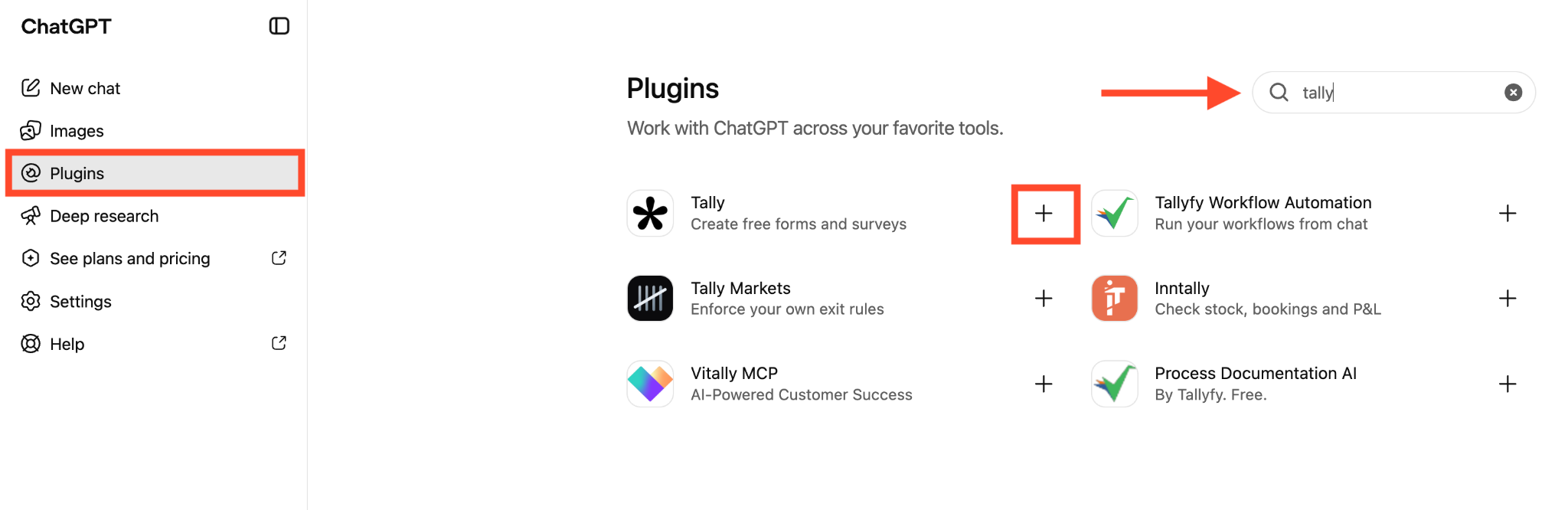
Obtendrá varios resultados. Ignore Tally Markets, Tallyfy, Inntally y cualquier opción que tenga un gráfico bursátil como icono. Es probable que estén relacionadas con el software de contabilidad que también se llama Tally.
Seleccione el Tally que tiene un logotipo de asterisco negro y la descripción “Cree formularios y encuestas gratis”. Haga clic en el + que aparece junto a él.
Si la búsqueda no funciona, pruebe el enlace directo a la ficha en la página de integración de ChatGPT de Tally.
Paso 2: Instale el complemento y conecte Tally
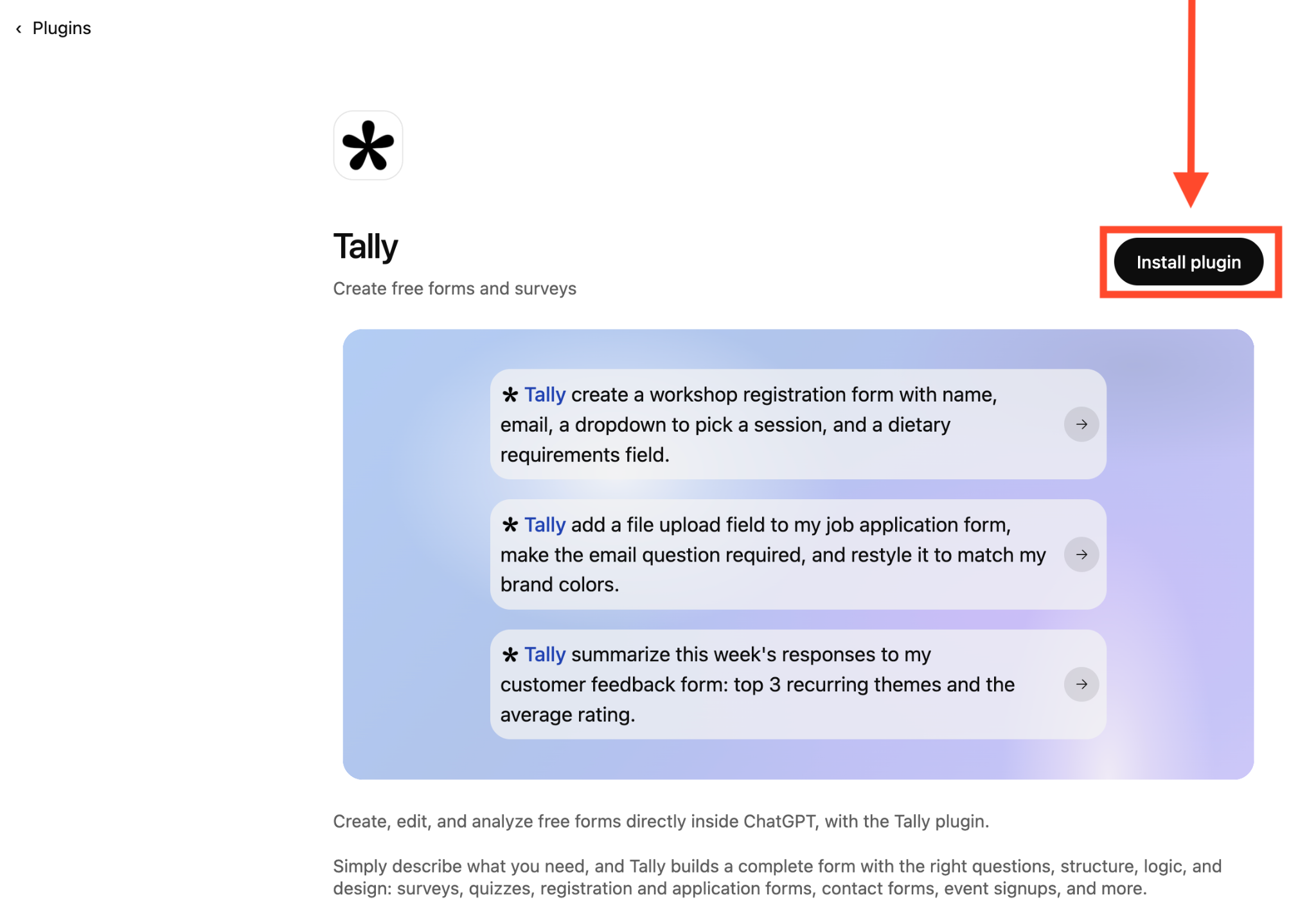
Al hacer clic en + se abre la ficha de Tally. Haga clic en Instalar complemento en la parte superior derecha.
Aparecerá un cuadro de diálogo Conectar Tally. Léalo antes de continuar, porque es donde ChatGPT le indica lo que está a punto de compartir.
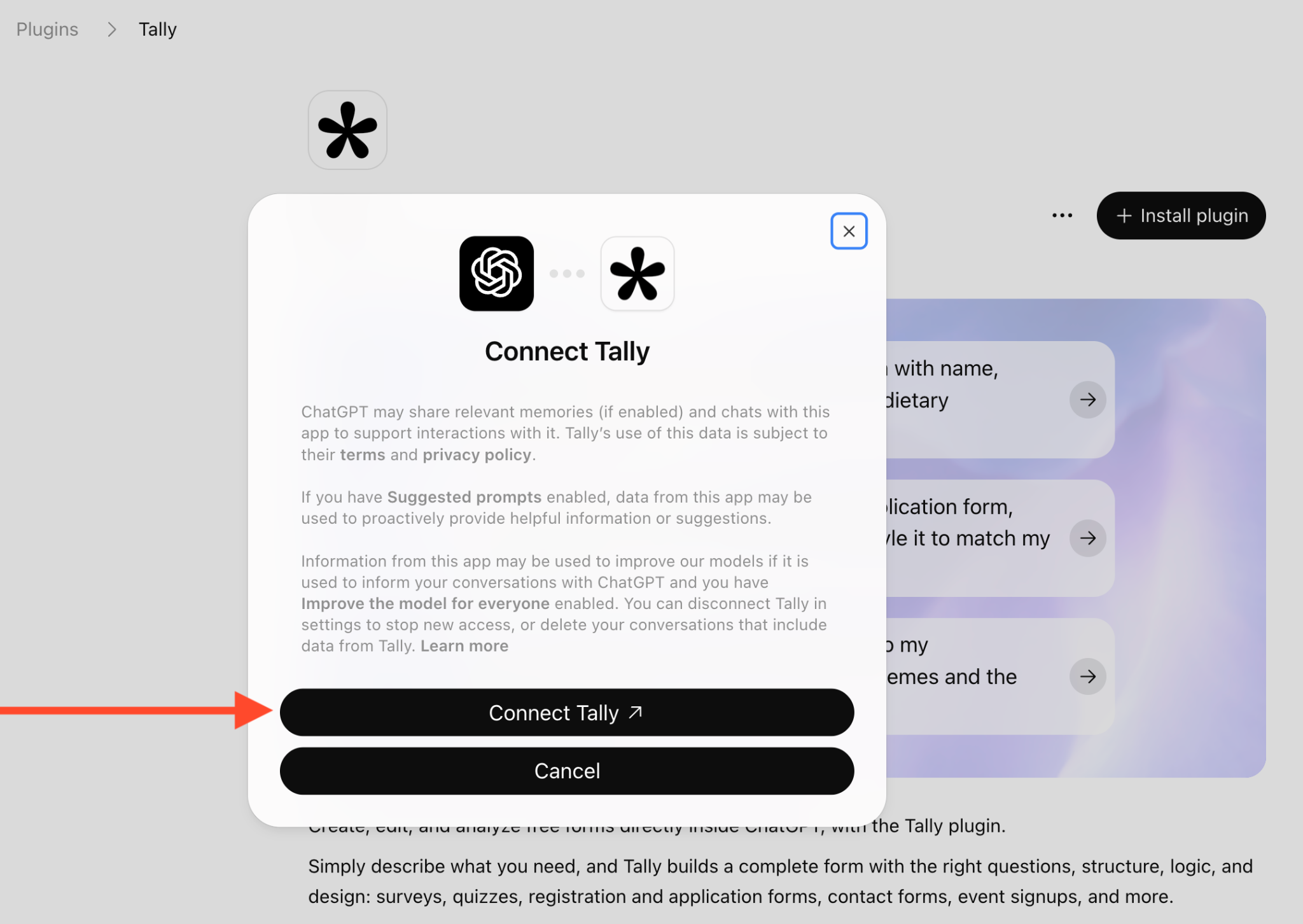
En resumen, hay tres cosas que indica:
- ChatGPT puede transmitir recuerdos relevantes (si los tiene habilitados) y el contenido del chat a Tally para facilitar la interacción.
- Si Sugerencias de mensajes está activado, los datos de Tally pueden influir en las sugerencias proactivas. Si Mejorar el modelo para todos está activado, la información de Tally utilizada en sus conversaciones también puede emplearse para mejorar los modelos de OpenAI.
- Si prefiere mantener esas respuestas fuera del entrenamiento del modelo, asegúrese de que Mejorar el modelo para todos esté desactivado antes de incorporarlas a un chat.
¿Listo? Haga clic en Conectar Tally.
Paso 3: Autorice la conexión de Tally
Inicie sesión con la cuenta de Tally que contiene los formularios con los que desea que ChatGPT trabaje. Si inicia sesión a través de Google, como hice yo, verifique la cuenta seleccionada y haga clic en Continuar.
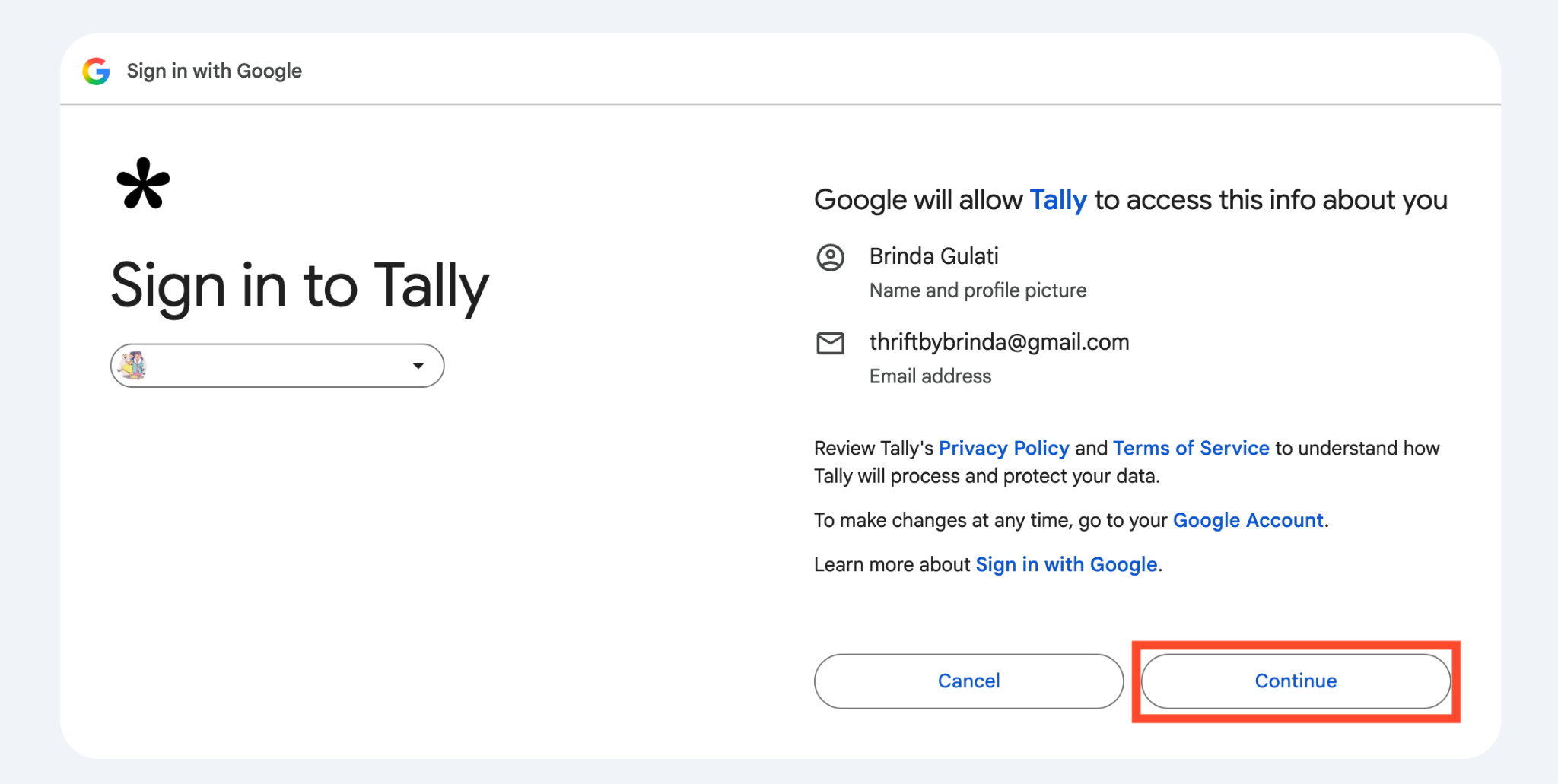
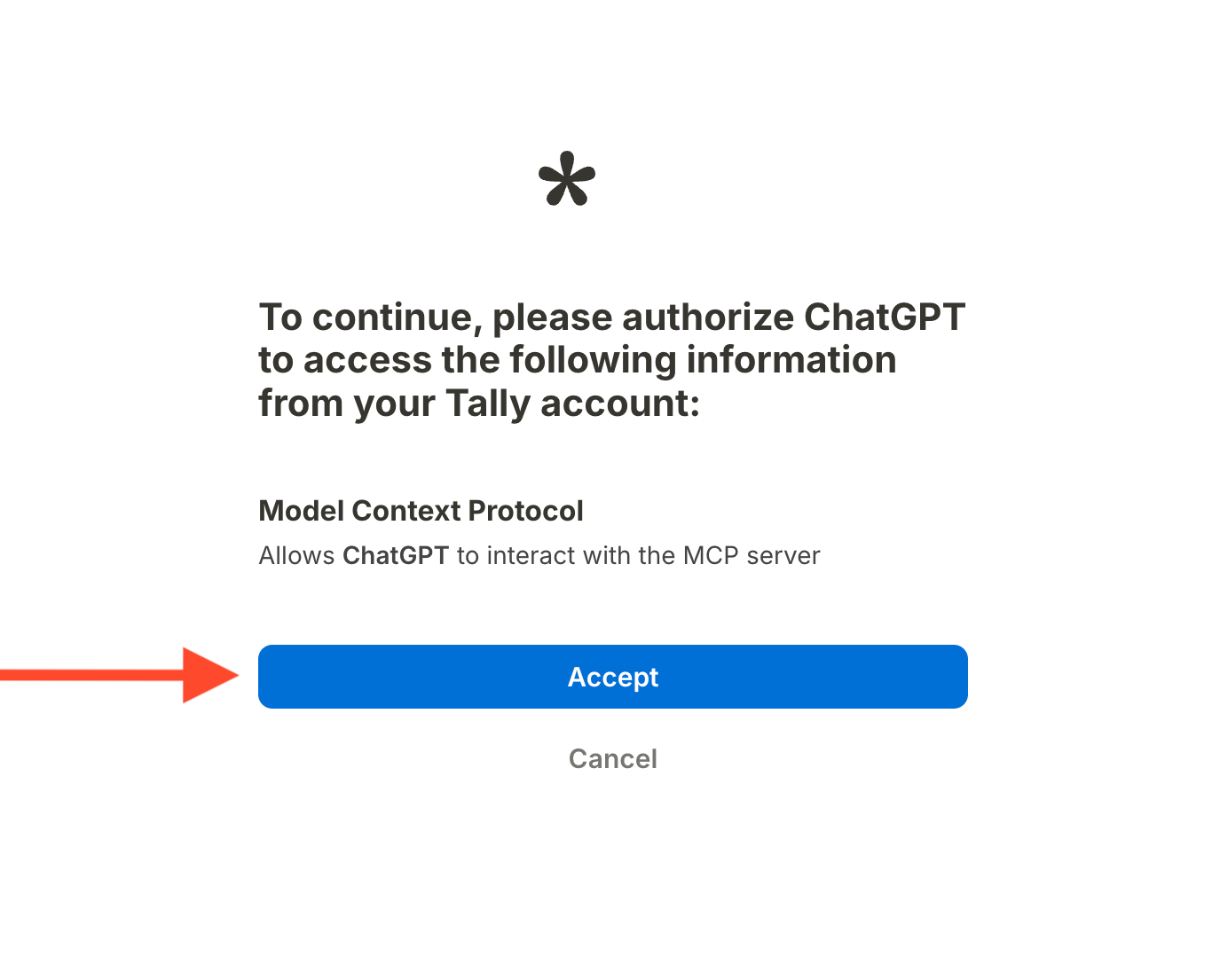
A continuación, Tally le pide que autorice a ChatGPT a interactuar con su servidor MCP. Esa es la conexión que permite a ChatGPT trabajar con sus formularios y envíos.
Revise la solicitud y haga clic en Aceptar.
Paso 4: Inicie un chat con Tally
Una vez que acepta, regresa a la página del complemento de Tally en ChatGPT, ahora con dos botones nuevos donde antes estaba Instalar complemento: Administrar y Probar en el chat. Administrar abre la configuración del complemento.
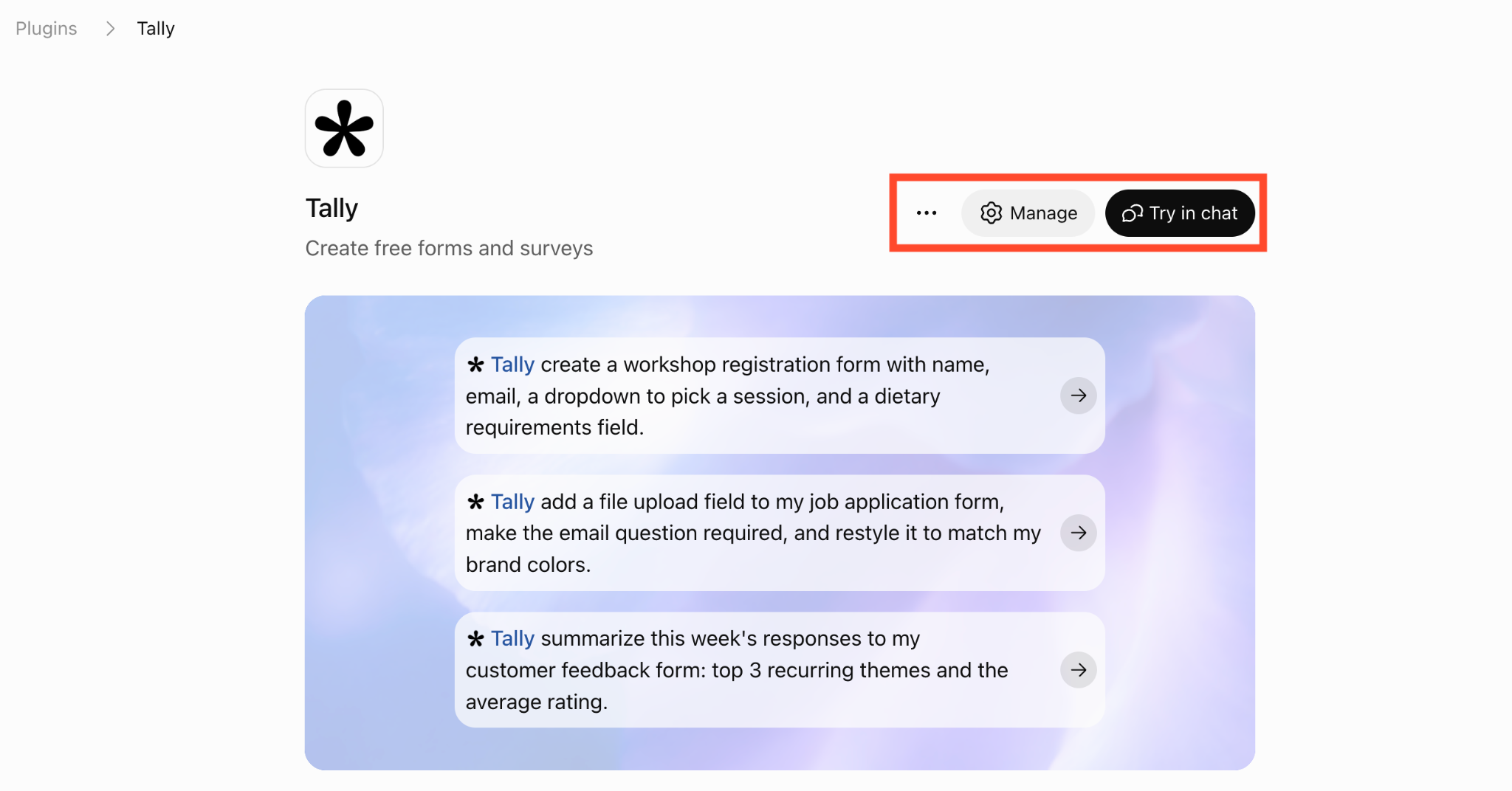
Probar en el chat es el que necesita ahora. Haga clic en el botón.
ChatGPT abre una conversación con Tally ya seleccionado en el cuadro de mensajes. Ha conectado el creador de formularios, por lo que su solicitud puede convertirse en un formulario funcional en su espacio de trabajo.
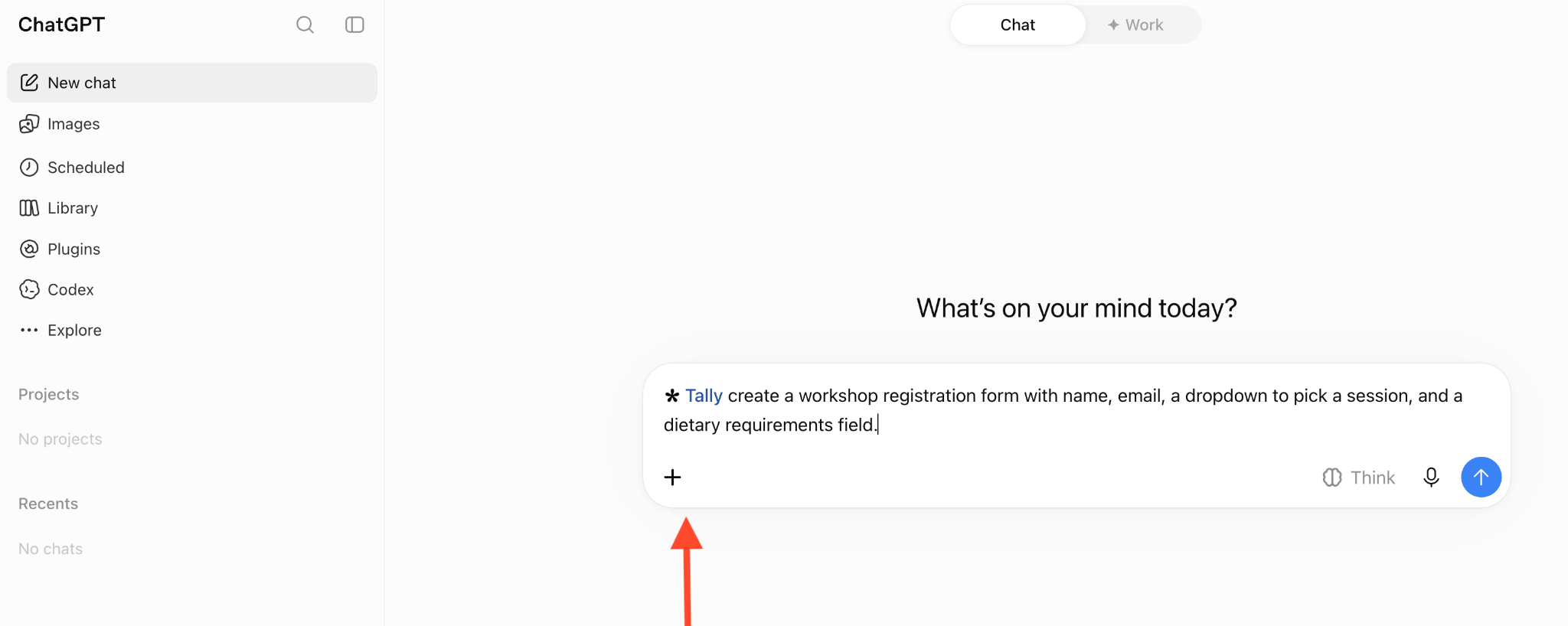
Si quiere algo para empezar, la página de la ficha tiene tres mensajes de ejemplo: crear un formulario, editar uno existente y resumir las respuestas.
En cualquier conversación futura, escriba @ para seleccionar Tally en el menú.
¡Nuestra configuración está lista!
Los límites de Tally siguen siendo los mismos con ChatGPT conectado
Tally tiene algunos límites: no admite pagos recurrentes, recopilar la hora preferida del usuario no reservará un espacio en sus calendarios y su CRM todavía necesita conectarse. Pida a ChatGPT un formulario de admisión para consultas y podrá crear las preguntas. Pero lograr que alguien reserve una cita, se le facture por un servicio continuo y se le asigne un seguimiento implica algunos pasos más.
A continuación, le mostramos cómo configurar esas tareas:
- Sus pagos recurrentes necesitan una configuración de facturación independiente: Tally puede cobrar pagos únicos a través de Stripe, pero su documentación sobre pagos indica que los pagos recurrentes no son compatibles. Con Jotform, sin embargo, las pasarelas compatibles le permiten cobrar pagos recurrentes a través del formulario. La integración de Jotform con Square, por ejemplo, admite suscripciones recurrentes con tarjeta de crédito.
- Todavía tiene que reservar la cita: los campos de fecha y hora de Tally solo recopilan una respuesta. Para que los clientes reserven una cita disponible, puede insertar un programador como Calendly y, a continuación, configurar su conexión de calendario y disponibilidad. De lo contrario, volverá a tener que enviar correos electrónicos. Jotform Citas ofrece páginas de reserva con horarios configurables, integraciones de calendario y opciones de pago, para que los clientes puedan reservar y pagar dentro del flujo de citas.
- Los datos de la empresa de sus clientes no se incluirán en su CRM: Tally tiene integraciones directas con herramientas como Google Sheets, Notion, Airtable y Attio, junto con rutas de automatización a través de Zapier, Make, n8n y webhooks. Esas conexiones todavía deben configurarse. Incluso su integración nativa con Attio requiere que asigne campos, defina acciones y active el flujo de trabajo. Jotform le ofrece conexiones con Salesforce y HubSpot para enviar los envíos directamente a los registros de su CRM.
Por ejemplo, en CoverManager, el equipo ha reducido la cantidad de copiar y pegar que tiene que hacer gracias a Jotform. La empresa de tecnología para restaurantes, que presta servicio a 17 000 restaurantes, inicia la admisión de nuevos clientes con un Jotform conectado a Salesforce.
Los datos enviados van directamente al CRM, y el equipo configuró la traducción automática a seis idiomas.
“Ha sido un antes y un después para nosotros. Tendríamos que trabajar mucho más sin él”, afirma Claudia Corradini, ejecutiva de marketing y comunicación de CoverManager.
Más información: Las 7 mejores alternativas a los formularios de Tally para 2026
Jotform en ChatGPT: cree el formulario y el formulario puede terminar el trabajo
Jotform tiene su propio complemento de ChatGPT, y funciona con el mismo ciclo que el de Tally: describir, crear, editar y leer las respuestas. El formulario puede formar parte de un proceso de reserva y facturación, con los datos de los clientes dirigiéndose a su CRM, porque Jotform cuenta con esas funciones e integraciones.
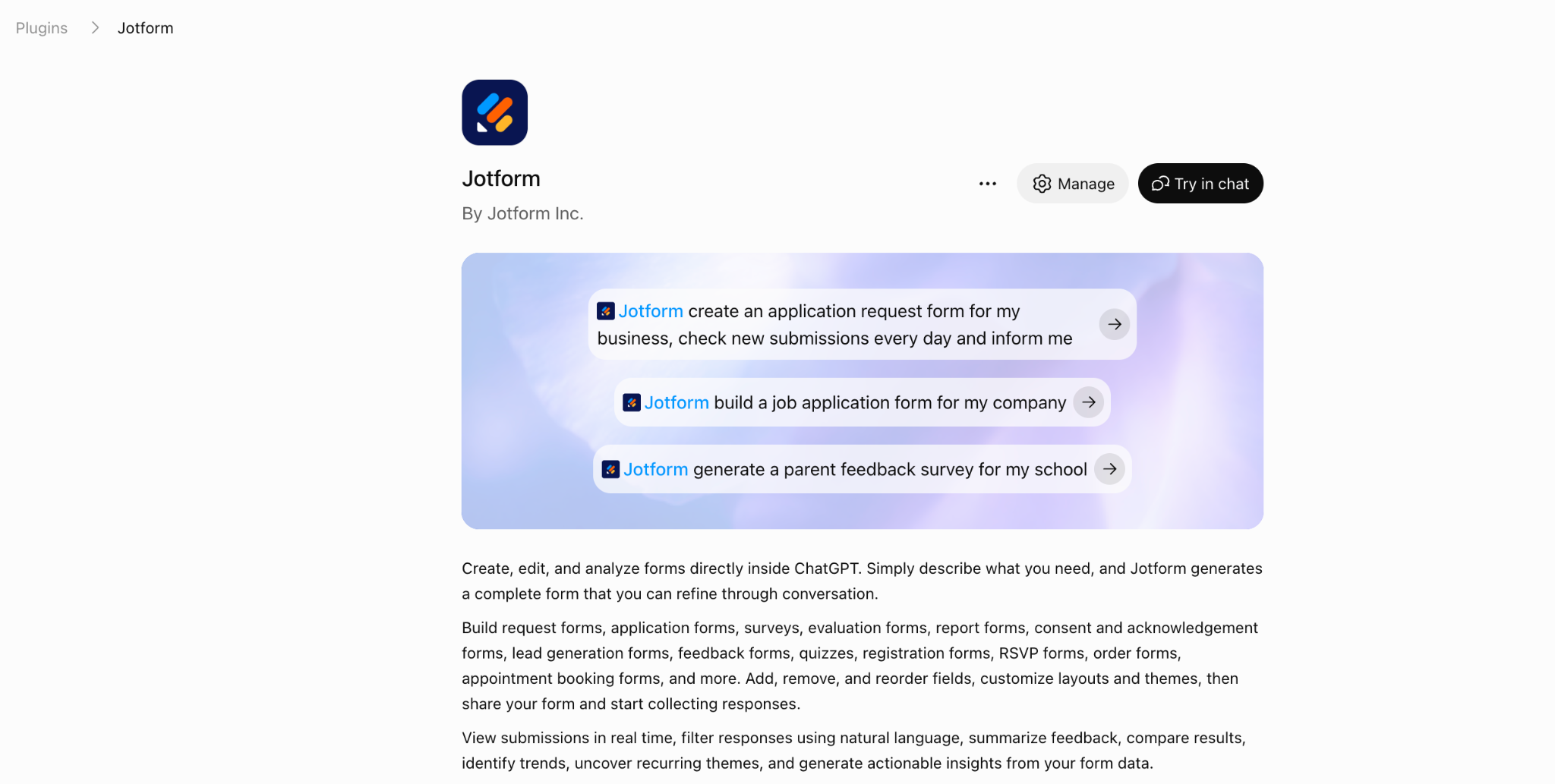
Esto es lo que el complemento hace por usted:
- Crear el formulario en ChatGPT: pida un formulario de admisión para consultas y especifique lo que necesita saber antes de tener una llamada: nombre, correo electrónico, empresa, tipo de proyecto, presupuesto y un campo de cita. Jotform lo crea en su cuenta y le proporciona una vista previa y un enlace. También puede empezar a partir de un documento, una imagen o una URL.
- Perfecciónelo mediante la conversación: agregue, elimine y reordene campos. También puede indicarle quién debe ver qué preguntas. Configure eso mediante lógica condicional y, a continuación, abra el enlace del formulario y pruebe ambas rutas usted mismo.
- Encuentre y administre lo que ya tiene: solicite sus formularios, encuentre el de admisión para consultas por su nombre y siga trabajando en él. El complemento puede buscar, listar y ordenar formularios, cambiarles el nombre o archivarlos y eliminarlos.
- Convierta las respuestas en algo accionable: extraiga los envíos de un formulario y, a continuación, fíltrelos por fecha, estado, palabras clave o el valor de un campo. A partir de ahí, pregunte qué solicitan los clientes con frecuencia o encuentre todos los envíos que mencionen un problema concreto.
Estos son tres prompts que usaría para cubrir el ciclo mencionado anteriormente:
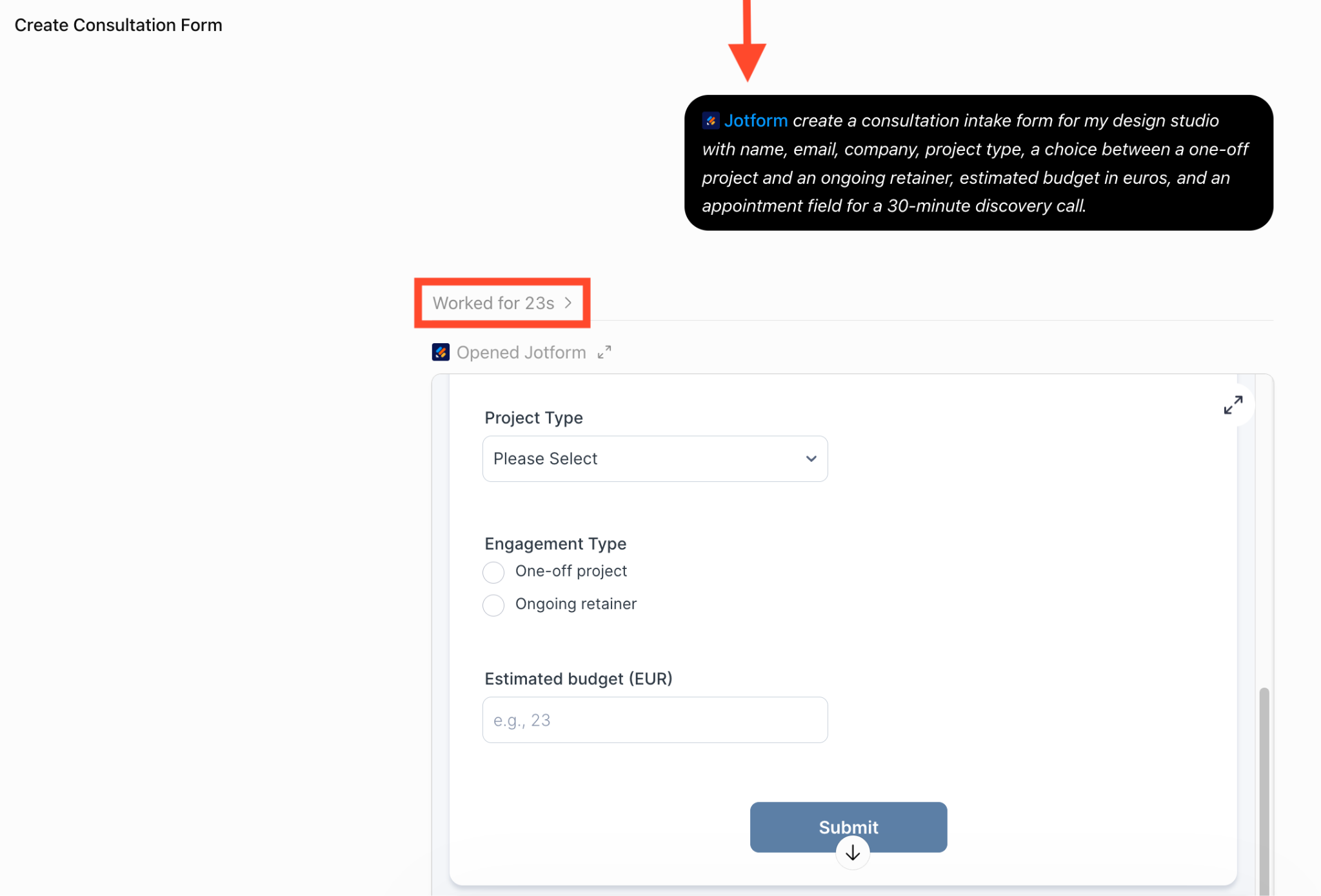
- Crear: @Jotform, crea un formulario de admisión para consultas para mi estudio de diseño con nombre, correo electrónico, empresa, tipo de proyecto, una opción entre un proyecto puntual y un contrato de servicios continuos, presupuesto estimado en euros y un campo de cita para una llamada de descubrimiento de 30 minutos.
- Perfeccionar: En el formulario de admisión para consultas, haz que el correo electrónico sea obligatorio, mueve el tipo de proyecto por encima de la empresa y muestra una pregunta de presupuesto mensual solo cuando alguien seleccione “contrato de servicios continuos”. Usa un fondo color crema, encabezados en verde oscuro y un diseño de una sola columna.
- Analizar: Muestra las solicitudes de consulta de los últimos 30 días con presupuestos estimados superiores a 5000 $. Agrúpalas por tipo de proyecto y resume las solicitudes más comunes. Incluye recuentos y marca todo lo que no hayas podido clasificar.
En el seminario web de lanzamiento de Jotform, Kimberly Hinojosa, especialista en educación de clientes de Jotform, creó un formulario de confirmación de asistencia a partir de una sola línea: “No le dije qué preguntas debía tener. Supo automáticamente que, vale, probablemente debería preguntar el nombre”.
Y como el complemento se encuentra dentro de su chat, lee lo que vino antes.
Chad Reid, vicepresidente de marketing de Jotform, que planificó el evento del 20.º aniversario de Jotform en ChatGPT antes de pedir el formulario, también dijo: “ChatGPT ya sabía lo que buscaba en el evento gracias a los detalles de la conversación”.
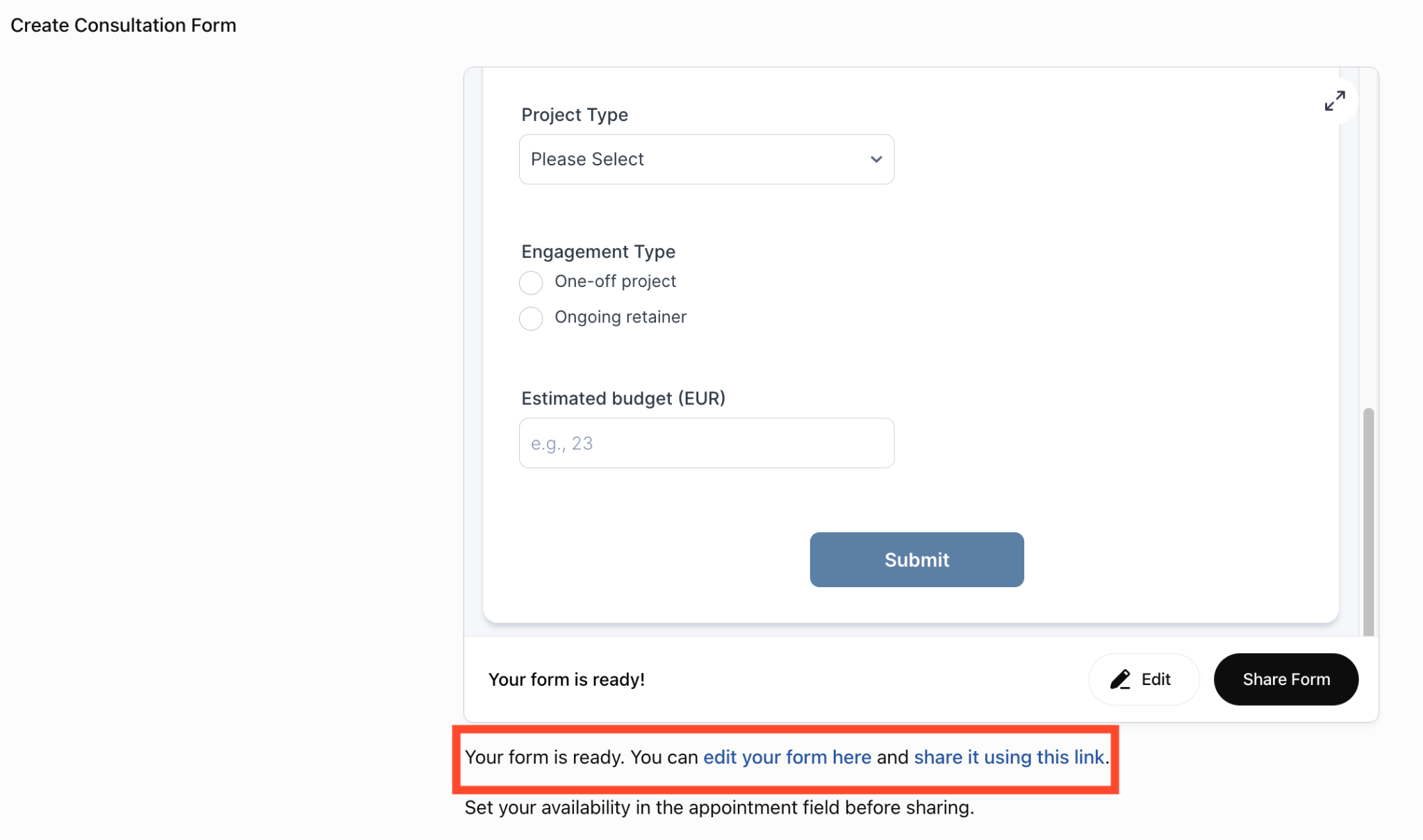
En mi prueba, ChatGPT informó de 23 segundos de trabajo y devolvió una vista previa integrada, con enlaces para editar y compartir el formulario.
También recibí una línea que me indicaba que configurara mi disponibilidad antes de compartir.
Ahora, volvamos al formulario de consulta. Una vez configurado, el campo de cita puede ofrecer espacios disponibles y evitar reservas que superen los límites que haya establecido. Agregue un campo de pago y conecte una pasarela compatible para cobrar un depósito o configurar la facturación recurrente. Las respuestas están disponibles en Jotform Tablas y, con la integración de su CRM configurada, las respuestas pueden crear o actualizar los registros a los que las haya asignado.
Nada de esto ocurre porque hayamos formulado el prompt a la perfección; ocurre porque Jotform tiene las herramientas para hacerlo.
“Esto es IA”, dijo Kimberly. “A veces puede responder y decir: ‘No puedo hacer eso por ti’. Si eso ocurre, simplemente reformule su pregunta”.
O volver a etiquetar @Jotform también puede solucionarlo.
Esta es la configuración que luego completa en Jotform:
- Establezca su disponibilidad y configure la sincronización del calendario para que los clientes puedan reservar los horarios que esté dispuesto a ofrecerles.
- Elija una pasarela de pago que admita su depósito o suscripción, conecte su cuenta y establezca el importe y el calendario de facturación.
- Autorice la integración y asigne las respuestas del formulario a los campos a los que corresponden: Salesforce, HubSpot y el resto están en la lista de integraciones de CRM.

Puede empezar con el plan Starter gratuito de Jotform, que incluye integraciones de pago, pero tenga en cuenta los límites: 100 envíos en total y 10 envíos de pago al mes. Si cobra un depósito con cada solicitud, alcanzará primero el número de envíos de pago.
El plan Bronce eleva esos límites a 1000 envíos en total y 100 envíos de pago, y elimina la marca de Jotform. Compare los planes actuales con su volumen previsto, junto con las tarifas o los requisitos de plan de su procesador de pagos, servicio de calendario o CRM.
Empiece a crear con Jotform en ChatGPT
Si ha seguido la configuración de Tally, ya conoce la mayor parte de esto. Simplemente estamos usando un complemento diferente.
- Conecte Jotform: abra Complementos en la barra lateral de ChatGPT, busque Jotform y haga clic en Instalar complemento. Si ya ha iniciado sesión en Jotform en el mismo navegador, la autenticación puede realizarse automáticamente. De lo contrario, inicie sesión cuando se le solicite.
- Inicie la conversación: haga clic en Probar en el chat o escriba @ en el cuadro de prompt y seleccione Jotform. Describa el formulario que necesita, incluidos su nombre y preguntas.
- Trabaje en lo que obtiene: revise la vista previa y, a continuación, siga conversando para cambiar las preguntas, el orden de los campos o el diseño. También puede abrir el formulario en el Creador de Formularios desde el resultado. La guía de configuración le acompaña por cada pantalla.
Cuando la consulta se convierte en trabajo remunerado, conecte el complemento de Jotform Firmas, donde puede subir su contrato existente, preparar los campos de firma, revisarlo y enviarlo al cliente desde ChatGPT.
Pro Tip
Si ya tiene una cuenta de ChatGPT y de Jotform, use este enlace para configurarlo en menos de 45 segundos.
Cuando tenga respuestas para los dos primeros prompts, pase al tercero:
- Crear: Crea un formulario llamado “Comentarios del proyecto” con una valoración de satisfacción del 1 al 5 y preguntas sobre qué fue bien, qué resultó frustrante y si el cliente trabajaría con nosotros de nuevo.
- Perfeccionar: Cambia “¿Qué resultó frustrante?” por “¿Qué podríamos haber hecho mejor?” y haz que las respuestas escritas sean opcionales.
- Analizar: Revisa los envíos de “Comentarios del proyecto” de los últimos 90 días. ¿Qué problemas surgen de forma recurrente? Incluye el número de respuestas que mencionan cada problema y compáralas con los 90 días anteriores.
Tally le conseguirá un formulario muy bueno, pero Jotform le conseguirá el formulario y la reserva, el pago y el seguimiento, todo desde la misma ventana de chat.
Empiece con Jotform en ChatGPT.
¿Cómo conecto Tally a ChatGPT?: preguntas frecuentes
Sí. La integración de Tally con ChatGPT puede actualizar los formularios que ya están en su espacio de trabajo conectado, incluidas sus preguntas, el orden de los campos, la lógica condicional y el diseño. Solo tiene que nombrar el formulario y describir el cambio. No tiene que reconstruir algo solo porque originalmente lo creó sin ChatGPT.
Sí. Puede analizar los envíos de Tally con ChatGPT sin exportarlos primero. Pida un resumen, una tendencia a lo largo del tiempo o respuestas que mencionen un problema concreto. Especifique el formulario y el rango de fechas.
Al comparar las mejores apps de formularios para ChatGPT, fíjese en lo que necesita después de que alguien envíe el formulario. La app de Jotform para ChatGPT, parte de Jotform IA, le permite crear, perfeccionar y analizar formularios mediante la conversación.
Jotform también ofrece la reserva de citas y pagos recurrentes a través de pasarelas compatibles; el bloque de pago de Tally no admite cargos recurrentes.
Tally es una buena opción si quiere crear formularios de Tally con ChatGPT. El complemento de Tally Forms para ChatGPT le permite crear, editar y analizar respuestas en la conversación. Google Forms puede ser todo lo que necesita para encuestas y cuestionarios que su equipo administra en Google Workspace, con edición compartida y respuestas disponibles en Sheets.
Este artículo está dirigido a especialistas en marketing, propietarios de pequeñas empresas y equipos de operaciones que quieren crear formularios, editar preguntas y analizar los envíos de Tally a través de ChatGPT. También están evaluando qué creador de formularios puede dar soporte a su negocio a medida que crecen sus necesidades de recopilación de datos.













Enviar Comentario: