
Las 5 mejores apps para ChatGPT
¿Quiere ampliar las funciones de ChatGPT para usarlo en tareas concretas? Puede hacerlo con los complementos de ChatGPT. Con uno de estos complementos, es posible crear un formulario en línea o diseñar un folleto de marketing sin salir de la plataforma de IA generativa.
Hoy en día se conocen más bien como apps. Se trata de herramientas de terceros que se conectan a ChatGPT y forman parte de su ecosistema. Están disponibles en la tienda de apps de ChatGPT y se pueden usar con los planes de pago, aunque algunas ofrecen un uso limitado con el plan gratuito.
En este artículo le explicamos paso a paso cómo activar los complementos en ChatGPT. Además, le presentamos las cinco mejores apps para sacarle más partido a la plataforma, con un análisis detallado de por qué estos complementos son los favoritos de los usuarios.
Cómo activar los complementos en ChatGPT paso a paso
¿Quiere saber cómo acceder a los complementos de ChatGPT (ahora llamados apps) desde la tienda de apps? Siga estos pasos:
- Entre en ChatGPT.
- Haga clic en Regístrese gratis para crear una cuenta de ChatGPT.
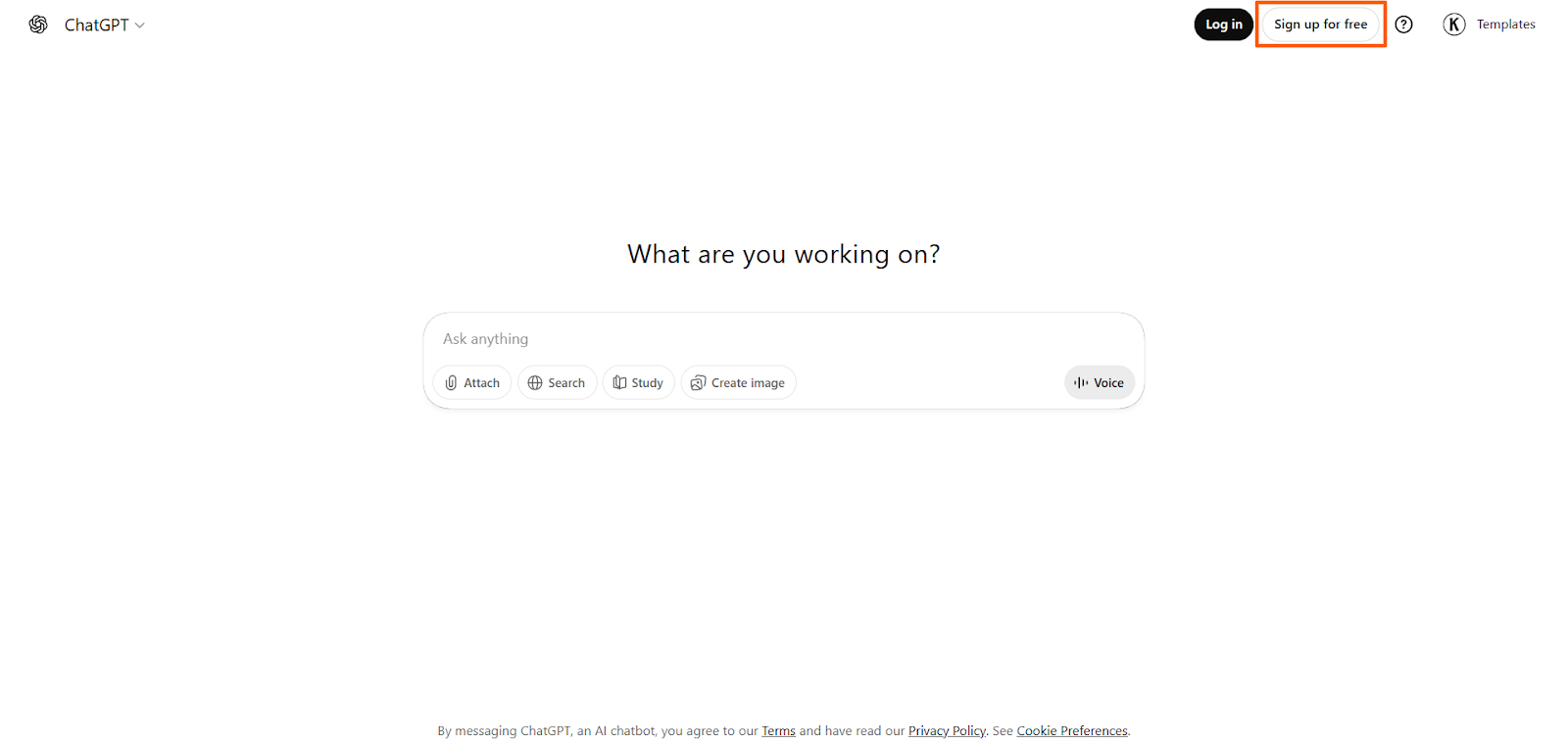
- Cree su cuenta de ChatGPT con el método que más le convenga. Conceda los permisos necesarios siguiendo las indicaciones hasta terminar el registro.
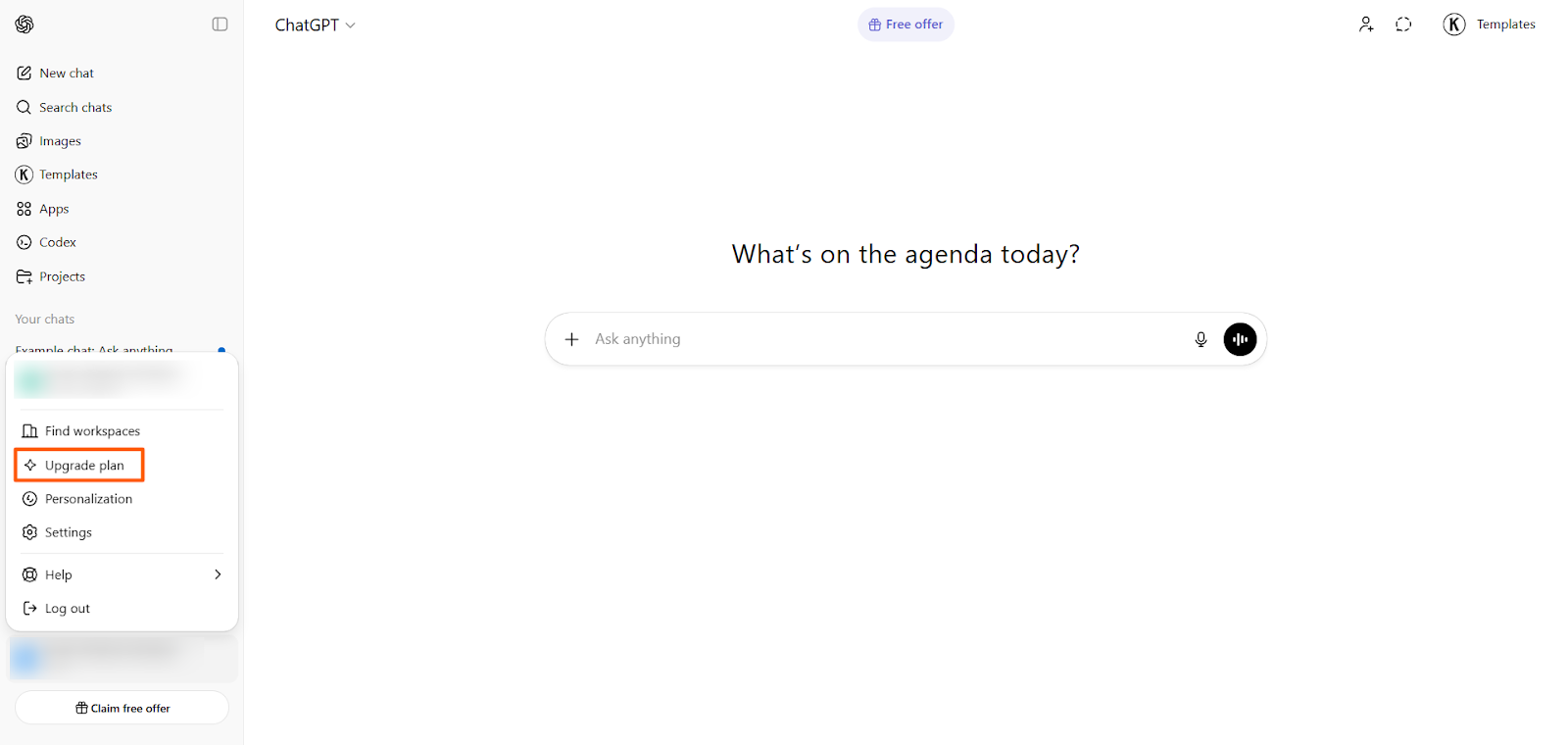
- Suscríbase a ChatGPT Plus para tener acceso completo a las apps: haga clic en su nombre, abajo a la izquierda, y seleccione Mejorar plan. Siga las indicaciones para contratar ChatGPT Plus o un plan de pago superior.
Tenga en cuenta que con una cuenta gratuita de ChatGPT también puede usar algunas apps, aunque es posible que tenga ciertas limitaciones de uso.
- Haga clic en Apps en el menú de la izquierda.
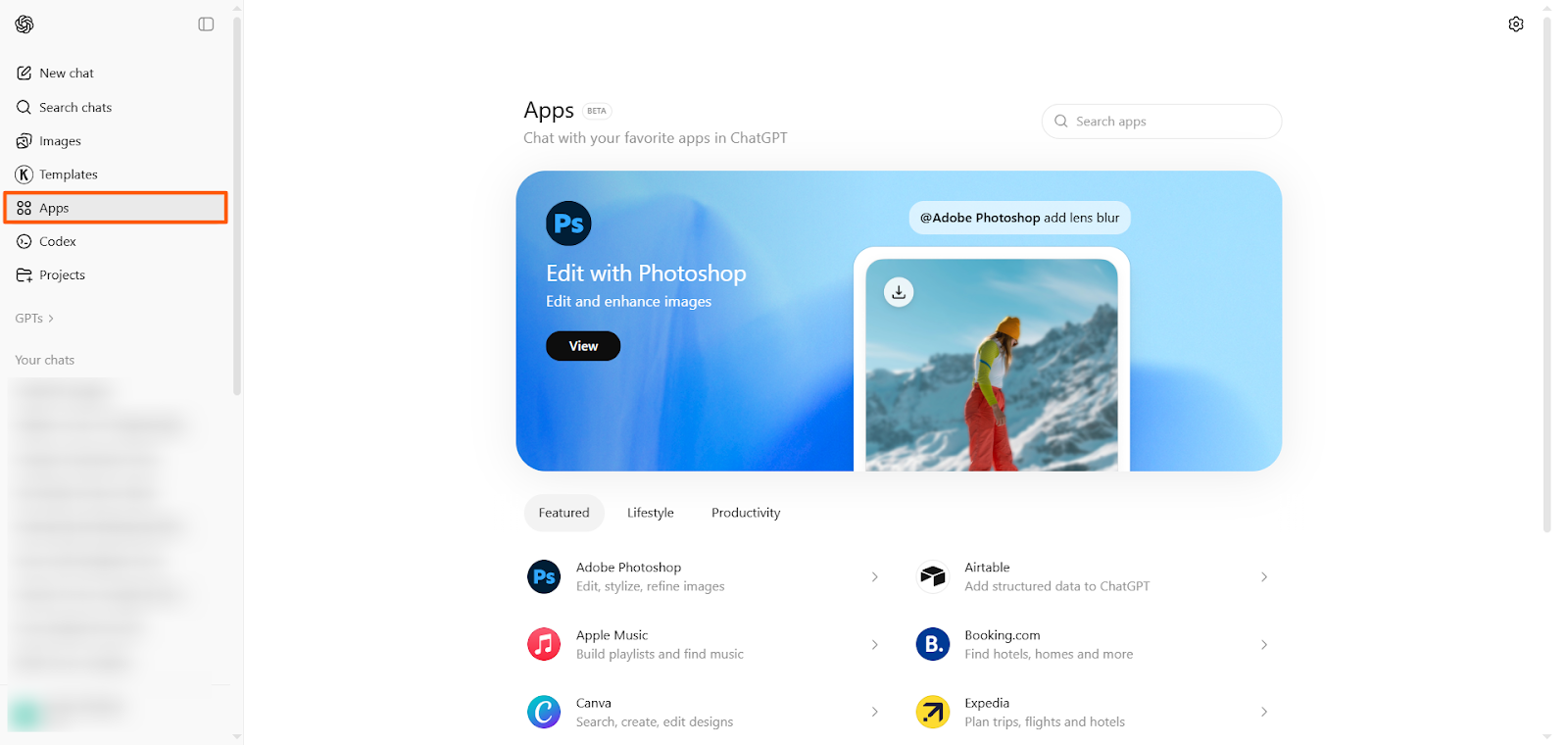
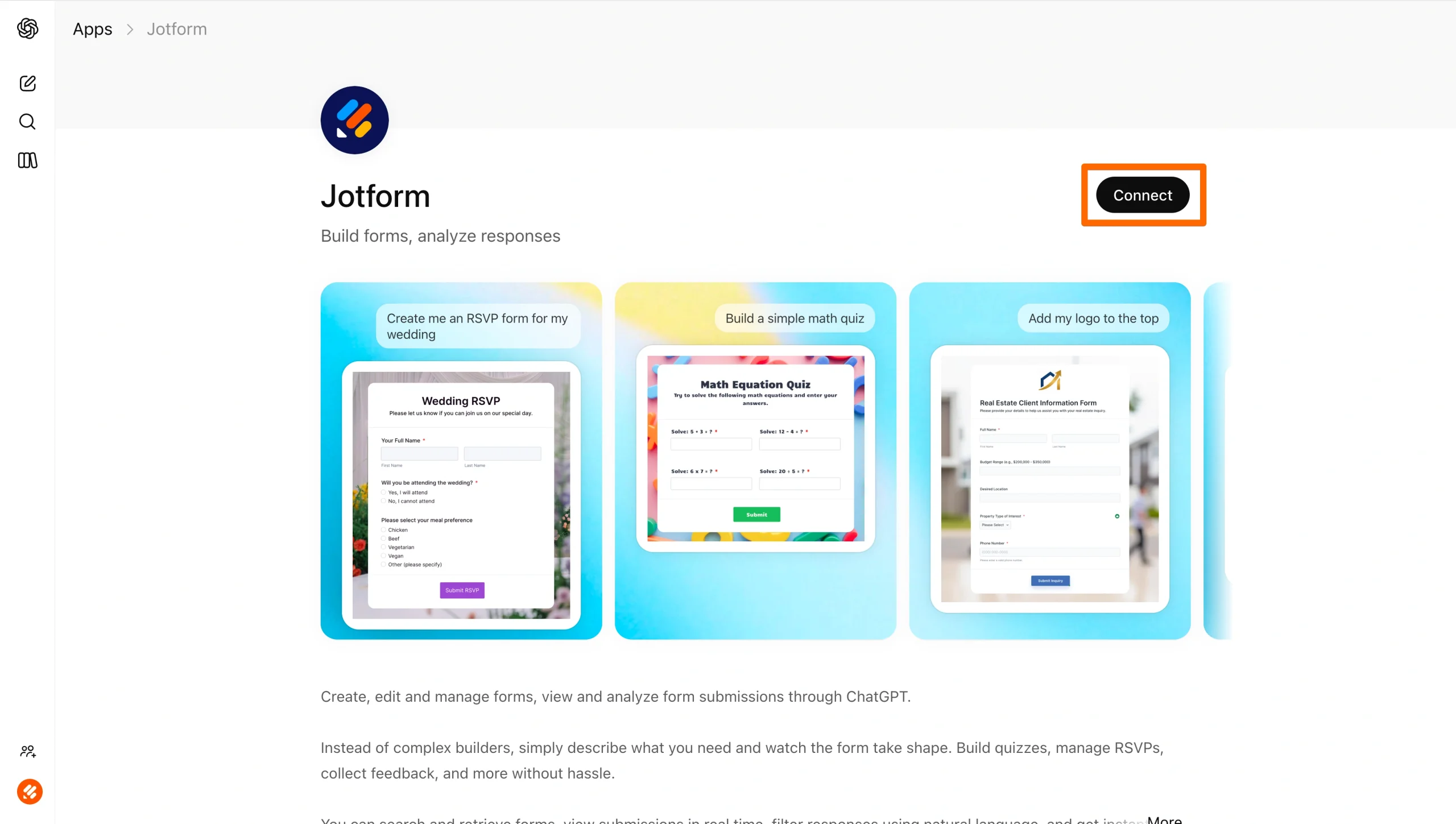
- Busque la app que quiere usar.
- Instale la app haciendo clic en Conectar. Siga las indicaciones para completar la instalación.
Los 5 mejores complementos de ChatGPT (ahora llamados apps de ChatGPT)
Ahora que ya sabe cómo añadir complementos a ChatGPT, veamos algunas de las principales apps disponibles para esta plataforma. Estas apps amplían las funciones de ChatGPT y le permiten aprovechar sus capacidades para completar flujos de trabajo concretos sin salir de la herramienta de IA generativa.
1. Jotform
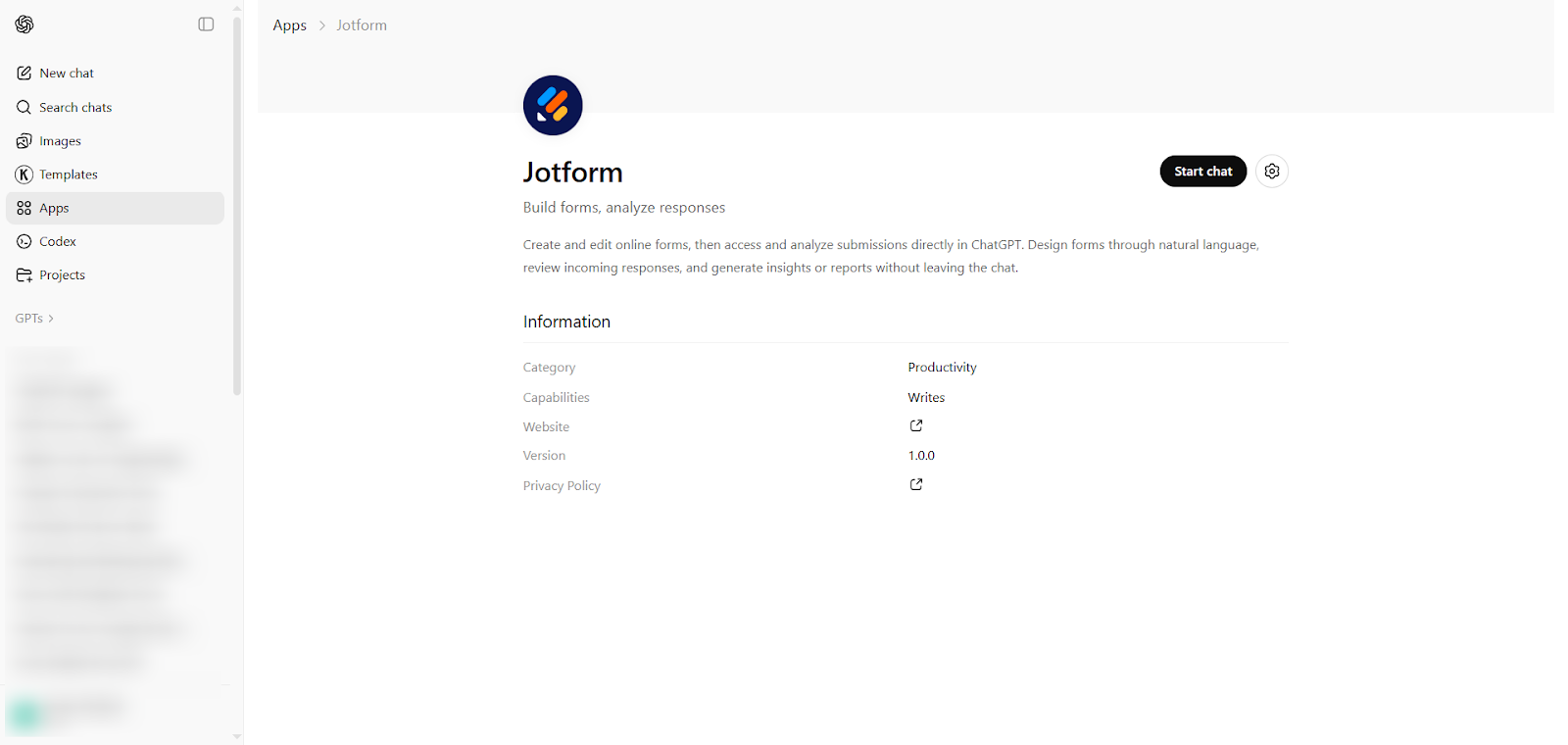
La app de ChatGPT de Jotform le permite crear formularios en línea y analizar las respuestas con IA generativa.
Puede usar instrucciones en ChatGPT para crear un formulario, editarlo cambiando preguntas y ajustes, e incluso elegir temas de diseño, diseños y estructuras. También puede añadir o quitar campos del formulario con solo pedirlo. Y cuando el formulario esté listo, puede consultar las listas de respuestas y filtrar los envíos para entender mejor sus datos, todo desde ChatGPT.
Esta app es una excelente opción para equipos de marketing, responsables de sitios web, gestores de contenido, equipos de producto y cualquier persona que quiera agilizar la recopilación y el análisis de datos.
- Ventajas
- Es un flujo de trabajo todo en uno que le permite crear, editar, diseñar y analizar formularios sin cambiar de plataforma.
- No hace falta saber programar, así que incluso quienes no tienen perfil técnico pueden usar la IA para tareas concretas relacionadas con los formularios.
- Desventajas
- La app de ChatGPT de Jotform no pretende sustituir a la plataforma completa de Jotform, que ofrece muchas más funciones para crear, compartir y analizar formularios.
- Si quiere crear un formulario complejo que requiera contexto, puede que necesite un poco de ida y vuelta con ChatGPT hasta dar con el resultado adecuado.
- Planes y precios
- La app de ChatGPT de Jotform es gratuita y funciona con su cuenta de Jotform. Jotform tiene un plan gratuito y planes de pago desde $34 por usuario al mes. Aquí puede ver todos los detalles de los precios.
Aunque la app de ChatGPT de Jotform facilita crear y gestionar formularios directamente desde ChatGPT, es solo una parte de una experiencia mucho más amplia impulsada por IA. Con Jotform IA, puede ir más allá de las instrucciones para crear formularios completos, automatizar flujos de trabajo y desarrollar potentes soluciones sin código, todo desde una misma plataforma.
Cree más rápido con Jotform IADescriba lo que necesita y deje que Jotform IA lo cree por usted al instante.
Comience ahora
2. Figma
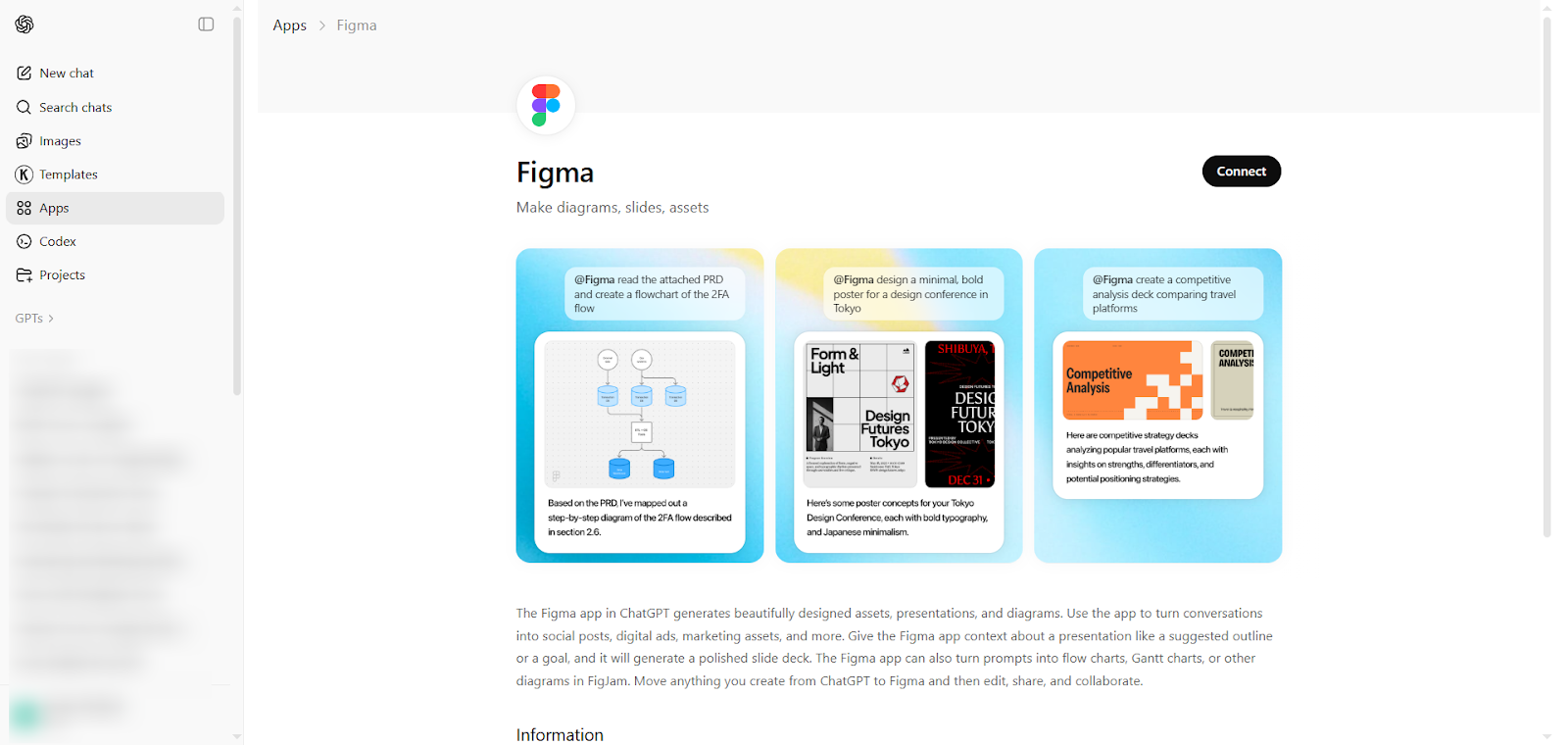
La app de ChatGPT de Figma permite crear materiales de marketing, presentaciones y diagramas con instrucciones de ChatGPT. También puede diseñar un montón de recursos con un acabado muy cuidado, como publicaciones para redes sociales y anuncios digitales. Basta con darle a la app algunos datos sobre el material que quiere crear, su esquema u objetivos y unos pocos detalles de diseño.
La app de ChatGPT de Figma ahorra mucho tiempo a quienes necesitan crear materiales visuales con frecuencia.
- Ventajas
- La app pone el diseño al alcance de quienes no son diseñadores y no tienen experiencia con herramientas visuales.
- Agiliza la lluvia de ideas y el proceso creativo porque hace el trabajo pesado: usted solo tiene que pulir y editar los materiales.
- Desventajas
- No siempre es fácil describir con palabras el resultado visual que busca, sobre todo si no es diseñador.
- La app no incluye todas las funciones y capacidades de Figma, así que se queda corta si ya domina la plataforma de diseño.
- Planes y precios
- La app de ChatGPT de Figma es gratuita. Ahora bien, para usar las funciones de Figma sobre los diseños que genera la app necesitará una cuenta de Figma. Figma tiene un plan gratuito y planes de pago desde $3 al mes. Aquí puede ver todos los detalles de los precios.
3. Slack
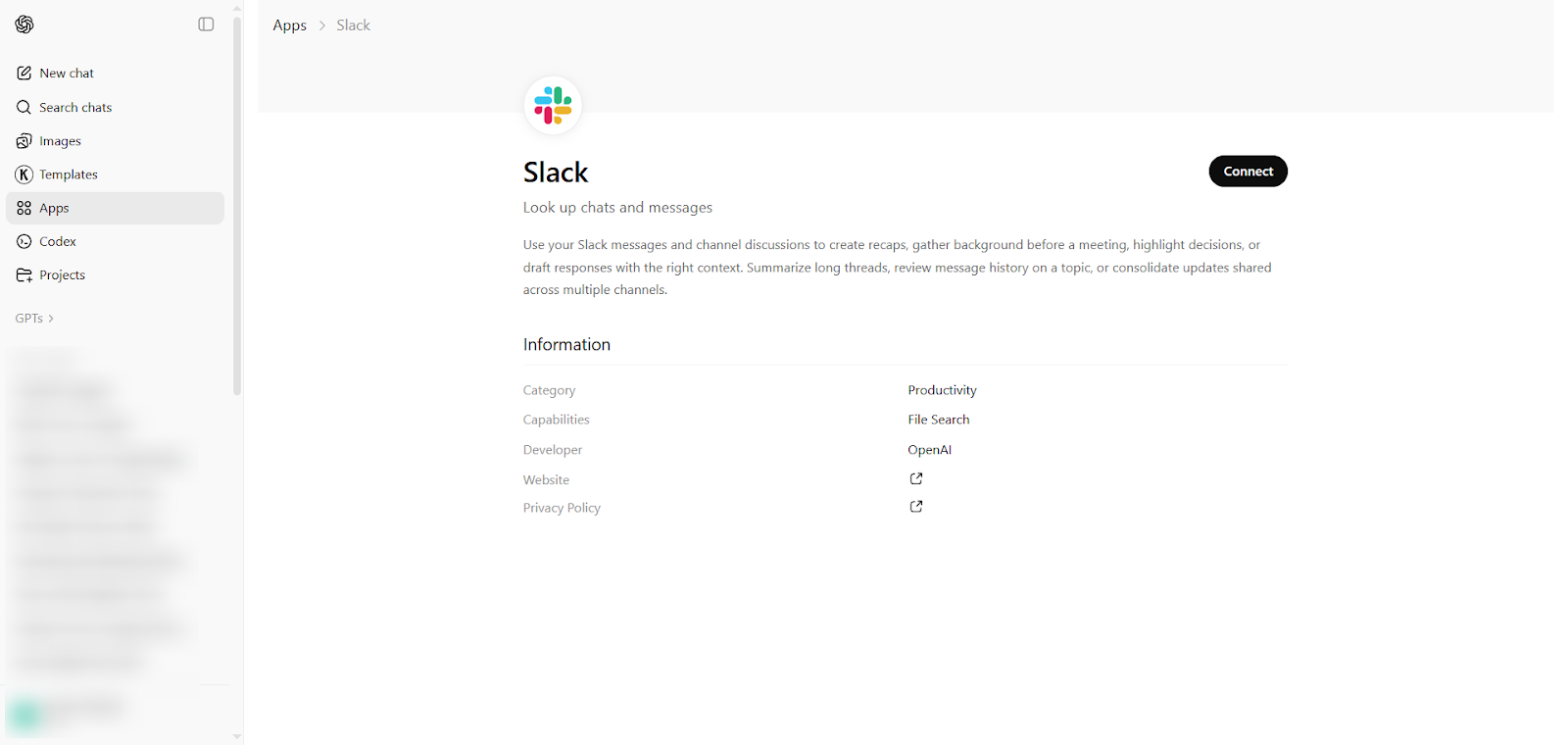
La app de ChatGPT de Slack le ayuda a ponerse al día con sus conversaciones e hilos de Slack. Con ChatGPT puede obtener resúmenes, notas de contexto y recapitulaciones de las conversaciones. Además, le permite redactar respuestas, destacar las decisiones dentro de cada conversación y reunir las novedades de varios canales en un solo lugar.
Si forma parte de una organización con muchas conversaciones, esta app puede dar un buen empujón a su productividad.
- Ventajas
- Gracias al contexto y al historial que ofrece la app, puede ponerse al día con conversaciones largas sin tener que leer todos los hilos.
- Las funciones para extraer tareas pendientes y tomar notas ahorran tiempo de verdad.
- Desventajas
- Las conversaciones pueden ser enrevesadas, y a veces ChatGPT pasa por alto ciertos matices del hilo, lo que da lugar a resúmenes poco precisos.
- Puede que tenga que revisar las conversaciones, resúmenes, notas y tareas que son críticas para el negocio, para asegurarse de que lo ha entendido todo correctamente.
- Planes y precios
- La app de ChatGPT de Slack es gratuita, pero necesita un plan de pago de ChatGPT para usarla. El propio Slack tiene un plan gratuito y planes de pago desde $7,25 por usuario al mes. Las funciones de IA adicionales están disponibles en los planes superiores de Slack. Aquí puede ver todos los detalles de los precios.
4. Adobe Acrobat
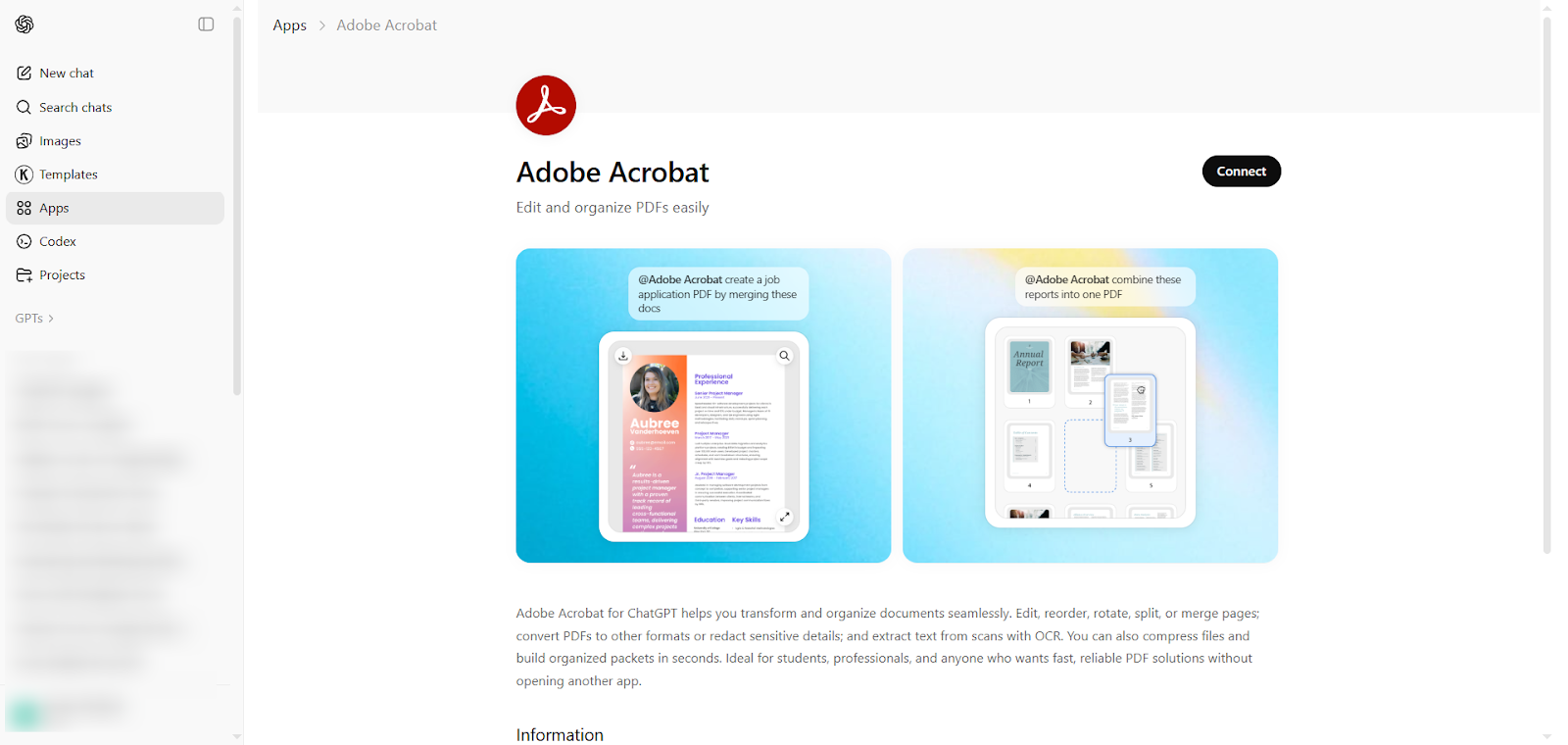
La app de ChatGPT de Adobe Acrobat sirve para editar y organizar archivos PDF. Con ella puede editar, reordenar, girar, dividir y combinar páginas dentro de un PDF, o convertir el PDF a distintos formatos. La app de ChatGPT de Adobe Acrobat incluso censura el material confidencial y extrae la información importante de sus documentos.
Esta app es una excelente opción para quienes trabajan a menudo con archivos PDF como contratos, propuestas, asignaciones, órdenes de compra, facturas y mucho más.
- Ventajas
- Trabajar con archivos PDF resulta más fácil, ya que puede usar instrucciones de IA para editarlos sin salir de ChatGPT.
- Funciona con el plan gratuito de ChatGPT y también con el plan gratuito de Adobe, así que es más accesible que otras opciones.
- Desventajas
- Aunque sirve para editar documentos PDF, no permite completar flujos de trabajo complejos como usar firmas digitales o hacer cambios de diseño a gran escala.
- Adobe Acrobat ofrece instrucciones listas para usar en ChatGPT, pero los ejemplos son limitados, así que quizá tenga que inventar las suyas.
- Planes y precios
- La app de ChatGPT de Adobe Acrobat es gratuita, pero necesita un Adobe ID para usarla. Adobe Acrobat tiene un plan gratuito y planes de pago desde $14,99 por usuario al mes. Aquí puede ver todos los detalles de los precios.
5. Canva
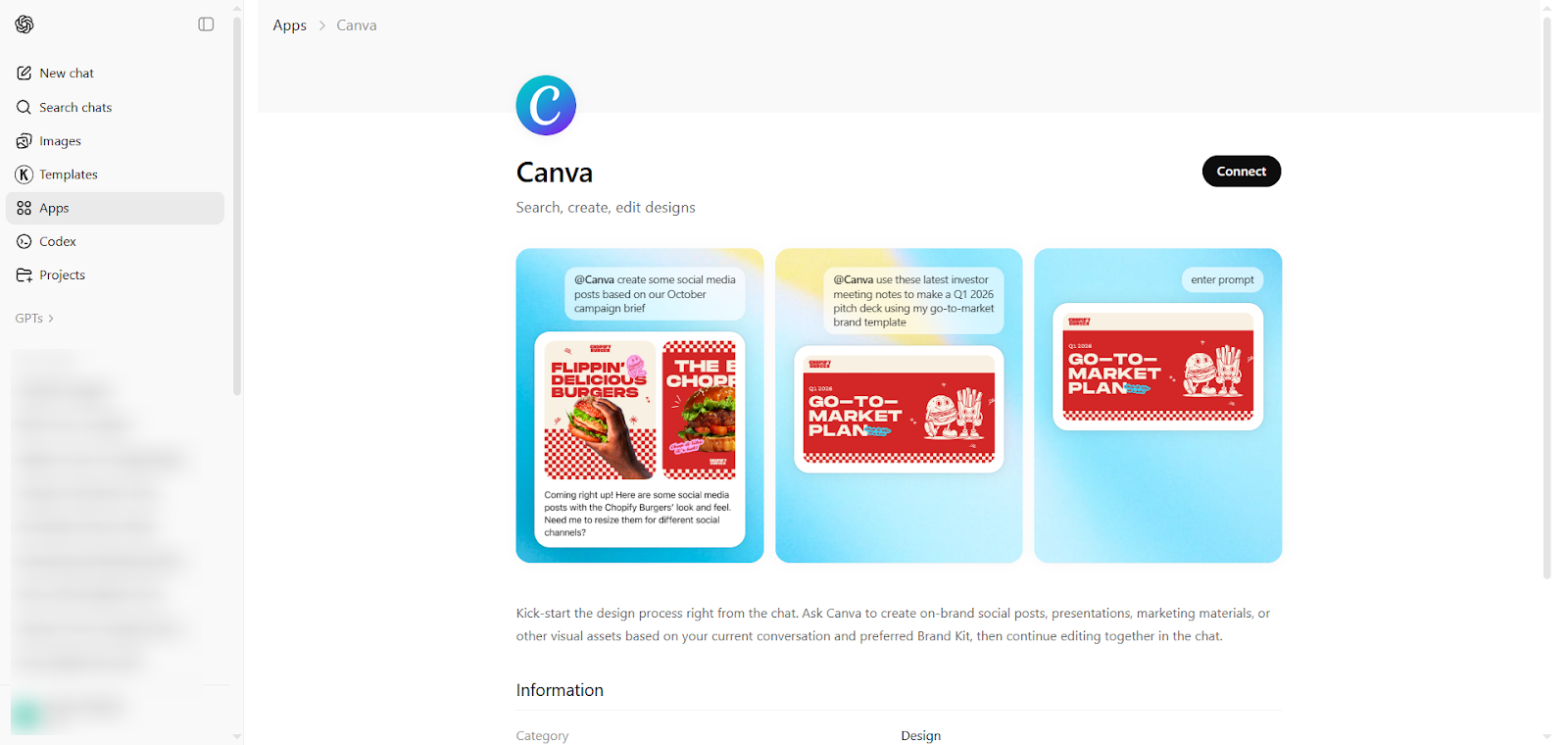
La app de ChatGPT de Canva agiliza el diseño porque le ayuda a crear materiales de marketing, presentaciones y gráficos acordes con su marca a partir de instrucciones de IA. Una vez que la app arranca con los recursos visuales, puede usar instrucciones para adaptarlos a lo que necesite.
La app de ChatGPT de Canva es ideal para quienes deben seguir unas pautas de marca concretas y quieren acelerar el diseño.
- Ventajas
- Es perfecta para quienes no tienen experiencia en diseño gráfico, porque simplifica todo el proceso de idear y crear.
- Respeta los estándares de su marca para que todos los recursos visuales cumplan las pautas.
- Desventajas
- El resultado final depende de lo claras y precisas que sean sus instrucciones: si no dan suficientes detalles, puede que no obtenga lo que busca.
- La app no incluye todas las funciones de Canva, así que si necesita crear o editar algo complejo quizá tenga que hacerlo directamente en la plataforma.
- Planes y precios
- La app de ChatGPT de Canva es gratuita, pero puede que necesite una cuenta de pago de ChatGPT para acceder a ella. También necesitará una cuenta de Canva, ya sea el plan gratuito o uno de los planes de pago desde $12,99 por usuario al mes. Aquí puede ver todos los detalles de los precios.
Cómo crear un formulario con la app de ChatGPT de Jotform
Ahora que sabe cómo conseguir plug-ins para ChatGPT, ponga en práctica lo aprendido con la mejor app de ChatGPT que existe. Siga estos pasos para crear su primer formulario con la app de ChatGPT de Jotform. Tenga en cuenta que necesitará una cuenta de ChatGPT y otra de Jotform.
- Abra ChatGPT.
- Haga clic en Apps. Busque Jotform y haga clic en él.
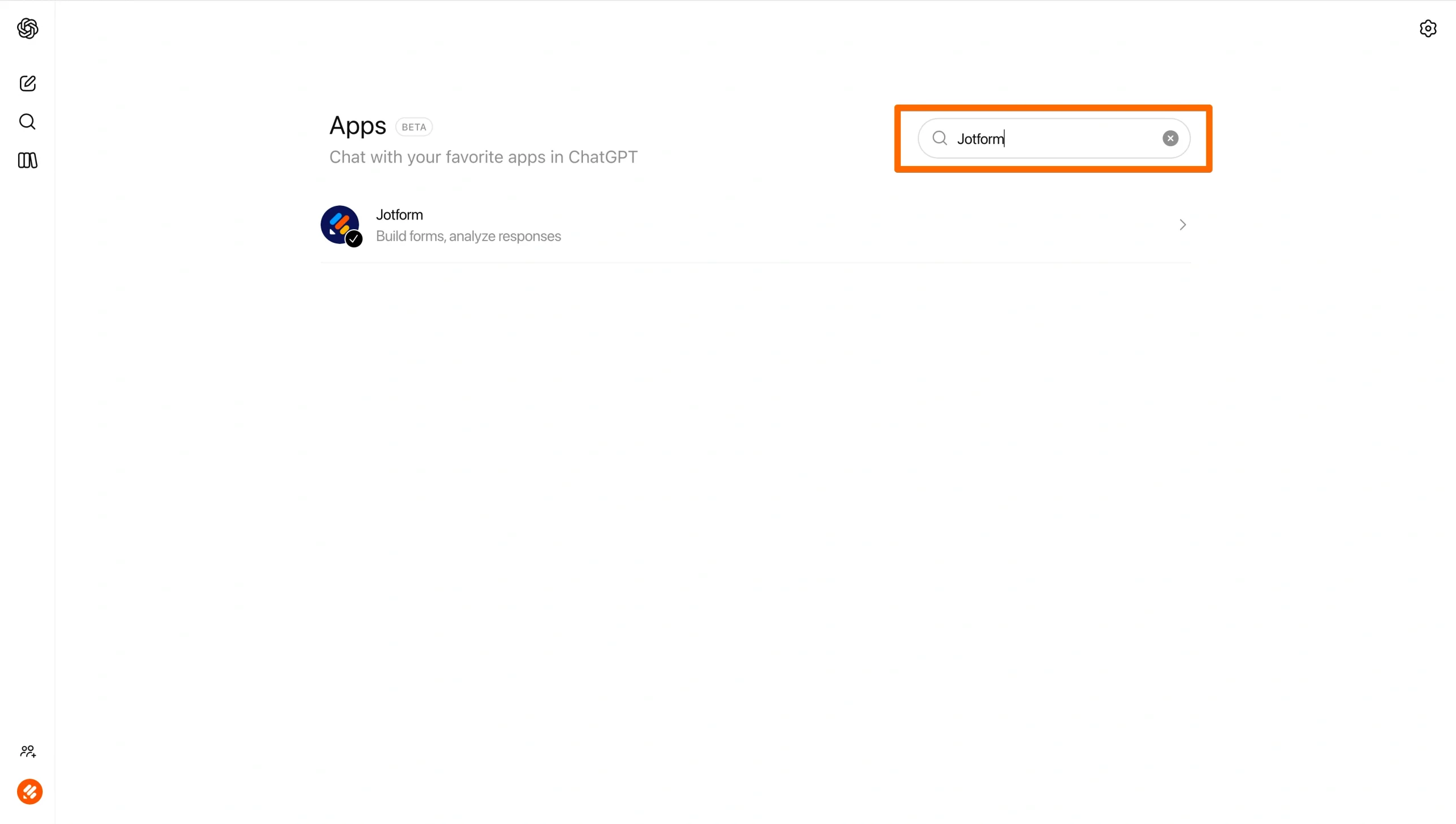
- Haga clic en Conectar. Siga las indicaciones para conectar con su cuenta de Jotform.
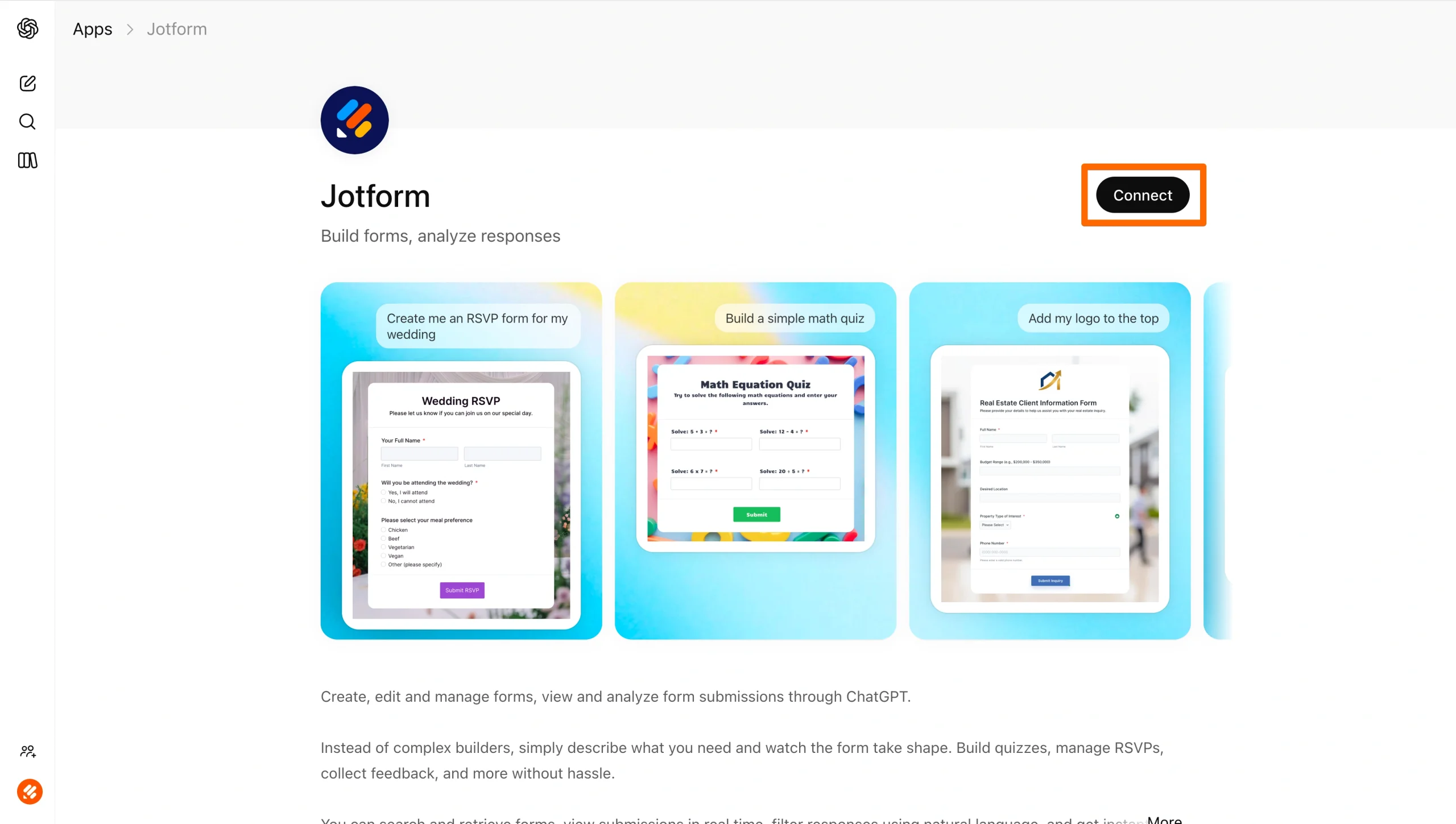
- Haga clic en Iniciar chat.
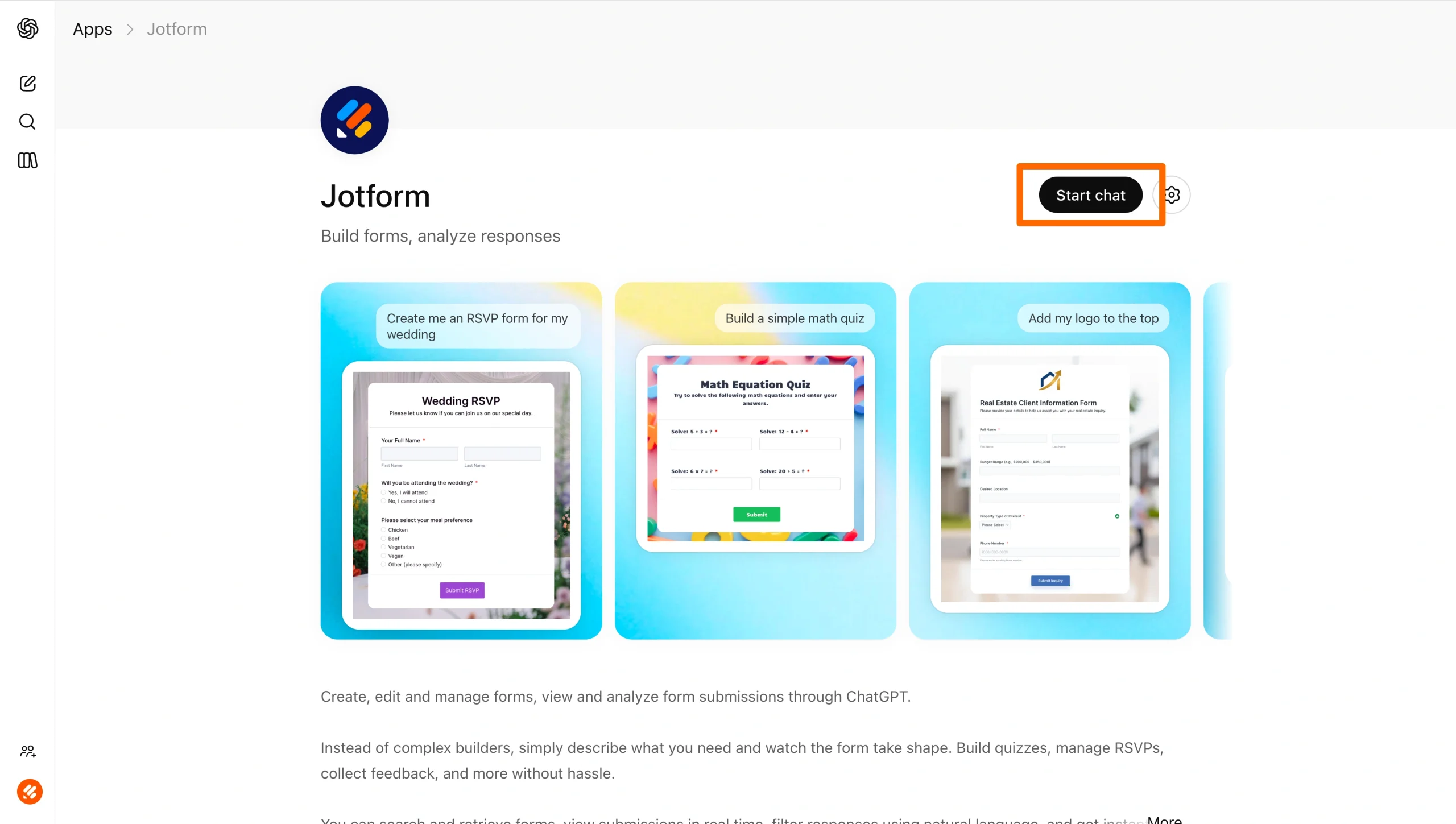
- Escriba una instrucción para crear el formulario.
Por ejemplo: «Crea un formulario de confirmación de asistencia para la cena de la conferencia anual de ventas de la empresa».
ChatGPT creará el formulario directamente en Jotform y le mostrará una vista previa en vivo dentro del propio chat.
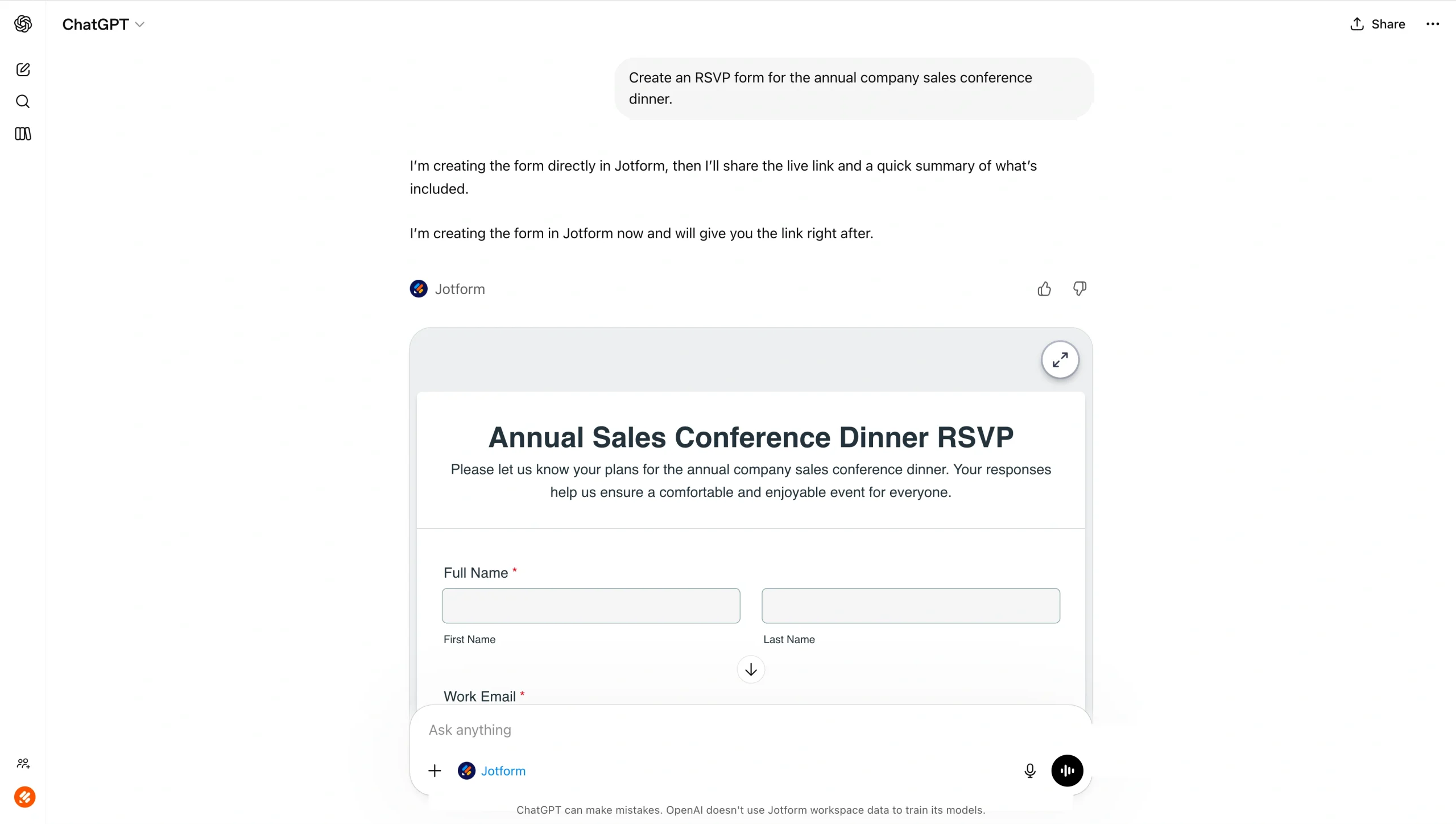
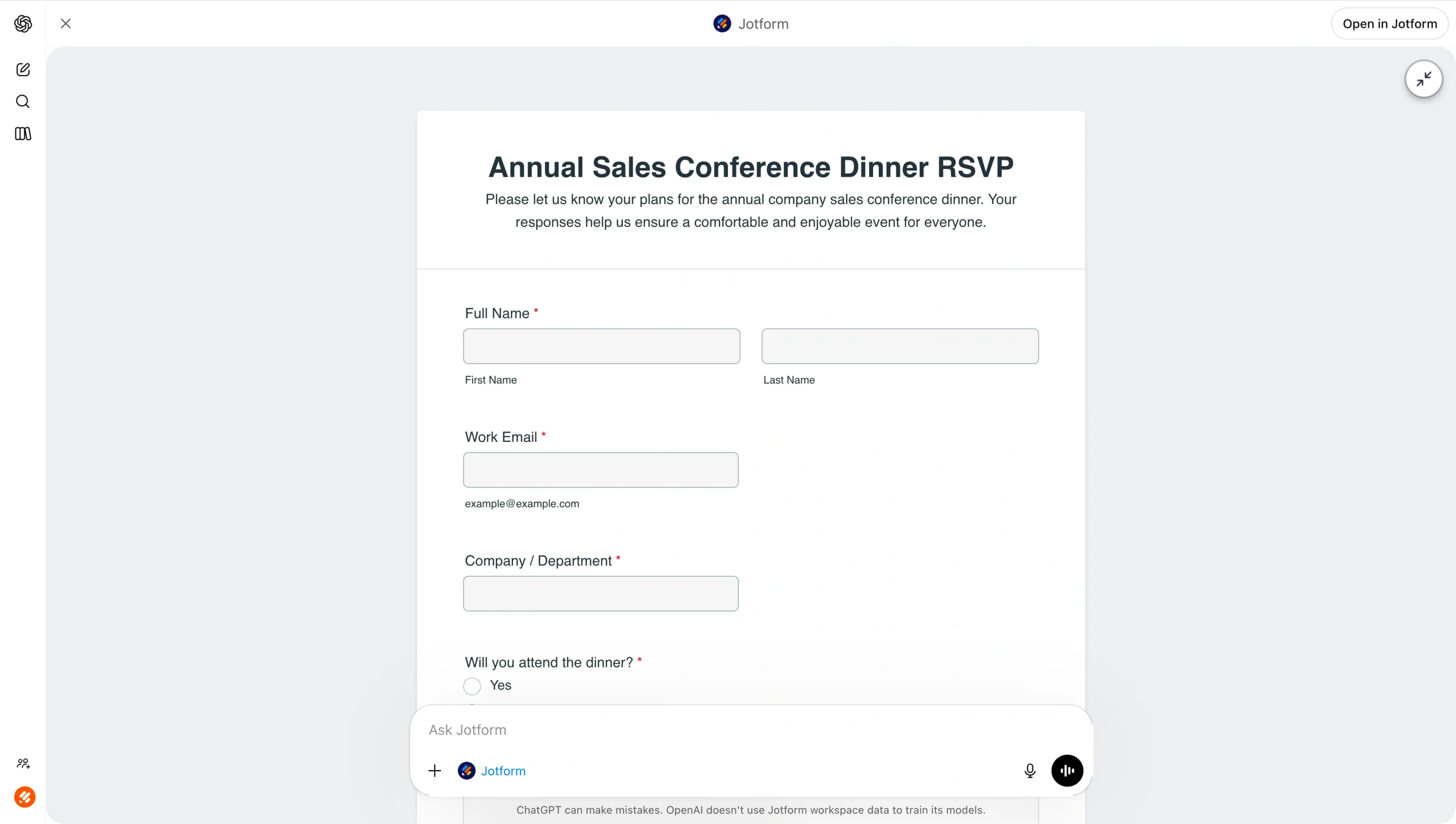
- Revise el formulario en la vista previa. Use el botón de expandir (⛶) de la esquina superior derecha para abrirlo a pantalla completa. Puede editarlo y pedir más detalles escribiendo instrucciones en ChatGPT. Por ejemplo: «Añade un campo de preferencias alimentarias».
- Cuando el contenido del formulario le convenza, dedique un momento a pulir su estilo. Use instrucciones como «Renueva el diseño para que sea limpio y moderno. Usa el verde como color principal».
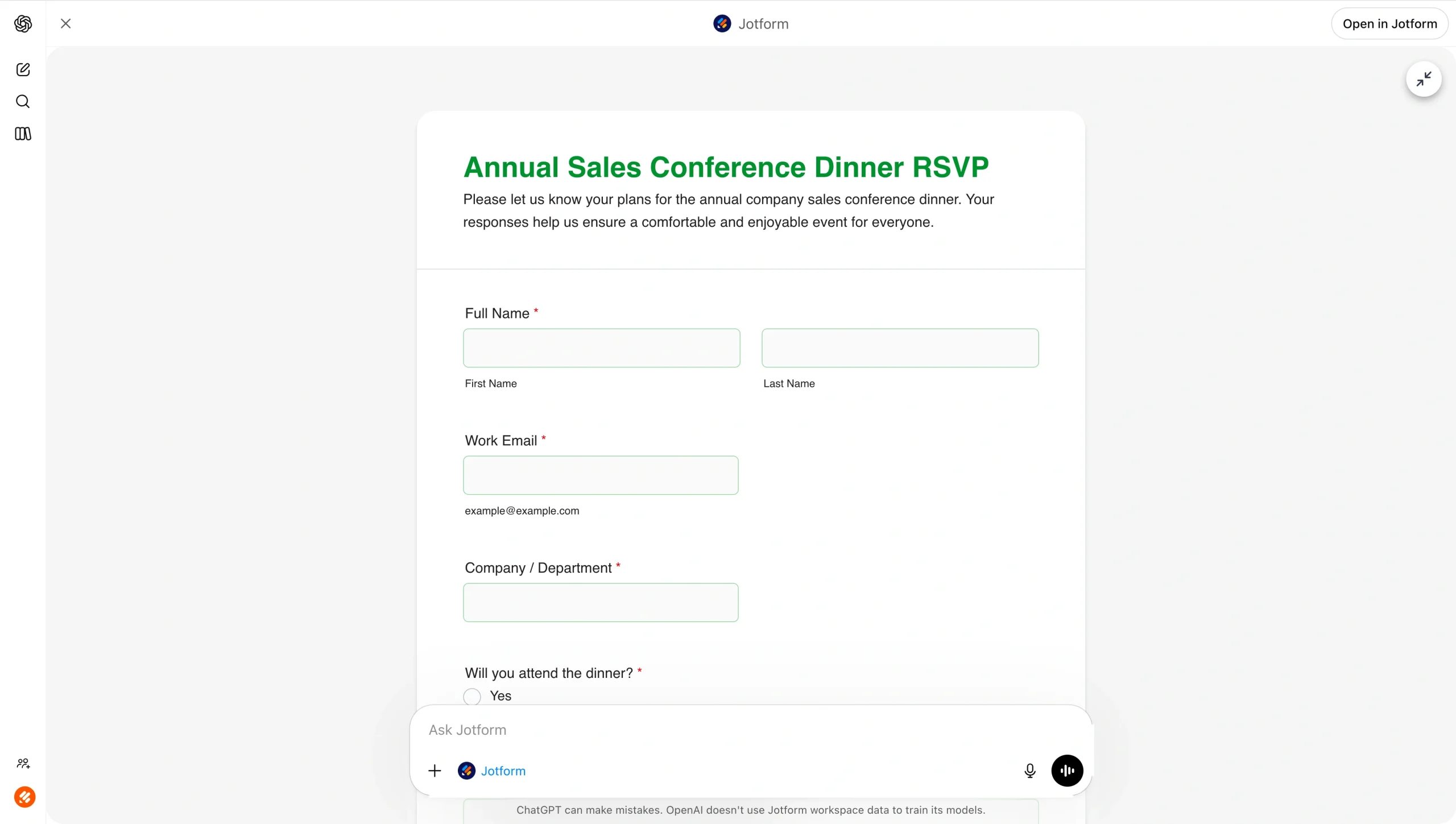
- Siga usando instrucciones en ChatGPT para editar el formulario hasta que se ajuste a lo que necesita.
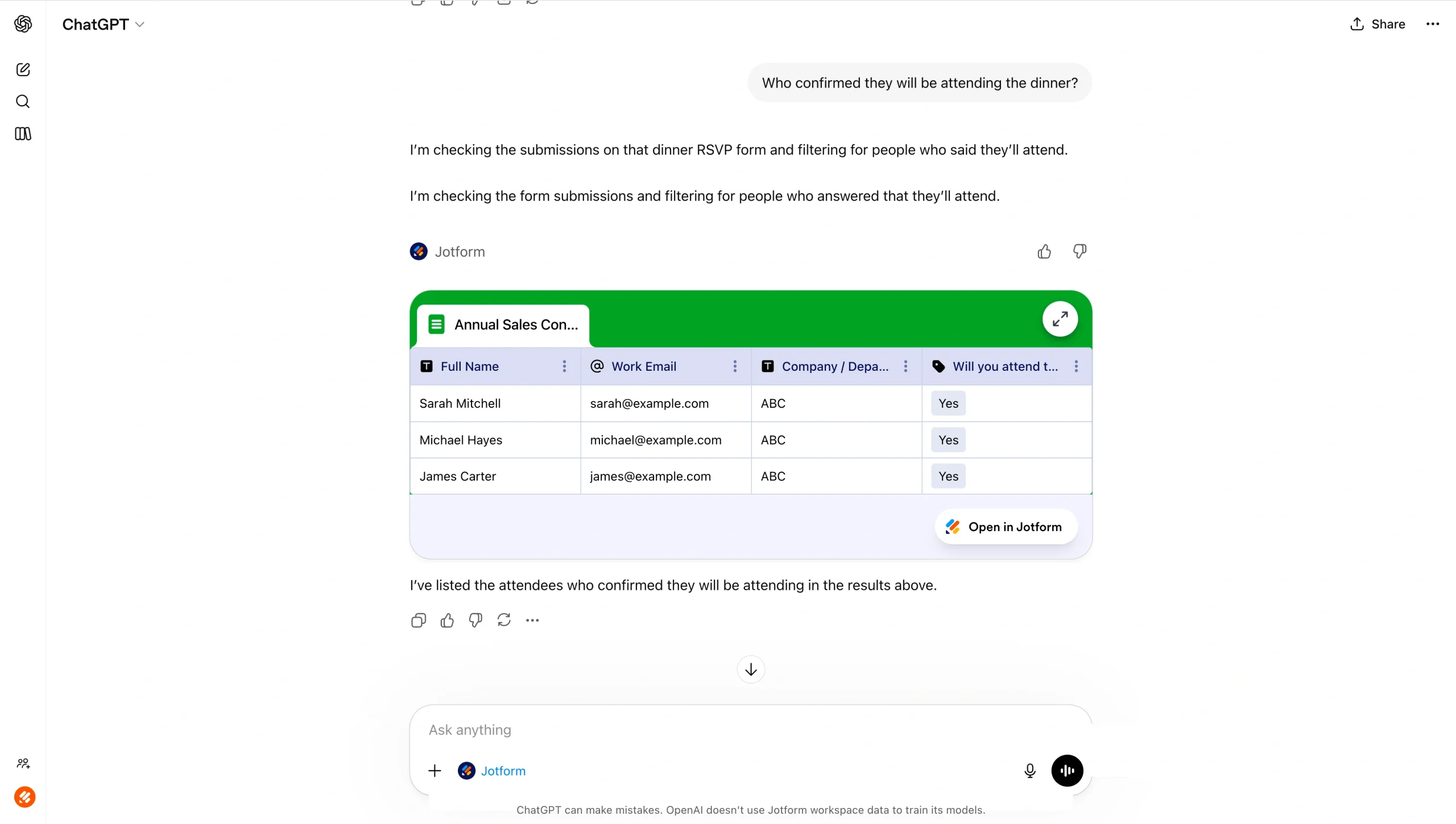
- Una vez que el formulario esté terminado y enviado a los destinatarios, use la app de ChatGPT de Jotform para listar y analizar las respuestas. Pídale a ChatGPT que le señale tendencias o anomalías, o que filtre las respuestas por una contestación concreta.
Saque más partido a Jotform en ChatGPT
También puede conectar estas apps de ChatGPT de Jotform para preparar documentos para firma o montar un portal de clientes:
- Jotform Firmas para ChatGPT: Cree acuerdos de servicio y formularios de consentimiento, asigne destinatarios y envíelos para firma electrónica desde ChatGPT. Conéctela ahora y simplifique la firma de documentos.
- El creador de apps de Jotform para ChatGPT: Describa un portal de clientes o un sistema de reservas, personalícelo conversando y compártalo con sus clientes. Conéctelo ahora y cree sin programar.
Es hora de explorar los plug-ins de ChatGPT para su trabajo
Saber instalar los plug-ins de ChatGPT, ahora llamados apps, es una habilidad que vale mucho la pena. Le permite ampliar lo que puede hacer ChatGPT con herramientas de terceros y, al mismo tiempo, agilizar procesos de su negocio como crear formularios, editar PDFs o montar presentaciones.
Encontrar e instalar los plug-ins es muy sencillo. Solo tiene que crear una cuenta de ChatGPT, contratar un plan de pago e ir a Apps. Ahí encontrará un montón de herramientas de terceros que se conectan directamente con ChatGPT. Muchas apps de ChatGPT son gratuitas, y algunas están incluso disponibles en el plan gratuito de ChatGPT, así que tiene de sobra para experimentar.
La app de ChatGPT de Jotform funciona tanto con el plan gratuito de ChatGPT como con la cuenta gratuita de Jotform, así que nada le impide empezar. Descubra cómo usar el creador de formularios con ChatGPT y lleve la creación de formularios a otro nivel. Pruebe hoy mismo la app de ChatGPT de Jotform.
Preguntas frecuentes
ChatGPT ya no tiene plug-ins. En su lugar, cuenta con una tienda de apps donde encontrará todo tipo de herramientas de terceros que se conectan directamente con ChatGPT. Tenga en cuenta que quizá necesite un plan de pago de ChatGPT para acceder a una variedad más amplia de apps.
Si su app (plug-in) no funciona, compruebe que esté bien conectada a través de la tienda de apps. Asegúrese también de estar en el plan de ChatGPT adecuado y de tener acceso a esa app en concreto.
ChatGPT ya no tiene plug-ins, pero puede plantearse crear una app de ChatGPT en su lugar. OpenAI ofrece a los desarrolladores toda la información para aprender a crear una app de ChatGPT con éxito.
Este artículo está pensado para quienes están explorando las apps de ChatGPT para mejorar tareas como crear formularios, gestionar documentos, comunicarse en equipo o diseñar, sobre todo si está comparando herramientas y aprendiendo a instalar apps y a usar Jotform dentro de ChatGPT.













Enviar Comentario: