
Los cuestionarios de emparejamiento son una forma divertida e interactiva de que los estudiantes, empleados y otros aprendices pongan a prueba lo que saben. Presentan dos listas relacionadas —como palabras y definiciones, o personas y sus funciones— y retan a los usuarios a emparejar los elementos de una lista con su correspondencia en la otra.
Los profesores y formadores suelen utilizar los cuestionarios de emparejamiento para reforzar conceptos como vocabulario, acontecimientos históricos, responsabilidades laborales y mucho más. Pero, a menos que encontraras un cuestionario ya hecho en internet, crear uno desde cero no siempre era fácil.
Hasta ahora. Con el widget Emparejar elementos de Jotform, puedes crear un cuestionario de emparejamiento interactivo en minutos. En este artículo, te mostraremos cómo planificar un cuestionario eficaz y darle vida con el creador de cuestionarios de emparejamiento de arrastrar y soltar de Jotform.
Cómo crear un cuestionario de emparejamiento con Jotform
No necesitas saber programar ni usar un software complicado para crear un cuestionario de emparejamiento eficaz para tus estudiantes o aprendices. Jotform hace que crear un cuestionario de emparejamiento en línea sea sencillo.
Para crear un cuestionario en línea con Jotform, crea una cuenta gratuita y sigue estas instrucciones paso a paso sobre cómo añadir y configurar el widget Emparejar elementos:
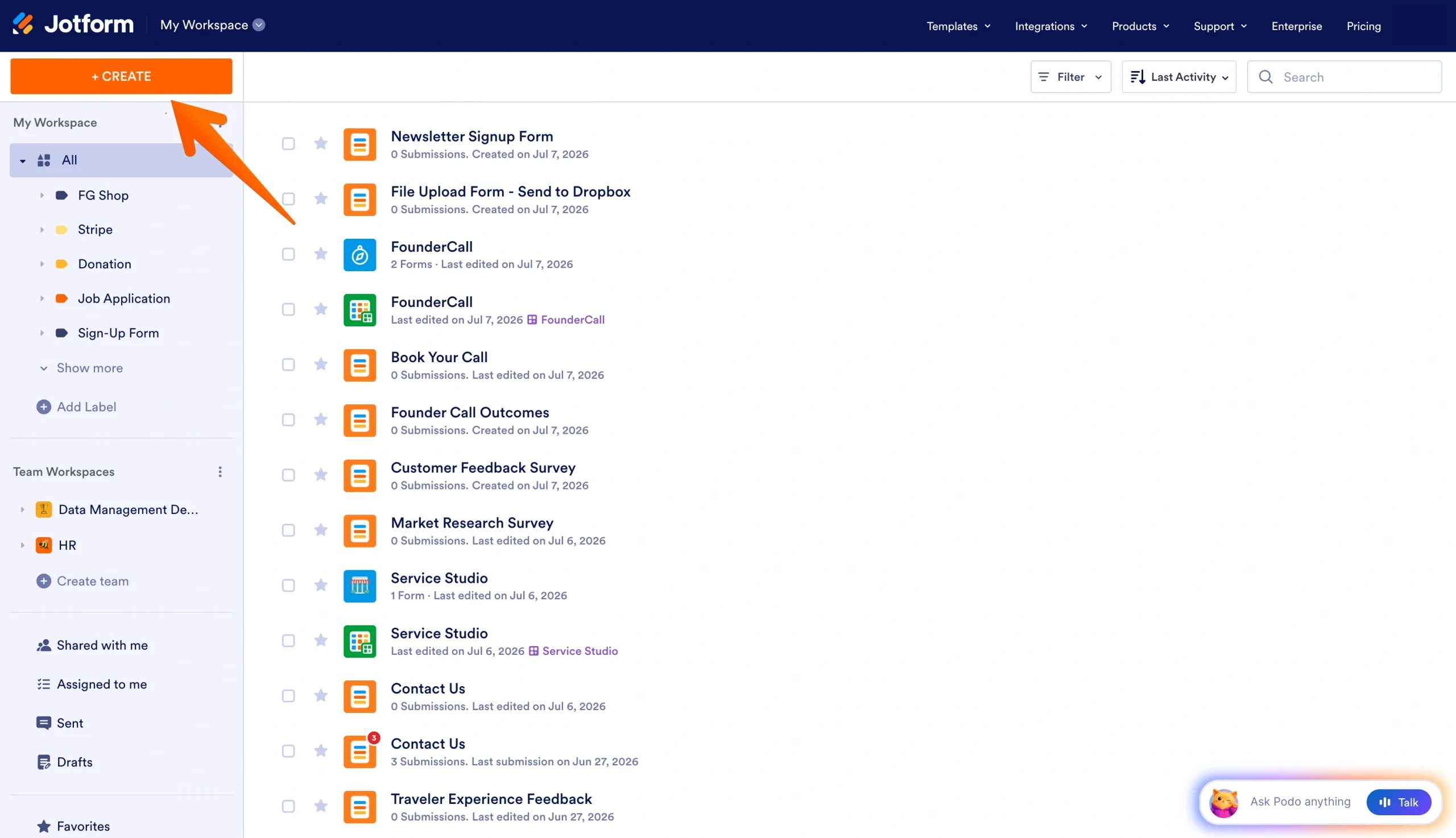
- Abre tu espacio de trabajo de Jotform y haz clic en el botón Crear en la esquina superior izquierda.
- Haz clic en la opción Formulario y luego en Empezar desde cero.
- Elige el diseño de formulario clásico.
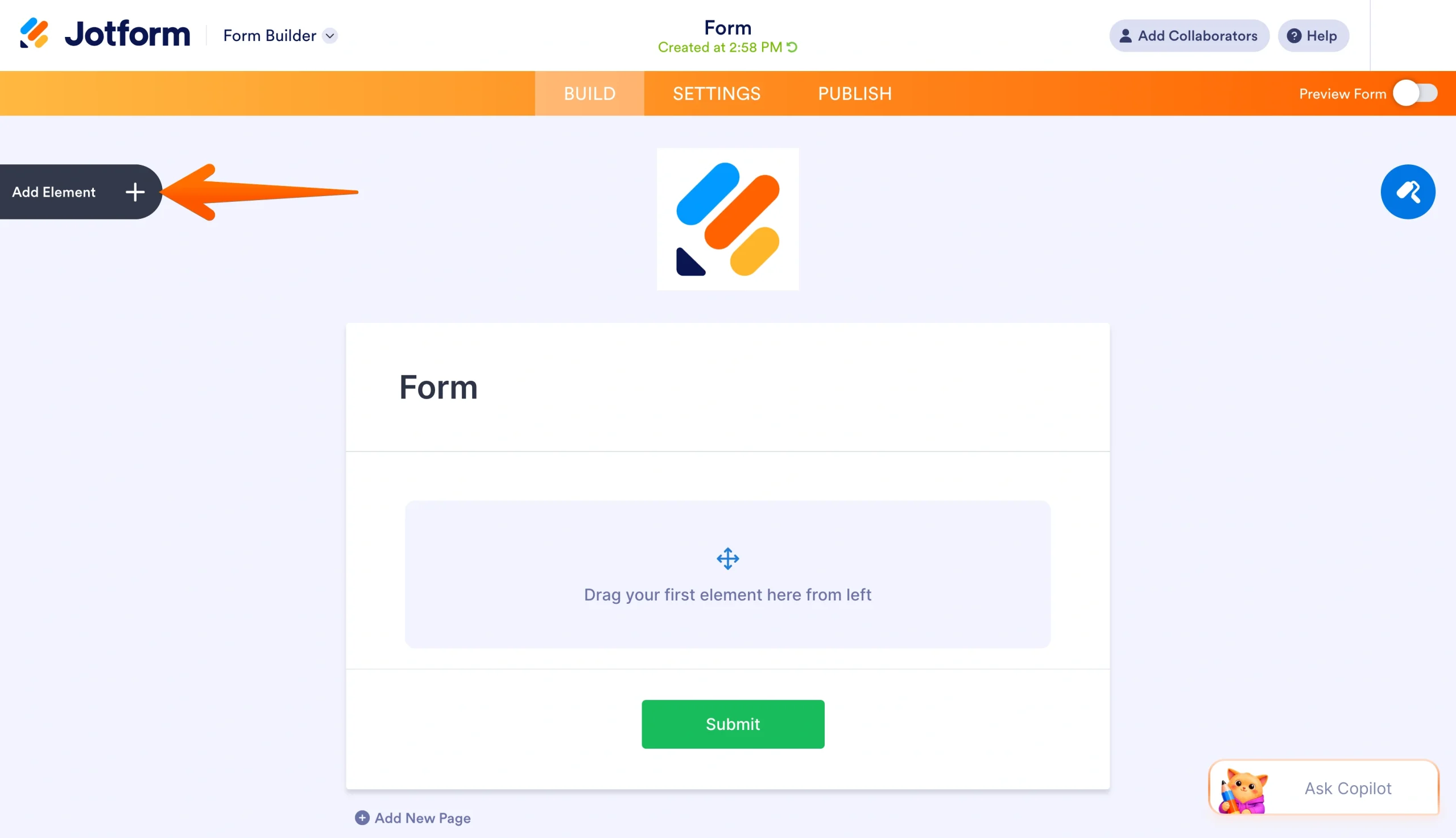
- Una vez que se abra tu formulario, añade tu título y haz clic en el botón Añadir elemento a la izquierda.
- Haz clic en la pestaña Widgets y busca “Emparejar elementos”.
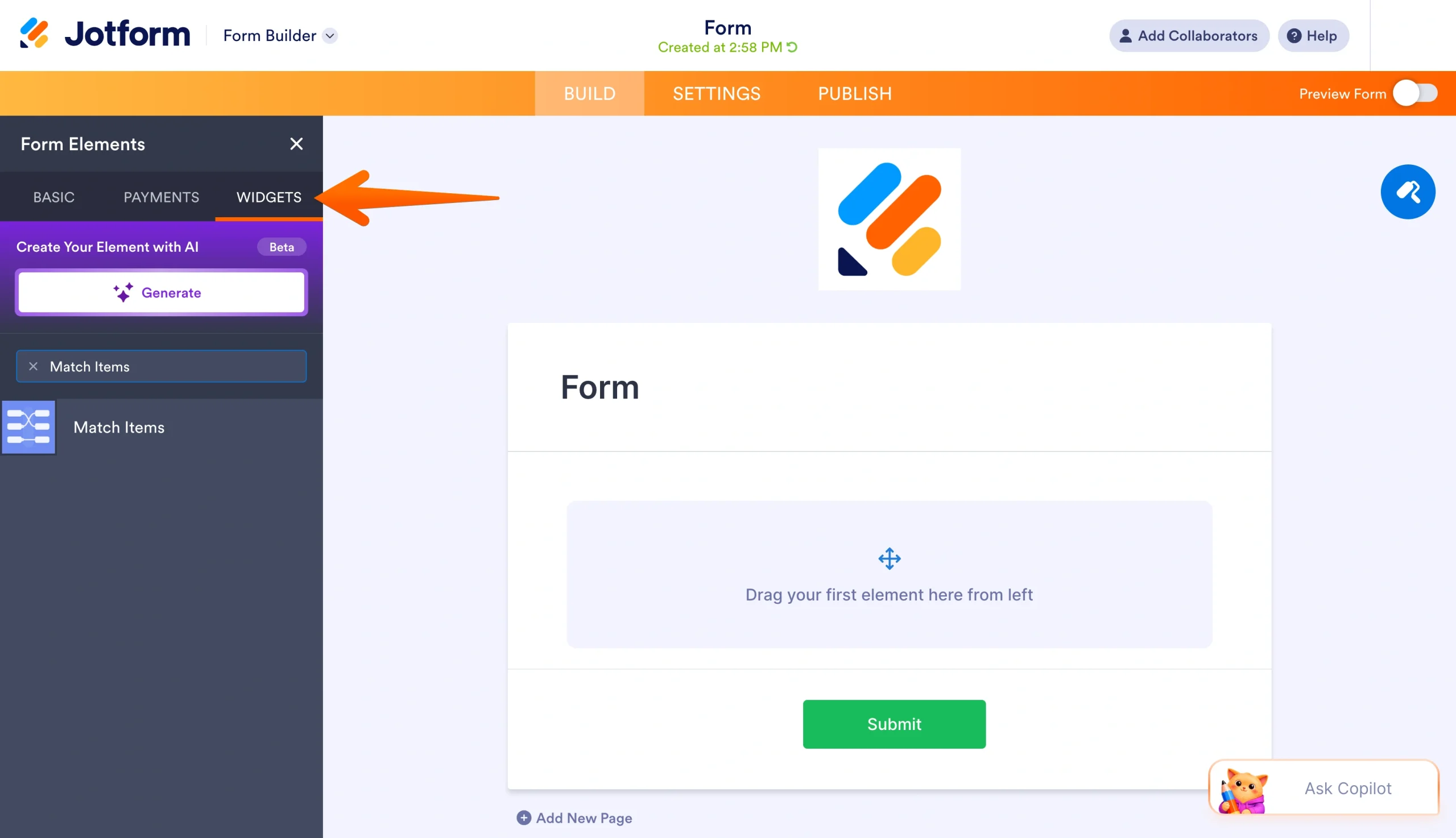
- Selecciona el widget, o arrástralo y suéltalo en su lugar.
- El menú de Configuración del widget se abrirá en el lado derecho de la página. En este menú, actualizarás el encabezado de tu widget de emparejamiento, las instrucciones de emparejamiento, las etiquetas de las listas y los elementos de las listas. También puedes activar y desactivar configuraciones, incluida la opción de permitir múltiples emparejamientos para ciertos campos de lista.
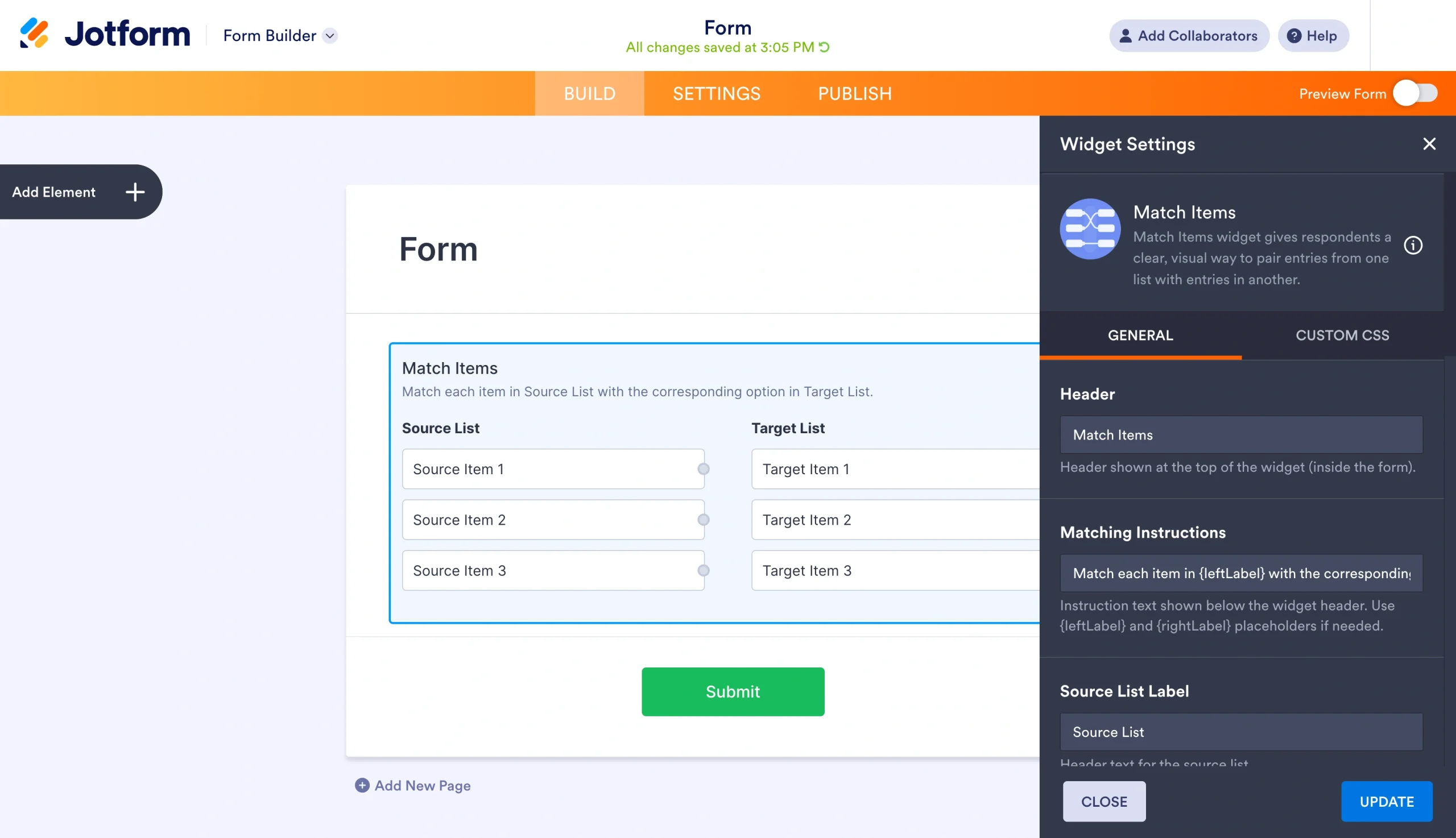
- Personaliza el número de conexiones, las asignaciones de colores y los colores de emparejamiento.
- Haz clic en el botón Actualizar en la esquina inferior derecha para finalizar la selección de tu widget.
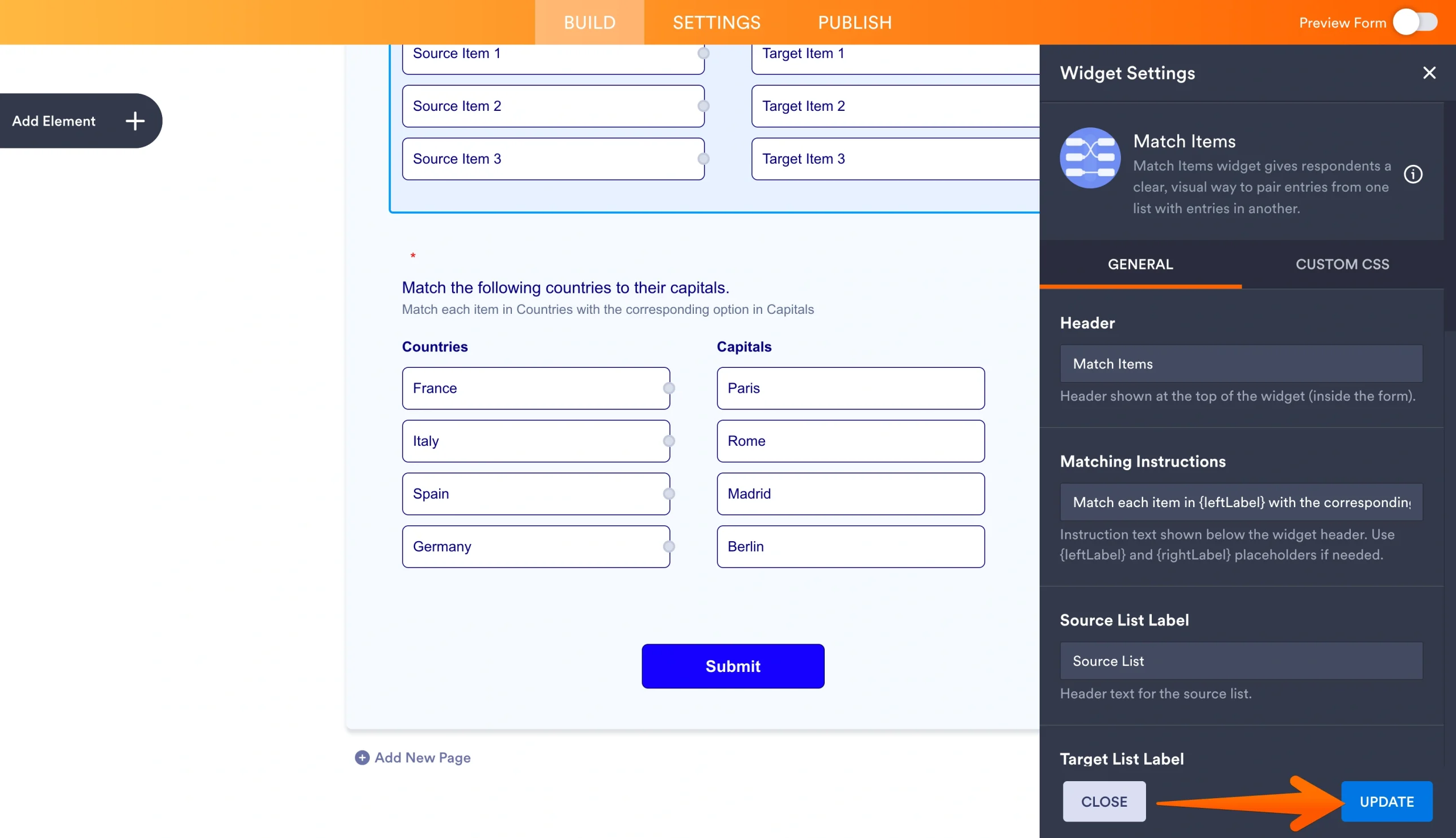
- Completa el resto de tu formulario y publícalo. Después podrás compartir fácilmente tu cuestionario con tus destinatarios mediante opciones accesibles como
- Enlaces para compartir rápido
- Códigos de inserción
- Correo electrónico
- Redes sociales
- Códigos QR
Si quieres saltarte el proceso de creación inicial, puedes utilizar una de las plantillas de Formulario de respuesta de cuestionario de emparejamiento de Jotform. Y con los recursos de Jotform sobre cómo convertir tu formulario en un cuestionario o examen, también puedes transformar formularios existentes en materiales educativos.
A medida que los usuarios realizan tu cuestionario, puedes ver tus resultados en una hoja de cálculo organizada e interactiva con Jotform Tablas. Cada vez que se envía una respuesta, se cargará automáticamente en la hoja de cálculo conectada a tu formulario para revisarla más tarde.
Si quieres examinar y visualizar los resultados de tu cuestionario de emparejamiento interactivo, también puedes consolidar los datos de tus respuestas en un único reporte con el Creador de reportes Jotform. Esta herramienta puede ayudarte a comprender y comunicar mejor tus resultados, así como a encontrar oportunidades de mejora en tu plan de estudios.
Consejos para que un cuestionario de emparejamiento sea más fácil de completar
Jotform facilita la creación de un cuestionario de preguntas de emparejamiento en línea. Pero la forma en que estructures tus preguntas y utilices tus analíticas determinará, en última instancia, la eficacia de tu cuestionario. Antes de empezar a crear tu cuestionario de tipo emparejamiento, ten en cuenta estos consejos:
- Mantén tus instrucciones cortas y sencillas: Las instrucciones complejas pueden causar confusión y provocar frustración evitable, respuestas omitidas o formularios incompletos.
- Usa estructuras de columnas coherentes: Todo lo que esté en una columna debe seguir el mismo formato. Por ejemplo, en un cuestionario de emparejamiento para estudiantes que estudian términos de vocabulario, una columna debería contener los términos y la otra sus definiciones correspondientes.
- Evita que las respuestas sean obvias por una longitud o formato distintos: Esto podría incluir tener un par de respuestas en tu cuestionario que provengan de una unidad diferente o que sean claramente distintas del resto de tus preguntas.
- Limita cada conjunto de emparejamiento a un número razonable de pares: Si quieres incluir un gran volumen de preguntas, considera dividir tu cuestionario en diferentes conjuntos de emparejamiento. Obligar a tus encuestados a conectar elementos de varias unidades o conceptos hará que tu cuestionario de emparejamiento en línea sea innecesariamente difícil.
- Previsualiza tu cuestionario tanto en computadora como en móvil antes de compartirlo: Esto te ayudará a identificar posibles problemas de diseño, errores ortográficos u otros fallos que quizás quieras corregir antes de que tus destinatarios empiecen a responder.
- Aprovecha las analíticas de envíos de formularios de Jotform: Aquí puedes revisar las respuestas, hacer seguimiento a los aprendices que parecen tener dificultades y encontrar nuevas ideas para futuros cuestionarios.
Recuerda que un cuestionario de tipo emparejamiento es más adecuado para evaluar la relación entre dos elementos que la memorización de un dato aislado. Para estos otros tipos de cuestionarios, como los de opción múltiple o de respuesta abierta, puedes elegir una de las más de 2000 plantillas de cuestionarios gratuitas de Jotform.
Sin embargo, si necesitas un cuestionario de emparejamiento en línea personalizado, el widget Emparejar elementos de Jotform es el punto de partida. Con opciones de personalización avanzadas y métodos de uso compartido sencillos, esta solución gratuita es una herramienta accesible y potente para cualquiera que quiera poner a prueba los conocimientos de sus destinatarios. Pruébalo gratis hoy mismo.
Este artículo está dirigido a educadores, formadores, creadores de cursos, equipos de RR. HH. y propietarios de pequeñas empresas que quieran crear un cuestionario de tipo emparejamiento en línea sin programar. Necesitan una forma sencilla de emparejar términos, definiciones, imágenes, ejemplos, fechas, roles o conceptos y recopilar respuestas en un formato digital limpio.













Enviar Comentario: