
Si gestiona un sitio web con WordPress, seguramente llegue un momento en que quiera compartir archivos PDF con sus visitantes, ya sea un formulario, un contrato, un folleto, una carta de un restaurante o cualquier otra cosa. La buena noticia es que hay varias formas de insertar archivos PDF en su sitio, con o sin un plugin.
En este artículo le mostraremos cuatro métodos sencillos y fiables para insertar un PDF en WordPress, y cuándo conviene usar cada uno. Al terminar sabrá exactamente cómo elegir el enfoque adecuado y poner su PDF en marcha.


Método 1: cómo insertar un PDF en WordPress con el editor de bloques Gutenberg
No siempre necesita un plugin para insertar un PDF en WordPress; de hecho, puede hacerlo con la herramienta de maquetación propia de WordPress, el editor de bloques Gutenberg. Este método es fácil e intuitivo, incluso si no domina cómo usar WordPress.
Eso sí, este método tiene un par de inconvenientes. No tendrá control total sobre cómo se muestra el PDF, y la vista previa puede depender de su navegador y su configuración. Por eso resulta ideal cuando la experiencia de visualización no es tan importante.
Esto es lo que debe hacer:
- Abra WordPress y vaya a la entrada o página donde quiere insertar el PDF.
- Haga clic en + Insertar bloque, busque Archivo y haga clic en él. Pulse Subir y elija el PDF que desea insertar desde la biblioteca de medios. También puede subir un archivo PDF desde su ordenador.
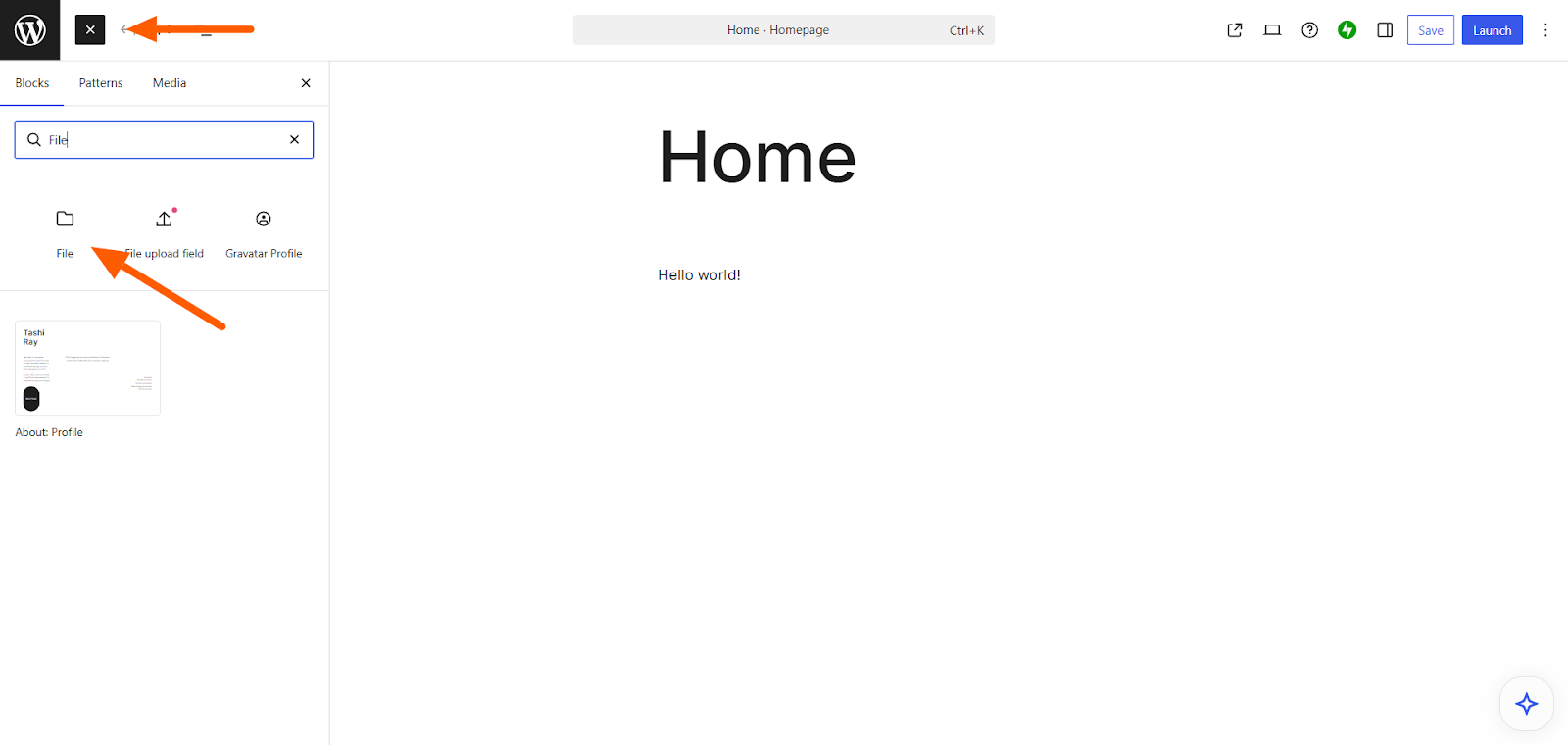
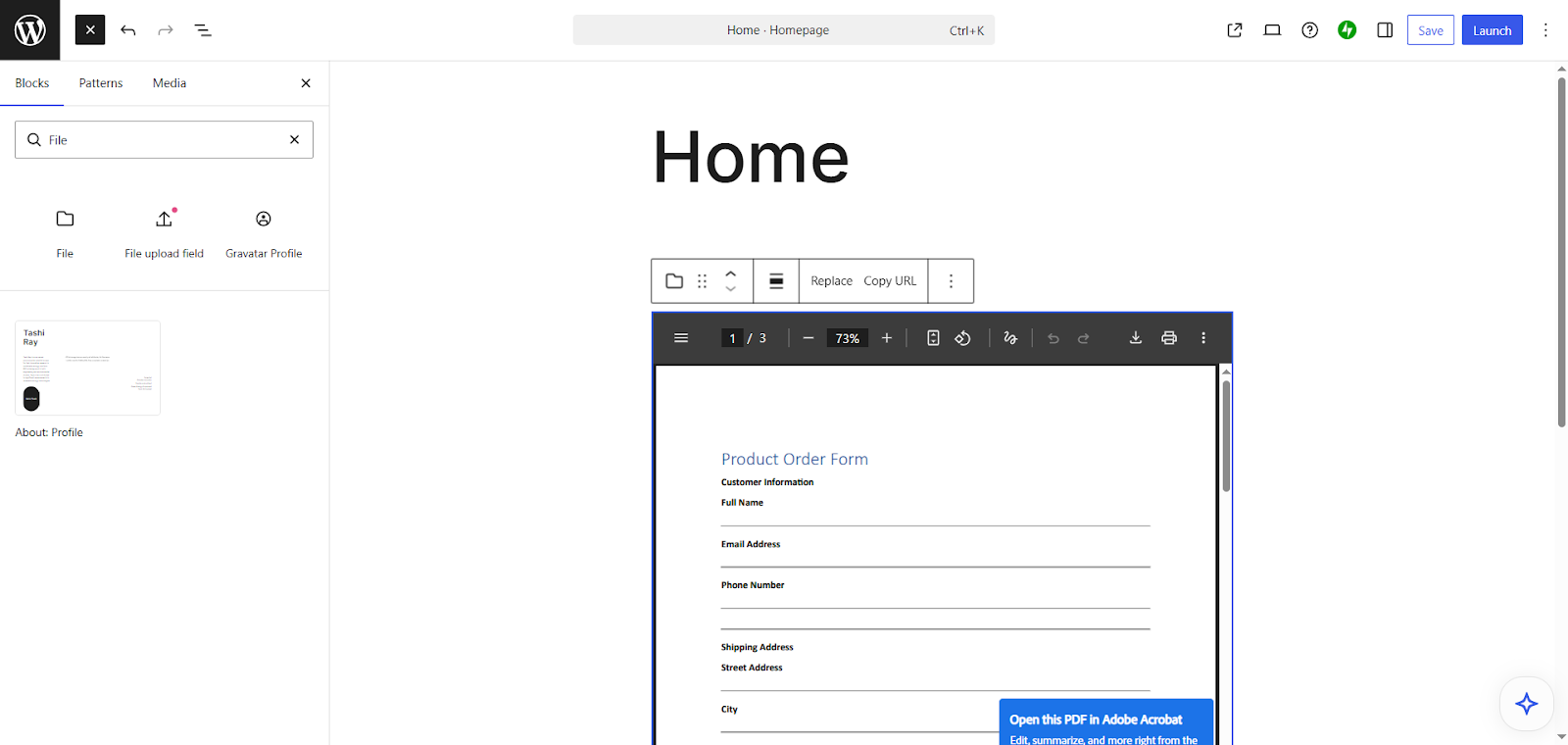
- El editor de bloques Gutenberg insertará el PDF en WordPress por usted y, además, ofrecerá un enlace de descarga para los usuarios.
Método 2: cómo insertar un PDF en WordPress con un plugin
Los plugins amplían las funciones de WordPress, y hay varios que pueden facilitar mucho la tarea de insertar archivos PDF en su sitio web.
Si quiere ir más allá de la simple visualización de documentos y ofrecer una experiencia más cuidada y fácil de usar, el método con plugin es una opción sólida. Eso sí, tenga en cuenta que necesitará un plan de pago de WordPress para instalar, configurar y usar plugins.
Estas son algunas de las opciones de plugin más populares:
- El plugin PDF Embedder le da más flexibilidad con la apariencia del PDF, de modo que controla por completo sus dimensiones y su adaptación a los distintos dispositivos.
- Con el plugin Dear Flipbook puede convertir su PDF en un flipbook envolvente en 2D o 3D.
- El plugin Document Embedder incluye funciones avanzadas como búsqueda, filtros y opciones de ordenación para el PDF, además de un diseño adaptable.
Pro Tip
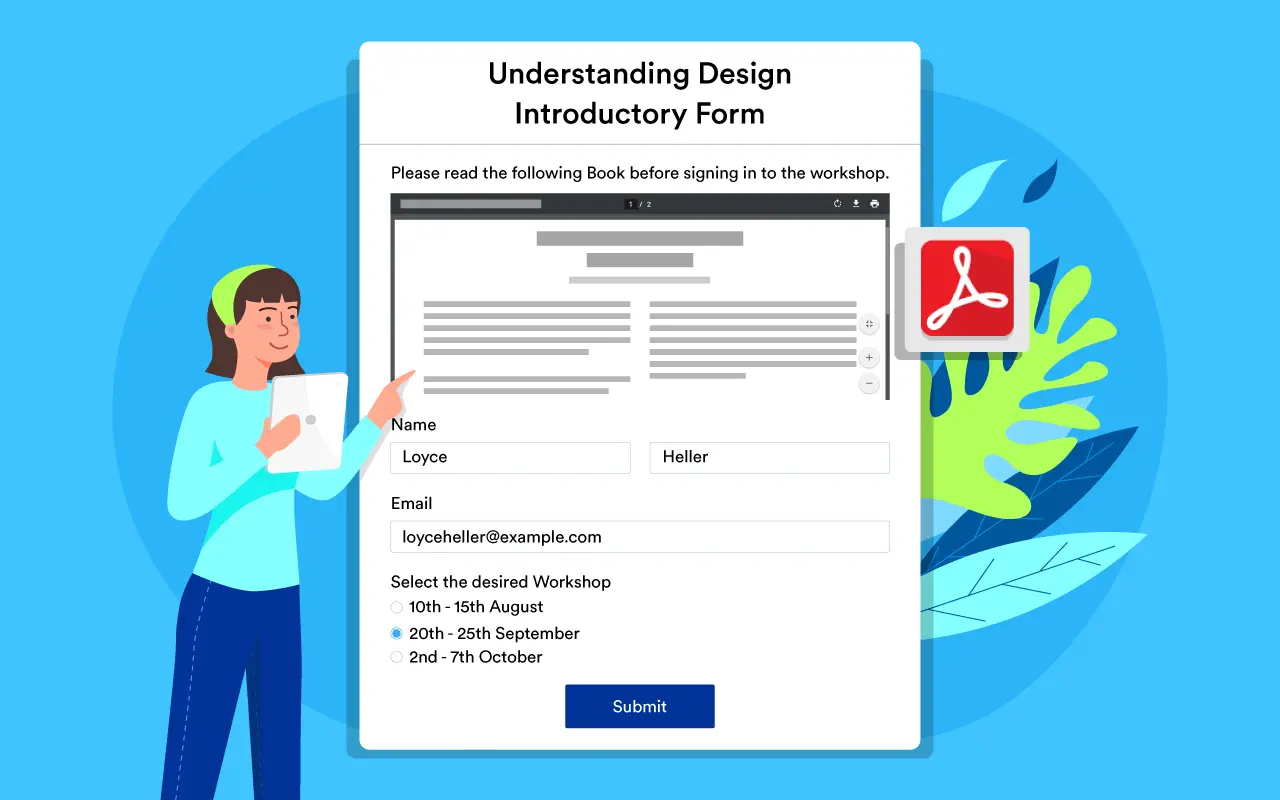
Los plugins no son las únicas herramientas que le permiten ir más allá de lo básico al insertar un PDF. Jotform ofrece una forma sencilla de convertir formularios PDF rellenables en formularios online que puede insertar en su sitio web de WordPress. También puede usar el widget PDF Embedder de Jotform para subir e insertar documentos PDF y mostrarlos directamente dentro de un formulario.
Método 3: cómo insertar un PDF en WordPress con código iFrame
Otra forma de insertar formularios de WordPress, contratos y otros tipos de documentos PDF es mediante código iFrame.
El iFrame, abreviatura de marco en línea (inline frame), le permite incrustar contenido de otra página web dentro de la suya. Este método es ideal cuando el PDF está alojado en otro sitio, cuando no necesita personalizaciones avanzadas de visualización o cuando prefiere evitar el uso de un plugin.
A grandes rasgos, el proceso que seguirás es este.
- Suba el PDF a la biblioteca de medios de WordPress.
- Copie la URL del archivo y añada un bloque HTML personalizado.
- Después, pegue en WordPress el código de inserción del iFrame con la URL del PDF.
Este proceso puede resultar algo complicado si no está acostumbrado a trabajar con código.
Pro Tip
También puede probar el widget PDF Embed de Jotform para mostrar archivos PDF directamente en sus páginas de WordPress, de modo que los visitantes lean los documentos sin tener que abrir una pestaña nueva. Puede ajustar el tamaño del visor, el comportamiento del zoom y las opciones de descarga, y luego añadirlo a su sitio sin escribir ni una línea de código. Descubra los widgets de sitio web de Jotform para incorporar más funciones interactivas y sin código a su página.
Método 4: cómo insertar un PDF en WordPress desde Google Drive o Scribd
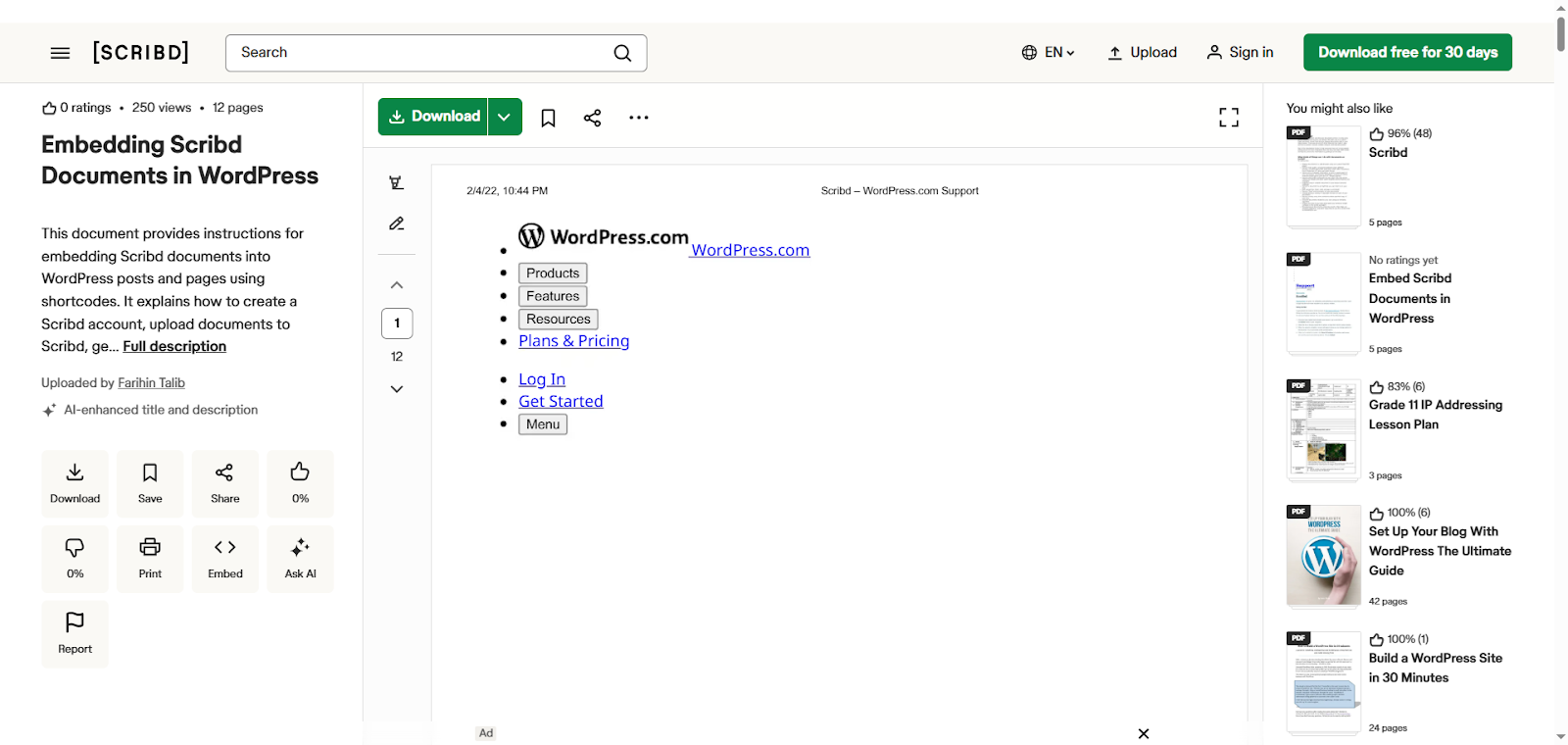
Si el PDF que quiere insertar en WordPress está alojado en un servicio de almacenamiento como Google Drive o en una plataforma de publicación de documentos como Scribd, este método funciona muy bien. Es una buena opción cuando el PDF es grande y quiere asegurarse de que se vea correctamente en su sitio web en los distintos navegadores.
Dicho esto, el proceso puede resultar complicado para quienes no manejan código. Consiste en obtener el código de inserción de Google Drive o Scribd y añadirlo a WordPress mediante el bloque HTML personalizado. Así se incrusta el visor de documentos externo dentro de su página de WordPress, lo que ofrece a los visitantes una experiencia fluida y sin problemas de visualización.
¿Cómo va a insertar su PDF en WordPress?
Ya tiene a su disposición varios métodos para insertar un PDF en WordPress, desde las herramientas propias de la plataforma hasta los plugins o el código.
Si los documentos que quiere insertar en WordPress son formularios, lo más probable es que Jotform sea la solución más sencilla. Basta con usar el creador de formularios de Jotform para obtener el código de inserción y pegarlo en WordPress, o con instalar el plugin de Jotform para WordPress y que todo resulte aún más fácil.
Pruebe Jotform hoy mismo y compruebe lo fácil que es insertar sus formularios en WordPress.
Preguntas frecuentes sobre cómo insertar PDF en WordPress
La forma más fácil de insertar un PDF en WordPress sin un plugin es usar el editor de bloques Gutenberg que ya viene integrado.
Para insertar un PDF en una página web puede usar las etiquetas embed o iFrame, o recurrir a herramientas de terceros.
Para insertar un PDF en WordPress con código iFrame necesitará la URL del archivo y tendrá que añadirla a WordPress mediante el bloque HTML personalizado del editor de bloques Gutenberg.
Este artículo está pensado para quienes gestionan sitios web en WordPress, responsables de contenido y propietarios de pequeños negocios que necesitan insertar archivos PDF en su sitio y quieren elegir el método más sencillo o eficaz para mostrar documentos online.













Enviar Comentario: