
Según una encuesta de reseñas de consumidores de BrightLocal de 2026, el 41 por ciento de los consumidores afirma que siempre lee reseñas al evaluar empresas, un aumento del 12 por ciento respecto a 2025. A medida que más personas buscan pruebas de que tu negocio cumple lo que promete, lo mejor que puedes hacer es poner esas pruebas en primer plano incrustando reseñas en tu sitio web de WordPress.
Pero ¿cómo hacerlo si WordPress no cuenta con una integración nativa de reseñas de Trustpilot? Puedes incrustar reseñas en la plataforma del sitio web mediante plugins, widgets de terceros o el clásico copiar y pegar manual. Los plugins y widgets son populares entre los usuarios que buscan soluciones sencillas, mientras que los métodos manuales son ideales para quienes desean un control total sobre lo que ven los visitantes de la página.
En esta guía, te explicaremos paso a paso cómo incrustar reseñas de Trustpilot en WordPress utilizando cada método.
Usa un plugin de WordPress para incrustar reseñas de Trustpilot
Este es uno de los mejores métodos si buscas una forma sencilla de añadir directamente reseñas de Trustpilot a los sitios de WordPress.
Puedes usar la integración de Trustpilot si quieres seguir la vía oficial, o un plugin de WordPress de terceros si necesitas funciones que la solución oficial no ofrece (como una personalización avanzada).
Mostrar reseñas a través de la integración oficial de Trustpilot
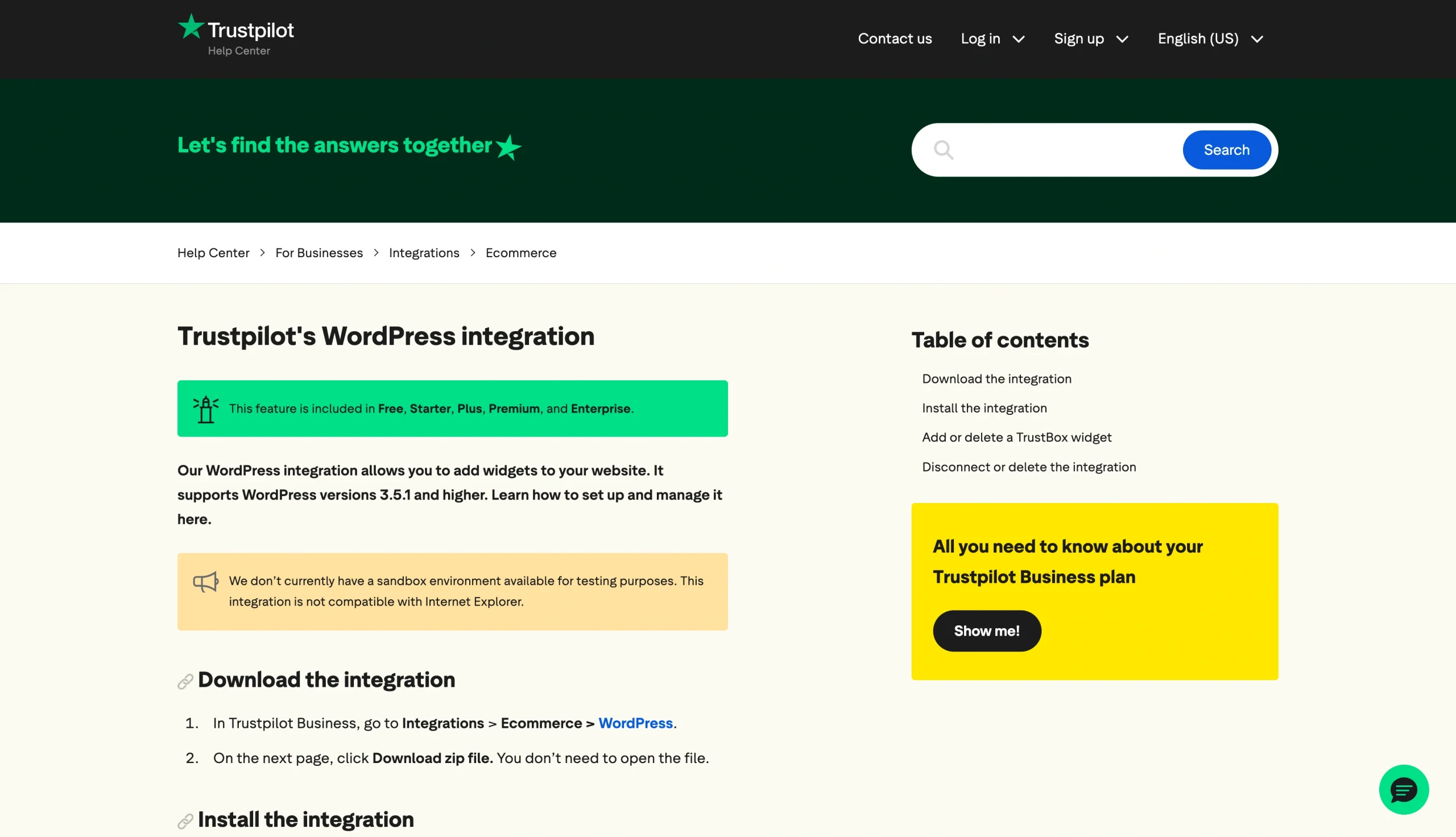
Trustpilot ofrece una integración con WordPress para las versiones 3.5.1 y superiores. La integración es relativamente fácil de activar. A continuación te explicamos cómo hacerlo.
Paso 1: Descarga la integración de Trustpilot con WordPress
Para ello, abre tu cuenta de Trustpilot Business. Luego, dirígete a Integraciones > Ecommerce > WordPress. Una vez que se abra la página, pulsa Descargar archivo zip para guardar la integración en tu dispositivo.
Paso 2: Instala el plugin de reseñas de Trustpilot para WordPress
Inicia sesión en tu panel de WordPress y sigue estos pasos:
- Ve al panel de administración situado a la izquierda.
- Haz clic en Plugins y luego en Añadir nuevo.
- Haz clic en el botón Subir plugin en la parte superior de la página.
- Haz clic en Elegir archivo.
- Selecciona el archivo zip (la integración de WordPress) que descargaste en tu dispositivo (lo encontrarás en tu carpeta de Descargas) y luego haz clic en Instalar ahora. Esto abrirá una nueva página: “Instalando plugin desde el archivo subido: trustpilot.zip.“
- Espera a que se complete el proceso de instalación. Cuando finalice, verás “Plugin instalado correctamente.”
Paso 3: Activa la integración
Una vez que hayas terminado la instalación,
- Haz clic en Activar plugin. A continuación, verás la pestaña de Trustpilot en tu panel de administración de WordPress.
- Dirígete a la pestaña e inicia sesión en tu perfil de Trustpilot.
- Lee los términos legales y marca la casilla Entiendo y acepto.
- Haz clic en Confirmar.
Paso 4: Añade un widget TrustBox
Para mostrar reseñas de Trustpilot en WordPress, deberás añadir un widget TrustBox. Para crear uno, ve a la pestaña de Trustpilot en tu panel de administración de WordPress.
En TrustBox, verás una lista de opciones disponibles, como Mini, Horizontal y Micro Button. Elige tu widget de reseñas de Trustpilot para WordPress preferido y luego arrástralo y suéltalo sobre la vista previa en vivo de la página donde quieres que aparezca.
Paso 5: Personaliza tu TrustBox
El plugin de reseñas de Trustpilot para WordPress ofrece bastantes opciones de personalización: puedes elegir dónde aparece tu widget en una página, así como ajustar su tamaño e idioma según tus necesidades.
Para personalizar tu widget, pasa el cursor sobre su vista previa (mientras sigues en la pestaña TrustBox) y haz clic en Personalizar. Aparecerá la columna de Configuración de TrustBox, que te permite adaptar tu widget. Cuando hayas terminado, haz clic en Publicar cambios para que tus reseñas se publiquen.
Integrar reseñas mediante un plugin de WordPress de terceros

WordPress y Trustpilot permiten a los propietarios de sitios web utilizar soluciones de terceros, como Better Business Reviews y Smash Balloon, para mostrar reseñas. A continuación te explicamos cómo configurar el plugin de Trustpilot para WordPress Better Business Reviews para darte una idea de cómo usar soluciones de terceros:
- Abre el administrador de WordPress y ve a Plugins.
- Haz clic en Añadir nuevo.
- Escribe “Better Business Reviews” en el cuadro de búsqueda y pulsa Enter.
- Haz clic en Instalar.
- Haz clic en Activar plugin.
Por qué funciona este método
La vía del plugin de reseñas de Trustpilot para WordPress es una de las más comunes entre los propietarios de sitios web. Estas son las razones:
- Proceso de configuración sencillo: No necesitas escribir código para configurar la integración con WordPress. Mientras sepas cómo usar WordPress y activar plugins, estarás listo.
- Actualizaciones automáticas de reseñas: El plugin incorpora automáticamente las reseñas más recientes de los clientes. Puedes mostrar opiniones actualizadas sin tener que actualizarlas manualmente.
- Opciones de personalización: Puedes personalizar el tamaño, el idioma y el estilo de tu widget para que coincida con las características de tu sitio.
- Flexibilidad: El plugin funciona en cualquier página de WordPress. Puedes añadir tu widget TrustBox a tu página de inicio, al proceso de pago, a las páginas de productos o a cualquier otra página de destino que desees.
Aunque los plugins son cómodos y fáciles de usar, presentan algunos desafíos, como
- Límites de funciones: Dependiendo del plugin que elijas, es posible que debas actualizar a planes de pago para desbloquear funciones como reseñas ilimitadas, personalización avanzada y sincronización automática.
- Control limitado sobre las reseñas: Los plugins extraen y muestran reseñas automáticamente, por lo que tienes poco o ningún control sobre las opiniones que aparecen en tu sitio.
- Mantenimiento del plugin: Los desarrolladores de plugins deben mantener sus soluciones con regularidad. Si no lo hacen, podrías encontrar problemas de compatibilidad cuando WordPress actualice su sistema.
- Configuración adicional: Algunas herramientas de terceros pueden requerir una configuración adicional. Con Smash Balloon, por ejemplo, primero debes crear un feed de reseñas de Trustpilot en el panel del proveedor antes de conectar tu página de Trustpilot.
Añade manualmente reseñas de Trustpilot a tu sitio web de WordPress
Este método consiste en copiar reseñas y pegarlas en tu sitio de WordPress. Te da un control total sobre lo que ven los visitantes del sitio, pero requiere más trabajo manual que usar plugins y widgets.
Hay dos formas de añadir reseñas manualmente a tu sitio: crear una página dedicada a las reseñas o añadir opiniones a páginas existentes. A continuación te explicamos cómo hacer ambas cosas.
Añadir reseñas a una página de testimonios dedicada
- Ve al panel de control de tu sitio.
- Haz clic en Páginas en la barra lateral izquierda.
- Haz clic en el botón Añadir nueva página y dale un título a tu página. Podrías llamarla “Reseñas de clientes”, “Testimonios” o “Lo que dicen nuestros clientes”.
- Haz clic en Crear borrador.
- Ve a tu perfil de Trustpilot Business y selecciona las reseñas que quieres añadir a tu sitio. Cópialas o haz capturas de pantalla.
- Vuelve al borrador en tu sitio de WordPress y haz clic en el icono + insertar bloque para empezar a añadir las reseñas que elegiste.
- Haz clic en Publicar cuando hayas terminado.
Añadir reseñas a páginas existentes
Si prefieres tener tus reseñas en páginas existentes, como tu página de inicio o una página de producto, sigue estos pasos en su lugar:
- En Trustpilot, copia o haz capturas de pantalla de las reseñas que quieres mostrar en tu sitio.
- En WordPress, ve a Páginas > Todas las páginas.
- Selecciona la Página a la que quieres añadir reseñas y haz clic en Editar.
- Añade las reseñas.
- Haz clic en Publicar.
Por qué funciona este método
Algunos usuarios de WordPress prefieren este enfoque manual porque
- Proporciona un control total sobre lo que ven los visitantes del sitio: Puedes elegir destacar las reseñas sobresalientes y omitir las negativas.
- Reduce la dependencia de plugins: Hacerlo manualmente mantiene tu configuración de WordPress más ligera.
- Ofrece flexibilidad de diseño: Puedes alinear las reseñas con las fuentes, los colores y los estilos generales de tu página.
Sin embargo, este método también plantea desafíos como
- Riesgo para la reputación: Si solo muestras opiniones positivas, podrías parecer poco fiable si los visitantes de la página encuentran reseñas negativas en Trustpilot.
- Mantenimiento que consume tiempo: A diferencia de los widgets o plugins, las reseñas manuales son estáticas: tienes que actualizarlas tú mismo si quieres que los visitantes de la página vean nuevas opiniones.
Saca más partido a WordPress sin añadir otro plugin
Añadir reseñas de Trustpilot a tu sitio puede aumentar la confianza de los clientes en tu marca. También puede ayudarte a aparecer en la primera página de Google al reforzar tu credibilidad.
Por supuesto, la forma en que incrustas las reseñas de Trustpilot en tu sitio web de WordPress importa. Para ganarte la confianza de las audiencias y de los motores de búsqueda, tu sitio debe mostrar reseñas auténticas y actualizadas.
Jotform ofrece una amplia variedad de widgets, como Reseñas de eBay, Reseñas de Tripadvisor y Reseñas de Etsy. Explora los widgets para sitios web gratuitos de Jotform para añadir rápidamente prueba social a tu sitio web de WordPress.
Este artículo está dirigido a propietarios de sitios web de WordPress, gerentes de comercio electrónico, profesionales del marketing y equipos de pequeñas empresas que quieren mostrar reseñas de Trustpilot en sus sitios para generar credibilidad, aumentar la confianza de los clientes y reforzar la prueba social sin un trabajo de desarrollo complejo.













Enviar Comentario: