
Las mejores apps de Canva
Canva es una de las formas más rápidas y sencillas de crear gráficos de calidad para redes sociales, imágenes de marca y otros recursos visuales. Sus funciones de diseño no tienen rival, pero la plataforma da para mucho más.
Además de su excelente editor basado en plantillas y de las herramientas de Canva AI, está el Marketplace de apps de Canva. Ahí es donde puede añadir integraciones de otras aplicaciones para incrustar elementos interactivos en sus diseños, sumar herramientas que Canva no ofrece por sí misma y conectar el resto de su flujo de trabajo de diseño. Por ejemplo, puede incrustar formularios en sus diseños con la app de Jotform para Canva.
Revisé el Marketplace de apps de Canva para dar con las mejores. Estas siete extensiones destacan porque todas aportan funciones realmente útiles. Aunque en mis pruebas estas me parecieron las más valiosas, en el marketplace hay muchas otras apps de productividad para Canva. Si necesita una función o una opción que Canva no incluye de forma nativa, dese una vuelta por ahí.
Pero ahora, veamos las mejores apps de Canva de 2026.
1. Jotform: añada un chatbot inteligente y formularios personalizados a su página
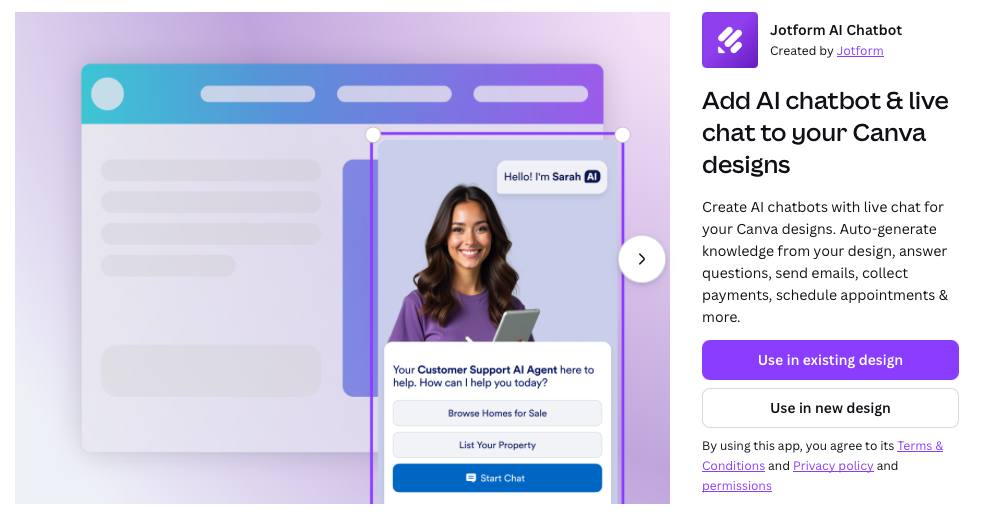
Jotform no ofrece una, sino dos excelentes integraciones dentro del Marketplace de apps de Canva: Jotform AI Chatbot y Jotform Form App para Canva. Ambas son una gran manera de hacer que sus diseños de Canva sean más funcionales. Veámoslas una por una.
Jotform AI Chatbot
Los chatbots de IA son herramientas de marketing increíblemente potentes, y Jotform AI Chatbot para Canva le permite sumar uno a sus diseños. Y lo mejor es que se entrena solo con el contenido de su diseño, así que puede responder preguntas o guiar a las personas hacia otros recursos.
En mi opinión, Jotform AI Chatbot funciona muy bien con diseños cargados de información, como boletines y presentaciones. Así puede añadir un chatbot de IA que de verdad ayude a su público a entender su mensaje.
Esta es la opción ideal para quienes buscan la máxima versatilidad en sus diseños.
- Convertir diseños con mucha información en material de marketing interactivo
- Dirigir a su audiencia hacia recursos adicionales, generar leads y responder las preguntas más frecuentes
Sacarle partido es muy sencillo, y a continuación te explicamos paso a paso cómo empezar a utilizarlo.
- Cree su diseño en Canva y luego busque Jotform AI Chatbot en la pestaña Apps Marketplace de la barra lateral.
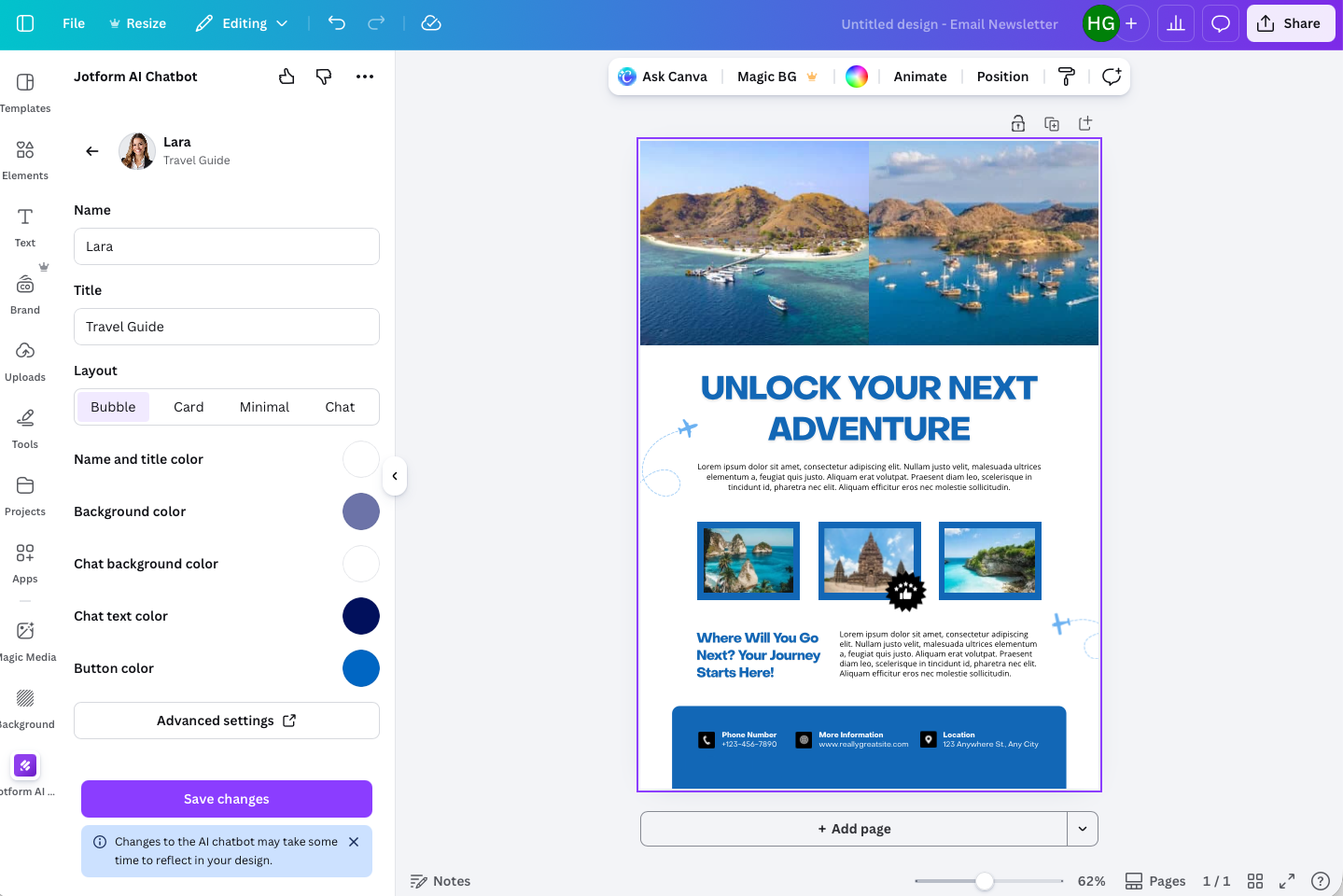
- Su Jotform AI Chatbot se entrenará automáticamente con el contenido de su diseño. También puede hacer clic en Configuración avanzada para ir al sitio web de Jotform y personalizarlo aún más. Cuando esté listo, haga clic en Guardar cambios y ya podrá colocar su chatbot dentro del diseño.
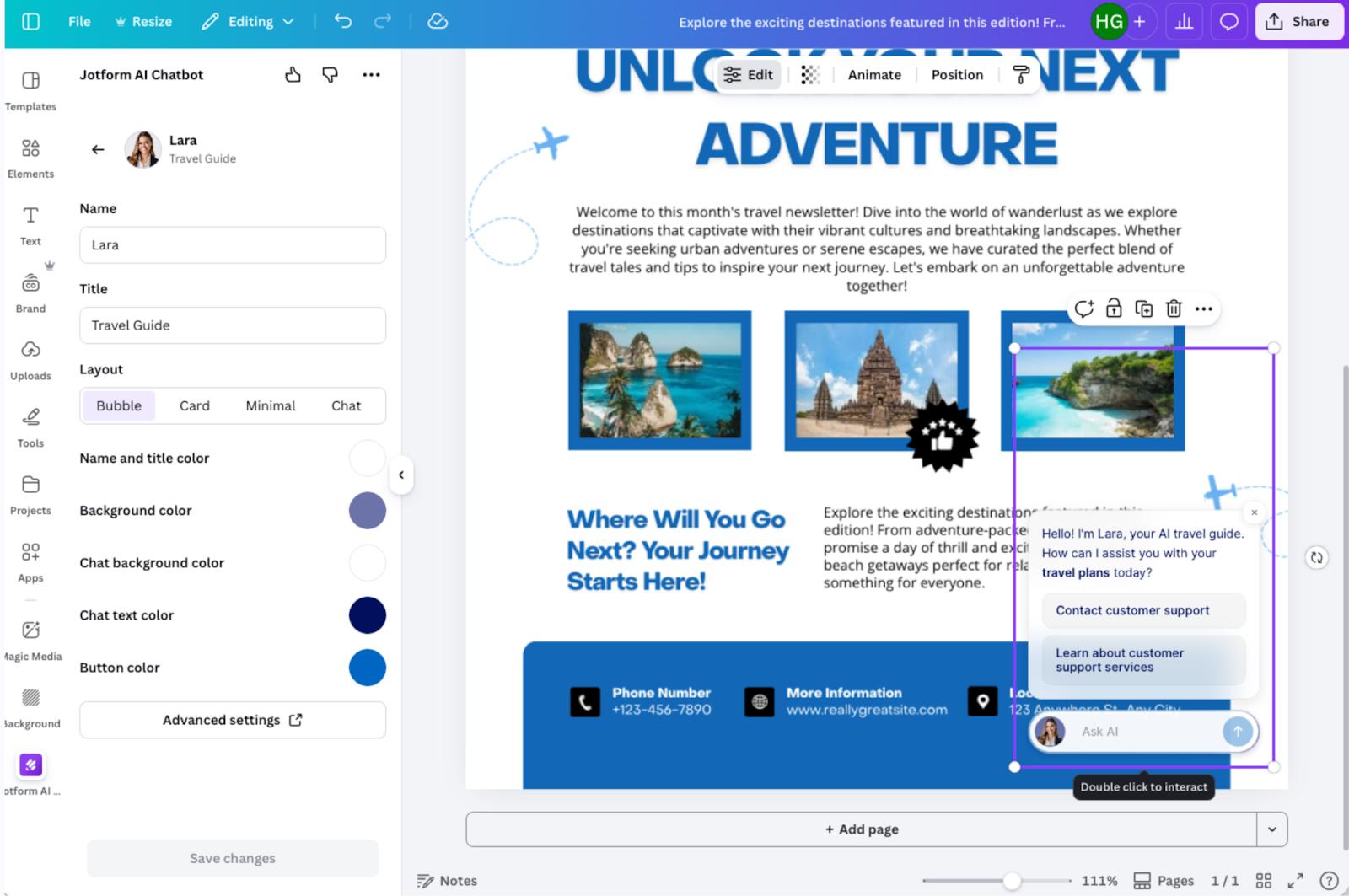
- Ahora, en cuanto publique su diseño en Canva, lo presente o lo lleve a una plataforma interactiva, el chatbot estará ahí listo para ayudar.
Jotform Form App
No es ningún secreto que Jotform es una de las mejores aplicaciones para crear formularios y recopilar datos, así que poder añadir formularios a sus diseños de Canva me parece una ganancia fácil. A mí me resultó muy sencillo. Una vez que abre la Jotform Form App para Canva, puede añadir cualquiera de las miles de plantillas de Jotform o incrustar uno de sus propios formularios.
Esta es la opción ideal para quienes buscan la máxima versatilidad en sus diseños.
- Convertir sus diseños en formularios accionables que recopilan datos
- Recoger información de leads, asistentes a eventos y posibles clientes con formularios interactivos dentro de sus materiales de marketing
Sacarle partido es muy sencillo, y a continuación te explicamos paso a paso cómo empezar a utilizarlo.
- La app de formularios de Jotform para Canva no puede ser más fácil de usar. Cree su diseño y luego seleccione la app de Jotform en el Marketplace de apps de Canva.
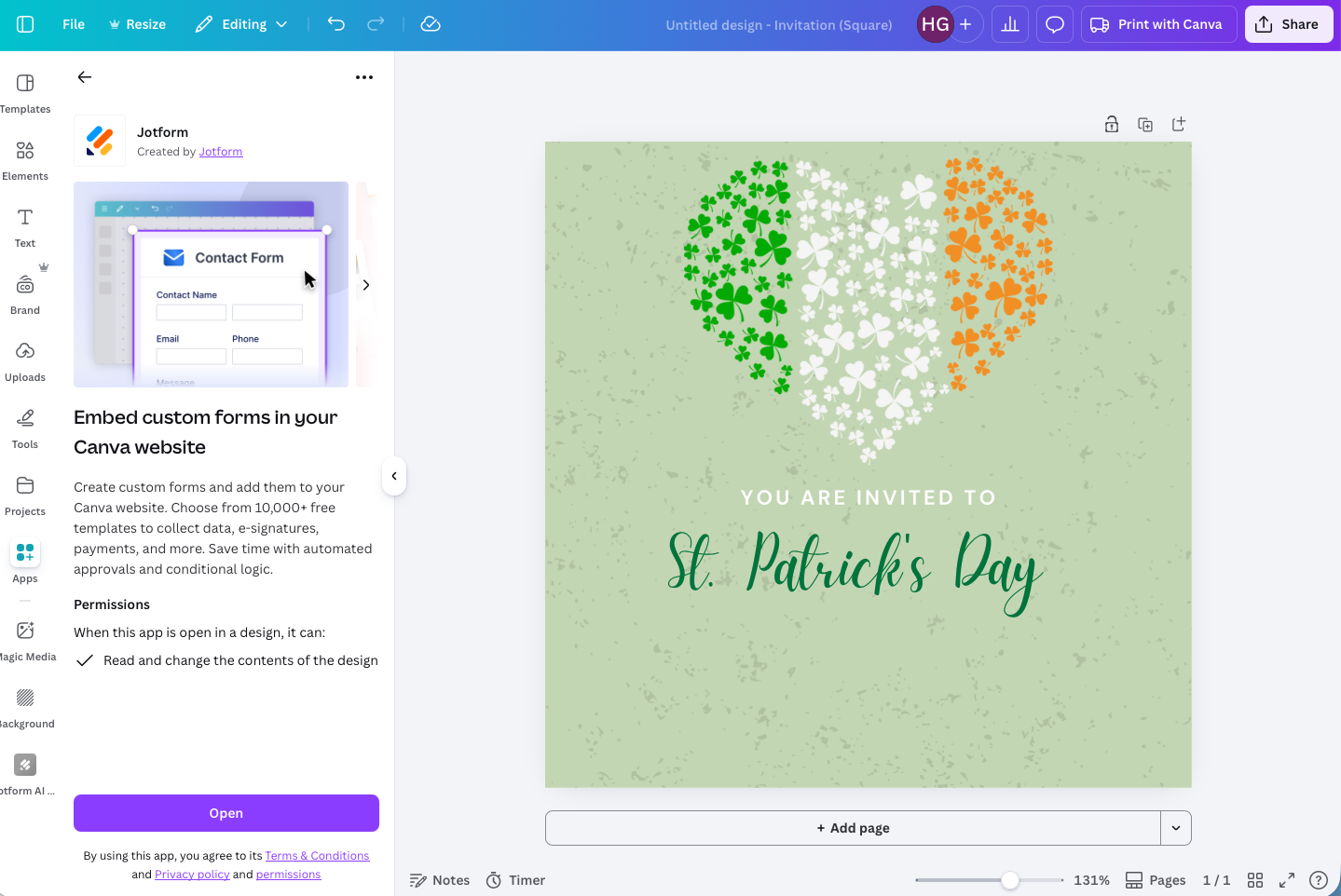
- Con la app de formularios de Jotform abierta, puede elegir entre cualquiera de las magníficas plantillas de Jotform o, como prefiero hacer yo, usar uno de sus propios formularios personalizados. Para acceder a ellos y empezar a recopilar datos tiene que iniciar sesión en su cuenta de Jotform, así que, si todavía no tiene una, conviene crearla primero.
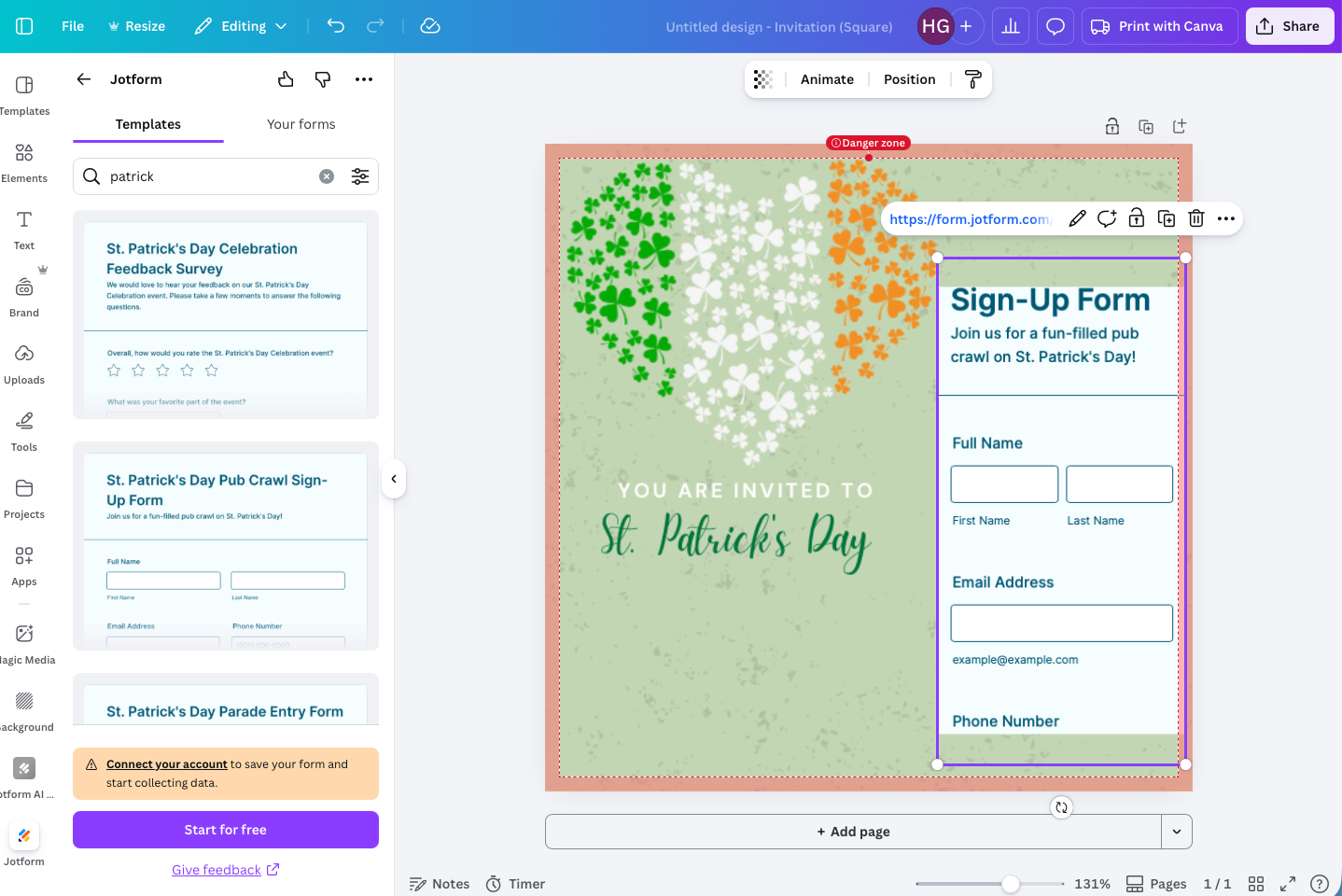
- Una vez incrustado el formulario, sus diseños de Canva ya están listos para compartirse y empezar a recoger datos.
Pro Tip
Jotform tiene miles de plantillas de formularios. Para encontrar justo la que necesita, eche un vistazo a nuestra guía sobre cómo filtrar plantillas de formularios para sus diseños de Canva.
2. Google Maps: incruste Google Maps en sus diseños
Google Maps es una de las apps web más icónicas. Todo el mundo sabe exactamente cómo es un pin de Google Maps. Así que, cuando quiera mostrar una dirección o una ubicación en alguno de sus diseños de Canva, en lugar de intentar recrear ese aspecto, ¿por qué no incrustar un mapa de Google de verdad?
Soy muy fan de Google Maps (para mí es, con diferencia, el mejor producto de Google) y su integración con Canva es un complemento a la altura. Se gana su lugar tanto en su cuenta de Canva como en esta lista.
Esta es la opción ideal para quienes buscan la máxima versatilidad en sus diseños.
- Mostrar a la gente la ubicación exacta de su negocio o evento
- Facilitar que las personas lleguen hasta su negocio o evento directamente desde su invitación o anuncio
Sacarle partido es muy sencillo, y a continuación te explicamos paso a paso cómo empezar a utilizarlo.
- Busque Google Maps en la pestaña Marketplace de apps de Canva y escriba la ubicación que quiere incrustar.
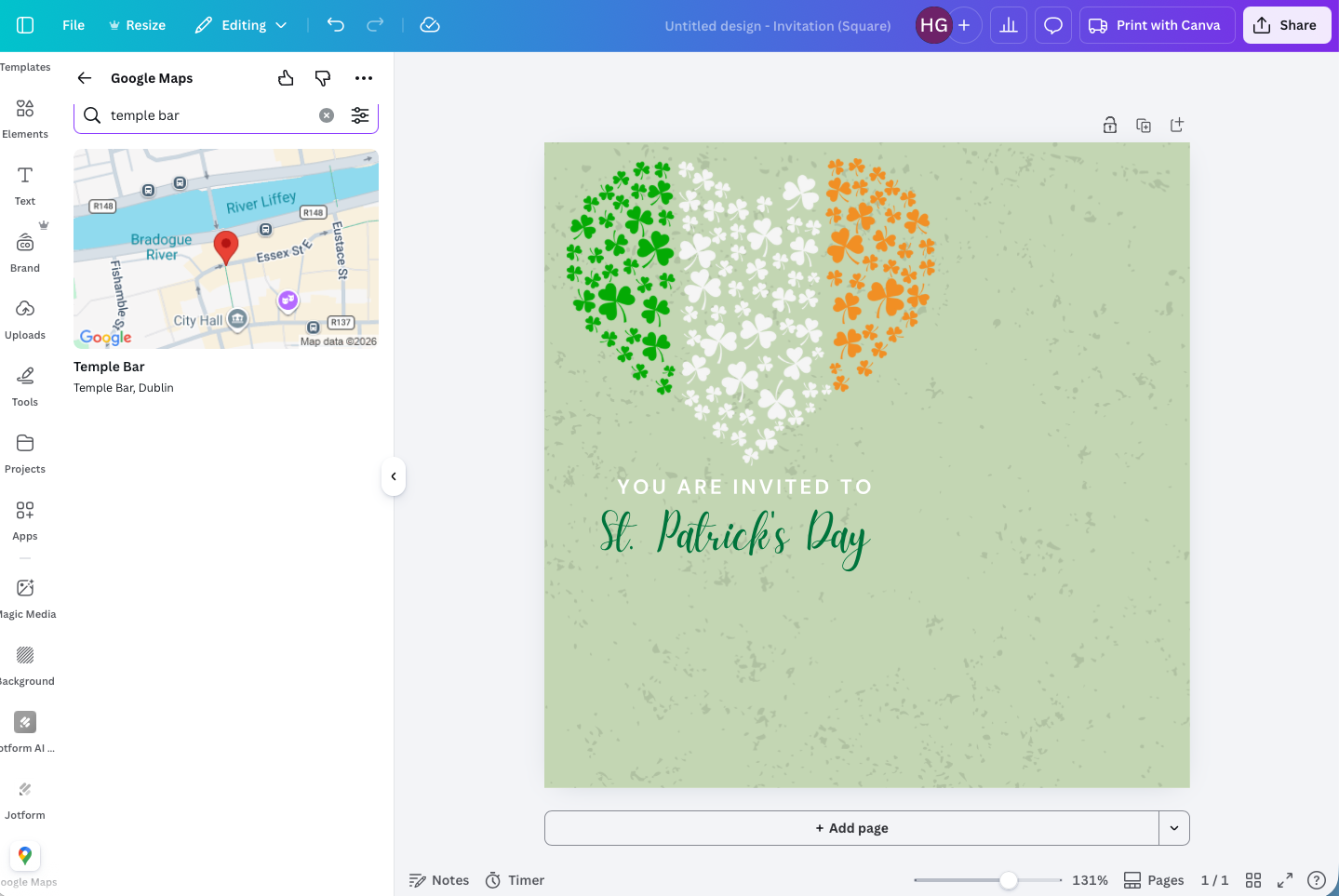
- Coloque el mapa en su diseño como cualquier otro elemento de Canva.
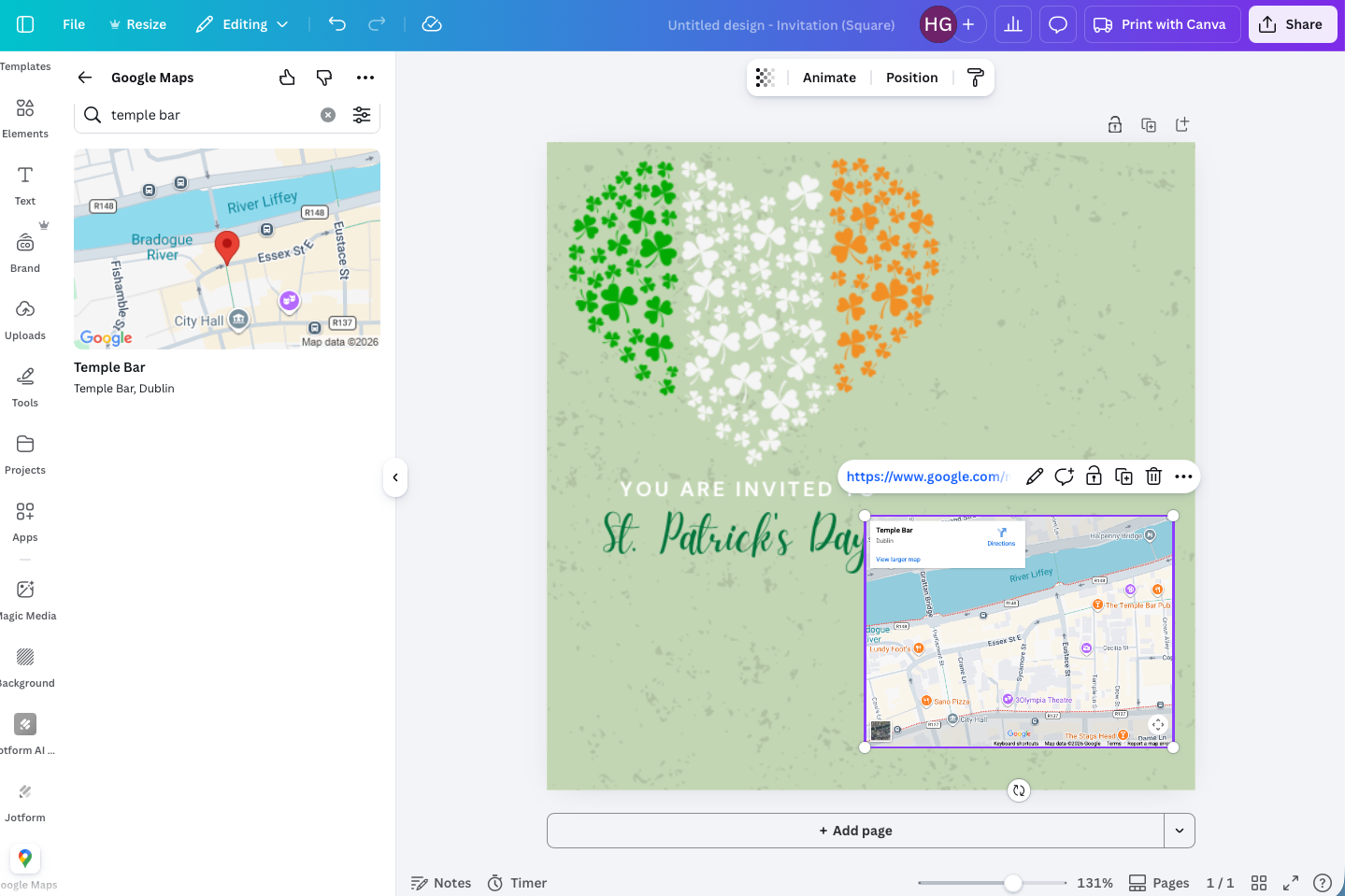
- Y así de fácil, ya está listo.
3. Gen QR: facilite que la gente siga los enlaces de sus diseños
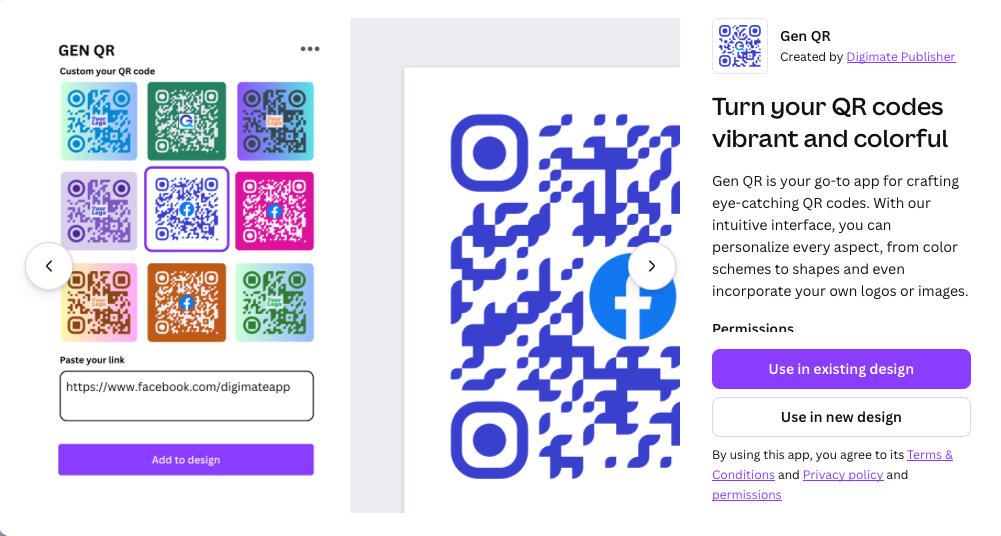
Muchos diseños de Canva acaban en internet, pero también es una herramienta estupenda para crear materiales de marketing impresos, como tarjetas de visita, carteles y folletos. ¿Y qué pasa cuando quiere que un diseño offline lleve a la gente a su sitio web, a sus redes sociales o incluso a un formulario de Jotform? Ahí es donde entra un código QR. Con un escaneo rápido, su enlace se abre.
Probé varias apps de códigos QR en Canva y Gen QR me gustó mucho por una razón sencilla: hace muy fácil integrar un código QR en su diseño. Muchísimos códigos QR me parecen feísimos y distraen la vista, así que agradecí mucho el control que tiene sobre los colores.
Esta es la opción ideal para quienes buscan la máxima versatilidad en sus diseños.
- Incrustar un código QR en sus diseños offline
- Facilitar que cualquiera que vea sus materiales de marketing pueda ponerse en contacto
Sacarle partido es muy sencillo, y a continuación te explicamos paso a paso cómo empezar a utilizarlo.
- Busque la app Gen QR en la pestaña Marketplace de apps de Canva.
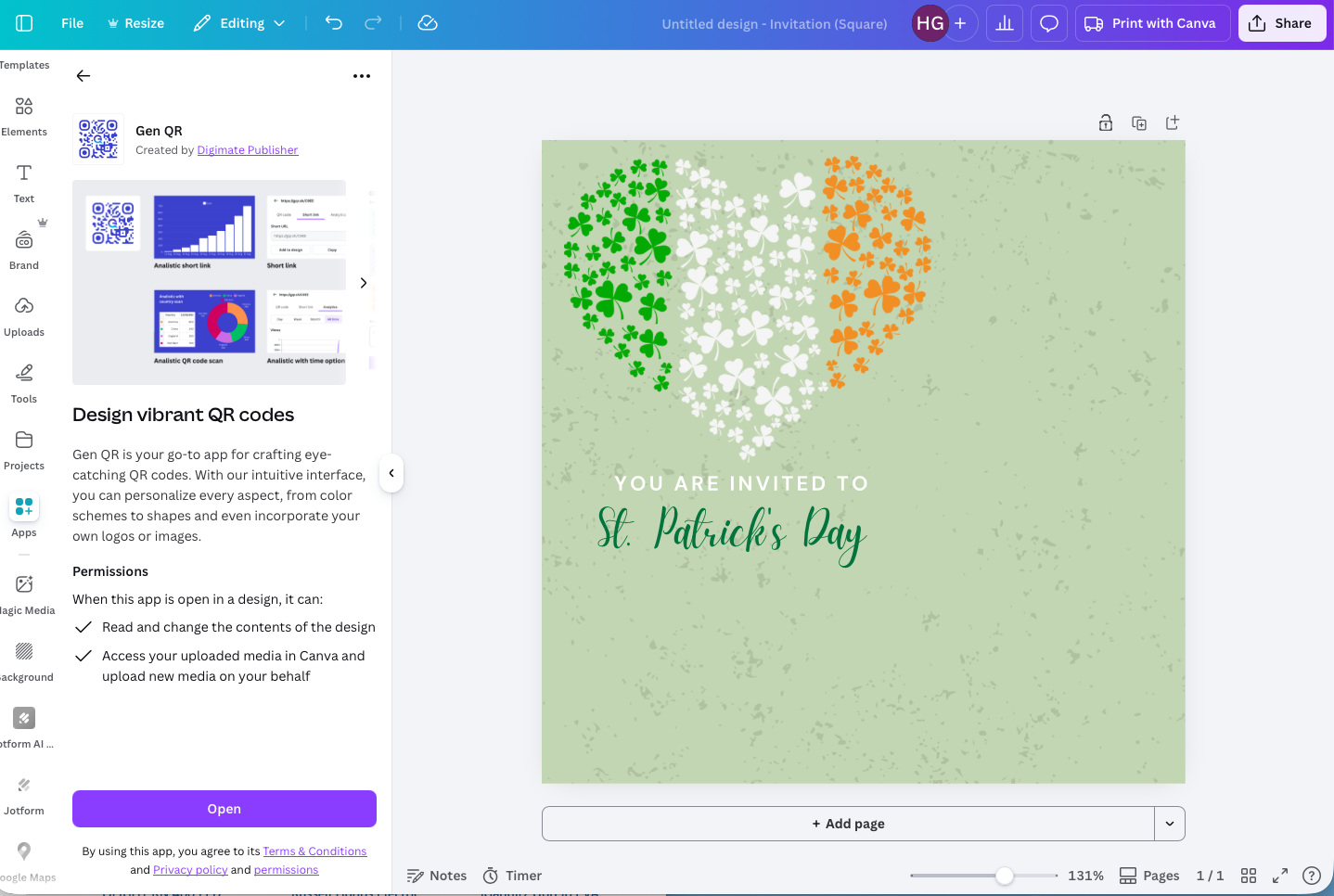
- Añada el enlace que quiere convertir en código QR y luego ajuste la combinación de colores y el diseño. Aquí tiene muchísimas opciones. Para el ejemplo elegí algo que combinara con mi diseño, pero también puede optar por un contraste o por algo que destaque más.
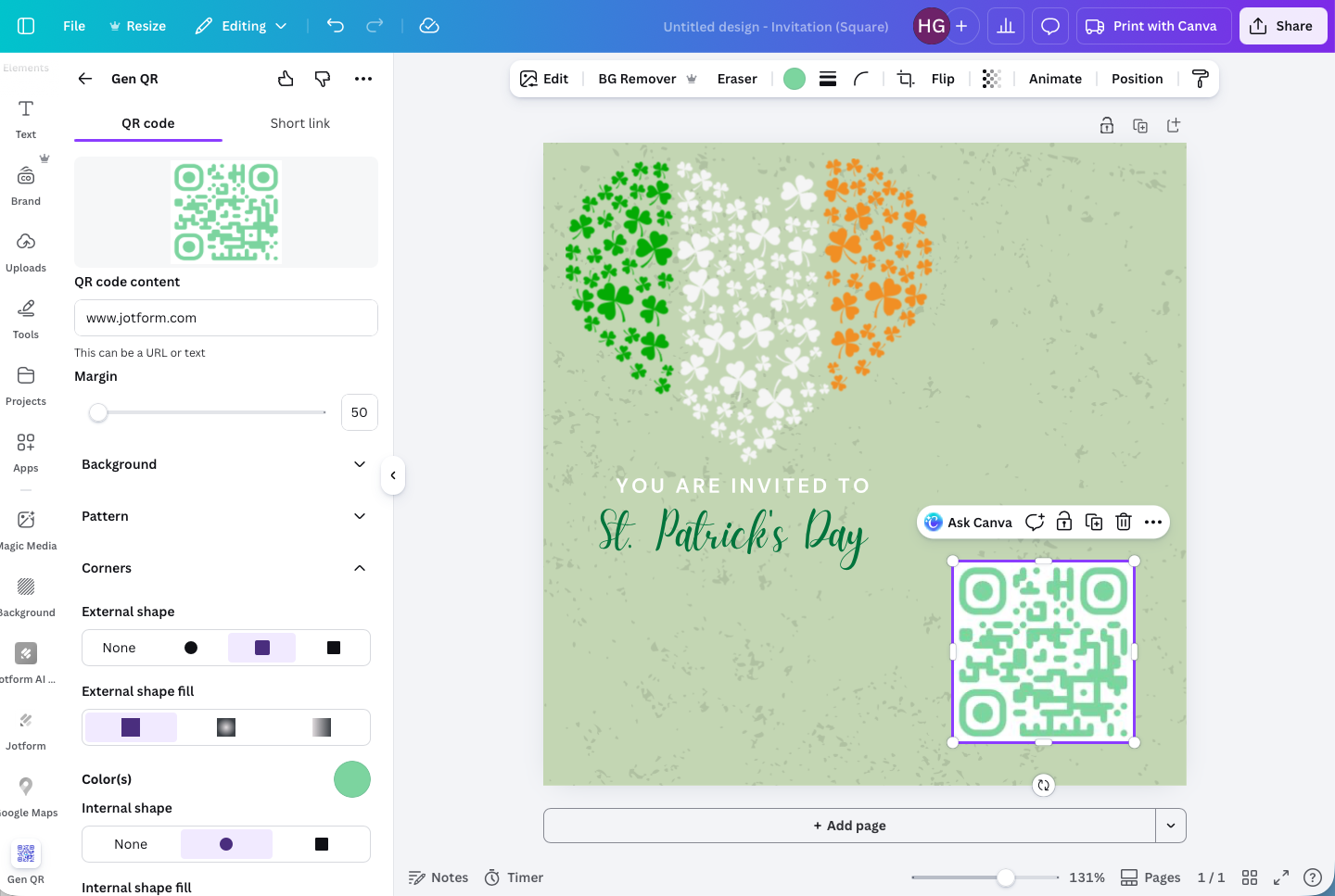
- Así de sencillo: su diseño ya está listo.
4. PatternedAI: diseñe patrones sin costuras
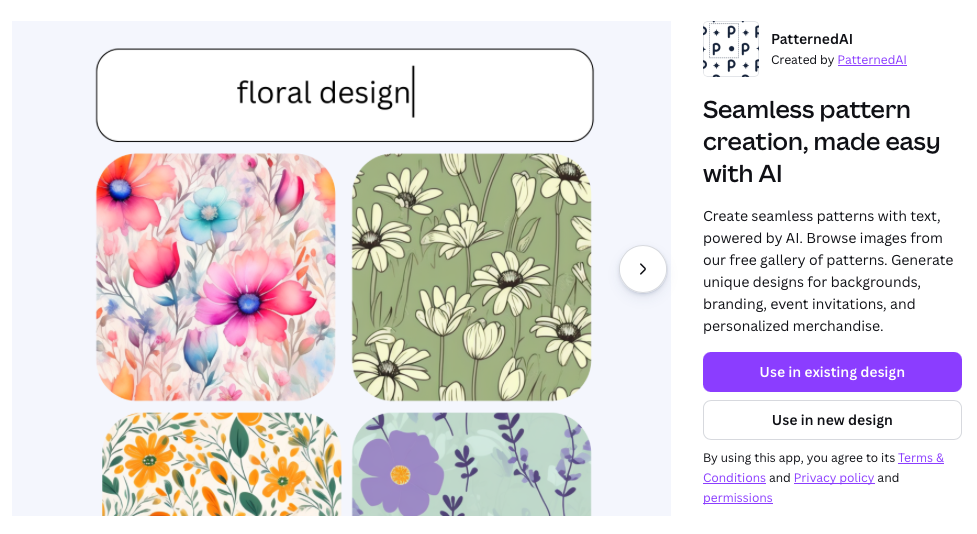
Los patrones sin costuras son fondos estupendos para todo tipo de diseños. Desde cosas personales, como invitaciones, hasta presentaciones profesionales, un patrón que se repite puede darle unidad a todo. Para crear uno en Canva, me gusta mucho PatternedAI.
PatternedAI ofrece varias opciones: puede usar uno de sus patrones integrados, convertir cualquier imagen en un patrón que se repite o generar uno nuevo con su IA a partir de lo que le pida. Todos los patrones que conseguí crear con la app me gustaron, aunque para los generados con IA necesita una cuenta.
Esta es la opción ideal para quienes buscan la máxima versatilidad en sus diseños.
- Crear patrones con IA
- Encontrar patrones repetidos con diseño profesional
Sacarle partido es muy sencillo, y a continuación te explicamos paso a paso cómo empezar a utilizarlo.
- Busque PatternedAI en la pestaña Marketplace de apps de Canva y ábrala.
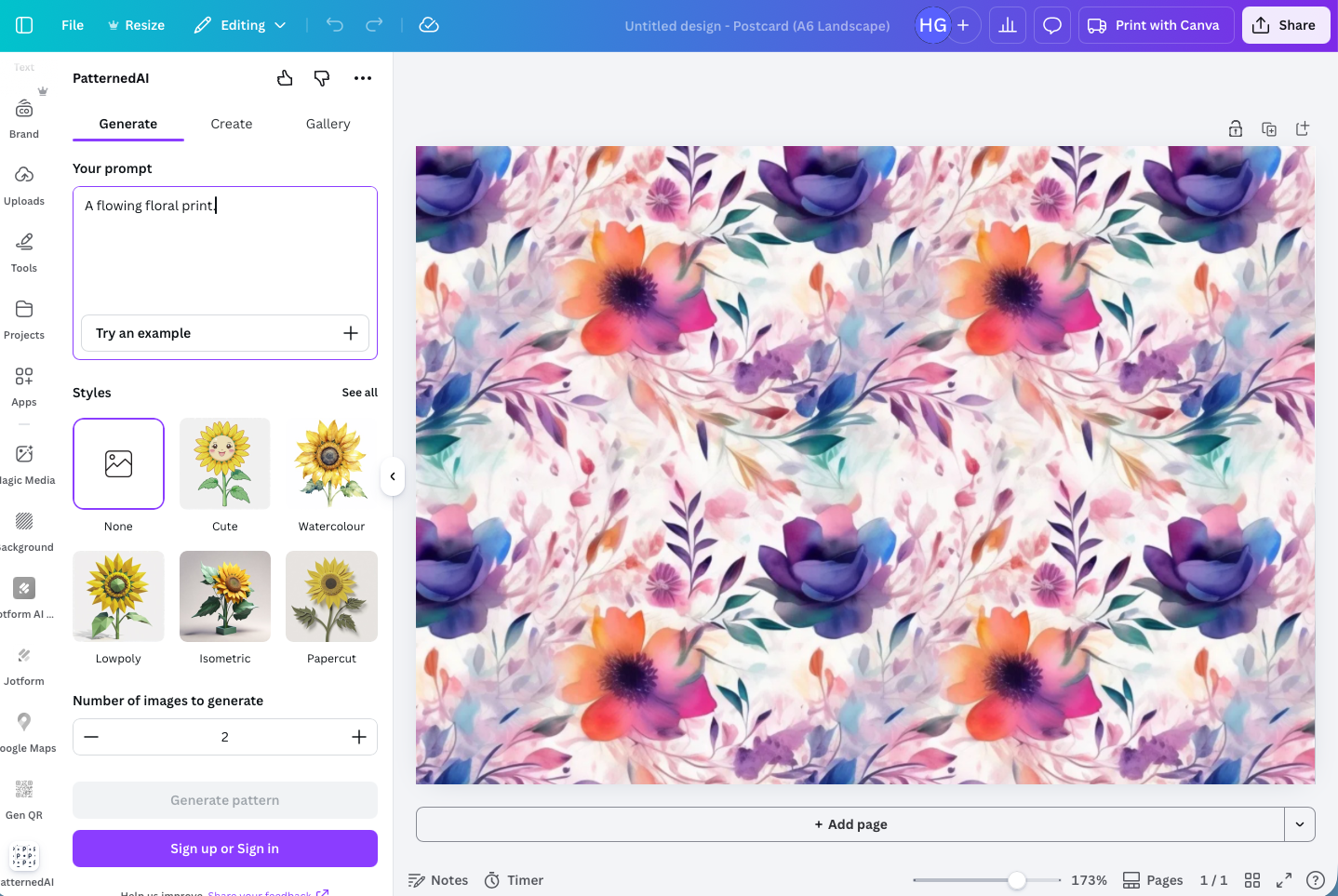
- PatternedAI le da tres opciones: Generar, Crear y Galería. Con Generar puede crear un patrón a partir de un prompt usando IA, aunque para ello tendrá que registrarse en una cuenta de PatternedAI.
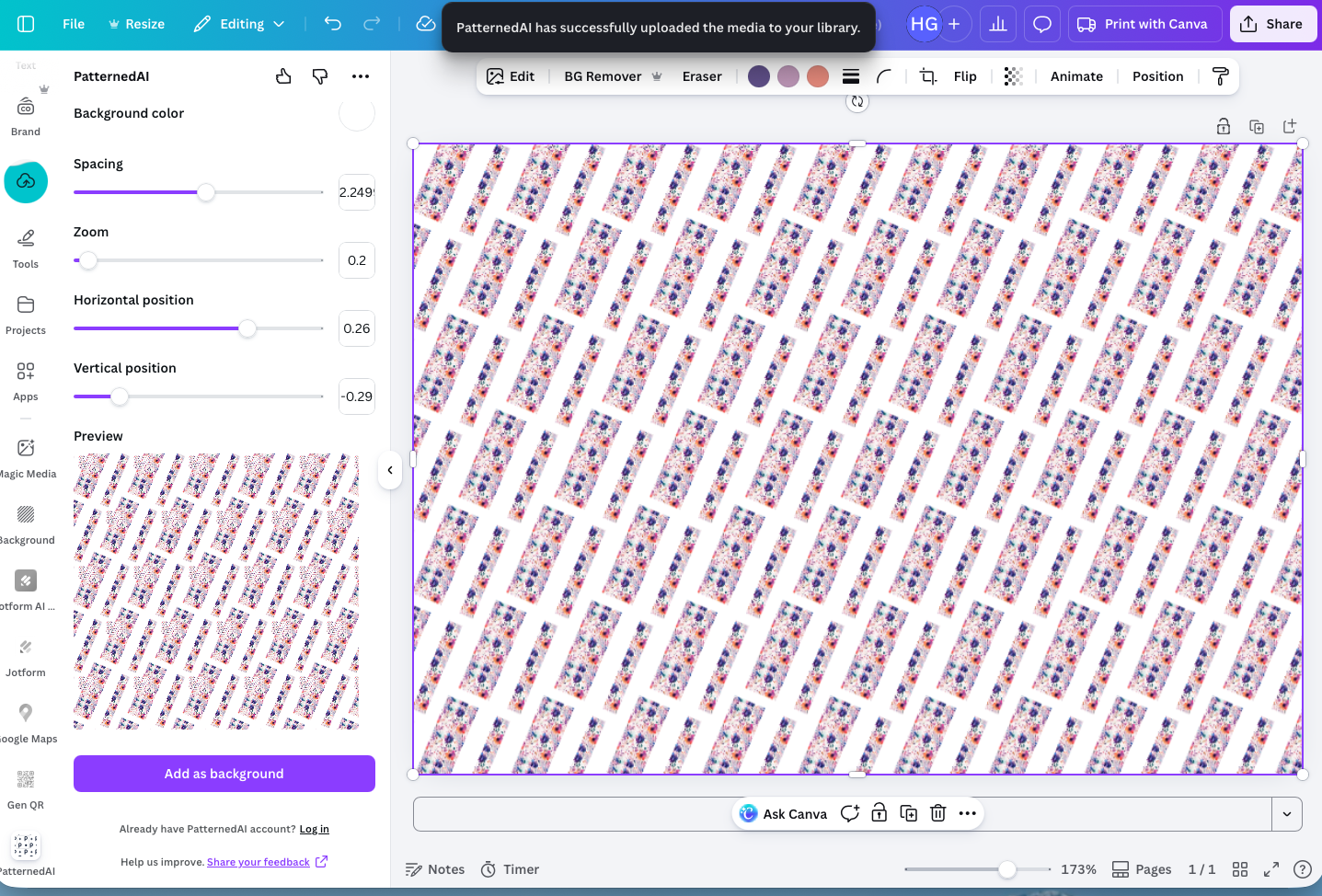
- Con Crear puede convertir cualquier imagen en un patrón que se repite.
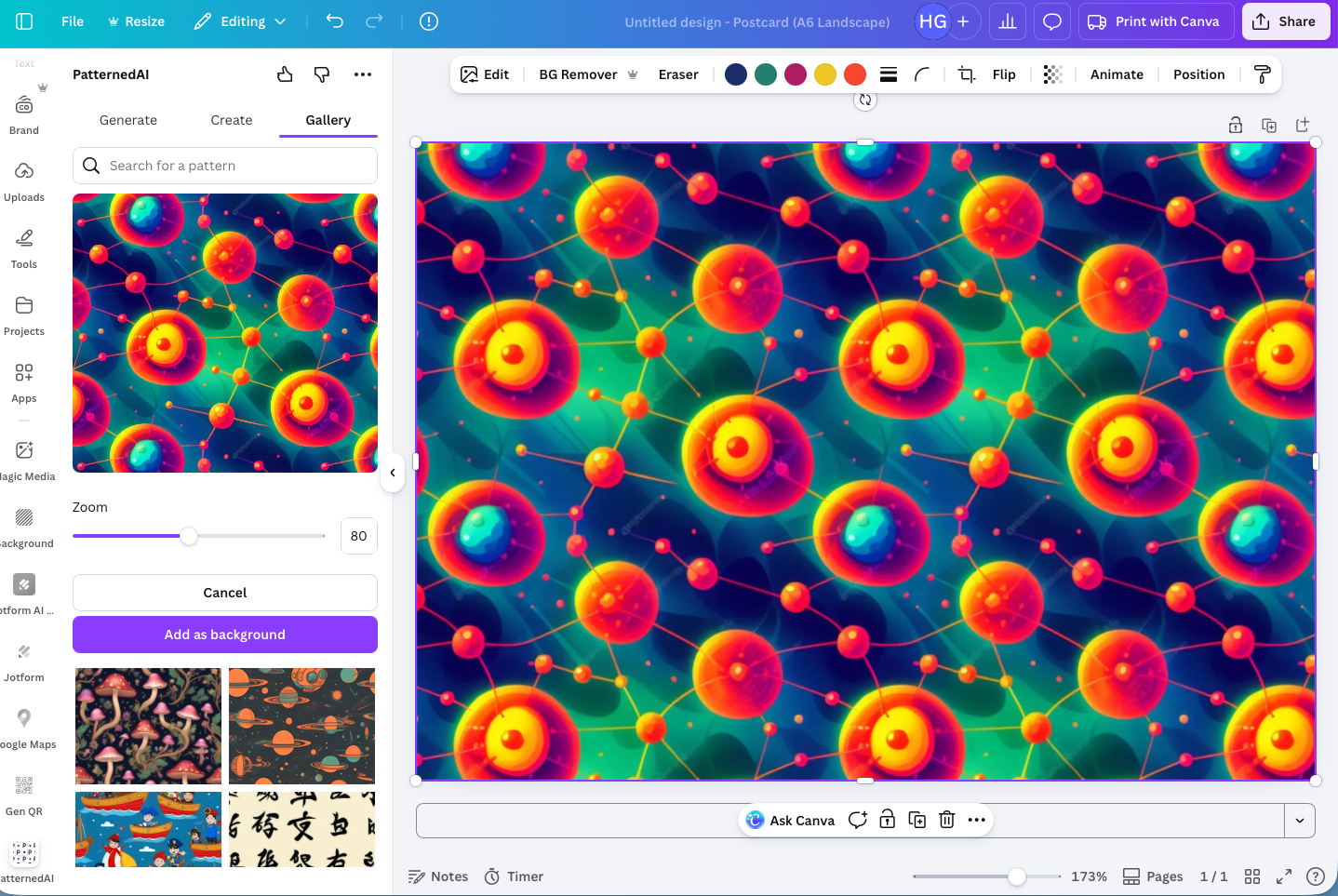
- Por último, la Galería reúne patrones con diseño profesional que puede usar directamente.
Las tres opciones funcionaron bien, pero los patrones ya incluidos me dejaron muy impresionado.
5. LinkedIn: conecte con su red profesional
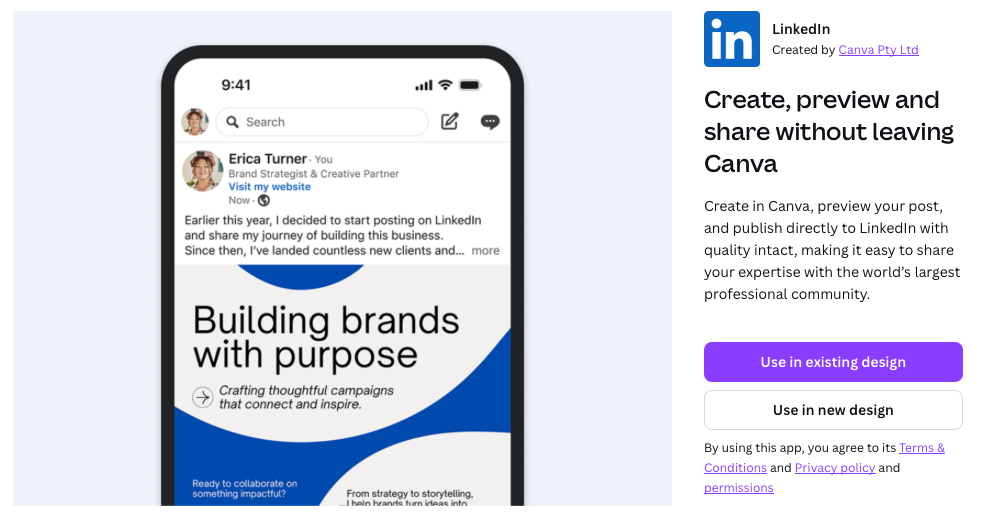
LinkedIn lleva más de dos décadas con nosotros, pero últimamente ha vuelto a ganar muchísima popularidad. Si quiere sumarse al mundo del networking profesional, la app de LinkedIn para Canva es una gran forma de aportar algo distinto, porque le permite publicar sus diseños de Canva directamente en LinkedIn.
Podría haber elegido casi cualquier herramienta de programación de redes sociales de Canva para este puesto, pero me decanté por LinkedIn porque creo que un buen diseño gráfico destaca muchísimo entre toda esa jerga de moda que llena la plataforma. Todo el mundo sube imágenes espectaculares a Instagram, pero no todos lo hacen en LinkedIn, y ahí está justamente la oportunidad de sobresalir.
Esta es la opción ideal para quienes buscan la máxima versatilidad en sus diseños.
- Destacar en LinkedIn
- Crear contenido acorde con su marca para LinkedIn
Sacarle partido es muy sencillo, y a continuación te explicamos paso a paso cómo empezar a utilizarlo.
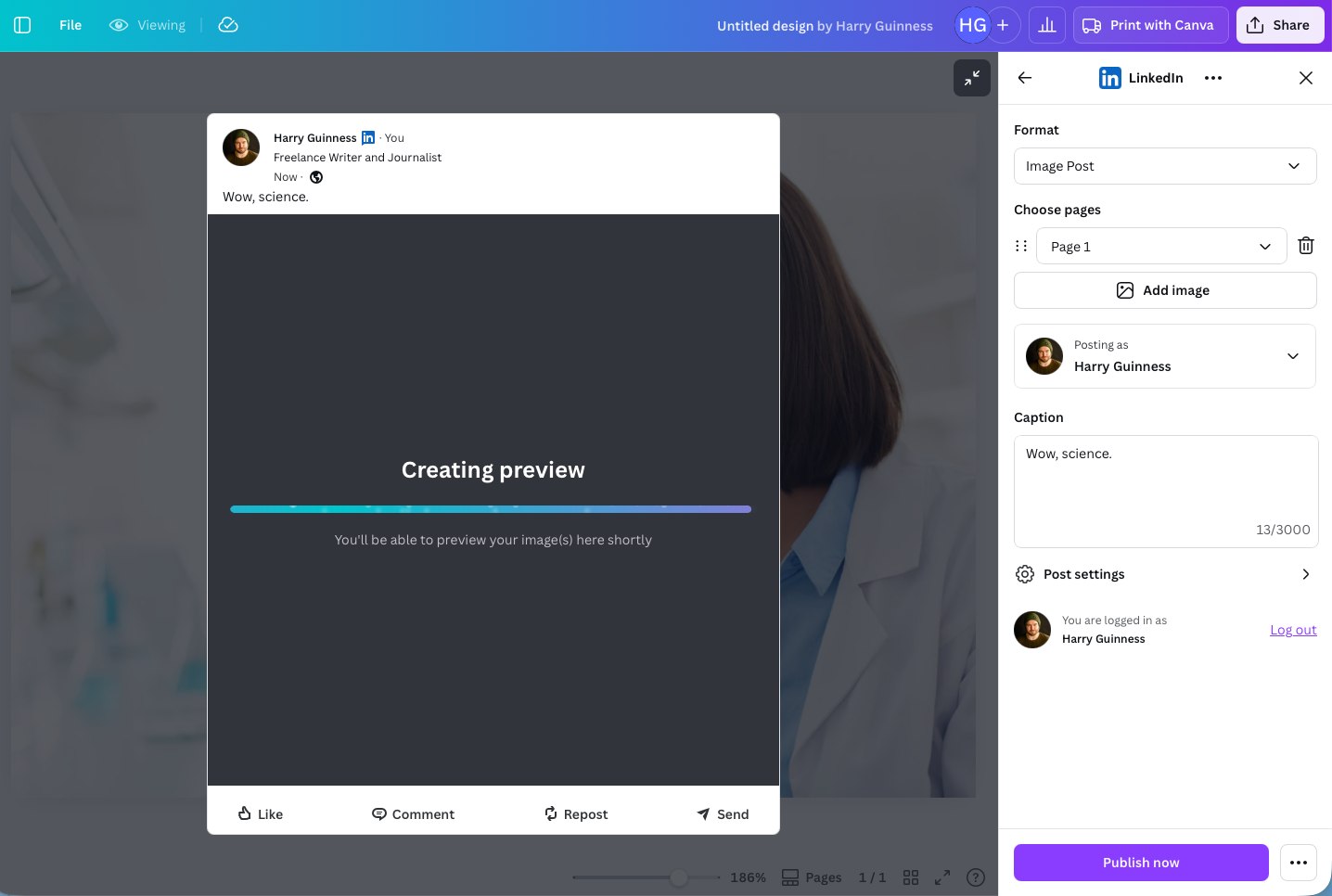
- Busque la app de LinkedIn en el Marketplace de apps de Canva y conecte su cuenta de LinkedIn.
- Cree su diseño y luego vaya a Compartir > Ver todo > Redes sociales > LinkedIn. Añada el texto de la publicación y haga clic en Publicar ahora para subirla directamente a su cuenta de LinkedIn. (Una vez que lo haga la primera vez, debería aparecer entre las opciones de compartir sugeridas.)
6. Brandfetch: añada logotipos de marcas a sus diseños
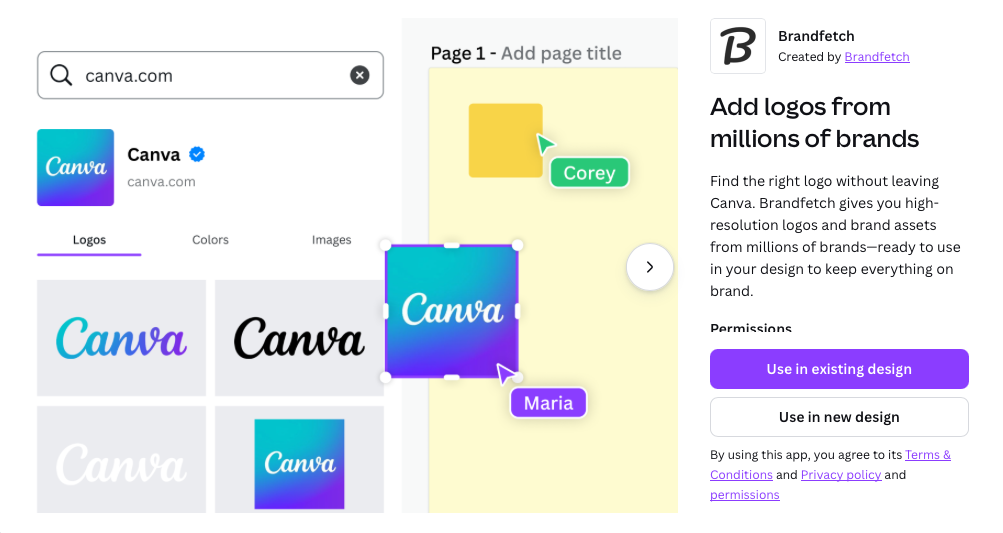
Si crea imágenes de marketing, testimonios, actualiza el texto de su web o simplemente quiere mostrar las organizaciones con las que colabora, muchas veces necesita usar el logotipo de una marca. El problema es que encontrar un PNG limpio con fondo transparente puede ser un auténtico fastidio, y ahí es donde entra Brandfetch. Es una base de datos con miles de marcas y un montón de logotipos listos para añadir a su diseño.
Este es justo el tipo de app que me encanta. Brandfetch resuelve un problema real que tengo a menudo, y lo hace dentro de Canva. En mis pruebas funcionó bien, incluso con marcas menos conocidas.
Esta es la opción ideal para quienes buscan la máxima versatilidad en sus diseños.
- Encontrar e incrustar logotipos de marcas en segundos
- Facilitar la creación de campañas de marketing, testimonios y páginas de clientes
Sacarle partido es muy sencillo, y a continuación te explicamos paso a paso cómo empezar a utilizarlo.
- Busque Brandfetch en la pestaña Marketplace de apps de Canva y ábrala.
- Use la barra de búsqueda para buscar una marca. Yo, como era de esperar, elegí Jotform. Brandfetch le muestra entonces una lista de los logotipos disponibles, además de los colores de marca y cualquier otra imagen de marketing que tenga en su colección. Haga clic en una para añadirla a su diseño.
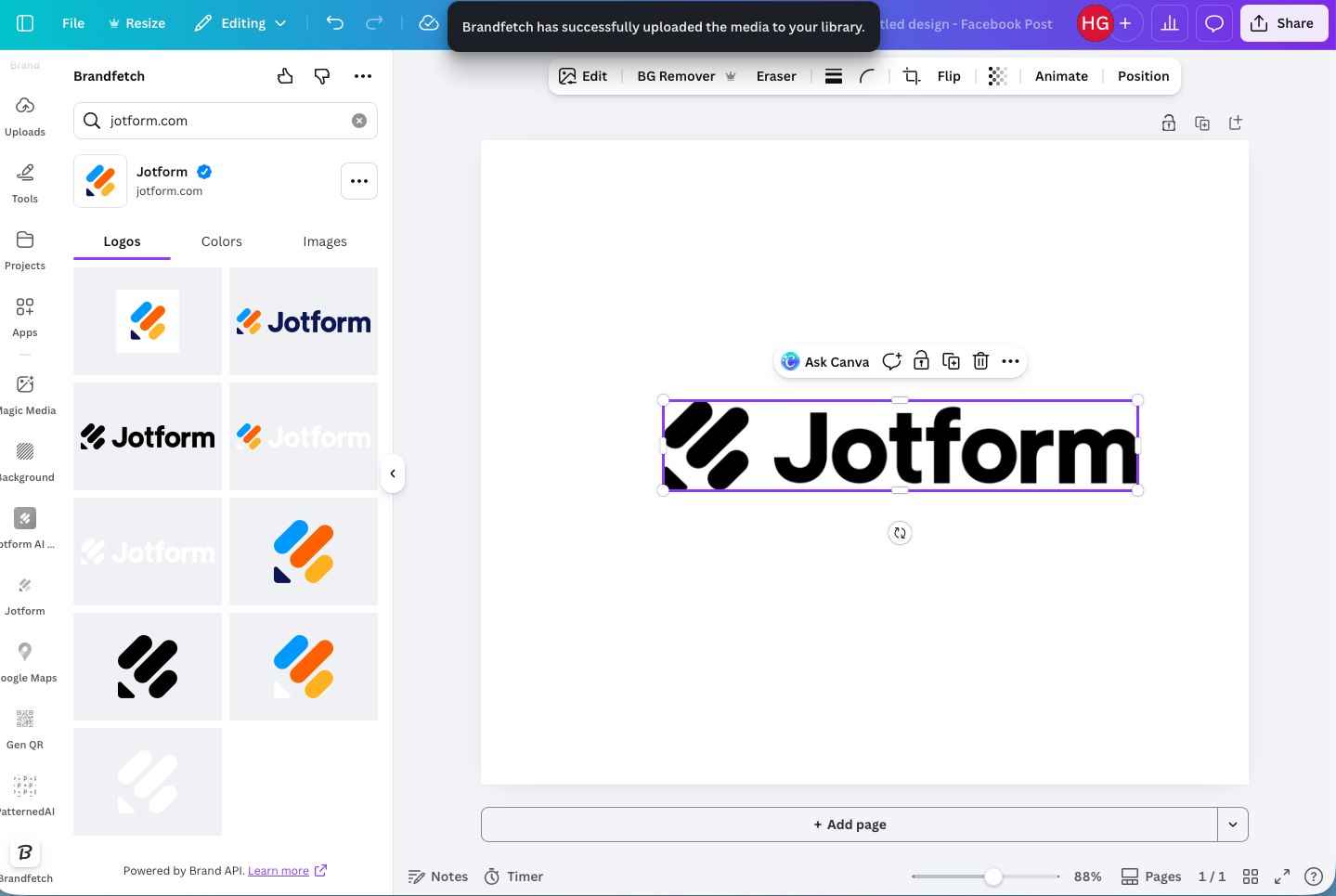
- Y de verdad que es así de fácil. Si trabaja con logotipos a menudo, vale la pena probarlo.
7. ChatGPT: cree diseños desde su chatbot de IA favorito
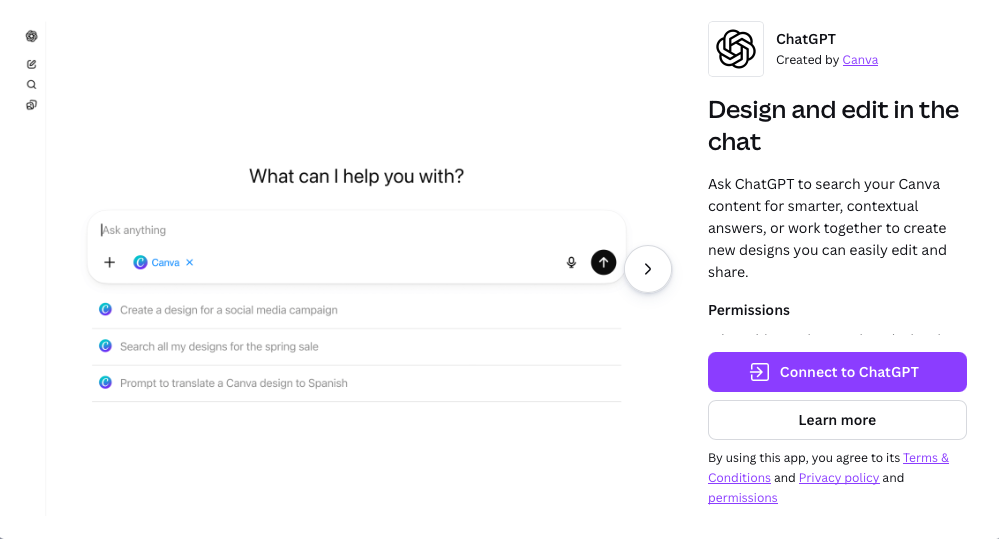
La integración de la app de ChatGPT para Canva funciona un poco al revés. En lugar de tener ChatGPT dentro de Canva, le da acceso a Canva dentro de ChatGPT.
Esto significa que puede pedirle a ChatGPT que genere diseños con Canva, los edite y los busque. Si usa el chatbot muchísimo, como yo, agradecerá lo bien que conecta ambas apps. Puede pasar de una lluvia de ideas a un diseño de Canva editable en segundos.
Esta es la opción ideal para quienes buscan la máxima versatilidad en sus diseños.
- Añadir Canva a ChatGPT
- Convertir las lluvias de ideas con IA en diseños al instante
Sacarle partido es muy sencillo, y a continuación te explicamos paso a paso cómo empezar a utilizarlo.
- Busque ChatGPT en el Marketplace de apps de Canva y haga clic en Conectar con ChatGPT. Inicie sesión con su cuenta de ChatGPT.
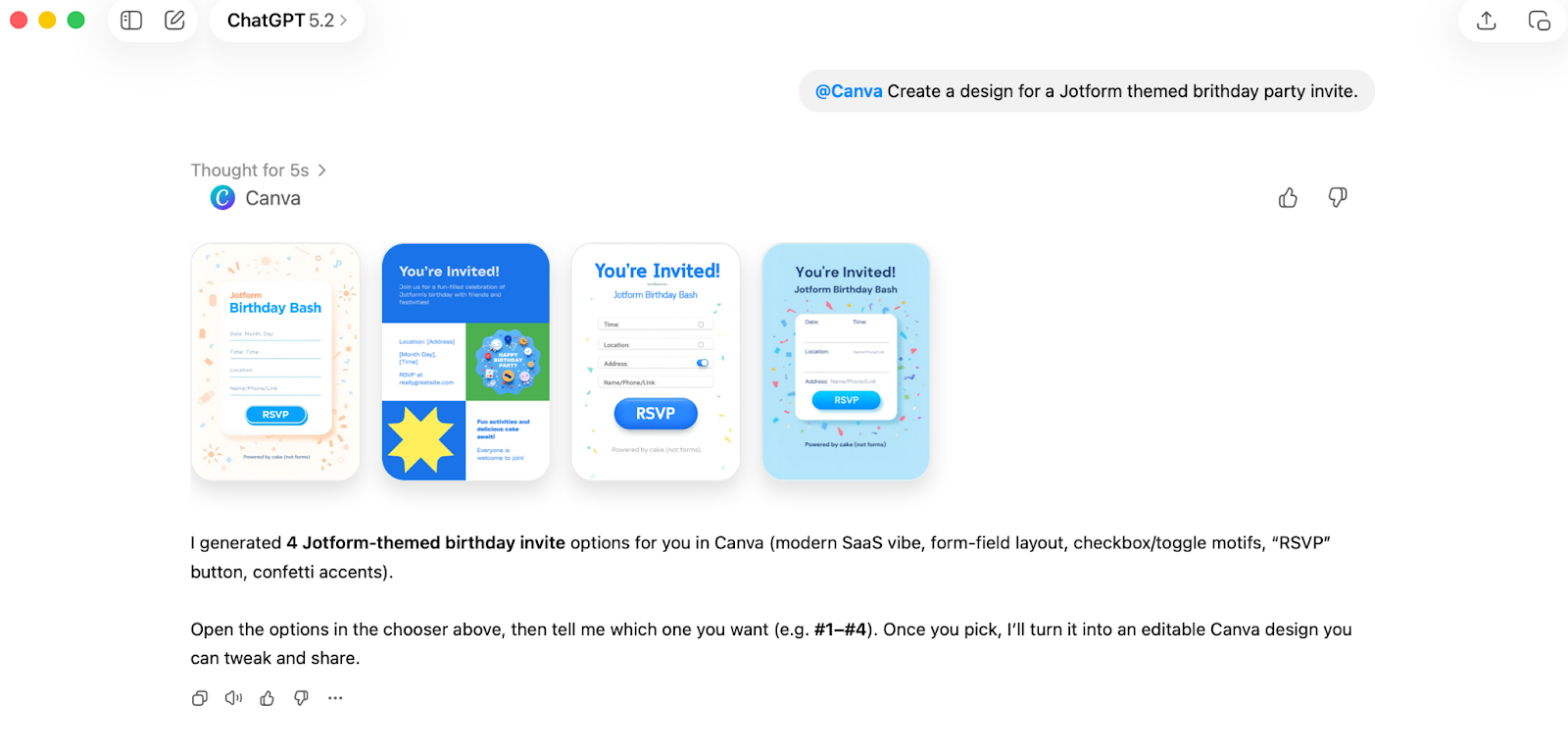
- Después, cuando esté usando ChatGPT, puede activar Canva escribiendo @Canva seguido de su prompt. Yo elegí crear una invitación de cumpleaños de Jotform, pero puede usar cualquier idea que se le ocurra. También puede buscar en Canva o pedirle que edite alguno de sus diseños.
Convierta sus diseños de Canva en experiencias interactivas
Canva sigue siendo una herramienta de diseño increíble, pero es mucho más que eso. En 2026 puede ser el puente entre sus clientes y sus objetivos de marketing, conversión o recopilación de datos.
Después de probar decenas de apps en el Marketplace de apps de Canva, mi conclusión principal fue que las mejores apps de Canva hacen mucho más que mejorar su flujo de trabajo de diseño. Cogen sus diseños estáticos y los vuelven más interactivos y útiles para actuar.
Fíjese en el chatbot de Jotform IA y en Jotform Forms, dos de las mejores apps que probé. Convierten su diseño en una herramienta de generación de leads. Con el chatbot de Jotform IA solo tardé unos minutos en transformar un sencillo diseño de Canva en un chatbot plenamente funcional capaz de responder las preguntas de los clientes y animarlos a visitar mi web. Del mismo modo, con Jotform Forms pude añadir un flujo de recopilación de datos directamente a un diseño de boletín.
Vale la pena destacar que ambas apps son igual de potentes fuera de Canva que dentro. Puede usarlas para crear flujos de recopilación de datos totalmente automatizados y chatbots de IA; el diseño de Canva es solo la capa visible.
Para sacarle el máximo partido a las apps de Canva, le recomiendo empezar poco a poco. Pruebe algo como el chatbot de Jotform IA o Jotform Forms en un solo proyecto y, a partir de ahí, vaya montando todo su conjunto de herramientas.
Preguntas frecuentes sobre las mejores apps de Canva
No, no todas las apps de Canva son gratuitas.
Dicho esto, algunas de las mejores apps de Canva sí lo son, entre ellas el chatbot de Jotform IA y Jotform Forms. Otras requieren una suscripción de pago al servicio asociado para poder usarlas.
El plan gratuito de Canva incluye miles de plantillas y millones de recursos de diseño, herramientas de diseño básicas y funciones de IA limitadas.
Canva Pro y Canva Business, los dos planes de pago, ofrecen más plantillas, más de 100 millones de recursos de diseño, herramientas de diseño avanzadas y más funciones de IA. Canva Business incluye además funciones de colaboración en equipo.
Canva tiene un nivel completamente gratuito. No es una prueba temporal: puede usarlo para siempre.
Este artículo está pensado para diseñadores, profesionales del marketing, community managers, creadores de contenido y dueños de pequeños negocios que usan Canva a menudo y quieren ampliar sus posibilidades con apps potentes de productividad, automatización, creación de contenido y colaboración.













Enviar Comentario: