
Formularios de Google es gratuito, conocido por todos y muy fácil de usar, pero por sí solo no acepta pagos.
Lo bueno es que aun así puede cobrar pagos con sus formularios. Si tiene un pequeño negocio, organiza eventos o administra un club, una herramienta como Payable Forms se encarga de la parte de los pagos mientras Formularios de Google recopila las respuestas.
En los pasos que siguen le mostramos exactamente cómo usar Payable Forms, uno por uno. Una vez que lo tenga configurado, podrá aceptar PayPal, Stripe, Square y otros métodos de pago directamente desde los Formularios de Google que ya tiene.
Pro Tip
Tenga en cuenta que a Payable Forms tendrá que pagarle un porcentaje del total de cada transacción. Si lo que busca es crear formularios de pago sin comisiones adicionales por transacción, Jotform es la herramienta que necesita.
Mientras otras plataformas se quedan con una parte de cada venta, en Jotform creemos que los ingresos que tanto le cuesta ganar deben quedarse con usted. Solo paga la tarifa estándar de su procesador, sin porcentajes ocultos, sin “impuestos de app” y sin sorpresas.
1. Instale Payable Forms desde el Google Workspace Marketplace
El primer paso de este tutorial de Payable Forms con Formularios de Google es instalar el complemento Payable Forms, que encontrará en el Google Workspace Marketplace. Es uno de los mejores complementos para Formularios de Google, y le permite aceptar pagos en Formularios de Google de forma sencilla y segura.
- Abra el Formulario de Google al que quiere añadirle una opción de pago.
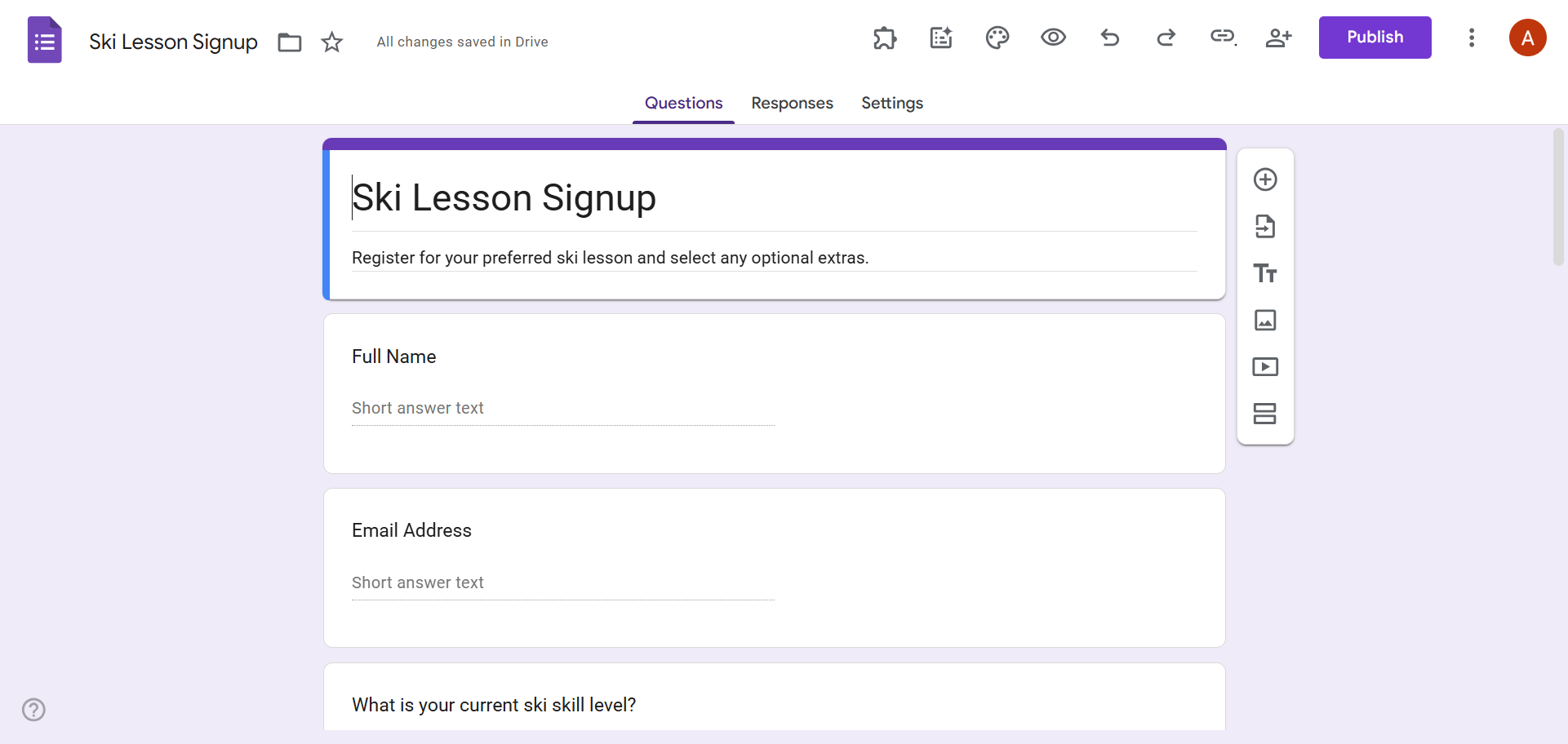
- Haga clic en el ícono de Más (los tres puntos) en la esquina superior derecha y elija Obtener complementos.
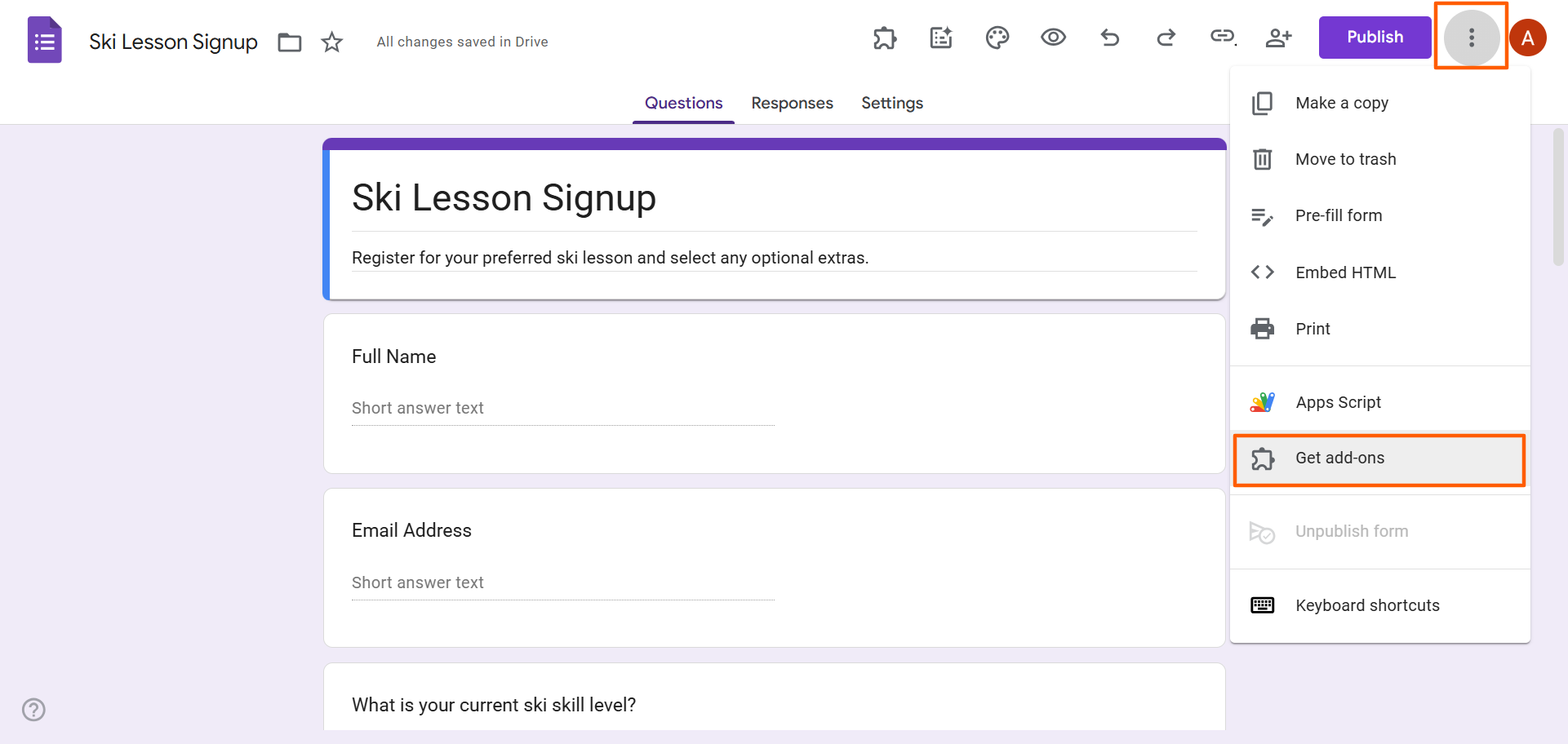
- Busque y seleccione Payable Forms.
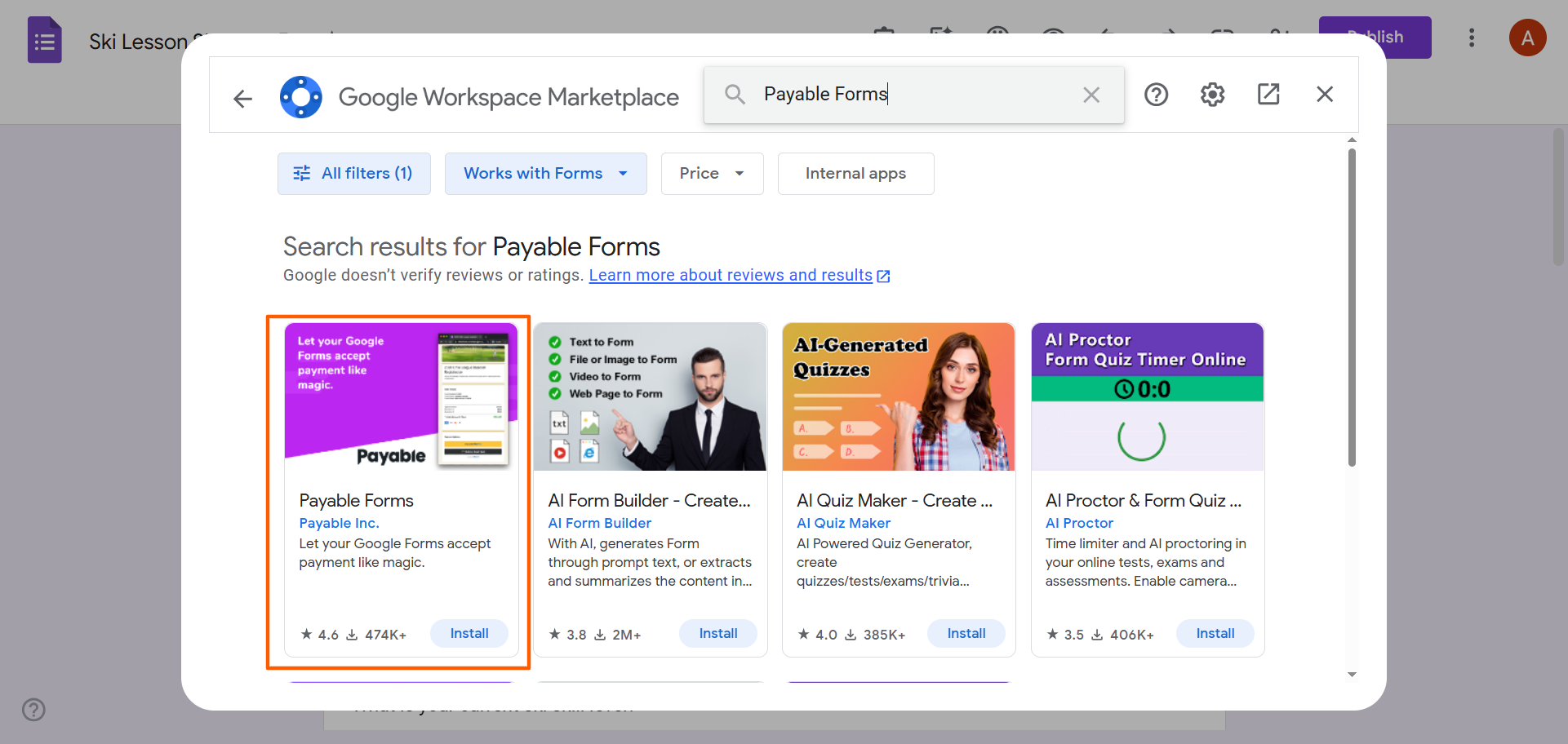
- Haga clic en Instalar y siga las indicaciones para instalar el complemento y darle los permisos necesarios.
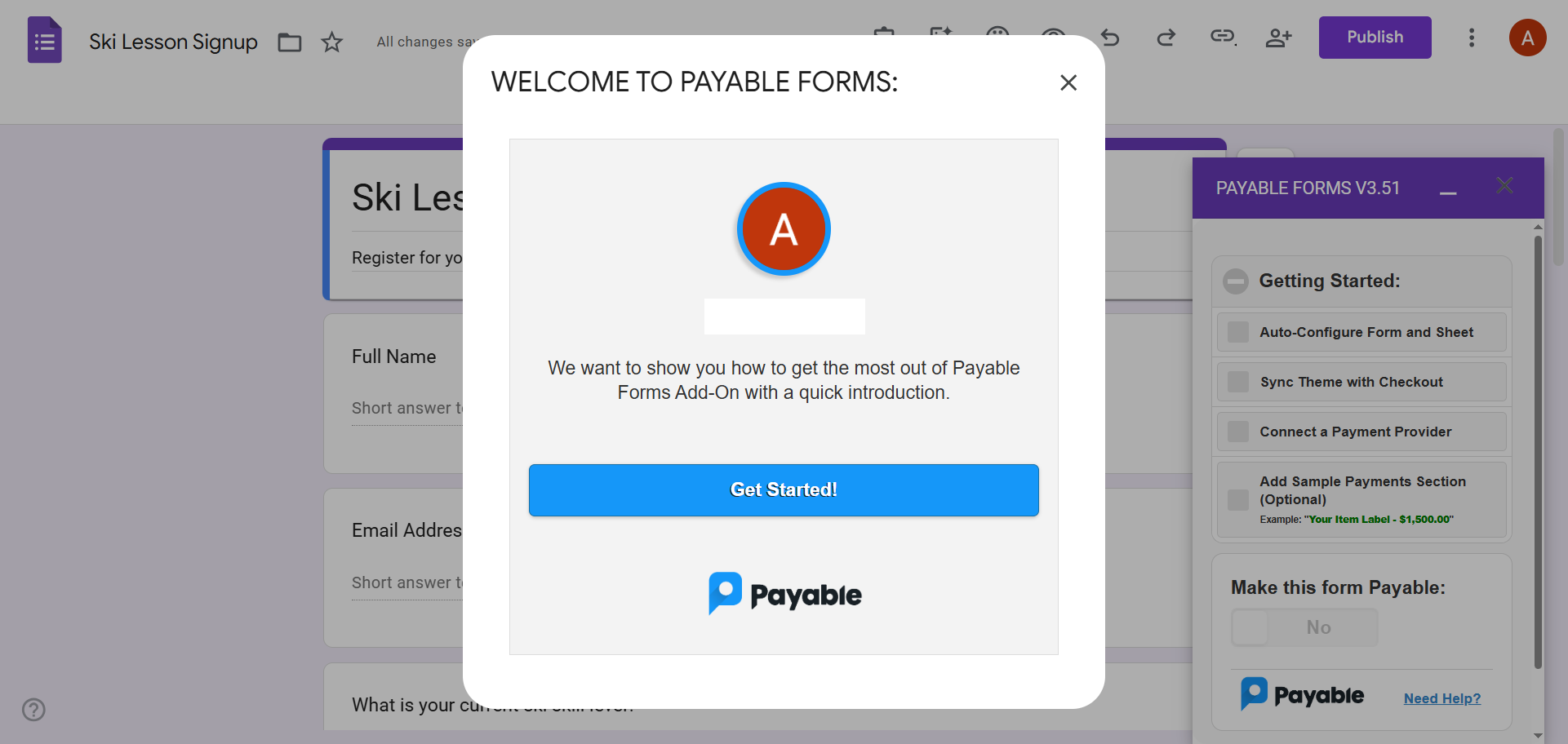
- Payable Forms abrirá una ventana emergente donde debe hacer clic en Comenzar. El complemento también se abrirá en la esquina inferior derecha del Formulario de Google. Si necesita abrirlo usted mismo, basta con hacer clic en el ícono del complemento (la pieza de rompecabezas) en la barra de menú superior y seleccionar Payable Forms.
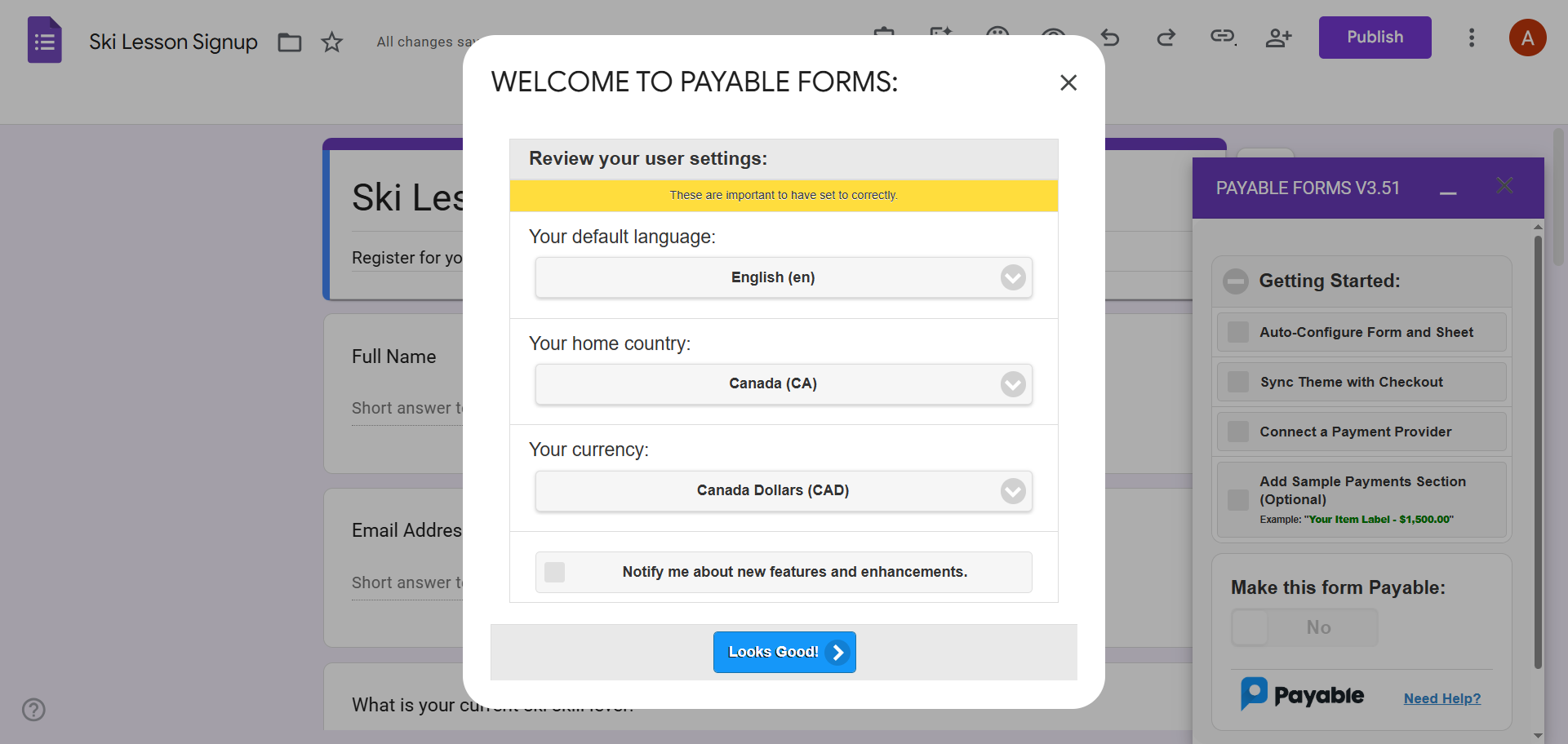
- Elija su idioma predeterminado, su país y su moneda, y haga clic en ¡Se ve bien!
Ya instaló el complemento Payable Forms en Formularios de Google. Para usarlo, el siguiente paso es ajustar su configuración.
Pro Tip
¿No quiere crear sus formularios desde cero? Deje que otro complemento del Google Workspace Marketplace haga el trabajo pesado por usted. Con el intuitivo AI Form Builder de Jotform, basta con escribir una instrucción y el complemento creará un formulario personalizado en Formularios de Google. Incluso puede importar preguntas desde otros archivos o exportarlas a otros archivos.
2. Conecte su procesador de pagos
Ahora toca conectar Payable Forms con PayPal, Stripe, Square, Rapyd o Razorpay, el procesador de pagos que usted prefiera.
Así se completa la configuración de los procesadores de pago en Payable Forms:
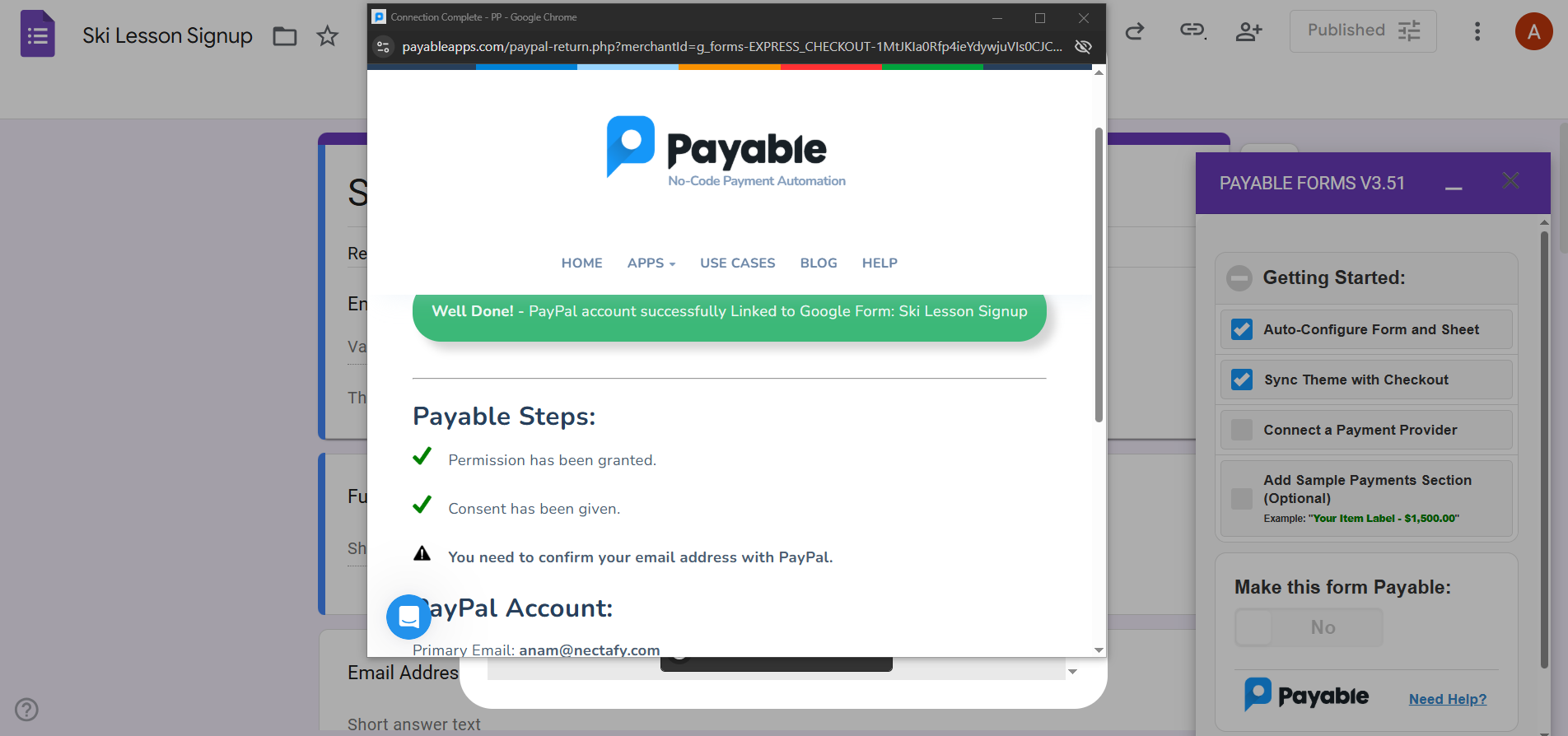
- En Getting Started, marque las casillas de Auto-Configure Form and Sheet y Sync Theme with Checkout.
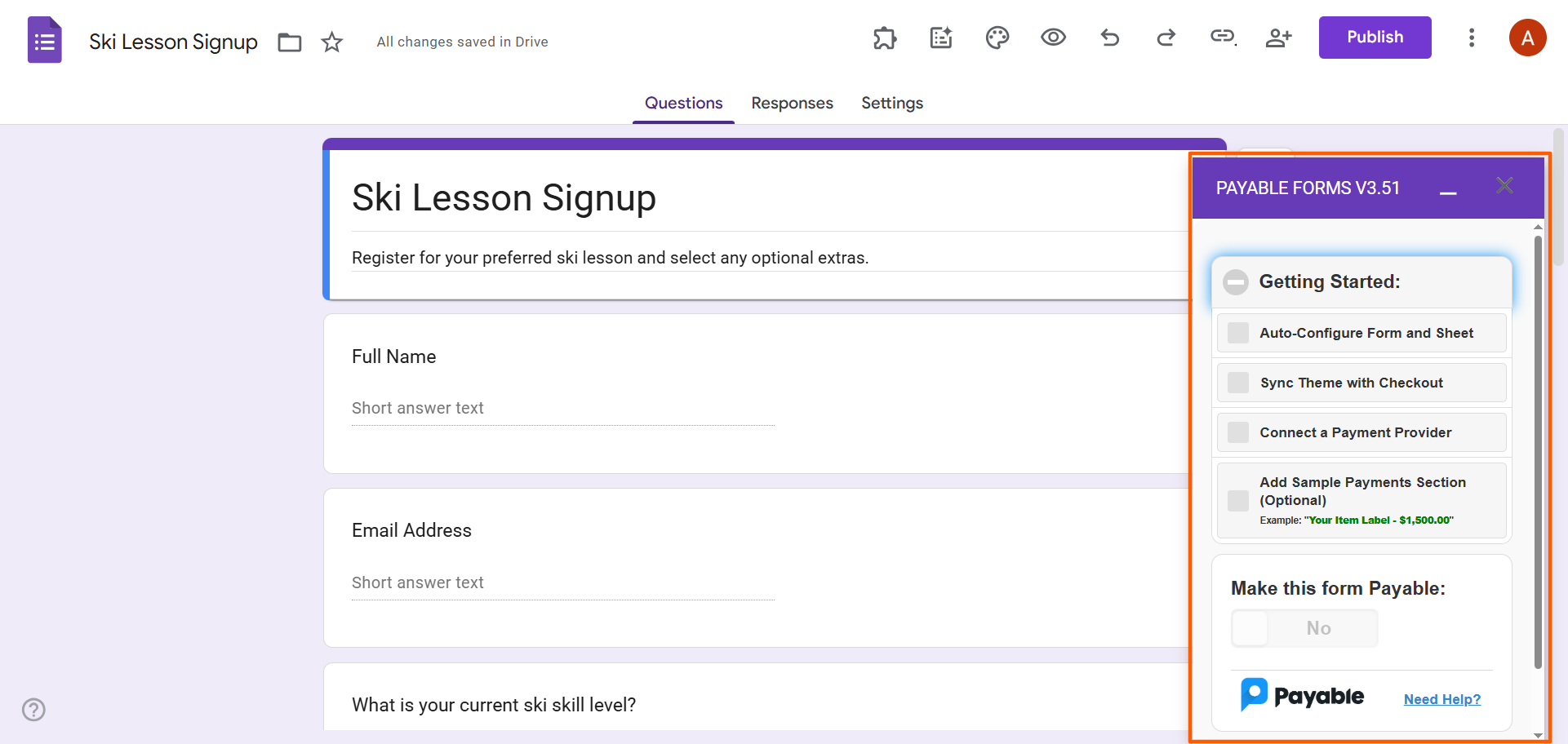
- Marque la casilla de Connect a Payment Provider. Aparecerá una ventana emergente donde podrá elegir su proveedor de pagos.
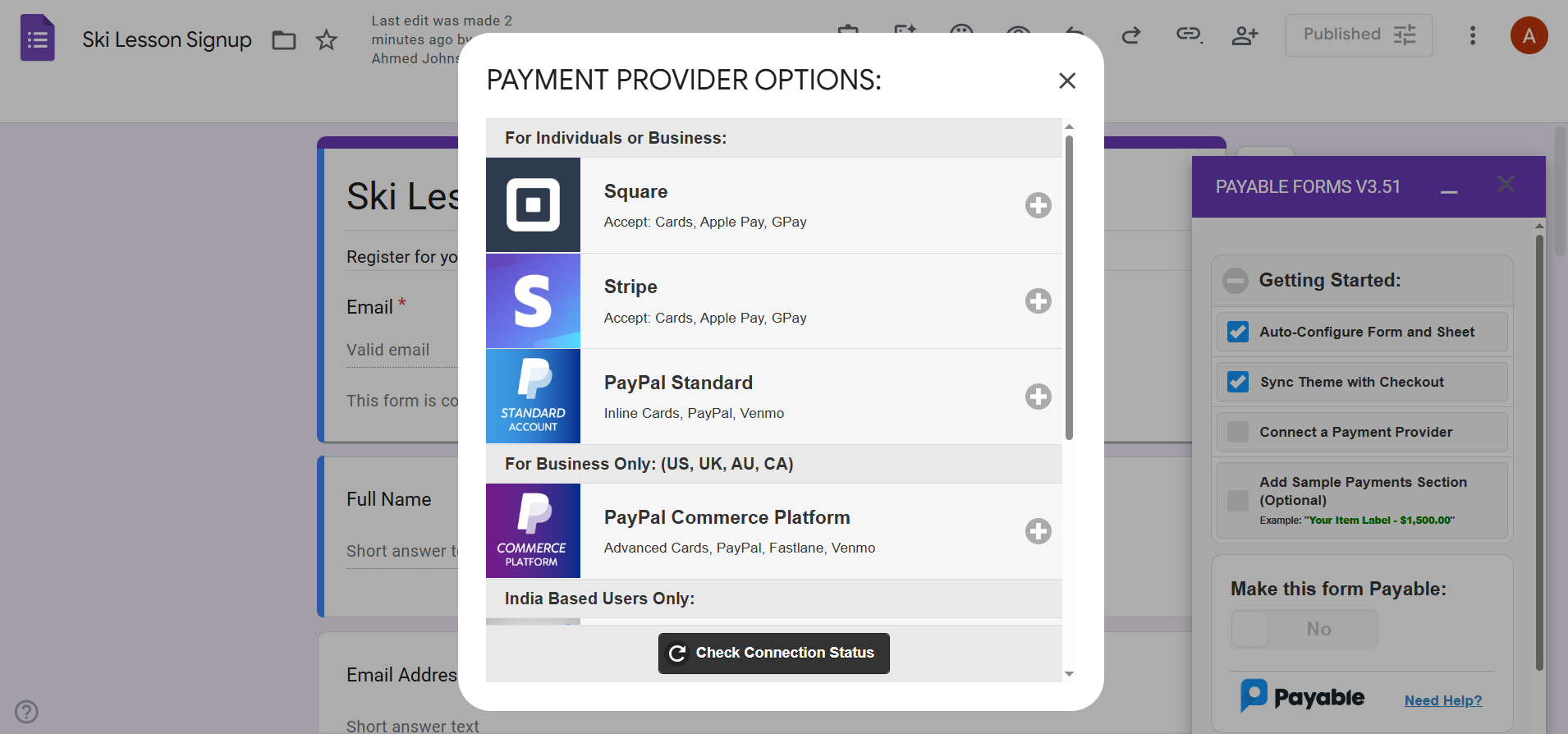
- Elija su proveedor de pagos y haga clic en Connect. Siga las indicaciones y otorgue los permisos necesarios para establecer la conexión. Si no tiene una cuenta con alguno de los proveedores de pago de la lista, puede crear una en este momento.
El complemento Payable Forms se conectará entonces con su proveedor de pagos. Para comprobar que la conexión se hizo correctamente, haga clic en Check Connection Status.
3. Habilite los pagos en su Formulario de Google
Una vez que haya conectado el Formulario de Google con su procesador de pagos mediante el complemento Payable Forms, tiene que indicarle que quiere habilitar los pagos en ese formulario en concreto.
Esto es lo que debe hacer:
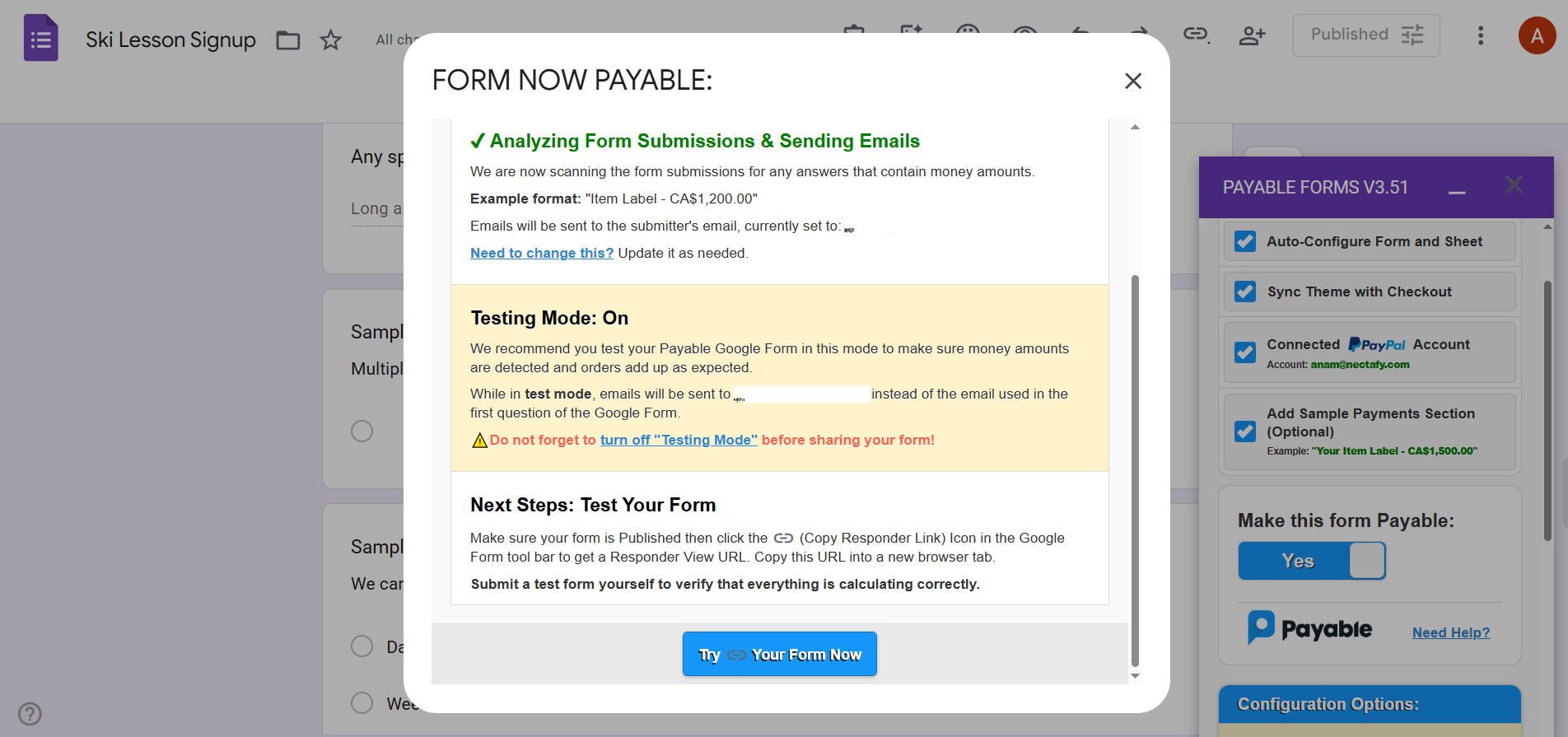
- Baje hasta Make This Form Payable.
- Cambie el ajuste de No a Yes. Payable Forms abrirá una ventana emergente para confirmar que el formulario ya admite pagos.
4. Configure las opciones de pago
Una vez que el formulario ya admite pagos, le toca configurar las opciones de pago en Payable Forms.
Siga estos pasos para terminar de configurar los pagos en Formularios de Google:
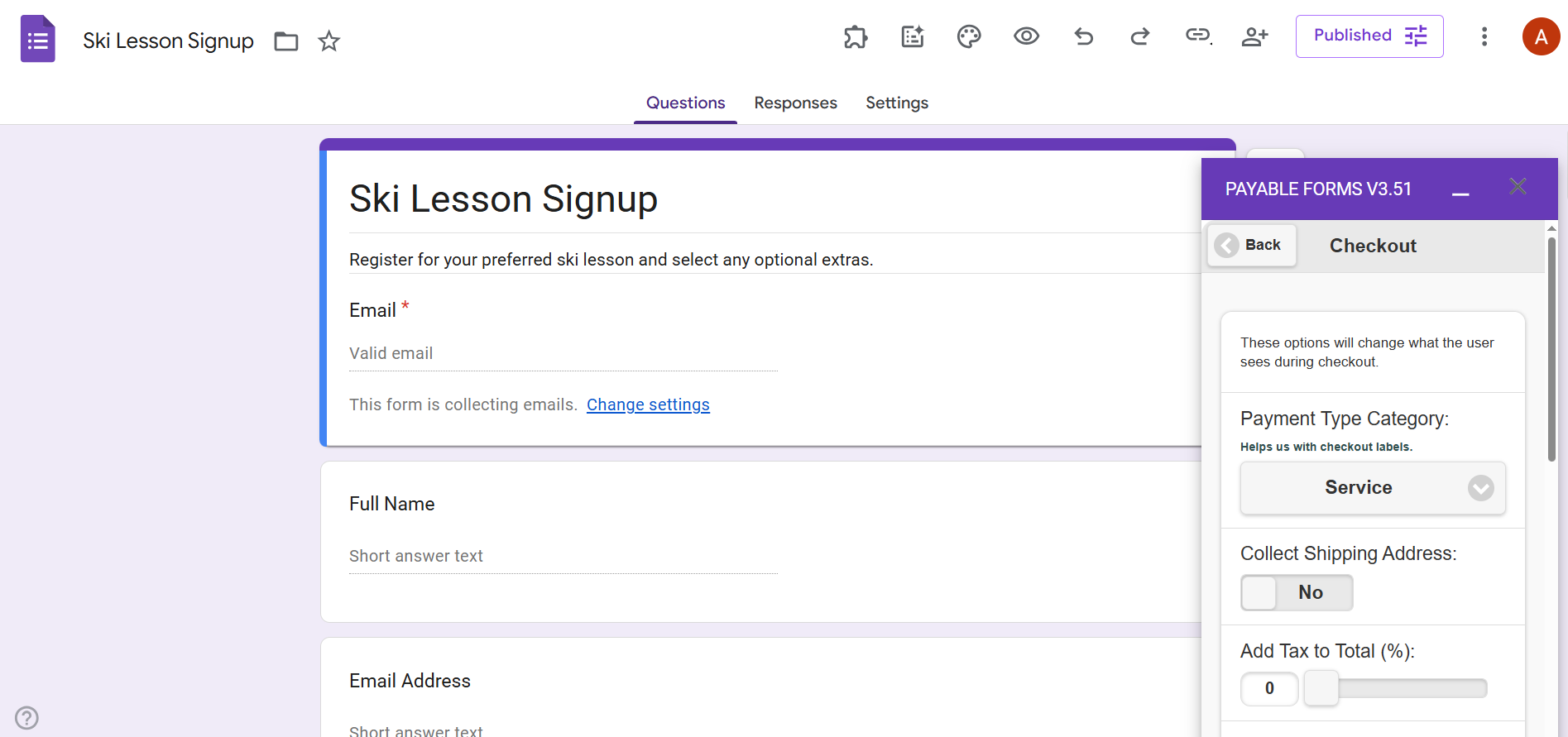
- Baje hasta Checkout settings y haga clic ahí.
- Ajuste a su gusto las opciones de
- Payment Type Category
- Collect Shipping Address
- Add Tax to Total
- Add Handling Fee to Total
- Handling Fee Label
- Custom Text on Checkout
- Post Payment Message
5. Comparta su formulario y haga seguimiento de los pagos
Cuando haya definido todos los ajustes que necesita en el complemento Payable Forms, llega el momento de compartir el formulario con su público.
Así funciona:
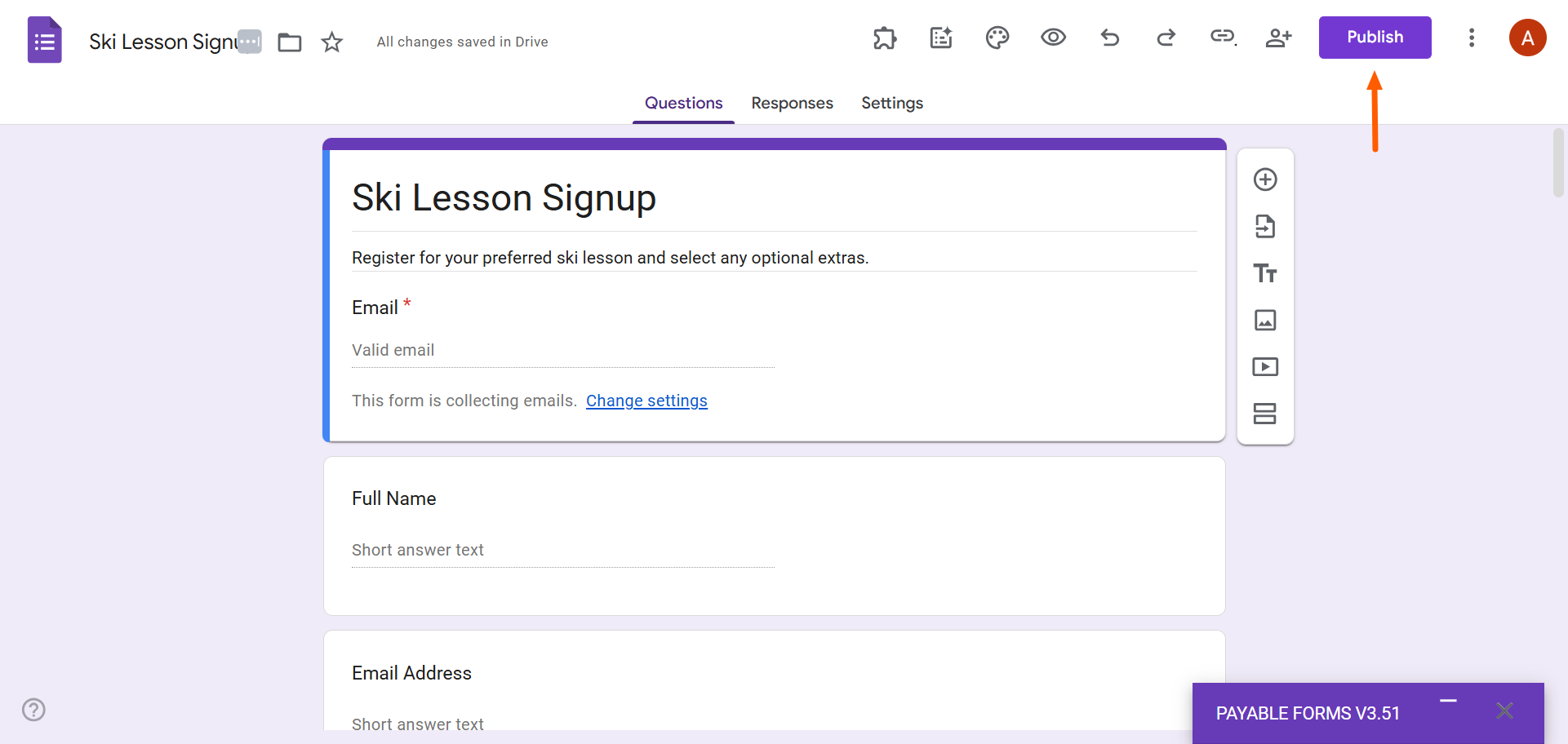
- Haga clic en Publicar.
- Comparta el formulario con su público enviándoles el enlace por correo electrónico o redes sociales. También puede insertar su Formulario de Google en su sitio web.
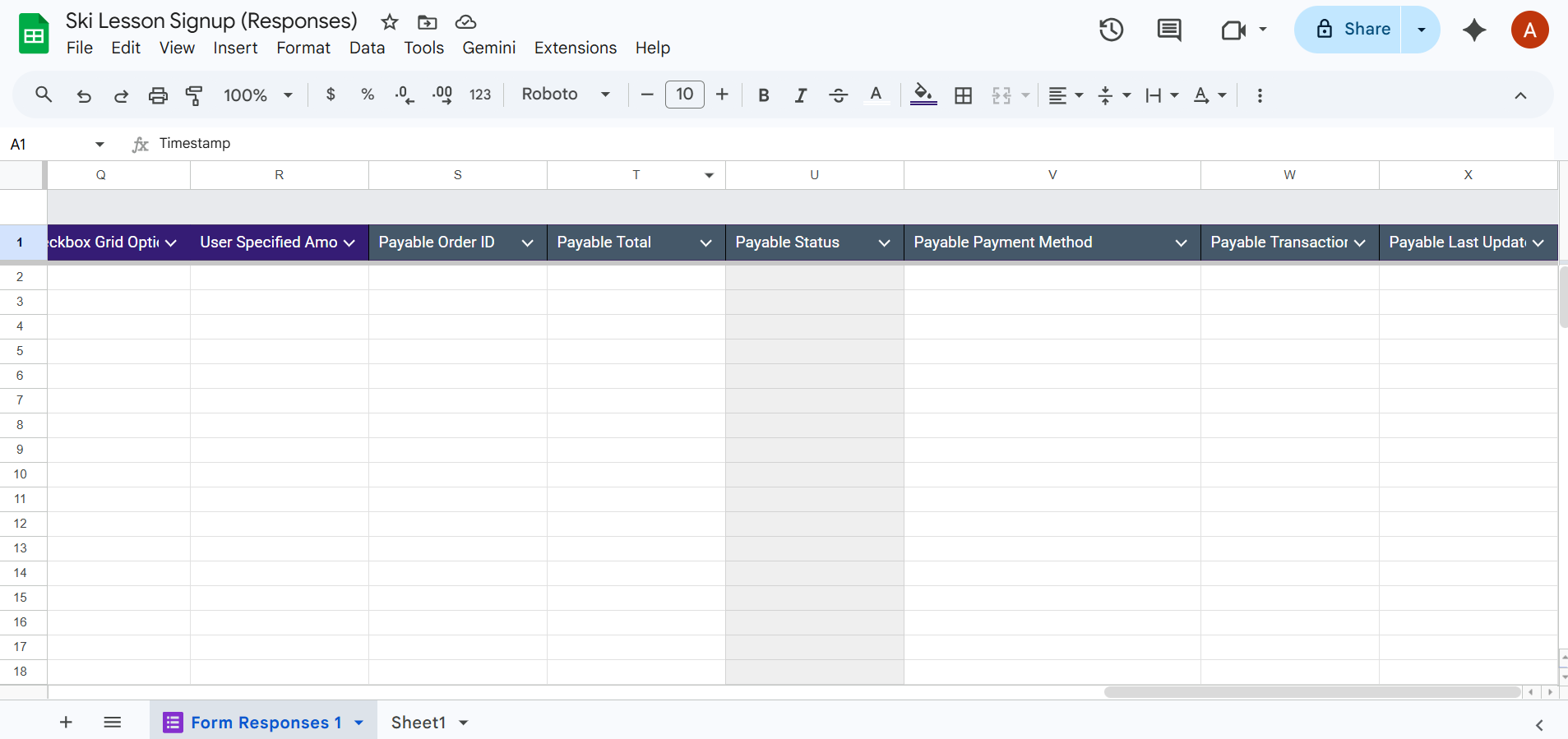
Payable Forms registrará automáticamente los pagos a medida que lleguen en la Hoja de Google vinculada, que encontrará en su Google Drive o en la pestaña Respuestas de su Formulario de Google.
Consejos y limitaciones de Payable Forms
Ahora que sabe cómo aceptar pagos en Formularios de Google con el complemento Payable Forms, conviene hacerlo bien. Tenga presentes estas buenas prácticas:
- Asigne los precios con cuidado. No querrá perder ingresos por un error de precio en su formulario de pedidos. Asegúrese de haber introducido los precios correctos y de no tener erratas de formato. Y recuerde usar siempre el mismo formato de precios para evitar confusiones.
- Pruebe el formulario antes de compartirlo con sus clientes. Payable Forms le ofrece muchas oportunidades para probar el formulario en cada etapa. No deje de probarlo y corregir cualquier problema antes de ponerlo en vivo para sus clientes.
- Cumpla las normas de protección de datos al compartir información. Tenga en cuenta las estrictas regulaciones sobre el manejo, el almacenamiento y el intercambio de datos personales, como el RGPD. Obtenga siempre el consentimiento explícito cuando se trate de información de los clientes.
- Muestre un mensaje de confirmación claro. Personalice el mensaje de confirmación en Payable Forms e indique con claridad que el cliente ha realizado una compra. Aproveche ese mensaje para explicar los siguientes pasos e incluir sus datos de contacto.
- Mantenga una imagen de marca coherente en su Formulario de Google. Cuando pide un pago, es fundamental conservar la confianza del cliente. Procure que el aspecto de su Formulario de Google encaje con su marca para ofrecer una experiencia fluida.
Para evitar sorpresas desagradables, conviene tener en cuenta estas limitaciones de Payable Forms:
- Poca personalización del proceso de pago. Payable Forms ofrece opciones muy escasas de diseño y maquetación, así que la página de pago probablemente no encajará del todo con su marca. Esto puede hacer que los clientes se sientan inseguros al comprar.
- Lógica de precios muy básica. Payable Forms puede sumar totales, pero su lógica de precios es sencilla en el mejor de los casos. Si necesita algo más complejo, como fórmulas, precios por niveles, precios por paquetes o cupones, es probable que este complemento no le sirva.
- Dependencia total de la estructura de preguntas y respuestas de Formularios de Google. Payable Forms está limitado a la estructura de Formularios de Google, por lo que los precios suelen presentarse como preguntas de opción múltiple.
- Reportes y analíticas muy limitados. Payable Forms envía automáticamente la información de sus pagos a la Hoja de Google vinculada, pero no incluye ninguna función de reportes que le ayude a analizar sus ventas.
- No sirve para cobros por suscripción. Payable Forms está pensado para pagos únicos de productos o servicios. Si vende suscripciones, este complemento de Formularios de Google no podrá gestionarlas.
- Configuración que lleva tiempo. Instalar y configurar Payable Forms requiere bastante tiempo. En algunos casos, la instalación puede fallar y tendrá que resolver los problemas por su cuenta.
- Una opción cara. Además de lo que ya le cobra su procesador de pagos, se suma una comisión porcentual adicional sobre cada céntimo que gana. A medida que crece su volumen, estas “microcomisiones” se van acumulando y pueden mermar sus ingresos de forma notable.
¿Busca una solución de pagos más potente? Pruebe Jotform
Si las limitaciones del complemento Payable Forms le resultan frustrantes, no es el único. Muchos usuarios de Formularios de Google están listos para pasarse a un creador de formularios más avanzado, con las funciones que necesitan para cobrar de forma más sencilla y fluida.


Ahí es donde entra Jotform. Esta alternativa líder a Formularios de Google incluye funciones nativas que van mucho más allá de lo que ofrecen otros creadores de formularios:
- Sin comisiones de transacción adicionales. Usted se queda con lo que gana. Jotform no cobra comisiones extra por recibir pagos o donaciones en línea a través de sus formularios, así que solo pagará la tarifa estándar del procesador de pagos que elija.
- Más de 40 integraciones de pago. Jotform se conecta de serie con procesadores de pagos como Square, PayPal, Stripe y muchos más. No necesita complementos complicados ni costosos para crear formularios de pago en Jotform.
- Campos nativos para productos y pedidos. Tanto si crea un formulario desde cero como si usa una de las más de 20.000 plantillas de formulario gratuitas, dispondrá de varios campos de producto y pedido para armar el formulario perfecto para su negocio. Jotform también ofrece más de 1.700 plantillas de formularios de pago.
- Lógica condicional y formularios de varios pasos. Haga que sus formularios sean relevantes para cada usuario con una lógica condicional avanzada: así solo verán las preguntas que les corresponden según sus respuestas anteriores. Esto mejora las tasas de finalización de sus formularios.
- Más de 150 integraciones nativas. Conecte Jotform con las herramientas de su stack tecnológico mediante integraciones nativas con HubSpot, Mailchimp, Google Sheets y muchas más. No hace falta recurrir a herramientas externas de automatización de flujos de trabajo.
- Generador de Formularios con IA gratuito. ¿No quiere crear sus formularios a mano? No hay problema. El Generador de Formularios con IA gratuito de Jotform se encarga de todo el trabajo por usted. Solo tiene que darle una indicación y creará un formulario a medida según lo que le pida.
Si todo esto le suena bien pero duda en cambiar porque ya tiene sus formularios montados en Formularios de Google, hay más buenas noticias: puede migrar sus Formularios de Google a Jotform en cuestión de minutos. Con un solo clic trasladamos la estructura y el diseño de su formulario a Jotform, así que no tendrá que reconstruir nada.
Compruebe hoy mismo lo fácil que es migrar a Jotform y usar integraciones de pago gratuitas.
Otros recursos
Este artículo está pensado para dueños de pequeños negocios, organizadores de eventos, administradores de clubes y educadores que ya usan Formularios de Google y quieren empezar a cobrar sin cambiar de herramienta.












Enviar Comentario: