

Pasos para integrar Google Forms con Slack
- En Slack, haga clic en Automatizaciones y luego seleccione Aplicaciones.
- Busque la aplicación Zapier y haga clic en Añadir.
- En la página de integración de Zapier, haga clic en Añadir a Slack.
- Haga clic en Conectar Slack.
- Haga clic en el botón de Aplicación y seleccione Google Forms.
- Haga clic en el menú desplegable Evento de Activación y elija su evento.
- Conecte su cuenta y luego haga clic en Continuar.
- Seleccione el formulario y haga clic en Continuar.
- Haga clic en Probar activador.
- Seleccione la respuesta y luego haga clic en Continuar con el registro seleccionado.
- Seleccione Slack como su aplicación de acción.
- Elija el evento de Acción.
- Conecte su cuenta de Slack y luego haga clic en Continuar.
- Configure su acción de Zap y haga clic en Continuar.
- Seleccione el botón de Paso de prueba.
- Para finalizar, haga clic en el botón Publicar en Zapier.
Con más de 30 millones de usuarios diarios, la plataforma de mensajería instantánea Slack se ha convertido en una de las principales soluciones de comunicación para empresas. Uno de los beneficios de usar Slack es su capacidad para conectarse con soluciones externas, lo que facilita la comunicación y automatiza los flujos de trabajo.
Para muchas empresas, compartir datos de formularios sobre asuntos como problemas de clientes o resultados de proyectos en Slack es esencial para mantener una comunicación clara y abierta. Sin embargo, si utiliza Google Forms para recopilar esos datos, necesitará ayuda de terceros para compartirlos fácilmente a través de Slack.
Utilice esta guía paso a paso para conectar estas dos populares soluciones. Además, siga leyendo para aprender cómo una alternativa a Google Forms y Slack puede simplificar el proceso.
Cómo conectar Google Forms con Slack
Aunque Slack puede conectarse con otras aplicaciones de Google como Google Drive y Google Calendar, actualmente no existe una integración nativa para Google Forms. Afortunadamente, una amplia variedad de integraciones de terceros puede conectar sus Google Forms con su espacio de trabajo de Slack.
Una de las formas más populares de conectar sus Google Forms con Slack es a través de Zapier, una herramienta de automatización web de terceros diseñada para conectar aplicaciones sin necesidad de usar código. Al añadir esta solución de automatización a su repertorio de herramientas, puede conectar fácilmente sus Google Forms con Slack en unos pocos pasos sencillos:
- En Slack, haga clic en Automatizaciones en el menú de la izquierda. Luego seleccione Aplicaciones.
- Busque la aplicación Zapier.
- Haga clic en el botón Añadir para abrir la página de la aplicación Zapier.
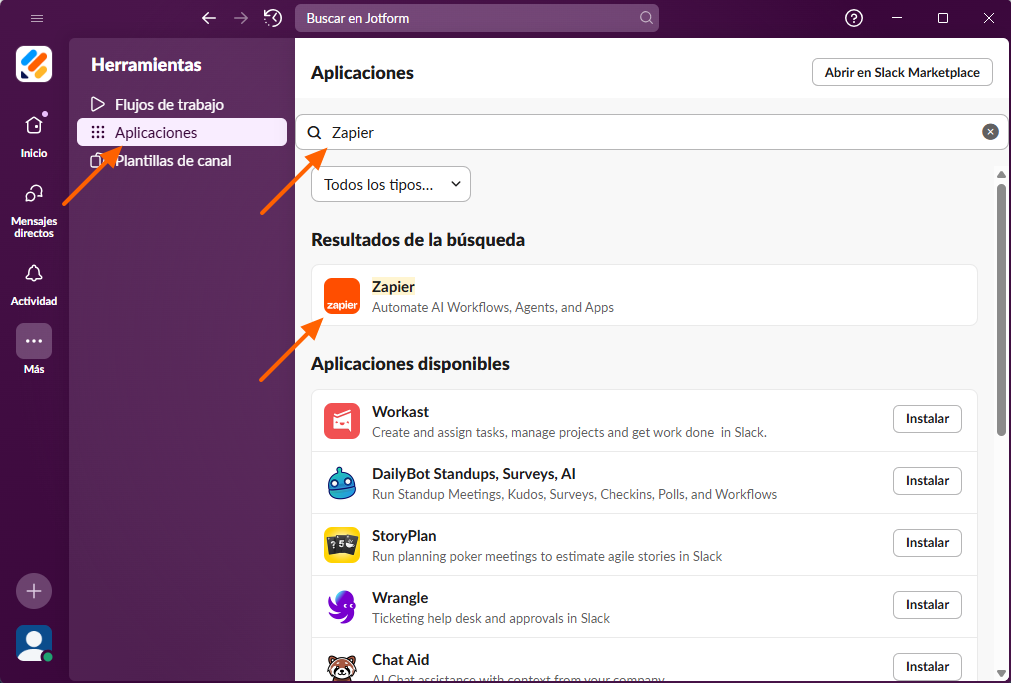
- En la página de integración de Zapier, haga clic en el botón Agregar a Slack.
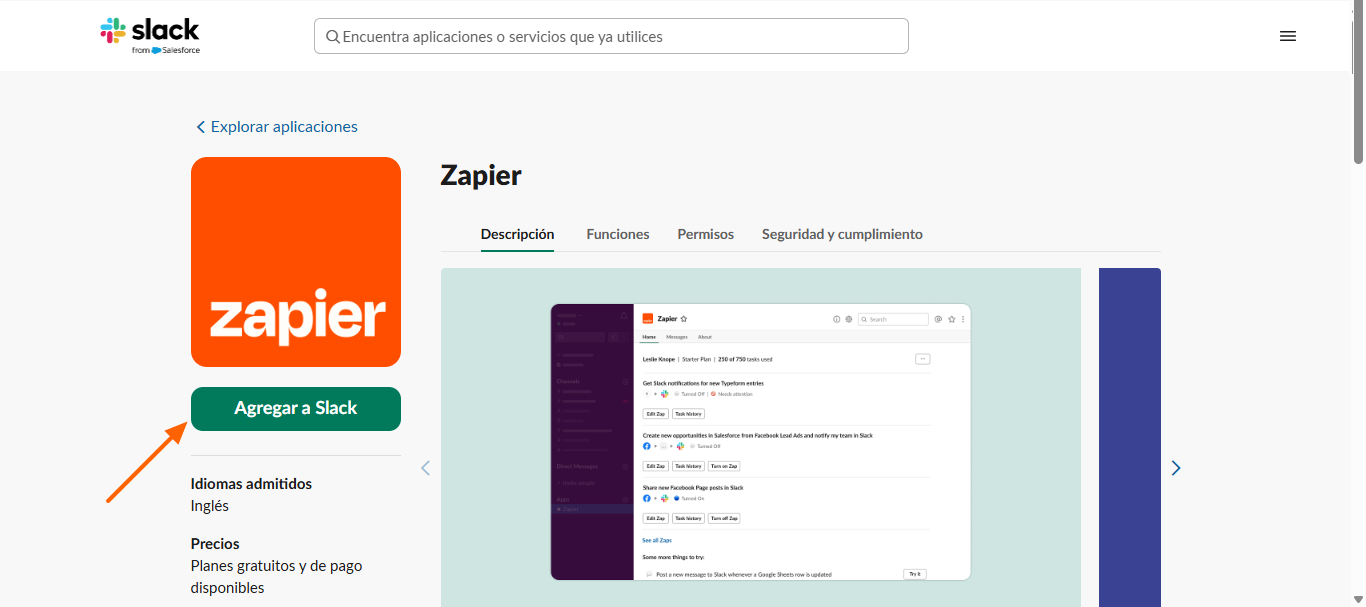
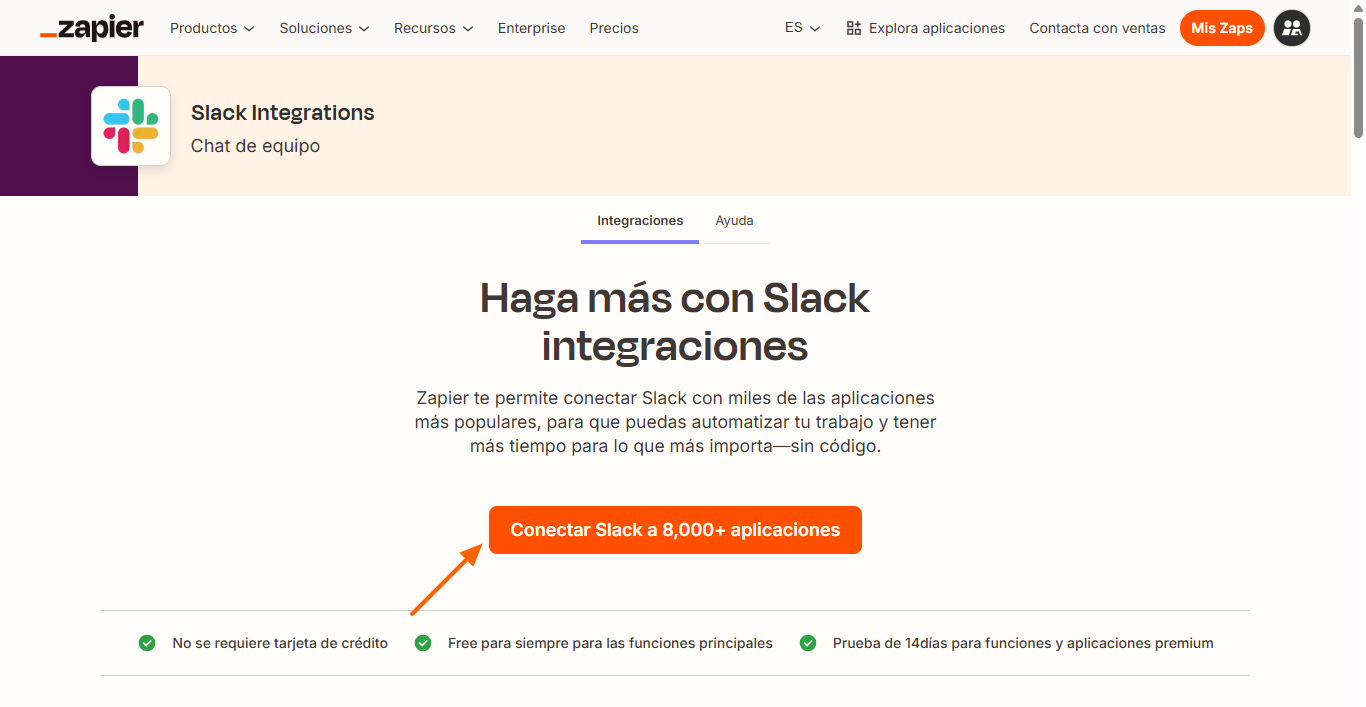
- Esto le llevará a la página de integraciones de Slack de Zapier, donde hará clic en el botón Conectar Slack.
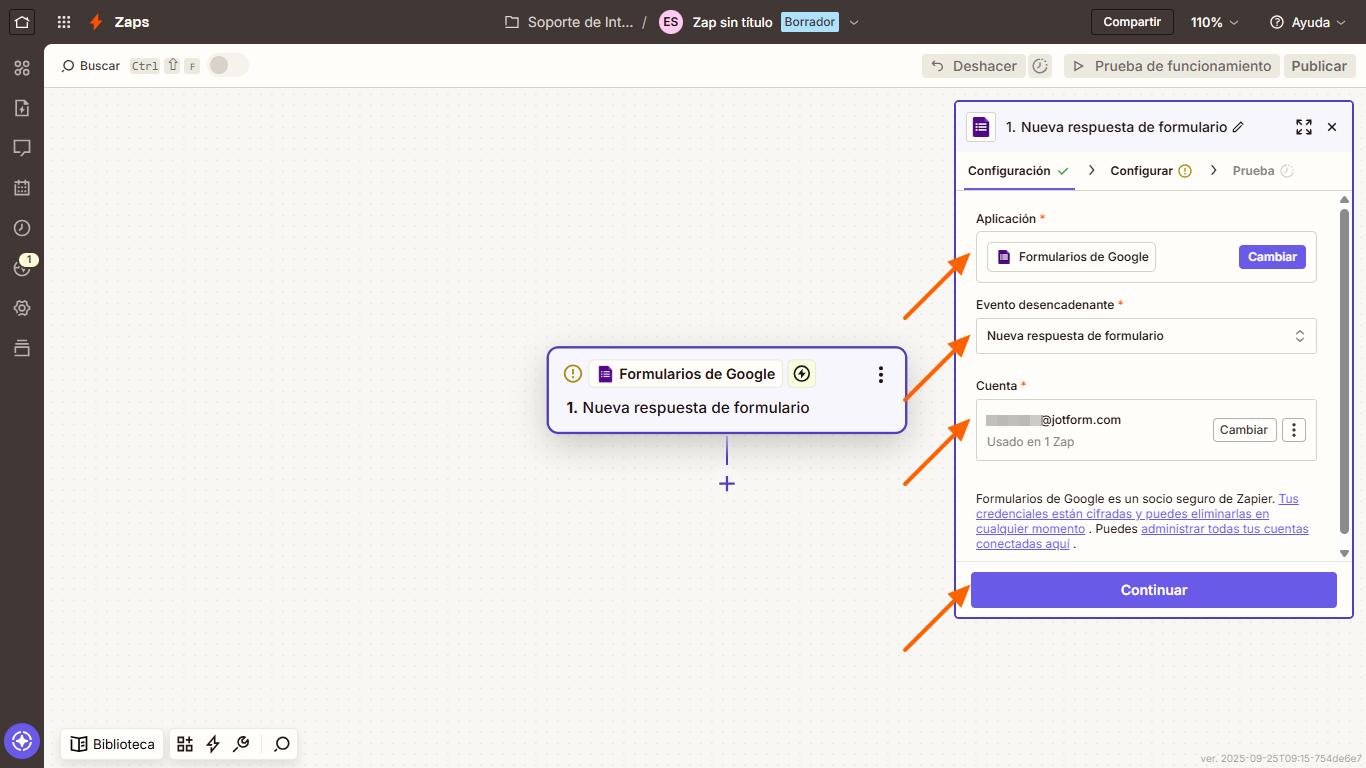
- A continuación, deberá crear su Zap, que es como Zapier llama a sus flujos de trabajo de automatización. Haga clic en el botón Aplicación en el menú lateral y seleccione Google Forms.
- Haga clic en el menú desplegable Evento de Activación y elija su evento preferido. Este probablemente será una Nueva Respuesta de Formulario.
- Conecte su cuenta de Google Forms a este Zap y haga clic en el botón Continuar.
- Seleccione el formulario que desea conectar a Slack y luego haga clic en el botón Continuar.
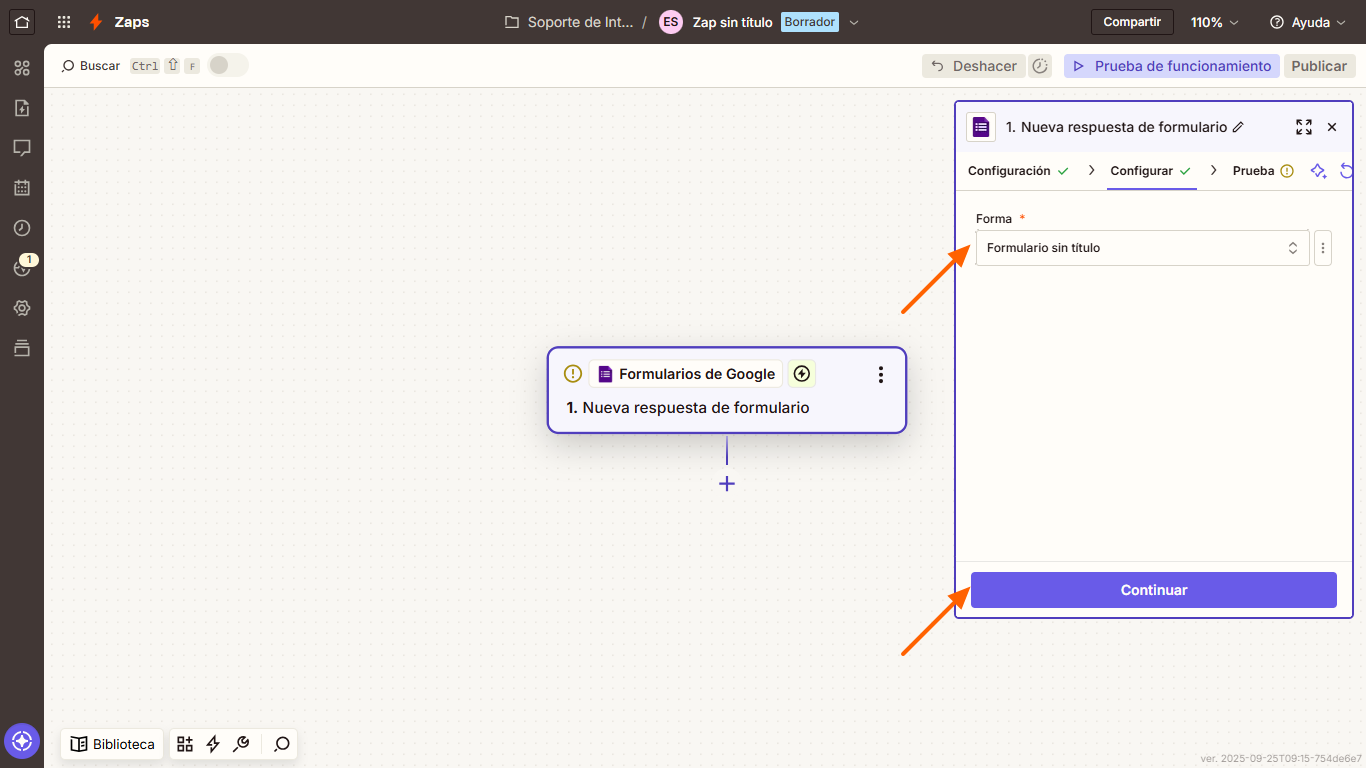
- Haga clic en el botón Probar activador para probar esta conexión. Esto enviará una respuesta de su formulario a Slack.
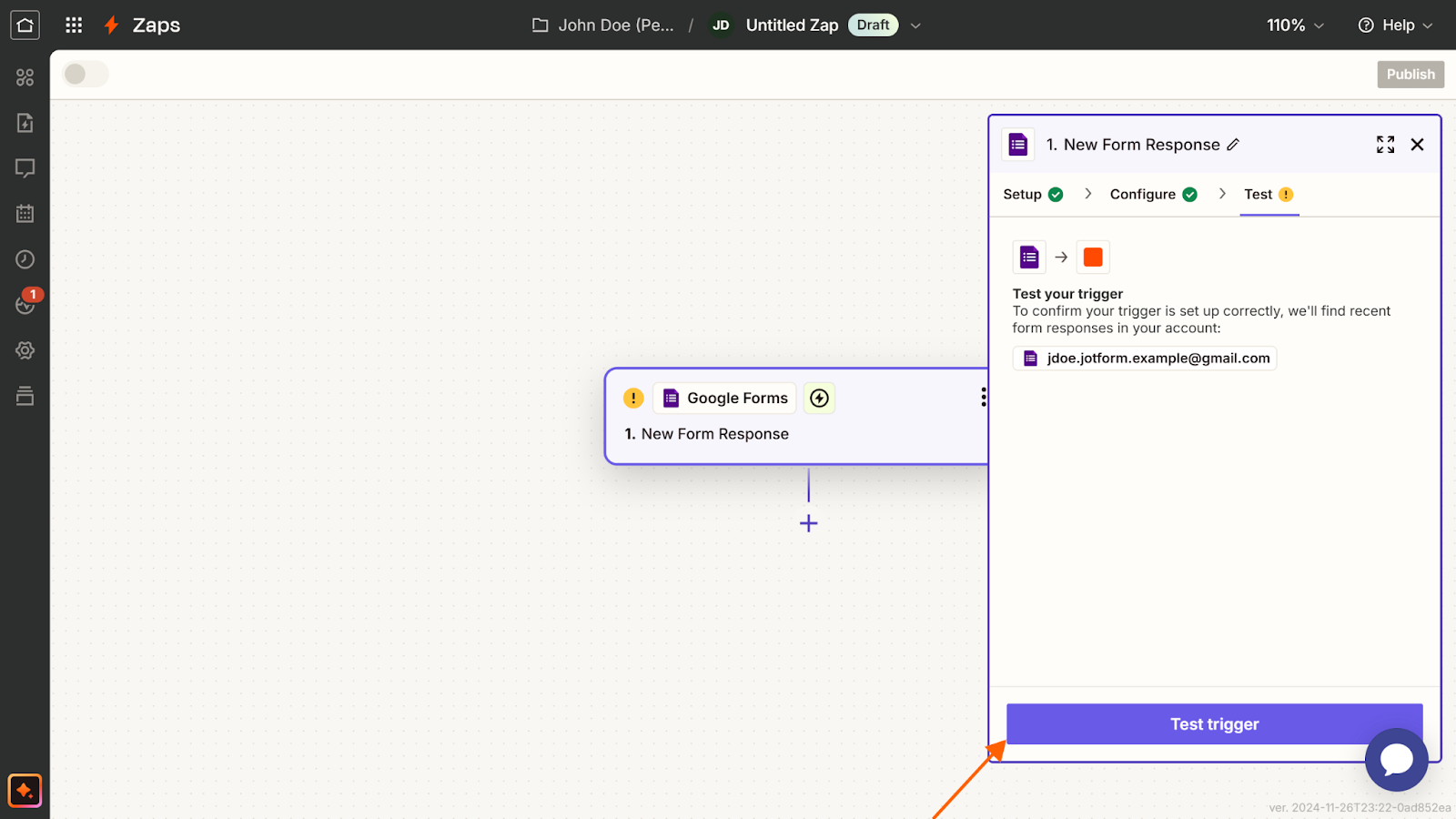
- Seleccione la respuesta que desea usar y luego haga clic en el botón Continuar con el registro seleccionado.
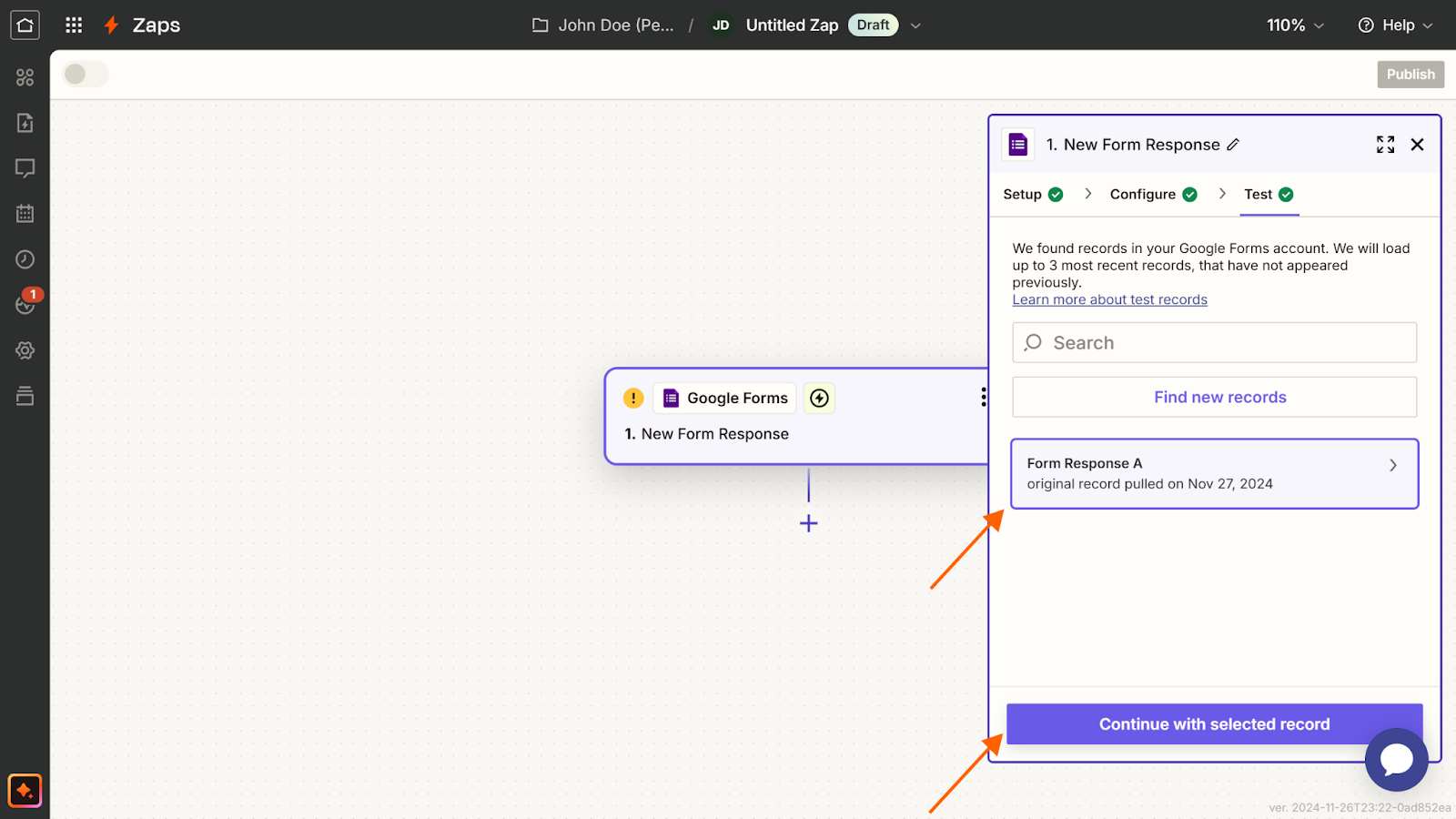
- Seleccione Slack como su aplicación de acción.
- Elija el Evento de Acción que mejor se adapte a sus necesidades.
- Conecte su cuenta de Slack al Zap. Luego haga clic en Continuar.
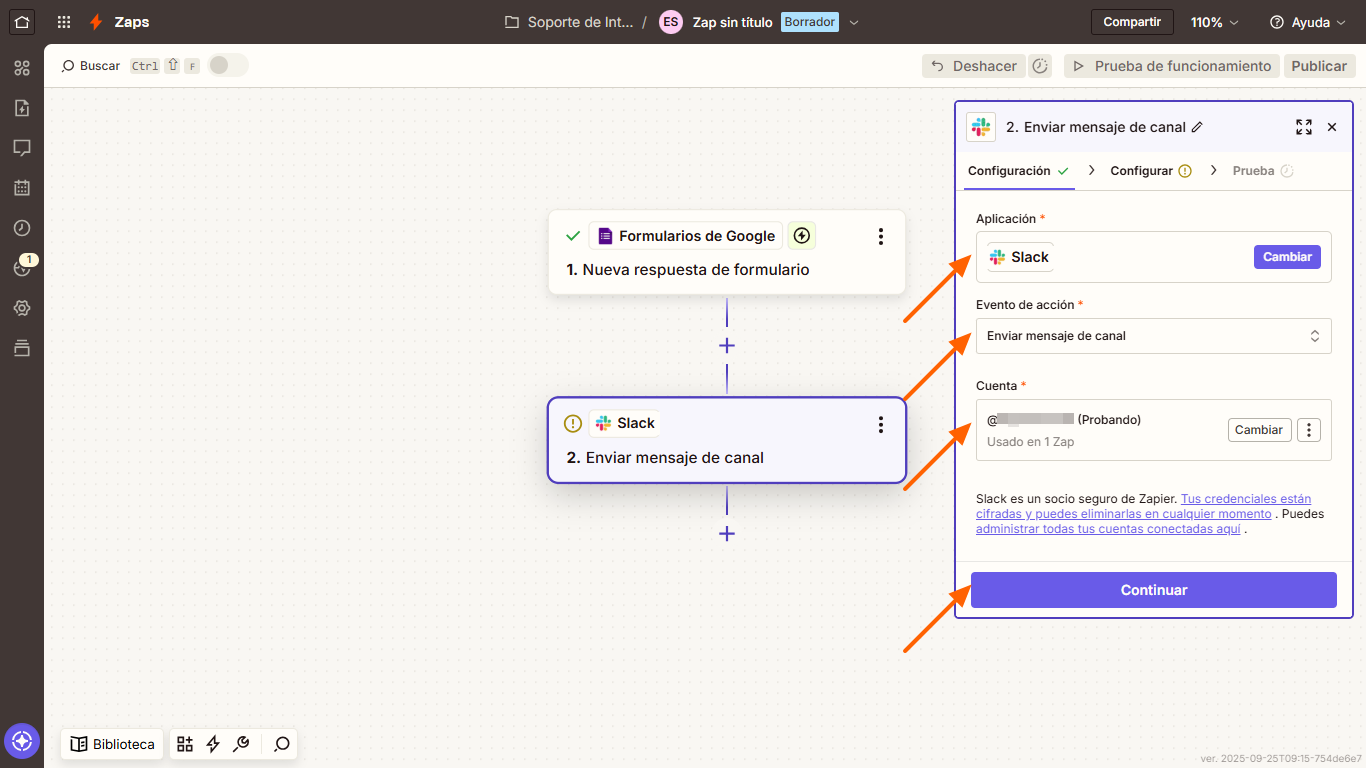
- Configure la acción de su Zap y luego haga clic en Continuar.
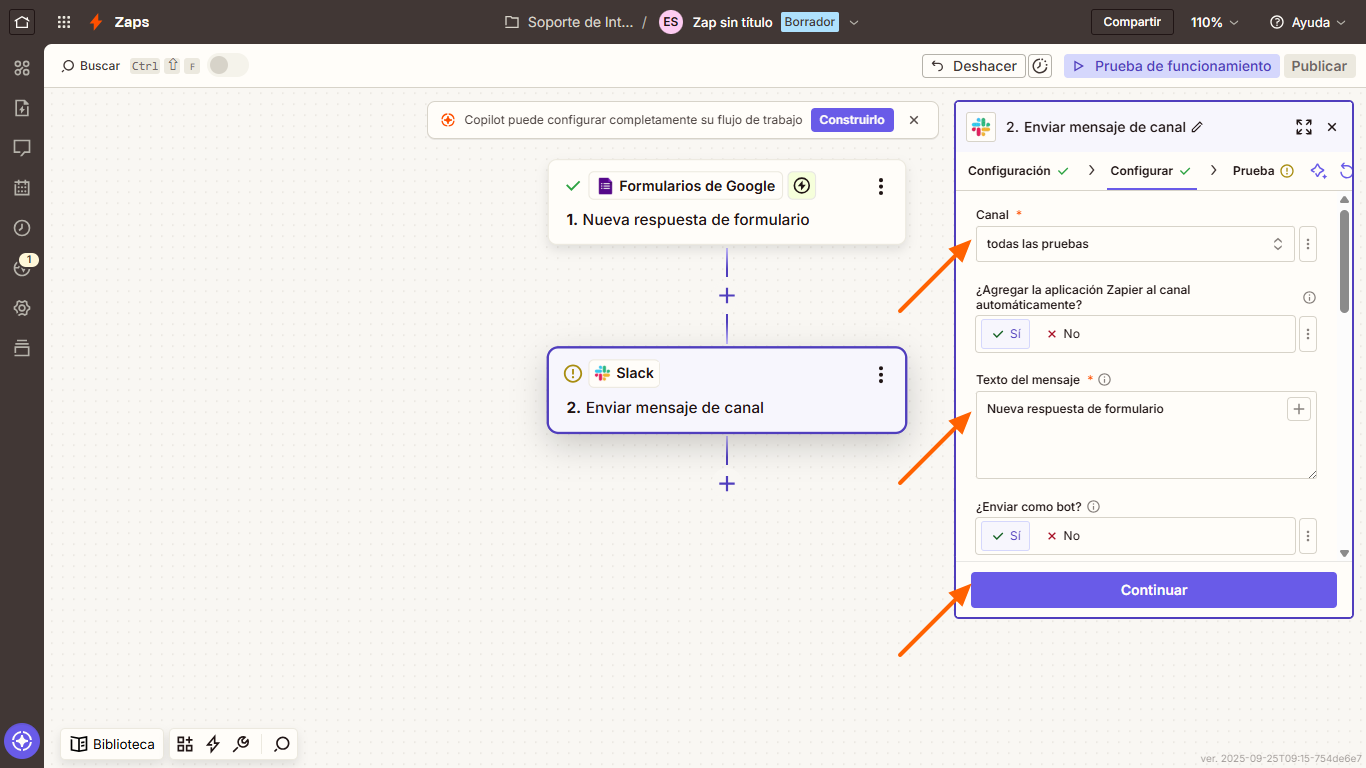
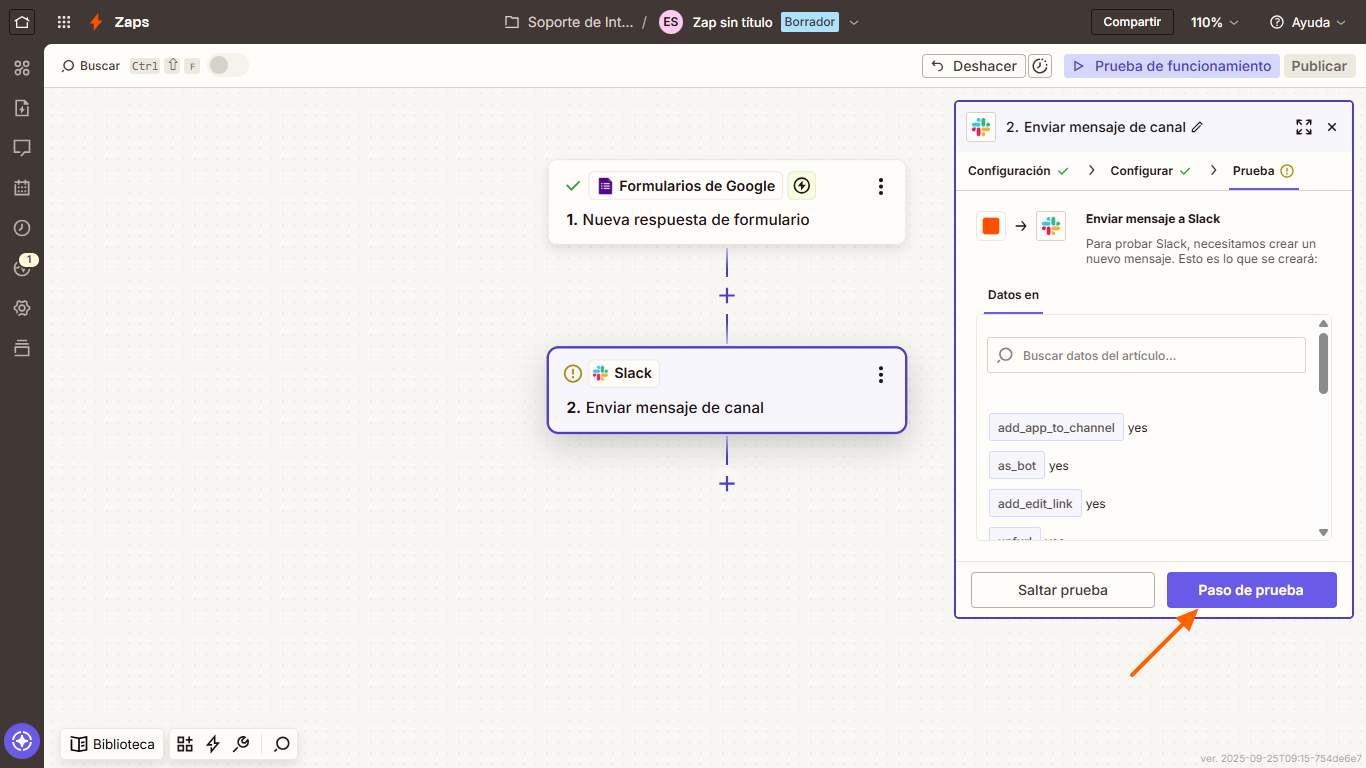
- Seleccione el botón Paso de prueba para verificar su Zap.
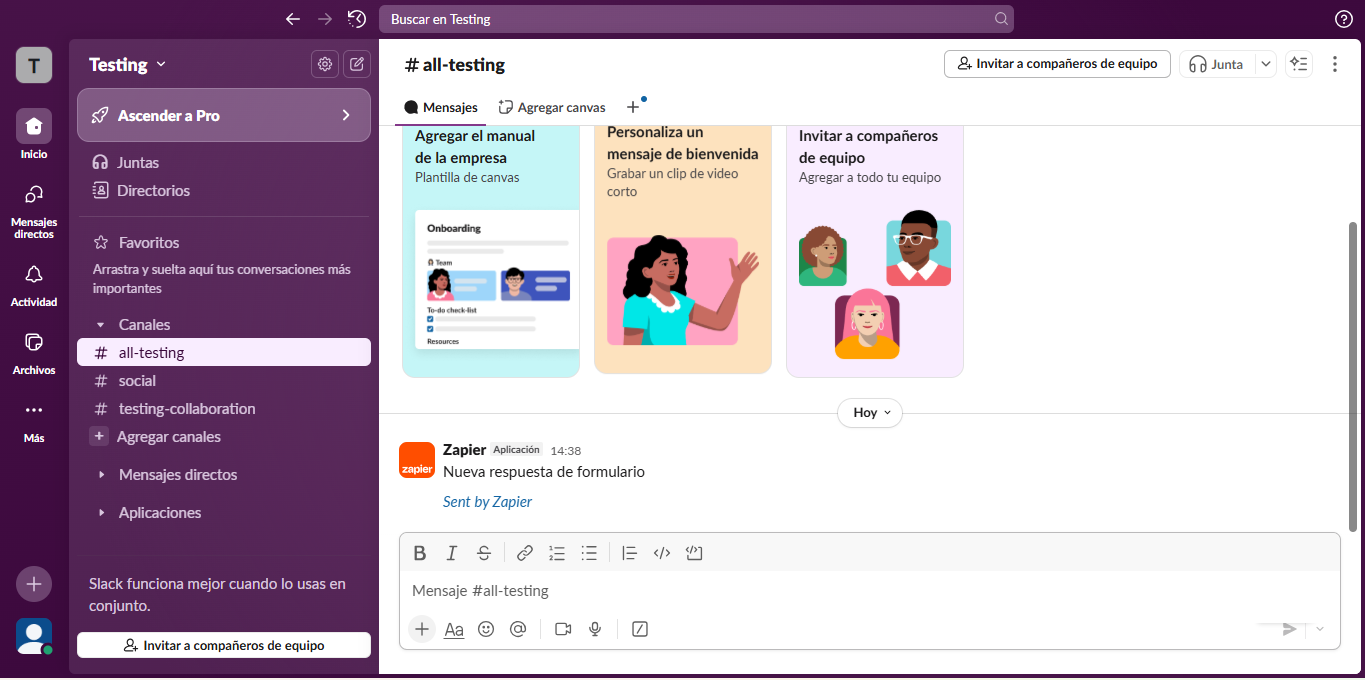
- Si la integración es exitosa, recibirá una notificación en Slack correspondiente a su acción configurada.
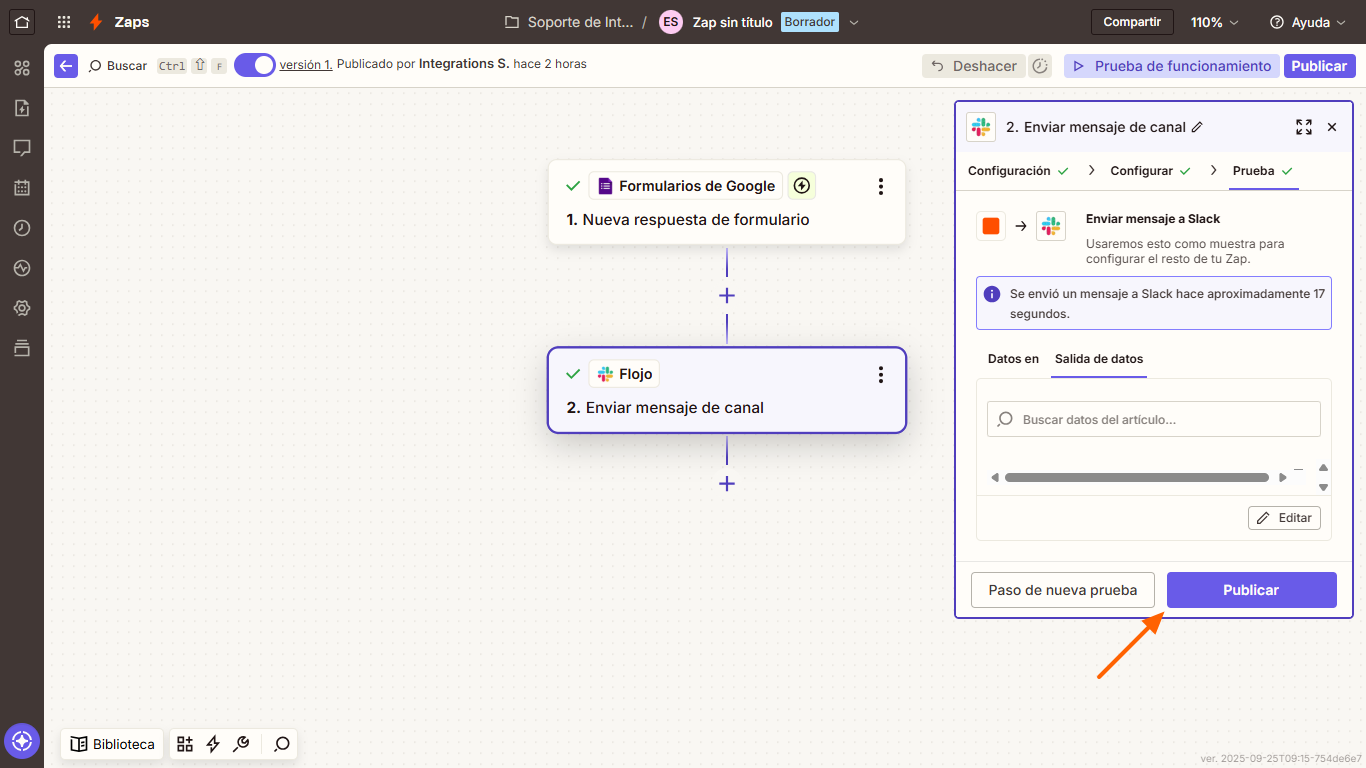
- Para finalizar su Zap, regrese a Zapier y haga clic en el botón Publicar.
Aunque Zapier puede ser una forma popular de conectar Google Forms con Slack, configurarlo requiere mucho trabajo. Cuando su equipo intenta mantenerse productivo, no puede permitirse desperdiciar tiempo. En su lugar, puede usar una alternativa a Google Forms que se conecte fácilmente a Slack, como Jotform.


Cómo integrar Jotform con Slack
Jotform, una potente alternativa a Google Forms para crear formularios en línea, facilita la conexión de sus formularios a su espacio de trabajo con su integración con Slack fácil de usar. Aprender cómo usar Slack y Jotform juntos es fácil, y puede conectarlos en solo unos clics. Para integrar Jotform con Slack, simplemente siga estos pasos:
- Abra un formulario en el Creador de Formularios de Jotform y vaya a la pestaña Ajustes.
- Haga clic en la pestaña de Integraciones en el menú de la izquierda.
- Busque Slack y seleccione la integración.
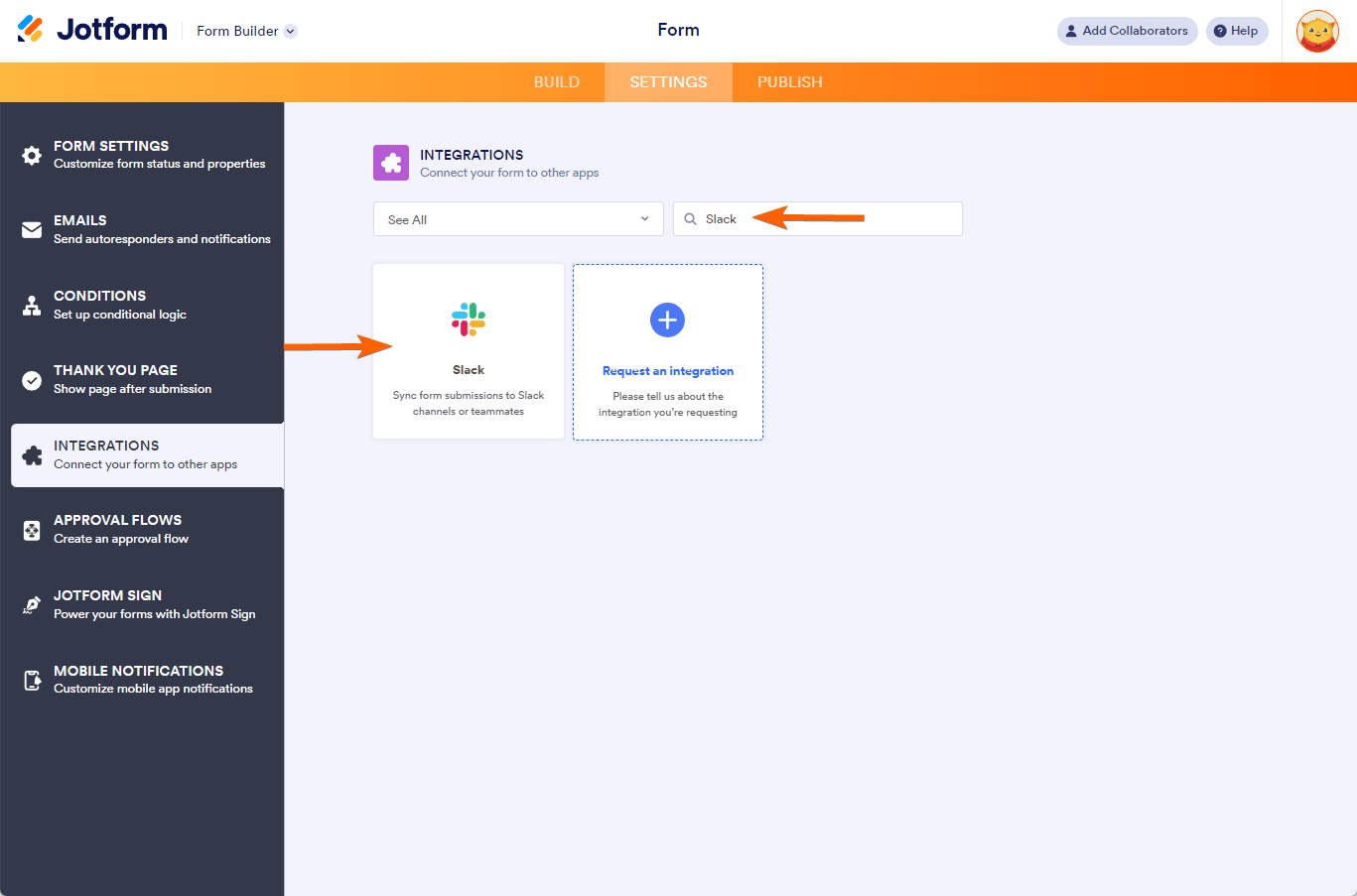
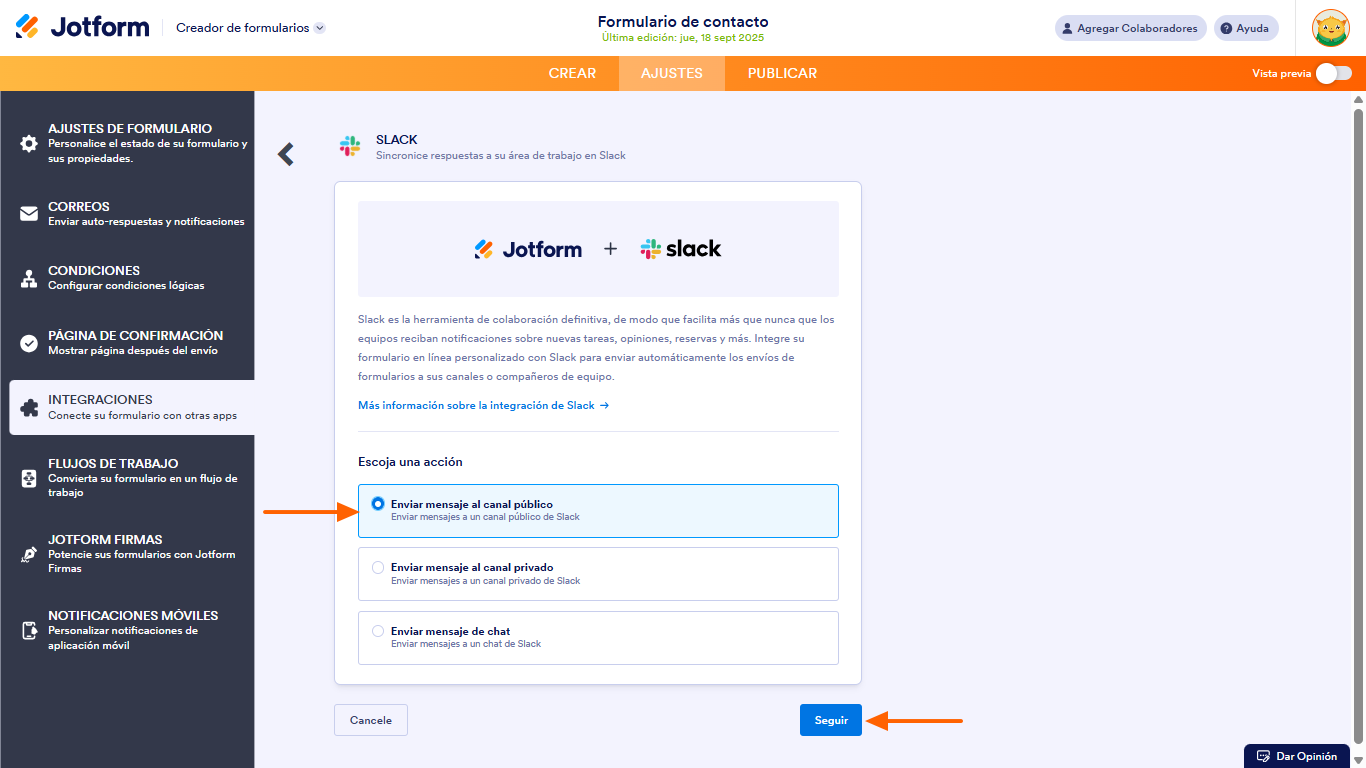
- Elija una acción de la lista de opciones disponibles. Puede seleccionar Enviar mensaje al canal público, Enviar mensaje al canal privado o Enviar mensaje de chat. Luego, haga clic en el botón Seguir para continuar.
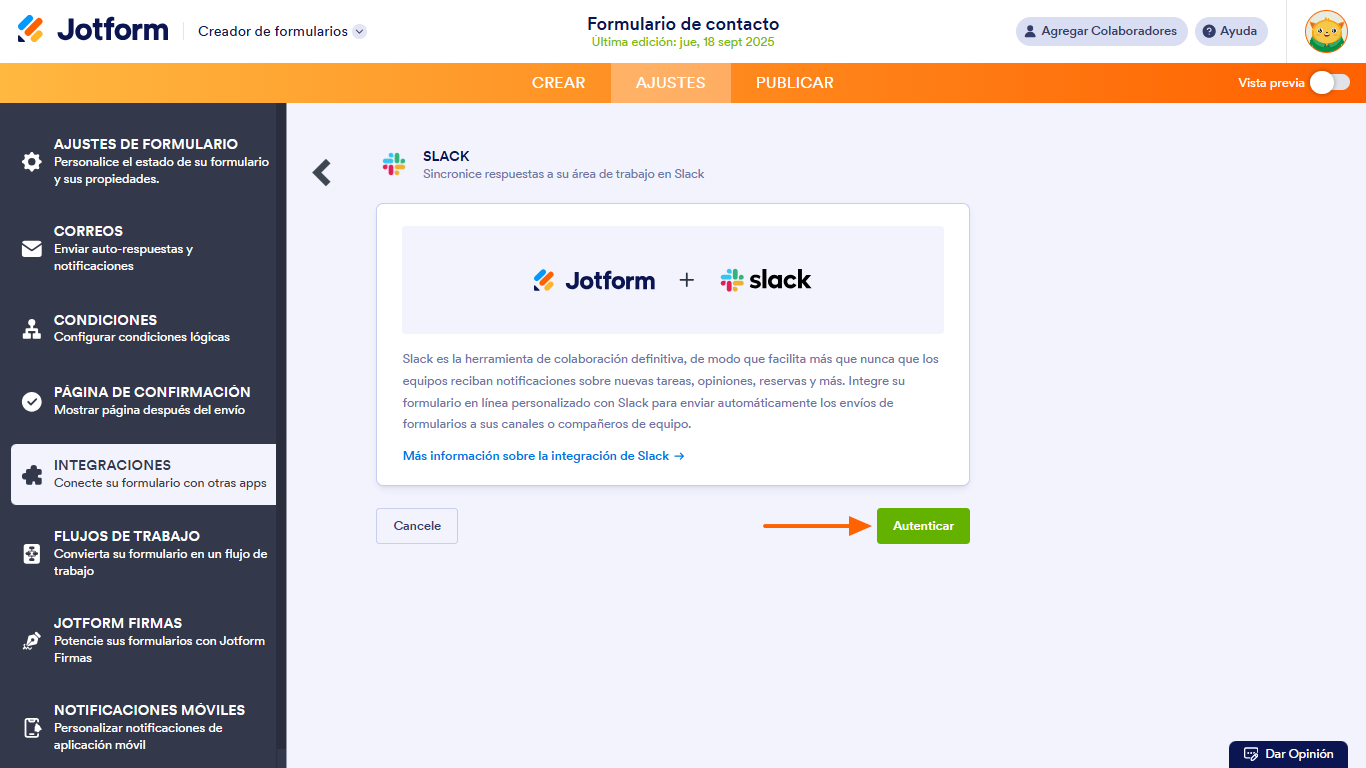
- Para conectar su cuenta de Slack a la integración, haga clic en el botón Autenticar.
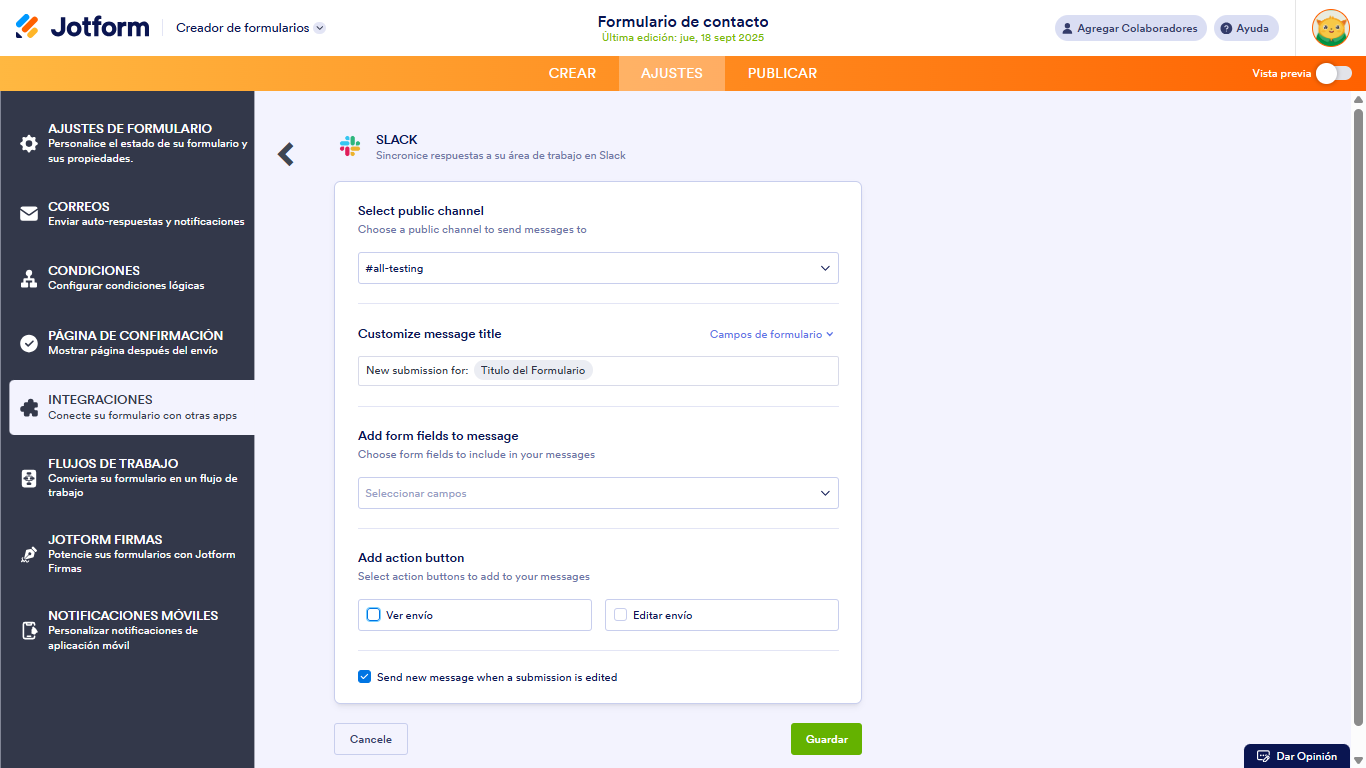
- Configure los ajustes de su acción, como el canal, el título del mensaje y más.
- Si está enviando este mensaje a un canal privado, primero deberá añadir Jotform a su canal de Slack enviando “/invite @jotform” a ese canal.
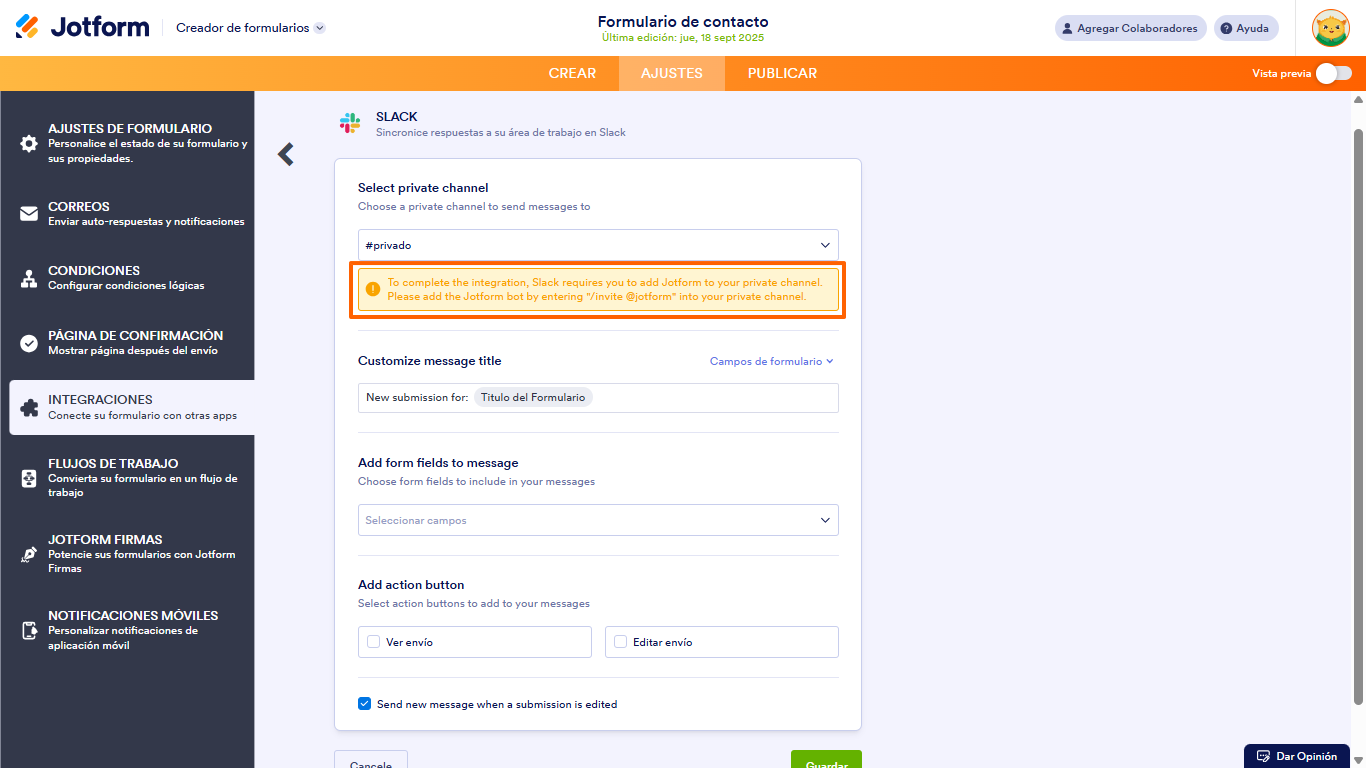
- Una vez finalizada su configuración, haga clic en Guardar para activar la integración.
Después de completar su integración, Jotform enviará automáticamente sus envíos de formularios a Slack, creando instantáneamente actualizaciones en su espacio de trabajo de Slack.
Jotform también incluye un conjunto completo de otras características útiles que pueden mejorar aún más la funcionalidad y efectividad de sus formularios, tales como:
- Almacenamiento de datos con Jotform Tablas
- Automatización de flujos de trabajo con Flujos de trabajo de Jotform
- Capacidades de firma electrónica con Jotform Firmas
- Más de 20,000 plantillas de formularios
Aunque es posible conectar sus Google Forms a Slack utilizando soluciones de terceros como Zapier, las complicaciones pueden superar los beneficios. Considere probar creadores de formularios alternativos como Jotform para garantizar una conexión sencilla entre su espacio de trabajo y los formularios a través de una integración dedicada.
Manténgase al tanto de los envíos en Slack con las notificaciones de formularios de Jotform
Si su objetivo es recibir rápidamente las respuestas de los formularios en Slack, depender de las alertas por correo electrónico puede ralentizar el proceso, ya que los mensajes pueden quedar ocultos, filtrarse o simplemente pasar desapercibidos. Las Notificaciones de formularios de Jotform resuelven este problema enviando alertas de nuevos envíos directamente a Slack en tiempo real, para que su equipo pueda actuar de inmediato sin tener que revisar manualmente las bandejas de entrada o los paneles.
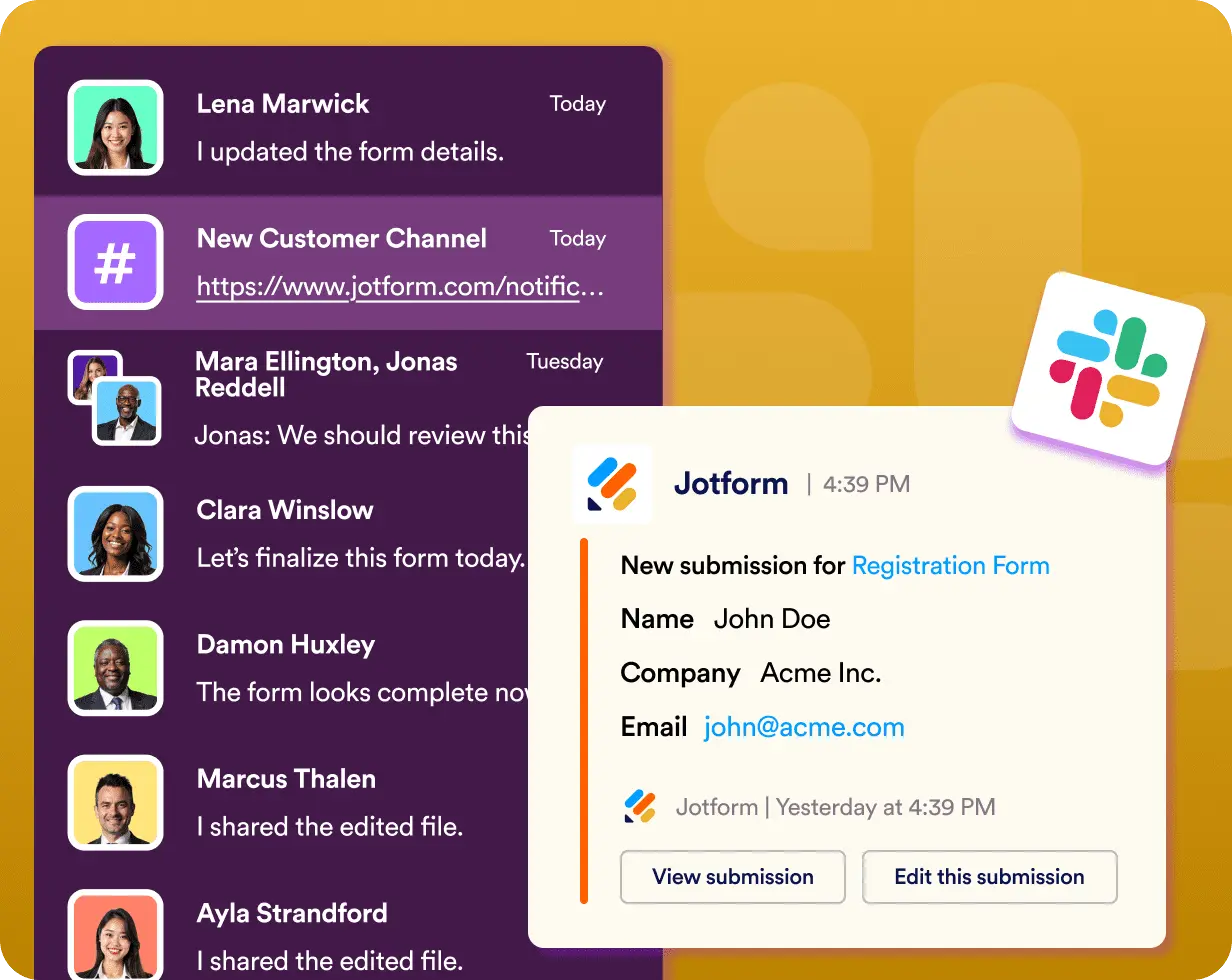
En lugar de crear un flujo de trabajo en Zapier, puede conectar Slack directamente desde la configuración de Notificaciones de su formulario y elegir si las alertas deben enviarse a un canal público, un canal privado o a un miembro del equipo mediante mensaje directo. También puede controlar exactamente qué aparece en el mensaje de Slack seleccionando los campos del formulario que desea incluir e incluso añadir botones de acción rápida, como Ver envío o Editar envío, lo que facilita la gestión de las solicitudes en cuanto llegan.
Foto por MART PRODUCTION












Enviar Comentario: