
Puntos clave
- Google Forms es estupendo para recopilar valoraciones, pero no puede calcular una puntuación global ponderada por usted.
- Las cuadrículas de opción múltiple son la pieza central de los formularios de evaluación en Google Forms. Permiten que los encuestados valoren varios criterios en la misma escala dentro de una sola pregunta.
- También puede usar preguntas de valoración o de escala lineal para captar una valoración general, y preguntas de párrafo para dar contexto.
- Vincular su formulario a Google Sheets es la forma más sencilla de puntuar las respuestas y analizar los resultados a fondo.
- Si sus evaluaciones necesitan cálculos, preguntas de seguimiento, plantillas listas para usar o flujos de trabajo, Jotform se encarga de todo ello en una sola plataforma.
Aunque es un creador de formularios sencillo, Google Forms sirve para la mayoría de las evaluaciones básicas de formación, de empleados, de eventos y de competencias. Para crear un formulario de evaluación en Google Forms, combinará cuadrículas de opción múltiple para valorar cada criterio, preguntas de párrafo para los comentarios y valoraciones o escalas lineales para su valoración general.
Eso sí, Google Forms no sumará ni ponderará esas valoraciones por usted, así que tendrá que preparar una fórmula en Google Sheets para hacerlo. Le explicaré cómo crear el formulario y puntuar las respuestas, y cuándo tiene sentido pasarse a un creador de formularios con puntuación integrada.


Tutorial paso a paso para crear un formulario de evaluación en Google Forms
Empecemos por un formulario de evaluación básico, con una cuadrícula para valorar cada criterio, una puntuación general y un cuadro de comentarios.
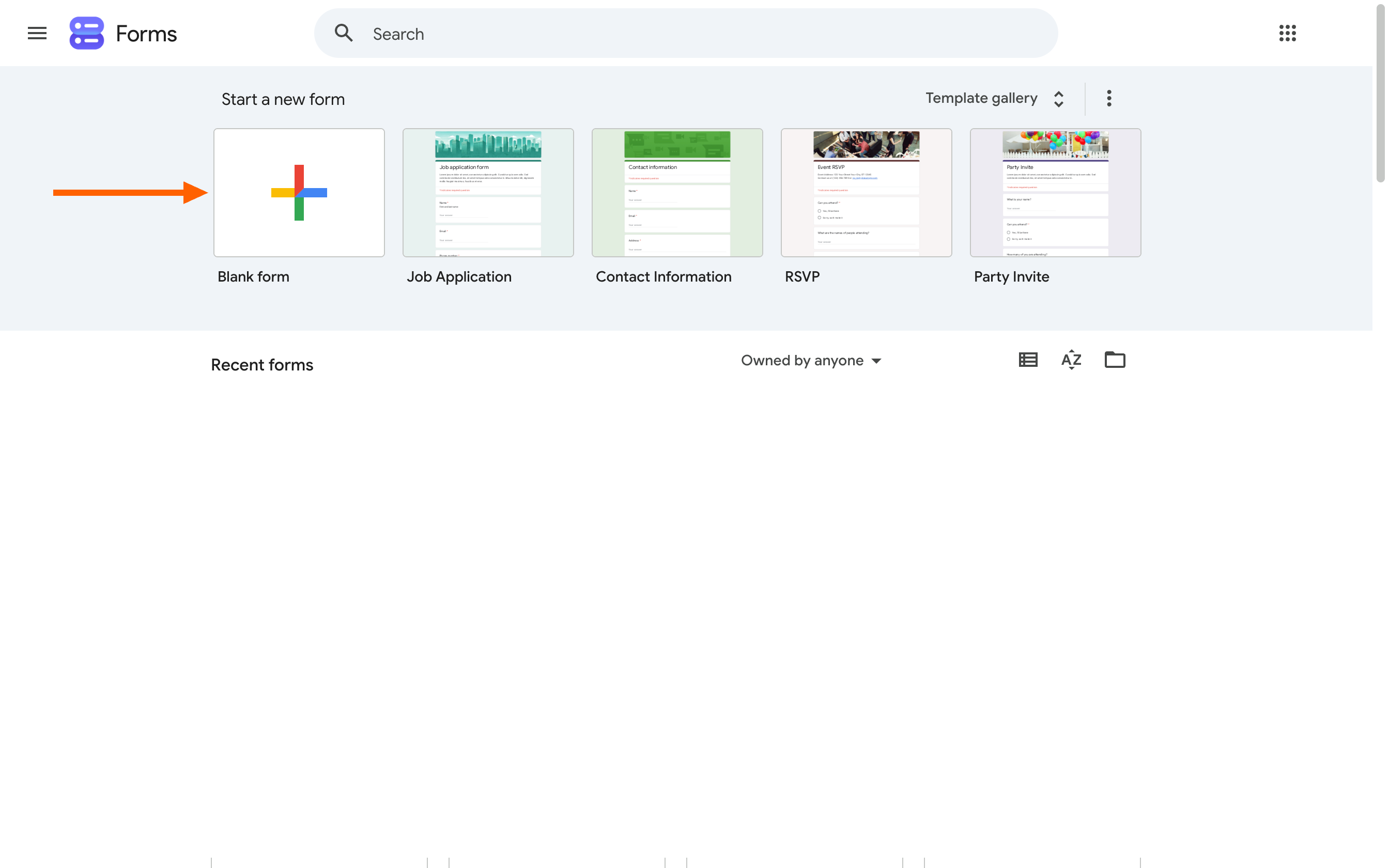
- Entre en forms.google.com y haga clic en Formulario en blanco.
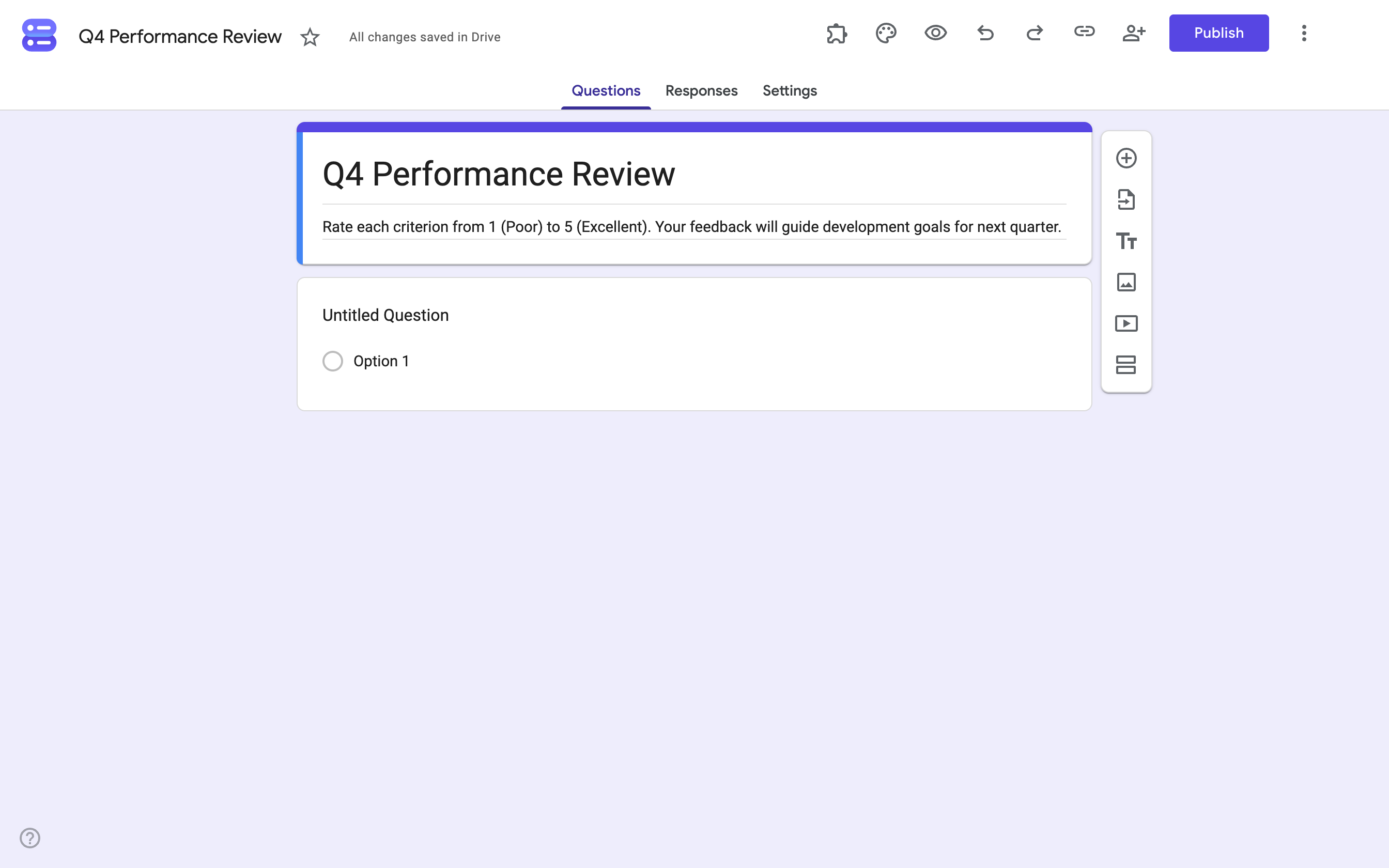
- Haga clic en Formulario sin título y póngale un título que indique a quién o qué se evalúa, como «Evaluación de desempeño del cuarto trimestre» o «Evaluación del curso Introducción a la Biología».
- Añada una descripción breve que explique cómo usará las respuestas y qué significa la escala de valoración (por ejemplo, «1 = Deficiente, 5 = Excelente»).
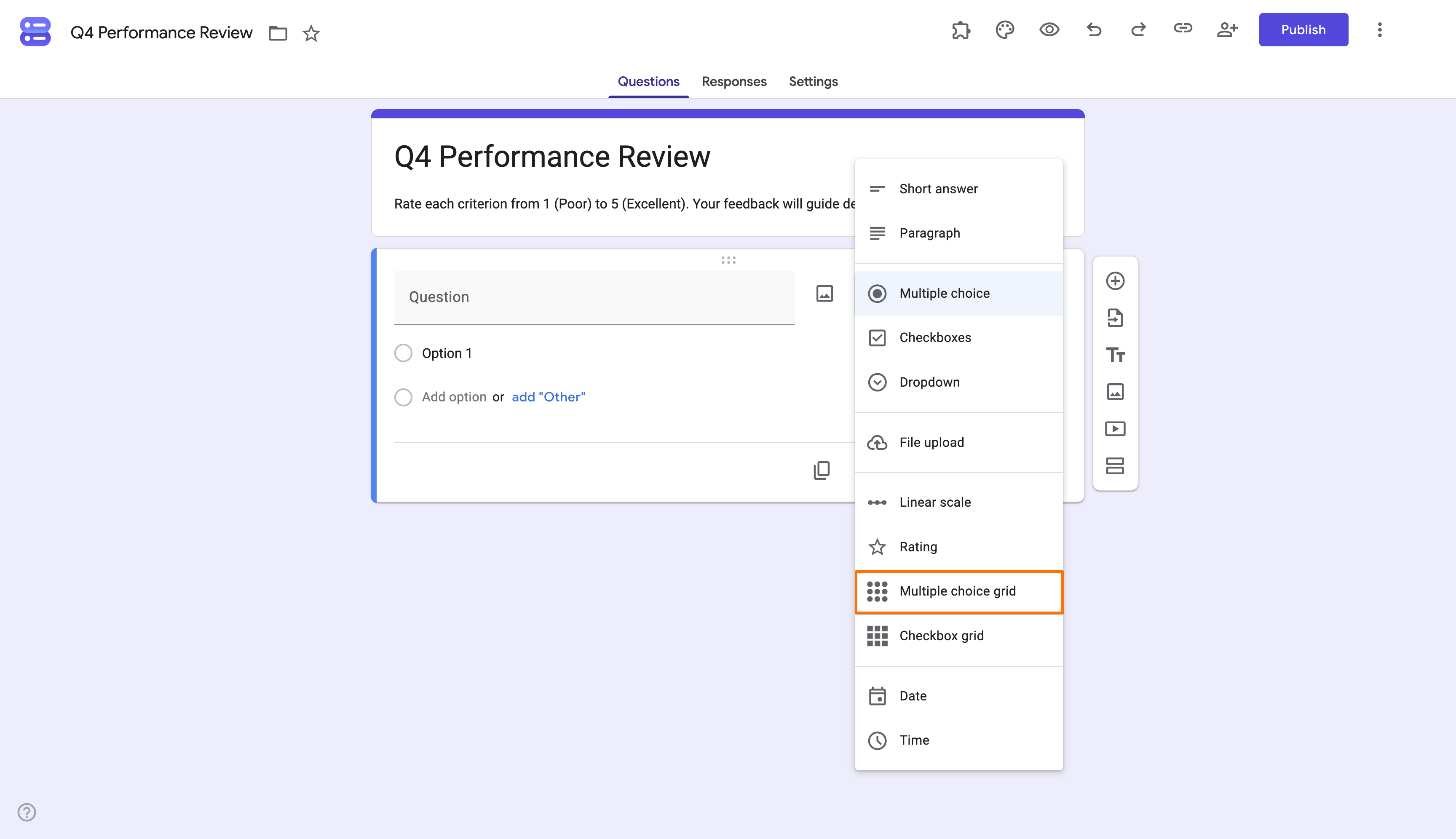
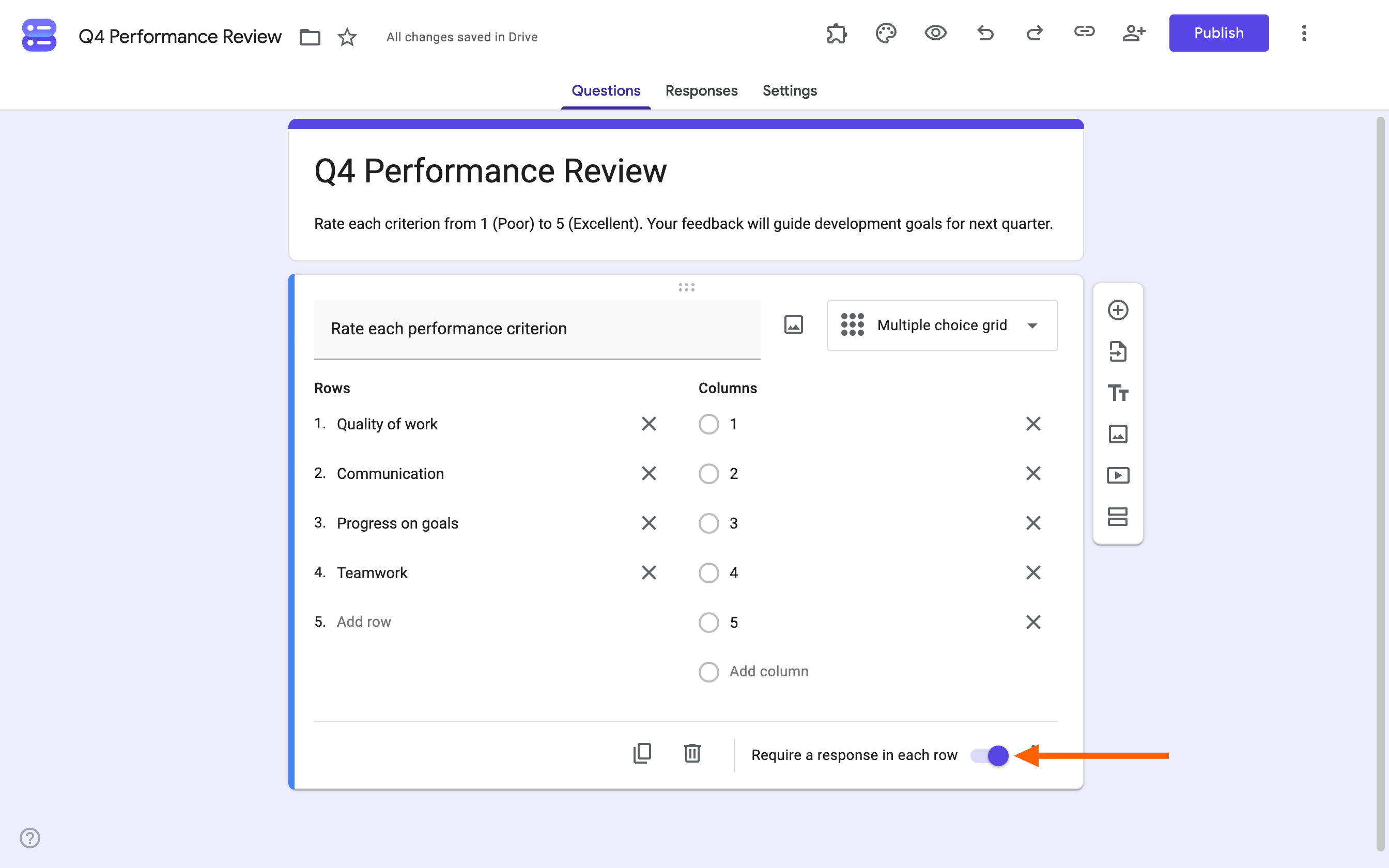
- Haga clic en el desplegable del tipo de la primera pregunta y seleccione Cuadrícula de opción múltiple.
- Escriba un criterio por fila (por ejemplo, «Comunicación»). Si no sabe qué criterios usar, estos ejemplos de formularios de evaluación de empleados muestran lo que cubre la mayoría de las evaluaciones.
- Añada su escala de valoración como columnas. Use una escala numérica (del 1 al 5, por ejemplo) en lugar de palabras como «Excelente», porque las palabras complican la puntuación una vez que las respuestas están en Google Sheets.
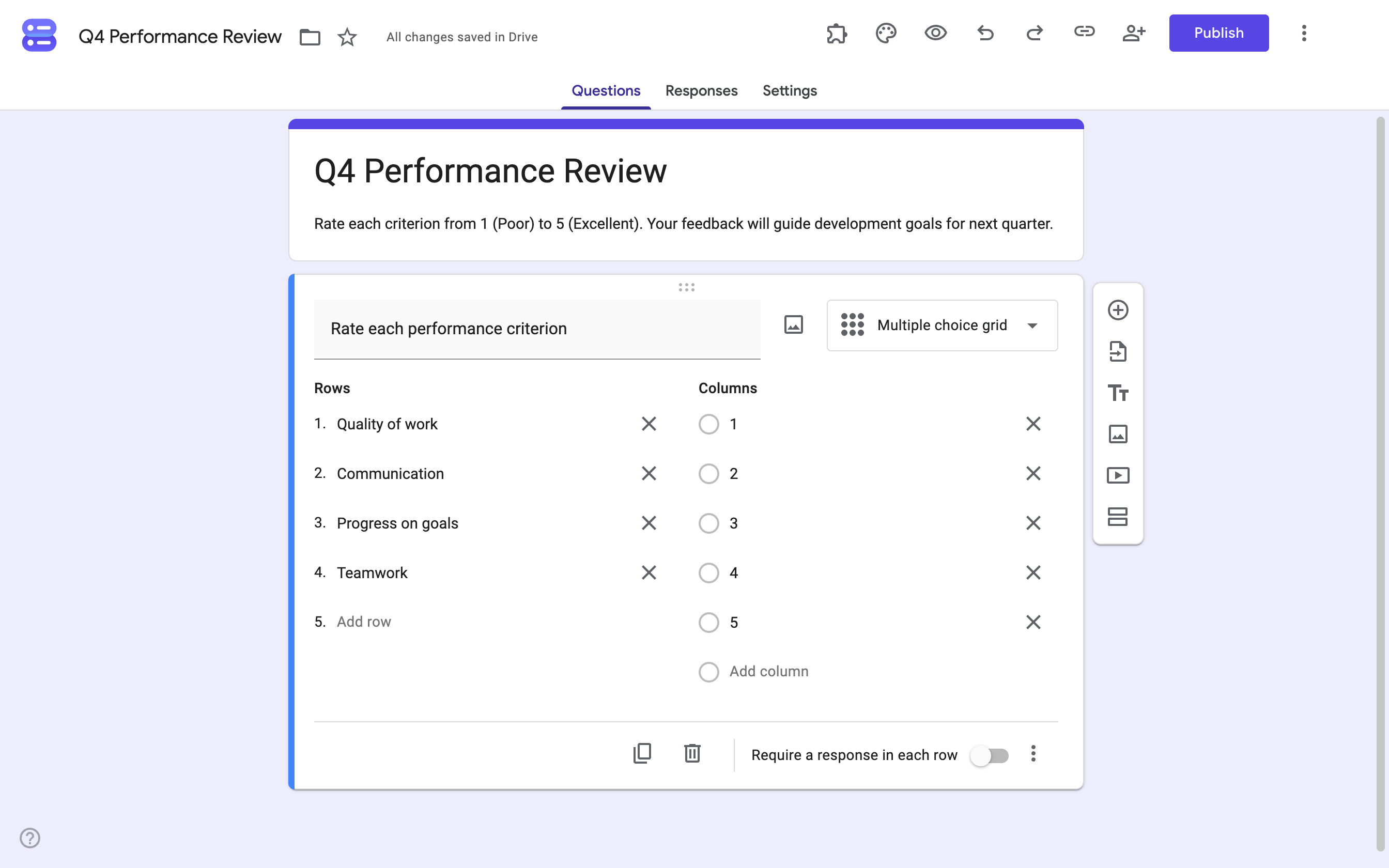
- Active Exigir una respuesta en cada fila para que los encuestados no puedan saltarse ningún criterio.
- Ahora toca crear una pregunta que capte la valoración general del encuestado. Haga clic en el icono Añadir pregunta (+), abra el desplegable del tipo de pregunta y seleccione Valoración.
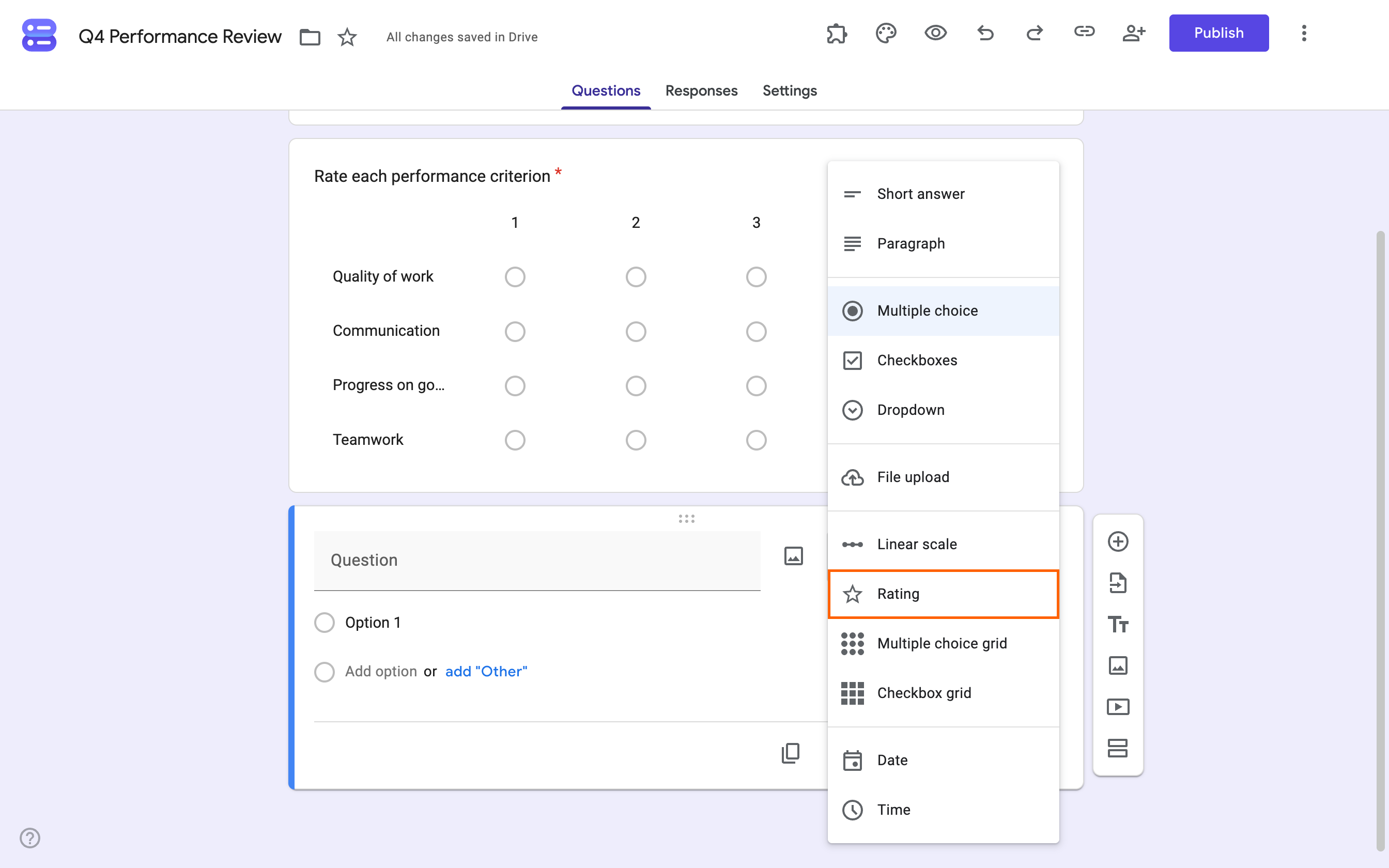
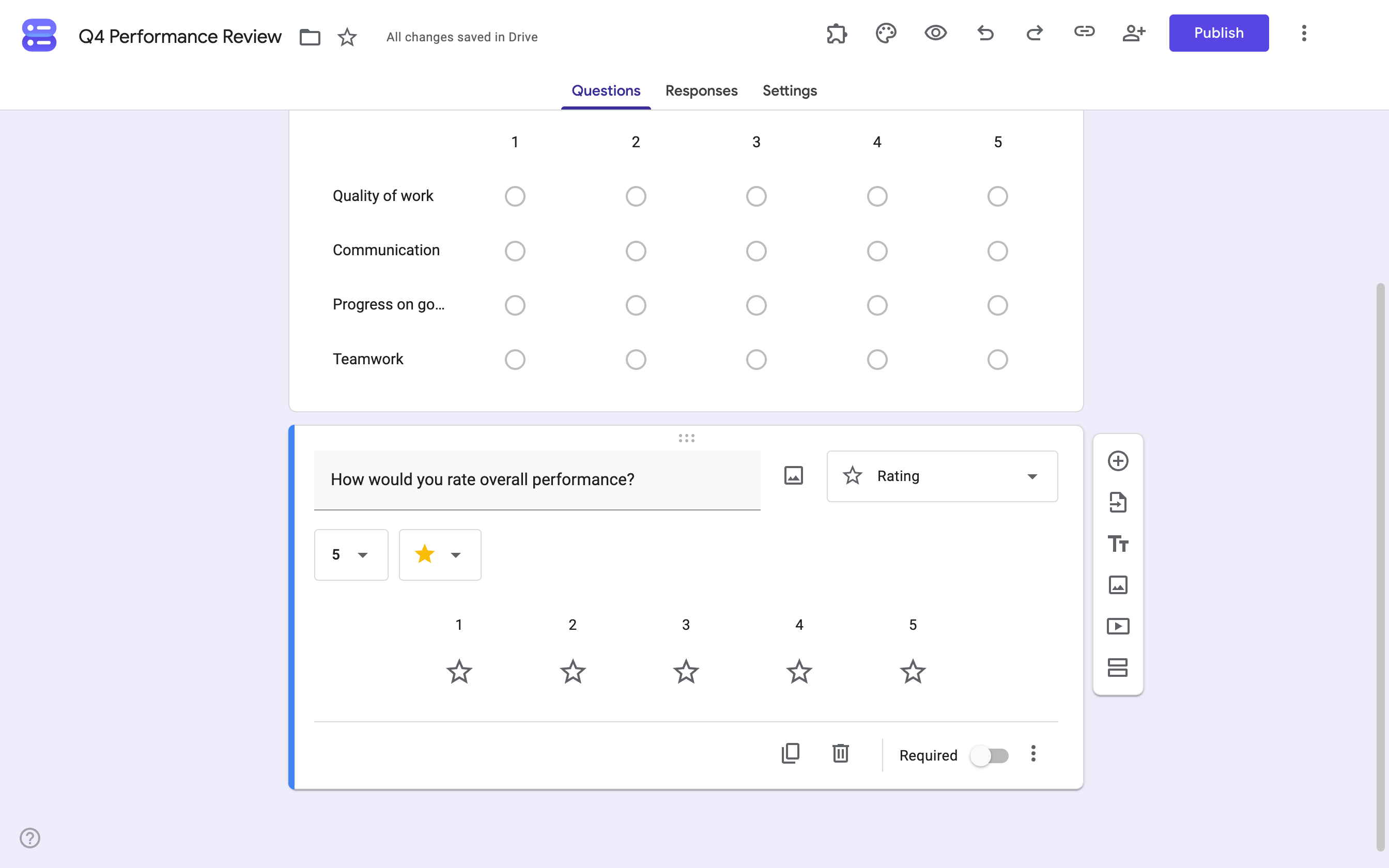
- Defina su escala de valoración (máximo de 10). Antes Google Forms solo ofrecía una escala lineal, pero ahora el tipo de pregunta de valoración permite que los encuestados respondan con estrellas, corazones o iconos de pulgar hacia arriba.
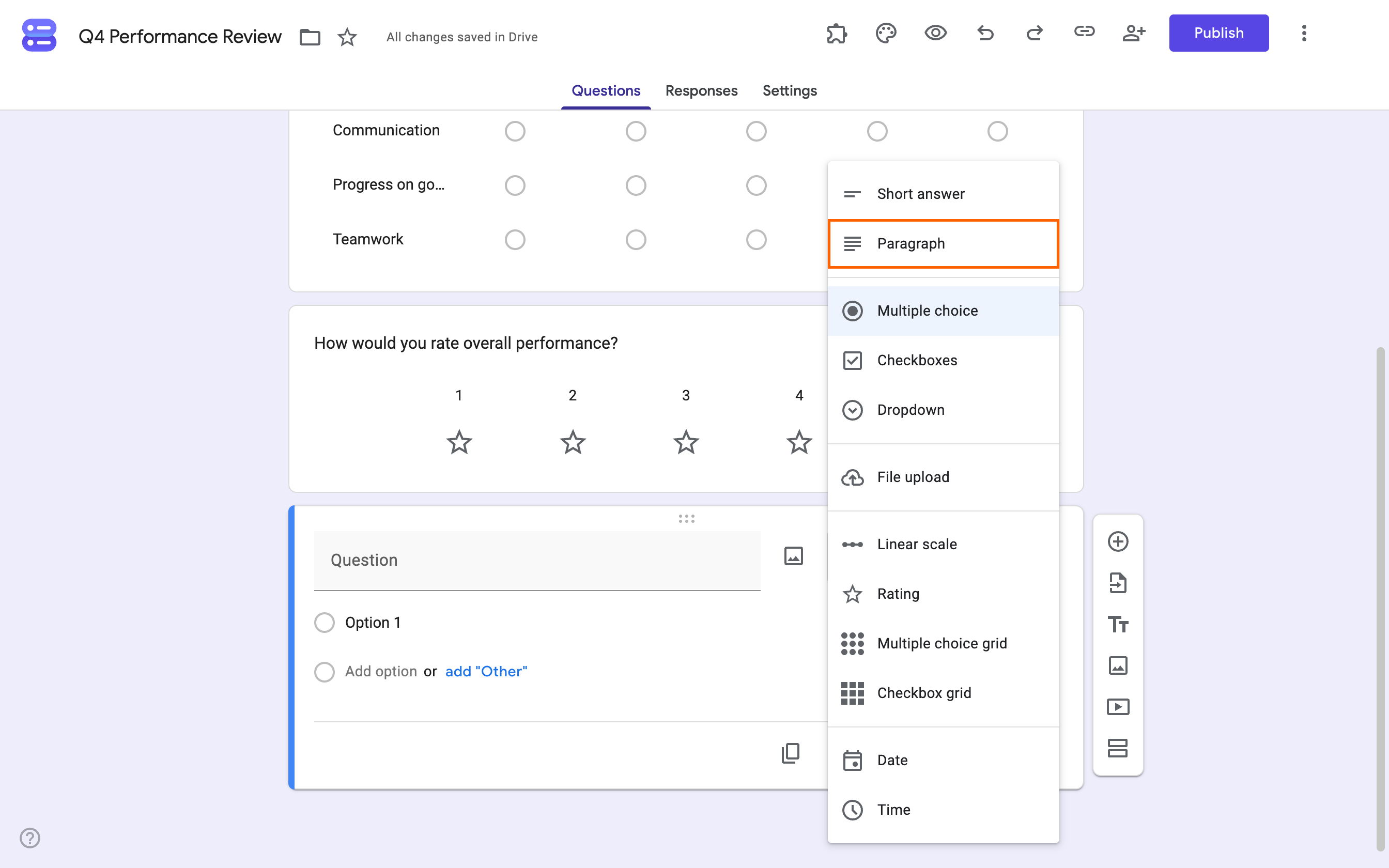
- Si quiere recoger más contexto, añada otra pregunta, seleccione Párrafo y plantee algo que revele los motivos detrás de las valoraciones, como «¿Qué cambio subiría esta puntuación?».
- Abra la pestaña Configuración y despliegue Respuestas.
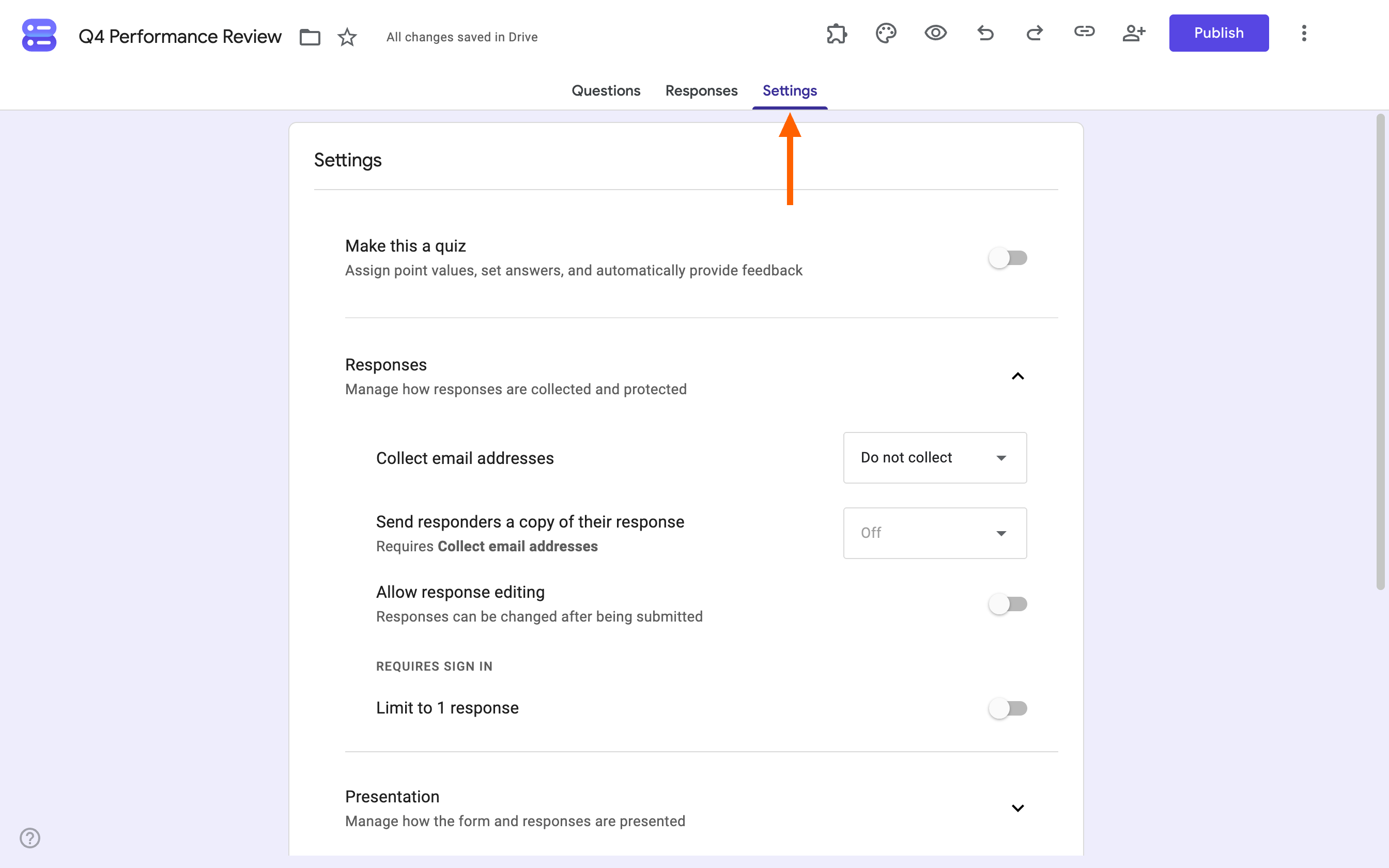
- En Recopilar direcciones de correo electrónico, elija No recopilar si busca comentarios más sinceros, o Verificado cuando necesite saber quién envió cada evaluación.
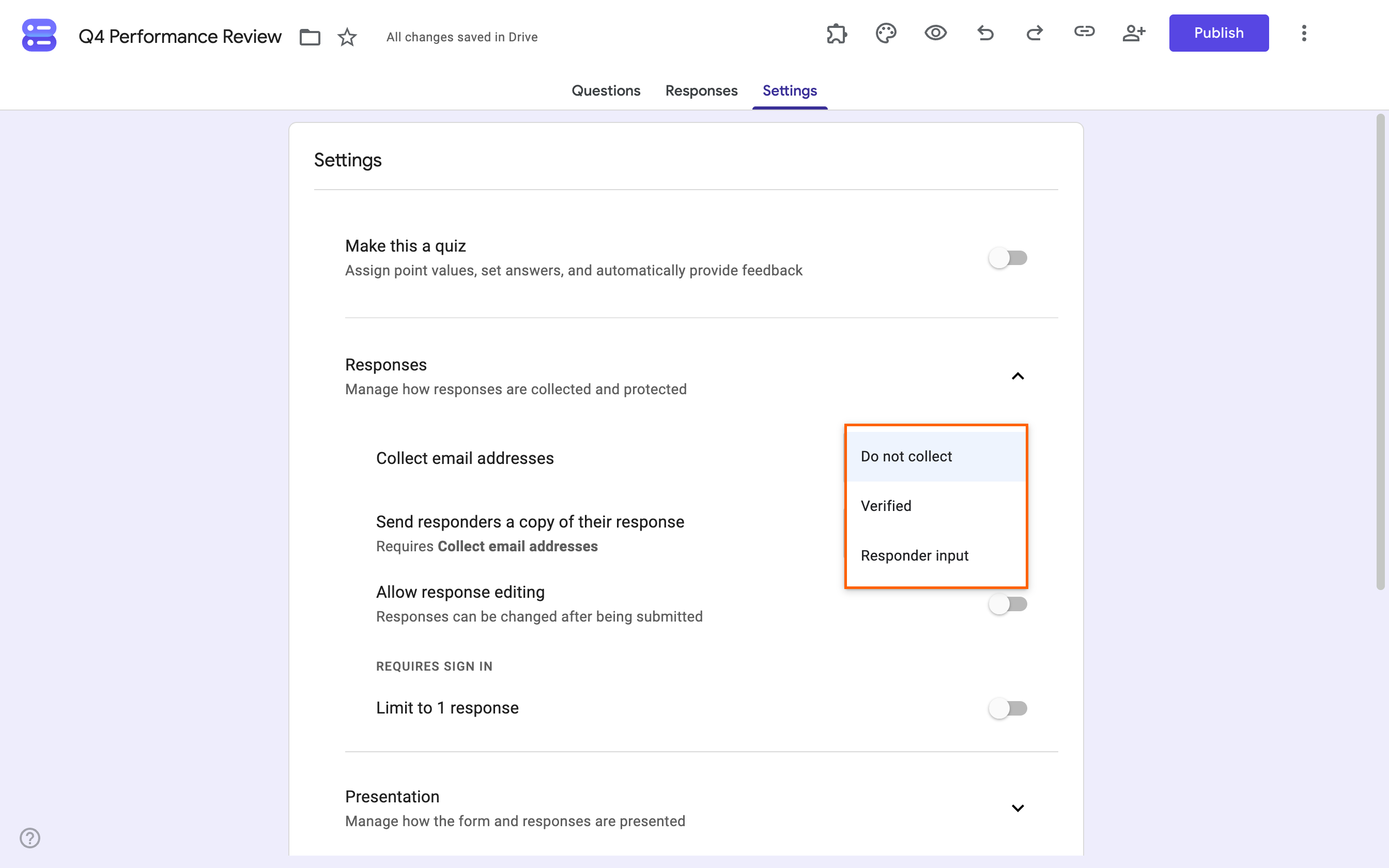
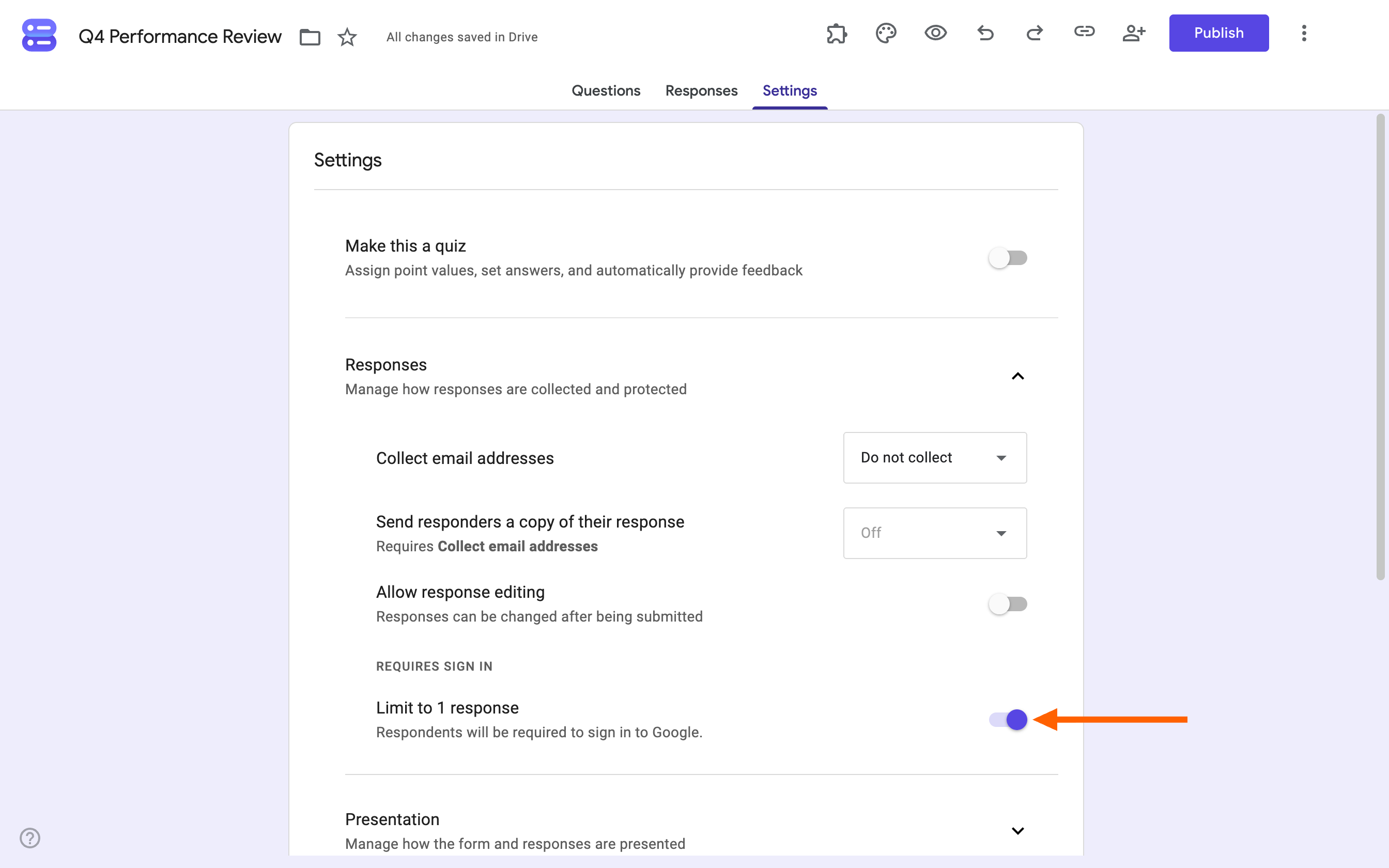
- Active Limitar a 1 respuesta si cada persona solo debe enviar el formulario una vez. Este ajuste obliga a los encuestados a iniciar sesión en una cuenta de Google.
- Haga clic en Publicar, elija en Gestionar quién puede responder y confirme.
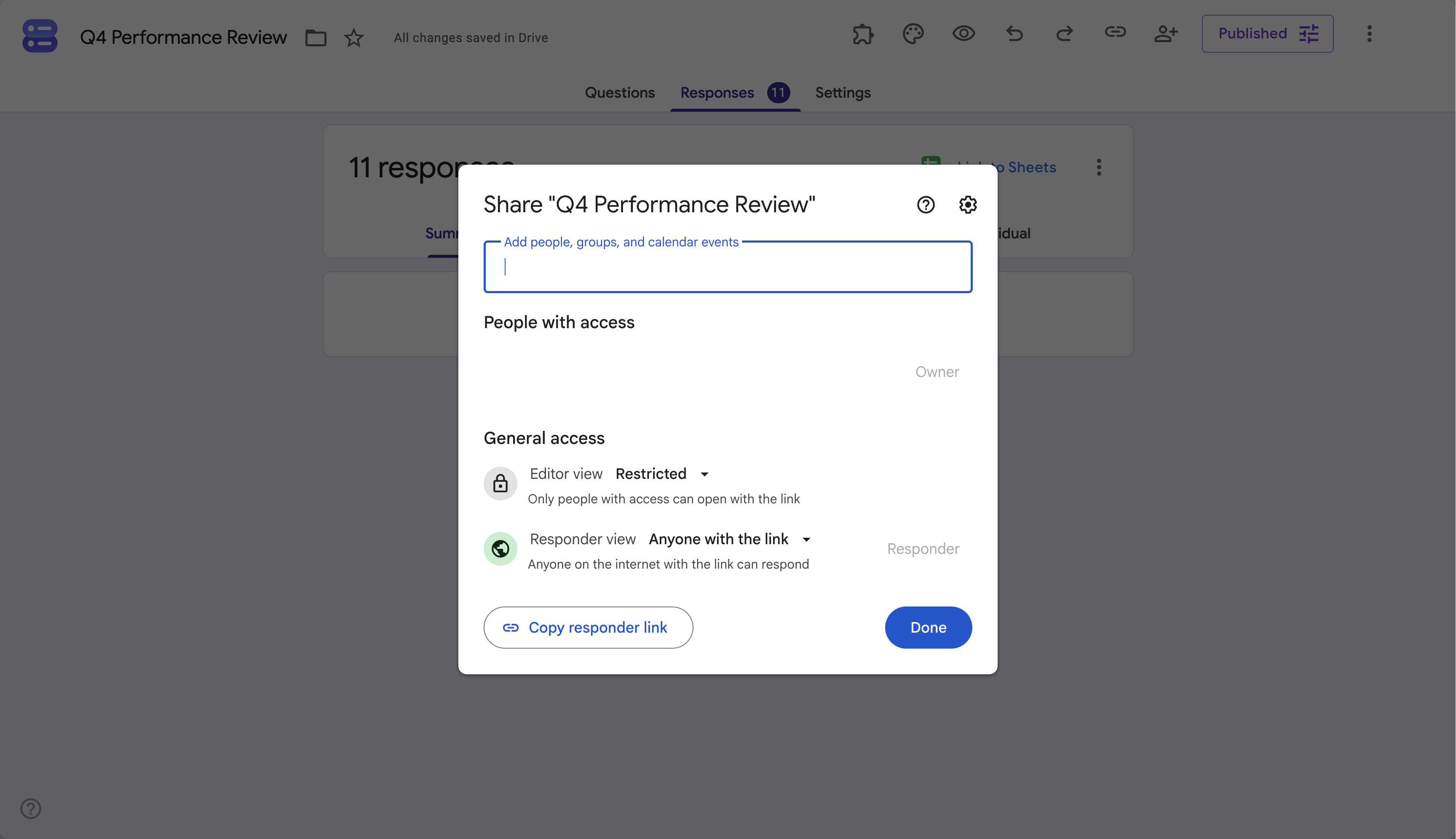
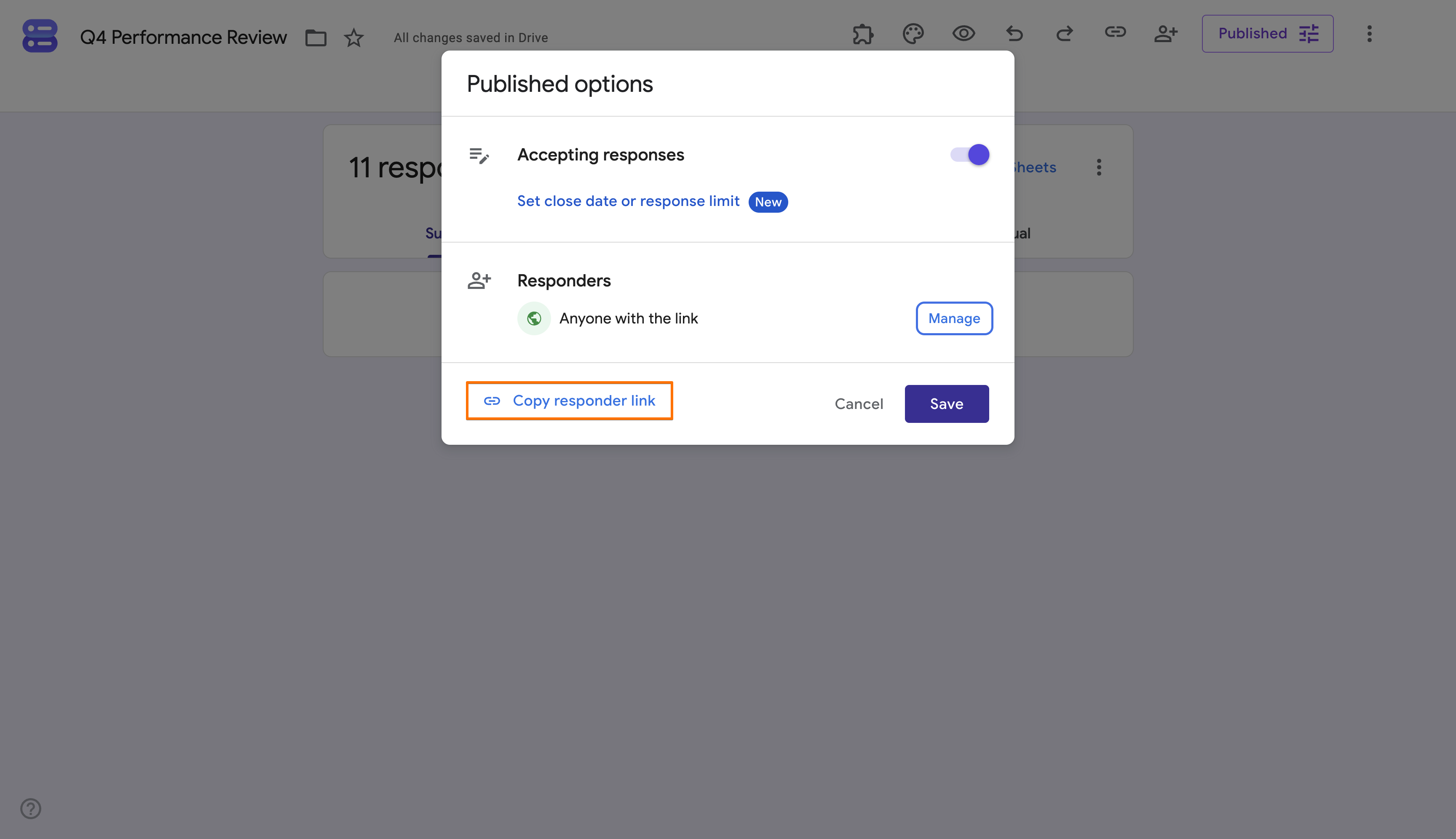
- Haga clic en Publicado y seleccione Copiar enlace para responder para compartir su formulario.
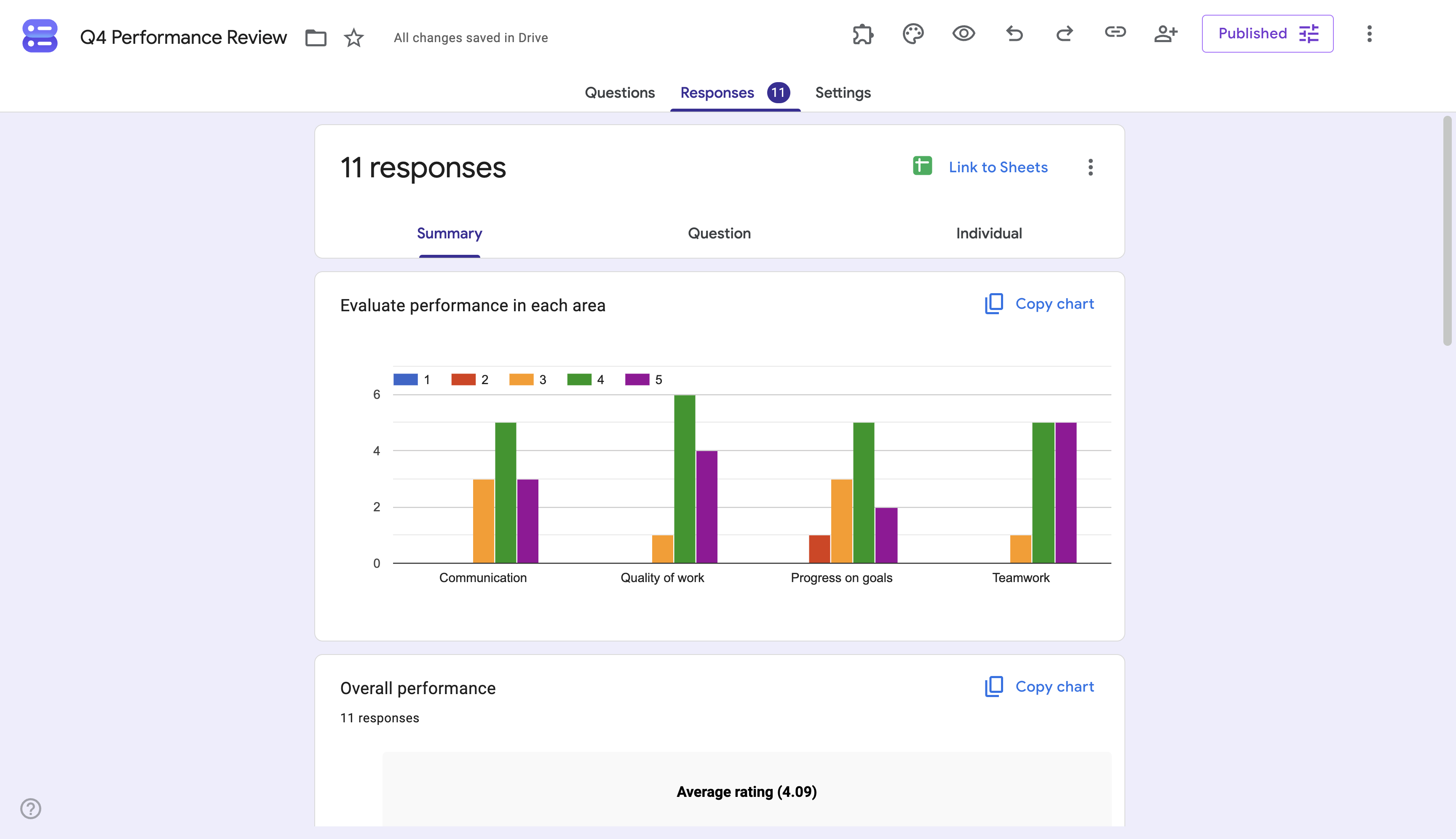
- Cuando empiecen a llegar respuestas, abra la pestaña Respuestas para ver los gráficos de resumen o las respuestas individuales.
Si prefiere no empezar de cero, la galería de plantillas de Google Forms incluye modelos de «evaluación de curso» y «comentarios de eventos». Pero ahí se acaba la cosa. Solo hay 17 plantillas integradas, así que quizá tenga que elegir una con un diseño que le guste y modificarla después.
Sea como sea, procure que su formulario sea corto. Las encuestas de una a tres preguntas tienen una tasa de finalización de alrededor del 83 por ciento, frente al 42 por ciento de las que tienen 15 preguntas o más. Además, un formulario de evaluación breve es mucho más fácil de puntuar después.
Pro Tip
Si acaba de empezar con Google Forms, nuestra guía sobre cómo usar Google Forms le explica lo básico.
¿Qué configuración de evaluación de Google Forms le conviene?
| Tipo de evaluación | Quién lo rellena | Criterios principales | Principal limitación de Google Forms |
|---|---|---|---|
|
Evaluación de desempeño de empleados |
Un responsable, o el propio empleado en una autoevaluación |
Calidad del trabajo, comunicación, avance en los objetivos |
No puede sumar ni ponderar las puntuaciones, ni enviar los resultados a RR. HH. de forma automática |
|
Evaluación de curso o profesor |
Estudiantes |
Claridad, ritmo, materiales del curso |
Limitar a una respuesta obliga a los estudiantes a iniciar sesión |
|
Evaluación de competencias |
Un formador o evaluador |
Competencias propias del puesto |
El modo cuestionario solo puntúa respuestas correctas o incorrectas |
|
Evaluación de evento o servicio |
Asistentes o clientes |
Contenido, organización, relación calidad-precio |
No permite hacer una pregunta de seguimiento tras una valoración baja |
Empiece por preguntarse cuál es el propósito de su evaluación. Eso le ayudará a saber si necesita los nombres de las personas, una puntuación total o preguntas de seguimiento. Por ejemplo, una evaluación de desempeño en Google Forms suele requerir nombres y una puntuación, sobre todo si forma parte de un proceso formal de evaluación de desempeño. En cambio, una evaluación de curso funciona mejor como formulario anónimo, ya que los estudiantes tienden a ser más sinceros cuando saben que usted no verá sus nombres.
Cómo elegir los tipos de pregunta adecuados para los formularios de evaluación
Estos son los tres tipos de pregunta que necesitará en la mayoría de los formularios de evaluación, y cuándo conviene usar cada uno.
Use cuadrículas de opción múltiple para sus criterios principales
Una cuadrícula de opción múltiple enfrenta cada criterio (las filas) a una misma escala de valoración (las columnas), de modo que los encuestados valoran cuatro o cinco aspectos en una sola pregunta compacta en lugar de cuatro o cinco por separado. Cada encuestado solo puede elegir una columna por fila. Si necesita ideas sobre qué valorar, nuestra lista de preguntas para evaluaciones de desempeño es un buen punto de partida.
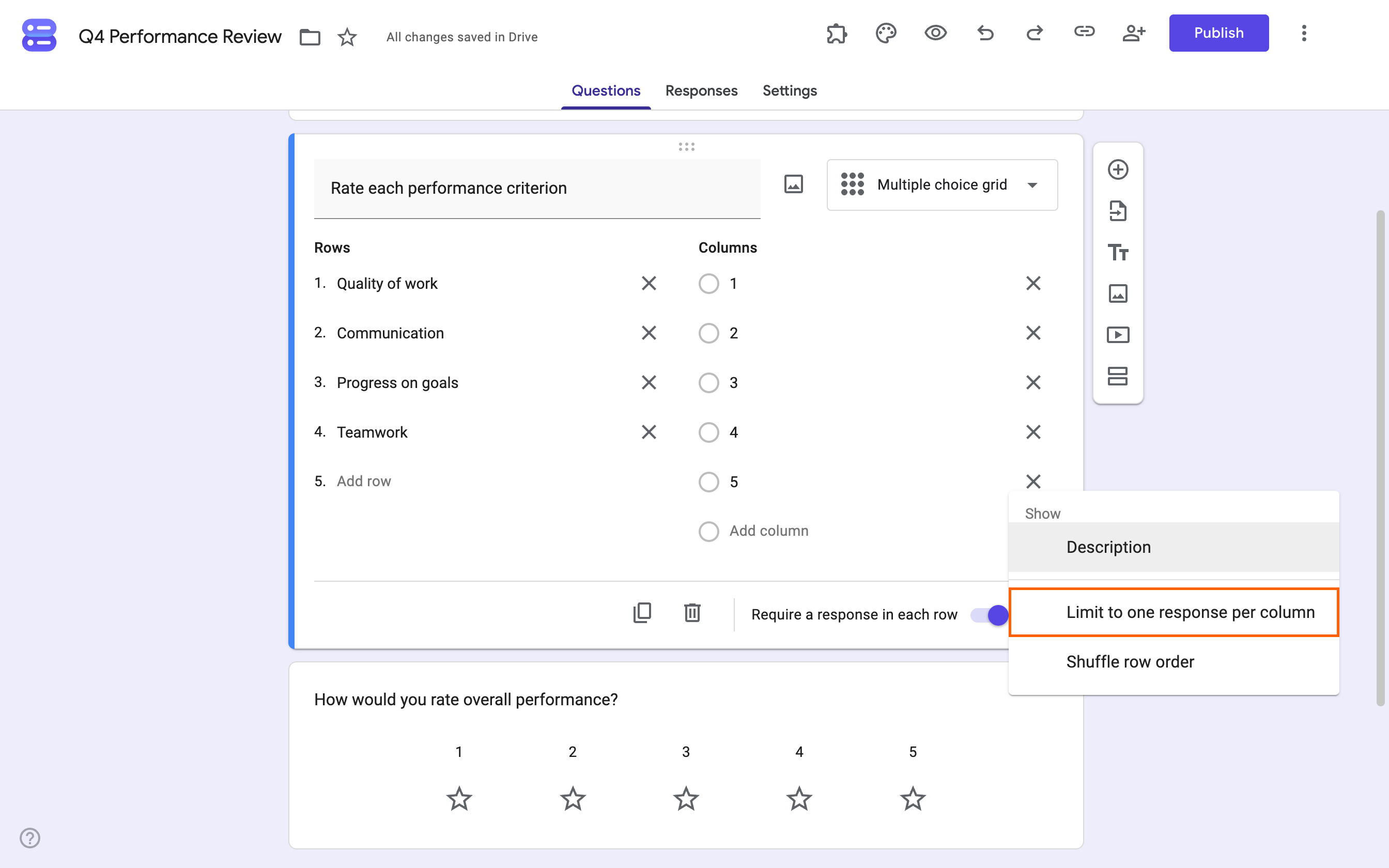
Como cada fila recibe su propia columna en Google Sheets, las cuadrículas de opción múltiple son un tipo de pregunta fácil de puntuar. Eso sí, tenga cuidado con la opción «Limitar a una respuesta por columna»: no sirve para las evaluaciones, porque impide que los encuestados asignen la misma puntuación a dos criterios. Solo tiene sentido cuando de verdad quiere que los encuestados ordenen los criterios por prioridad.
Añada valoraciones o escalas lineales para la evaluación global
Tanto las valoraciones como las escalas lineales funcionan si quiere recoger una evaluación global. Las valoraciones muestran hasta 10 estrellas, corazones o pulgares hacia arriba, y Google Forms calcula la media por usted en la pestaña Respuestas. Una escala lineal muestra puntos numerados del 0 o el 1 hasta el 10, con etiquetas opcionales en cada extremo, como «Necesita mejorar» y «Supera las expectativas».
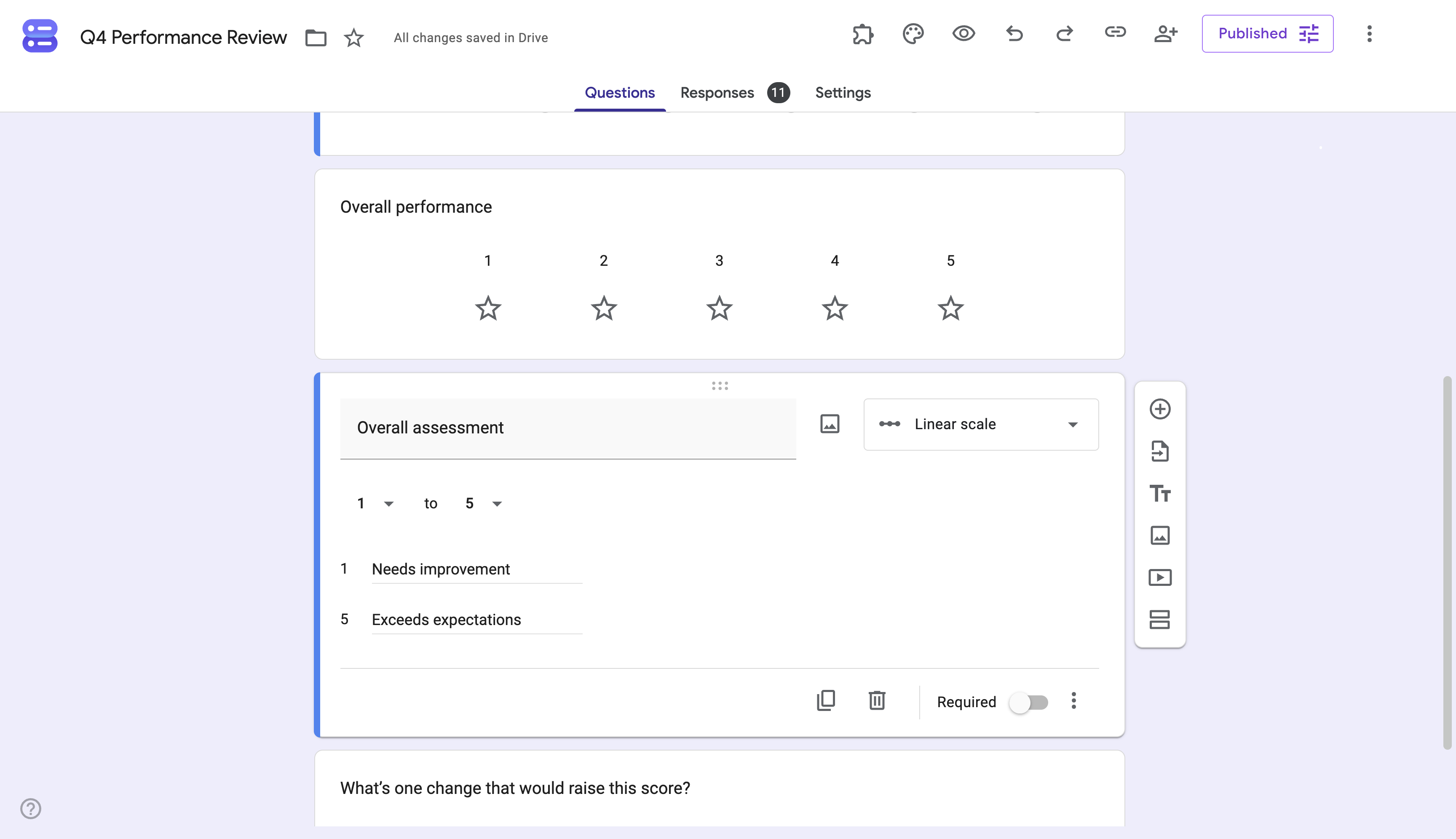
Opte por una escala lineal cuando necesite añadir etiquetas que aporten claridad. Elija una valoración si solo le hace falta una puntuación rápida. Ambas aparecen como números en Google Sheets, y la pestaña Resumen le ofrece unas analíticas básicas de Google Forms sin coste alguno.
Use preguntas de párrafo para obtener contexto útil
Lo más probable es que la mayor parte de su formulario de evaluación sean opciones de opción múltiple y valoraciones. Son más fáciles de responder (lo que eleva la tasa de finalización) y más fáciles de procesar para usted.
Pero los números por sí solos no siempre explican el porqué de la experiencia del encuestado. Por eso la investigación evaluativa suele incluir preguntas abiertas. Una pregunta de párrafo como «¿Qué cambio subiría esta puntuación?» aporta contexto a las respuestas y le señala mejoras concretas.
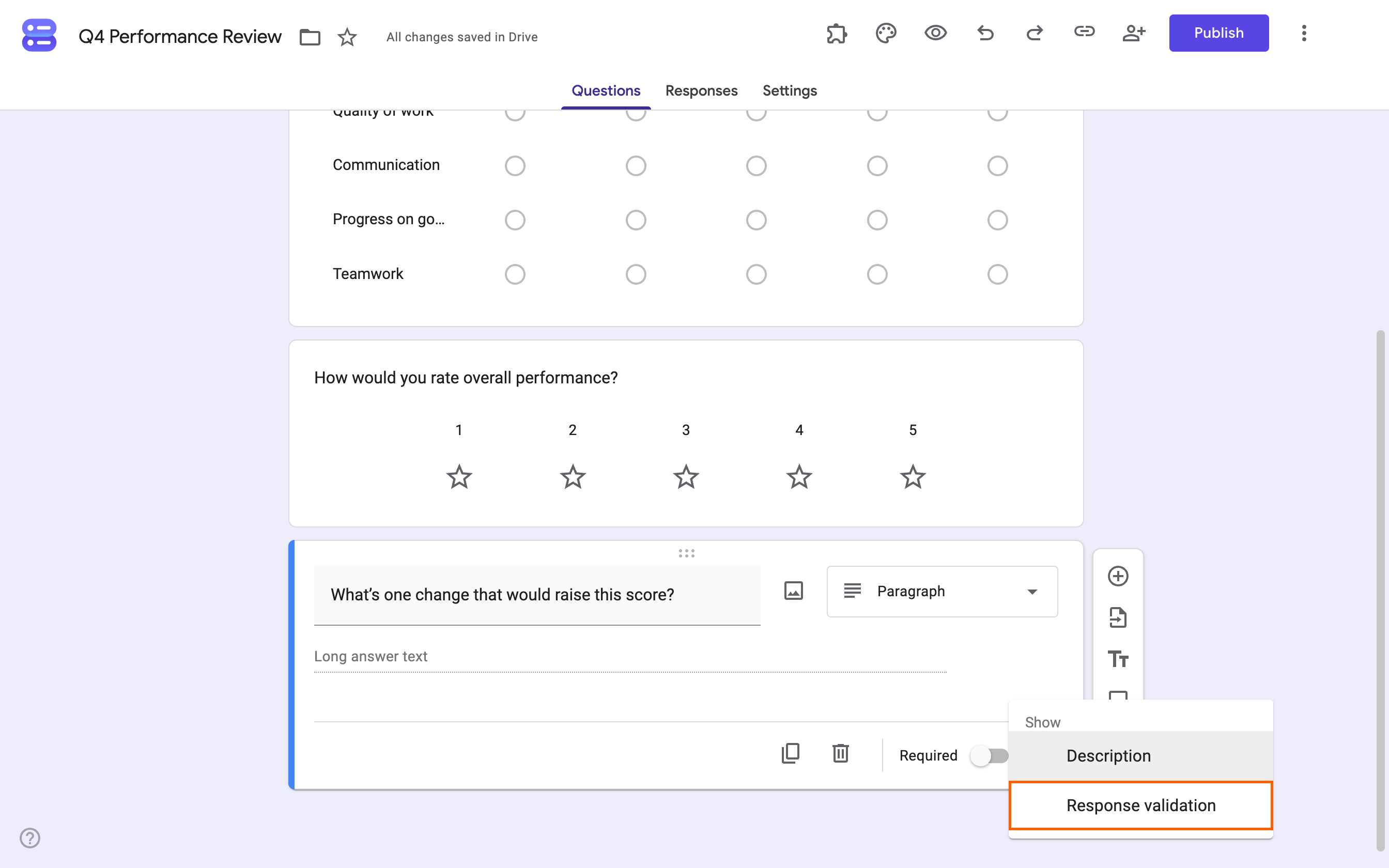
Si recibe respuestas de una sola palabra, abra el menú de tres puntos de la pregunta, seleccione Validación de respuestas y fije una longitud mínima. Eso sí, sin pasarse. Obligar a la gente a escribir una redacción entera es una forma segura de que abandonen el formulario.
Cómo puntuar un formulario de evaluación con Google Sheets
Google Forms es estupendo para recopilar comentarios, pero no está pensado para ponderar criterios ni calcular una puntuación global. Aunque existe un modo cuestionario que asigna puntos, no sirve para los formularios de evaluación, ya que estos no tienen respuestas «correctas» ni «incorrectas».
Por suerte, puede enviar sus respuestas a Google Sheets y encargarse ahí de la puntuación.
Así se calcula una puntuación ponderada en Google Sheets:
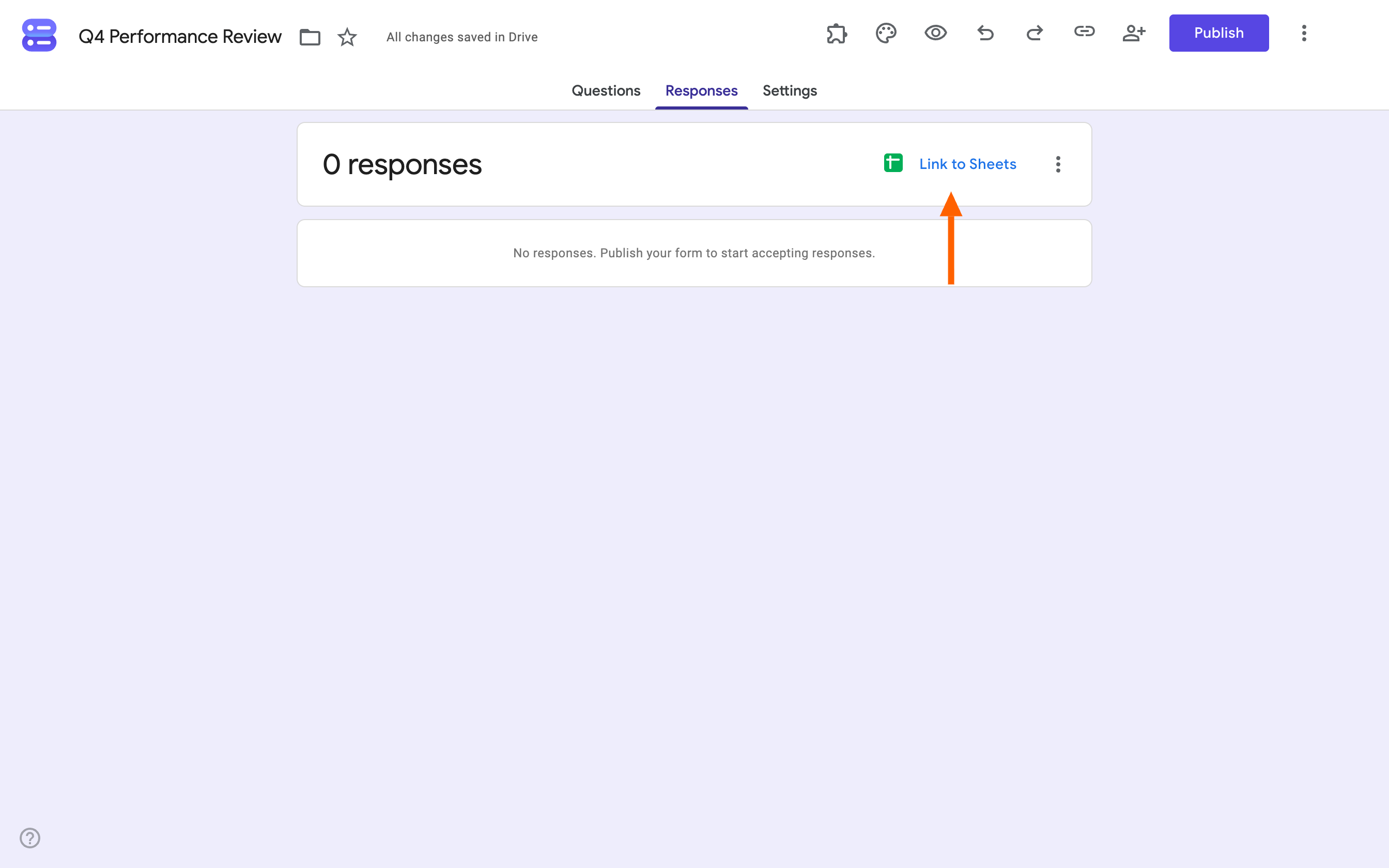
- Abra la pestaña Respuestas y haga clic en Vincular a Hojas de cálculo.
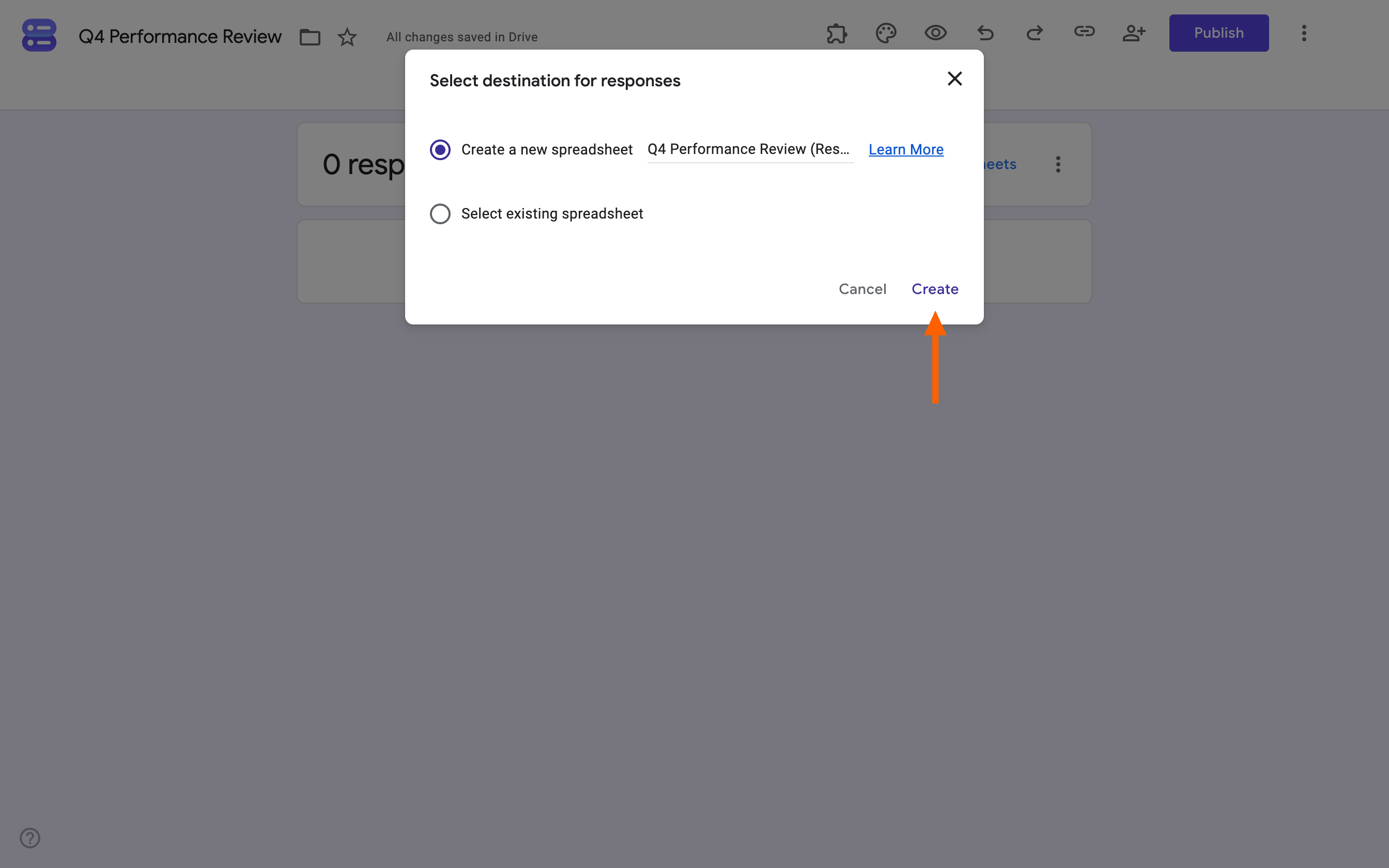
- Seleccione Crear una hoja de cálculo y haga clic en Crear. Google guardará sus respuestas en una hoja de cálculo nueva, en una pestaña llamada «Respuestas de formulario 1».
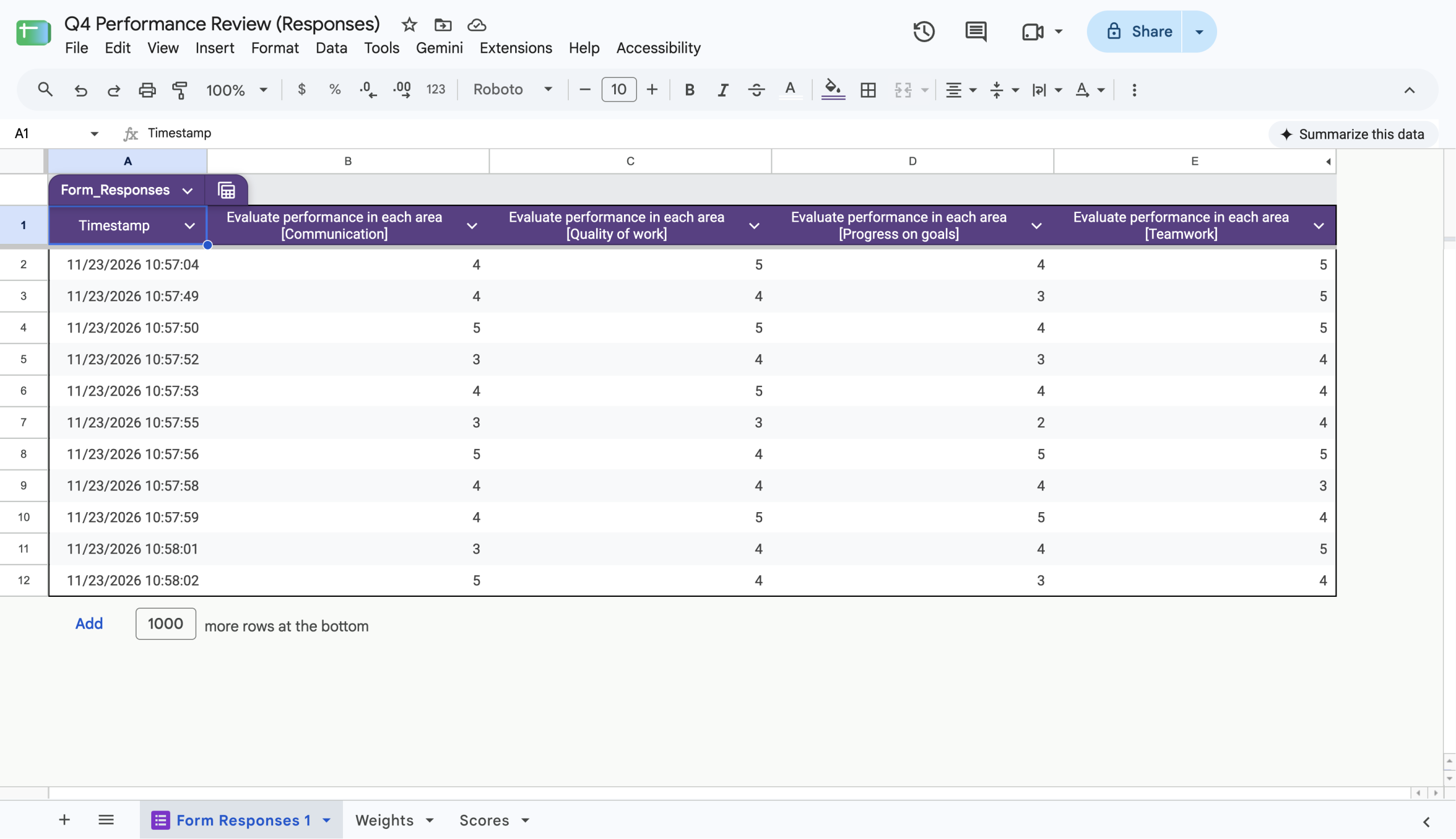
- Revise los encabezados de las columnas. Cada criterio de su cuadrícula recibe su propia columna, con el nombre de la pregunta y el del criterio entre corchetes.
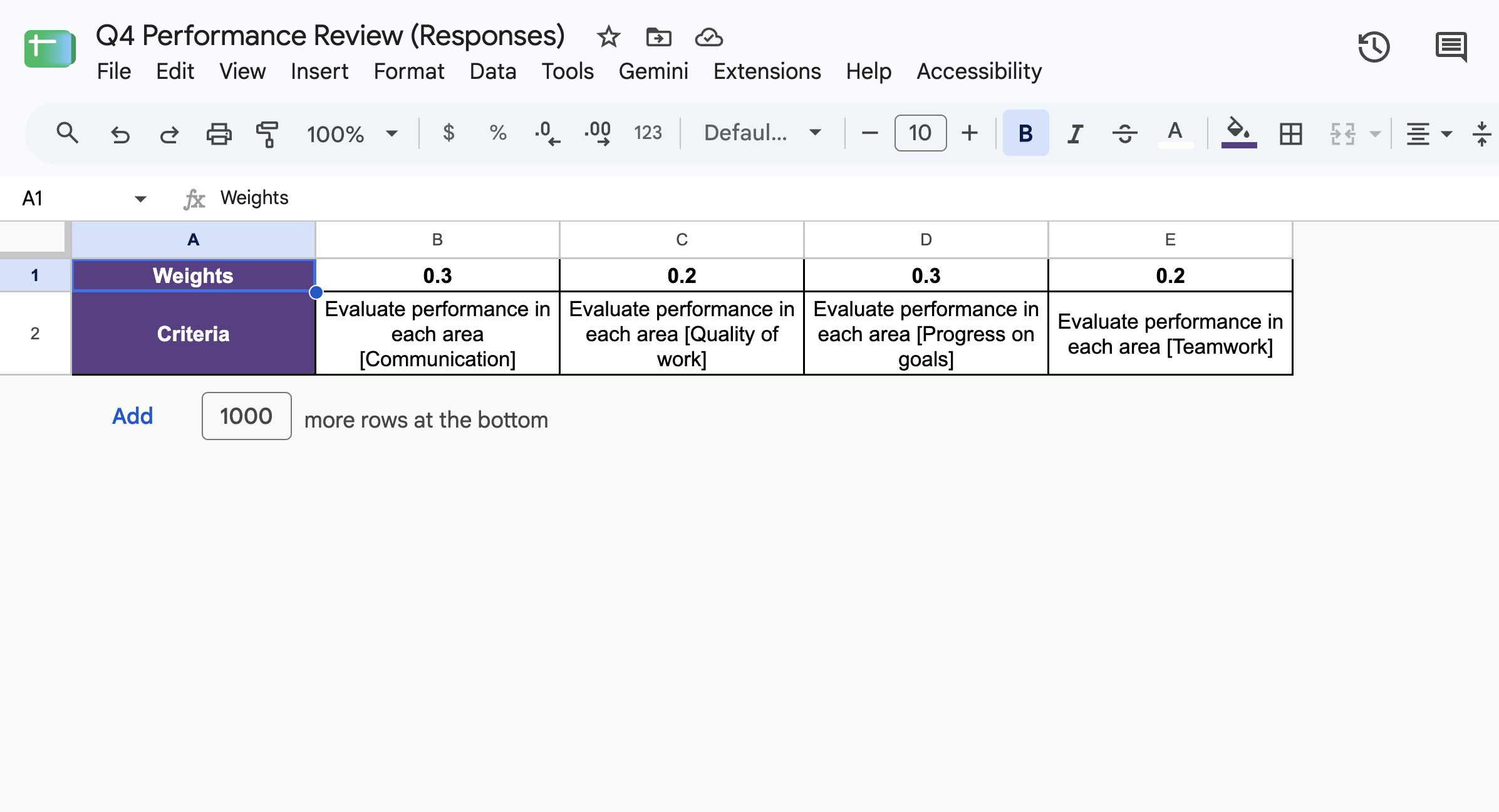
- Añada una pestaña nueva llamada «Pesos». Empezando en la celda B1, indique cuánto debe contar cada criterio y asegúrese de ponerlos en el mismo orden que las columnas de la pestaña «Respuestas de formulario 1». Use la columna A para las etiquetas, de modo que los pesos empiecen en la columna B y queden alineados con las columnas de los criterios. Después, añada los nombres de los criterios en la fila 2 para distinguir con facilidad a qué peso corresponde cada uno.
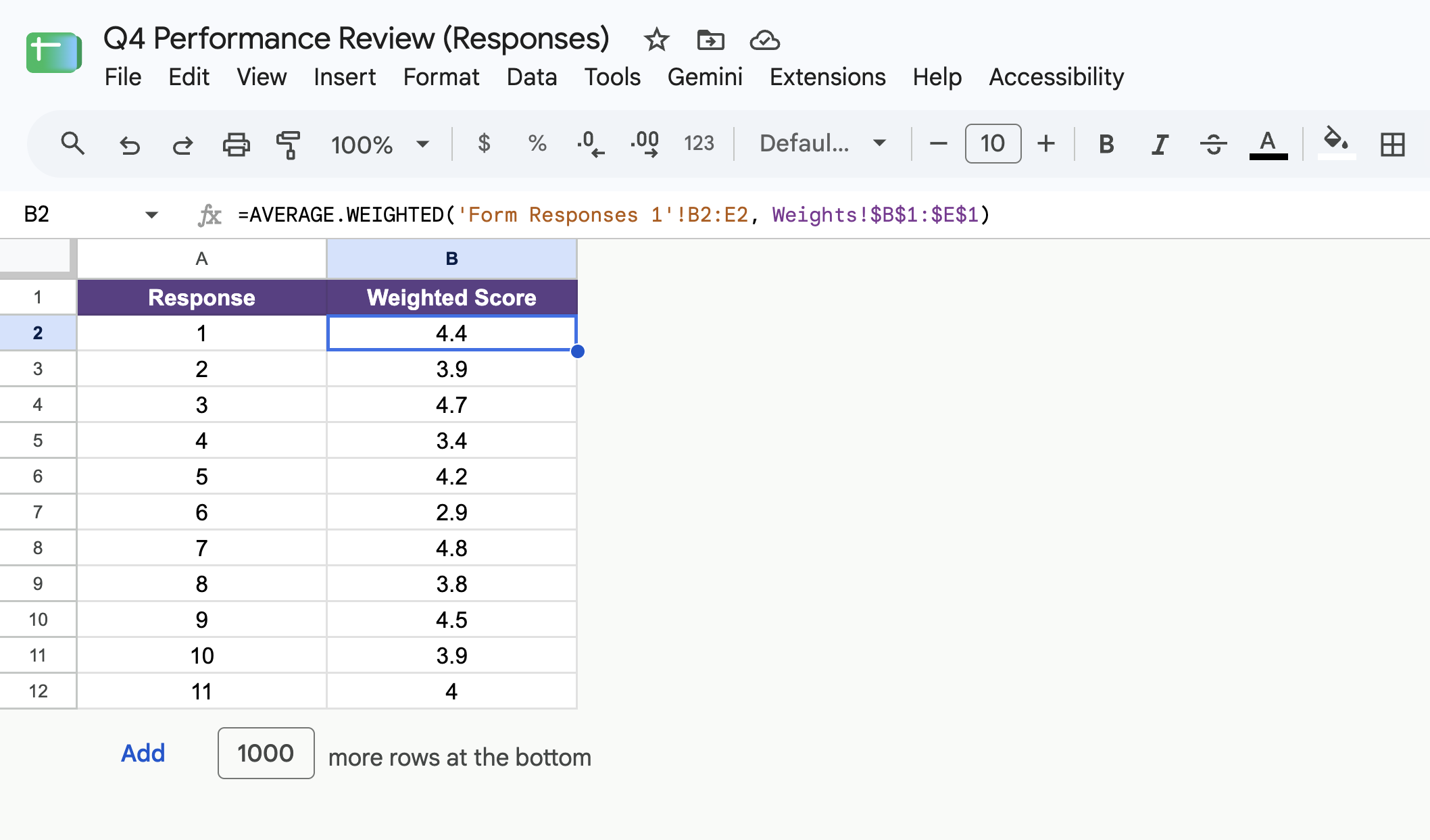
- Añada otra pestaña llamada «Puntuaciones», escriba «Respuesta» en la celda A1 y «Puntuación ponderada» en la celda B1. Enumere sus respuestas en la columna A y luego pegue la siguiente fórmula en la celda B2.
=AVERAGE.WEIGHTED('Form Responses 1'!B2:E2, Weights!$B$1:$E$1)- Acuérdese de ajustar las referencias de celda a su formulario concreto. Después, arrastre la fórmula hacia abajo para que haya una puntuación por cada respuesta. Cada fila de la pestaña «Puntuaciones» corresponde a la misma fila de «Respuestas de formulario 1», así que la Respuesta 1 es la fila 2. Compruebe una o dos a mano para asegurarse de que todo se calcula bien.
Tenga en cuenta que esta configuración puede requerir mantenimiento de vez en cuando, porque la puntuación puede dejar de funcionar o volverse imprecisa si alguien edita su Google Form. Gestionarlo es sencillo si usted es el único administrador. Pero cuando hay varios administradores y formularios en juego, a menudo conviene pasarse a un creador de formularios con puntuación integrada.
Cree flujos de evaluación con Jotform
Google Forms cumple bien con comentarios sencillos, pero se queda corto cuando necesita gestionar cálculos, enrutamiento, lógica o un análisis en profundidad.
Con Jotform, todo se gestiona dentro de una sola plataforma:
- Con más de 20.000 plantillas de formularios gratuitas, Jotform le ofrece más de 2.000 formularios de evaluación entre los que elegir, incluidos más de 700 formularios de evaluación de empleados y más de 300 formularios de evaluación de formación. Además, encontrará miles de plantillas de formularios de comentarios para eventos y servicios.
- Asigne un valor numérico a cada opción de valoración y, con el widget de cálculo de formularios integrado, pondere y sume los resultados. La puntuación se actualiza mientras la gente rellena el formulario, así que, a diferencia de Google Forms, no tiene que gestionar los pesos aparte en Google Sheets ni preocuparse de que un cambio en el formulario estropee la puntuación.
- Cuando alguien elige una valoración por debajo de cierto nivel, Jotform puede lanzar preguntas aclaratorias (como «¿Qué podríamos haber hecho para mejorar su experiencia?»). Google Forms, en cambio, no permite ramificar a partir de preguntas de cuadrícula, valoración o escala lineal.
- Jotform le permite gestionar su logotipo, sus colores y sus fuentes, y puede ir más allá personalizando detalles como los márgenes de página, las imágenes de fondo y las etiquetas de los campos. Con Jotform Empresarial, además, dispone de dominios propios y marca blanca en toda la experiencia.
- Los envíos van directos a Jotform Tablas, donde puede ordenar, filtrar y editar los registros. El creador de reportes Jotform convierte esos datos en gráficos e informes, para que detecte tendencias entre equipos, clases o eventos.
- Configure notificaciones por correo para avisar al gerente, formador u organizador adecuado en cuanto llega una evaluación. Para revisiones de varios pasos, Jotform Workflows puede derivar una evaluación de forma automática: por ejemplo, podría ir del empleado a su gerente para que la comente y, de ahí, a Recursos Humanos para su aprobación.
¿Ya ha creado su evaluación en Google Forms? No tiene que empezar de cero. Puede migrar sus Google Forms a Jotform en unos pocos clics y luego añadir cálculos y lógica por encima. Pruébelo hoy mismo y descubra por qué Jotform es una de las alternativas a Google Forms más populares, tanto para evaluaciones como para mucho más.
Preguntas frecuentes sobre evaluaciones con Google Forms
La cuadrícula de opción múltiple suele ser la mejor opción. Valora todos los criterios con la misma escala en una sola pregunta y cada fila recibe su propia columna en Google Sheets, lo que facilita la puntuación. Etiquete las columnas con números (del 1 al 5) en lugar de palabras y use una pregunta de valoración o de escala lineal para la valoración global.
No con valoraciones subjetivas. El modo cuestionario puede calificar respuestas, pero necesita una clave de respuestas, y las preguntas de valoración y de escala lineal tampoco pueden calificarse de forma automática. Google Forms, además, no tiene campos calculados, así que los totales y las medias ponderadas tienen que hacerse en Google Sheets. Otra opción es usar un creador de formularios como Jotform, que calcula las puntuaciones a medida que la gente rellena el formulario.
Esto no se puede hacer de forma nativa. Pero, si vincula el formulario a Google Sheets, puede añadir el peso de cada criterio en una pestaña aparte y luego aplicar una fórmula (como SUMPRODUCT o AVERAGE.WEIGHTED) para obtener el total ponderado. Eso sí, no ponga las fórmulas en la pestaña de respuestas, porque las nuevas respuestas de Google Forms pueden desplazarlas.
No hay forma de limitar el formulario a una sola respuesta y, a la vez, mantenerlo totalmente anónimo.
Si quiere hacer que su Google Form sea anónimo, basta con cambiar la opción «Recopilar direcciones de correo» a «No recopilar». Después, al publicar el formulario, elija la opción que permite rellenarlo a cualquiera que tenga el enlace.
Si además marca la casilla «Limitar a 1 respuesta», quienes respondan tendrán que iniciar sesión en Google para completar el formulario. Aunque Google asegura que no registra los nombres de usuario salvo que decida recopilar correos, el simple hecho de iniciar sesión puede hacer que los usuarios se sientan menos anónimos.
Sí. La galería de plantillas integrada de Google tiene 17 plantillas, y las que mejor encajan para formularios de evaluación son «evaluación de curso» y «comentarios de evento». También puede partir de otras plantillas de encuestas de Google Forms y adaptarlas a lo que necesite.
Este artículo está pensado para gerentes, formadores, educadores, coaches y organizadores de eventos que necesitan recopilar valoraciones y comentarios consistentes. Quieren un formulario de evaluación sencillo ya mismo, pero también entender el trabajo extra que genera Google Forms cuando entran en juego la puntuación, el anonimato o los flujos de respuestas.













Enviar Comentario: