
Los formularios y las hojas de cálculo son herramientas básicas para cualquiera que trabaje con datos a diario, y todo resulta mucho más sencillo cuando esas herramientas colaboran entre sí.
Si usa Google Forms (o está pensando en hacerlo), quizá se pregunte qué tan bien se lleva con su compañera de suite, Google Sheets. ¿Se puede convertir Google Forms en Sheets con facilidad o insertar una hoja de Google en un formulario? Lamentablemente, la respuesta es no: no existe una integración nativa entre ambos que permita una conversión directa y automática en ninguno de los dos sentidos.
Pero eso no significa que sea imposible. En este artículo le mostraremos dos opciones para simplificar la transferencia de datos entre estas herramientas: una consiste en una rápida migración a Jotform y la otra utiliza un complemento llamado AI Form Builder.


Cómo conectar Google Forms con Google Sheets
Como decíamos, no hay ninguna integración nativa que tome el contenido de una hoja de cálculo y lo convierta en un formulario de Google, ni que transforme las preguntas de un formulario en una hoja de Sheets. Entonces, ¿cómo se pueden pasar las respuestas de un formulario a una hoja de cálculo de forma automática?
Pues bien, aquí Google sí le echa una mano: la única función que estas herramientas ofrecen para integrar datos es la sincronización básica de respuestas. Esto quiere decir que puede configurar una hoja de Google concreta para que se actualice de forma automática cada vez que alguien envía un formulario.
Conectar Google Forms con Google Sheets de cualquier otra forma útil exige un apaño manual: básicamente, copiar y pegar las preguntas o los datos de la hoja de Google en un formulario y configurar cada tipo de pregunta a mano.
Pero hay una manera de ahorrarse el tiempo, el esfuerzo y los errores que conlleva el trabajo manual: pruebe Jotform en su lugar. Las dos opciones que verá a continuación son rápidas, sencillas y, lo más importante, no le obligan a empezar de cero.
Pro Tip
¿Usa WordPress y se pregunta si puede conectar Gravity Forms con Google Sheets? Por desgracia no existe una integración directa, pero eche un vistazo a algunas formas de lograrlo.
Una forma más fácil de conectar Google Forms con Google Sheets gracias a Jotform
Tiene dos métodos para gestionar los flujos de trabajo entre estas herramientas. Si quiere aprovechar un creador de formularios más avanzado y con muchísimas opciones de automatización, pruebe el primero: migrar su formulario de Google a Jotform. Y si prefiere agilizar la creación de formularios sin salir de Google Sheets, opte por el método con AI Form Builder. Con ambos reducirá la edición manual y se olvidará de copiar y pegar.
Pro Tip
¿Necesita repasar lo básico de Google Forms o de Sheets? Consulte nuestros otros recursos, donde explicamos cómo usar Google Forms, cómo crear un formulario de Google y cómo usar Google Sheets.
Opción 1: migre su formulario de Google a Jotform
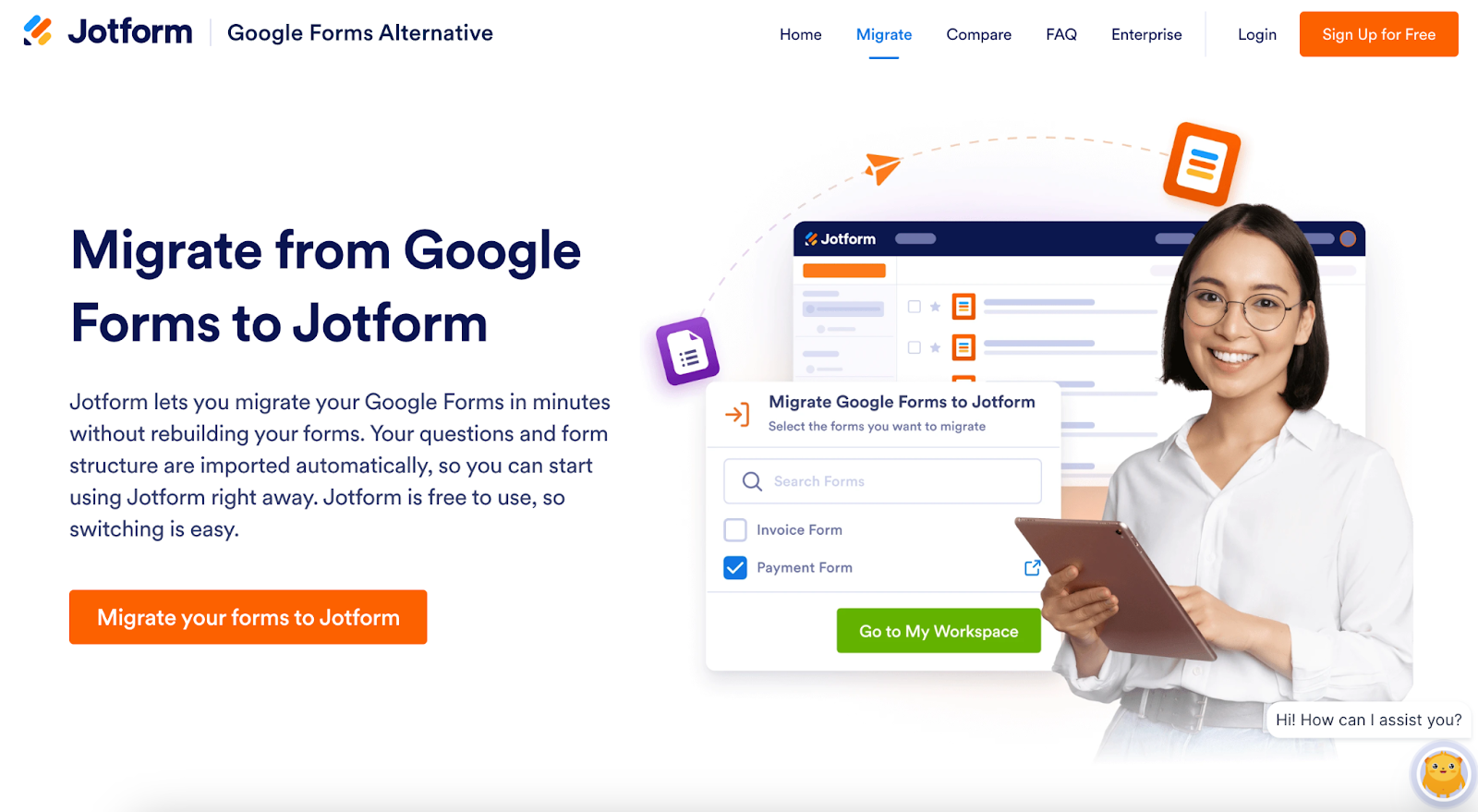
Si ha estado usando Google Forms pero quiere descubrir lo que ofrece un creador de formularios avanzado, aproveche la herramienta gratuita de migración de Google Forms de Jotform. Le permite pasar sus formularios de Google a Jotform en cuestión de minutos. Las preguntas y la estructura del formulario se importan automáticamente, así que este método prácticamente no le costará ningún esfuerzo.
Una vez hecha la migración, podrá empezar a usar Jotform de inmediato. Es un creador de formularios ideal para Sheets, capaz de gestionar sin problemas los flujos de hoja a formulario (y al revés). Gracias a sus integraciones ya incorporadas, puede transferir automáticamente los envíos de sus formularios de Jotform a Google Sheets. También puede subir una hoja de cálculo de Excel ya existente y usarla para crear un formulario.
Pero Jotform ofrece mucho más que eso. Cuenta con funciones avanzadas para crear formularios, mejores herramientas de automatización y una gestión de flujos de trabajo más potente que la de Google Forms y Google Sheets por separado. Además, hay un montón de integraciones de Jotform con Google (y con otras herramientas populares) que harán más eficientes todas sus tareas relacionadas con datos.
En definitiva, migrar sus formularios de Google a Jotform es una solución más escalable y a largo plazo para gestionar los datos de sus formularios.
Opción 2: use el complemento AI Form Builder de Jotform dentro de Google Forms
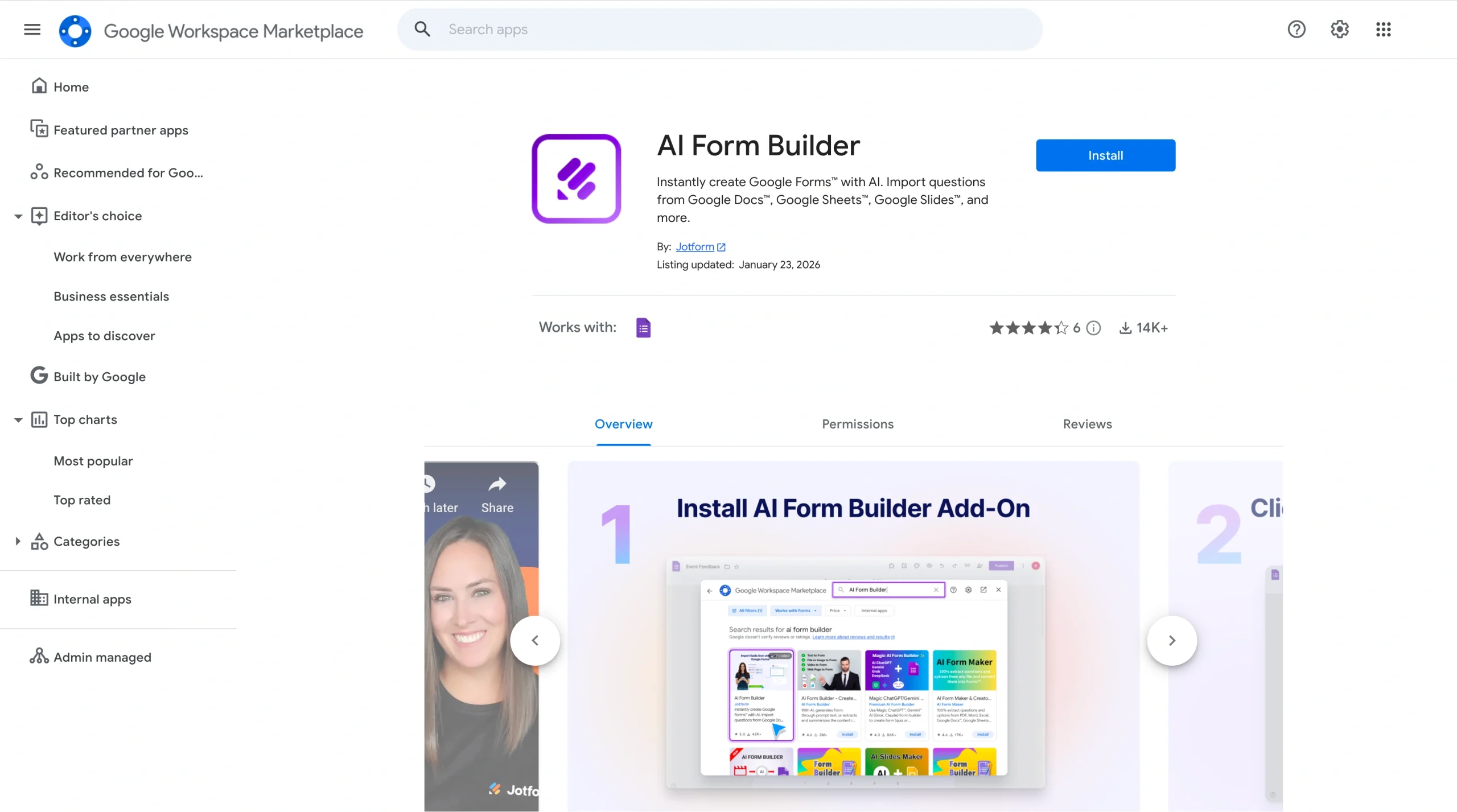
Otra forma de evitar el trabajo manual de conectar Google Forms y Sheets es usar AI Form Builder.
Se trata de un complemento gratuito y sin código que actualiza o crea formularios de Google al instante con ayuda de la IA. Puede usarlo para insertar una hoja de Google en un formulario o, simplemente, para extraer información de una hoja de Sheets (o de casi cualquier otro sitio) y convertirla en un formulario.
AI Form Builder es una opción muy potente porque
- Extrae contenido de Google Docs, Sheets, Slides, Drive u otros formularios
- Convierte automáticamente el contenido importado en preguntas estructuradas
- Permite exportar preguntas a Forms, Docs, Sheets, Slides o Jotform
- Reconoce los campos de forma inteligente y cuenta con un modo de vista previa
- Ofrece opciones de selección aleatoria y de barajado
- Genera preguntas con IA a partir de indicaciones
AI Form Builder es una opción excelente si busca una manera sencilla de importar, generar y exportar preguntas de formularios sin salir del entorno de Google.
Para empezar a usarlo, siga el conjunto de pasos que corresponda a continuación: uno es para importar contenido a un formulario de Google y el otro, para exportar el contenido de un formulario a una hoja de Google Sheets.
Cómo importar el contenido de una hoja de Google Sheets a un formulario de Google con AI Form Builder
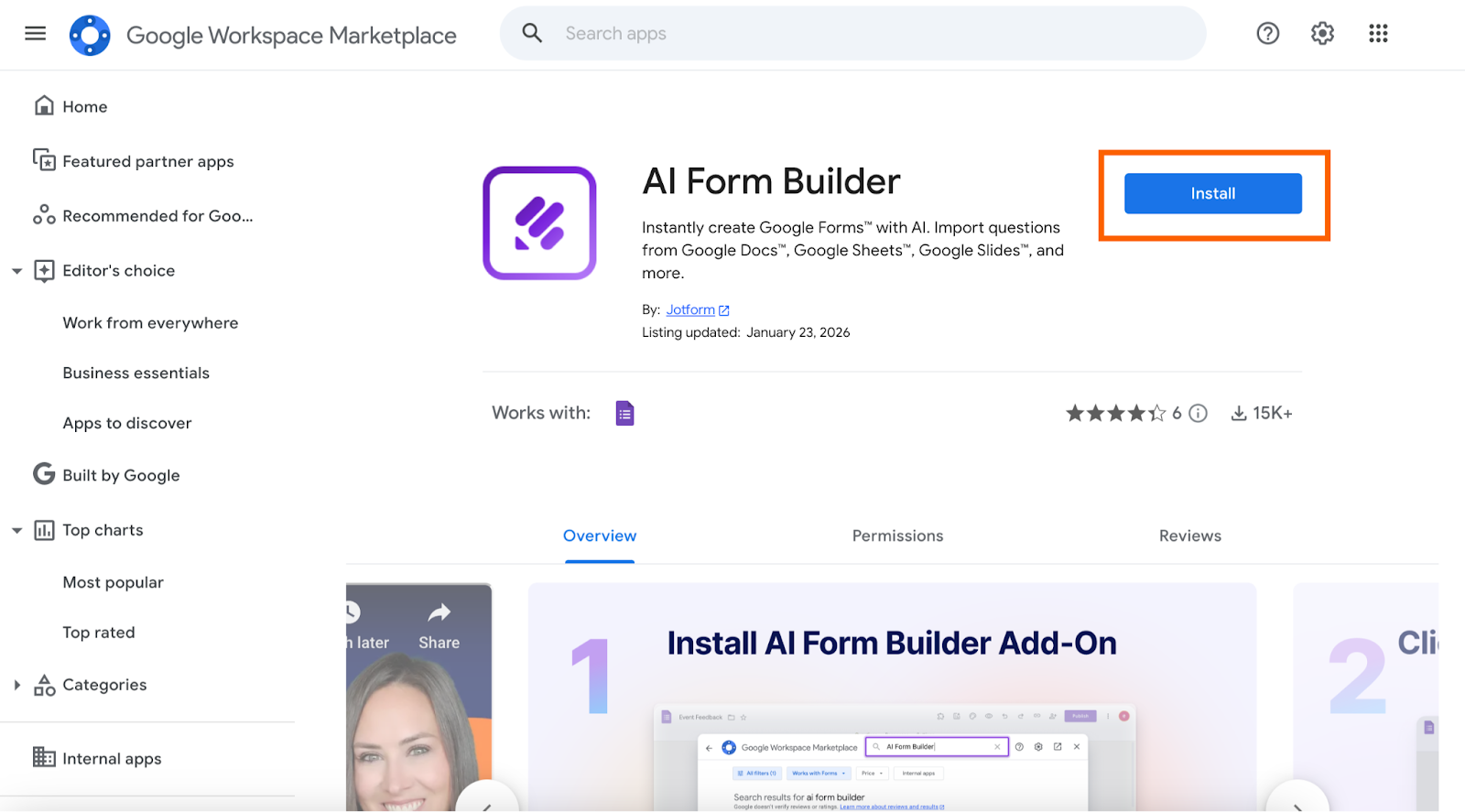
- Instale AI Form Builder desde el Google Workspace Marketplace.
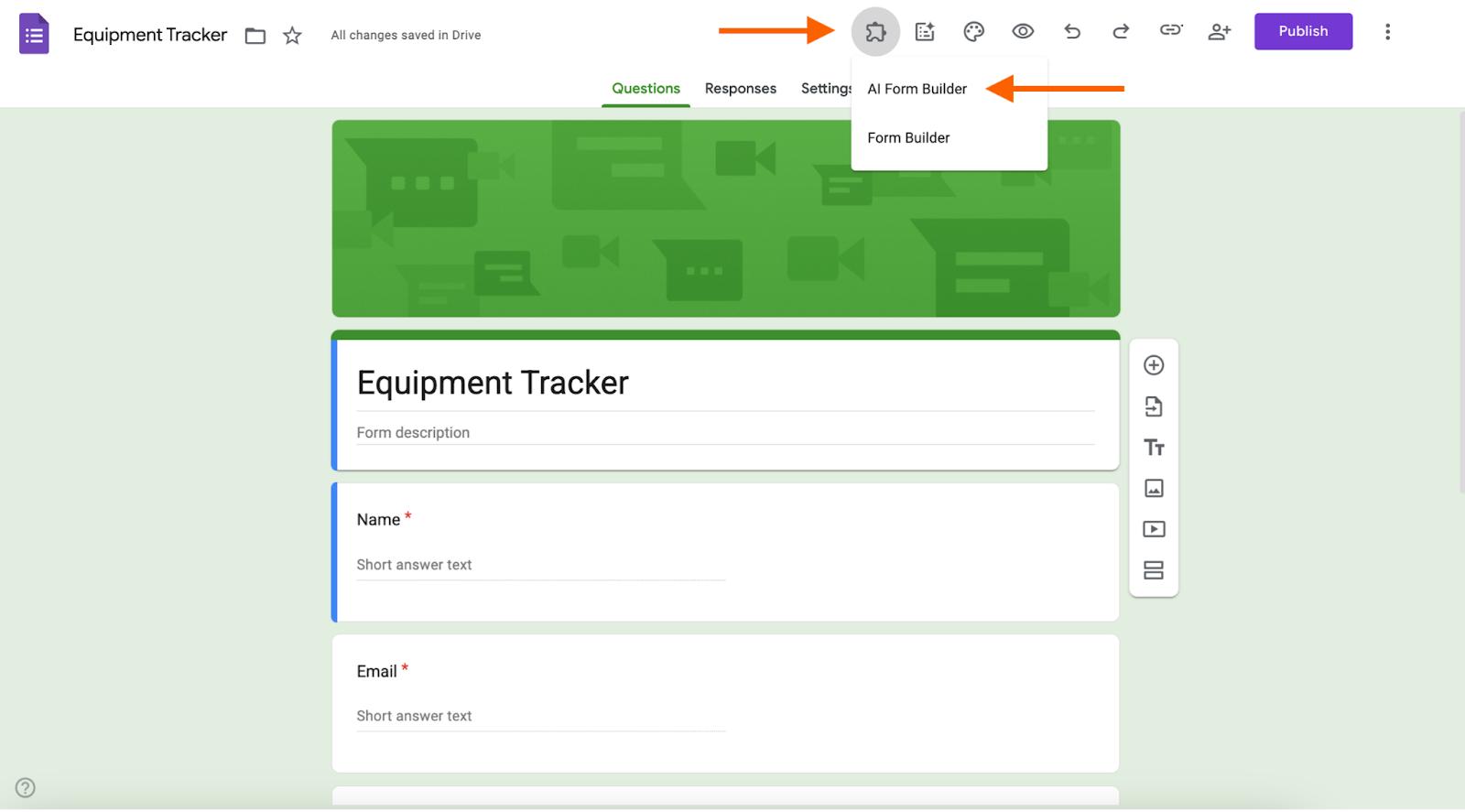
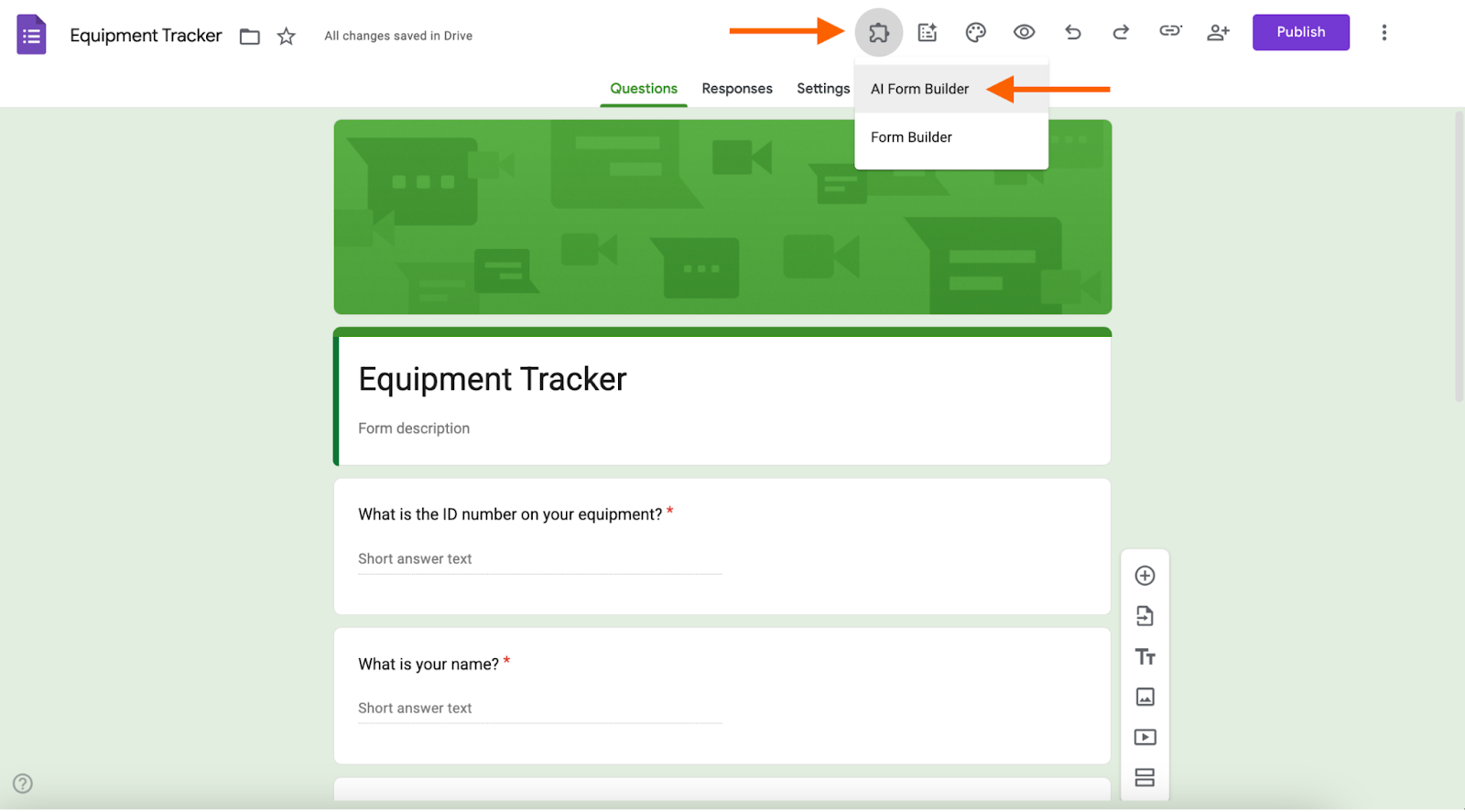
- Abra el formulario de Google que quiere rellenar. Vaya a Complementos > AI Form Builder para abrir la barra lateral.
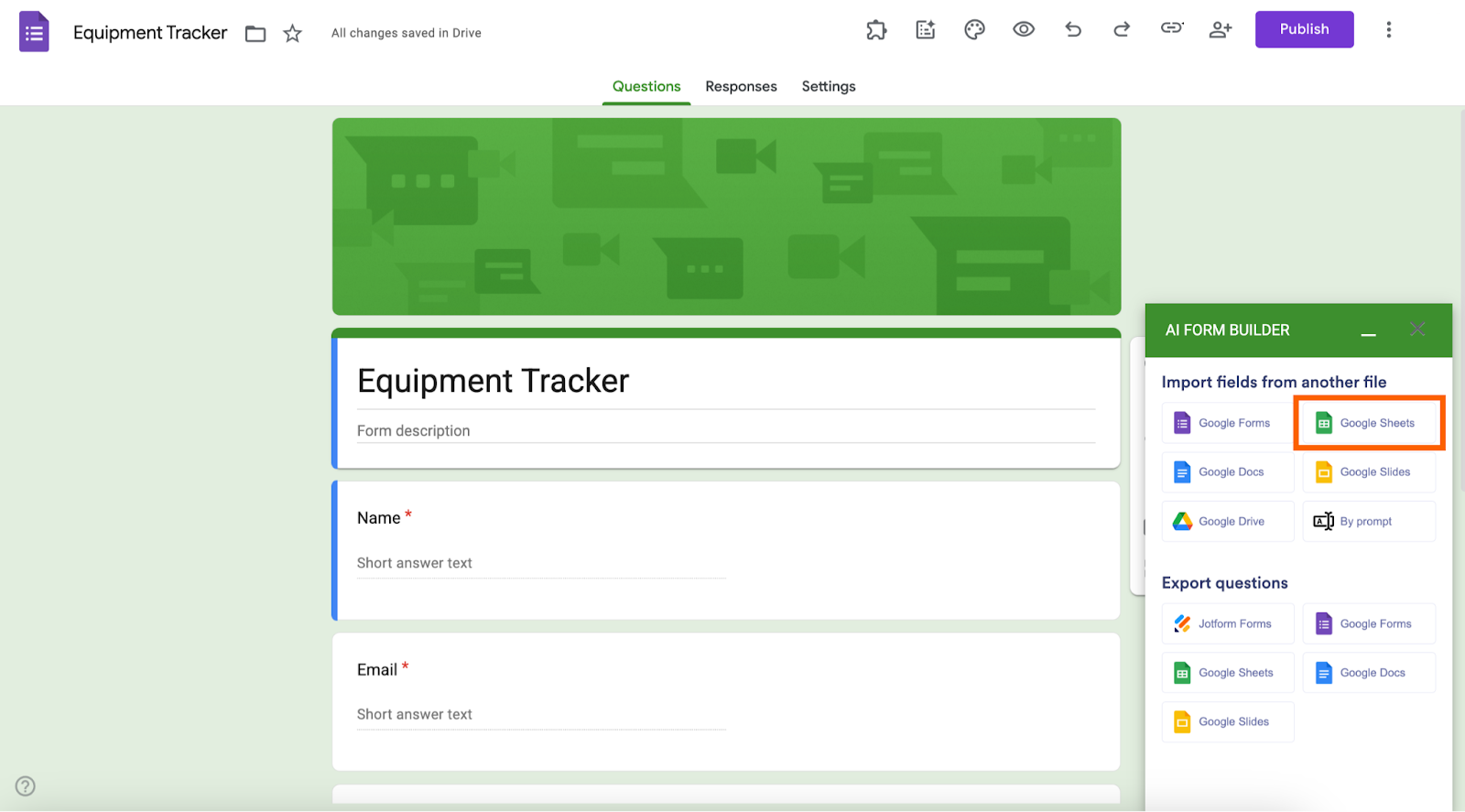
- En la sección “Importar campos desde otro archivo”, seleccione Google Sheets como archivo de origen.
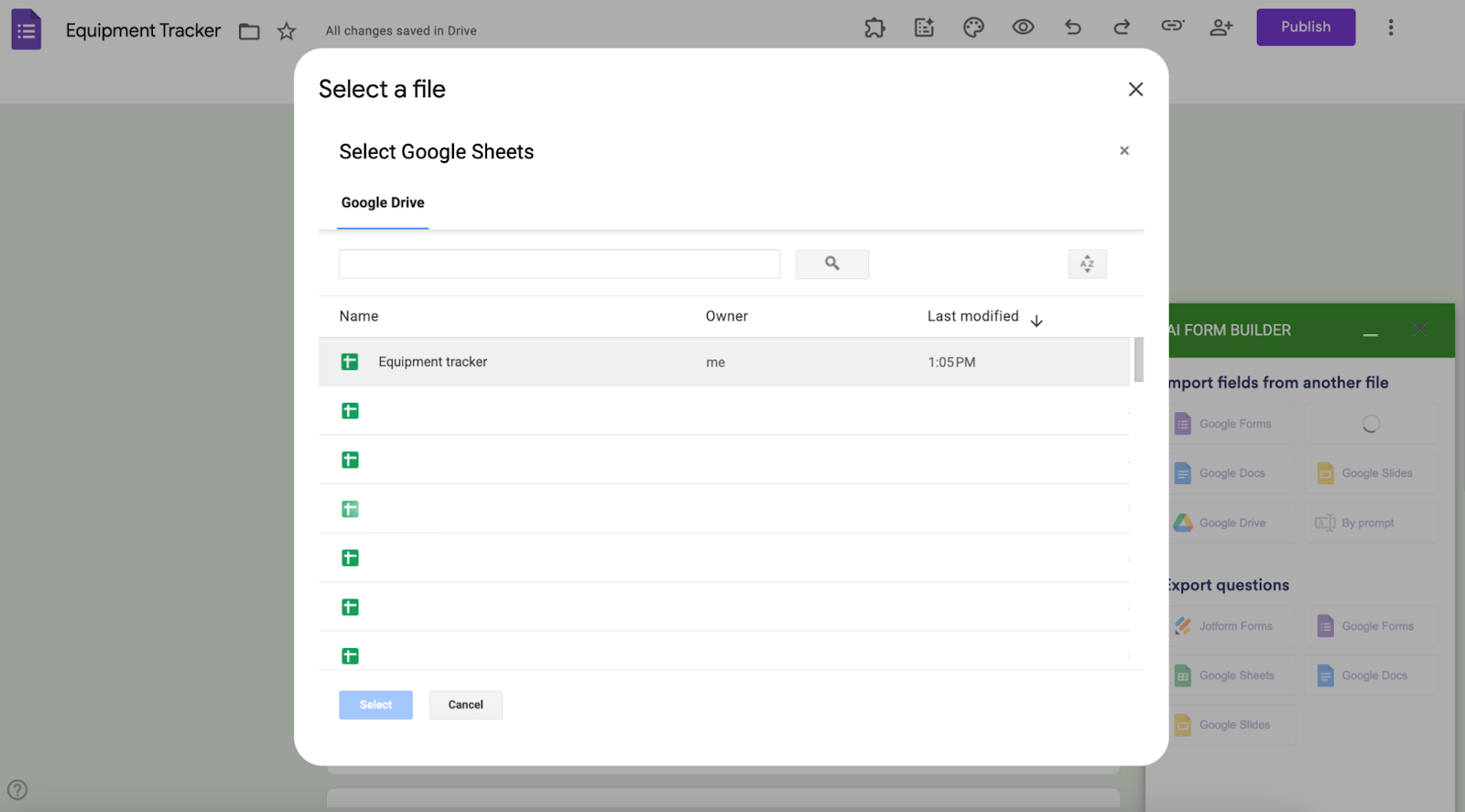
- Seleccione el archivo que quiere usar.
- Elija la pestaña correspondiente de la hoja que esté usando y seleccione el tipo de formulario, ya sea Formulario o Cuestionario. Luego haga clic en Obtener preguntas.
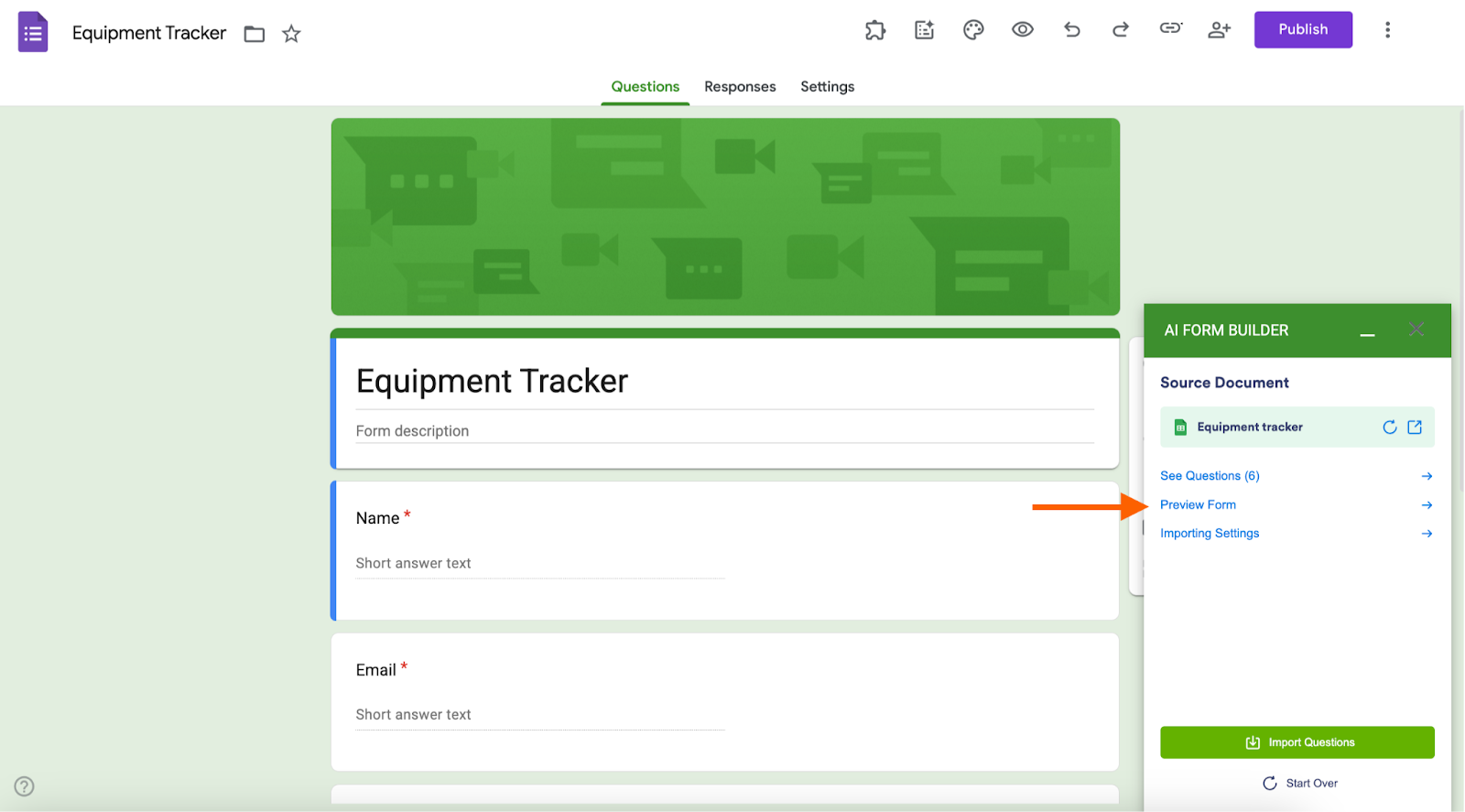
- Una vez que la IA haya analizado sus tablas, listas o el contenido de las celdas y lo haya convertido en preguntas, opciones o listas de verificación, haga clic en Previsualizar formulario.
- Edite, refine o vuelva a generar el formulario según lo necesite.
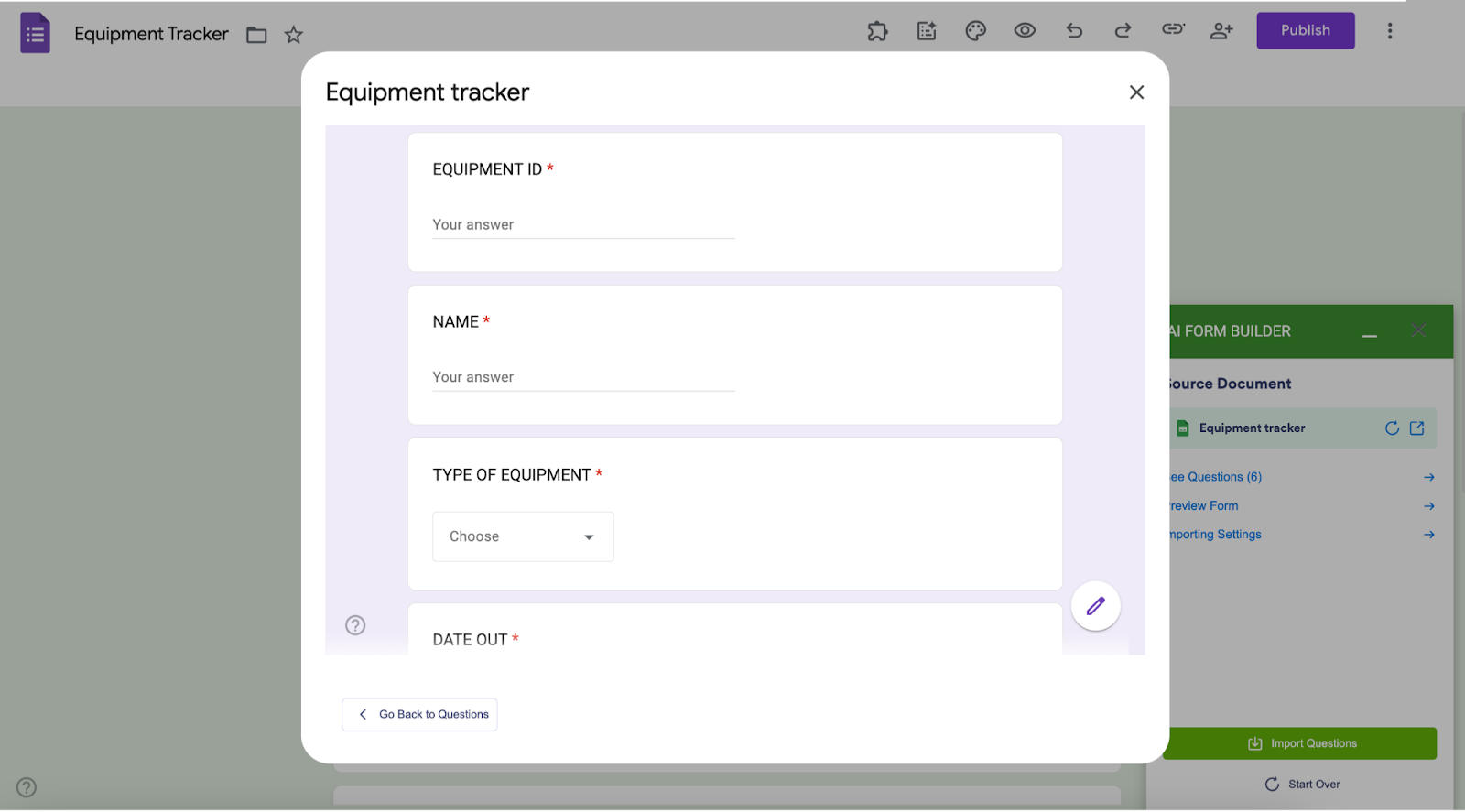
Cómo convertir un formulario de Google en una hoja de Google Sheets con AI Form Builder
- Abra el formulario de Google que quiere exportar.
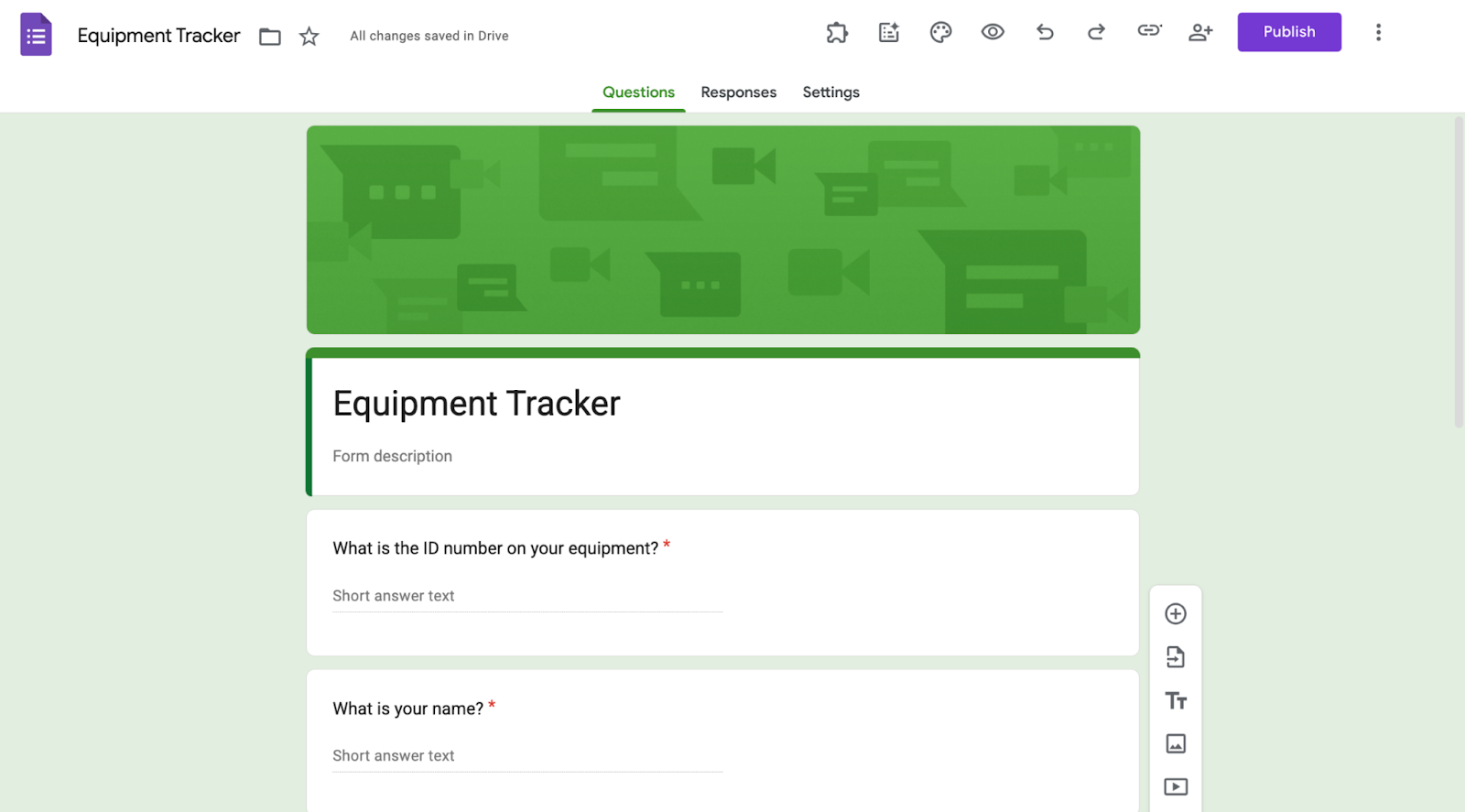
- Vaya a Complementos > AI Form Builder.
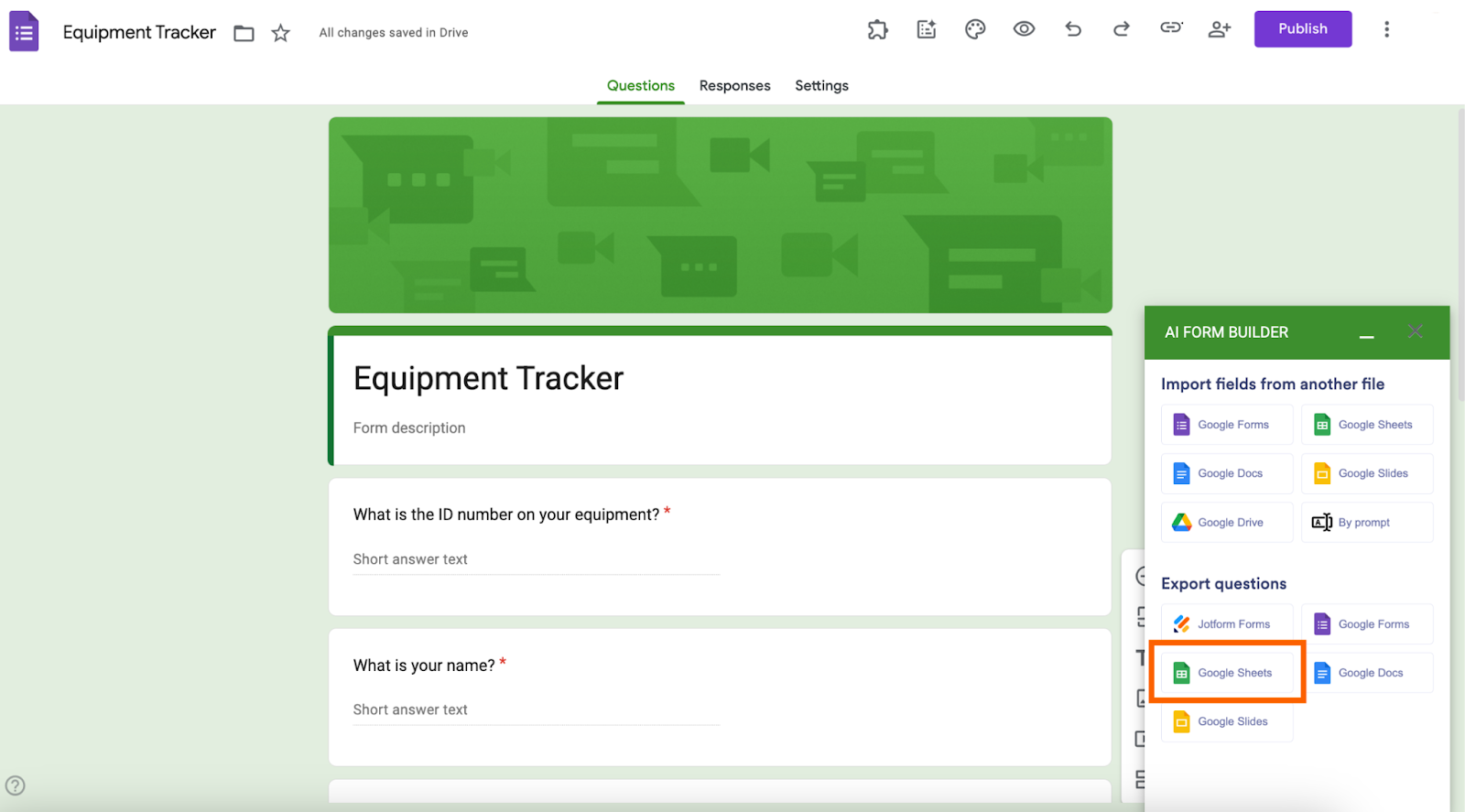
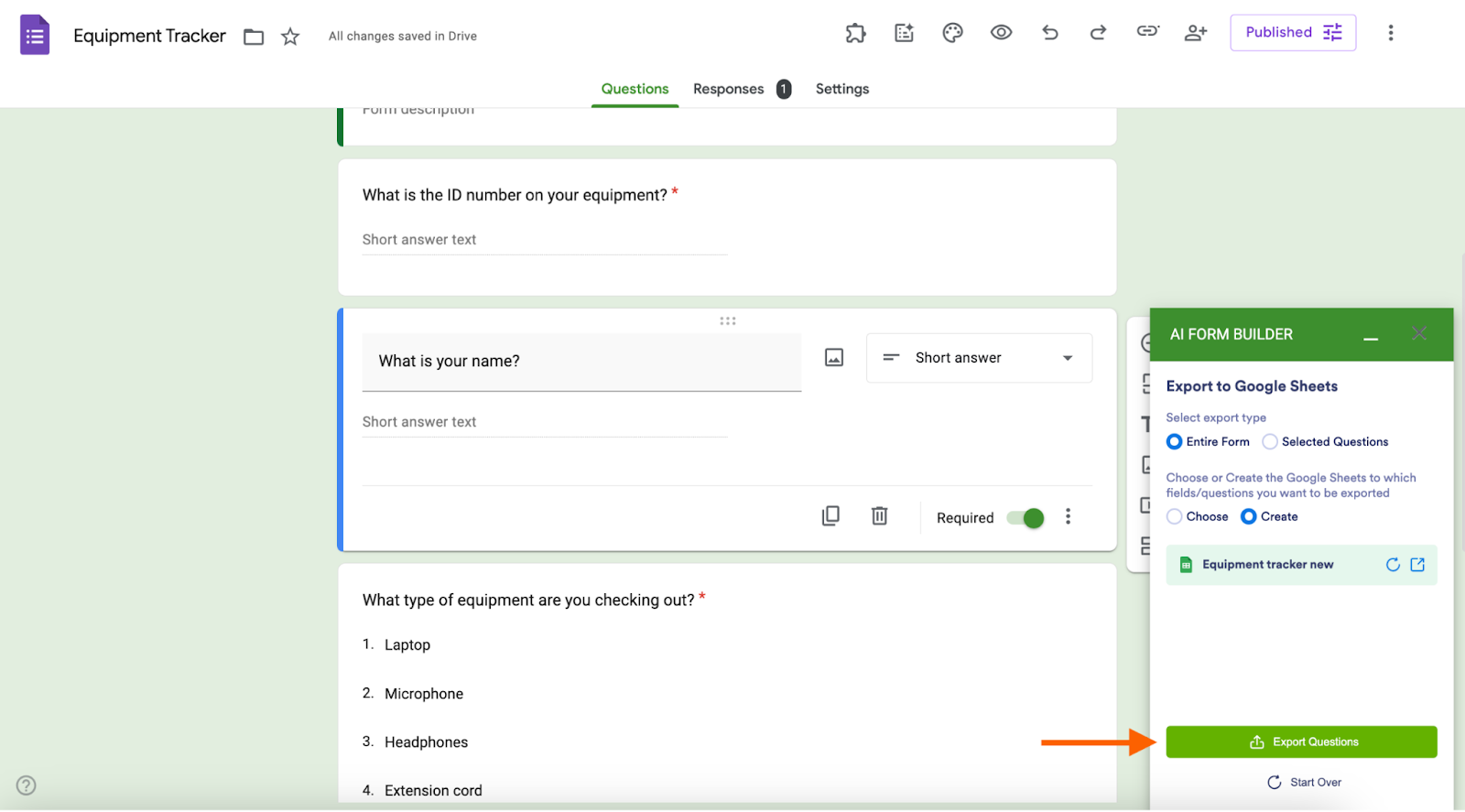
- En la sección “Exportar preguntas”, elija Google Sheets como destino.
- Elija el tipo de exportación, ya sea Formulario completo o Preguntas seleccionadas, según lo que quiera exportar del formulario. Después haga clic en Elegir para seleccionar una hoja existente a la que transferir el contenido, o en Crear para empezar una hoja nueva. Si va a crear una hoja, póngale un nombre de archivo. Haga clic en Crear y luego en Exportar preguntas.
- Cuando la IA haya dado formato a sus preguntas en una hoja, ábrala para revisar el resultado.
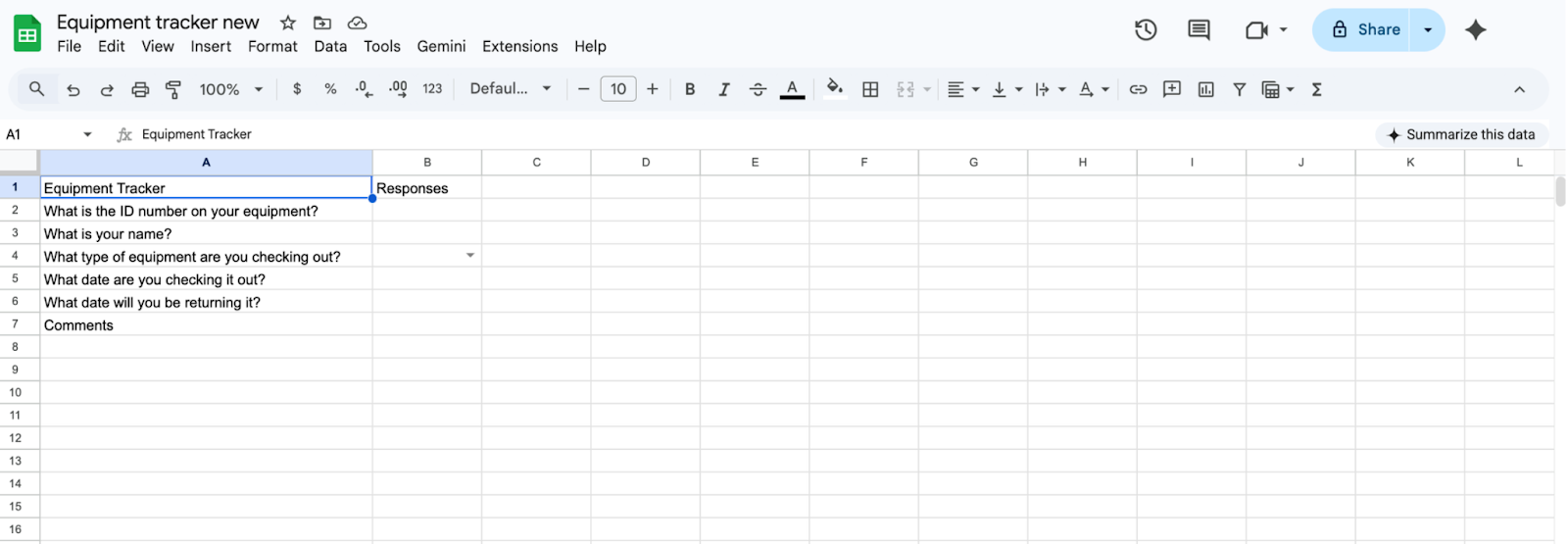
- Vuelva a ejecutar la exportación cada vez que actualice el formulario.
Encuentre ahora la mejor forma de pasar de Forms a Sheets
En resumen, ni Google Forms ni Google Sheets cuentan con una integración nativa que facilite convertir el contenido de una hoja de cálculo en un formulario de Google o pasar las preguntas de un formulario a una hoja de Google Sheets. Puede hacer todo esto con esas herramientas, pero tendrá que hacerlo a mano, copiando y pegando.
Por suerte, Jotform le ofrece métodos más rápidos y precisos. Una opción es migrar su formulario de Google a Jotform, lo que le permite aprovechar las funciones de automatización y los flujos de trabajo avanzados de Jotform para simplificar la gestión de datos.
La otra es usar el complemento AI Form Builder de Jotform dentro de Google Forms. Con este método puede importar desde Sheets y exportar a Sheets sin salir del ecosistema de Google.
Si usa formularios y hojas de cálculo con regularidad para recopilar y organizar datos, le recomendamos probar Jotform. Es una potente alternativa a Google Forms y, actualmente, está considerada la plataforma para crear formularios número uno en G2. Además, puede empezar gratis. Así que, ¿qué espera?
Preguntas frecuentes sobre cómo conectar Google Forms con Google Sheets
Google Sheets puede sincronizarse con Google Forms para que la hoja se actualice automáticamente cada vez que alguien envía una respuesta nueva. Para configurarlo, tendrá que vincular una hoja concreta a su formulario desde la pestaña “Respuestas” del formulario.
Primero, cree su formulario como de costumbre. Cuando esté listo, sincronícelo con una hoja de Google Sheets desde la pestaña “Respuestas” del formulario. Ahí encontrará la opción de vincular el formulario a una hoja concreta, ya sea una recién creada o una que ya exista.
Este artículo está pensado para responsables de sitios web, gestores de contenido, docentes y cualquier persona que quiera agilizar la recopilación de datos vinculando automáticamente Google Forms con Google Sheets, con el fin de lograr sincronización en tiempo real, automatización y una gestión de respuestas más sencilla.













Enviar Comentario: