
Cerrar un contrato no es tan sencillo como parece. Hay que preparar el documento, enviarlo, firmarlo y hacerle un seguimiento de forma segura. Las herramientas de firma electrónica como Dropbox Sign eliminan la espera y los riesgos de enviar los contratos por correo físico, pero eso no es lo único que hacen.
Herramientas como Dropbox Sign suelen incluir una función de autocompletado que rellena automáticamente los datos en los documentos de firma electrónica. Con el autocompletado no tiene que escribir esos datos a mano, lo que le ahorra tiempo, reduce errores y mejora la experiencia de quien firma.
Muchas herramientas de firma electrónica cuentan con campos estándar, como el nombre de quien firma, su dirección de correo electrónico y la fecha. Sin embargo, a medida que crecen las necesidades de firma electrónica de su organización, puede que le convengan herramientas con más campos de datos, flujos de trabajo repetibles y canales que convierten formularios en contratos. Una herramienta más flexible, como Jotform Firmas, puede aportarle ese valor añadido.
Cómo usar el autocompletado en Dropbox Sign
Si todavía no lo usa, quizá se esté preguntando: «Un momento. ¿Qué es Dropbox?». Dropbox es una herramienta de almacenamiento en la nube para compartir archivos, y entre sus recursos está Dropbox Sign, que permite enviar contratos a otras personas de forma segura para que los firmen.
Al rellenar los datos de forma automática, Dropbox Sign hace que firmar contratos sea más rápido y sencillo.
Siga estos pasos para agilizar sus flujos de trabajo de firma electrónica con Dropbox:
- Suba el documento que quiere que firmen los usuarios. Puede subir archivos desde su equipo o desde Dropbox, o bien usar una plantilla ya existente.
- Añada los nombres y las direcciones de correo electrónico de todas las personas que deban firmar el documento. Si va a incluir más de un firmante, seleccione Añadir otro firmante e introduzca los datos de cada persona por separado.
- Decida qué campos debe completar cada firmante. Además de pedir firmas o iniciales, puede añadir campos estándar y campos de firma electrónica que se rellenan solos. En Dropbox Sign, esos campos son los siguientes
- Nombre completo
- Correo electrónico
- Fecha de firma
- Empresa
- Cargo
- Arrastre y suelte los campos que necesite en el lugar del documento donde quiera que aparezcan.
- Añada a las demás personas que deban recibir una copia del documento, y póngale un título al documento junto con un mensaje opcional para cada firmante.
- Seleccione Enviar para firma para hacerle llegar la solicitud al firmante.
La función de autocompletado de Dropbox Sign funciona de forma distinta según quién firme. Si el firmante ya es usuario de Dropbox Sign y ha rellenado los datos de su perfil, los campos se completarán automáticamente con la información correcta en cuanto abra el documento. Aun así, puede actualizar esos datos cuando lo necesite, editando el campo igual que haría con una caja de texto.
Si Dropbox Sign no rellena los datos de forma automática, lo más probable es que la persona no sea usuaria de Dropbox Sign. En ese caso, los únicos campos que se completan solos son el nombre y el correo electrónico del firmante (tal como los indicó quien envía la solicitud) y la fecha. Los demás campos, como el nombre de la empresa y el cargo, quedarán en blanco.
Pro Tip
Dropbox tiene muchas ventajas, entre ellas el autocompletado de contratos, pero puede que con el tiempo quiera una herramienta de firma electrónica más completa, como Jotform Firmas. Por suerte, la integración de Jotform con Dropbox facilita la transición a los equipos que ya guardan sus documentos en Dropbox y quieren pasarse a Jotform Firmas para flujos de trabajo más avanzados.
Jotform Firmas: una mejor alternativa para el autocompletado y la automatización
A medida que su negocio crece, sus flujos de trabajo con documentos pueden volverse más complejos. Jotform Firmas es una alternativa a Dropbox Sign que escala mejor. Reúne en un solo flujo de trabajo la recopilación de datos mediante formularios, la función Prefill, la generación de PDF y la recopilación de firmas electrónicas.
Dropbox Sign sirve sobre todo para añadir campos de firma y algunos campos básicos que se rellenan solos, como el nombre, el correo electrónico y la fecha. Como una de las alternativas a Dropbox Sign más potentes, Jotform ofrece un enfoque más amplio y basado en formularios para preparar los documentos que se van a firmar.

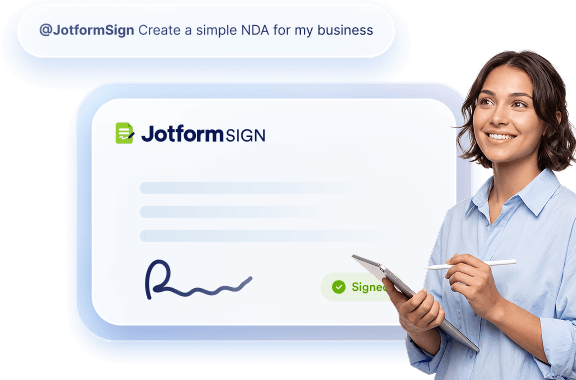


Los formularios PDF inteligentes de Jotform convierten sus PDF en prácticos formularios interactivos en línea con solo unos clics. Cuando recibe un envío, Jotform crea automáticamente un PDF ya rellenado que conserva su diseño original. Gracias a las opciones de Prefill de los formularios PDF inteligentes, puede cargar los datos antes incluso de generar el documento.
Con Jotform Prefill puede completar automáticamente campos como estos:
- Nombre completo
- Dirección de correo electrónico
- Dirección
- Número de teléfono
- Fecha
- Hora
- Respuesta de opción única
- Respuesta de opción múltiple
- Valoración en escala
- Respuesta en menú desplegable
- Respuesta para completar espacios en blanco
- Respuesta de texto corto
- Respuesta de texto largo
Imagine, por ejemplo, que necesita un contrato con información que recibió a través de las respuestas de un formulario. Una vez que alguien completa su formulario, puede usar Jotform Prefill para volcar los datos pertinentes en el contrato. Así, el firmante solo tiene que revisar y firmar el documento, en lugar de escribir todos esos datos a mano. Jotform Prefill le ahorra tiempo al firmante y le ayuda a crear flujos de trabajo de contratos más ágiles y rápidos.
Cómo usar el autocompletado con Jotform Firmas
Siga estos pasos para rellenar documentos previamente en Jotform Firmas:
- Desde la página Mis formularios, cree un nuevo formulario.
- Importe su contrato como archivo PDF.
- Coloque todos los campos necesarios sobre el PDF. Mueva y ajuste el tamaño de los que no estén en el lugar correcto y, si hace falta, arrastre y suelte nuevos elementos del formulario.
- En la pestaña Publicar, vaya a Opciones de Prefill.
- Elija entre las opciones de Prefill (que incluyen la importación manual, desde un formulario, desde tablas y desde CSV/Excel) para completar los datos del contrato antes de enviarlo a los firmantes.
Añada un campo de firma y active Jotform Firmas para que lo único que tenga que hacer el cliente sea firmar. No tendrá que introducir ningún dato. Los PDF de Jotform Prefill ya completados se enviarán automáticamente a ambas partes.
Conclusión
La función de autocompletado de Dropbox Sign resulta útil, sobre todo cuando sus contratos solo necesitan datos básicos del firmante, como el nombre, el correo electrónico y el cargo. La herramienta agiliza los flujos de firma sencillos y reduce errores. Ahora bien, el autocompletado de Dropbox Sign se limita a un conjunto reducido de campos y la herramienta no admite ni la recopilación avanzada de datos ni la preparación de documentos en varios pasos.
Con Jotform Firmas tendrá muchas más opciones de Prefill. Jotform le ofrece captura de datos estructurada, flujos de trabajo con formularios ya rellenados, generación de PDF y más control sobre la preparación del documento antes de solicitar las firmas. Todo eso es lo que lo convierte en la opción más potente.
Este artículo está pensado para los equipos de operaciones digitales, para quienes gestionan flujos de trabajo con documentos y para cualquier persona que quiera agilizar sus procesos de firma electrónica con las funciones de autocompletado de Dropbox Sign, o dar el salto a una automatización de documentos más avanzada con datos ya rellenados usando Jotform Firmas.
AS ALWAYS, CONSULT AN ATTORNEY AND/OR OTHER APPLICABLE PROFESSIONALS BEFORE RELYING ON ANY INFORMATION ON THIS PAGE. THE CONTENT ABOVE IS FOR INFORMATIONAL PURPOSES ONLY. JOTFORM IS NOT PROVIDING LEGAL, TAX, FINANCIAL OR OTHER ADVICE.












Enviar Comentario: