Lo último que quieres cuando has enviado un documento importante es que los firmantes tengan que lidiar con campos de precios o términos que no les aplican. Esa es la ventaja de usar campos dinámicos en tu contrato: aparecen solo si corresponden, lo que hace que el proceso de firma sea más claro, rápido y menos propenso a errores.
Docusign admite campos dinámicos, pero los gestiona de forma diferente según si estás generando un documento nuevo o modificando un PDF existente. En cualquier caso, necesitas conocer las reglas de lógica condicional de Docusign. En este artículo, ofreceremos una descripción general de los dos procesos para crear un acuerdo que incluya campos dinámicos de Docusign. También te mostraremos cómo incorporar estos campos en un PDF.
Si esperabas un flujo de trabajo más sencillo — y una mejor experiencia de PDF para los firmantes — considera Jotform Sign en su lugar. Puedes leer más sobre el sencillo proceso de lógica condicional de Jotform al final de este artículo.
Pro Tip
¿Necesitas conocer más conceptos básicos sobre Docusign? Lee nuestro artículo, ¿Qué es Docusign y cómo funciona?
1. Uso de marcadores de posición de Microsoft Word
Si estás redactando un nuevo contrato, una forma de aplicar lógica condicional es escribir códigos especiales y etiquetas de campo directamente en tu documento de Microsoft Word. Estos actúan como «marcadores de posición» para la información variable.
Docusign lee esta sintaxis especial y la utiliza para crear acuerdos personalizados que pueden hacer todo tipo de cosas, incluyendo rellenar campos a partir de información ya introducida. El firmante nunca ve estos códigos — solo funcionan en segundo plano.
El truco está en conocer la sintaxis correcta que debes usar. Las etiquetas varían según el producto y la configuración de Docusign, como Agreement Preparation, Docusign Gen o CLM.
Es importante tener en cuenta que usar este método no genera acuerdos que cambien en respuesta a las acciones de un firmante durante la firma. Solo te permite crear la versión relevante de un documento, que luego puedes enviar para su firma.
Por ejemplo, si un nuevo acuerdo es con una parte en California, puedes usar los marcadores de posición de Microsoft para que Docusign genere un documento que incluya términos, divulgaciones o cláusulas específicas relevantes solo para ese estado. ¿En qué resulta útil añadir este tipo de lógica a Docusign? Pues bien, en lugar de tener que crear varios documentos, puedes crear uno y ajustarlo continuamente según los requisitos actuales.
En el caso de una cláusula específica de California, Docusign ofrece este ejemplo para la sintaxis que podrías usar:
{{ if StateOfResidence = ‘California’ }}
Cláusula para los californianos.
{{ end if }}
En este caso, si tú (el remitente) pones California en el campo «Estado de residencia», el acuerdo generado incluirá la cláusula especial para los californianos.
Como puedes imaginar, usar los marcadores de posición de Microsoft no es la forma más sencilla de gestionar los campos dinámicos. La siguiente opción te permite omitir la escritura manual y aprovechar una solución automatizada en su lugar.
2. Uso del Docusign Template Assistant
Docusign Template Assistant for Word es un complemento de Microsoft Word que puedes usar para crear plantillas de documentos dinámicos. Está disponible para su compra en Microsoft Marketplace.
Una vez que lo hayas instalado (requiere la versión de escritorio de Microsoft Word, no solo la versión de navegador), puedes preparar el documento en Word y subirlo a Docusign. De nuevo, este método no dará como resultado un documento que cambie dinámicamente mientras un firmante está firmando — solo te permite configurar un documento con la información relevante y generarlo en consecuencia.
Pro Tip
¿Es la primera vez que usas plantillas? Aquí tienes cómo usar las plantillas de Docusign en pocas palabras.
Aquí tienes una descripción general de cómo es el proceso con el Docusign Template Assistant:
- Crea el documento original en Word. Incluye todas las variaciones posibles en el documento, haciendo que cada sección de versión alternativa sea su propio párrafo con un encabezado único.
- Abre el Docusign Template Assistant.
- Crea campos de remitente. Estos campos se usarán para recopilar la información relevante cada vez que se genere un nuevo acuerdo a partir de esta plantilla. Incluye campos para cualquier variación que anticipes usar, como la frecuencia de facturación, el importe mensual/anual, el estado de residencia, etc.
- Añade reglas de lógica condicional. Usa la herramienta de contenido condicional/reglas del Template Assistant para añadir las reglas que quieras implementar, como mostrar u ocultar contenido en determinadas condiciones. El Assistant se encarga de toda la sintaxis por ti, así que no necesitas programar nada por tu parte.
- Añade cualquier tabla dinámica si es necesario. Si vas a tener casos en los que las versiones alternativas requieran un número diferente de opciones — por ejemplo, secciones de facturación mensual frente a trimestral que tengan cada una sus propios calendarios de pago — tendrás que crear tablas dinámicas que se ajusten automáticamente a los datos en cada caso.
- Previsualiza al menos dos versiones. Usa la función de previsualización del Template Assistant para revisar algunas versiones, verificando que aparezca la información correcta y que no haya encabezados vacíos, bloques de firma mal ubicados u otros problemas.
- Sube la plantilla a Docusign. Una vez subida, simplemente puedes guardarla como plantilla para uso futuro. Cada vez que inicies un nuevo acuerdo a partir de esa plantilla, Docusign te pedirá automáticamente que completes los campos de remitente para poder generar un acuerdo que incluya la información correcta.
Pro Tip
Usar campos dinámicos de Docusign puede cambiar la longitud de un documento, y a veces los campos clave pueden cambiar de ubicación. Para asegurarte de que ciertos campos siempre coincidan con sus marcadores de texto correctos — como los bloques de firma y las fechas, elementos esenciales de un contrato — usa la función Autoplace. Ancla automáticamente los campos con su texto correspondiente donde sea que aparezcan en los documentos recién generados.
Cómo añadir campos condicionales a un PDF subido en Docusign
Llegados a este punto, quizás te preguntes cómo añadir lógica a Docusign si estás trabajando con un PDF ya subido. Sí, es posible superponer campos interactivos sobre un PDF para que los campos cambien durante la firma. Sin embargo, ten en cuenta que el texto subyacente del PDF no se puede cambiar en tiempo real — solo pueden cambiar los campos rellenables.
Por ejemplo, así podrías mostrar un campo de dirección de entrega si el firmante indica que quiere que el producto que está comprando se le entregue a domicilio:
- En tu documento, añade etiquetas para la información requerida por el firmante. En este caso, añadirías:
Método de entrega: _________
Dirección de entrega: ____________
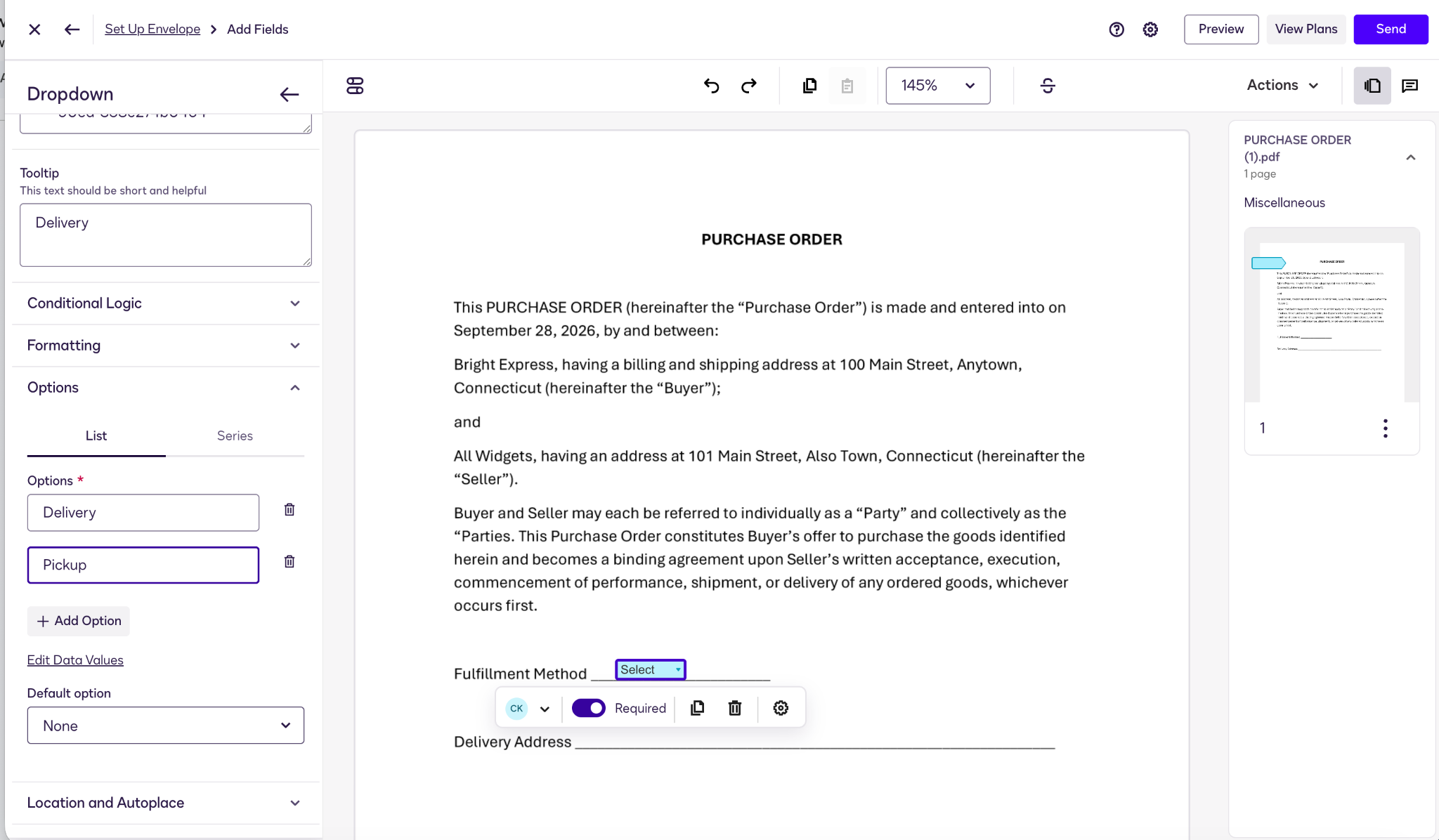
- En Docusign, inicia un nuevo sobre. Sube el PDF, añade los destinatarios y continúa hasta la pantalla Añadir campos. Para la pregunta condicional anterior, arrastra un campo desplegable al espacio junto a «Método de entrega» y asígnalo al firmante correspondiente. Añade las opciones «Entrega» y «Recogida».
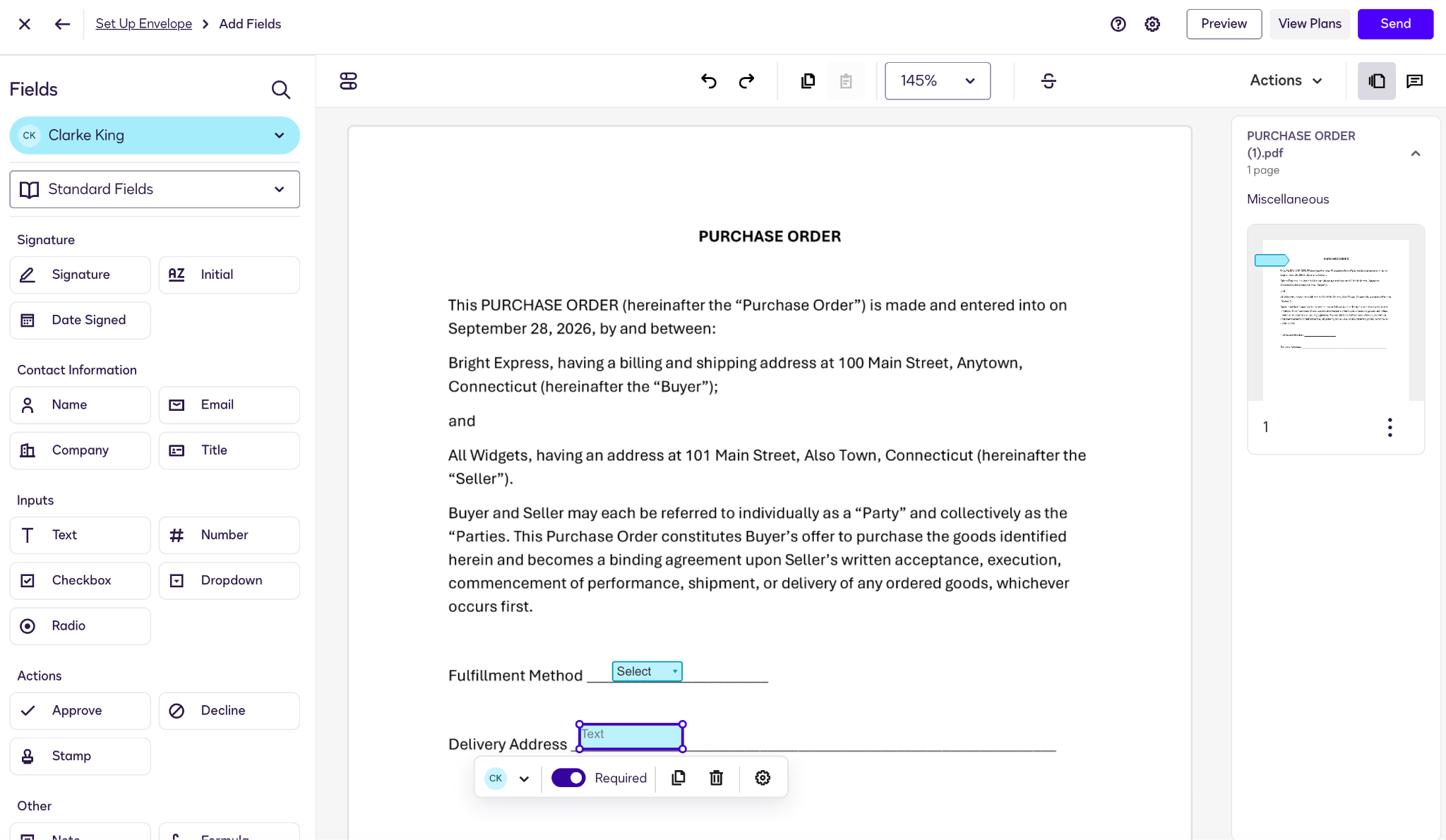
- Arrastra un campo de texto al espacio en blanco junto a «Dirección de entrega» y asígnalo al mismo firmante anterior.
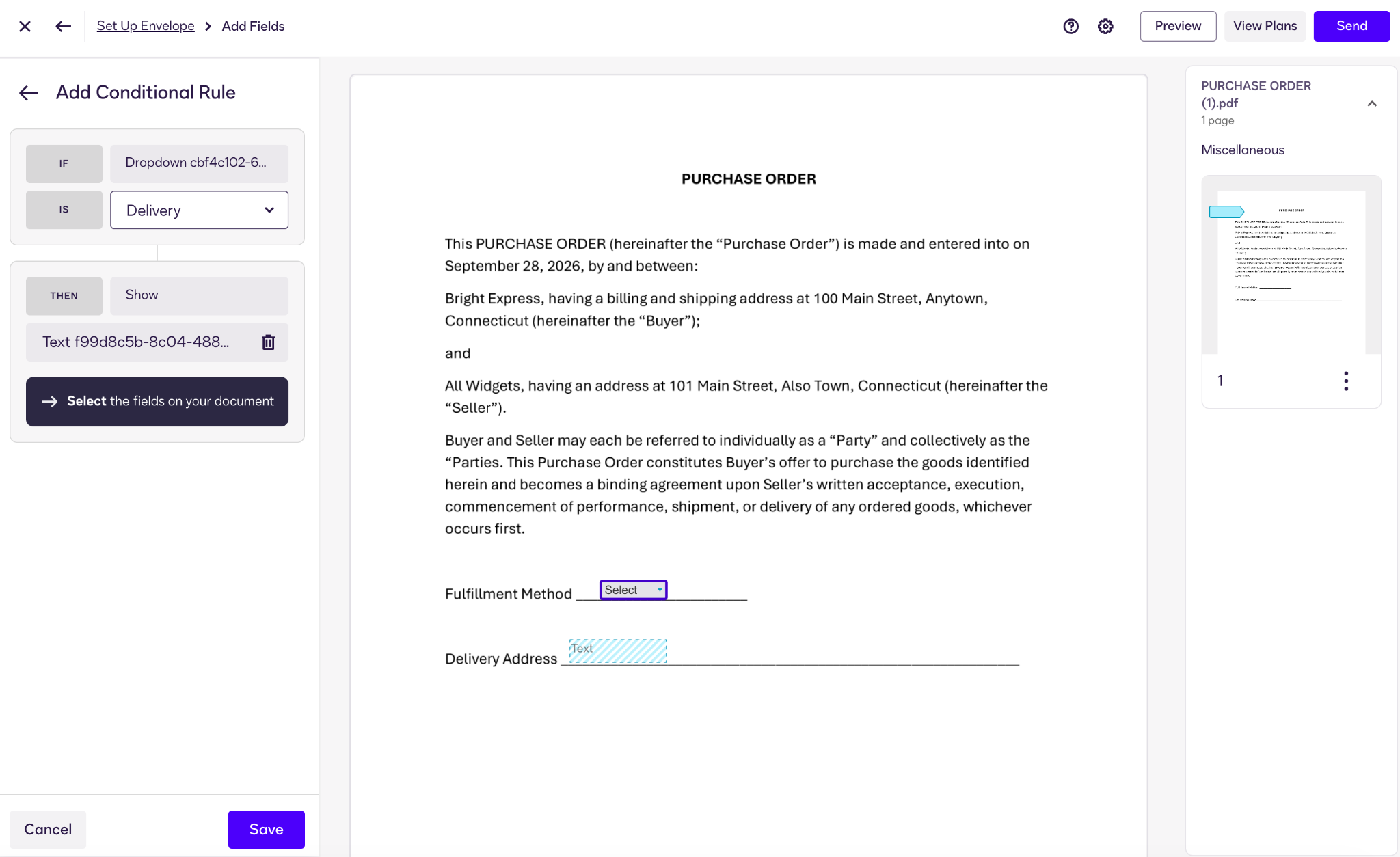
- Crea la regla condicional. Haz clic en el campo activador de Entrega/Recogida y, en el panel de propiedades del campo, abre Lógica condicional. Selecciona Crear regla y configúrala de modo que si el método de entrega es «Entrega», se muestre el campo interactivo de dirección.
- Previsualiza el documento para asegurarte de que sigue correctamente las reglas condicionales.
Recuerda que, como el texto subyacente del PDF no se puede cambiar, el firmante seguirá viendo el texto «Dirección de entrega», pero no habrá ningún campo que rellenar si ha seleccionado «Recogida» en el desplegable.
Pro Tip
Si es posible que se requiera una firma adicional en un PDF (como para la aprobación de un gerente), tendrás que configurar el enrutamiento condicional en Docusign en lugar de usar campos dinámicos. Esta función cambia el enrutamiento automáticamente en respuesta a los datos recopilados en el documento original.
Deja de parchear PDF: automatiza tus contratos con Jotform Sign
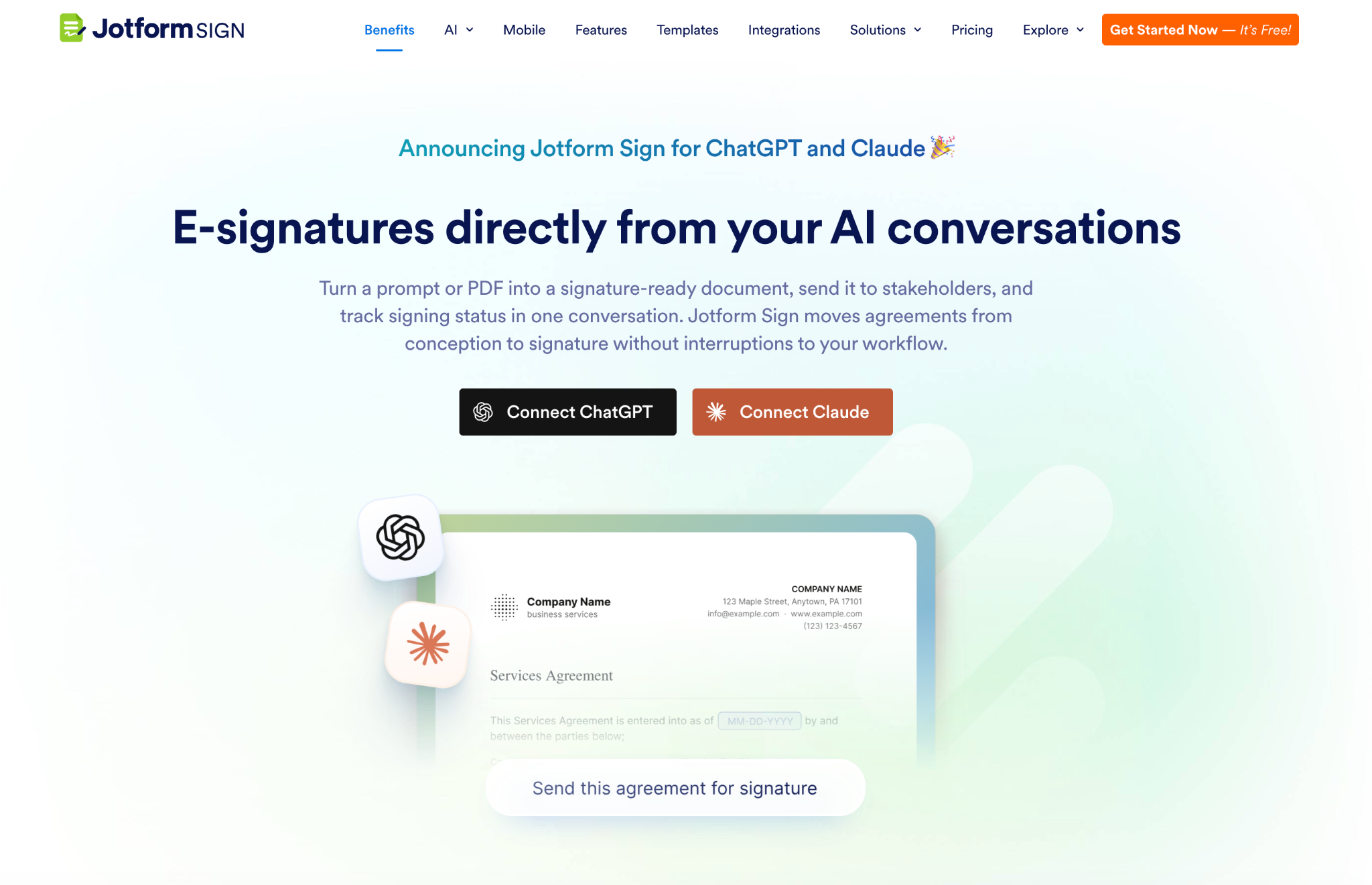
Aplicar lógica condicional a posteriori —cuando ya estás en la fase del PDF— no es lo ideal, especialmente en el contexto de los contratos. Gran parte del atractivo de los PDF es que siempre conservan su formato original y no se pueden alterar fácilmente. Superponer campos interactivos sobre un PDF que está a punto de firmarse invita a los cambios y podría generar preguntas de última hora sobre el acuerdo.
Como puedes deducir de los conjuntos de instrucciones anteriores, Docusign no facilita la creación de acuerdos a partir de datos dinámicos. Una mejor alternativa es usar Jotform Sign. En lugar de parchear PDF ya generados con los datos entrantes, Jotform ofrece un flujo de trabajo fluido que te permite recopilar los datos del firmante que necesitas antes de la creación y convertirlos en un PDF perfectamente limpio y listo para firmar.
Estas son las razones por las que el enfoque de Jotform Sign —formularios en el front-end y firmas en el backend— ofrece una mejor experiencia:
- La captura de datos y la generación de contratos se gestionan por separado: Recopilas cualquier información variable del acuerdo en un formulario inteligente de Jotform que usa lógica condicional para realizar cálculos o validar respuestas según sea necesario. Luego, Jotform Sign asigna automáticamente esos resultados a tu acuerdo existente, generando un PDF pulido y listo para firmar. No hay que parchear PDF, y el flujo de trabajo es simple y automático.
- Ofrece a los firmantes una experiencia móvil impecable: En lugar de pedir a los firmantes que pellizquen, desplacen y hagan zoom dentro de un PDF para encontrar los campos interactivos en sus dispositivos móviles, Jotform les permite usar una interfaz web dinámica y sencilla (Jotform Sign Mobile). Pueden añadir su información de forma rápida y sencilla y, luego, recibir un PDF terminado que cubre todos los aspectos.
Cuando se trata de contratos, Jotform tiene aún más que ofrecer. Este creador de contratos en línea tiene cientos de plantillas de contrato gratuitas que cubren casi todos los casos de uso y un generador de contratos con IA para ayudarte a crear contratos profesionales en minutos. También puedes aprovechar el software de gestión de contratos de Jotform para acelerar el proceso de firma y mantenerlo en marcha. Las notificaciones automáticas por correo electrónico, los recordatorios de fecha de vencimiento, los espacios de trabajo compartidos y los flujos de aprobación te ayudan a mantener el control de los acuerdos en cada etapa.

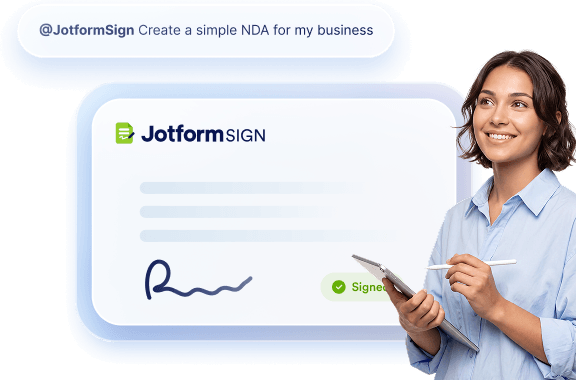


¿Te interesa? Sigue leyendo para ver lo fácil que es el proceso con Jotform.
Cómo automatizar contratos dinámicos con Jotform Sign
En este ejemplo, crearemos un contrato de entrega.
- Crea un formulario en línea normal en el Creador de formularios de Jotform que contenga todas las preguntas para los elementos variables de tu acuerdo.
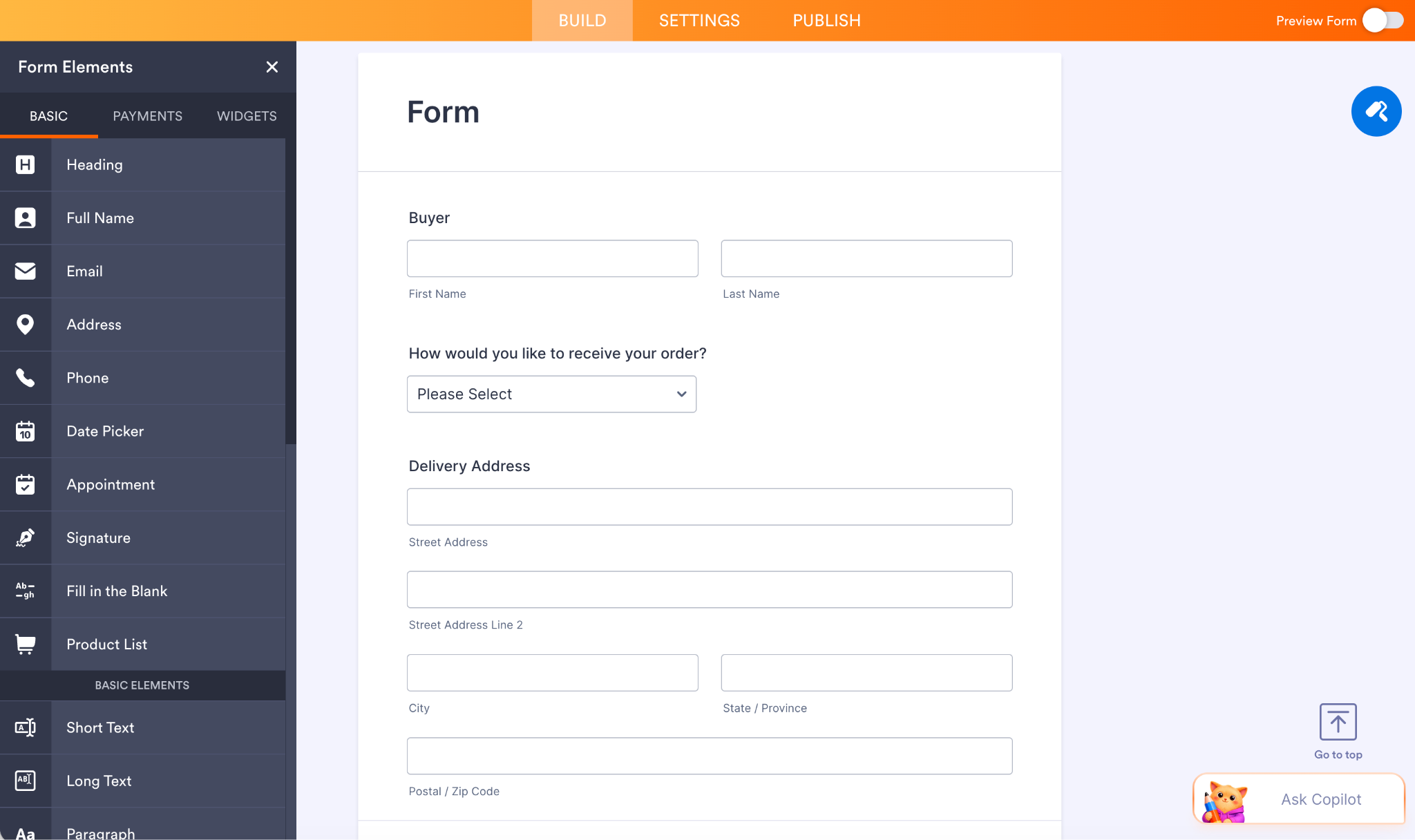
- El siguiente paso depende de tus necesidades específicas:
- Si quieres que el acuerdo refleje un importe total en dólares basado en la cantidad de compra, ve a la pestaña Widgets en el menú de la izquierda y añade el Widget de cálculo de formulario.
- Si quieres que el acuerdo oculte o muestre ciertos campos según las respuestas de un usuario (como en este caso), ve a la pestaña Configuración en la parte superior y haz clic en Condiciones a la izquierda. Elige Mostrar/Ocultar campo para ocultar el campo Dirección de entrega a menos que se seleccione Entrega como método de entrega. Configura las reglas según sea necesario.
También hay otros tipos de lógica condicional que puedes usar en tu formulario.
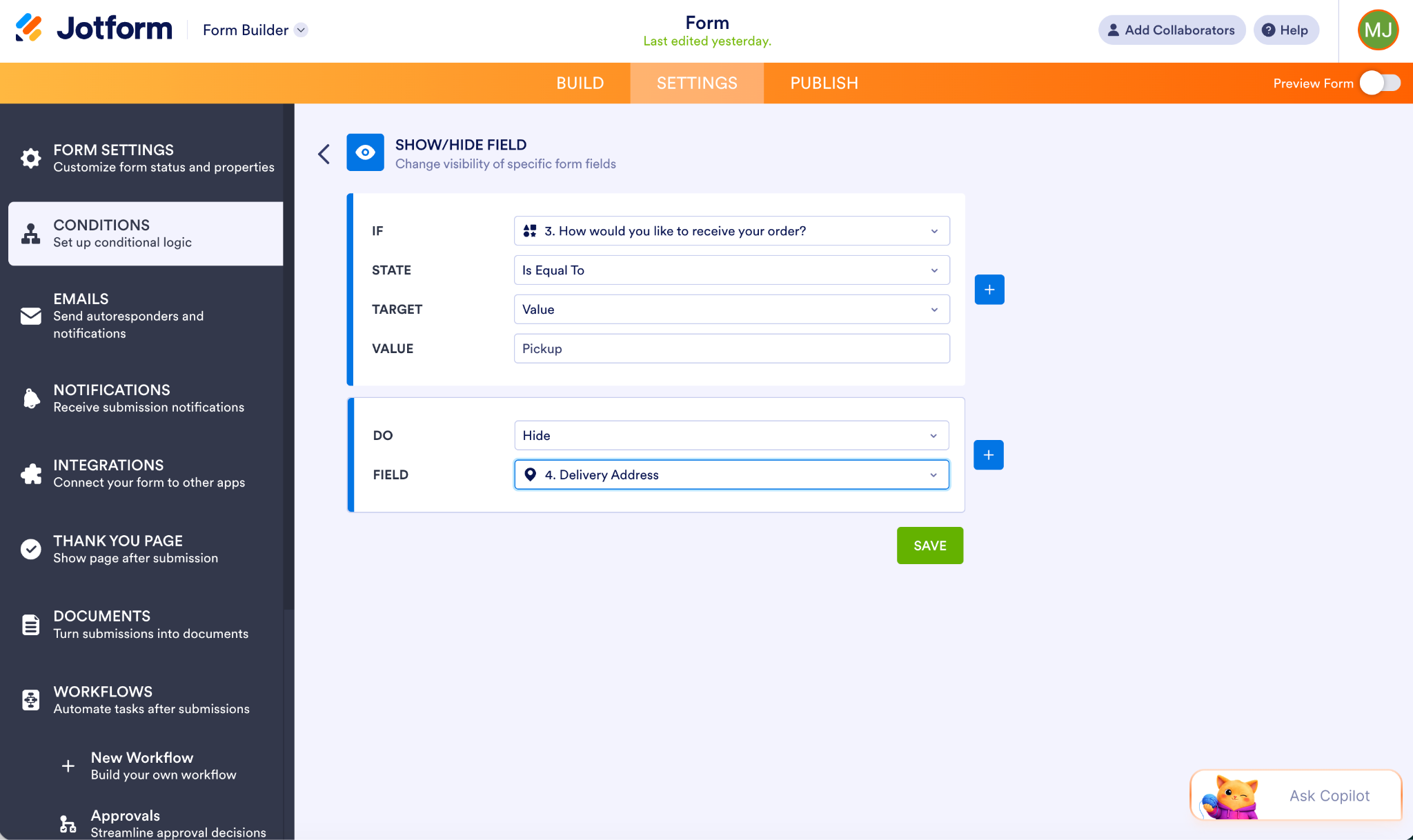
- Haz clic en Previsualizar formulario en la parte superior derecha para asegurarte de que las reglas funcionan correctamente.
- Activa Jotform Sign para el formulario en la Configuración del formulario. Configura tu automatización de Jotform Sign para que la persona a la que se lo envías reciba el documento para firmar (por ejemplo, usando un campo de Correo electrónico o asignándolo directamente).
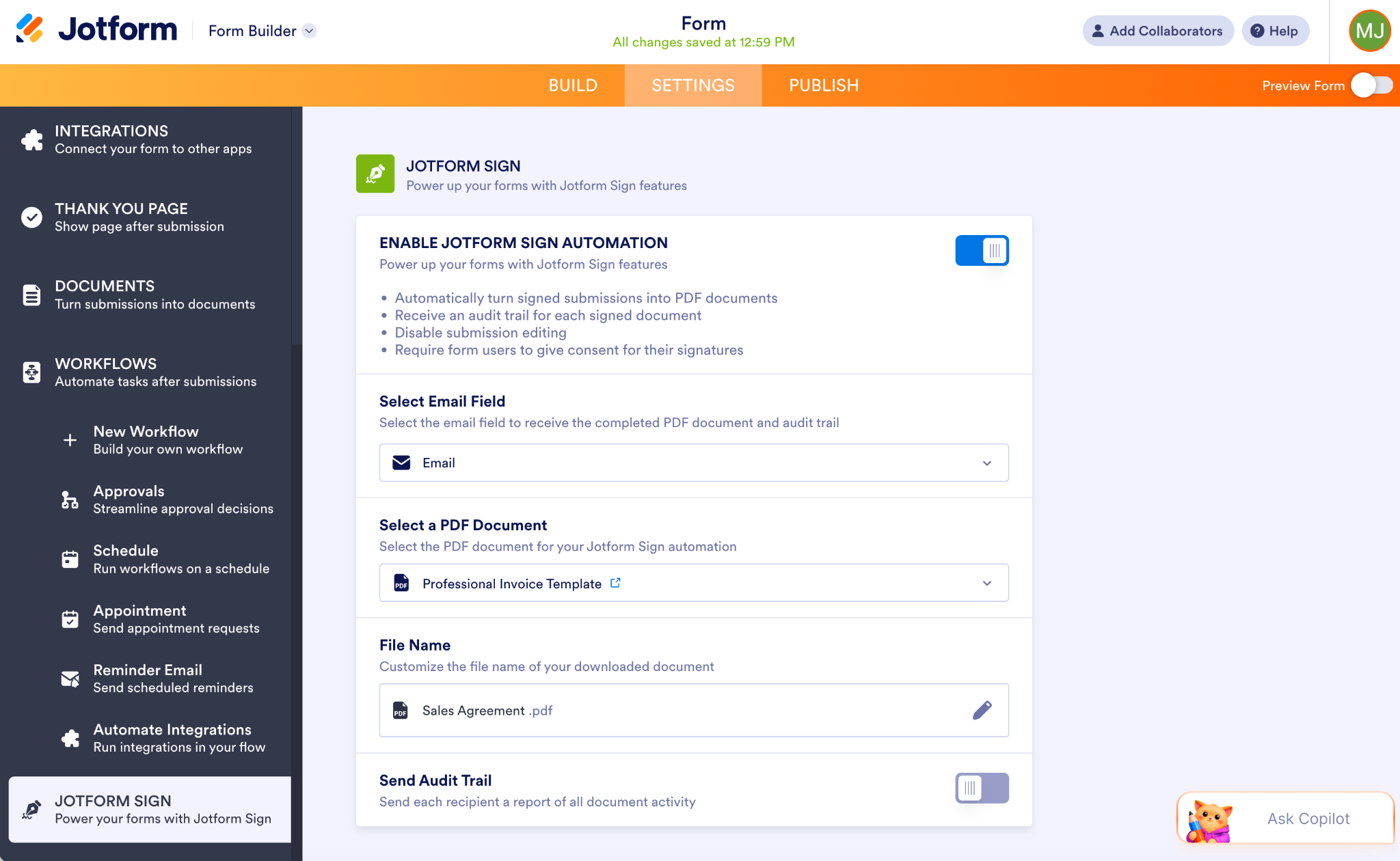
- Envía el enlace del formulario o la solicitud de firma a esa persona específica. Cuando responda las preguntas, el formulario se ajustará según lo indicado y luego pasará al paso de firma.
Jotform Sign destaca como una de las alternativas a Docusign más sencillas disponibles, y recibe de forma constante excelentes valoraciones en G2 de miles de usuarios. Puedes comparar aquí las funciones de Jotform Sign frente a Docusign.
Empezar es gratis, así que no hay nada que se interponga entre tú y tu primer acuerdo. Explora la amplia biblioteca de plantillas de Jotform Sign y prueba Jotform Sign hoy mismo.
Preguntas frecuentes sobre los campos dinámicos de Docusign
Sí, puedes calcular valores a partir de la información de otros campos numéricos o de datos en Docusign. Cuenta con una herramienta integrada llamada Campos de fórmula que gestiona los cálculos automáticamente.
Podría haber muchas razones por las que tus campos condicionales no funcionan. Podría ser que la regla esté vinculada al campo desencadenante incorrecto, que los campos relevantes estén asignados a dos personas diferentes, o que la lógica que estás usando sea contradictoria. También es posible que la acción que deseas requiera una función diferente, como el enrutamiento condicional.
Este artículo está dirigido a gerentes de operaciones y profesionales de RR. HH. que intentan crear contratos complejos (en los que ciertas cláusulas o campos solo se aplican a personas específicas) y que están frustrados por las rígidas limitaciones de los PDF.
AS ALWAYS, CONSULT AN ATTORNEY BEFORE RELYING ON ANY INFORMATION ON THIS PAGE. THE CONTENT ABOVE IS FOR INFORMATIONAL PURPOSES ONLY. JOTFORM IS NOT PROVIDING LEGAL, FINANCIAL OR OTHER ADVICE.













Enviar Comentario: