
Un flux RSS (RSS est l’abréviation de Really Simple Syndication) est une liste actualisée des dernières mises à jour d’un site web, comprenant généralement un titre, une description et un lien vers le contenu d’origine.
Lorsque vous intégrez un flux RSS sur une page WordPress, celle-ci se met à jour au fur et à mesure que le flux évolue. En septembre 2026, le lecteur RSS Feeder comptait plus de 300 000 flux actifs (c’est-à-dire des flux ayant publié du contenu au cours des 30 jours précédents) provenant de plus de 100 000 sites web.
WordPress est doté d’un bloc RSS natif, et c’est par là que je commencerais pour une simple liste de mises à jour. Mais vous ne pouvez pas afficher d’image : un flux de podcast rempli de visuels d’épisodes, par exemple, s’affiche donc sous forme d’une série de liens textuels.
Pour avoir davantage de contrôle sur le design, vous disposez de deux options courantes : une extension d’agrégateur ou un widget hébergé. Je vais vous présenter les deux.
Option 1 : Installer une extension d’agrégateur de flux RSS WordPress dédiée
Sur WordPress, le bloc natif vous affiche jusqu’à 10 éléments, toujours les plus récents, ce qui convient pour une barre latérale mais reste limité pour une page de ressources.
Je vais utiliser l’extension RSS Feedzy comme exemple, car elle permet à la fois d’afficher un flux et d’importer des éléments dans WordPress sous forme d’articles.
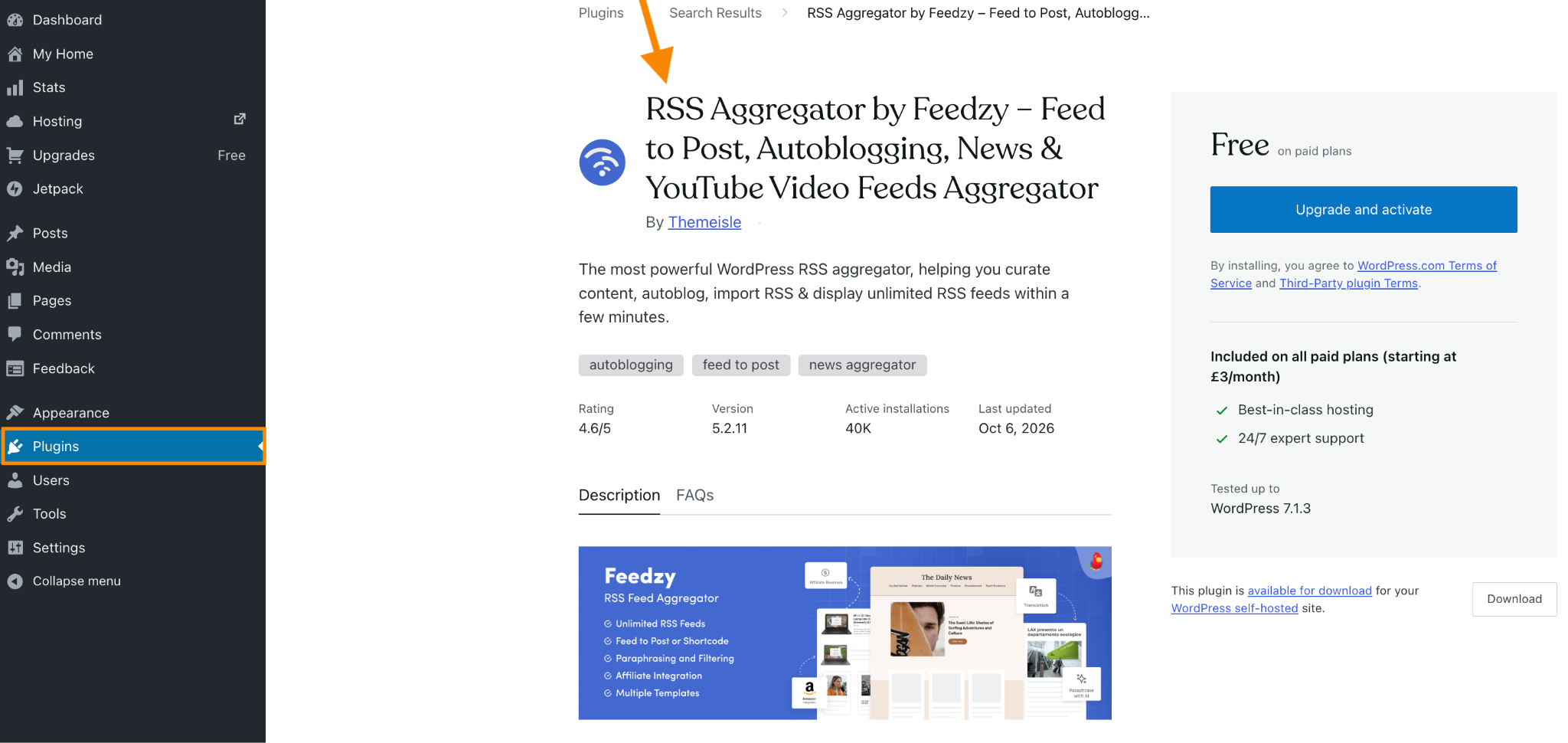
- Installez l’extension : Dans votre tableau de bord WordPress, allez dans Extensions > Ajouter, recherchez « Feedzy RSS Feeds » de Themeisle, puis cliquez sur Installer maintenant et Activer. Si vous utilisez WordPress.com, vous aurez besoin d’un forfait payant pour installer des extensions.
- Ajoutez le flux à votre page : Dans l’éditeur de blocs, tapez /feedzy, sélectionnez le bloc Feedzy et collez l’URL de votre flux. Cliquez sur Charger le flux, puis ajustez les paramètres dans la barre latérale droite. Si vous utilisez un autre éditeur, ajoutez ce shortcode dans une zone compatible avec les shortcodes, en remplaçant l’espace réservé par l’URL de votre flux : [feedzy-rss feeds=”votre-URL-de-flux”]. Vous pouvez également utiliser un bloc Shortcode dans l’éditeur WordPress.
- Gérez les images : Feedzy peut afficher les images fournies par le flux et utiliser une image par défaut lorsqu’il en manque une. Si vous utilisez un shortcode, ajoutez thumb=”yes” et default=”votre-URL-d-image” à l’intérieur de la balise fermante. Je choisirais une image par défaut adaptée à l’ensemble du flux, comme le logo de la publication.
- Vous pouvez vous contenter d’afficher le flux ou créer des articles complets : Avec un simple flux, vos visiteurs voient les entrées et suivent leurs liens vers la source d’origine. La fonctionnalité Feed to Post de Feedzy va plus loin en créant des articles, des pages ou des types de contenu personnalisés sur WordPress à partir de ces entrées.
Pour cette option, allez dans Feedzy > Importer des articles > Nouvelle importation et configurez les paramètres de la source et des articles.
Je vous conseille d’enregistrer les premières importations en tant que brouillons afin de pouvoir vérifier la mise en forme avant toute publication. La version gratuite permet un seul projet d’importation ; les projets supplémentaires et les calendriers d’importation personnalisés nécessitent la version Pro.
Feedzy, ou une autre extension WordPress qui importe les éléments d’un flux sous forme d’articles, transforme chaque élément importé en un véritable article. Ainsi, si vous importez trois flux et que vous conservez tout dans la même base de données que votre propre contenu, vous obtiendrez 1 095 articles par an.
C’est pourquoi l’option que nous recommandons est…
Option 2 : Ajouter un widget RSS gratuit et personnalisable
Une autre option pour un flux avec images est le widget Flux RSS de Jotform. J’utilise l’Image du jour de la NASA pour cette démonstration.
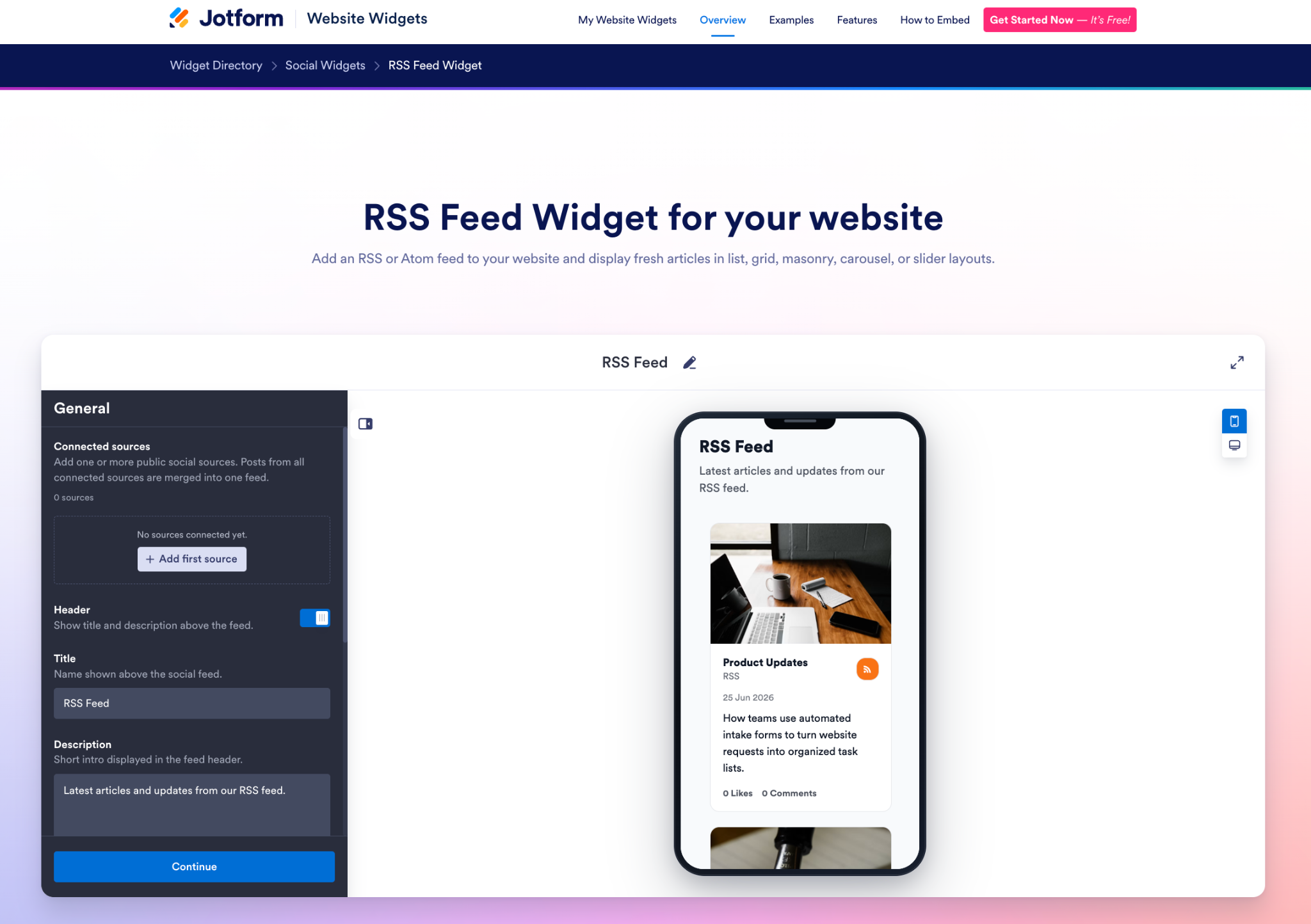
- Connectez votre flux RSS : Ouvrez la page du widget Flux RSS de Jotform. Sous Général > Sources connectées, cliquez sur Ajouter la première source.
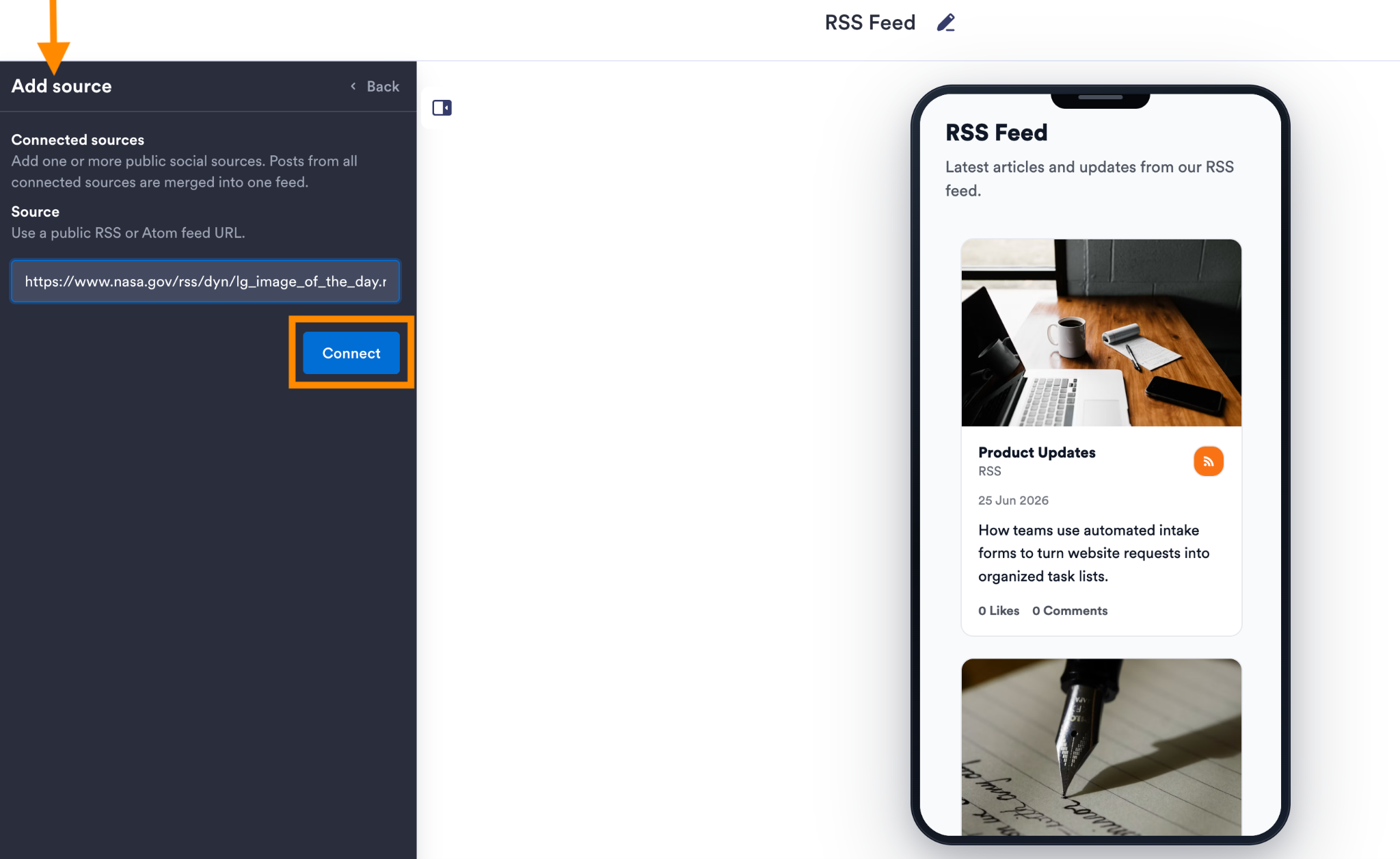
- Collez l’URL de votre flux RSS ou Atom public dans le champ Source : Cliquez sur Connecter. Pour l’exemple de la NASA présenté ici, j’ai utilisé : https://www.nasa.gov/rss/dyn/lg_image_of_the_day.rss
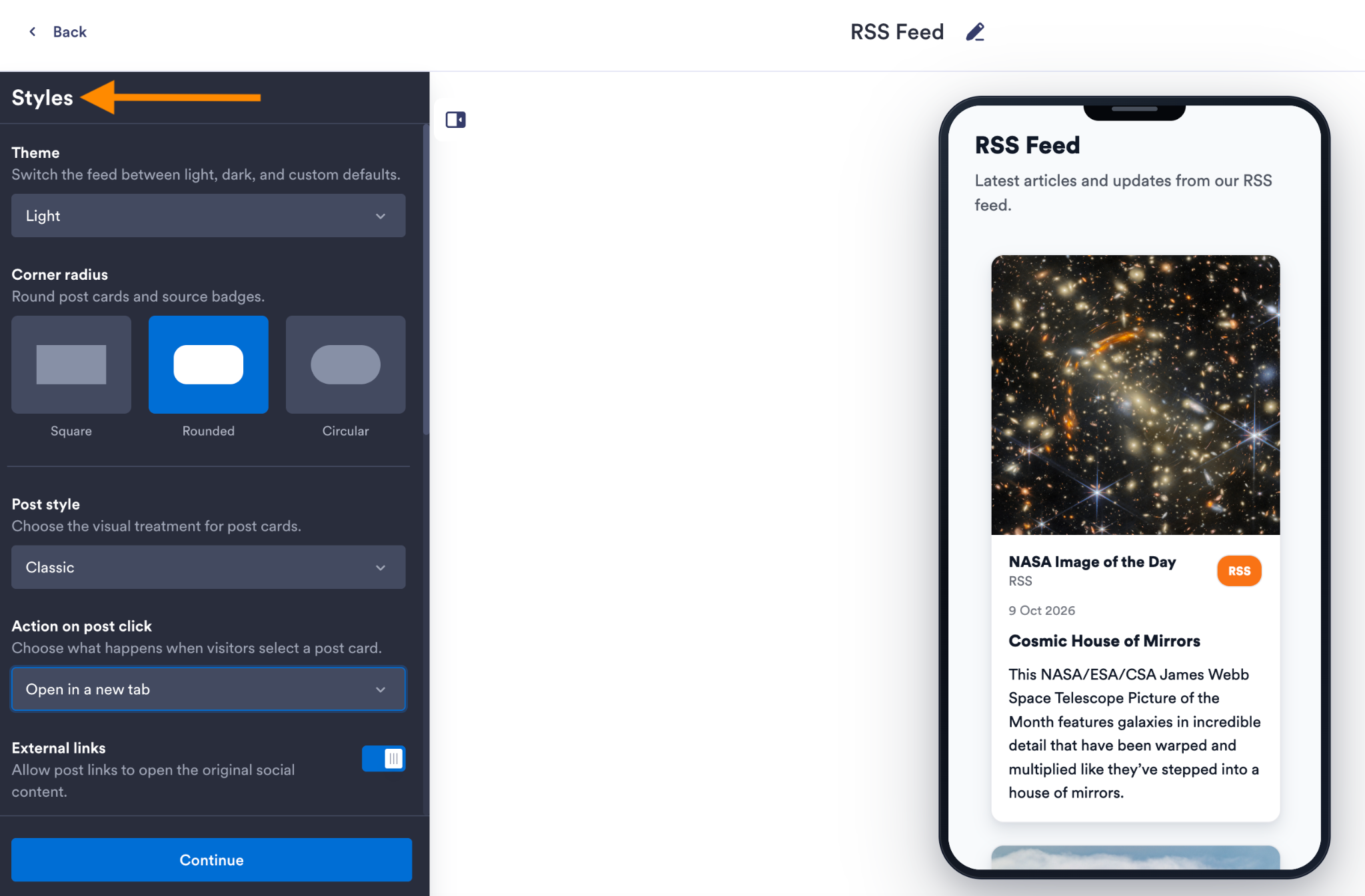
- Personnalisez les cartes et la mise en page : Dans Styles, choisissez un thème clair, sombre ou personnalisé. Vous pouvez ajuster les coins des cartes et le style des publications, puis décider de ce qui se passe lorsqu’une personne clique sur une entrée.
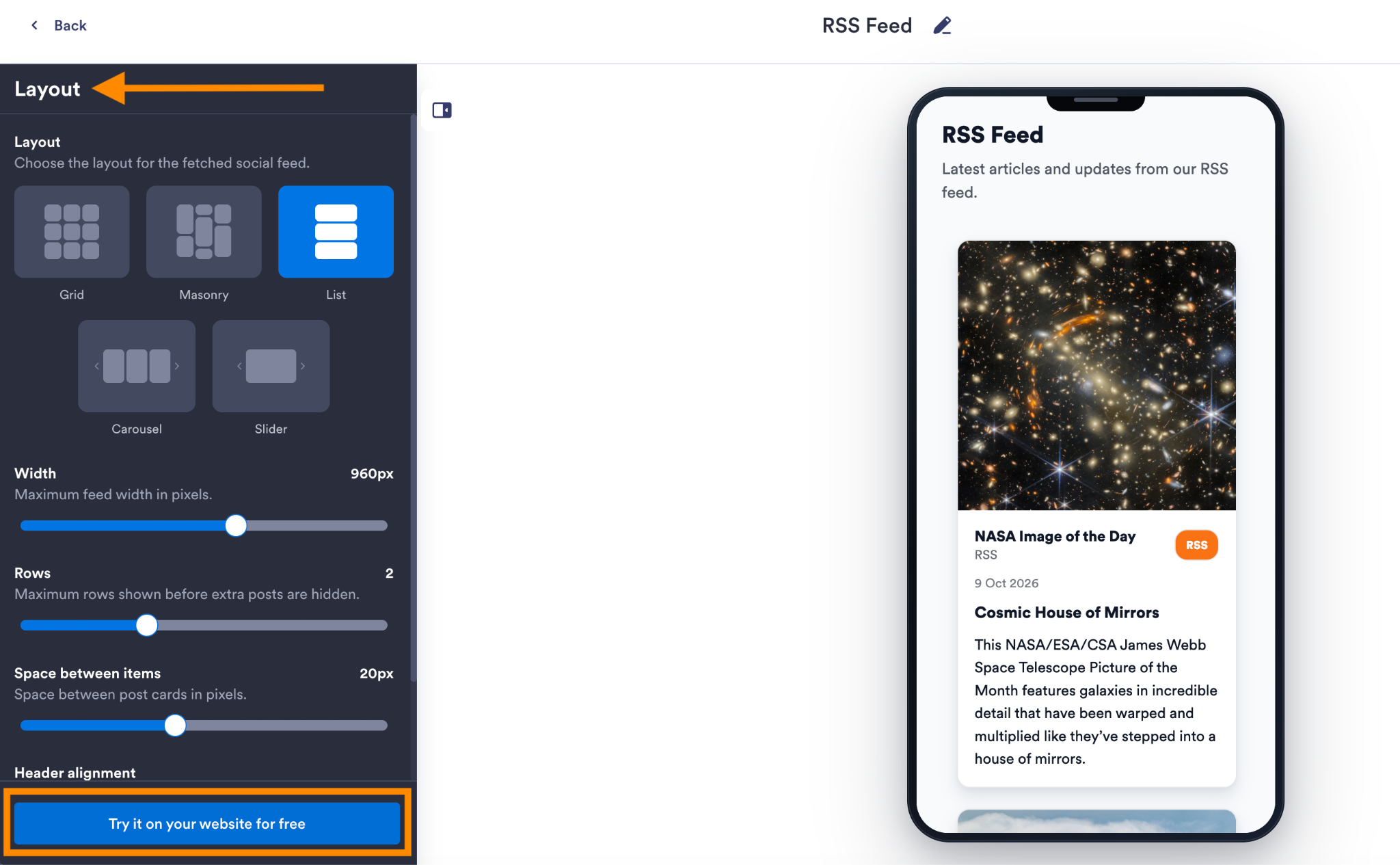
- Choisissez ensuite une mise en page : Vous avez le choix entre les mises en page Grille, Mosaïque, Liste, Carrousel ou Curseur. Le panneau Mise en page vous permet également d’ajuster la largeur maximale du flux, le nombre de lignes et l’espacement entre les éléments. Vous pouvez afficher ou masquer des détails tels que les dates, les légendes et les libellés de source. Conservez les informations qui aident le visiteur à choisir sur quoi cliquer.
- Copiez le code dans WordPress : Cliquez sur Essayez-le gratuitement sur votre site web.
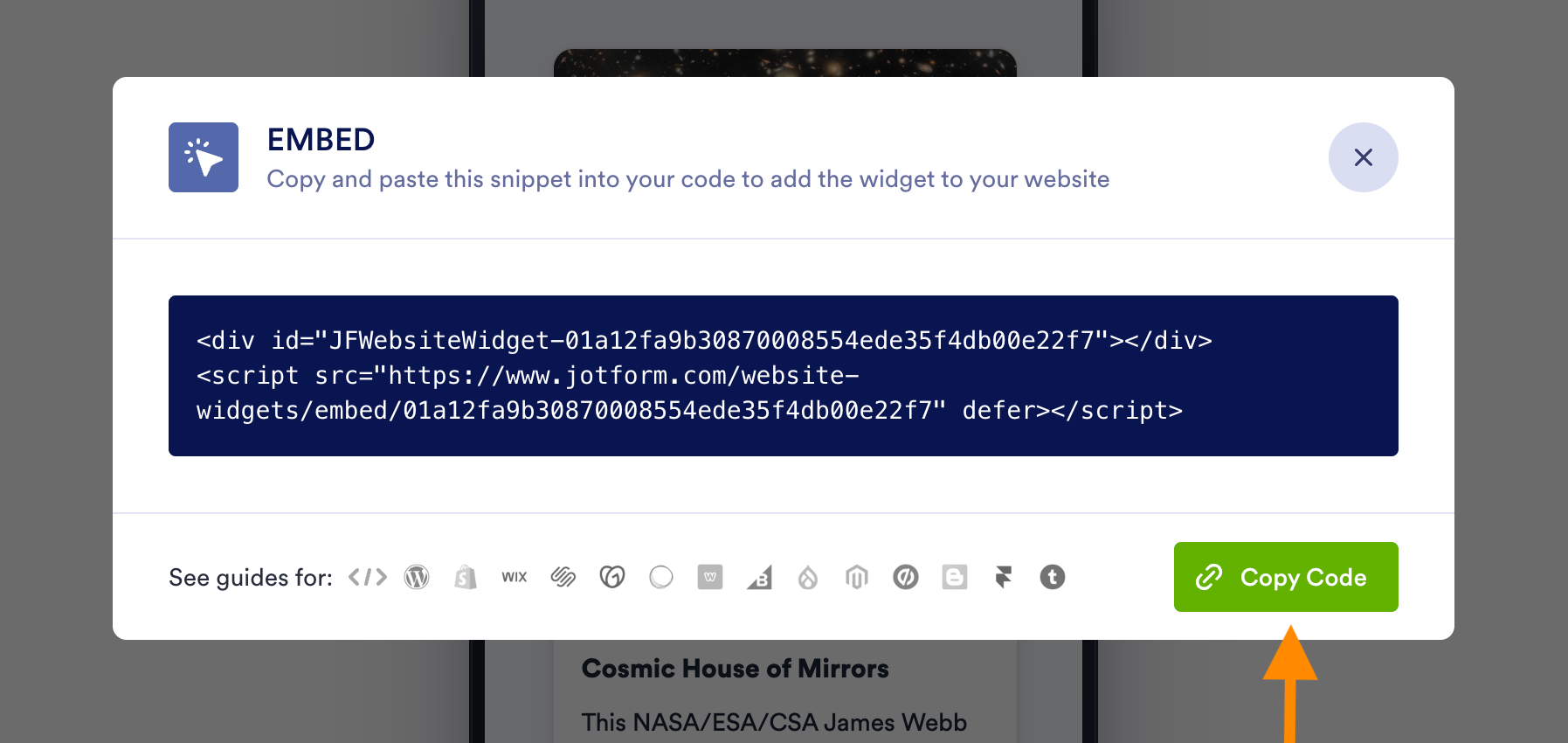
- Copiez l’intégralité de l’extrait de code : Cliquez sur Copier le code dans la fenêtre d’intégration.
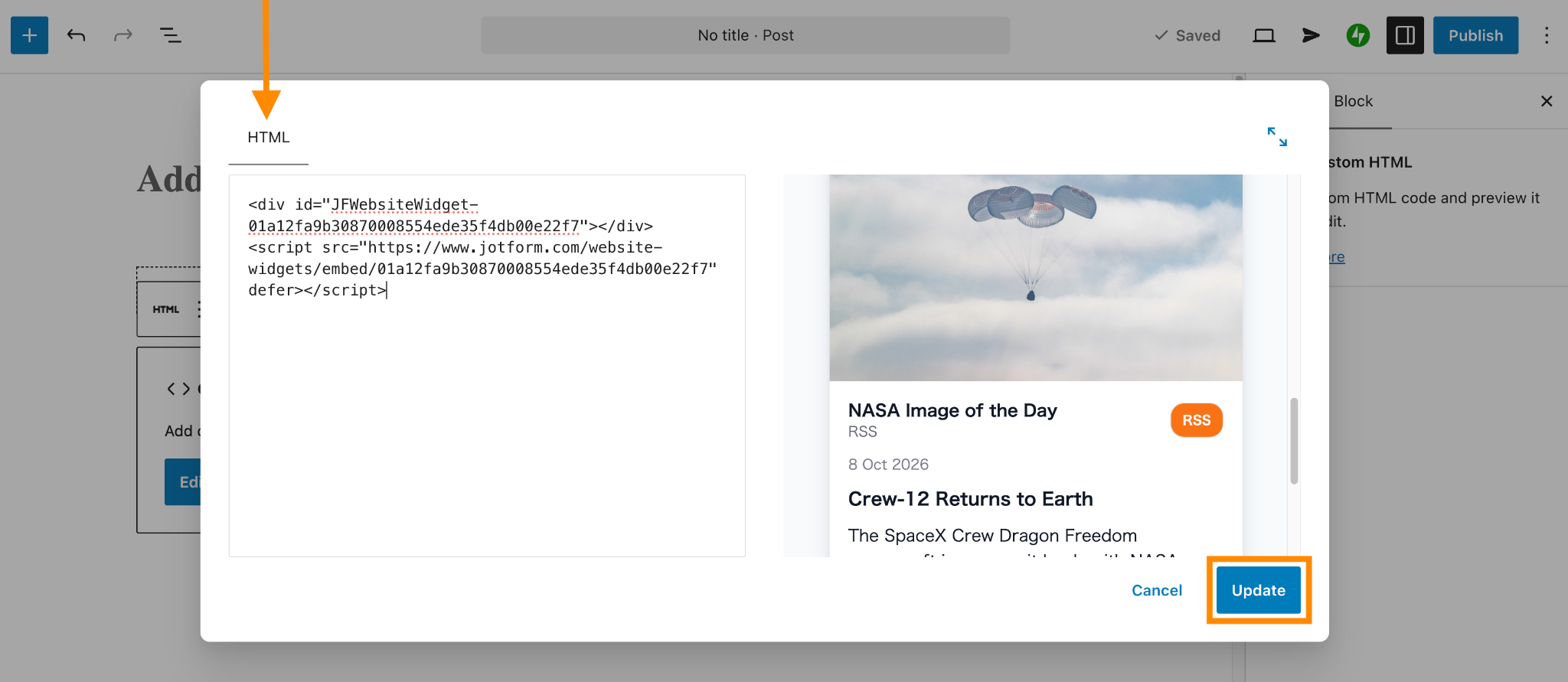
- Ouvrez votre page ou article WordPress, cliquez sur l’outil d’insertion de bloc +, puis recherchez HTML personnalisé. Ajoutez le bloc, puis collez-y le code. Dans l’éditeur, cliquez sur Modifier le code HTML pour ouvrir la fenêtre de code. Collez l’extrait à gauche, vérifiez l’aperçu à droite, puis cliquez sur Mettre à jour. Enregistrez ou publiez ensuite la page elle-même.
Sur WordPress.org, le widget est gratuit, mais WordPress.com requiert un forfait payant avec les fonctionnalités d’hébergement activées pour accepter le script. Si une partie de votre code disparaît après l’enregistrement, vérifiez d’abord ces conditions.
Le widget RSS serverless de Jotform fournit le flux, et les nouvelles entrées ne deviennent pas des articles dans votre base de données. Les navigateurs de vos visiteurs doivent néanmoins charger l’intégration et ses images : vérifiez donc la vitesse de chargement de la page publiée, surtout avec un flux riche en images comme celui de la NASA.
Pro Tip
Vous débutez avec WordPress ? Le guide de Jotform sur comment utiliser WordPress aborde les bases, et lorsque vous êtes prêt à recueillir des informations auprès de vos visiteurs, il existe une intégration WordPress pour intégrer des formulaires ainsi qu’un guide complet sur les formulaires WordPress.
Plus de widgets, moins d’extensions pour votre site web WordPress
Pour le flux de la NASA, je voulais des images et une mise en page ajustable. Le widget Flux RSS de Jotform gratuit s’en charge sans importer chaque entrée dans WordPress ni ajouter une autre extension RSS à maintenir.
La même approche fonctionne également pour d’autres petites tâches. Le répertoire des widgets de site web Jotform comprend
- Avis Google : Affiche les feedbacks clients sur une page de service sans recopier les avis à la main ; le widget se synchronise avec votre profil Google Business
- Calendrier d’événements : Présente les événements à venir, leurs détails et les liens d’inscription dans un calendrier que les visiteurs peuvent parcourir
- FAQ : Vous permet de proposer aux utilisateurs une liste croissante de questions assorties de réponses consultables et déroulantes, avec un style que vous pouvez adapter à la page
Les widgets de site web Jotform sont gratuits, avec un accès illimité à toutes les fonctionnalités jusqu’en janvier 2027. Profitez-en pendant cette période. Une fois que vous l’aurez adopté, vous pourrez décider s’il vaut la peine d’y souscrire.
FAQ sur les flux RSS WordPress
Non. En septembre 2026, Feeder a recensé plus de 300 000 flux actifs provenant de plus de 100 000 sites web parmi les flux suivis par ses utilisateurs.
Pour la plupart des sites WordPress, ajoutez /feed/ à l’adresse de votre site web : https://example.com/feed/.
Les lecteurs et widgets RSS transforment ce code en un contenu lisible. Pour intégrer un flux RSS dans WordPress, copiez l’URL du flux dans le bloc, l’extension ou le widget de votre choix.
Le widget Flux RSS de Jotform est une alternative au bloc RSS de Gutenberg, offrant davantage d’options de mise en page et de style. Le widget serverless fait également office d’alternative à un agrégateur RSS WordPress lorsque vous souhaitez afficher des éléments de flux sans les importer sous forme d’articles.
Cet article s’adresse aux propriétaires de sites WordPress, aux blogueurs, aux sites d’actualités et aux podcasteurs qui souhaitent afficher des flux RSS dynamiques et attrayants sans installer d’extensions d’agrégation lourdes qui alourdissent leur base de données ou ralentissent leur serveur.













Envoyer un commentaire: