Quand vous voulez que vos visiteurs se rendent dans l’un de vos établissements, aidez-les à répondre à une question simple : comment s’y rendre ?
Si vous gérez une boutique, proposez des biens immobiliers ou organisez des événements, votre site web devrait répondre à cette question avant même que les visiteurs aient à la poser. Une carte claire sur votre page « Contactez-nous » ou « Nos établissements » réduit les frictions et montre aux internautes où vous vous trouvez réellement. La difficulté consiste à obtenir une carte qui fonctionne sur ordinateur et sur mobile sans ressembler à un modèle générique.
Les propriétaires de sites Wix disposent de trois principales options : l’élément de carte natif de Wix, une appli de carte du Wix App Market, ou un widget intégrable gratuit. Voici comment chacune fonctionne, et où chacune montre ses limites.
Option 1 : utiliser l’élément de carte natif de Wix ou le bloc d’intégration HTML
Wix intègre un élément Google Maps. Vous le glissez sur la page, saisissez votre adresse, et Wix ajoute un repère. Certains propriétaires de sites s’en passent et collent plutôt un code d’intégration brut de Google Maps dans un bloc Intégrer du HTML.
Pour ajouter la carte native (selon le centre d’aide Wix) :
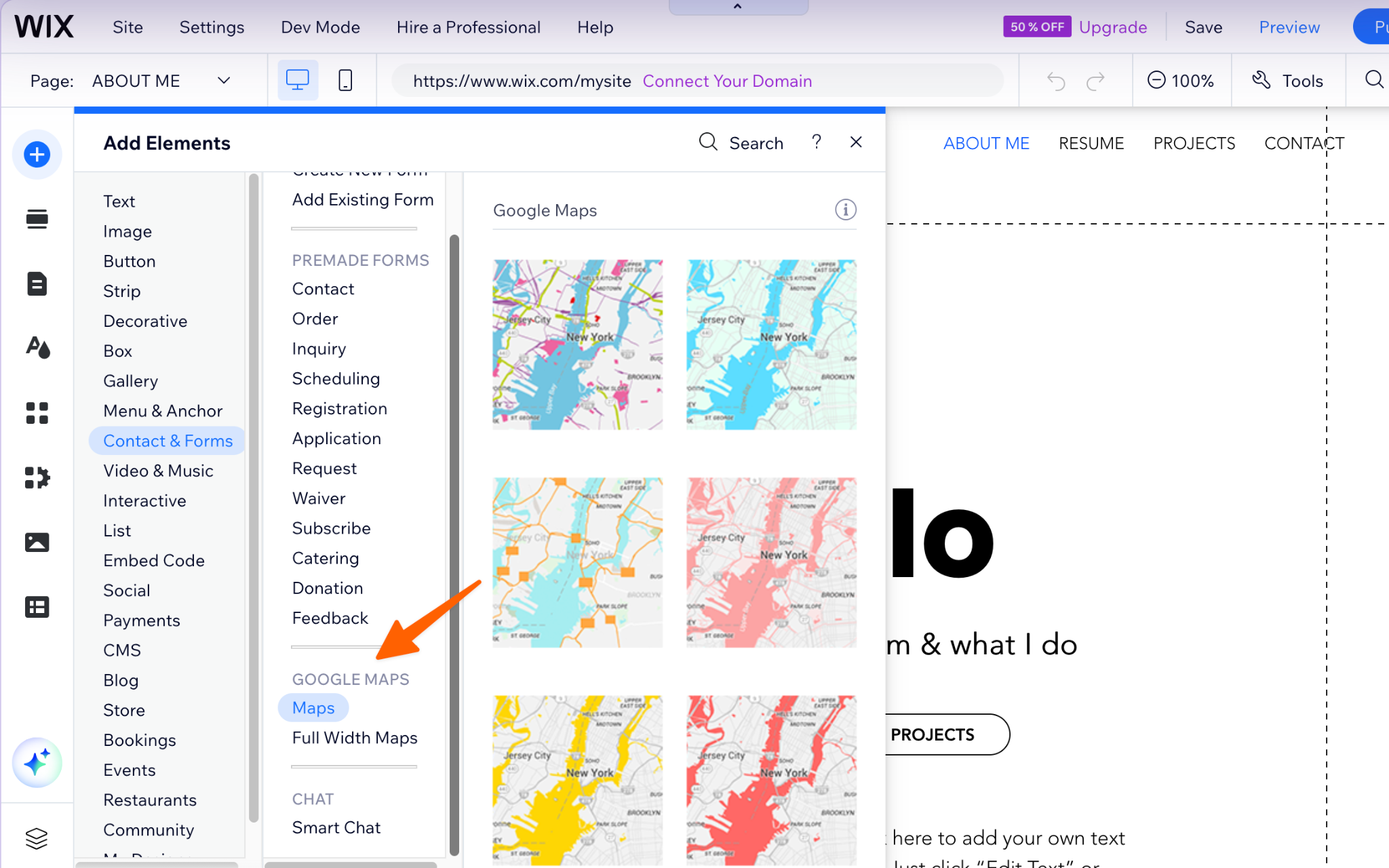
- Dans l’éditeur Wix, cliquez sur Ajouter des éléments, puis sur Contact et formulaires, puis sur Cartes ou Cartes pleine largeur. Glissez la carte sur votre page.
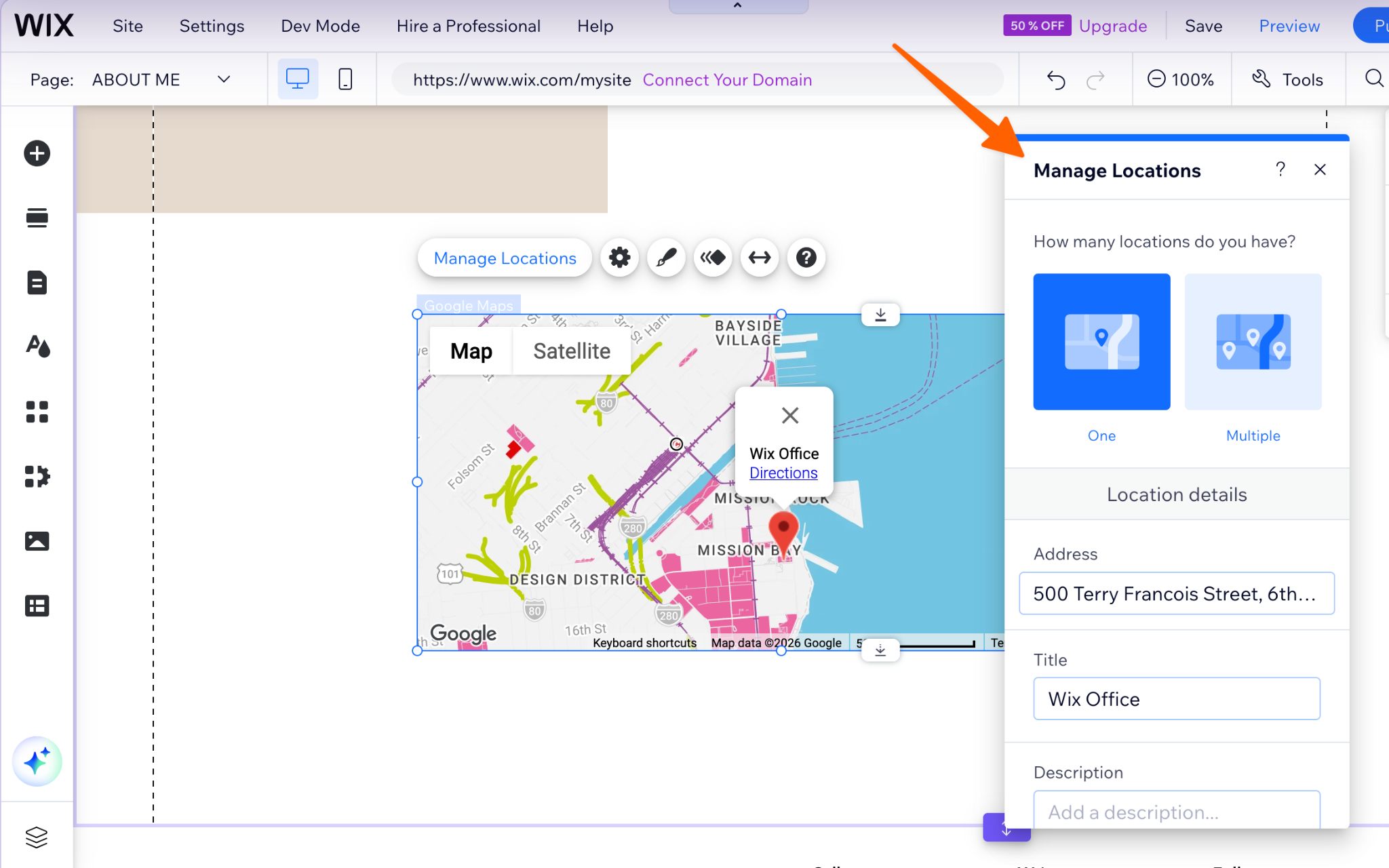
- Cliquez sur Gérer les établissements, choisissez Un ou Plusieurs, et saisissez l’adresse, le titre et une courte description.
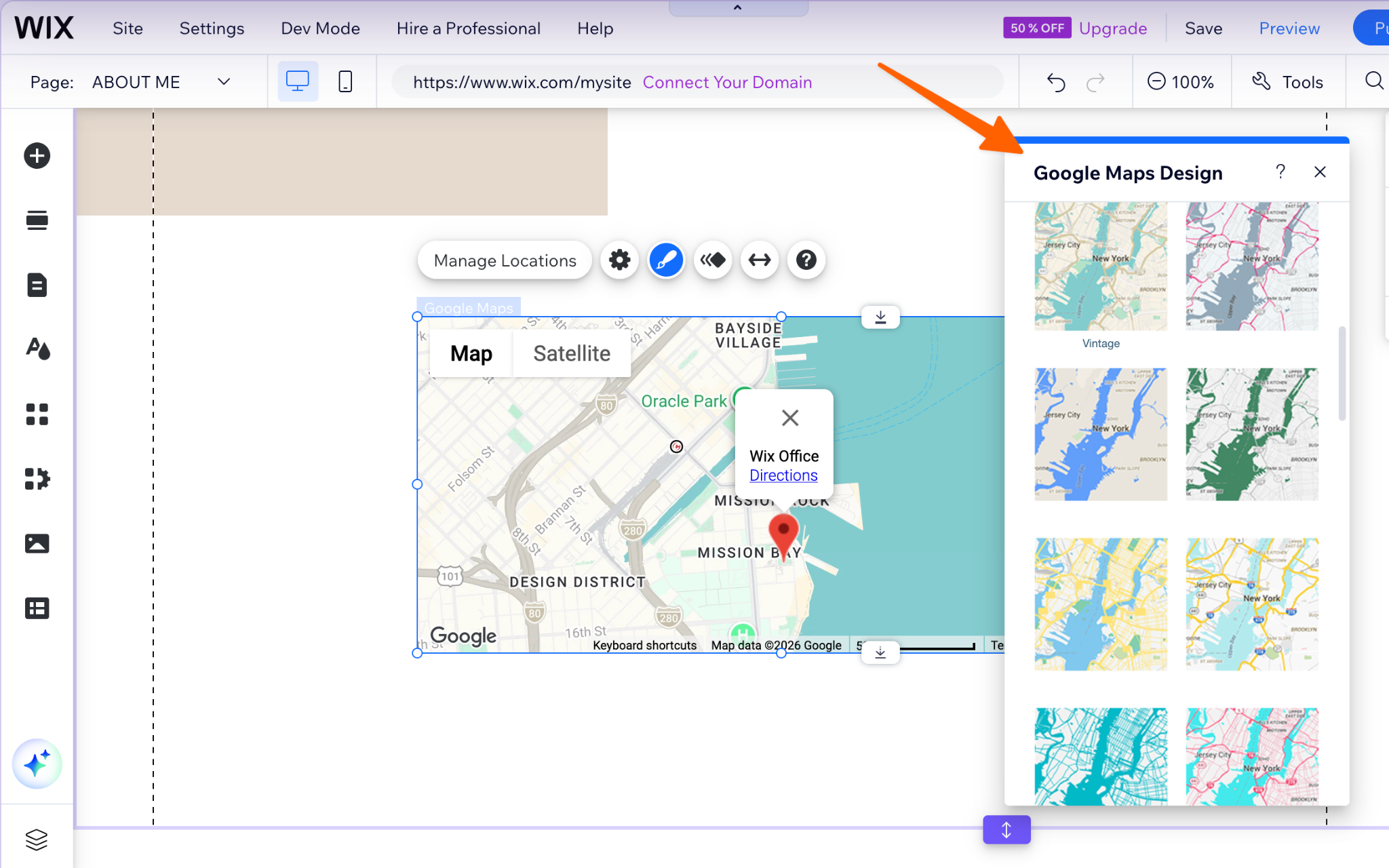
- Cliquez sur l’icône Design pour choisir un thème de couleurs et un style de repère, ou téléchargez votre propre repère.
Les inconvénients :
- Des détails d’établissement limités. Chaque repère affiche un titre, une courte description et un seul lien. Il n’y a ni barre de recherche, ni filtre par catégorie, ni horaires d’ouverture, ni photo par établissement.
- Uniquement des préréglages. Vous pouvez modifier le thème de couleurs et le repère, mais seulement dans les limites des options proposées par Wix.
- Les intégrations ne sont pas responsives. Si vous collez une iframe Google dans l’élément Intégrer du HTML de Wix, Wix précise que le code intégré ne sera pas responsive, même s’il l’était à l’origine. Vous devrez le redimensionner et vérifier son affichage sur mobile.
Option 2 : installer une appli de carte premium du Wix App Market
Quand l’élément natif ne permet pas d’obtenir une mise en page soignée ou multi-établissements, la solution de contournement habituelle consiste à utiliser une appli tierce du Wix App Market, comme un localisateur de boutiques.
Pour installer une appli de carte :
- Ouvrez le Wix App Market et recherchez « localisateur de boutiques » ou « Google Maps ».
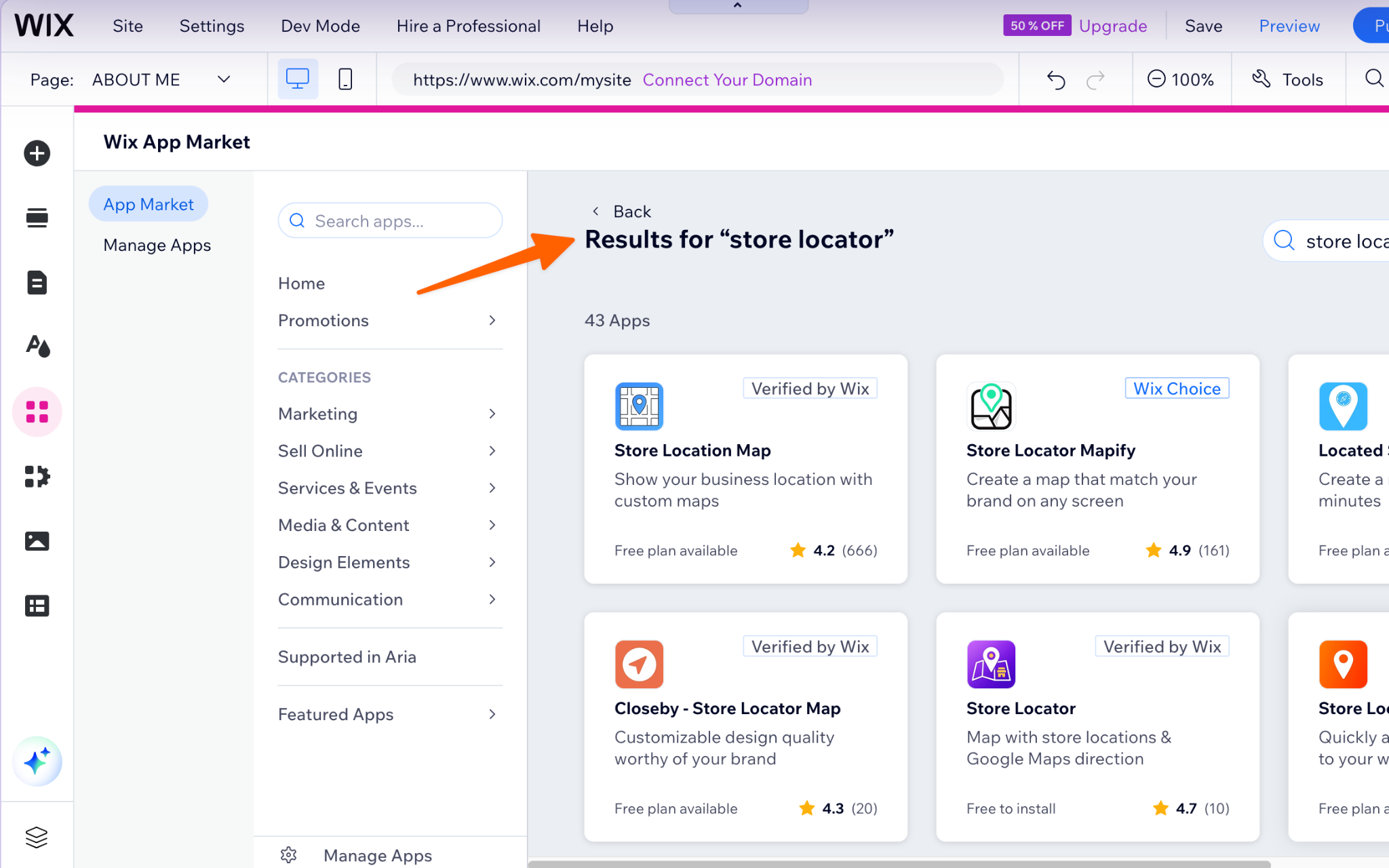
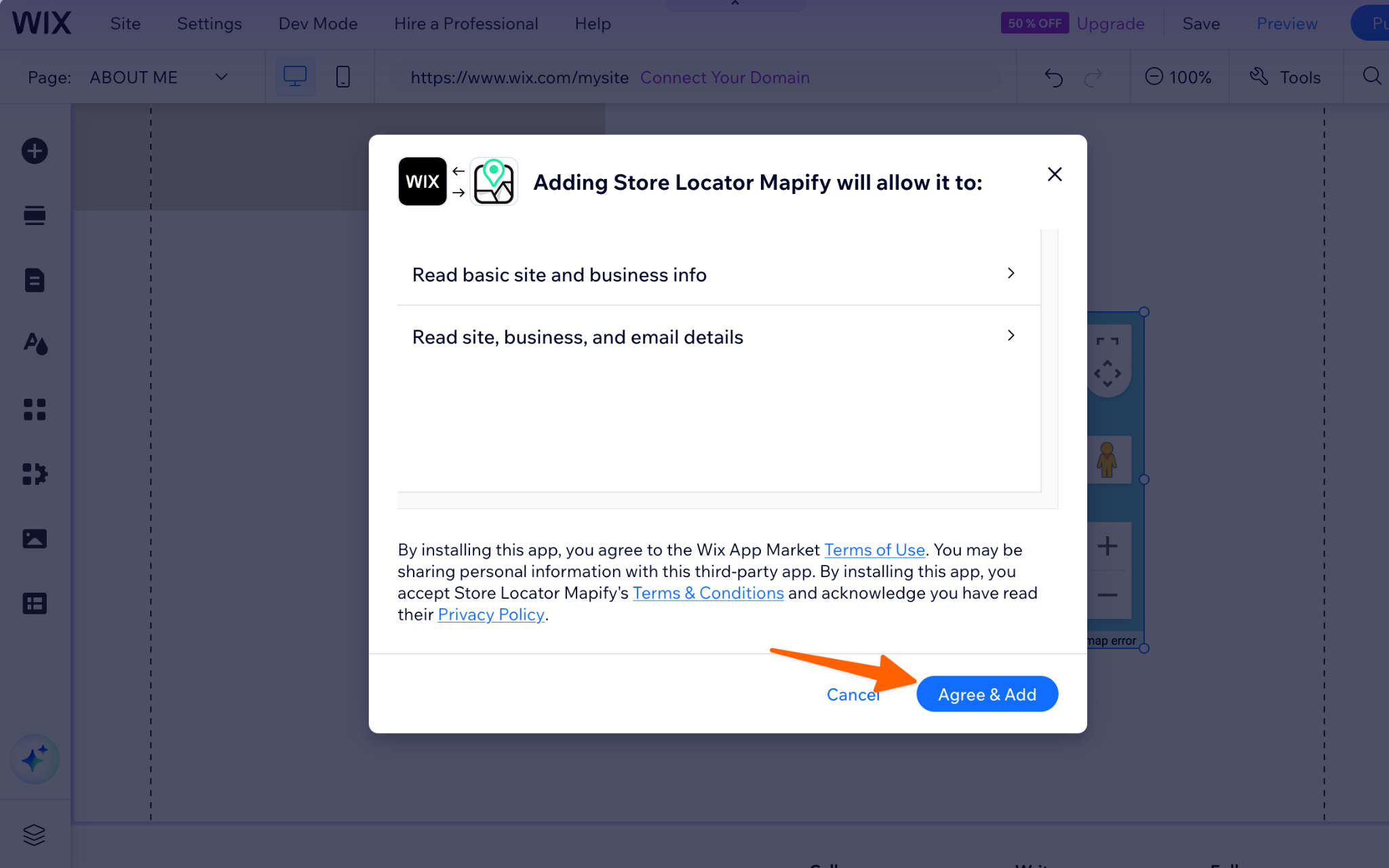
- Cliquez sur Ajouter au site pour l’appli choisie et approuvez les autorisations.
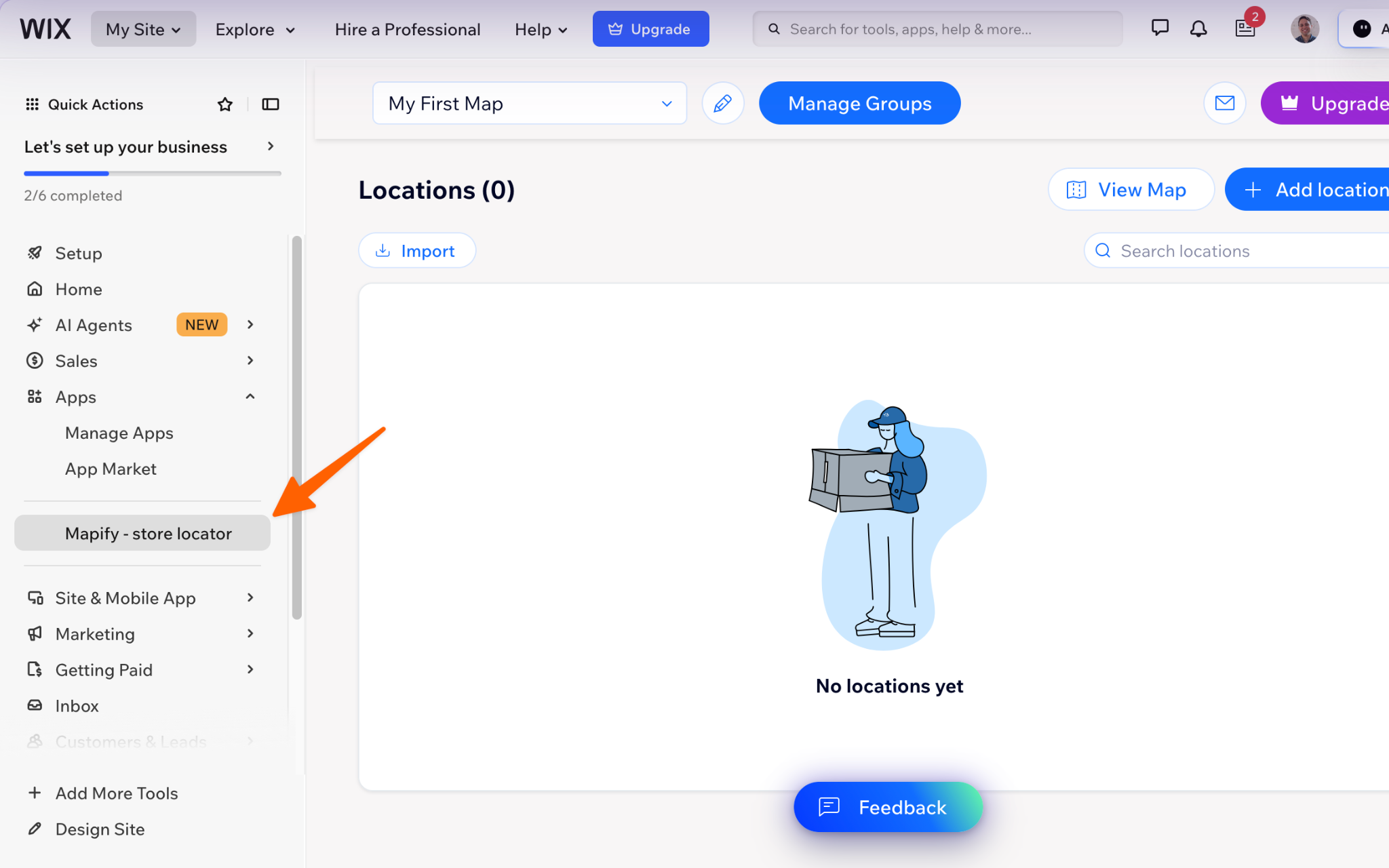
- Ouvrez le tableau de bord de l’appli, ajoutez vos établissements et personnalisez l’apparence de la carte.
Les inconvénients : les versions gratuites sont généralement limitées, et les tarifs varient selon l’appli. Ces exemples proviennent d’annonces actives de l’App Market et peuvent évoluer :
- Map & Store Locator propose un forfait gratuit limité à un établissement et jusqu’à 100 vues de carte, avec un filigrane. Les forfaits payants commencent à 2 $/mois.
- Store Locator applique une tarification basée sur l’utilisation, à partir de 7,50 $/mois après une période d’essai de 3 jours.
- Google Map by MakkPress offre un essai gratuit de 7 jours, avec un nombre illimité de vues de page par mois sur son forfait payant Grow.
Si vous avez une seule adresse et un budget modeste, un petit abonnement mensuel peut faire l’affaire. Vérifiez simplement les plafonds de vues et les règles de filigrane avant de vous engager.
Option 3 : ajouter un widget Google Maps gratuit et personnalisable (recommandé)
Si vous souhaitez un style personnalisé, plusieurs établissements et aucun abonnement mensuel à une appli, le widget Google Maps de Jotform mérite votre attention. Vous configurez vos établissements de façon visuelle, copiez le code d’intégration et le collez dans un élément Intégrer du HTML standard dans Wix.
Un prérequis à connaître dès le départ : le widget a besoin de votre propre clé API Google Maps. Le guide de configuration de Jotform explique où la saisir, et Google explique comment obtenir une clé API. La tarification de Google Maps Platform est basée sur l’utilisation ; consultez donc ses conditions en vigueur en fonction du trafic que vous prévoyez.
Pour ajouter le widget :
- Rendez-vous sur la page du widget Google Maps de Jotform et faites défiler jusqu’à l’éditeur du widget Google Maps. Dans le panneau Propriétés du widget, collez votre clé API Google Maps et ajoutez vos établissements.
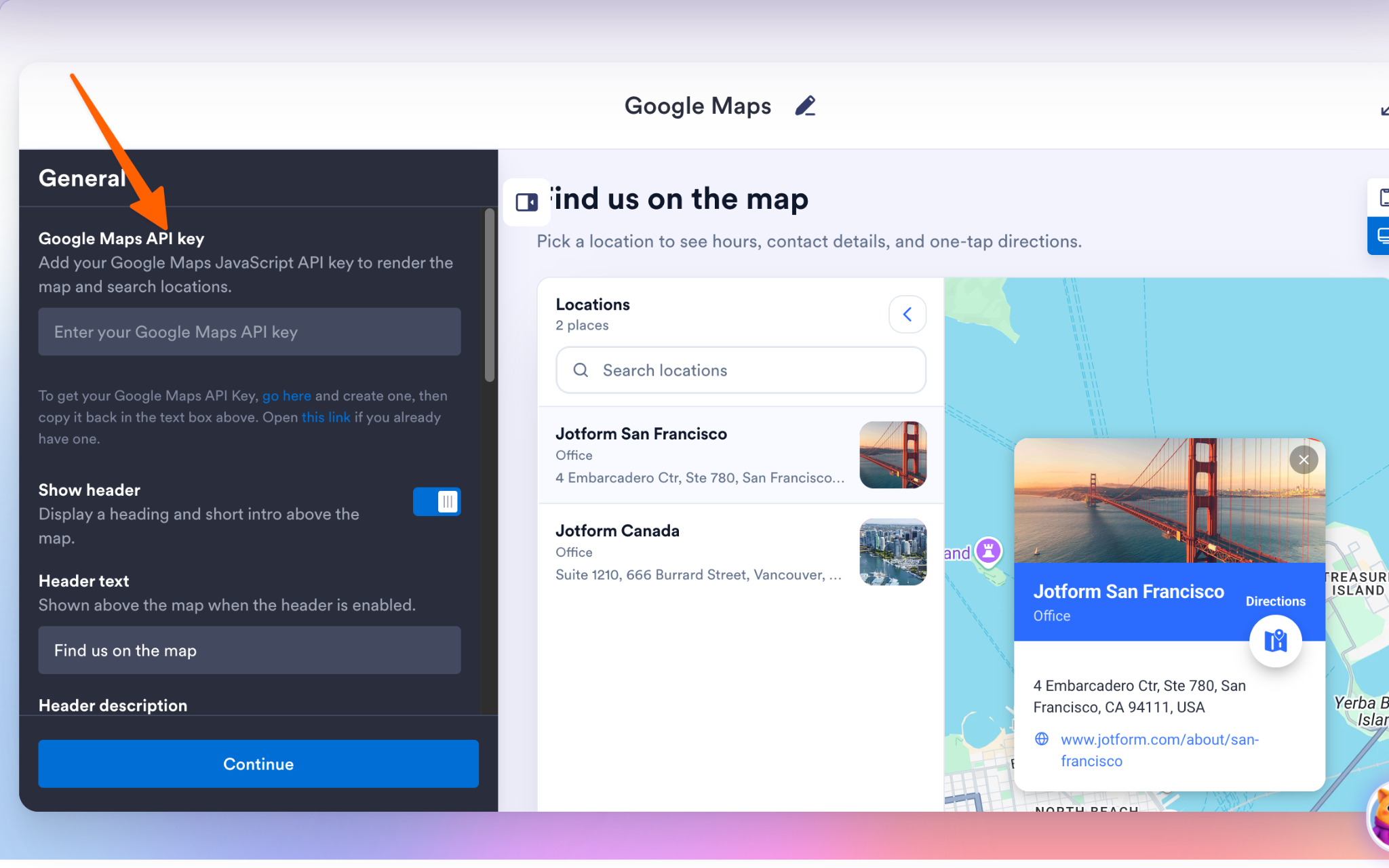
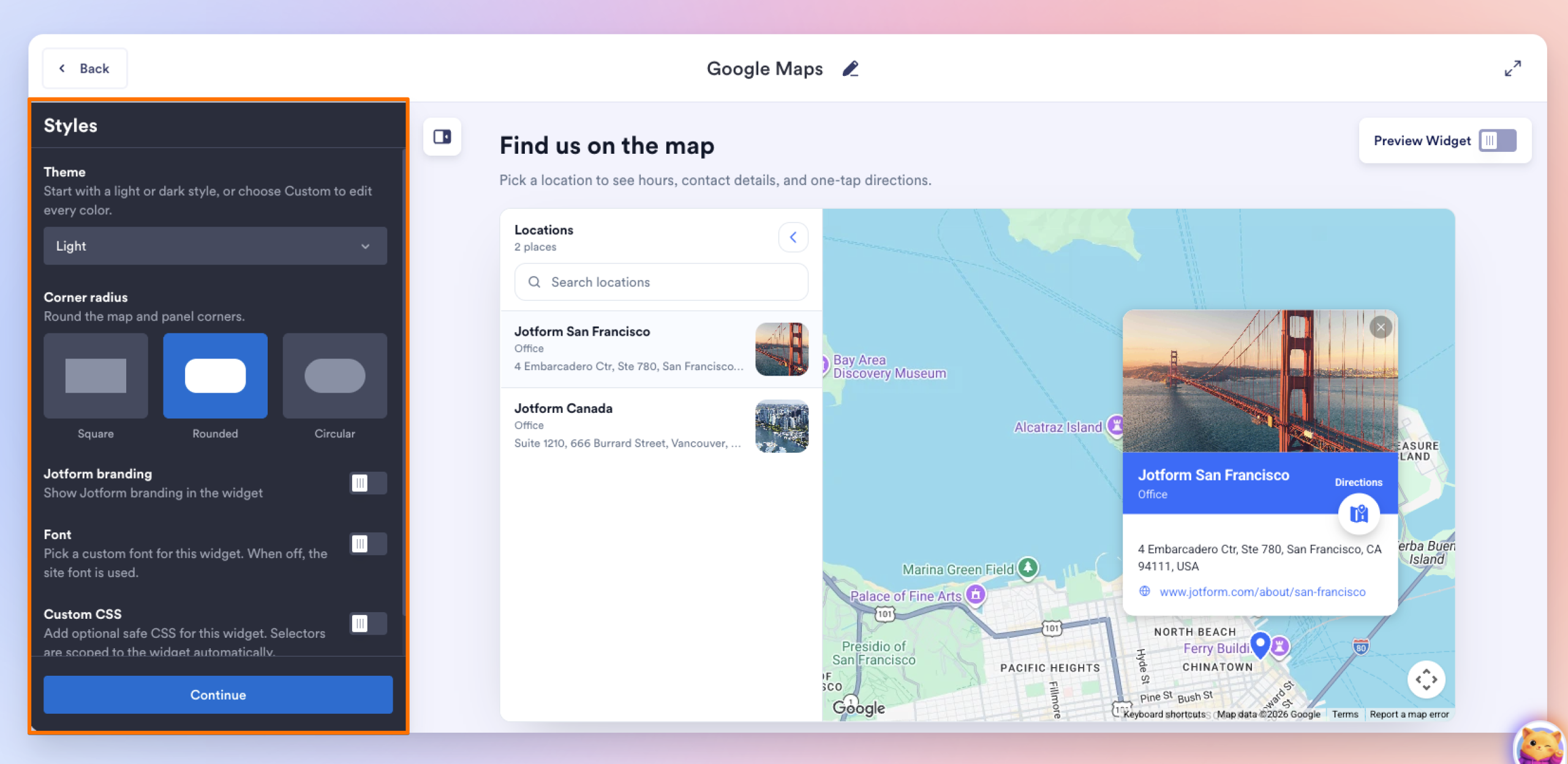
- Personnalisez le style de la carte (thème, mise en page, niveau de zoom, barre de recherche, filtre par catégorie, bouton d’itinéraire), puis cliquez sur Publier et copiez le code d’intégration.
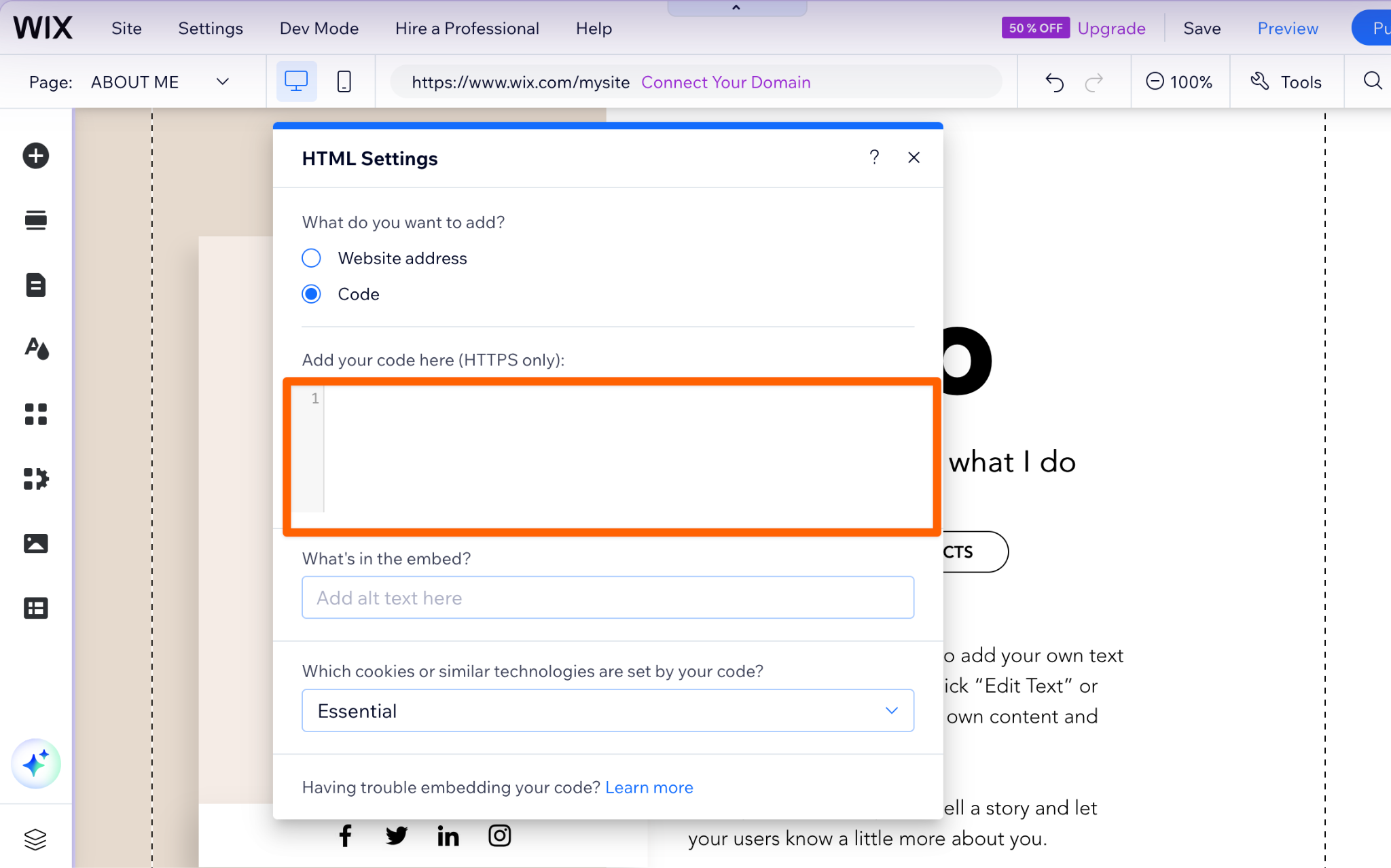
- Dans l’éditeur Wix, cliquez sur Ajouter des éléments, puis sur Intégrer du code, puis sur Intégrer du HTML. Cliquez sur Saisir le code, collez votre code et cliquez sur Appliquer. Publiez votre site.
Pourquoi cette solution convient bien aux sites Wix :
- Les agents immobiliers peuvent cartographier plusieurs biens sur une seule page et permettre aux visiteurs de filtrer par catégorie.
- Les organisateurs d’événements peuvent repérer le lieu, le parking et le comptoir d’inscription, chacun avec ses propres informations.
- Les entreprises locales avec plusieurs succursales peuvent afficher les horaires, les numéros de téléphone et un lien « Obtenir l’itinéraire » pour chacune, ce que la carte native de Wix ne propose pas.
Comme le widget reste intégré dans l’élément Intégrer du HTML de Wix, vérifiez rapidement son affichage sur mobile. Wix explique comment ajuster les intégrations dans l’éditeur mobile. Vous pouvez également activer ou désactiver le widget séparément pour l’ordinateur et le mobile.
Pour en savoir plus sur la plateforme elle-même, consultez le guide de l’outil de création de site Wix de Jotform et son intégration Wix de Jotform. Si vous gérez également un site WordPress, le même widget est présenté dans comment intégrer Google Maps dans WordPress.
Boostez votre site Wix avec des widgets intelligents et sans serveur
Aider les visiteurs à vous trouver n’est qu’un élément d’un site qui convertit. Le répertoire des widgets de site web gratuits couvre d’autres lacunes courantes de Wix, grâce au même code d’intégration à copier-coller :
- Widget Contactez-nous : recueillez des messages et des demandes de rappel à côté de votre carte.
- Widget Avis Google : affichez les feedbacks clients à côté de votre établissement.
- Widget Calendrier d’événements : listez les événements à venir avec des liens d’inscription.
- Widget Prise de rendez-vous : permettez aux visiteurs de réserver une fois qu’ils vous ont trouvé.
Votre budget est mieux investi dans la croissance de votre entreprise que dans des abonnements mensuels pour une carte interactive. Commencez avec le widget Google Maps de Jotform, et ajoutez d’autres widgets à mesure que votre site se développe.
Cet article s’adresse aux propriétaires de sites Wix, aux entreprises locales, aux agents immobiliers et aux organisateurs d’événements qui souhaitent ajouter une carte interactive et adaptée au mobile sans se heurter à des styles natifs rigides, à des erreurs d’iframe en bac à sable, ni payer des frais récurrents de l’App Market.













Envoyer un commentaire: