
Si vous utilisez Jotform Entreprise, vous n’avez pas à gérer seul les problèmes techniques complexes. Votre responsable de la réussite client (CSM) dédié est disponible pour vous aider à exploiter tout le potentiel de votre compte, à optimiser vos flux de données et à résoudre les configurations avancées. Au lieu d’échanger des e-mails pour trouver un créneau libre, vous pouvez réserver une session Zoom en direct avec votre CRM directement depuis votre console d’administration.
Qui peut accéder à la console d’administration ?
La console d’administration fait office de centre de commande sécurisé pour votre compte Jotform Entreprise, ce qui signifie que seuls les utilisateurs désignés comme administrateurs peuvent consulter le tableau de bord de l’organisation et accéder à l’option de planification Zoom directe.
Les utilisateurs non administrateurs peuvent toujours demander une assistance technique à tout moment via le formulaire d’assistance standard disponible dans leur tableau de bord personnel (illustré ci-dessous). Cependant, ils ne verront pas la console d’administration ni le raccourci de calendrier direct, sauf si vous leur accordez des autorisations d’administrateur. Nous vous montrerons exactement comment donner à vos membres d’équipe l’accès à la console d’administration à l’étape 3 ci-dessous.
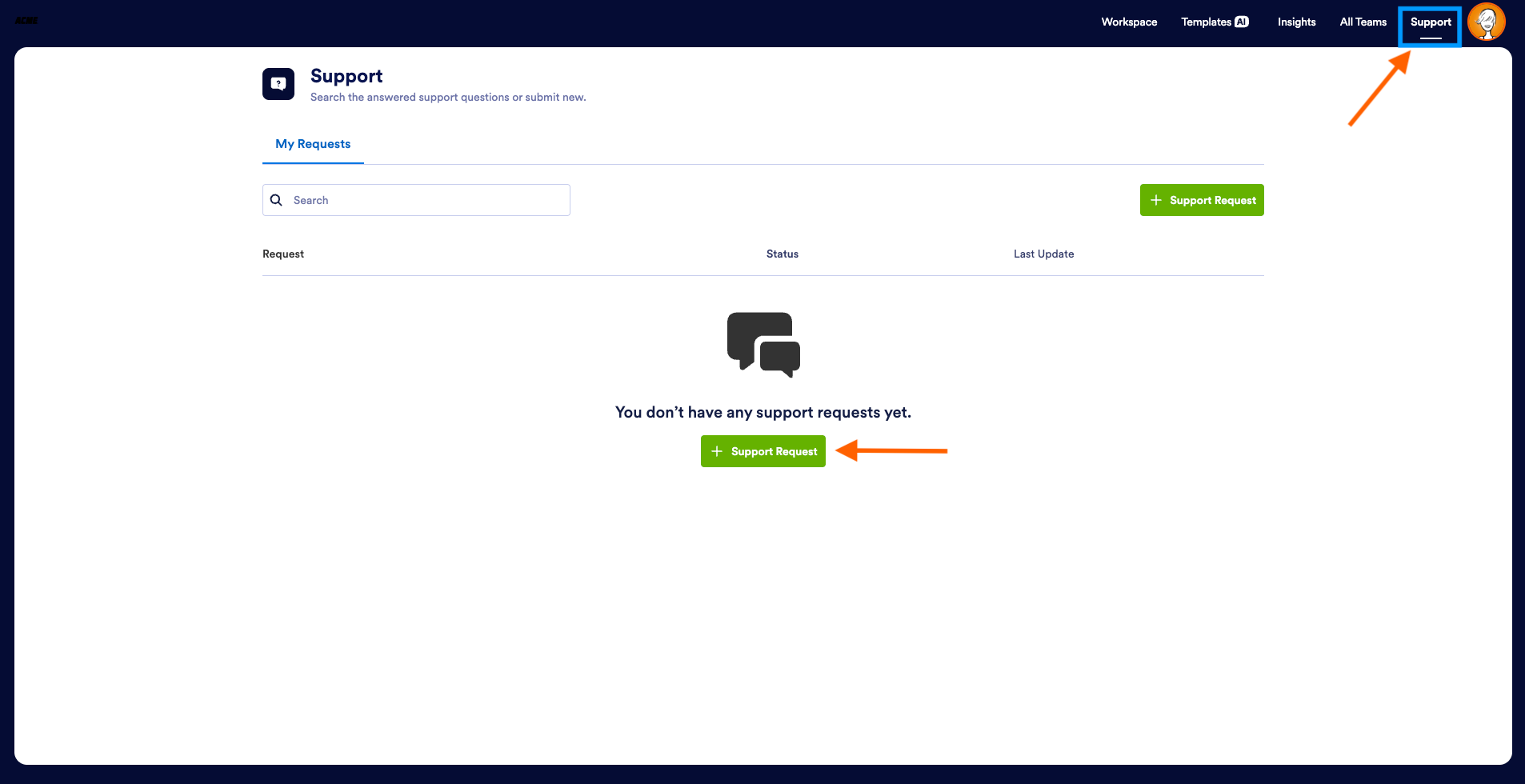
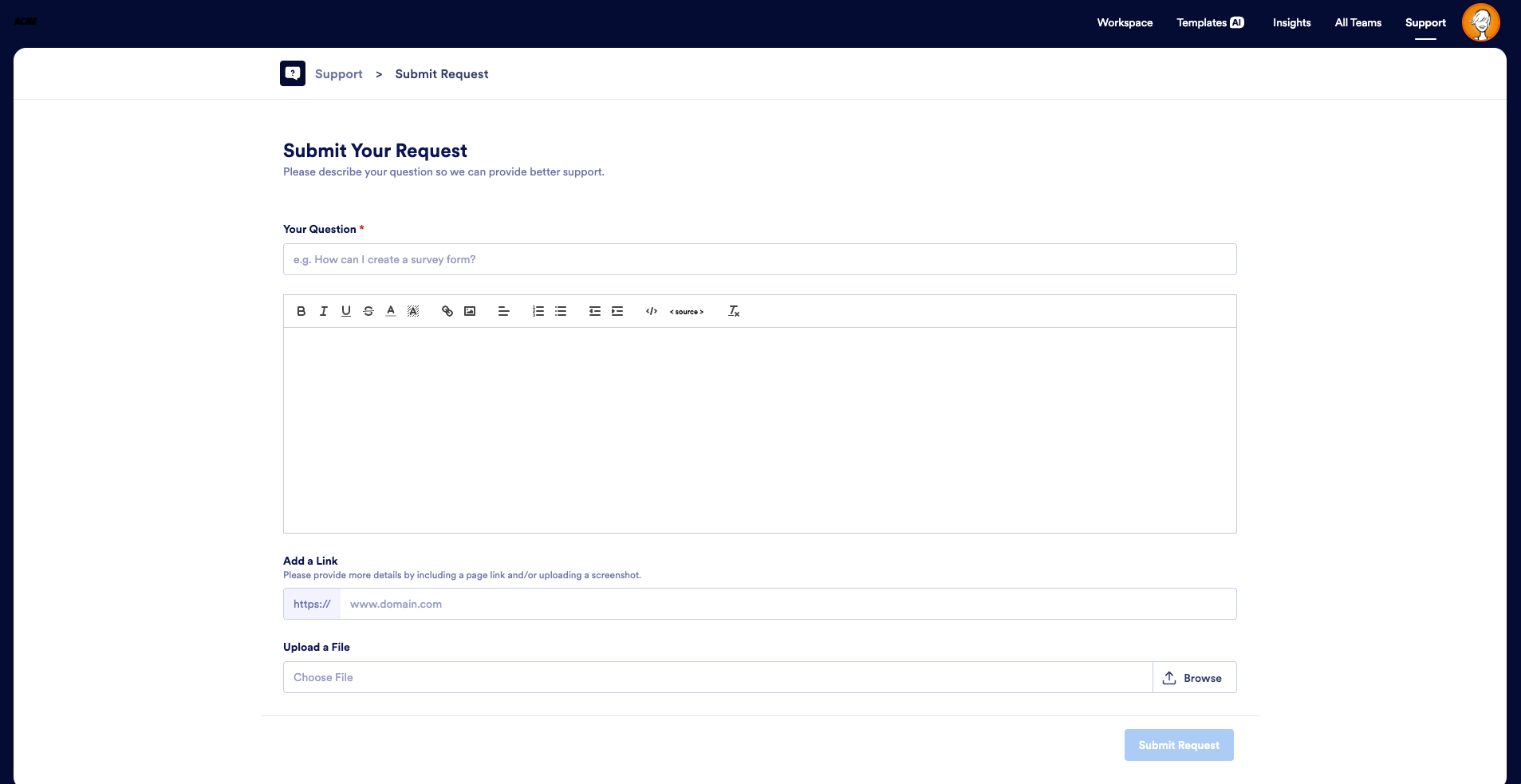
Votre guide étape par étape pour réserver une session d’assistance technique
Suivez ce tutoriel pour apprendre à utiliser les fonctionnalités d’assistance de la console d’administration et à vous inscrire au calendrier de votre CSM en quelques secondes.
1. Ouvrez la console d’administration
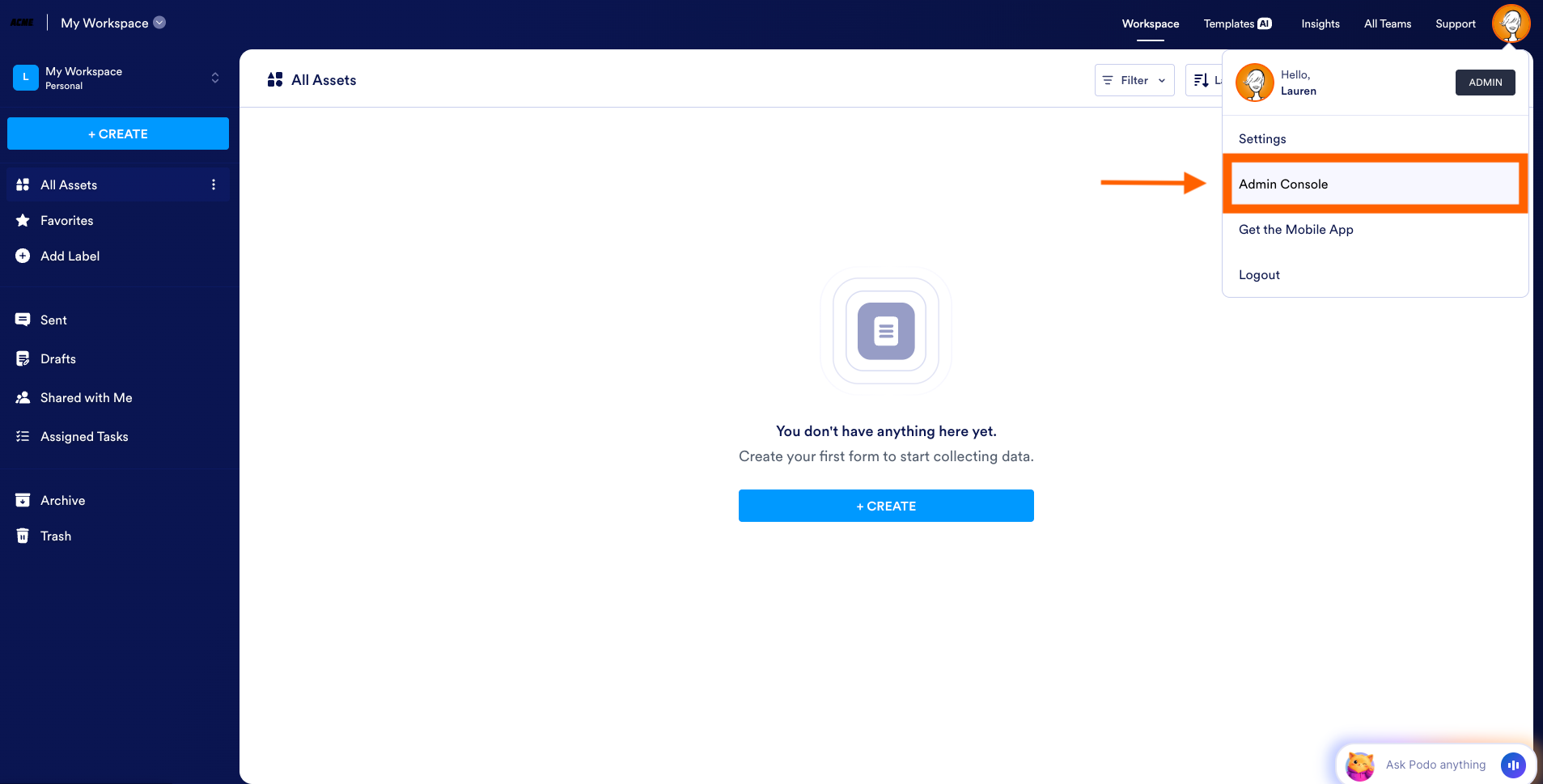
Pour commencer, connectez-vous à votre compte Jotform Entreprise. Cliquez sur l’icône de votre avatar dans le coin supérieur droit de l’écran et sélectionnez Console d’administration dans le menu déroulant. Ce tableau de bord constitue votre centre principal pour gérer les utilisateurs, suivre les données du système et accéder à l’assistance premium.
2. Accédez à l’onglet Assistance
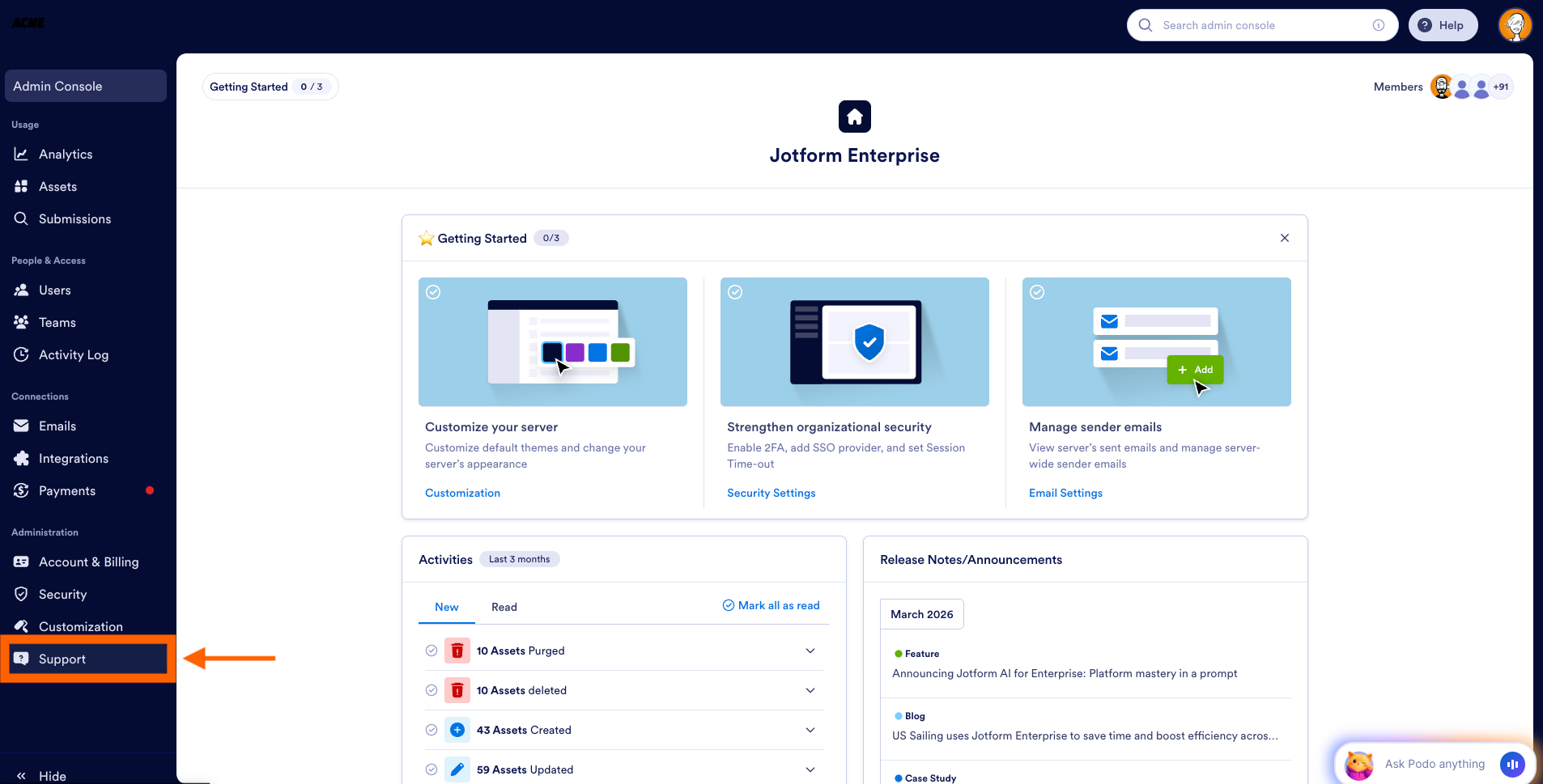
Une fois dans la console d’administration, sélectionnez l’onglet Assistance dans le menu de gauche. Cette page sert d’archive complète de tout l’historique d’assistance technique de votre organisation. Vous pouvez y suivre les tickets actifs et consulter les solutions passées, ce qui facilite la vérification du statut des demandes existantes avant d’en soumettre une nouvelle réunion.
3. Gérez les autorisations de l’équipe (facultatif)
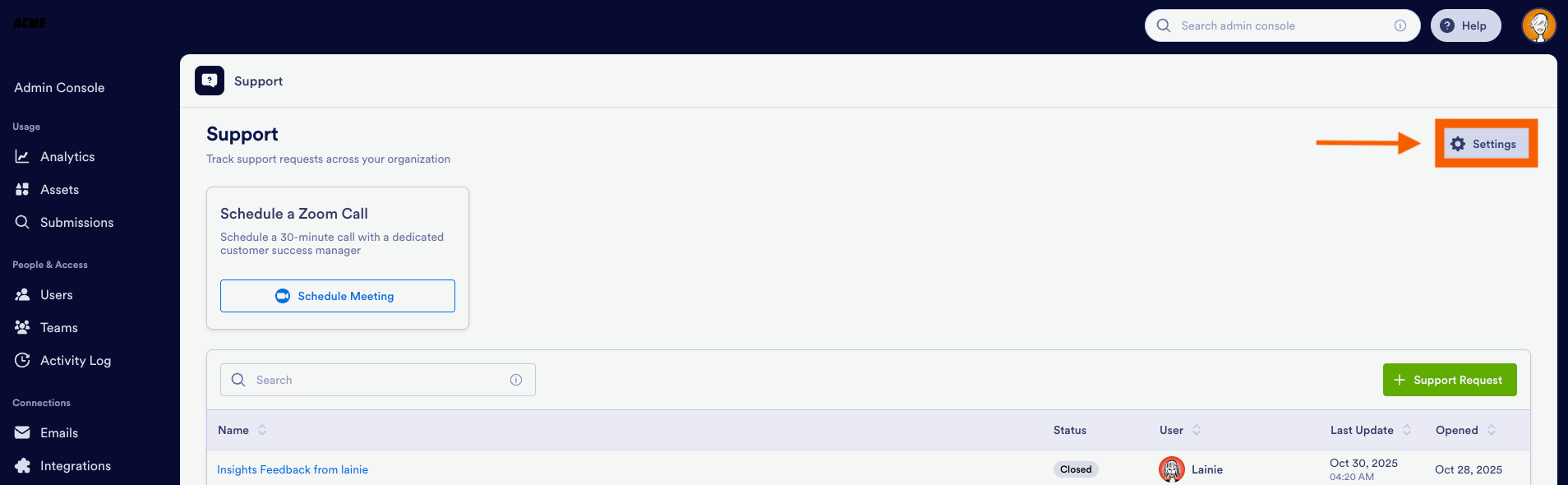
Nous savons que les responsables de service, les développeurs ou les utilisateurs expérimentés ont souvent besoin de résoudre rapidement des problèmes techniques sans qu’un administrateur serve d’intermédiaire. Si vous souhaitez accorder à vos membres d’équipe un accès direct à cette page, cliquez sur le bouton Paramètres situé à droite du tableau de bord Assistance.
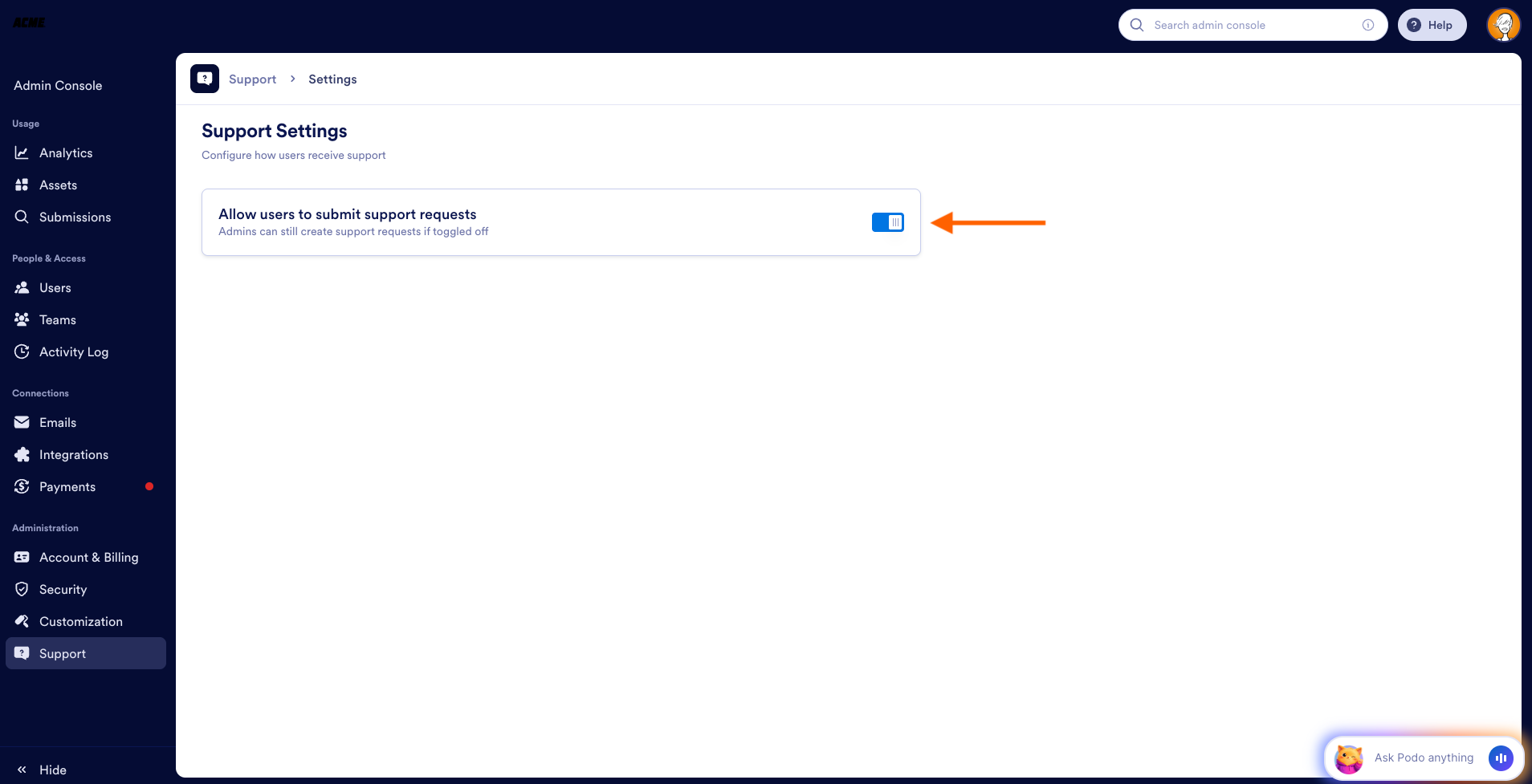
Dans les Paramètres, vous trouverez un interrupteur. L’activer permet à vos utilisateurs non administrateurs d’accéder au centre d’assistance pour consulter les tickets et planifier des appels. Le laisser désactivé maintient ce tableau de bord strictement confidentiel et réservé aux administrateurs.
4. Lancez le planificateur
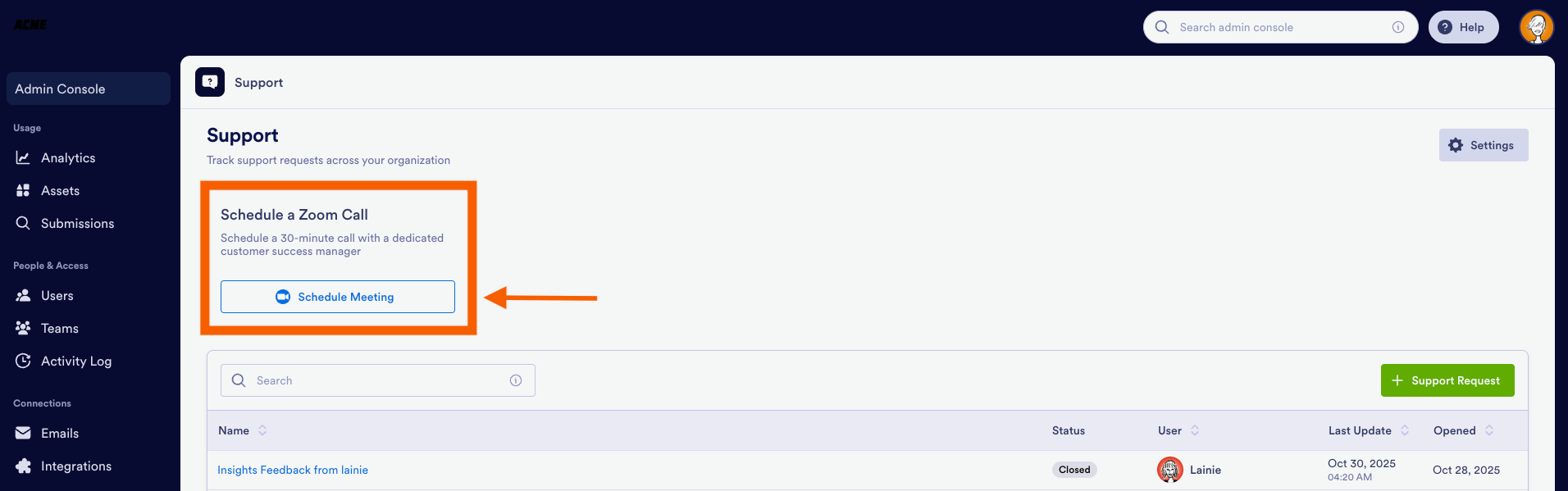
Une fois les paramètres de votre équipe configurés, recherchez la case intitulée Planifier un appel Zoom. Cette intégration de planification a été conçue pour éliminer les frictions liées à la prise de rendez-vous traditionnelle. Consultez la brève description présentant votre session de 30 minutes. Lorsque vous êtes prêt à vous connecter avec votre CSM, cliquez sur le bouton bleu Planifier la réunion.
5. Sélectionnez un créneau horaire
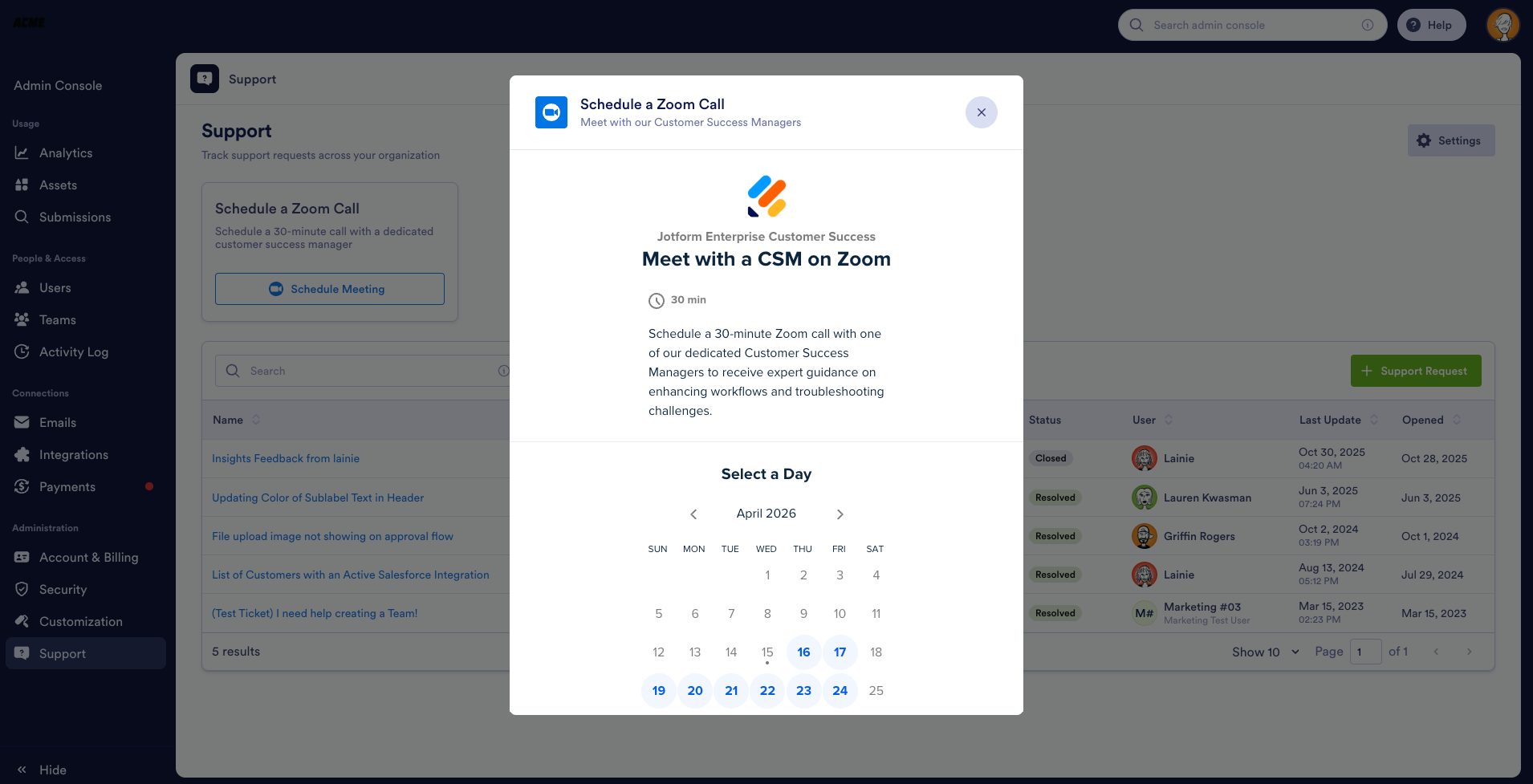
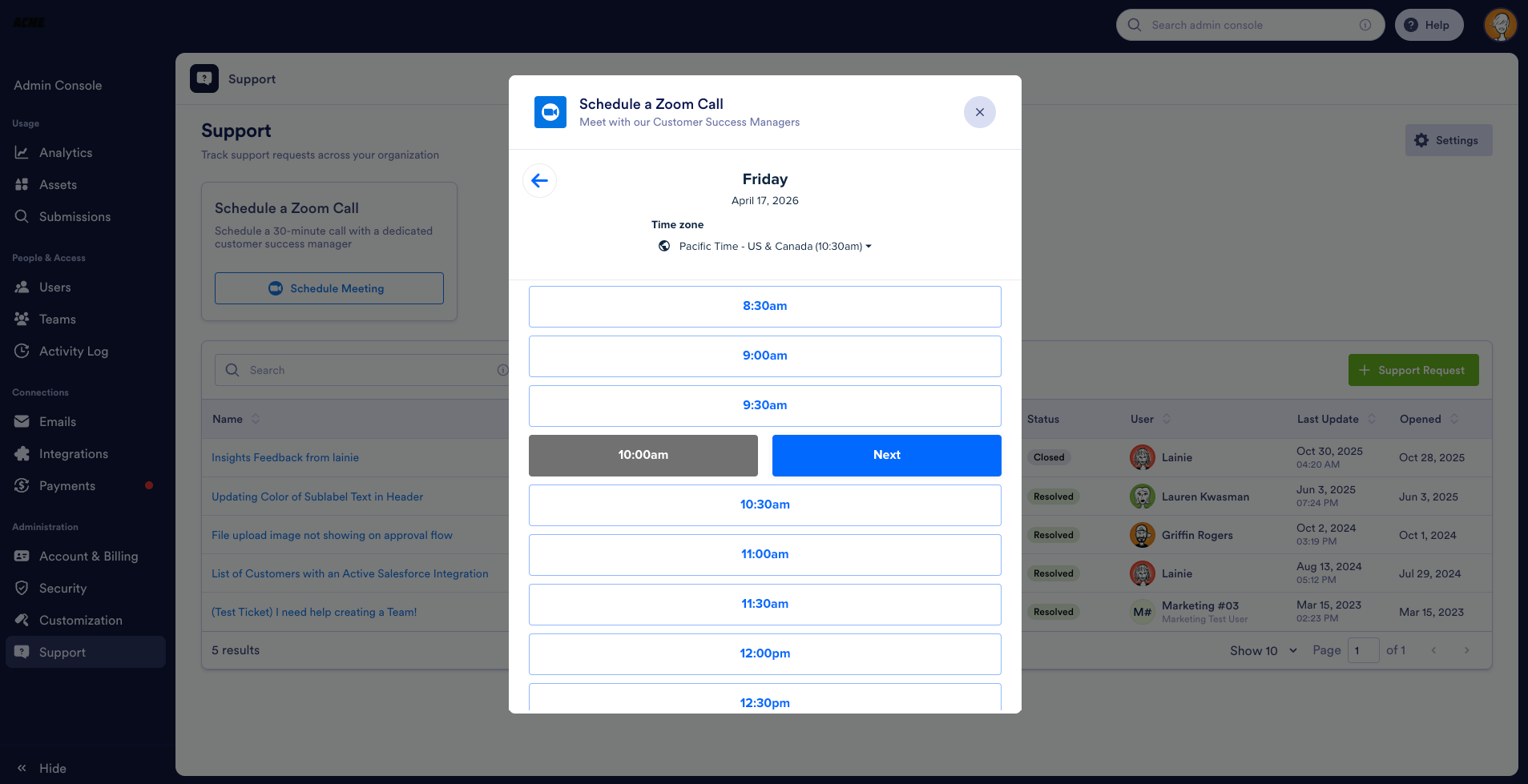
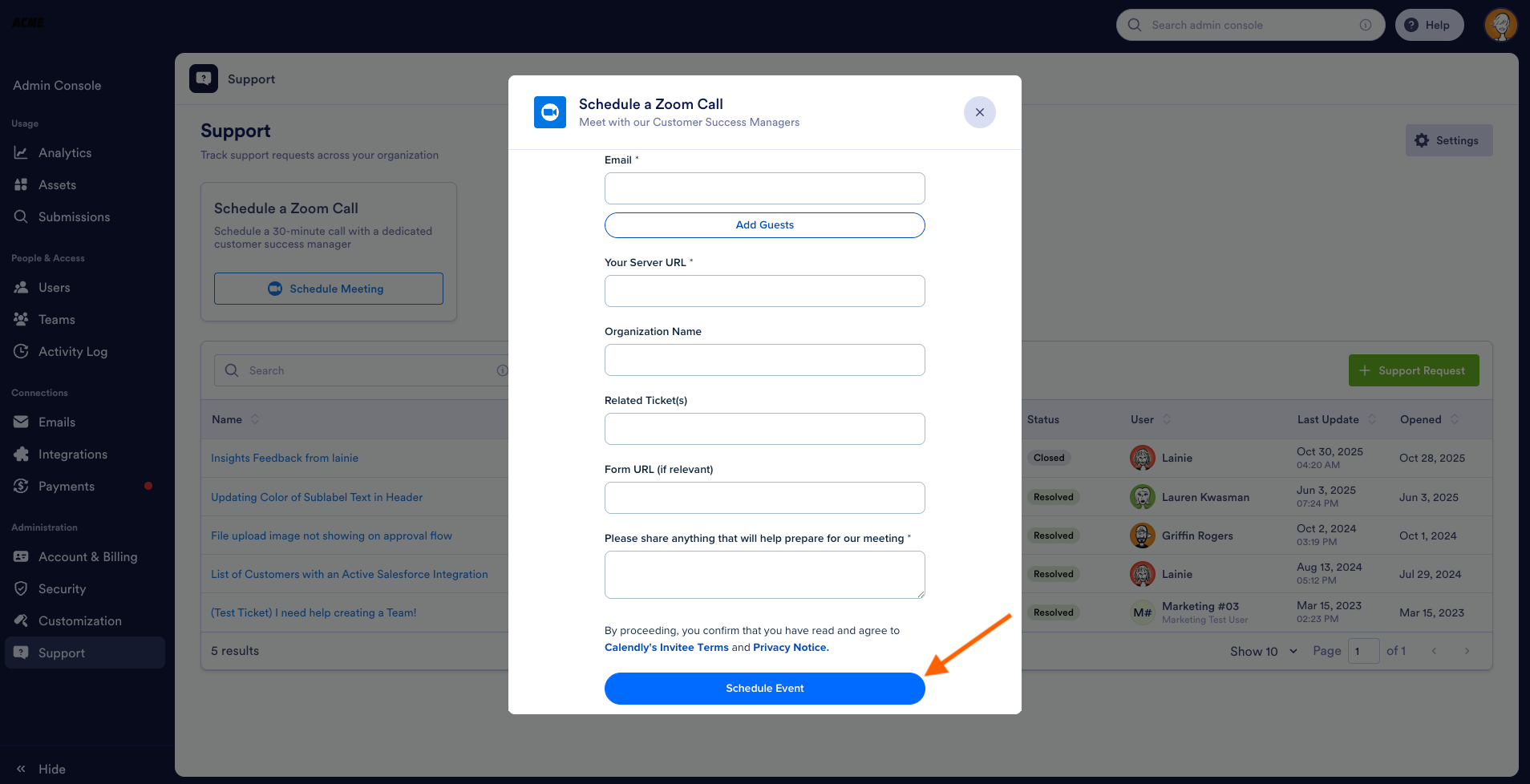
Vous serez immédiatement dirigé vers le calendrier en temps réel de votre responsable de la réussite client. Vous pouvez complètement éviter les échanges d’e-mails de planification : il vous suffit de consulter ses disponibilités en direct, de choisir une date et une heure qui vous conviennent, et de fournir un bref résumé de vos objectifs pour l’appel.
Étape 6 : Vérifiez les détails de votre réunion
Une fois que vous avez cliqué sur le bouton Planifier l’événement, le système de planification s’occupe du reste. Une invitation de calendrier automatisée arrivera instantanément dans votre boîte de réception, contenant l’heure confirmée et un lien Zoom unique. Les mêmes détails sont synchronisés avec le calendrier de votre CSM, ce qui signifie que votre rendez-vous est réservé et que vous êtes prêt pour la réunion.
Se préparer pour une session réussie
Pour aider votre responsable de la réussite client à passer directement à une solution, il est préférable de rassembler quelques éléments essentiels avant votre appel :
- Identifiants ou URL de formulaires : ayez à portée de main les liens des formulaires spécifiques que vous créez ou dépannez
- Plans de flux de travail : notez un résumé rapide du routage des données ou des étapes d’approbation que vous souhaitez mettre en place.
- Exigences d’intégration : indiquez les identifiants spécifiques ou les détails de mappage de champs pour tous les outils tiers (comme Salesforce ou HubSpot) que vous prévoyez de connecter à Jotform Entreprise.
Pro Tip
Vous souhaitez faire évoluer votre organisation avec des flux de travail multi-utilisateurs personnalisés et des contrôles administratifs dédiés ? Consultez notre page contacter le service commercial de Jotform pour demander une démo entreprise personnalisée, discuter de tarifs sur mesure et découvrir une assistance de compte dédiée.
Optimisez dès aujourd’hui votre flux de travail entreprise
Votre temps est précieux. Le centre d’assistance intégré de la console d’administration donne à votre organisation un accès à la demande à des experts techniques, afin que vous puissiez passer moins de temps à coordonner la logistique et plus de temps à développer vos opérations. Rendez-vous dès aujourd’hui sur votre console d’administration pour vérifier les disponibilités de votre CSM, simplifier l’accès de votre équipe et faire avancer vos projets en toute fluidité.








Envoyer un commentaire: