

Si vous cherchez à insérer un lien dans un formulaire Google Forms, vous vous demandez peut-être où se trouve l’élément correspondant.
La réponse tient en quelques mots : vous pouvez ajouter un lien presque n’importe où. Dès que vous cliquez dans un champ de texte modifiable, qu’il s’agisse d’une question, du titre du formulaire ou d’une description, une barre d’outils de mise en forme apparaît en dessous, avec notamment une icône de lien. En cliquant sur cette icône, vous pouvez saisir l’adresse URL ainsi que le texte à afficher.
Dans certaines zones où la barre d’outils ne s’affiche pas, Google transforme également les adresses URL collées en liens cliquables.
Voici donc un récapitulatif des endroits où placer un lien dans Google Forms, et de la marche à suivre.
Tutoriel interactif étape par étape
Conseil de pro
Ajoutez des liens à vos formulaires et accédez à d’autres options de lien avancées avec Jotform, l’alternative idéale à Google Forms.
Ajouter un lien hypertexte dans Google Forms
- Ouvrez Google Forms et sélectionnez le formulaire que vous souhaitez modifier.
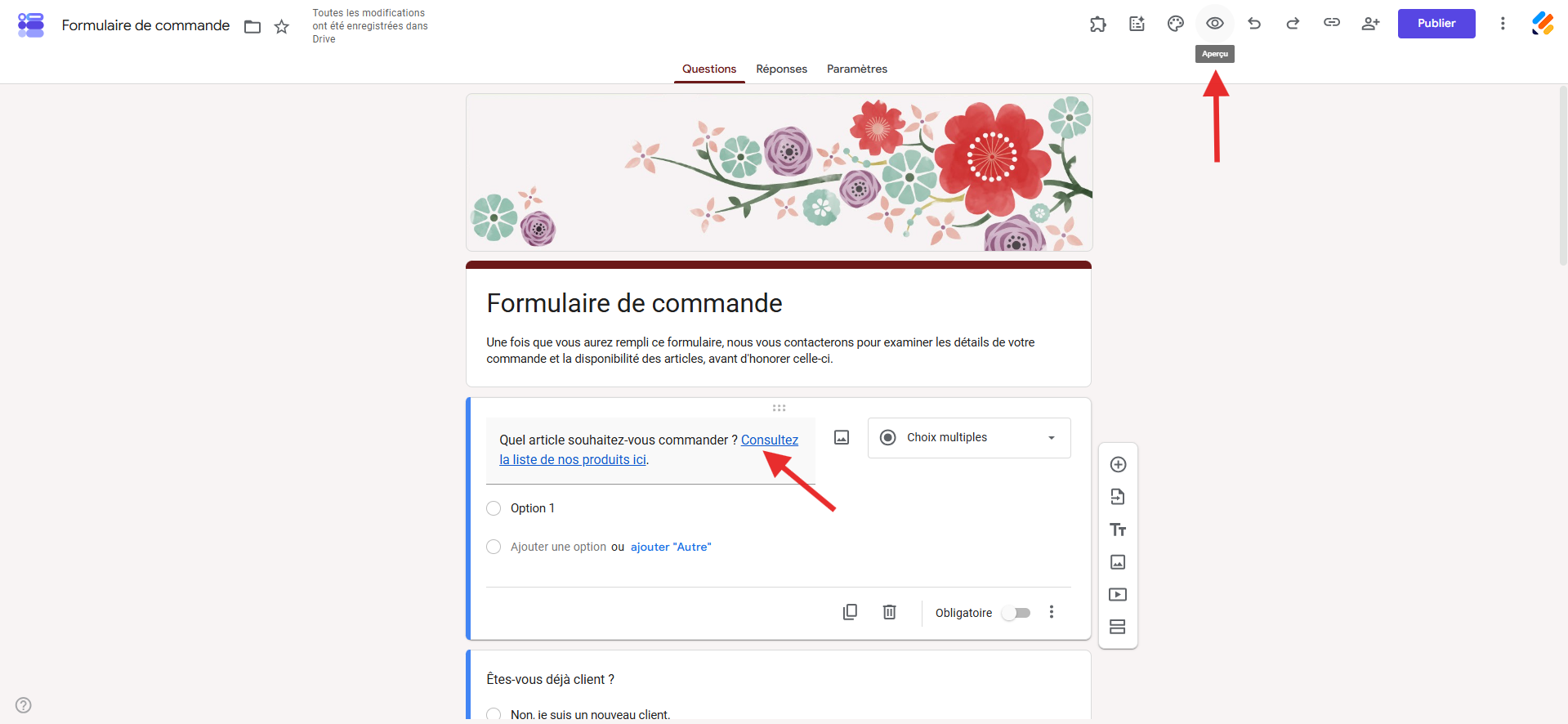
- Ajoutez la question dans laquelle vous souhaitez insérer un lien hypertexte. Dans cet exemple, nous ajouterons la question : « Quel article souhaitez-vous commander ? Consultez la liste de nos produits ici. »
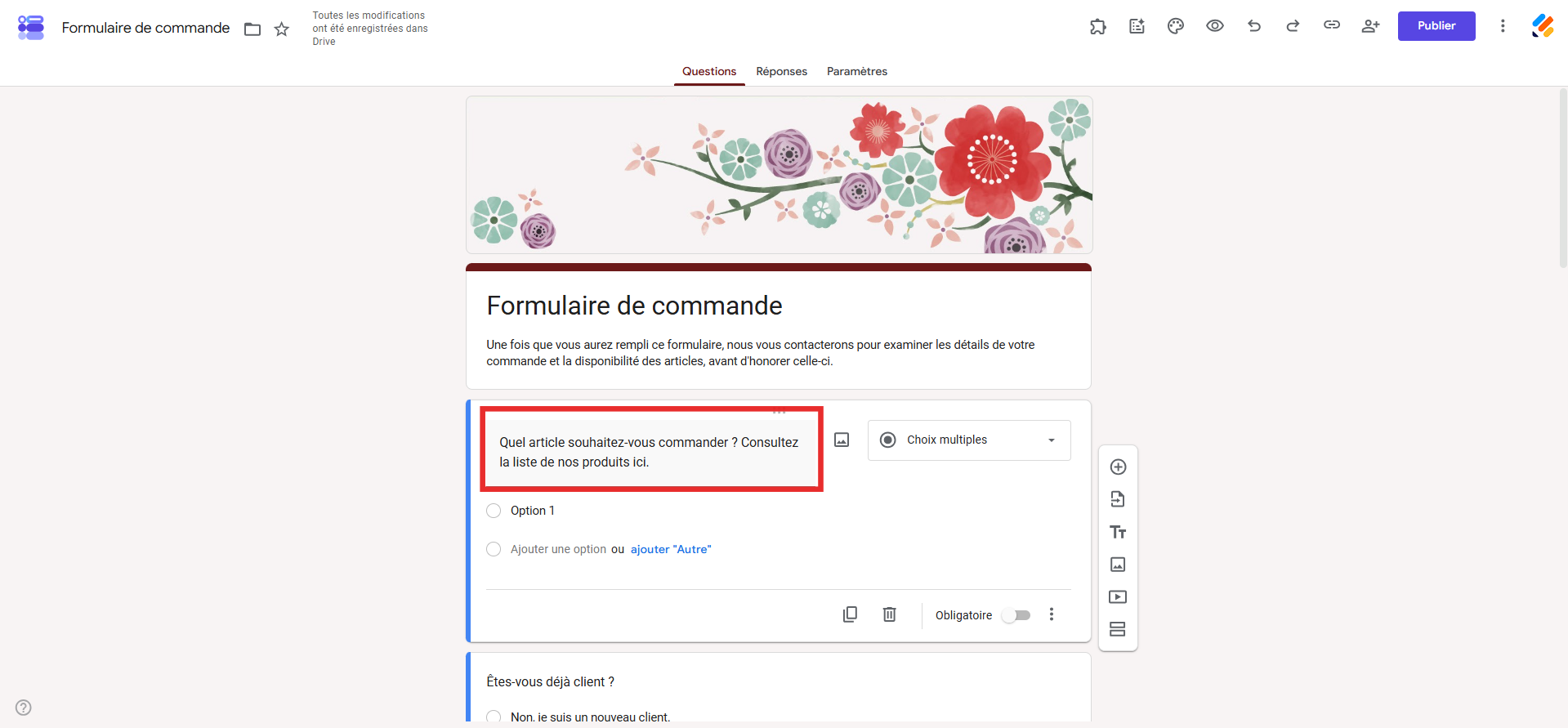
- Sélectionnez le texte auquel vous souhaitez ajouter un lien.
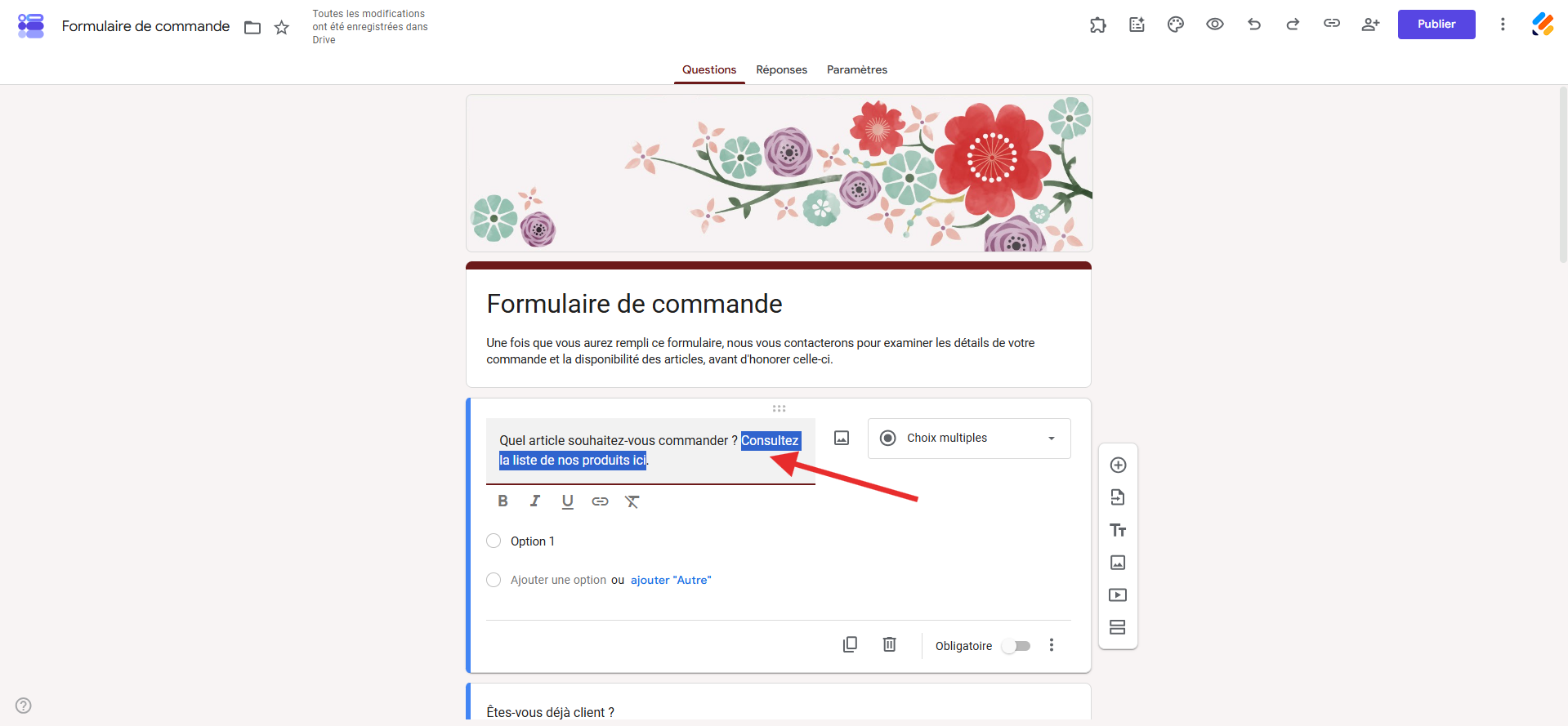
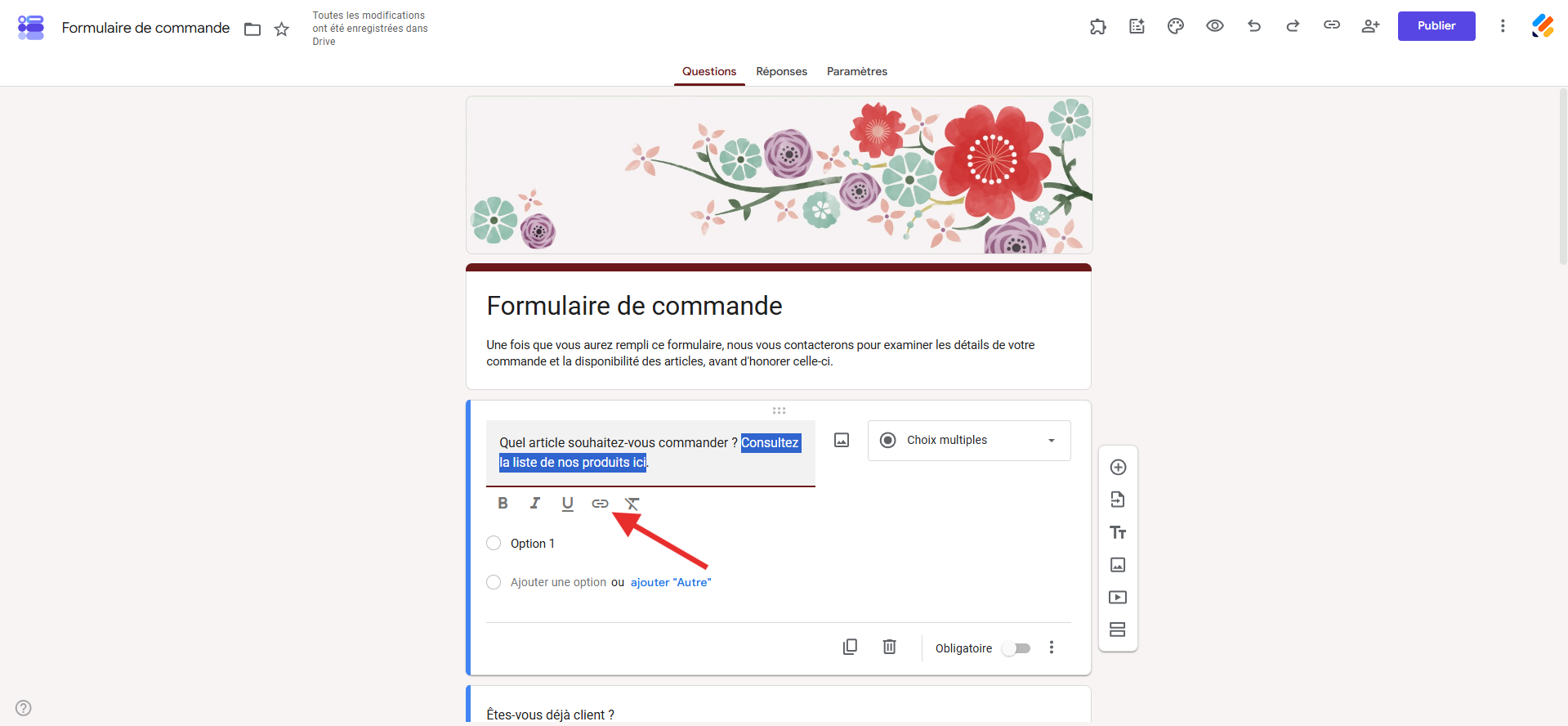
- Juste en dessous de votre question se trouve un menu d’options de texte. Sélectionnez l’icône de lien.
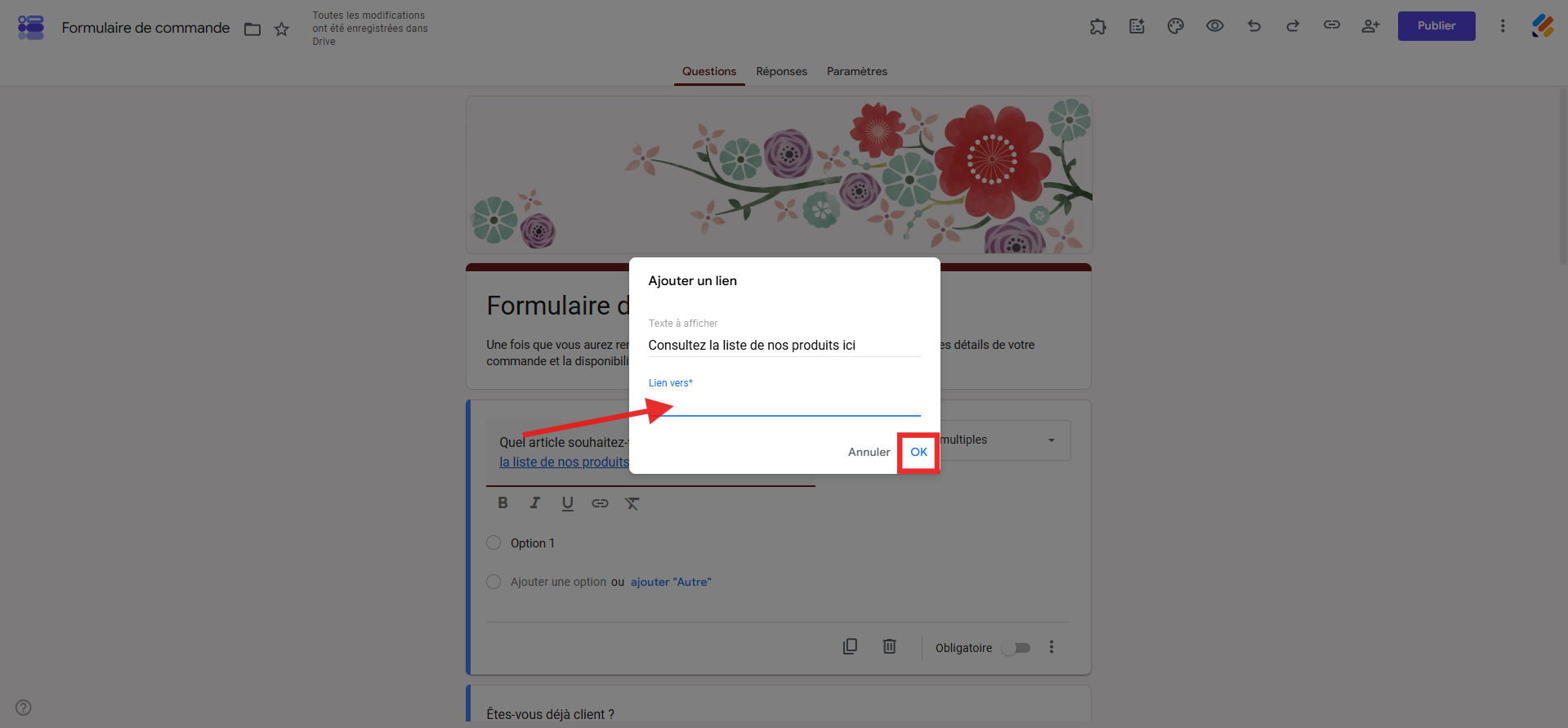
- Saisissez l’URL souhaitée dans le champ Lien vers, puis cliquez sur OK pour l’enregistrer.
- Testez votre lien hypertexte en sélectionnant l’icône Aperçu en haut de la page. Une fois l’aperçu affiché, cliquez sur le lien pour vérifier qu’il vous dirige bien vers la page souhaitée.
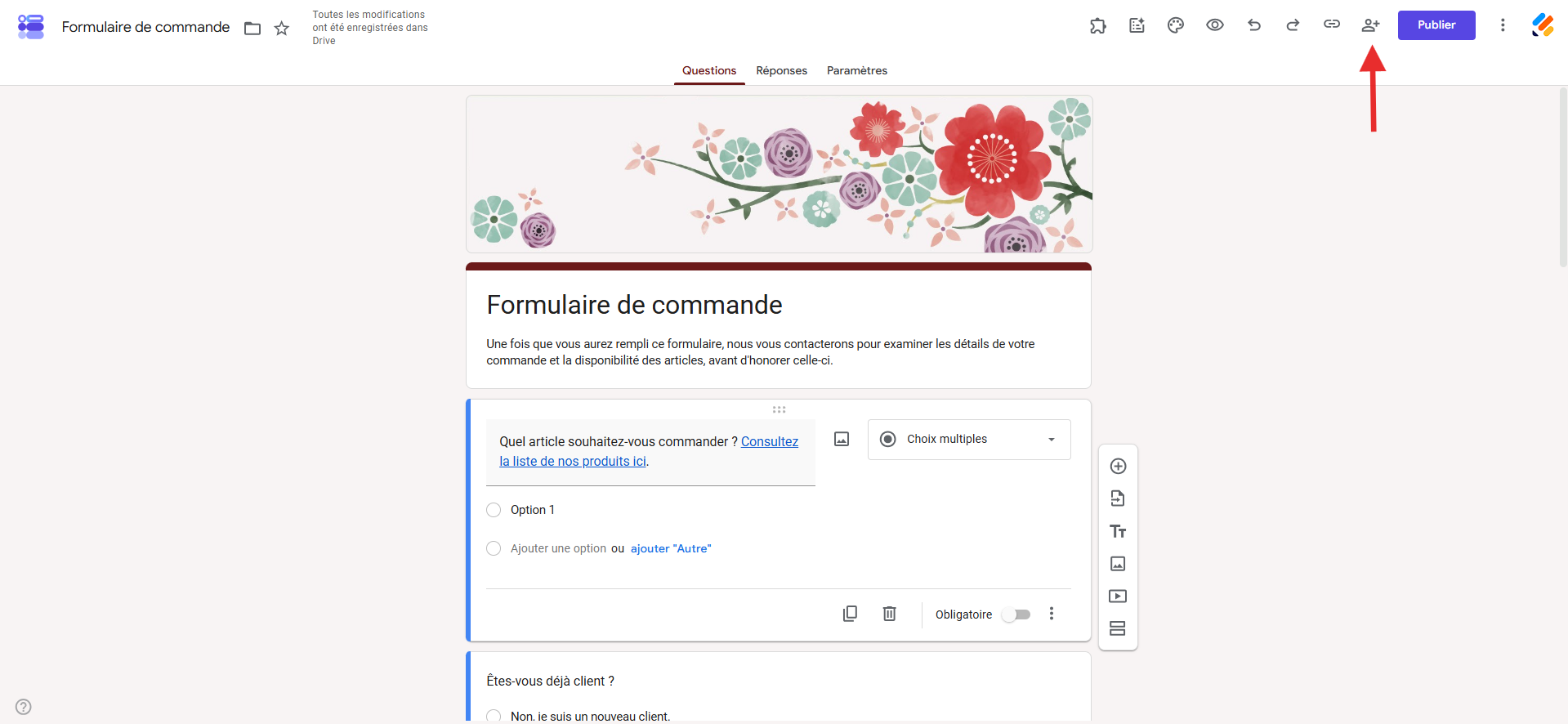
7. Pour partager votre formulaire, cliquez sur l’icône représentant une personne avec un plus dans le coin supérieur droit de l’écran.
Où ajouter des liens dans un formulaire Google Forms
Vous pouvez ajouter un lien dans presque toutes les zones de texte de votre formulaire. En réalité, rares sont les endroits dans Google Forms où il est impossible d’en ajouter un. Voici les différents emplacements où vous pouvez insérer un lien, soit à l’aide de la barre d’outils de mise en forme, soit en collant directement une URL.
Conseil de pro
Découvrez comment et où ajouter des liens dans Google Forms pour que les utilisateurs puissent passer facilement d’une plateforme à l’autre.
- Titre du formulaire : absolument ! Vous pouvez transformer le premier élément que voient les visiteurs en lien. C’est un excellent moyen de leur fournir davantage d’informations sur l’objet de votre formulaire.
- Description du formulaire : il s’agit probablement d’un emplacement encore plus adapté pour ajouter des liens permettant aux visiteurs d’obtenir des informations complémentaires. Vous pouvez même transformer cette section en FAQ et y ajouter des liens vers de nombreuses ressources.
- Autres titres et descriptions : vous pouvez ajouter un lien à tous les éléments de titre de votre formulaire, ainsi qu’à leurs descriptions.
- Titres des images : bien qu’il ne soit pas possible d’ajouter un lien directement à l’image, vous pouvez en ajouter un à son titre.
- Titres des vidéos : les vidéos renvoient bien entendu déjà vers YouTube. Mais, comme pour les images, vous pouvez également ajouter un lien au titre de la vidéo.
- Questions : vous pouvez ajouter un lien à n’importe quelle question. Comme les questions ne disposent pas d’un espace distinct pour ajouter une description, les liens peuvent vous aider à préciser ce que vous demandez.
- Questions à choix multiples et cases à cocher : vous pouvez ajouter des liens aux options de réponse des questions à choix multiples et à cases à cocher. Pour cela, collez l’URL dans le champ de réponse. (Notez que seule l’URL cliquable s’affichera, et non un texte contenant un lien hypertexte.)
- Échelles et grilles : vous pouvez ajouter des liens à tous les libellés des questions sous forme d’échelle ou de grille, y compris aux colonnes et aux lignes des questions de type matrice. Là encore, seule l’URL cliquable s’affichera, et non un texte contenant un lien hypertexte.
Où il est impossible d’ajouter des liens vers Google Forms
Techniquement, vous pouvez ajouter des URL partout où un texte est présent dans votre formulaire, à condition que ces zones soient cliquables.
Vous ne pouvez donc pas ajouter de lien aux options d’une liste déroulante. Lorsque vous cliquez sur une option d’une liste déroulante, l’action par défaut consiste à la sélectionner. Il ne serait donc pas possible qu’elle serve également de lien.
Vous ne pouvez pas non plus ajouter de lien au texte qui s’affiche au survol d’une image. Ce texte apparaît lorsque vous immobilisez le pointeur de la souris sur une image, puis disparaît dès que vous le déplacez, ce qui empêche de cliquer dessus.
Pour en savoir plus, consultez également le guide détaillé de Jotform consacré à Google Forms.
Où trouver encore plus d’options pour ajouter des liens


Et si vous ne souhaitiez pas seulement ajouter des liens à vos formulaires en ligne, mais aussi des blocs de contenu préformatés, comme des aperçus de réseaux sociaux ? Les liens classiques restent pratiques, mais il existe de nombreuses façons de les afficher autrement que sous forme de simple texte.
Par exemple, ne serait-il pas pratique d’ajouter simplement l’URL de l’un de vos comptes de réseaux sociaux et d’afficher automatiquement vos dernières publications ? Ou encore de disposer d’un éditeur de texte enrichi qui vous permet d’ajouter des liens aux images et d’appliquer une mise en forme avancée au texte de votre formulaire ?
Ces options avancées ne sont pas disponibles dans Google Forms. En revanche, elles le sont dans Jotform.
Jotform propose de nombreux widgets pour personnaliser vos formulaires selon vos besoins, notamment des éditeurs de texte enrichi et des widgets pour les réseaux sociaux.
Comme c’est le cas pour Google Forms, vous pouvez essayer gratuitement Jotform. La différence, c’est que Jotform peut évoluer avec vos besoins. Découvrez Jotform !
Cet article s’adresse à toutes les personnes qui créent des formulaires Google Forms pour des usages concrets : enseignants partageant des ressources pédagogiques, organisateurs d’événements ajoutant des liens vers des programmes ou des règlements, propriétaires de petites entreprises partageant des pages produits ou des informations de paiement, ou encore équipes RH et opérationnelles donnant accès à des documents, des guides ou des instructions relatives à l’accueil et à l’intégration.












Envoyer un commentaire: