ChatGPT est un excellent outil pour réfléchir à des idées, rédiger des textes marketing et peaufiner vos écrits. Avec l’application Canva dans ChatGPT, vous pouvez transformer ces idées et ces textes en visuel pour les réseaux sociaux, en affiche ou en présentation, le tout sans quitter votre conversation ChatGPT. C’est une fonctionnalité incroyablement puissante, alors voyons comment démarrer.
Pour connecter Canva à ChatGPT, ouvrez l’onglet Plugins dans la barre latérale, trouvez Canva, cliquez sur Installer le plugin et connectez-vous avec votre compte Canva. Cela devrait être aussi simple que ça. Si vous avez besoin d’un peu plus d’aide, poursuivez votre lecture pour découvrir un guide complet. Je vous présenterai également quelques prompts pour bien démarrer, ainsi que des solutions pour résoudre d’éventuels problèmes.
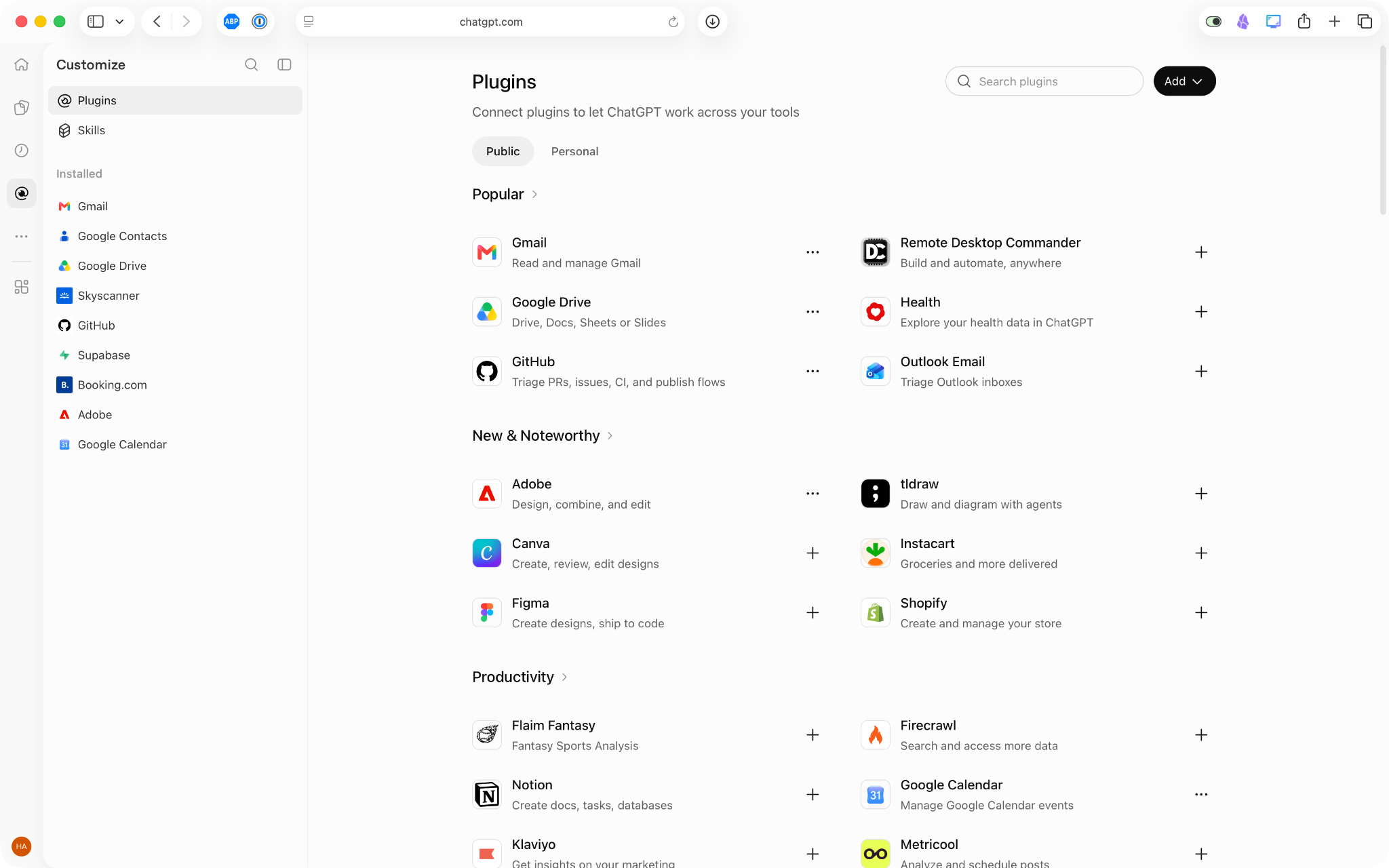
1. Ouvrez les Plugins dans ChatGPT
Connectez-vous à ChatGPT et sélectionnez l’icône Plugins dans la barre latérale. Je fais la démonstration avec l’application web, mais cela fonctionne également sur les applications de bureau et mobiles. C’est l’icône qui ressemble à une prise électrique.
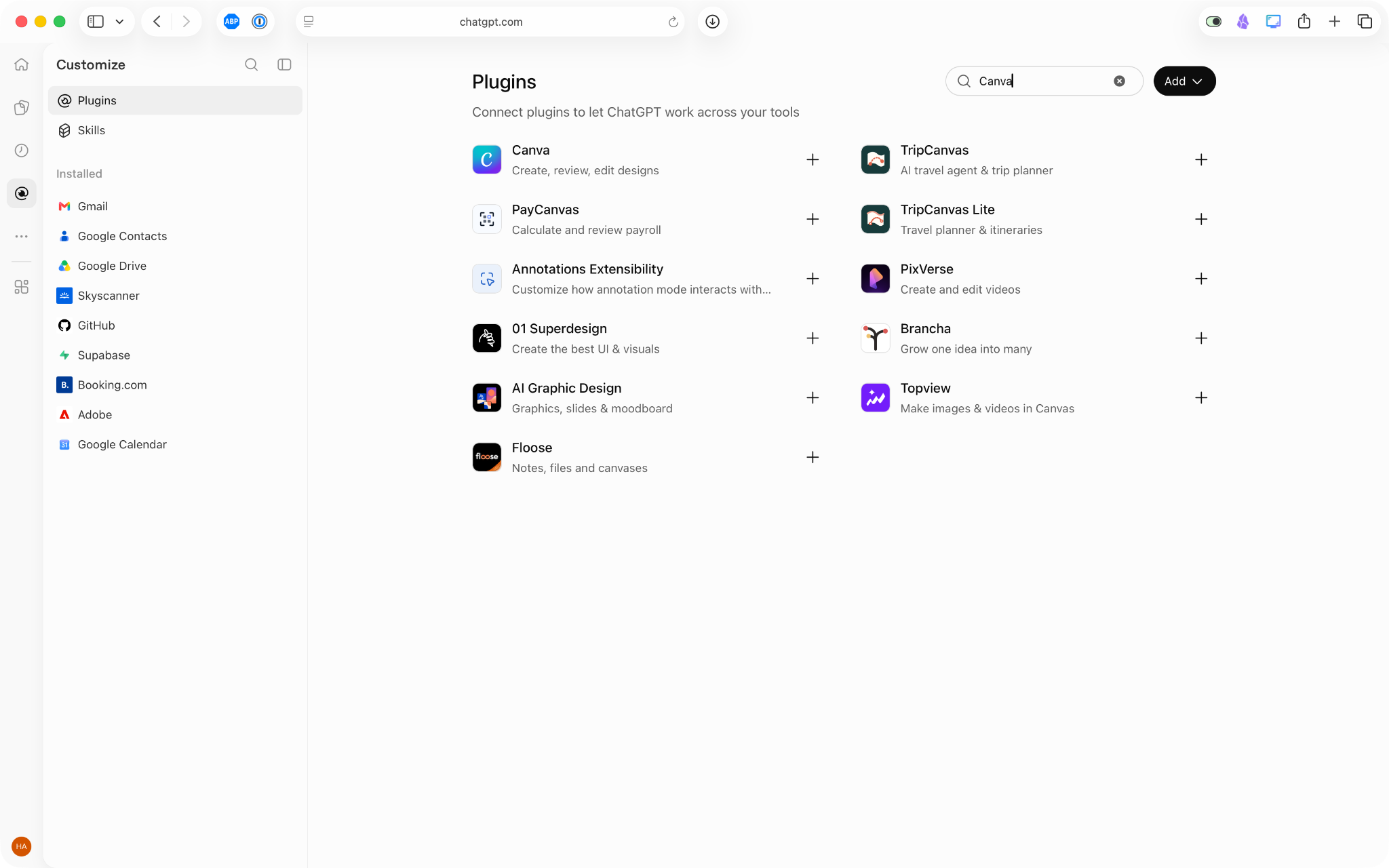
2. Trouvez le plug-in Canva
Trouvez le plug-in Canva. Pour l’instant, il figure dans la catégorie Petites entreprises, mais cela ne sera peut-être pas le cas lorsque vous le connecterez à ChatGPT. Utilisez la fonction Recherche pour le trouver si besoin.
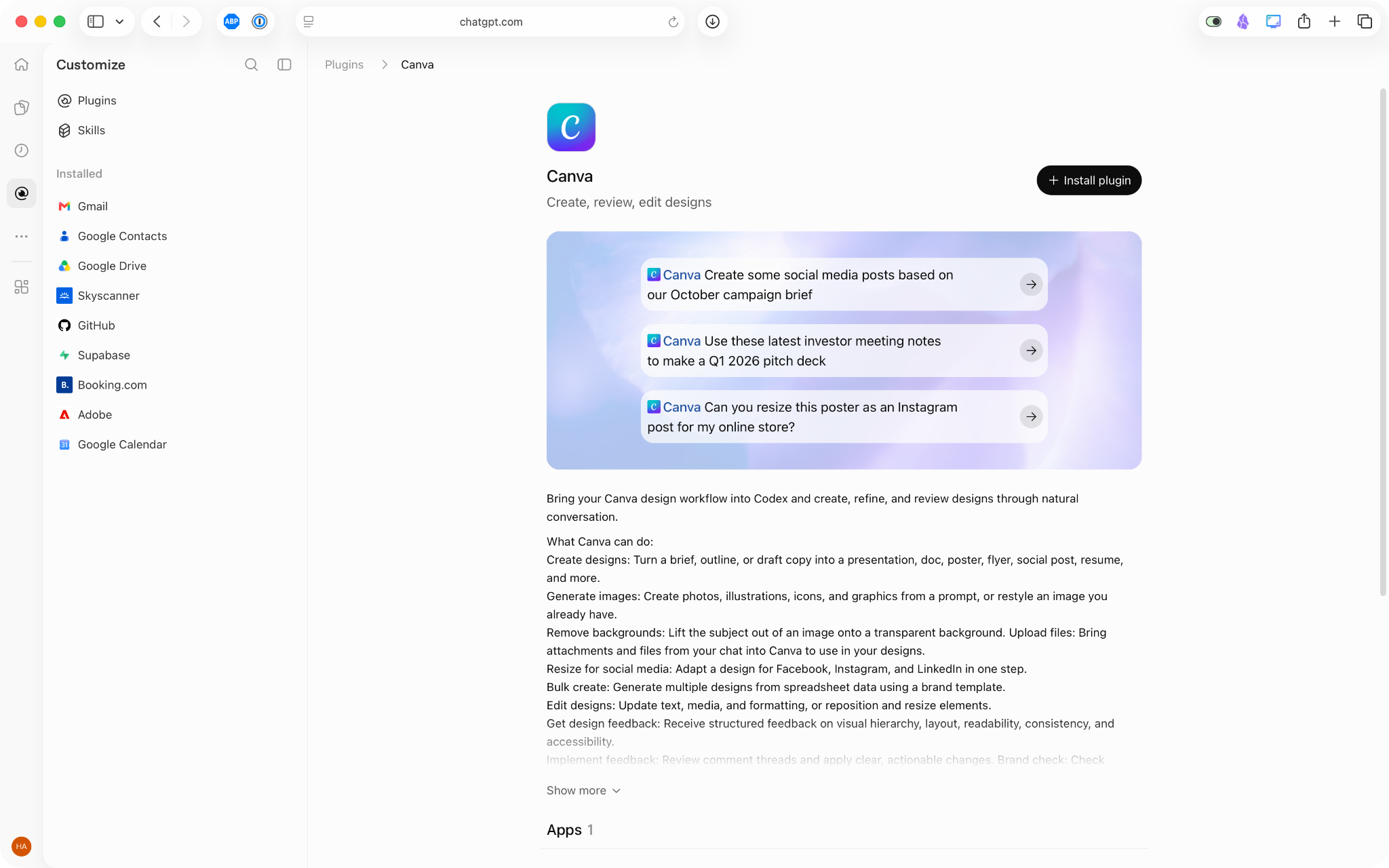
3. Connectez Canva à ChatGPT
Cliquez sur Installer le plugin, puis sur Continuer avec ChatGPT.
Connectez-vous à votre compte Canva, puis cliquez sur Autoriser pour connecter Canva à ChatGPT.
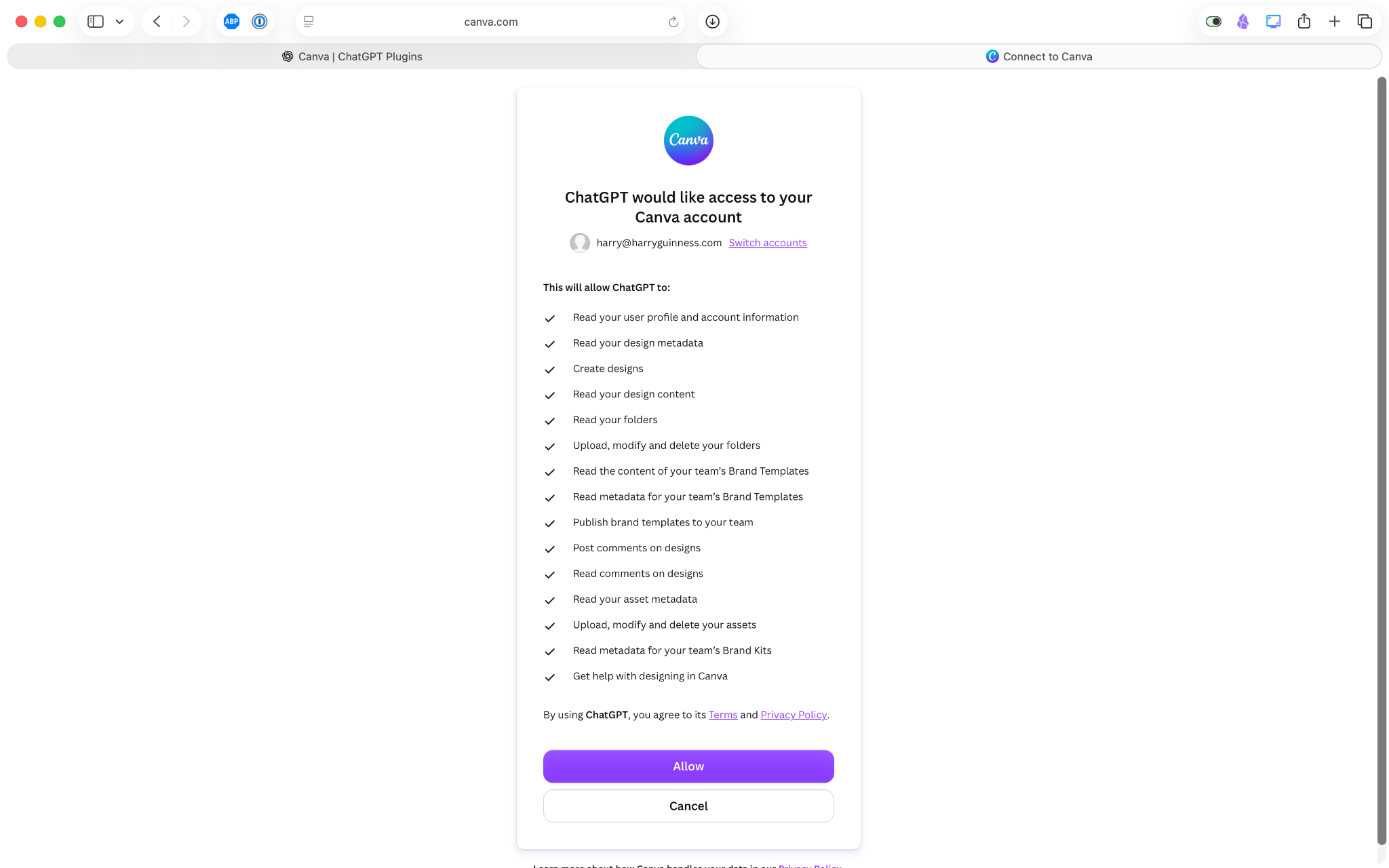
4. Commencez à créer avec Canva dans ChatGPT
Maintenant que ChatGPT et Canva sont connectés, il est temps de les mettre à profit. Vous pouvez invoquer Canva depuis n’importe quelle conversation en le mentionnant avec @Canva. Vous pouvez également sélectionner le plug-in dans la barre latérale et travailler directement avec lui.
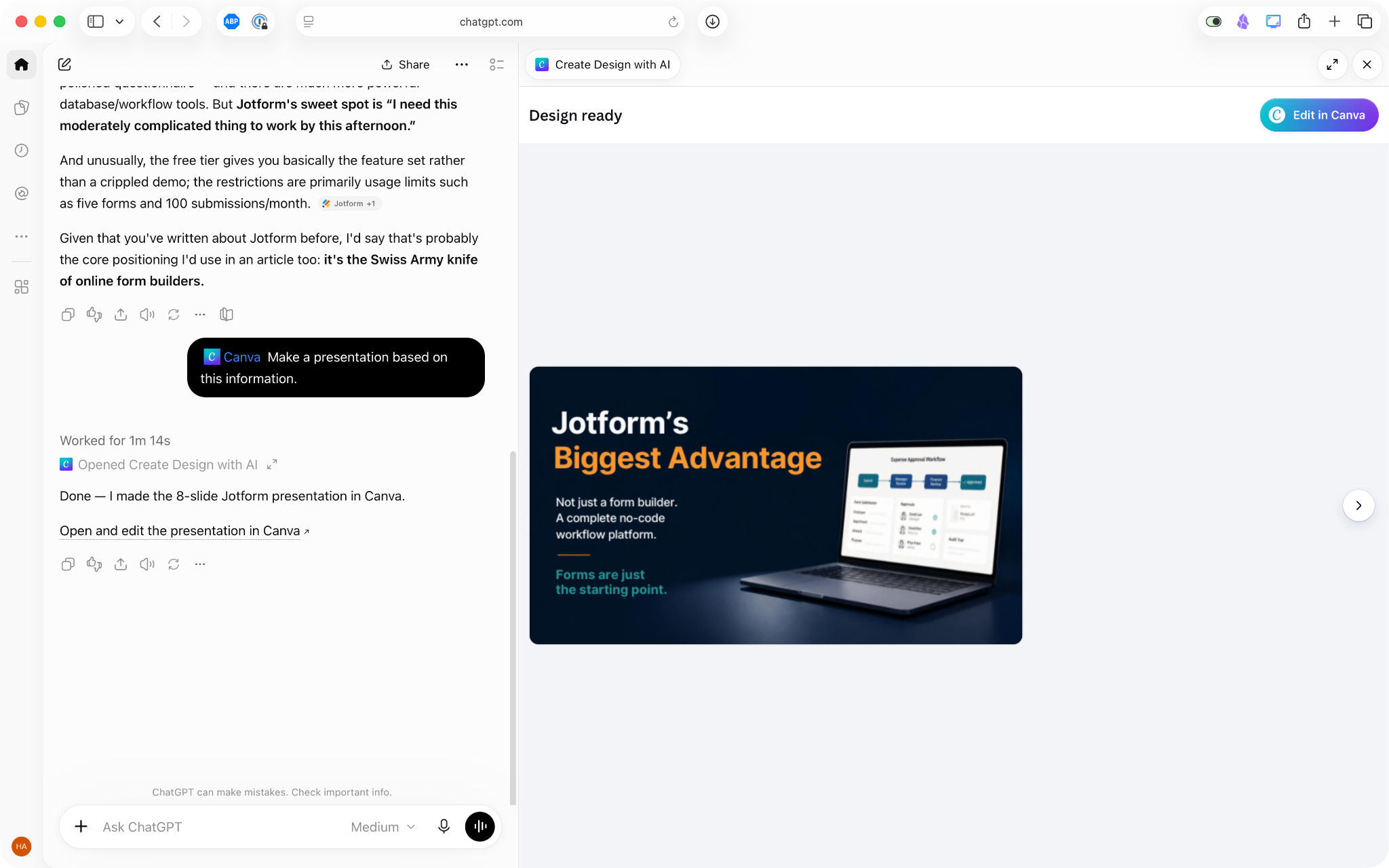
Il générera alors un design basé sur votre conversation. Vous pouvez apporter des modifications en les demandant à Canva dans ChatGPT.
5. Finalisez votre design dans Canva
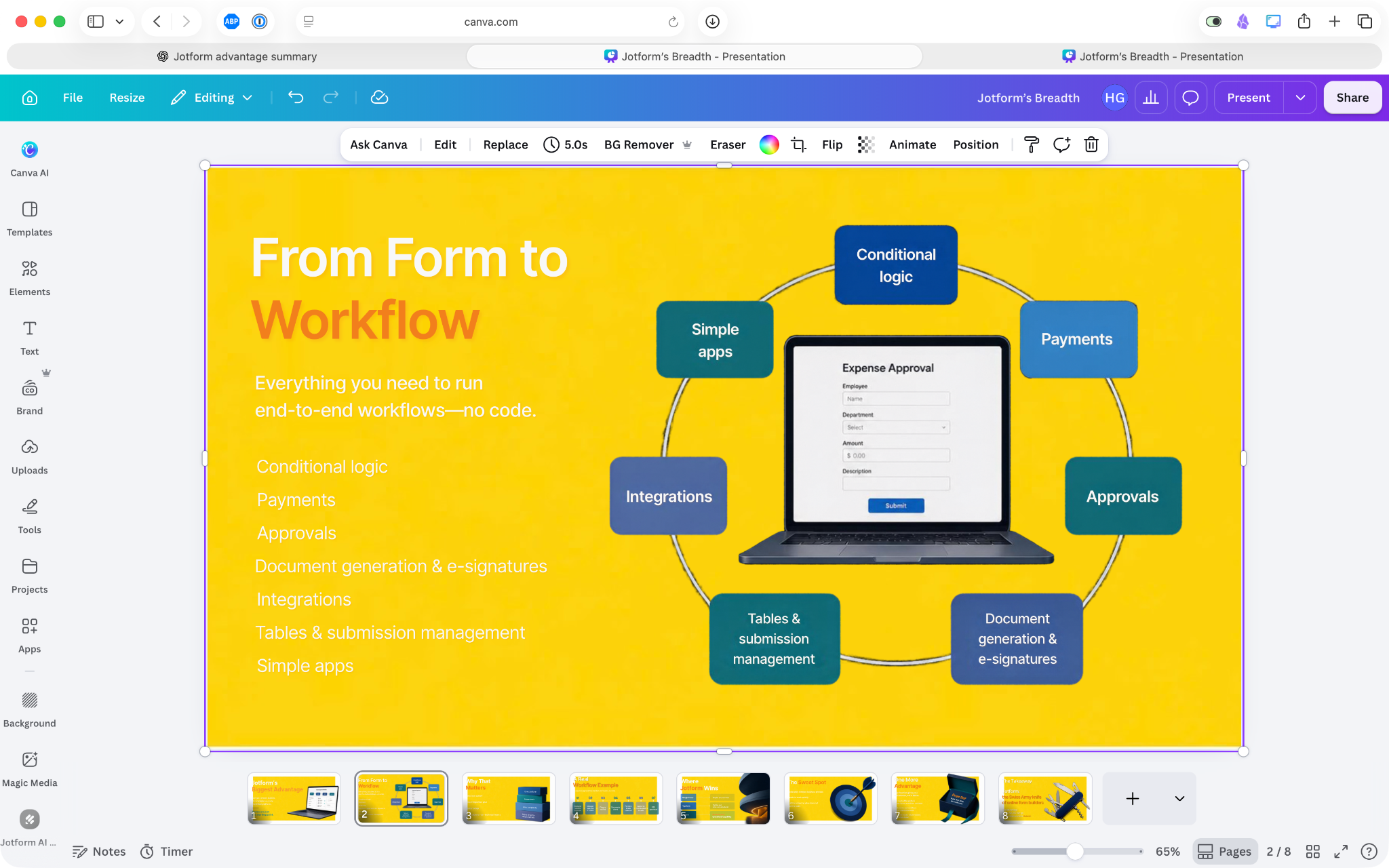
Si vous souhaitez un contrôle plus direct sur votre design ou simplement accéder à l’ensemble des options d’exportation, cliquez sur Modifier dans Canva ou Ouvrir dans Canva (selon l’écran sur lequel vous vous trouvez) pour ouvrir votre design dans l’application complète de Canva. Vous pourrez alors utiliser tous les outils Canva habituellement à votre disposition pour finaliser votre design.
Comment utiliser Canva dans ChatGPT
Voici quelques astuces Canva pour bien démarrer. Plus vous donnez d’informations à Canva, plus il est susceptible de créer ce dont vous avez besoin. Vous pouvez préciser votre public cible, le format souhaité, les messages clés à inclure et votre style visuel préféré. Vous pouvez également apporter des modifications et des révisions en utilisant ChatGPT. Par exemple, vous pouvez dire des choses comme :
- Transforme ce plan d’affaires en une présentation de 10 diapositives destinée aux investisseurs. Le message clé est que nous avons connu une croissance de 10x au cours des 18 derniers mois. Garde un style épuré et minimaliste. Utilise les couleurs de notre marque.
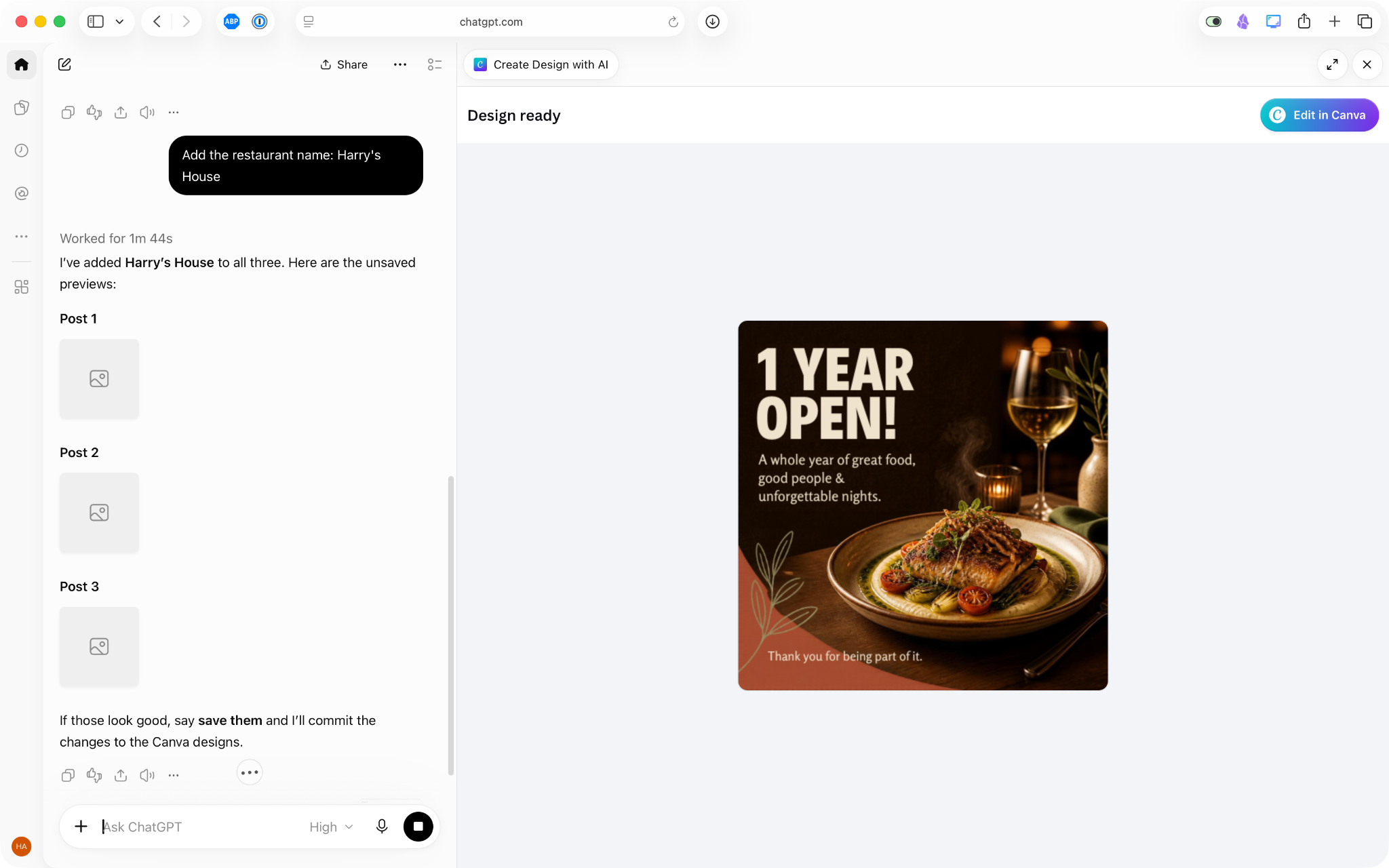
- Crée trois publications Instagram pour célébrer le premier anniversaire de mon restaurant, Harry’s House.
- Réduis la taille du titre et change la date pour ce samedi.
Malheureusement, lors de mes tests, le plug-in Canva pour ChatGPT présentait encore quelques bugs. Lorsque j’ai demandé une publication Instagram carrée, il a créé quelque chose en forme d’affiche. De même, lorsque je demandais des modifications, l’aperçu ne se chargeait parfois pas entièrement dans ChatGPT. J’ai pu résoudre la plupart de ces problèmes avec ChatGPT, mais espérons que ces bugs seront corrigés dans les mois à venir.
À noter : ChatGPT ne vous donne pas accès aux fonctionnalités payantes de Canva. Par exemple, si vous êtes abonné payant, vous pouvez utiliser vos modèles de marque via ChatGPT. Si vous essayez de les utiliser alors que vous êtes sur un forfait gratuit, vous recevrez un message d’erreur et une invitation à passer à une version supérieure.
Créez et analysez des formulaires directement dans ChatGPT avec Jotform
Canva est idéal pour créer des supports promotionnels tels que des publications sur les réseaux sociaux et des présentations, mais comment recueillir les réponses des participants à un événement, des prospects et des nouveaux clients ? C’est là qu’intervient l’application Jotform pour ChatGPT. C’est l’une des meilleures applications de formulaires pour ChatGPT.
Par exemple, si vous avez créé un visuel d’événement dans Canva, la prochaine étape logique consiste à créer un formulaire d’inscription pour recueillir des informations auprès de vos participants, et l’application Jotform pour ChatGPT dispose de toutes les fonctionnalités dont vous avez besoin. Voici comment procéder.
Accédez à la barre latérale des Plugins et trouvez l’application Jotform pour ChatGPT. Cliquez sur Installer le plugin et connectez-vous à votre compte Jotform. Jotform est désormais disponible dans votre compte ChatGPT. Mentionnez-le simplement avec @Jotform.
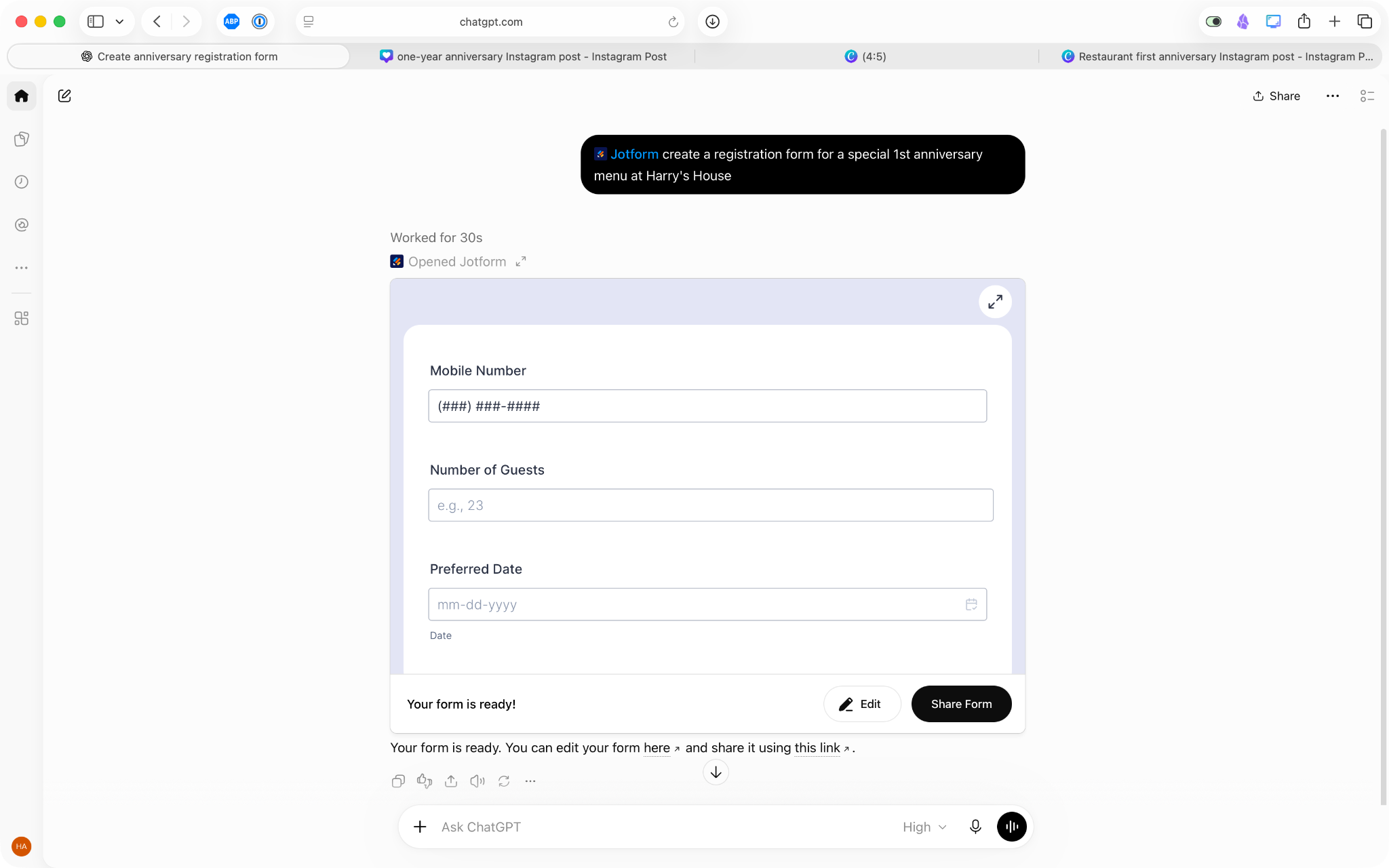
Avec l’application Jotform pour ChatGPT, vous pouvez notamment :
- Créer un formulaire dans ChatGPT : par exemple, un formulaire de réservation pour un menu dîner spécial premier anniversaire dans mon restaurant, Harry’s House.
- Modifier le formulaire : par exemple, ajouter une question sur l’occasion spéciale ou supprimer une option de date et d’heure.
- Filtrer et analyser les réponses : par exemple, vous pouvez demander à Jotform et ChatGPT de créer une liste de toutes les exigences alimentaires pour l’événement ou des participants ayant demandé à être ajoutés à votre liste de diffusion.
Canva et Jotform proposent tous deux de puissantes applications ChatGPT. En connectant Canva, vous pouvez créer des publications pour les réseaux sociaux, des affiches, des présentations et d’autres supports promotionnels. Et en connectant Jotform, vous pouvez créer un formulaire d’inscription facile à utiliser qui vient compléter le tout. Utiliser Canva avec Jotform est plus efficace que d’utiliser Canva seul, comme peut en témoigner quiconque a découvert Jotform pour Canva.
Démarrer est gratuit, alors pourquoi ne pas connecter Jotform à ChatGPT dès aujourd’hui ?
FAQ sur la connexion de Canva à ChatGPT
Il existe plusieurs raisons pour lesquelles Canva pourrait ne pas fonctionner dans ChatGPT. Si vous disposez d’un compte entreprise ou éducation, votre administrateur a peut-être désactivé les connexions tierces de Canva. Il est également conseillé de vérifier que vous êtes connecté au même compte Canva ; si vous en avez deux, un seul peut être connecté à ChatGPT à la fois.
Non, vous n’avez pas besoin d’un compte Canva Pro pour utiliser l’application Canva pour ChatGPT. Vous pouvez créer et modifier des designs dans ChatGPT avec un compte Canva gratuit. Cependant, avec un compte Pro ou entreprise, vous aurez accès à davantage de fonctionnalités Canva, tout comme avec l’application Canva.
Lors de mes tests, j’ai constaté que Canva dans ChatGPT présentait quelques bugs. S’il ne fonctionne pas pour le moment, actualisez votre navigateur (ou redémarrez l’application ChatGPT) et voyez si cela résout le problème. Vous pouvez également essayer d’utiliser Canva dans une nouvelle conversation. Si rien n’y fait, vous pouvez toujours accéder à vos designs dans Canva.
Vous pouvez apporter certaines modifications à vos designs Canva dans ChatGPT, mais vous n’avez pas accès à l’ensemble des outils de conception. Vous pouvez demander des changements simples, comme un nouveau texte, un changement de couleur ou un format différent, et prévisualiser les résultats. Mais pour des modifications importantes, il est préférable d’utiliser l’application Canva.
Cet article s’adresse aux spécialistes du marketing, aux propriétaires de petites entreprises et aux créateurs de contenu qui utilisent ChatGPT pour développer des idées et du texte, et qui souhaitent transformer ce contenu en présentations Canva, visuels pour les réseaux sociaux et supports promotionnels grâce à la conversation.













Envoyer un commentaire: