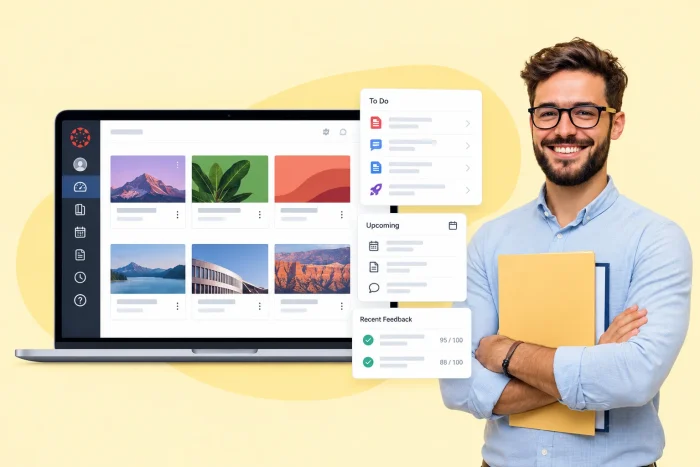
Il y a une raison pour laquelle Canvas LMS est l’un des meilleurs outils logiciels pour les enseignants. L’outil offre aux écoles et aux établissements d’enseignement supérieur une plateforme unique pour la création de cours, la notation, la communication et la génération de rapports. La plateforme intègre également un nombre croissant d’outils assistés par IA, qui accélèrent les flux de travail et font gagner du temps.
Cet article décompose les fonctionnalités les plus importantes de Canvas LMS selon ceux qui les utilisent. Pour les équipes qui évaluent Canvas, ce guide couvre aussi ce qui est inclus dans chaque offre, afin que vous puissiez voir si Canvas LMS correspond à vos besoins.
Tout d’abord, voici un tableau présentant les fonctionnalités clés :
| Feature category | What it includes |
|---|---|
|
Création de cours |
Modules avec prérequis et exigences, modèles de cours et cours Blueprint pour standardiser le contenu entre les sections |
|
Devoirs et évaluations |
Devoirs, quiz et sondages avec plusieurs types de questions, téléversements de fichiers, grilles d’évaluation et New Quizzes pour une expérience modernisée de création de quiz et pour les élèves |
|
Notation et retours |
SpeedGrader pour une notation côte à côte avec annotations et retours audio et vidéo, ainsi qu’un carnet de notes avec des politiques de publication et des règles pour les rendus en retard ou manquants |
|
Outils de communication |
Annonces, messagerie Inbox, discussions en fil avec @mentions et Conferences pour des sessions vidéo en direct |
|
Collaboration entre élèves |
Groupes avec forums de discussion privés et stockage de fichiers, et Collaborations pour la co-édition en temps réel de documents partagés |
|
Apprentissage mobile |
Applications Canvas Student, Teacher et Parent pour soumettre des travaux, noter et suivre les progrès depuis un téléphone ou une tablette |
|
Analyse et rapports |
Course Analytics pour suivre les notes et l’activité hebdomadaire, ainsi que des rapports autonomes pour les devoirs manquants, en retard et excusés |
|
Outils d’accessibilité |
Normes d’accessibilité publiées et un vérificateur d’accessibilité intégré dans l’éditeur de contenu |
|
Intégrations et API |
Outils LTI, une API REST complète, des connexions aux systèmes d’information sur les élèves (SIS) et le Canvas App Center, avec des intégrations tierces comme Jotform |
|
Outils assistés par IA |
Fonctionnalités IgniteAI couvrant la remédiation d’accessibilité, la création de quiz, les résumés de discussions et la traduction dans l’offre Core, avec des outils plus avancés dans les offres Plus et Next |
6 fonctionnalités clés de Canvas LMS pour l’enseignement et l’apprentissage
Cette section couvre les principales fonctionnalités de cours Canvas sur lesquelles les utilisateurs du secteur éducatif s’appuient chaque jour.
1. Création de cours et gestion de contenu
Canvas LMS organise un cours en modules, comprenant des unités qui regroupent des pages, des fichiers, des devoirs, des quiz et des discussions dans l’ordre dans lequel vous souhaitez que les élèves les parcourent.
Au sein d’un module, les instructeurs de cours peuvent utiliser des exigences pour gérer la façon dont les élèves terminent un cours, par exemple « doit consulter cette page » ou « doit obtenir au moins 80 pour cent à ce quiz ». Ces prérequis verrouillent un module ultérieur jusqu’à ce qu’un module antérieur soit terminé.
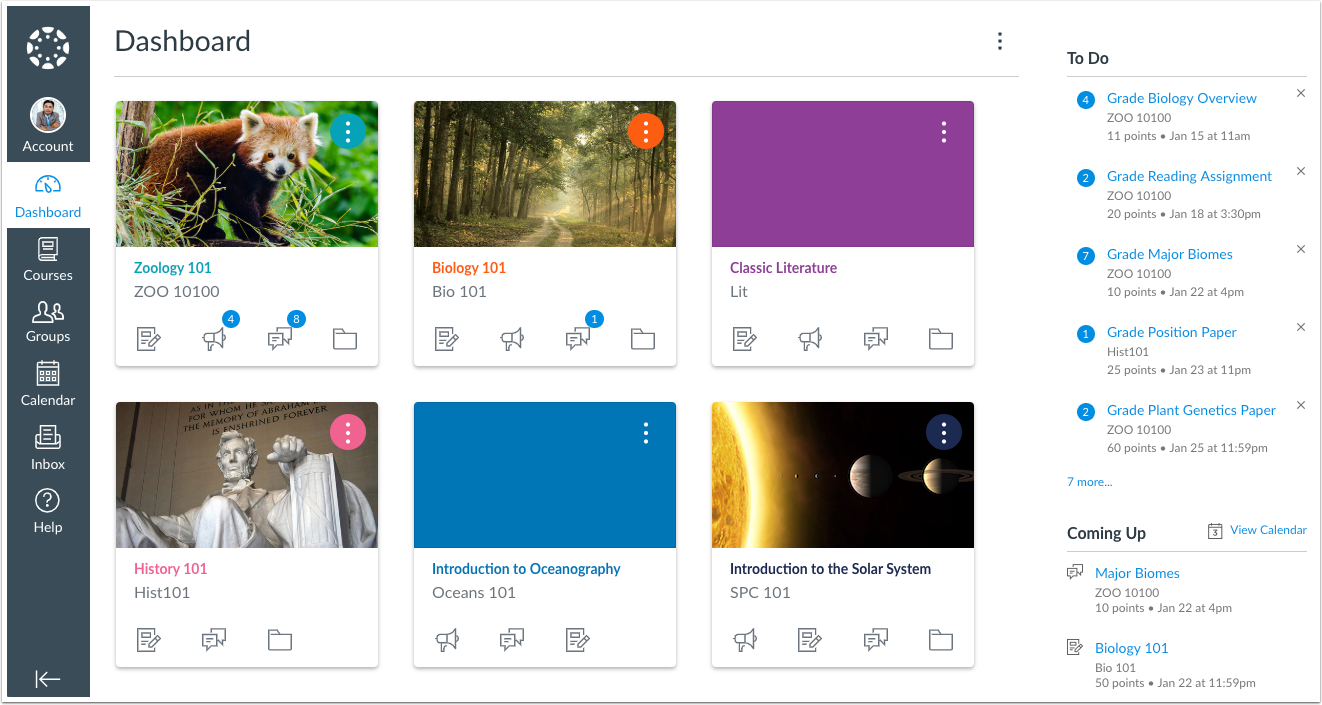
Les administrateurs disposent d’un tableau de bord où ils peuvent voir les cours publiés et non publiés, et il ressemble à ceci :
Blueprint course est une fonctionnalité solide de Canvas LMS, car elle aide à organiser le contenu des cours. Vous créez une version maîtresse d’un cours, puis vous verrouillez un contenu ou des paramètres spécifiques sur la version maîtresse.
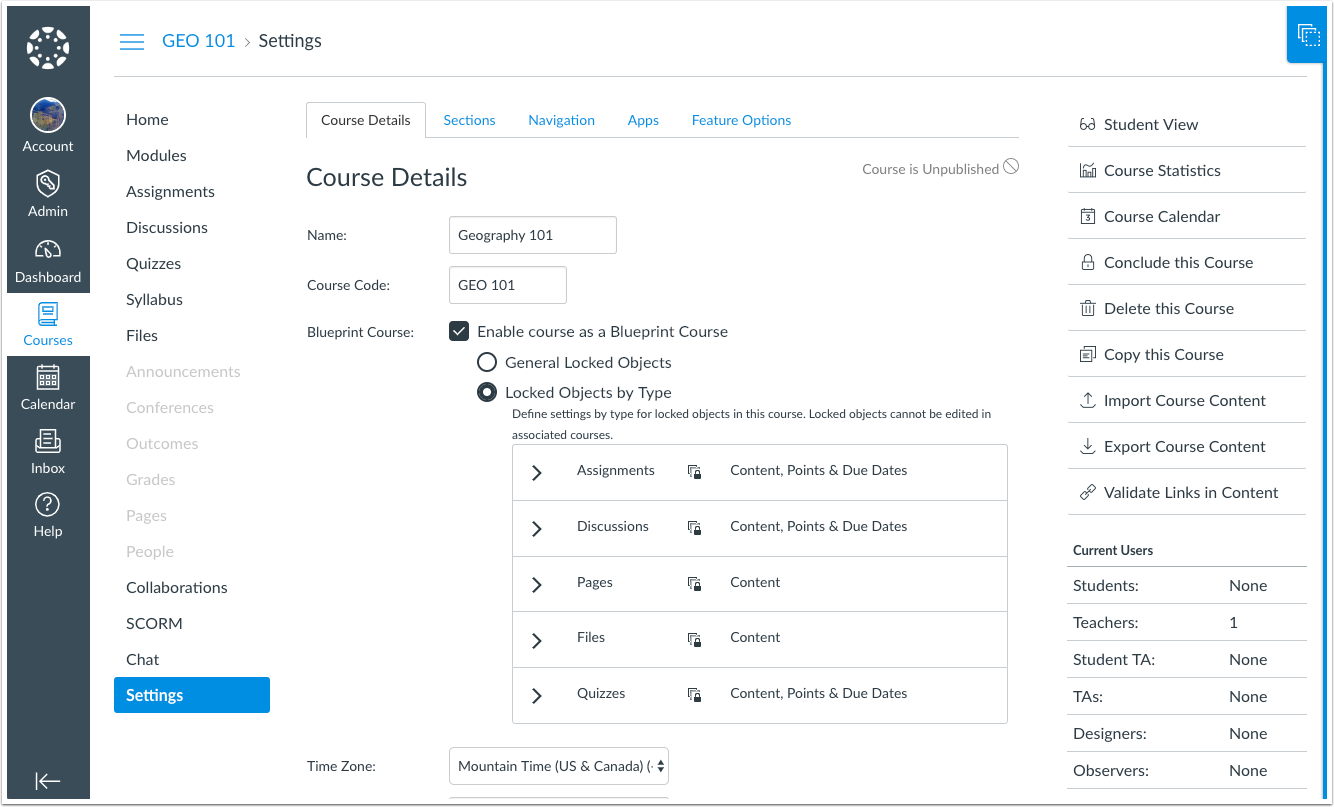
Cas d’usage : Si vous devez modifier un seul lien de politique dans plusieurs cours, la modification ne doit être effectuée qu’une seule fois au sein du Blueprint, puis tous les cours associés se mettront à jour automatiquement. Vous ne pouvez pas modifier les liens via les cours individuels, ce qui garantit la cohérence.
2. Devoirs, quiz et évaluations
Canvas LMS couvre trois principaux types d’évaluation :
- Devoirs : Ils peuvent accepter des téléversements de fichiers, des saisies de texte, des enregistrements multimédias ou des soumissions via des outils externes. Les enseignants peuvent noter de différentes manières, notamment sur une échelle de points ou avec un pourcentage, un marqueur réussite/échec ou une grille d’évaluation personnalisée.
- Quiz : Ils prennent en charge une variété de types de questions, tels que les choix multiples, le vrai ou faux, les réponses courtes, les dissertations, les appariements et plus encore, et ils peuvent être chronométrés, randomisés ou limités à une seule tentative.
- Sondages : Ils utilisent les mêmes outils de création de questions que les quiz, mais peuvent être réalisés de manière anonyme, ce qui les rend utiles pour recueillir des retours sur le cours indépendamment du travail noté.
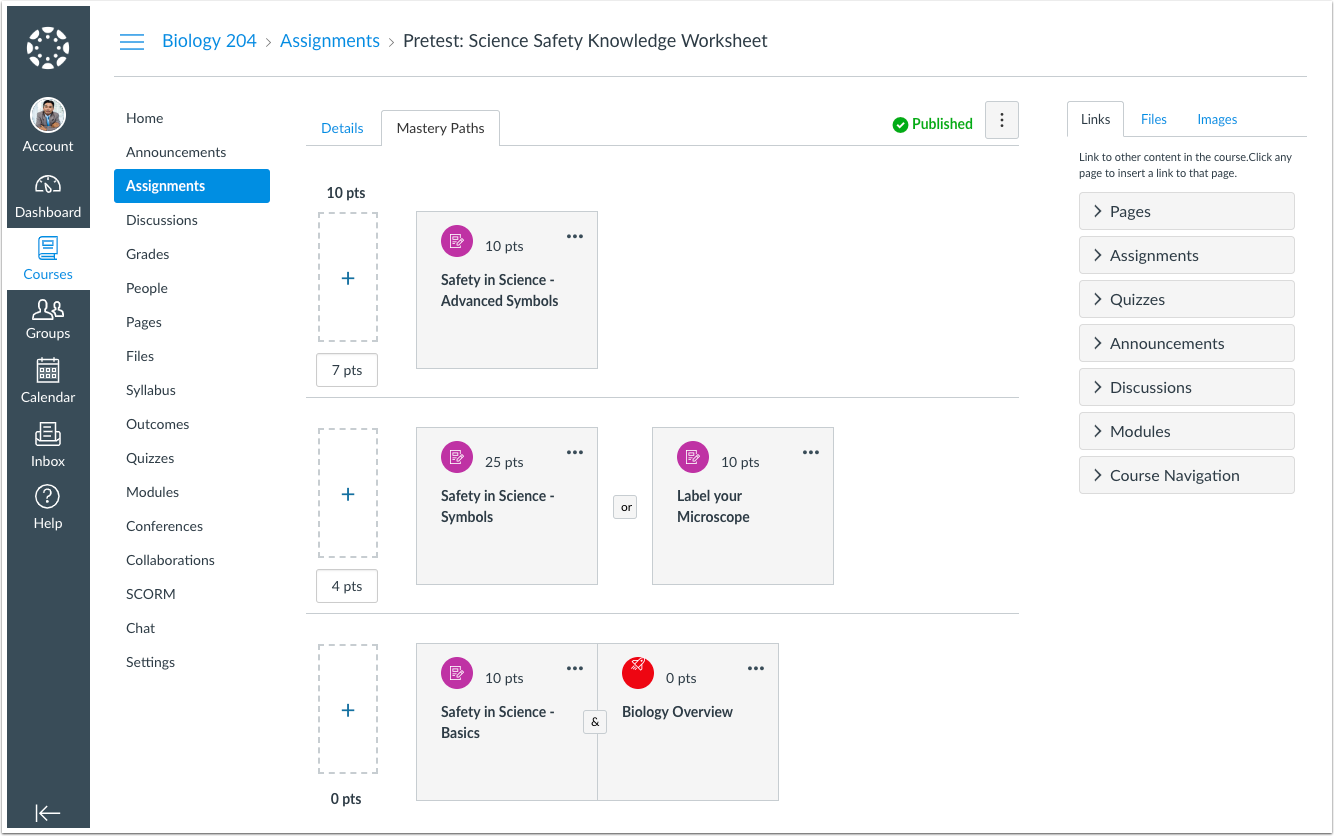
La création d’évaluations utilise l’éditeur de contenu Canvas. Les enseignants peuvent téléverser des médias ; enregistrer de l’audio ou de la vidéo directement dans une question ; ajouter des liens tiers comme YouTube ; ou utiliser l’éditeur d’équations, le tout sans quitter l’écran de création de quiz.
Cas d’usage : Pour les vérifications à faible enjeu, les enseignants peuvent marquer un quiz comme quiz d’entraînement et l’exclure entièrement du carnet de notes, ce qui évite que le travail non noté n’encombre les calculs de notes.
💡 Did you know?
Si vous avez besoin de retours ou d’informations de la part de personnes qui ne sont pas inscrites sur votre compte Canvas (futurs élèves, parents ou membres de la communauté), vous pouvez partager les formulaires éducatifs de Jotform sous forme de lien ou intégrés sur une page publique, afin que n’importe qui puisse les remplir sans se connecter à Canvas LMS.
3. SpeedGrader et carnet de notes
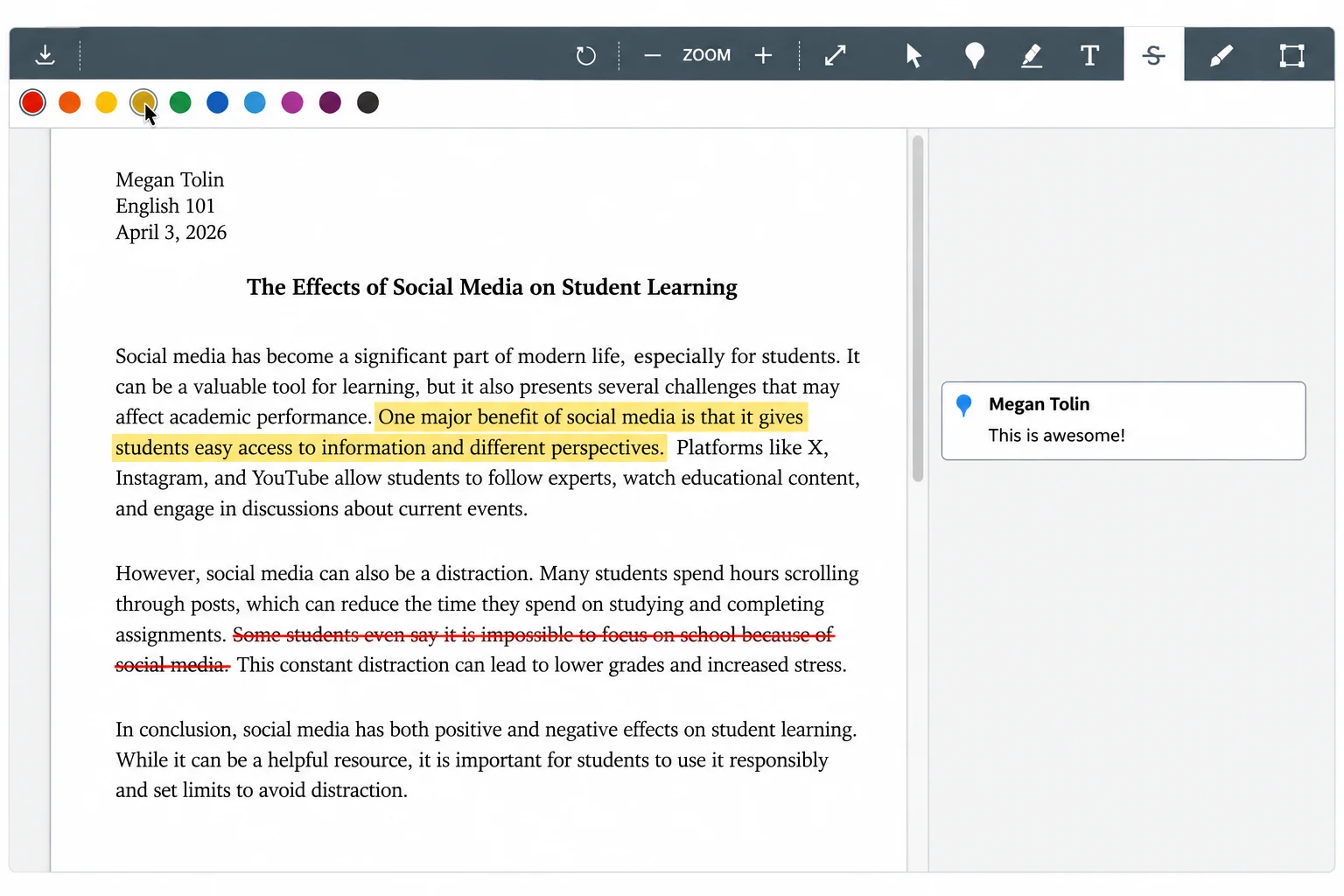
Canvas SpeedGrader place les rendus des élèves et les outils de notation côte à côte, de sorte que les instructeurs n’ont pas à basculer entre les onglets, ni à télécharger ou imprimer des fichiers pour évaluer le travail. Il prend en charge l’annotation directe sur les PDF, les documents Word et les diaporamas.
Les enseignants peuvent :
- Surligner des sections.
- Ajouter des commentaires.
- Utiliser le barré pour suggérer des modifications.
Voici à quoi ressemble l’éditeur :
Pour les élèves ayant des besoins en matière d’accessibilité, SpeedGrader inclut également la prise en charge des lecteurs d’écran et des sous-titres générés automatiquement sur les retours vidéo.
Le carnet de notes gère l’aspect administratif de la notation. Les instructeurs peuvent paramétrer les notes pour qu’elles soient visibles dès leur saisie ou les publier manuellement, afin que rien ne soit diffusé avant qu’un instructeur ne soit prêt. Une vue à code couleur signale qui a rendu son travail, qui est noté et à qui il manque un rendu, et l’outil « envoyer un message aux élèves qui » permet aux instructeurs d’envoyer un e-mail à un groupe filtré (par exemple, tous ceux ayant un devoir manquant) directement depuis le carnet de notes.
Pour les établissements qui synchronisent les notes avec un SIS, Canvas LMS peut y transmettre automatiquement les notes finales. Cependant, lors de cette synchronisation, les cellules vides sont généralement traitées comme des zéros, de sorte que les instructeurs doivent d’abord noter ou excuser chaque rendu.
Cas d’usage : Un enseignant utilise SpeedGrader pour annoter un rendu de la même manière qu’il le ferait sur papier. Un enseignant peut également coder les erreurs par couleur, par exemple en utilisant un surlignage jaune pour une erreur grammaticale. Il existe aussi une bibliothèque de commentaires permettant de réutiliser les retours fréquents, y compris des retours audio ou vidéo pour une touche plus personnelle.
4. Outils de communication et de collaboration
Canvas LMS offre aux instructeurs plusieurs moyens de communiquer :
- Annonces : Les enseignants peuvent publier des mises à jour unidirectionnelles à toute la classe.
- Boîte de réception : Il s’agit d’un outil de messagerie interne qui gère les conversations individuelles ou en petits groupes sans exposer les adresses e-mail personnelles.
- Discussions : Cela permet des conversations asynchrones en fil de discussion, avec une interface qui autorise les @mentions pour taguer des élèves spécifiques, un affichage en écran partagé pour répondre tout en lisant, et des filtres pour les réponses non lues.
Les élèves et les instructeurs peuvent également publier des réponses sous forme de texte, de vidéo, d’audio ou d’image, et les outils de traduction peuvent traduire automatiquement les messages de la boîte de réception et les publications de discussion pour les classes multilingues (lorsque l’établissement l’autorise).
Pour les sessions en direct, les Conférences (propulsées par BigBlueButton, Adobe ou tout autre logiciel vidéo utilisé par votre établissement) permettent aux enseignants d’animer des cours, des permanences ou des réunions de groupe sans quitter Canvas LMS. Les enseignants peuvent créer des conférences au sein d’un cours et définir le nombre de personnes pouvant y participer, les limites de temps, et plus encore.
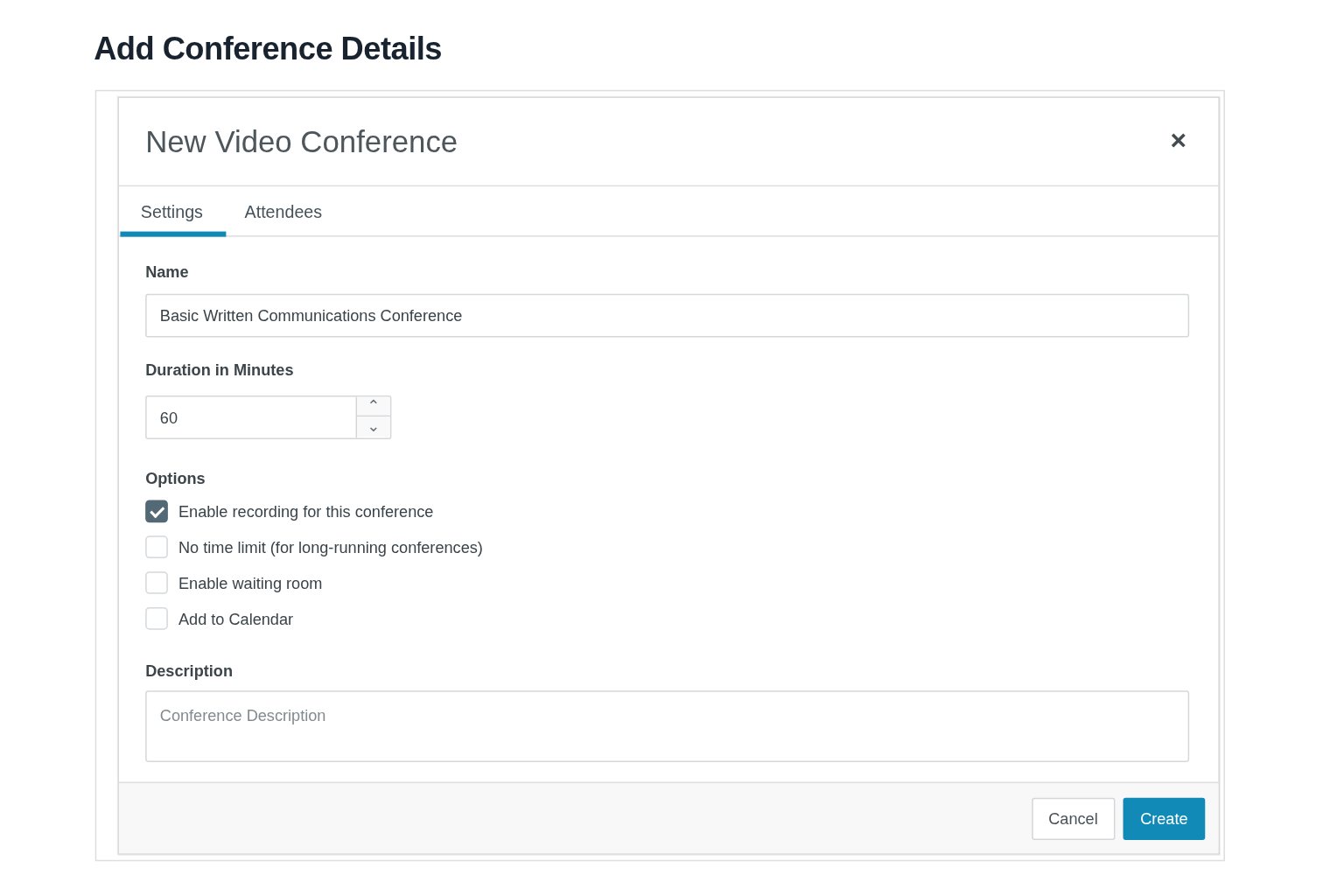
Pour le travail collaboratif, les Groupes offrent à un ensemble d’élèves leur propre espace de travail privé avec un forum de discussion dédié et un stockage de fichiers. Les Collaborations permettent aux élèves de co-éditer un Google Doc ou un fichier Microsoft Office partagé directement depuis le cours, les modifications apparaissant en temps réel pour tous ceux qui y travaillent.
Cas d’usage : Un enseignant de collège mène un projet de recherche en groupe et souhaite que chaque équipe dispose d’un espace privé pour planifier et co-rédiger son rapport. L’enseignant veut aussi un moyen de faire le point avec les équipes en difficulté sans envoyer directement d’e-mail aux parents.
5. Accès mobile pour les élèves
L’application mobile Canvas (également appelée application Canvas Student) donne aux élèves accès à Canvas LMS. Leurs cours et groupes sont accessibles depuis un téléphone ou une tablette, avec la même navigation que celle qu’ils verraient dans un navigateur.
Voici à quoi cela ressemble :
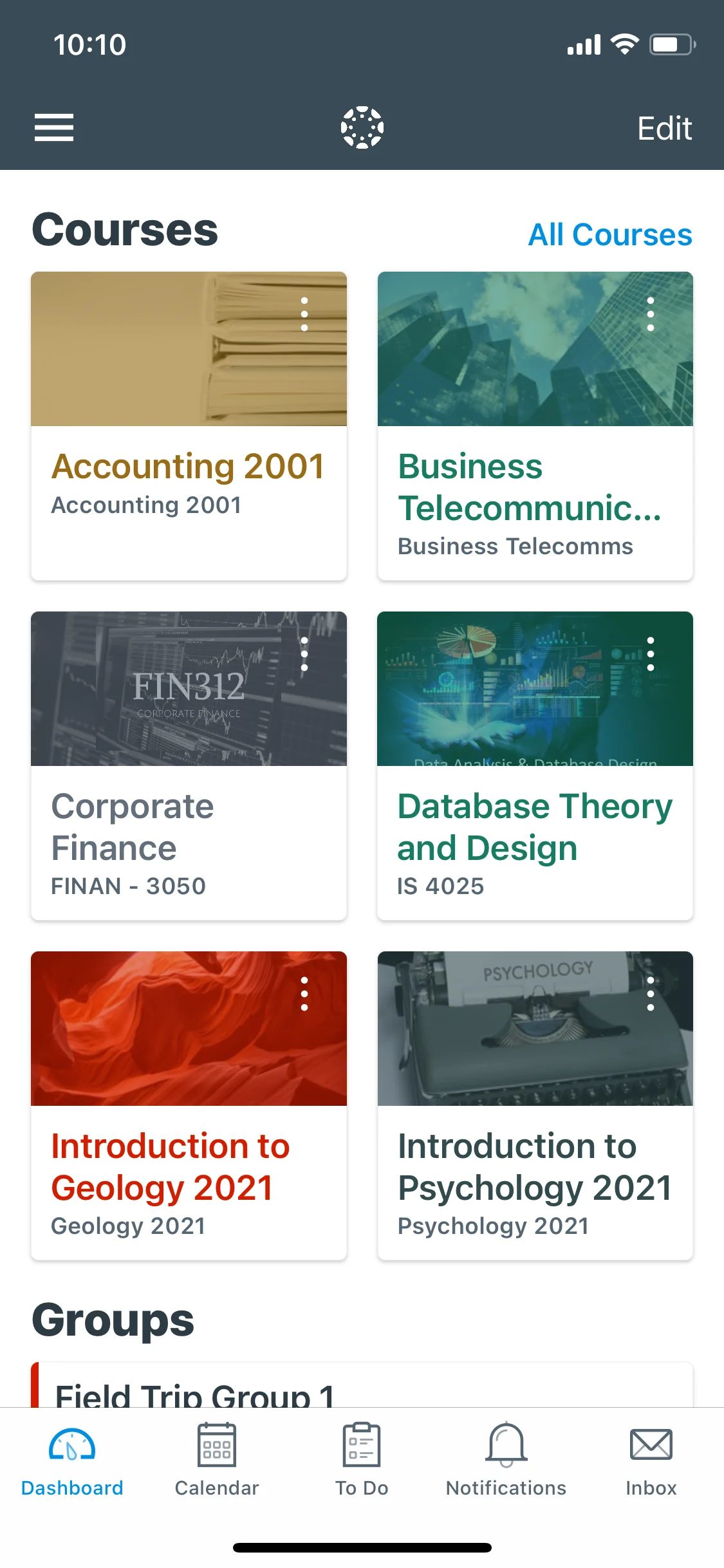
Depuis l’application, les élèves peuvent :
- Consulter et soumettre des devoirs.
- Participer aux discussions.
- Passer des quiz.
- Vérifier leurs notes.
- Consulter les calendriers des cours.
- Gérer une liste de tâches, les notifications et leur boîte de réception.
Toutes les fonctionnalités de la version bureau de Canvas LMS ne sont pas entièrement prises en charge dans l’application mobile. Par exemple, les élèves travaillant sur quelque chose de complexe, comme la création d’un document collaboratif, peuvent encore avoir besoin d’un navigateur pour certaines tâches.
L’application est disponible pour iOS et Android, et elle nécessite un compte Canvas LMS lié à l’établissement.
Canvas LMS propose également des applications distinctes pour d’autres rôles :
- Application Canvas Teacher : Elle donne accès à Canvas LMS aux enseignants en déplacement. Les enseignants qui gagnent du temps grâce aux outils technologiques peuvent rester joignables en dehors de la classe ou corriger des copies sur le trajet du retour.
- Application Canvas Parent : Cette application permet aux parents ou tuteurs (configurés en tant qu’Observateurs) de consulter les notes et les devoirs d’un élève.
Cas d’usage : Un lycéen sans accès Internet fiable à domicile doit vérifier les devoirs du soir et soumettre une photo d’une fiche d’exercices terminée avant la date limite. En utilisant l’application Canvas Student sur son téléphone, il peut afficher les détails du devoir, prendre une photo et la soumettre via l’application plutôt que d’attendre d’avoir accès à la salle informatique le lendemain matin.
6. Analyses et rapports
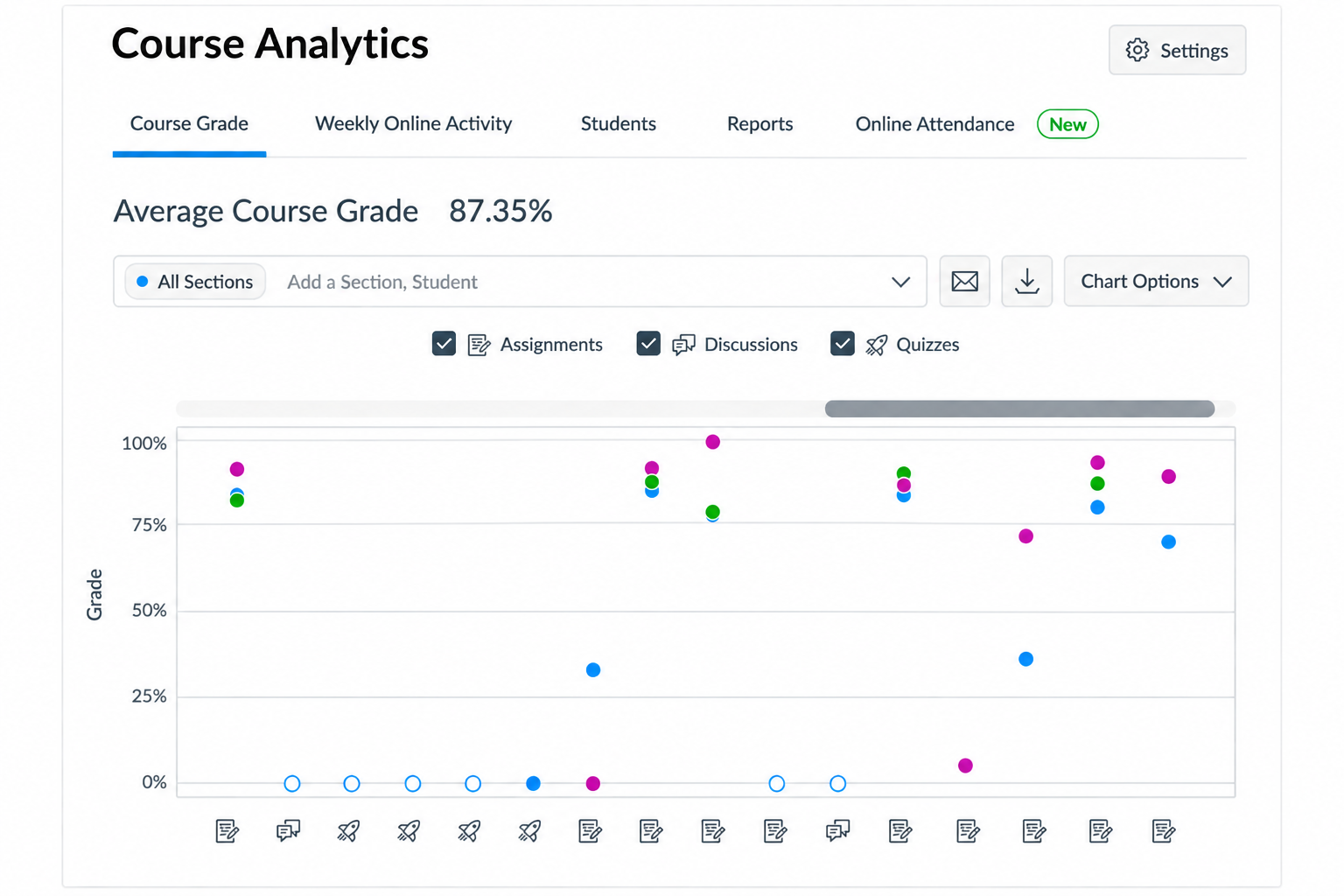
Les analyses de Canvas LMS donnent aux enseignants une vue au niveau du cours sur la façon dont les élèves s’impliquent, et pas seulement sur leurs notes finales.
Les analyses de cours suivent trois domaines principaux :
- Note du cours : Elle affiche la moyenne générale de la classe et la façon dont les devoirs, discussions et quiz individuels se comparent à celle-ci.
- Activité en ligne hebdomadaire : Cela inclut les vues de page.
- Actions de participation : Par exemple publier dans une discussion, soumettre un devoir ou rejoindre une Conférence, ainsi que la communication.
Voici le rapport d’analyses de cours montrant la note moyenne du cours :
Canvas LMS génère également des rapports autonomes pour des éléments tels que les devoirs manquants, en retard ou excusés, ainsi qu’une liste de classe avec les coordonnées des élèves.
Cas d’usage : Les enseignants peuvent envoyer un message à un groupe d’élèves automatiquement filtré directement depuis la vue des analyses, par exemple tous ceux qui n’ont pas soumis un devoir précis. Cela évite aux enseignants de rédiger manuellement des e-mails et de compiler des e-mails de groupe.
Fonctionnalités de Canvas LMS pour les administrateurs et les établissements
Au-delà des cours individuels, le logiciel de gestion scolaire de Canvas permet aux administrateurs de gérer la plateforme à grande échelle. Il est idéal pour plusieurs départements, campus ou un district entier.
- Hiérarchie des comptes et sous-comptes : Les établissements peuvent structurer Canvas en un compte parent avec des sous-comptes imbriqués, par exemple un par université, école ou département, de sorte que les autorisations et les paramètres se répercutent le long de la hiérarchie.
- Rôles et autorisations personnalisés : Les administrateurs peuvent créer des rôles au niveau du compte (pour le personnel informatique, les concepteurs pédagogiques ou les responsables de département, par exemple) avec un ensemble spécifique d’autorisations, et ils peuvent verrouiller certains paramètres pour empêcher leur modification par les sous-comptes.
- Importations et synchronisation SIS : Les données de cours, d’inscription et d’utilisateur peuvent se synchroniser automatiquement depuis un SIS, maintenant à jour les listes de classe Canvas sans saisie manuelle.
- Rapports à l’échelle de l’établissement : Les données des analyses de cours alimentent Canvas Data 2 (la plateforme d’accès aux données de la solution), permettant aux établissements d’extraire des rapports sur chaque cours et compte plutôt que de vérifier un cours à la fois.
- Cours Blueprint à grande échelle : Les mêmes outils Blueprint qui standardisent un seul cours peuvent être utilisés à l’échelle de l’établissement, permettant aux administrateurs de verrouiller le contenu et les politiques partagés pour n’importe quelle section d’un cours, département ou programme.
- Normes d’accessibilité : Canvas maintient des normes d’accessibilité publiées et un Vérificateur d’accessibilité intégré à l’éditeur de contenu, aidant les établissements à respecter les exigences de conformité dans tous les cours.
Intégrations de Canvas LMS et automatisation des flux de travail
L’ensemble des fonctionnalités de Canvas devient plus puissant une fois qu’un établissement le connecte au reste de son flux de travail éducatif.
Les intégrations de Canvas LMS fonctionnent via plusieurs canaux :
- Normes LTI (Learning Tools Interoperability) : Elles connectent des outils tiers directement à un cours.
- Une API REST complète : Elle permet un développement personnalisé.
- Connexions SIS : Elles synchronisent les données d’inscription et de liste de classe.
- Le Canvas App Center : Les établissements et les instructeurs peuvent y parcourir et ajouter des outils externes approuvés sans l’aide d’un développeur.
Dans le cadre des capacités d’intégration de la plateforme, les utilisateurs peuvent intégrer Jotform à Canvas. Gardez à portée de main quelques modèles Jotform, faisant partie de Jotform Education, avant de configurer ce type d’automatisation :
- Formulaires d’inscription des élèves : Ils recueillent les informations des nouveaux élèves et peuvent alimenter directement un flux de travail automatisé de création de compte Canvas.
- Formulaires d’inscription scolaire : Ils sont conçus pour recueillir les détails d’inscription avant le début d’un trimestre ou d’un programme.
- Formulaires d’inscription aux cours : Les élèves peuvent s’inscrire à des cours ou à des programmes, ce qui correspond parfaitement à l’inscription aux cours Canvas.
Canvas LMS devient encore plus puissant lorsqu’il est connecté à Jotform. L’intégration Jotform à Canvas LMS permet aux établissements d’automatiser les tâches administratives, comme la paperasse qui monopolise le temps du personnel au début d’un trimestre.


Une fois connectée, une soumission de formulaire peut :
- Créer de nouveaux comptes élèves Canvas LMS : Cela se fait directement à partir des soumissions Jotform, de sorte qu’un formulaire d’inscription se transforme en un compte Canvas actif sans saisie manuelle de données.
- Inscrire des utilisateurs Canvas LMS existants à des cours ou des sections de cours sélectionnés : Les champs de formulaire tels que l’ID du cours ou l’e-mail de l’élève correspondent automatiquement à la bonne inscription.
La configuration est simple. Il vous suffit du domaine Canvas de l’établissement, de l’ID client et du secret client générés à partir d’une clé développeur Canvas. Une fois l’authentification effectuée, faire correspondre l’e-mail d’un élève à l’ID de connexion Canvas ne prend que quelques clics.
Pour connaître les étapes exactes qui intègrent Jotform à Canvas, lisez « Comment intégrer votre formulaire à Canvas LMS ».
Pro Tip
Pour les formulaires éducatifs, incluant l’inscription, l’enrôlement, le consentement, les retours et bien plus encore, Jotform propose une remise de 50 % pour les établissements d’enseignement, qui mérite d’être examinée avant de mettre en place l’automatisation d’un trimestre entier.
Canvas Core, Plus et Next : ce qui est inclus dans chaque niveau
Canvas organise désormais ses capacités en trois niveaux : Core, Plus et Next. La tarification de Canvas LMS n’est pas organisée par niveaux ; contactez le service commercial et configurez une démo pour obtenir un devis.
Tous les détails sont listés sur le site web, mais voici un aperçu de ce qui est inclus dans chaque niveau :
- Canvas Core : La base du LMS comprend la création et la diffusion de cours ; l’évaluation et les retours ; les analyses essentielles ; les outils de communication ; et un ensemble de base d’outils IgniteAI couvrant la correction de l’accessibilité, la rédaction de questions de quiz, la recherche de cours, les résumés de discussions et la traduction.
- Canvas Plus : Tout ce qui est inclus dans Core, plus la vidéo interactive via Studio ; la messagerie intégrée à l’application et les outils d’engagement via Impact ; des analyses avancées pour une intervention plus précoce ; et des outils IgniteAI étendus pour la génération de grilles d’évaluation, l’assistance à la notation dans SpeedGrader et les insights sur les discussions.
- Canvas Next : Tout ce qui est inclus dans Plus, plus la couche d’IA la plus avancée : un IgniteAI Agent capable d’accomplir des tâches via l’API de Canvas pour les administrateurs et les instructeurs ; l’interrogation de données en langage naturel pour les administrateurs ; et des outils d’étude générés par IA pour les élèves.
La disponibilité exacte peut varier selon le contrat et l’établissement ; confirmez donc les détails des niveaux directement auprès d’Instructure.
Canvas LMS est-il adapté à votre établissement ?
Tout dépend de l’échelle et des besoins.
Canvas LMS est particulièrement adapté si
- Vous gérez plusieurs cours, sections ou campus qui nécessitent une administration centralisée, des sous-comptes et une synchronisation SIS cohérente.
- Les instructeurs et les élèves ont tous deux besoin d’outils robustes au quotidien. Canvas LMS pour les enseignants comprend un Carnet de notes, SpeedGrader et une boîte à outils de création de cours, tandis que Canvas LMS pour les élèves offre un accès mobile, des outils de communication clairs et une expérience cohérente dans chaque cours.
- Votre établissement souhaite avoir la possibilité d’évoluer vers des analyses plus avancées, des outils d’IA ou des intégrations au fil du temps, puisque les niveaux Core, Plus et Next vous permettent de monter en gamme sans changer de plateforme.
Canvas LMS peut dépasser vos besoins si
- Vous gérez un seul cours, une petite activité de tutorat ou un programme de formation informel. Un outil plus léger et conçu à cet effet serait plus rapide à mettre en place.
- Votre équipe n’a pas besoin de rapports à l’échelle de l’établissement, de hiérarchies de comptes ou d’intégration SIS.
- Votre budget est limité et vous avez principalement besoin d’une diffusion de contenu et d’une notation basiques.
Canvas mérite sa réputation de système de gestion de l’apprentissage complet et bien pris en charge, mais « complet » n’est pas toujours ce dont une équipe a besoin. Si vous hésitez encore entre plusieurs options, il vaut la peine de comparer Canvas à d’autres plateformes avant de vous engager ; notre article sur les alternatives à Canvas LMS détaille comment les outils concurrents se positionnent.
FAQ sur les fonctionnalités de Canvas LMS
Les fonctionnalités de base comprennent la création de cours avec des modules, les devoirs et les quiz, le Carnet de notes, SpeedGrader, les outils de communication incluant les Discussions et la Boîte de réception, une application mobile, ainsi que les analyses et les rapports. En tant qu’élément de l’univers plus large de la technologie éducative, Canvas LMS prend également en charge les intégrations LTI, les API et, dans les niveaux supérieurs, des outils d’IA intégrés.
Oui, le Carnet de notes Canvas permet aux instructeurs de définir des politiques de publication des notes, d’appliquer des règles pour les soumissions en retard ou manquantes et de synchroniser les notes finales avec un SIS.
SpeedGrader est l’outil de notation de la plateforme, qui place les soumissions des élèves et les commandes de notation côte à côte afin que les instructeurs puissent annoter les travaux, laisser des retours audio ou vidéo et parcourir une classe plus rapidement.
Oui, l’application Canvas LMS Student permet aux élèves de soumettre des devoirs, de consulter leurs notes et de contacter leurs instructeurs depuis un téléphone ; il existe des applications distinctes pour les enseignants et les parents.
Oui, Canvas LMS prend en charge les outils LTI, une API REST complète, les connexions SIS et le Canvas App Center, ce qui en fait l’un des outils de technologie éducative les plus flexibles pour les établissements qui construisent un écosystème technologique connecté plutôt que de s’appuyer uniquement sur Canvas LMS.
Oui, Canvas LMS comprend des fonctionnalités d’IA via IgniteAI. La correction de l’accessibilité, l’assistance à la rédaction de quiz et les résumés de discussions sont inclus dans le niveau Core ; des outils plus avancés, dont un agent d’IA et des requêtes de données en langage naturel, se trouvent dans le niveau Next.
Oui, l’intégration Canvas de Jotform peut créer de nouveaux comptes élèves Canvas LMS et inscrire des utilisateurs à des cours ou des sections directement à partir des soumissions de formulaires, la transformant en logiciel de gestion des inscriptions pour automatiser le travail administratif avant le début d’un trimestre.
Cet article s’adresse aux administrateurs de l’enseignement supérieur, aux responsables technologiques du primaire et du secondaire, aux concepteurs pédagogiques, aux comités de faculté, aux enseignants et aux équipes de formation qui évaluent les fonctionnalités de Canvas LMS avant d’adopter, de renouveler ou de comparer des plateformes LMS.













Envoyer un commentaire: