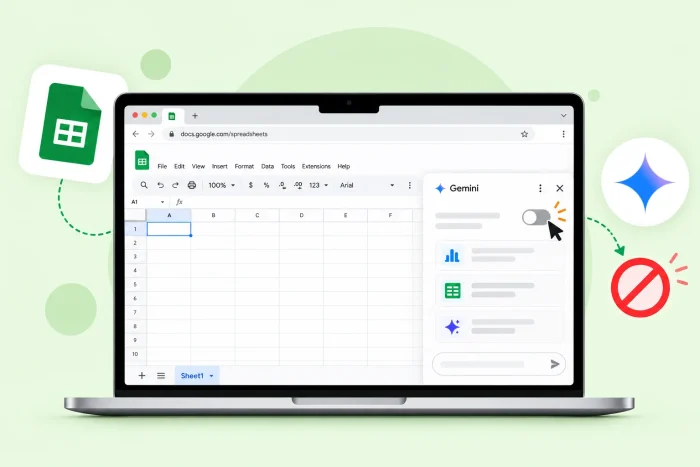
Key takeaways
- Désactiver Gemini dans Google Sheets : Ouvrez une feuille Google Sheets et cliquez sur le bouton Gemini. Désactivez l’option Fonctionnalités intelligentes dans Google Workspace.
- Vous avez un compte professionnel ou scolaire ? Vos options Gemini peuvent être contrôlées par l’administrateur système. Demandez-lui s’il peut désactiver Gemini pour vous via la console d’administration.
- Connaissez les conséquences : Désactiver Gemini l’empêche de fournir une assistance au sein de la feuille pendant que vous travaillez. Cela peut également désactiver certaines fonctionnalités non liées à l’IA.
- Vous souhaitez analyser vos données selon vos propres conditions ? Essayez Jotform AI Data Assistant. Il vous fournit l’analyse que vous recherchez, sans avoir besoin d’un panneau latéral spécial ni d’un abonnement Google Workspace payant.
Pour la énième fois aujourd’hui, Google Gemini a interrompu votre travail dans Sheets. Il intervient lorsque vous remplissez une cellule, en faisant des suggestions dont vous n’avez pas besoin et en encombrant votre écran avec son panneau latéral. Existe-t-il un moyen de désactiver Gemini dans Google Sheets afin de pouvoir vous concentrer sur vos tâches ?
Oui, c’est possible. Désactiver Gemini ne nécessite que quelques étapes, mais la procédure exacte dépend de si vous disposez d’un compte personnel ou professionnel. Ce guide explique les deux scénarios, y compris ce qui disparaît lorsque vous désactivez Gemini. Nous explorons également une alternative moins intrusive — le Jotform AI Data Assistant — que vous pouvez utiliser pour l’analyse de données sans avoir à vous engager avec Gemini.
Pourquoi désactiver Gemini dans Google Sheets ?
Google a déployé son outil d’IA Gemini sur de nombreux produits. Et bien que Gemini présente certaines fonctionnalités utiles, tout le monde ne le considère pas comme indispensable. Les raisons courantes pour lesquelles les utilisateurs le désactivent sont les suivantes :
- Trop d’encombrement : Gemini occupe un panneau latéral dans chaque feuille Google Sheets. Cela prend un espace supplémentaire que vous ne souhaitez peut-être pas céder, en particulier sur un petit écran.
- Trop distrayant : Une suggestion de Gemini peut apparaître à tout moment. S’il interrompt fréquemment votre travail, le désactiver mettra fin aux fenêtres contextuelles indésirables.
- Préoccupations liées à la confidentialité : Gemini peut collecter des données de votre feuille de calcul ou de vos conversations avec l’IA.
- Politiques professionnelles ou scolaires : Certaines entreprises découragent activement ou interdisent l’utilisation de l’IA. Désactiver Gemini dans Sheets vous aide à rester conforme aux politiques en vigueur.
Quelle que soit votre raison de vouloir désactiver Gemini dans Google Sheets, il existe un moyen de le faire.
Comment désactiver Gemini dans Google Sheets
Suivez ces étapes pour désactiver Gemini dans Google Sheets pour votre compte personnel :
- Connectez-vous à Google et ouvrez une feuille Google Sheets.
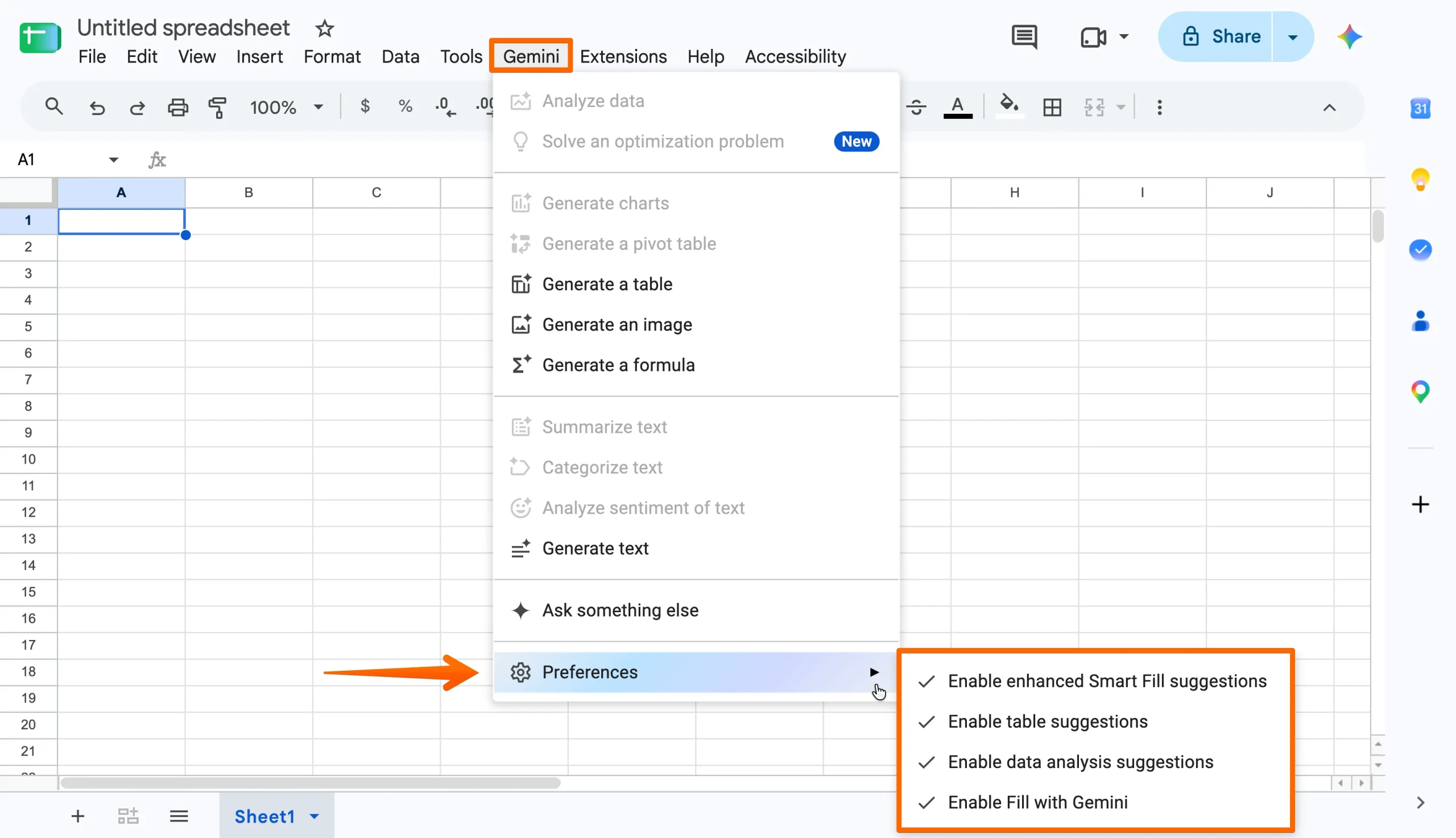
- Repérez et cliquez sur le menu Gemini. Cliquez sur Préférences pour afficher les options de suggestions de Gemini. Désactivez celles que vous souhaitez désactiver. S’il existe un paramètre Fonctionnalités intelligentes dans votre menu Gemini pour Google Workspace, désactivez-le également.
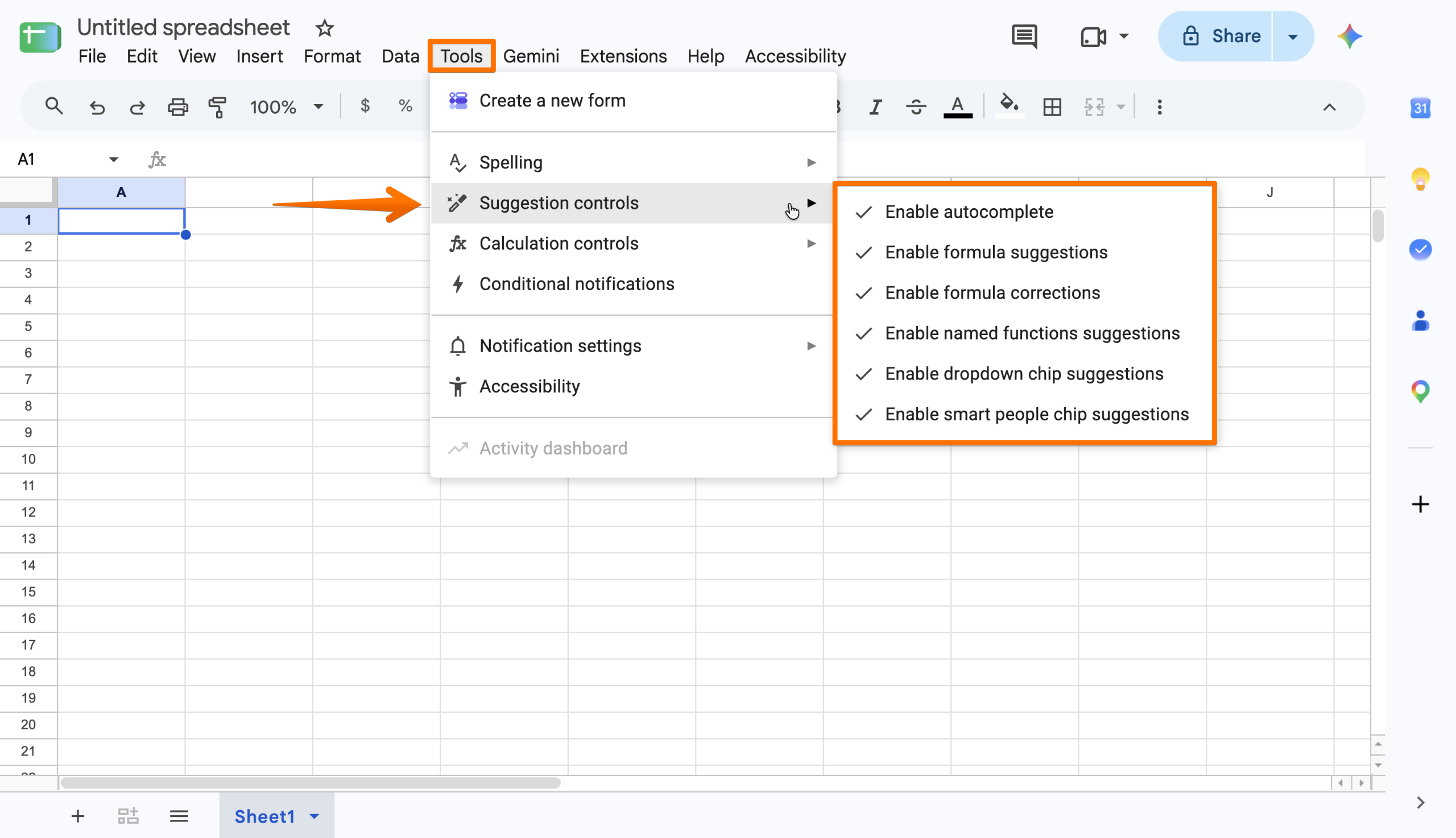
- D’autres suggestions automatisées se trouvent dans le menu Outils. Pour y accéder, cliquez sur Outils > Contrôles des suggestions. Désactivez celles que vous souhaitez désactiver.
- Google enregistre automatiquement vos nouveaux paramètres.
Toute modification apportée aux Fonctionnalités intelligentes de Google s’applique à toutes vos feuilles Google Sheets. Si vous décidez de désactiver les Fonctionnalités intelligentes pour Google Workspace, cela affectera les autres applications que vous utilisez, notamment Google Docs et Drive.
Pro Tip
Vous utilisez un compte professionnel ou scolaire ? Les fonctionnalités Gemini seront contrôlées par l’administrateur de votre organisation. Demandez-lui de cliquer sur Menu > IA générative > Gemini pour Workspace dans la console d’administration et d’effectuer les modifications nécessaires. Certaines entreprises organisent les paramètres par utilisateur et par rôle, ce qui leur permet de désactiver Gemini pour votre compte sans affecter les autres.
Les compromis liés à la désactivation de Gemini dans Sheets
Désactiver les Fonctionnalités intelligentes dans Google Sheets empêche les invites Gemini de créer de nouvelles formules et d’interpréter vos données dans le panneau latéral. Cependant, cela peut également empêcher d’autres fonctionnalités non liées à l’IA de fonctionner. En effet, le paramètre Gemini est très étendu.
Certaines personnes constatent que la fonctionnalité Gemini qu’elles apprécient le plus est son analyse de données par IA. Si vous êtes dans ce cas, il existe un autre outil de gestion des données qui mérite d’être essayé : le Jotform AI Data Assistant.
Analysez vos données selon vos propres conditions avec Jotform AI Data Assistant
Avec le Jotform AI Data Assistant, vous profitez du meilleur des deux mondes : une analyse basée sur l’IA sans que Gemini n’intervienne à chaque fois que vous saisissez des données. Pas de panneau latéral ni de suggestions à chaque action. Vous activez simplement l’AI Assistant lorsque vous en avez besoin, et vous le laissez de côté quand vous n’en avez pas l’usage.
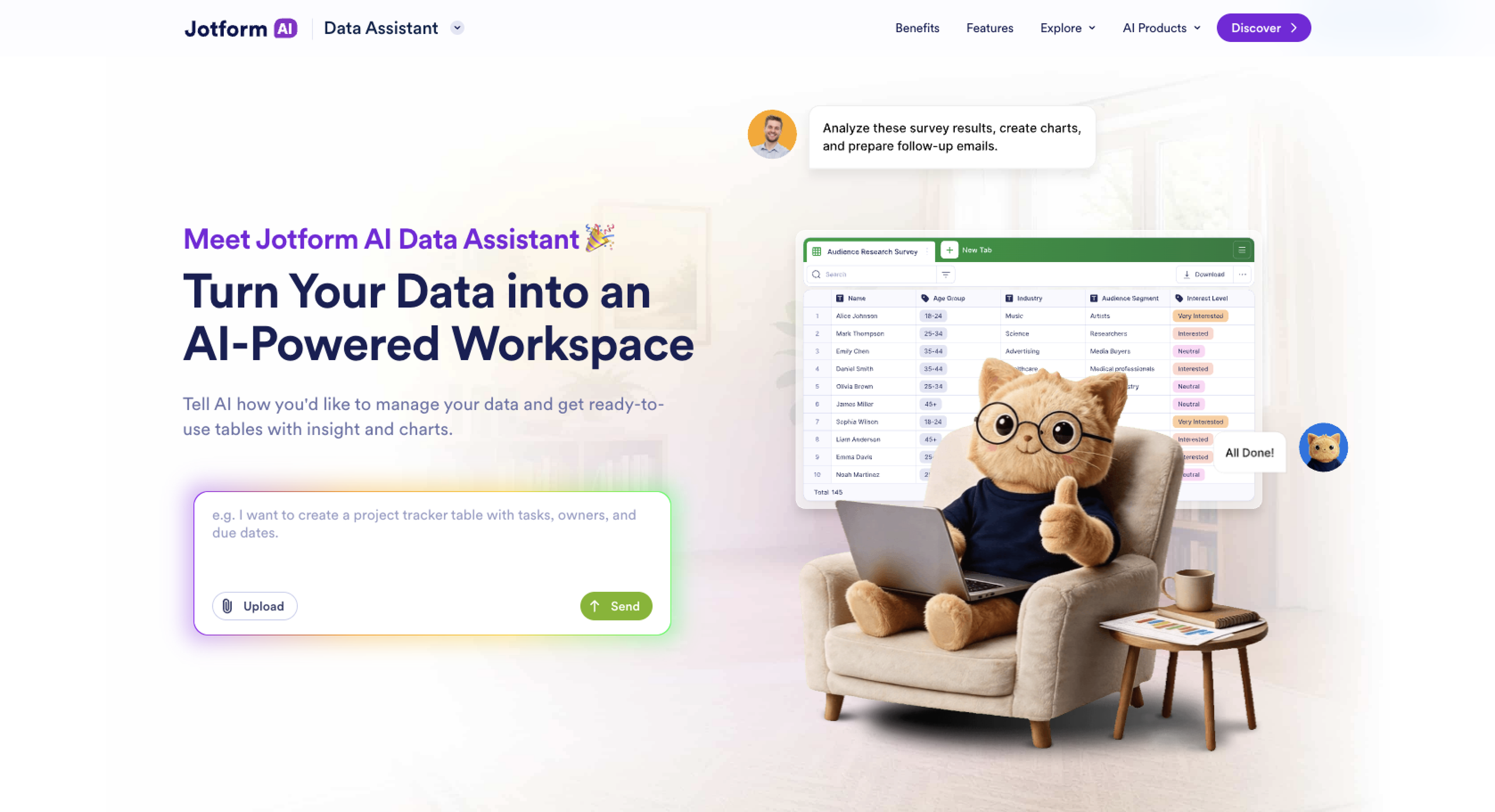
De plus, alors que les fonctionnalités Google Workspace de Gemini nécessitent un abonnement payant, le Jotform AI Data Assistant est gratuit. Vous pouvez l’utiliser comme outil autonome ou configurer une intégration Jotform-Google Sheets pour une utilisation tout-en-un, sans aucune exportation nécessaire.
Les fonctionnalités disponibles avec le Jotform AI Data Assistant incluent :
- Conversations en langage naturel : Laissez Jotform analyser vos données selon vos directives. Demandez des totaux, des moyennes et des répartitions sans utiliser de formules.
- Des informations réellement utiles : Faites examiner vos données par Jotform à la recherche d’anomalies et de tendances récurrentes pour découvrir ce qui requiert votre attention immédiate.
- Colonnes IA catégorisées : Demandez à Jotform de classer vos données par sentiment, type de produit, réponse à un formulaire ou tout autre élément.
- Visualisations instantanées : Transformez vos données en graphique et en résumé directement dans le chat.
L’AI Data Assistant fonctionne à travers les tableaux jotform pour organiser et filtrer les réponses issues de formulaires en ligne et la boîte de reception jotform pour examiner les soumissions provenant de sondages en ligne. La collecte et l’analyse s’effectuent au même endroit, au lieu d’être réparties sur des plateformes distinctes.
Jotform propose un forfait gratuit avec accès à toutes les fonctionnalités, y compris le Jotform AI Data Assistant. Créez un compte dès aujourd’hui pour découvrir comment Jotform peut soutenir votre travail.
Donnez du sens à vos réponses là où vous les collectez
Désactiver Gemini dans Google Sheets est assez simple, et vous pouvez toujours le réactiver si ses suggestions commencent à vous manquer. Gardez simplement à l’esprit que vous aurez peut-être besoin de l’aide d’un administrateur si vous utilisez Google Sheets avec un compte professionnel ou scolaire.
Si l’analyse de données est votre principale raison d’utiliser Gemini, pensez au Jotform AI Data Assistant. Il offre des avantages similaires, sans les désagréments d’un panneau latéral qui encombre votre espace de travail. Essayez-le gratuitement dès aujourd’hui.
FAQs
Vous aurez besoin d’un abonnement payant pour utiliser Gemini dans Google Sheets. Il est disponible pour les comptes personnels et professionnels.
Ouvrez l’application Gemini depuis votre Google Workspace. Cliquez sur Paramètres > Activité et désactivez l’option Conserver l’activité.
Appuyer sur les touches Ctrl et K ouvre un menu permettant d’appliquer un lien hypertexte à un texte spécifique de votre feuille Google Sheets.
Cet article s’adresse aux utilisateurs de Google Sheets, aux professionnels, aux enseignants, aux titulaires de comptes Workspace et à toute personne souhaitant désactiver Gemini pour bénéficier d’une expérience de feuille de calcul plus épurée et moins intrusive, tout en conservant l’accès à des outils d’analyse de données utiles.













Envoyer un commentaire: