
Vous avez déjà essayé de rattacher une réponse Google Forms à un paiement, un e-mail ou une fiche client, pour vous rendre compte qu’il n’y avait aucun moyen clair de les distinguer ? Alors vous savez à quel point c’est agaçant. Plus les réponses s’accumulent, plus elles sèment la confusion, entraînent des retards et des erreurs.
Les identifiants uniques règlent ce problème en donnant à chaque réponse un point de repère fiable. Vous pouvez alors suivre facilement les réponses, éviter les doublons et relier les entrées entre différents systèmes.
Google Forms ne génère pas d’identifiants uniques de façon native, mais il existe plusieurs manières de créer les vôtres. Cet article vous explique comment envoyer des codes uniques via Google Forms, que ce soit à l’aide de modules complémentaires, de formules Google Sheets ou d’intégrations tierces comme le widget d’identifiant unique de Jotform, pour suivre et organiser vos réponses sans effort.
Pour aller plus loin avec Google Forms
Peut-on générer automatiquement des codes uniques dans Google Forms ?
Google Forms ne propose aucune fonctionnalité native pour générer ou attribuer un code unique personnalisé à chaque réponse. La bonne nouvelle, c’est qu’il est facile de créer ces codes vous-même.
Et c’est une excellente idée : des identifiants uniques générés automatiquement rendent le suivi des réponses, leur organisation et la prévention des doublons quasiment infaillibles.
Les codes facilitent aussi le rapprochement des réponses entre différents utilisateurs et systèmes. Vous pouvez ainsi relier les données d’un formulaire à des paiements, des e-mails ou vos systèmes internes, ce qui devient précieux à mesure que le volume de réponses et la complexité de vos flux de travail augmentent.
Comment envoyer des codes uniques dans Google Forms
Selon le niveau de contrôle dont vous avez besoin, deux méthodes concrètes permettent de générer et d’attribuer des codes uniques. Nous allons vous présenter les deux, pour que vous puissiez choisir celle qui correspond le mieux à votre façon de travailler.
Méthode 1 : utiliser le module complémentaire Form Publisher
Le module complémentaire Form Publisher intègre un marqueur qui vous permet de générer des identifiants sans quitter Google Forms. Voici comment le configurer dans Google Forms :
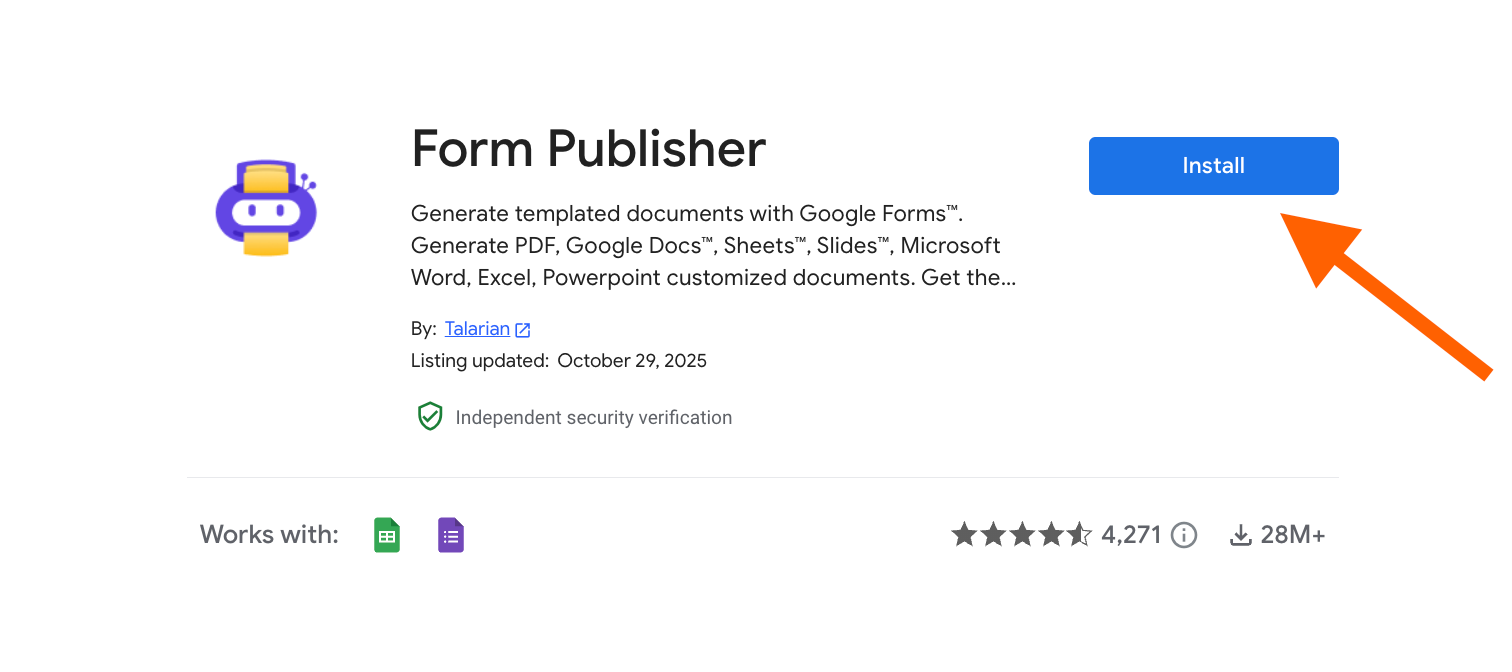
- Ouvrez votre formulaire Google Forms et cliquez sur les trois points en haut à droite. Dans Télécharger des modules complémentaires, recherchez puis installez Form Publisher.
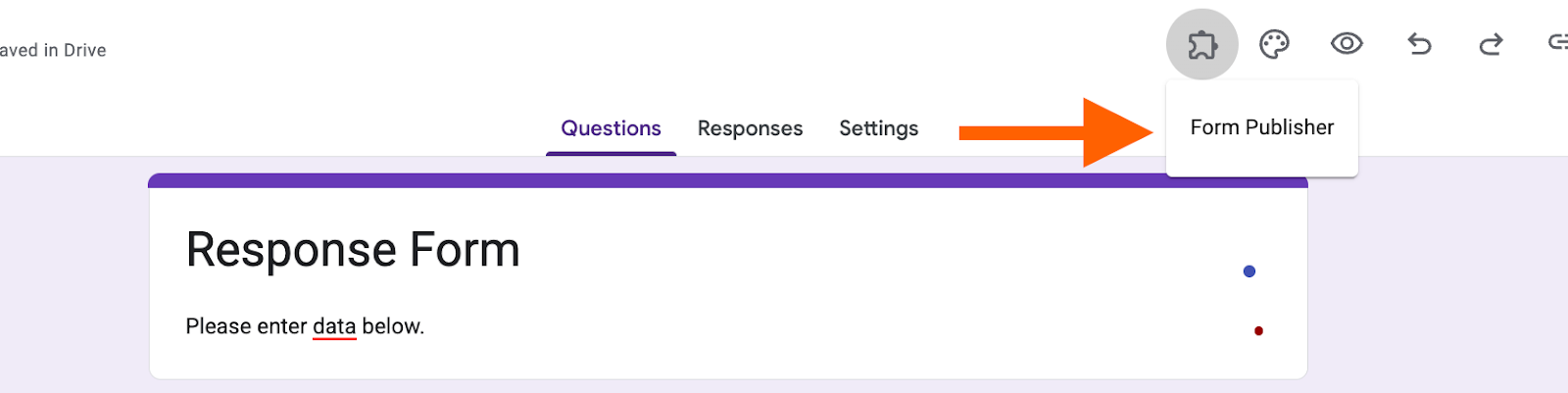
- Lancez le module complémentaire et revenez à votre formulaire. Cliquez sur Modules complémentaires (l’icône en forme de puzzle), sélectionnez Form Publisher, puis Ouvrir.
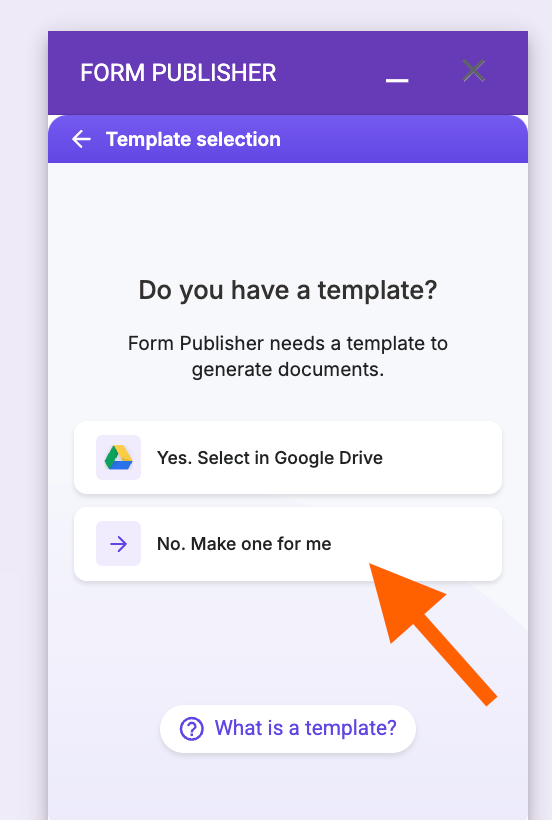
- Démarrez l’assistant de configuration. Choisissez Fusionner un formulaire et laissez-vous guider pour relier votre formulaire à un modèle Google Docs, Sheets ou PDF.
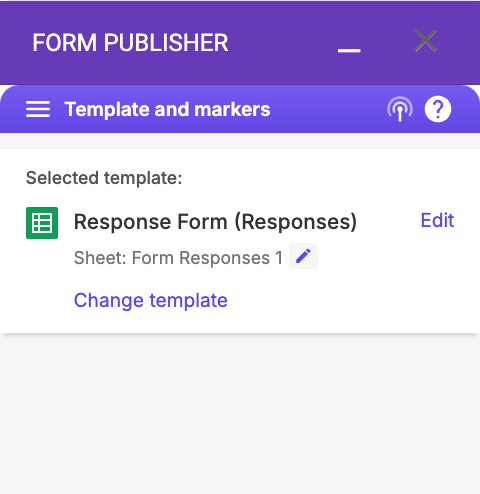
- Dans votre formulaire Google Forms, ouvrez Form Publisher et rendez-vous sur l’écran Modèles et marqueurs pour vérifier que le modèle souhaité est bien sélectionné.
- Allez dans Convention de nommage et choisissez l’option qui vous convient.
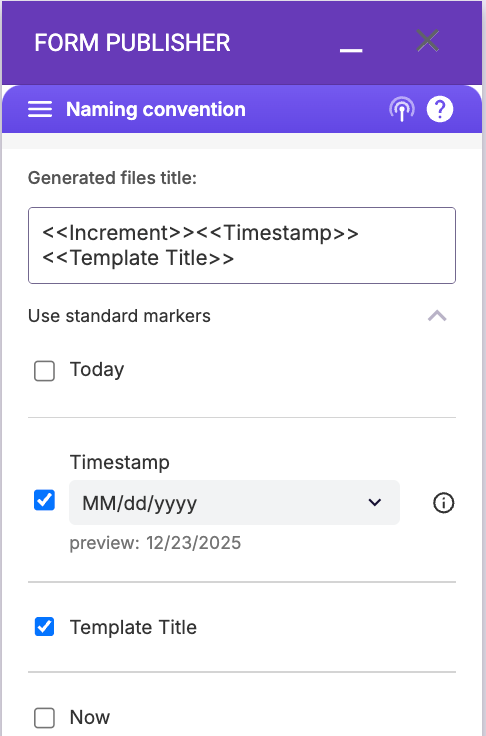
- Dans votre modèle Docs, Sheets ou Slides, insérez l’incrément à l’endroit où vous voulez voir apparaître l’identifiant unique.

- Dans les options de génération de fichiers de Form Publisher, laissez activée l’option qui enregistre l’incrément de soumission : elle crée une nouvelle colonne dans la feuille de réponses associée. Chaque nouvelle soumission reçoit sa propre valeur d’incrément dans cette colonne, ce qui vous donne un identifiant par ligne, pratique pour les recherches, les filtres ou les rapprochements. Cette colonne d’incrément vous sert alors de référence unique pour chaque soumission.
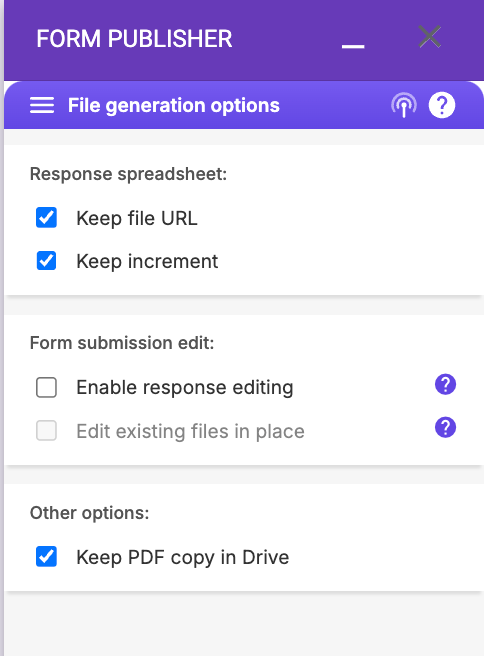
Une fois cette option activée, chaque soumission se voit automatiquement attribuer un identifiant unique. Suivre, retrouver et organiser vos réponses devient bien plus simple, sans la moindre manipulation manuelle.
Méthode 2 : générer des identifiants uniques avec Google Sheets
Plutôt que de passer par Form Publisher pour envoyer des codes uniques via Google Forms, vous pouvez les générer automatiquement dans Google Sheets. Il suffit d’associer votre formulaire Google Forms à une feuille de réponses, puis de recourir à des formules.
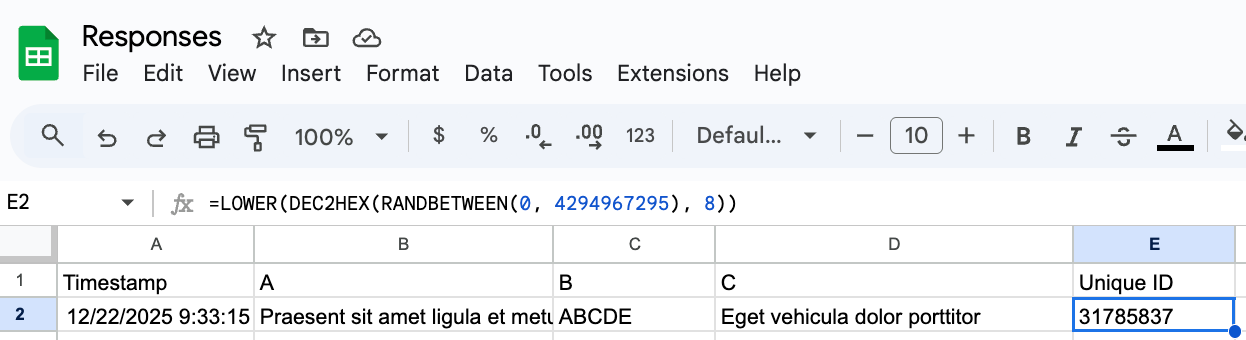
Vous pouvez par exemple combiner des horodatages ou des numéros de ligne dans une formule, ou encore utiliser les fonctions UNIQUE() et TEXT() pour créer une colonne d’identifiant propre à chaque soumission.
Cette méthode vous laisse la main sur le format de l’identifiant. Là encore, vous suivez, organisez et retrouvez plus facilement vos soumissions, qu’il s’agisse de les relier à des utilisateurs, des e-mails, des paiements ou vos systèmes internes.
Voici comment procéder :
- Associez votre formulaire Google Forms à une feuille de calcul Google depuis l’onglet Réponses. Une fois le lien établi, toutes les soumissions sont enregistrées automatiquement dans la feuille.
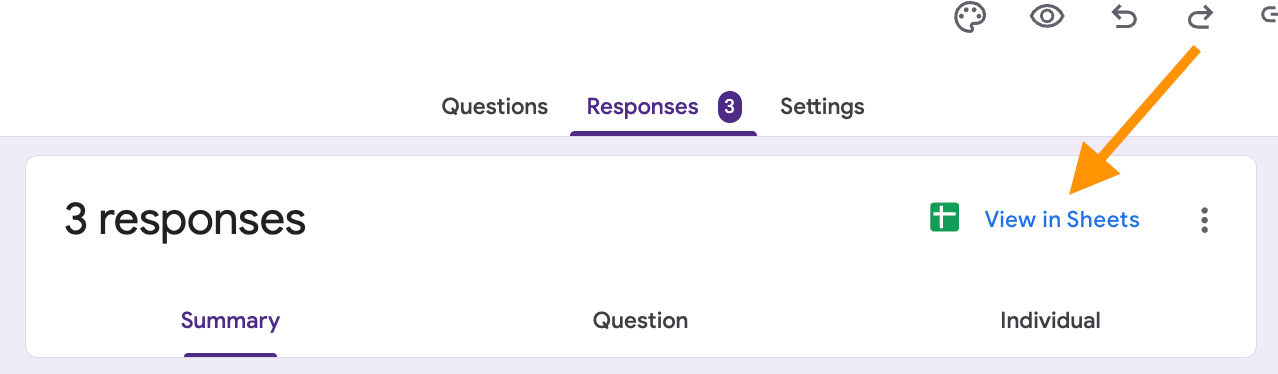
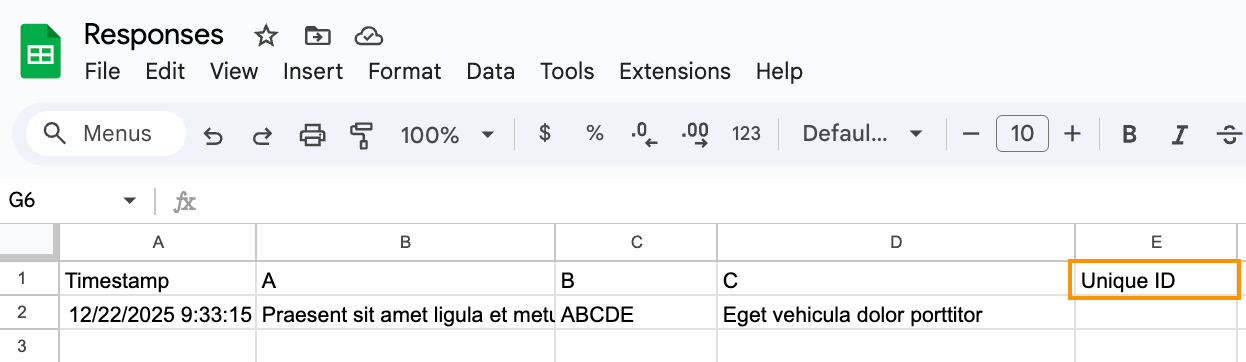
- Ajoutez une nouvelle colonne intitulée Identifiant unique.
- Dans cette colonne, saisissez une formule qui génère un identifiant unique.
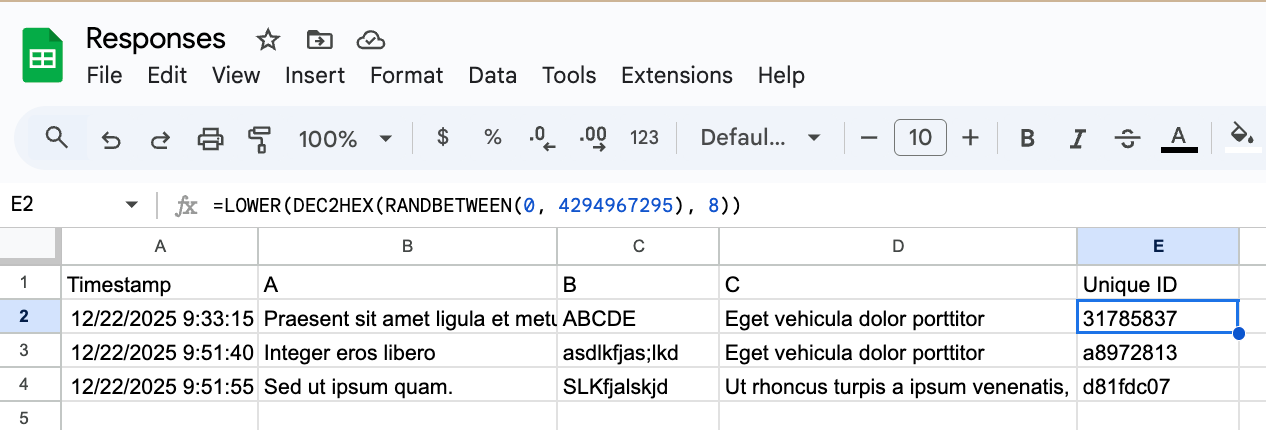
- Chaque nouvelle soumission se verra automatiquement attribuer un identifiant unique dans cette colonne.


Créer et envoyer des identifiants uniques en toute simplicité avec Jotform
Form Publisher et Google Sheets savent générer des identifiants uniques pour vos formulaires, mais il existe une solution encore meilleure, et gratuite : le widget Identifiant unique de Jotform.
Avec ce widget, obtenir un code n’a rien de compliqué. Pas besoin d’installer de modules complémentaires Google Forms ni de maîtriser des formules alambiquées.
Le widget Identifiant unique attribue un code alphanumérique à chaque soumission que vous recevez. Chaque réservation, achat ou commande dispose ainsi de son propre identifiant, ce qui vous aide à organiser vos soumissions et à les retrouver rapidement dans vos archives.
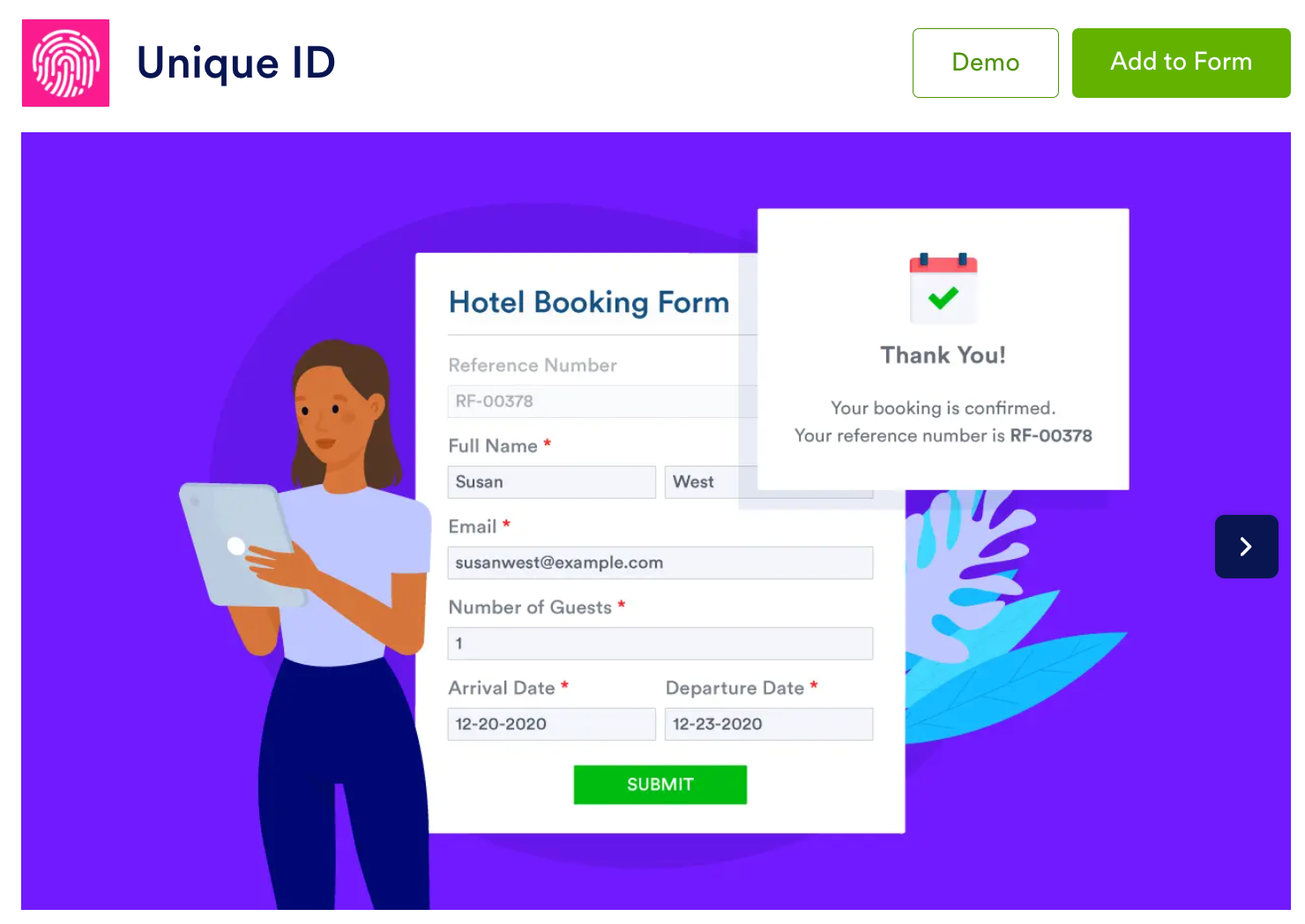
Ce widget vous permet de :
- générer des factures pour vos commandes ou vos livraisons ;
- émettre des reçus pour les achats en boutique ou au restaurant ;
- créer des numéros de référence de réservation ;
- envoyer des tickets d’assistance.
Comment générer des identifiants uniques
Le widget Identifiant unique de Jotform vous permet de créer un identifiant personnalisé : numéro de commande séquentiel, numéro de facture, code d’inscription, identifiant de ticket ou tout autre repère dont vous avez besoin pour suivre et organiser vos soumissions. (Ce code n’a rien à voir avec l’identifiant de soumission unique attribué par défaut par Google Forms.)
Voici la marche à suivre :
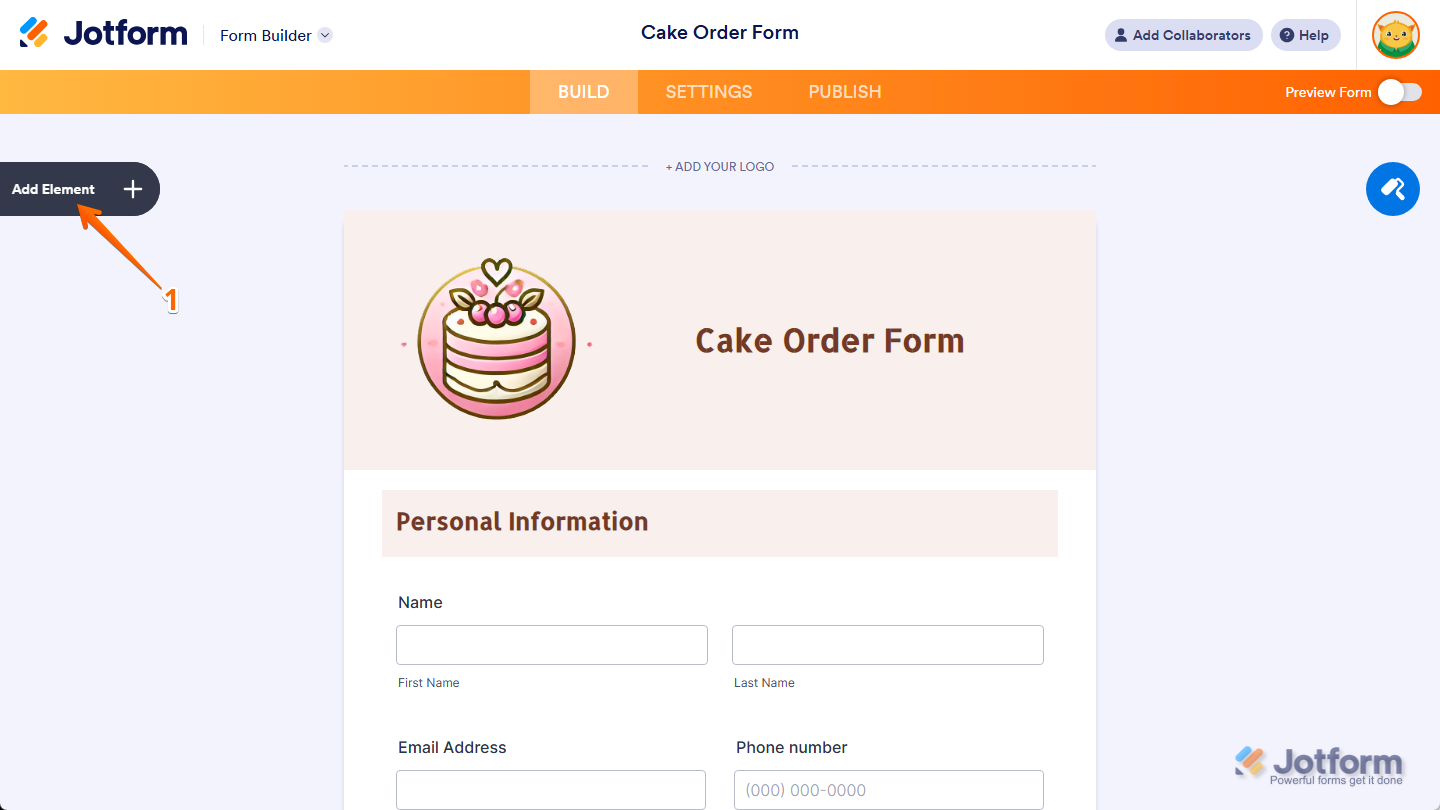
- Dans le Générateur de formulaires, cliquez sur Ajouter un élément sur la gauche de la page.
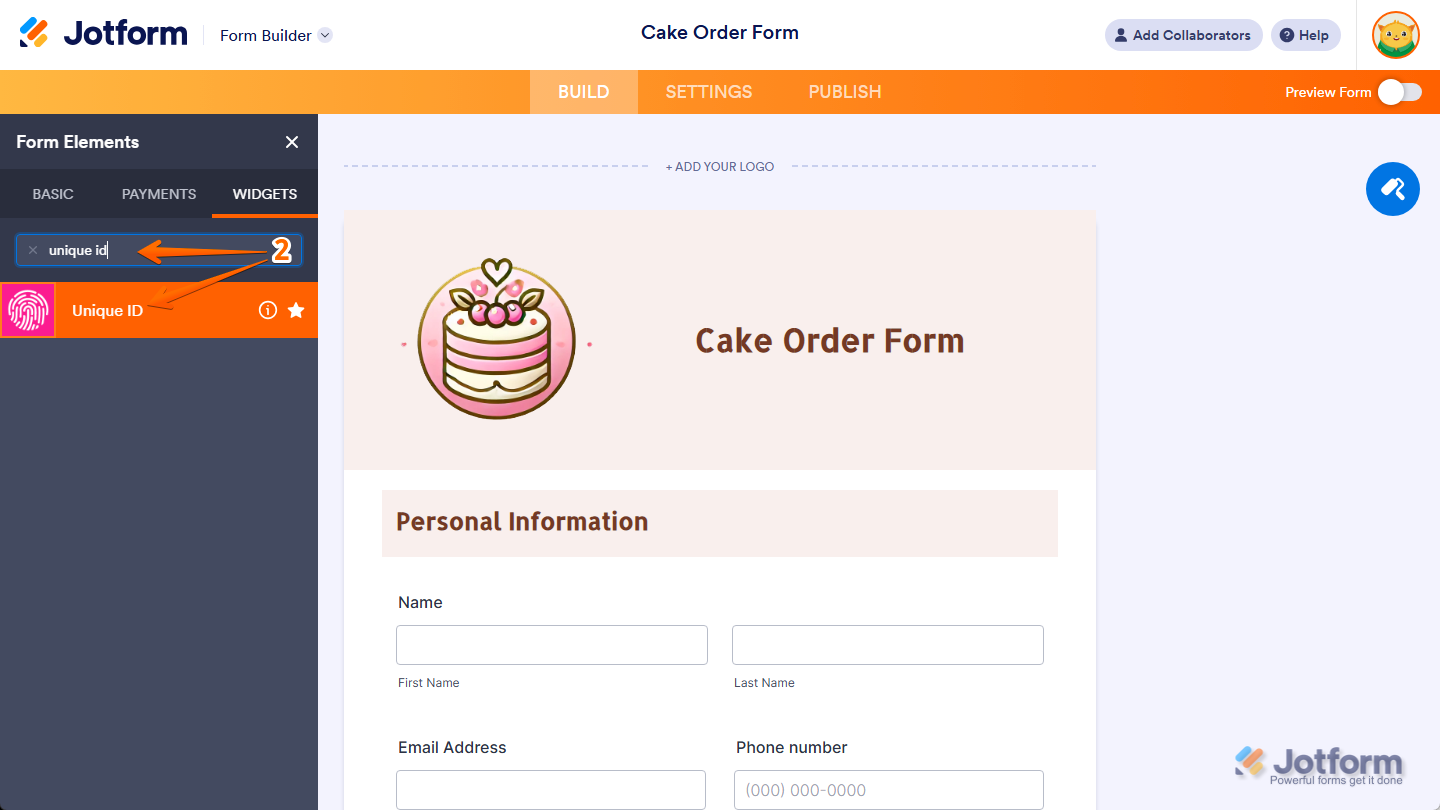
- Dans le menu Éléments du formulaire, sous l’onglet Widgets, recherchez et sélectionnez Identifiant unique. Vous pouvez aussi simplement le glisser-déposer à l’endroit voulu sur votre formulaire.
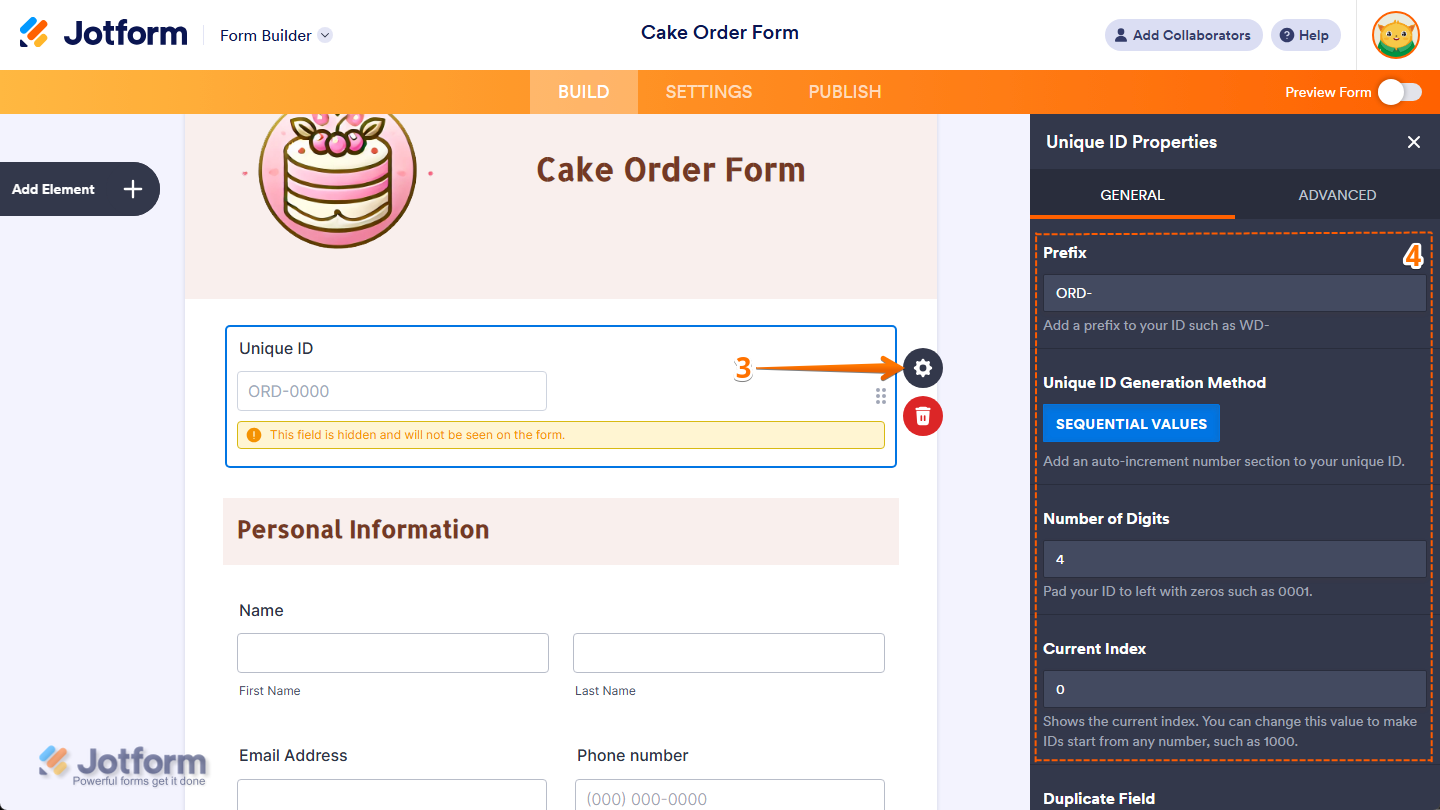
- À droite du widget Identifiant unique, cliquez sur l’icône en forme d’engrenage.
- Dans la fenêtre Propriétés de l’identifiant unique, réglez les paramètres suivants :
- Le préfixe ajoute une série de caractères fixes au début de chaque identifiant. Par exemple, avec le préfixe CMD-, vous obtiendrez les identifiants CMD-0001, CMD-0002, et ainsi de suite.
- La méthode de génération de l’identifiant unique crée automatiquement un numéro unique pour chaque soumission grâce à un comptage séquentiel. Ce réglage utilise toujours des valeurs séquentielles et ne peut pas être modifié.
- Le nombre de chiffres détermine la longueur de la partie numérique de l’identifiant. Le numéro est complété par des zéros au besoin : réglez-le sur quatre et vous obtiendrez 0001, 0002, etc.
- L’index actuel affiche la valeur en cours dans la séquence. Vous pouvez la modifier pour faire démarrer vos identifiants au numéro de votre choix : partez de 1000, et le prochain identifiant sera 1000, puis 1001, et ainsi de suite.
Pour en savoir plus sur l’ajout de codes uniques, consultez cette page.
Choisir le bon outil pour générer des identifiants automatiquement
Google Forms ne génère pas d’identifiants uniques personnalisés par défaut, mais il existe des solutions fiables pour y remédier. Le module Form Publisher de Google ou les formules de Google Sheets vous laissent créer et gérer vos identifiants avec souplesse et précision.
Cela dit, si vous cherchez la solution sans code la plus simple pour votre entreprise, Jotform intègre nativement la génération d’identifiants uniques. Aucun outil supplémentaire, aucune configuration ni formule : vous pouvez suivre et organiser vos soumissions dès le départ.
Pro Tip
Si vous recherchez une plateforme de formulaires plus complète, avec moins de configuration, essayez dès aujourd’hui le widget Identifiant unique de Jotform. Vous verrez vite à quel point sa simplicité et ses fonctionnalités intégrées le rendent plus rapide et plus pratique que les autres méthodes.
Questions fréquentes sur les identifiants uniques
Google Forms ne permet pas d’intégrer de code personnalisé (HTML, CSS ou JavaScript) à l’intérieur d’un formulaire. Deux possibilités s’offrent néanmoins à vous, selon votre objectif. Vous pouvez :
- intégrer un formulaire Google Forms sur un site web ;
- ajouter une « logique » limitée sans écrire de code.
Si vous avez besoin d’un vrai code personnalisé, d’une logique avancée ou d’identifiants personnalisés directement dans le formulaire, mieux vaut vous tourner vers des plateformes comme Jotform.
Google Forms n’accepte ni HTML, ni CSS, ni JavaScript pour construire les questions ou la mise en page : vous ne pouvez donc pas créer un véritable formulaire Google Forms à partir de code HTML. Voici trois pistes à envisager pour générer des codes uniques dans Google Forms :
- créer un formulaire en HTML et envoyer ses données vers Google Sheets ;
- intégrer un formulaire Google Forms dans une page HTML ;
- utiliser l’API Google Forms, qui se construit en envoyant des requêtes structurées plutôt qu’avec du code HTML.
Cet article s’adresse à toute personne qui utilise Google Forms et cherche un moyen simple de suivre ses soumissions de façon fiable, d’éviter les doublons et de relier les réponses aux paiements, aux e-mails ou aux archives internes, à mesure que les flux de travail et le volume de réponses augmentent.













Envoyer un commentaire: