
Votre travail quotidien implique-t-il l’utilisation à la fois de Microsoft 365 et de Google Forms ? Relier ces deux outils signifie que les réponses de Google Forms déclenchent automatiquement des événements de calendrier ou des emails dans Outlook — sans que vous ayez à changer d’écosystème et à tout faire manuellement. Malheureusement, Google Forms ne dispose pas d’une intégration native avec Microsoft Outlook ; donc, si vous souhaitez le faire, vous devrez faire preuve de créativité.
Pour connecter Google Forms à Outlook, vous pouvez y parvenir grâce à des outils tiers d’automatisation des flux de travail comme Zapier. Dans cet article, nous vous expliquerons vos options pour créer une intégration Google Forms/Microsoft Outlook et vous guiderons dans l’utilisation de l’une des solutions les plus courantes.
Enfin, pour ceux qui souhaitent simplifier l’intégration, nous vous présenterons Jotform — une alternative à Google Forms qui dispose d’une intégration native avec Microsoft Outlook.
Intégration Google Forms–Microsoft Outlook via des outils tiers
Utiliser Google Forms présente des avantages — c’est facile à prendre en main et gratuit. Cependant, cet outil comporte aussi son lot de limites. Il n’existe aucun moyen natif de connecter Google Forms à Microsoft Outlook, vous devez donc recourir à des outils tiers d’automatisation des flux de travail. Vous pouvez essayer plusieurs options, parmi lesquelles :
- Zapier : un choix populaire. Cet outil d’automatisation des flux de travail sans code dispose d’une option Quick Connect pour intégrer Google Forms à Outlook, ainsi que de plusieurs modèles d’automatisation des flux de travail personnalisables.
- n8n : il s’agit d’un outil d’automatisation des flux de travail low-code qui connecte Google Forms à Microsoft Outlook à l’aide d’API, ce qui vous permet de créer des flux de travail personnalisés.
- IFTTT : autre option d’automatisation des flux de travail sans code, IFTTT crée une connexion entre Google Forms et Microsoft Outlook. Il propose également plusieurs autres connexions pour Google Forms.
- Make : plateforme visuelle sans code, Make propose une connexion entre Google Forms et la messagerie Microsoft Outlook. Bien qu’il n’offre pas d’intégration avec le calendrier Microsoft Outlook, il dispose de plusieurs modèles pour les flux de travail d’emails.
- Integrately : cet outil d’automatisation des flux de travail propose plusieurs automatisations prêtes à l’emploi entre Google Forms et Microsoft Outlook.
Créer une intégration Google Forms/Microsoft 365 à l’aide d’outils tiers peut être un processus complexe, surtout si vous débutez avec l’automatisation des flux de travail. Ci-dessous, nous vous expliquerons comment utiliser Zapier, l’une des principales options pour connecter Google Forms et Microsoft Outlook.
Pour réaliser ce processus vous-même, vous aurez besoin d’un compte Google (et d’un Google Form que vous souhaitez connecter), d’un compte Microsoft Outlook et d’un compte Zapier.
- Rendez-vous sur la page Quick Connect Google Forms Microsoft Outlook de Zapier.
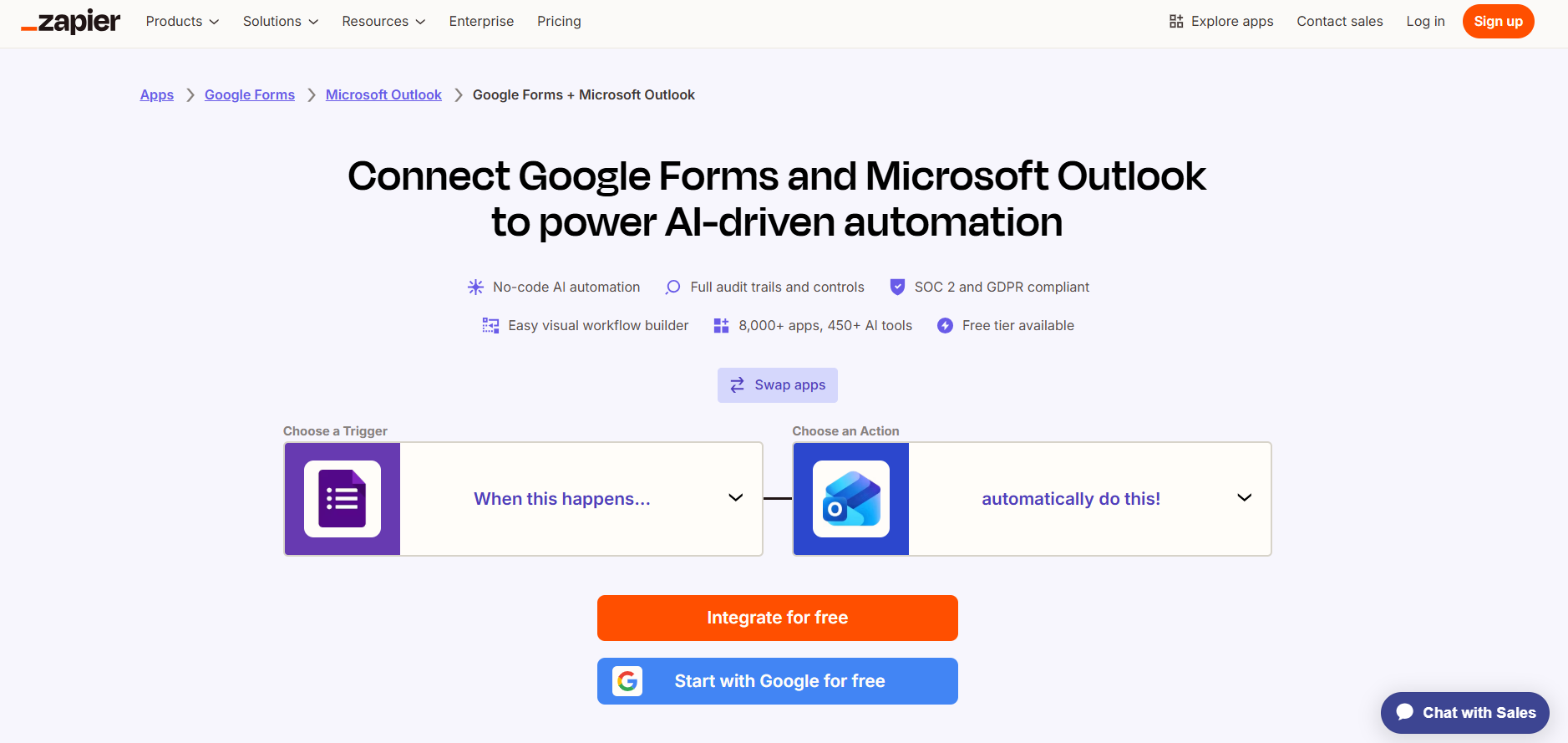
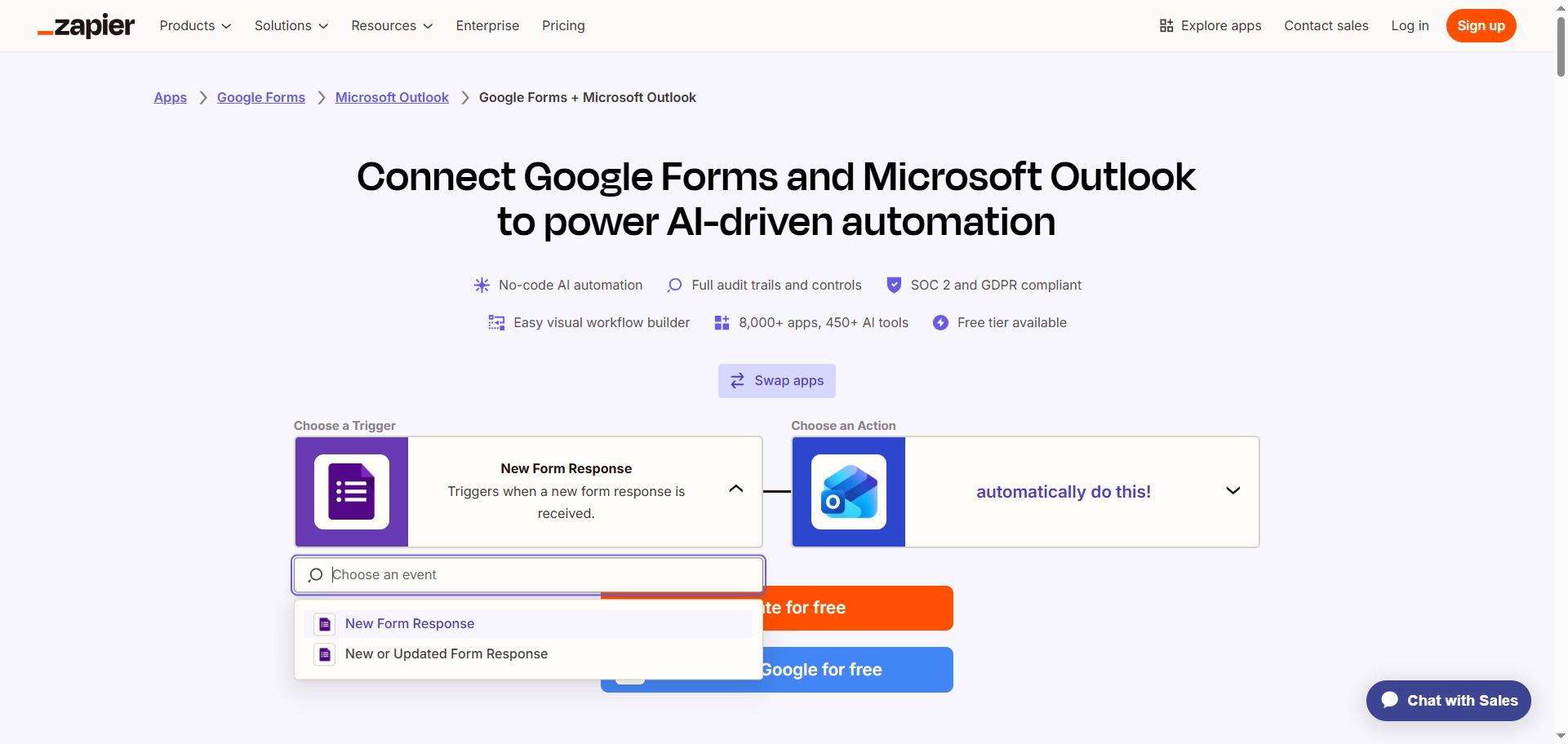
- Cliquez sur l’icône Google Forms et sélectionnez, dans le menu déroulant, le déclencheur qui lance le flux de travail. Par exemple, Nouvelle réponse au formulaire.
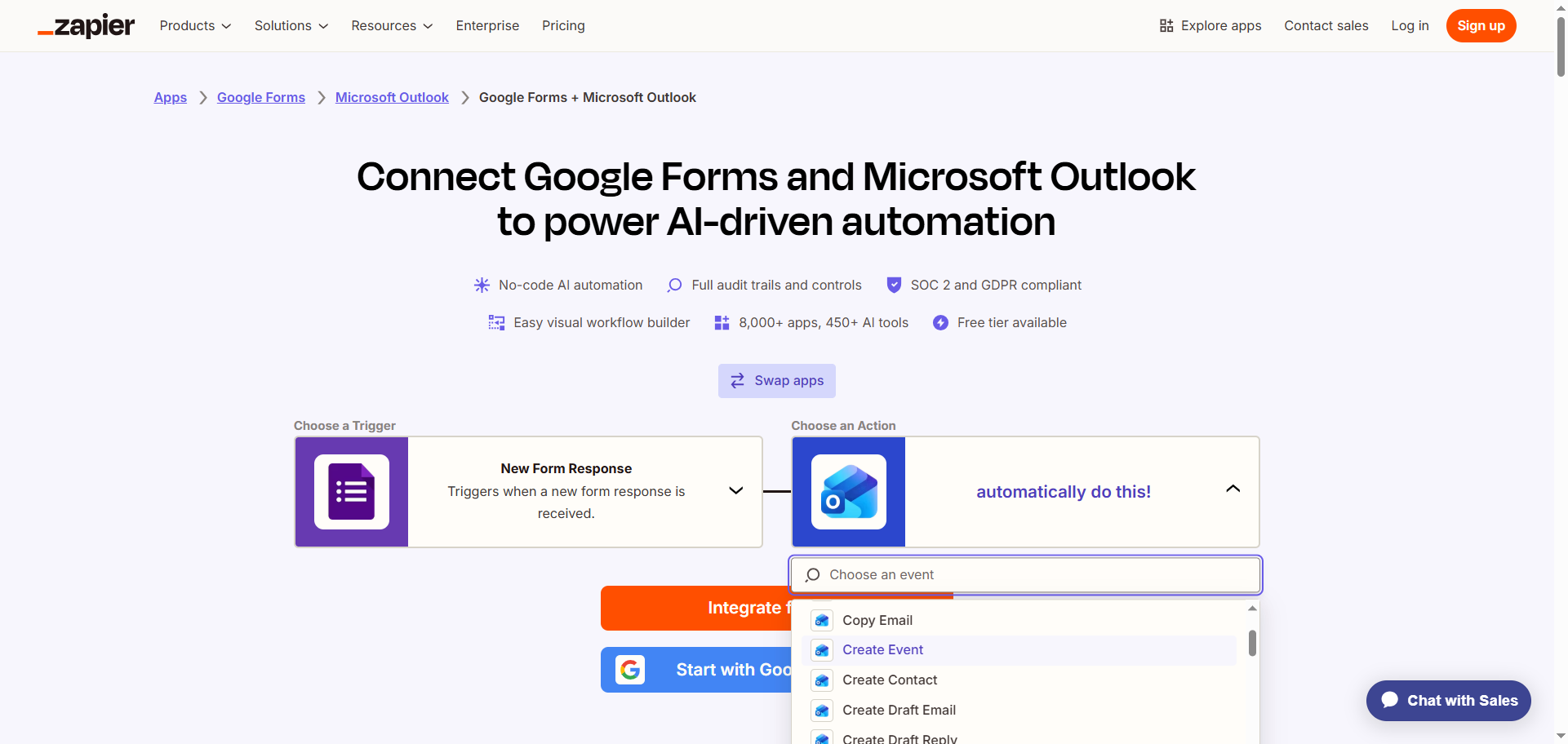
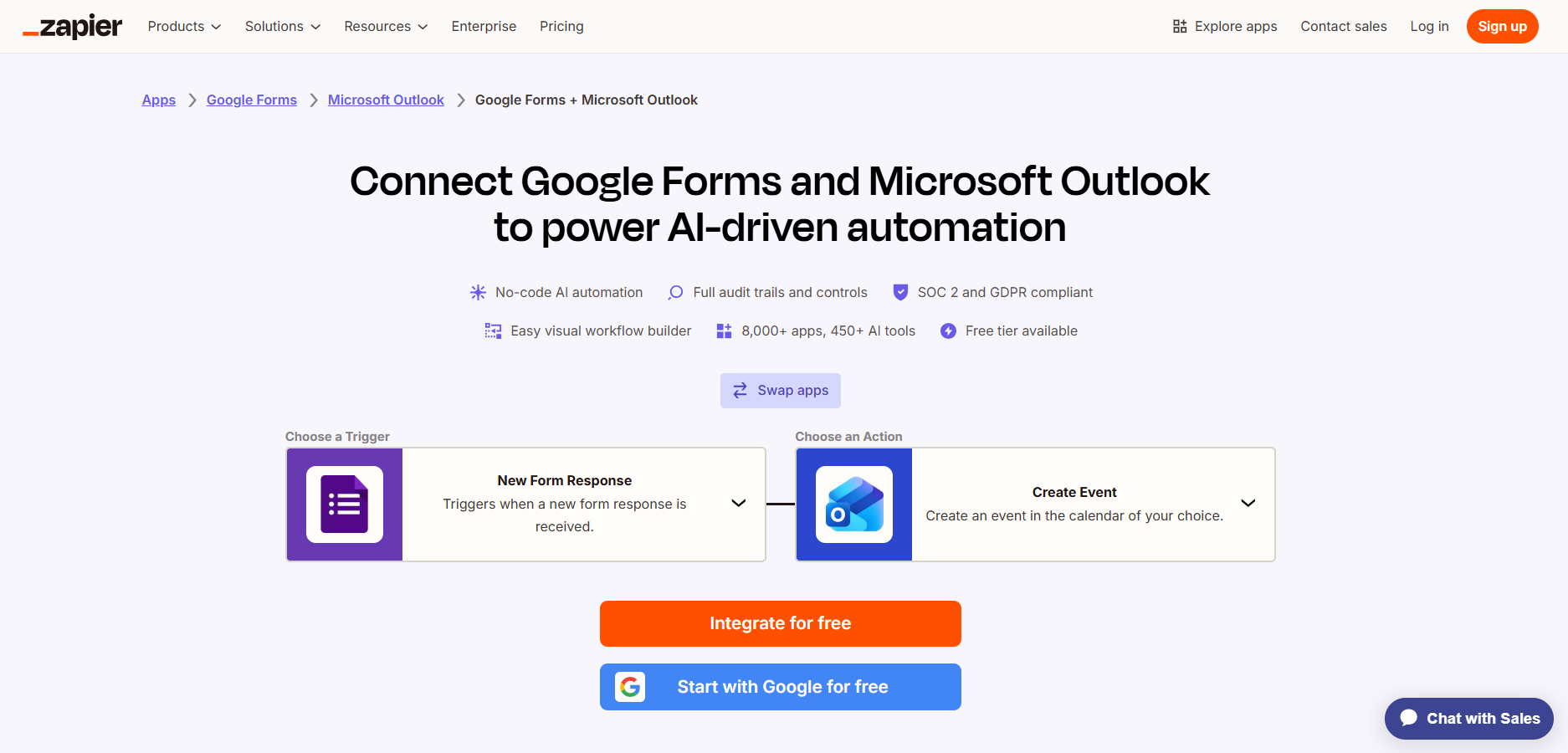
- Cliquez sur l’icône Microsoft Outlook et sélectionnez, dans le menu déroulant, l’action qui doit se produire à la suite du déclencheur. Par exemple, Créer un événement. Vous pouvez également choisir Créer un brouillon d’email pour les notifications par email de Google Forms dans Outlook.
- Cliquez sur Intégrer gratuitement.
- Connectez-vous à votre compte Zapier.
- Cliquez sur Google Forms et suivez les instructions pour le connecter à votre compte Zapier. Configurez et testez la connexion avec Google Forms.
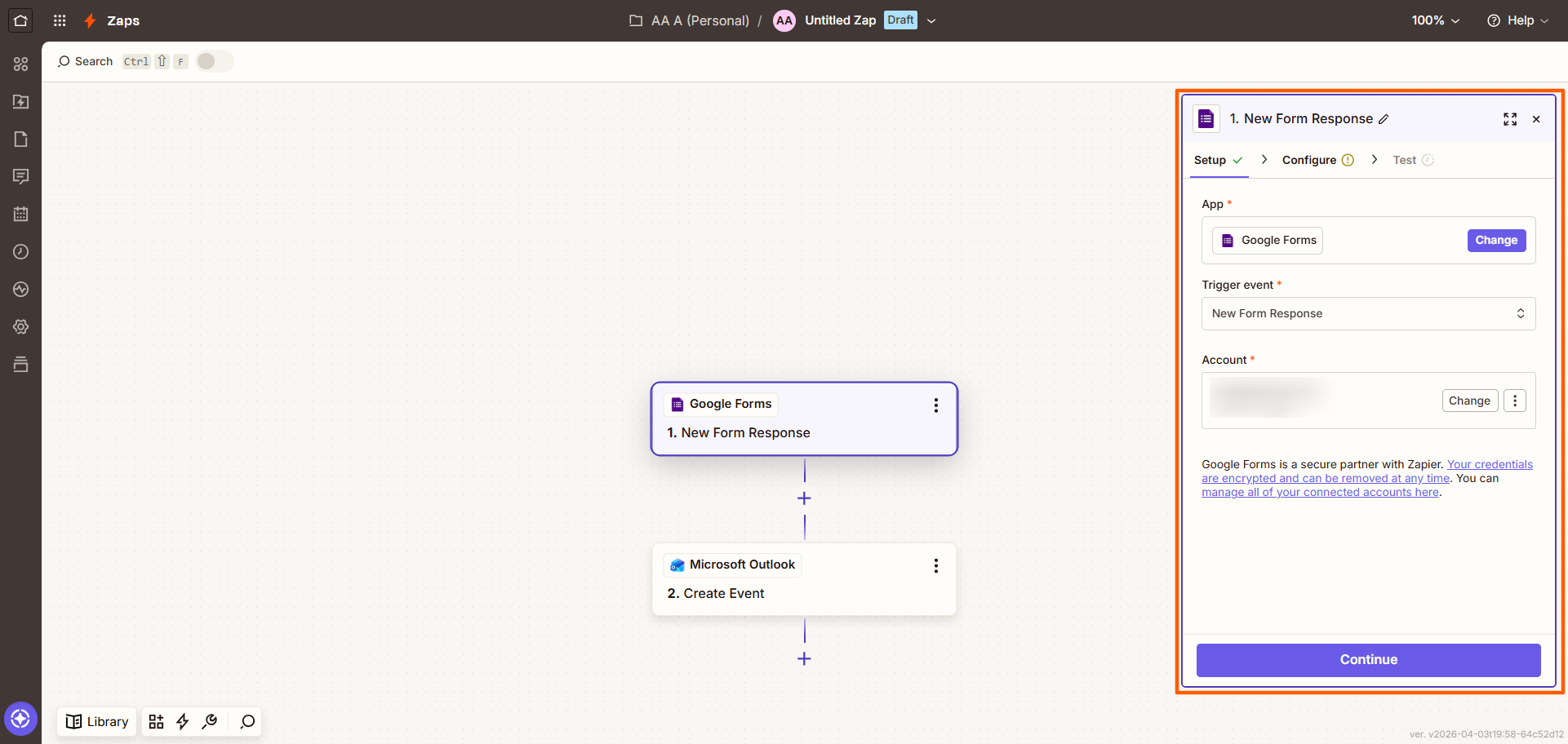
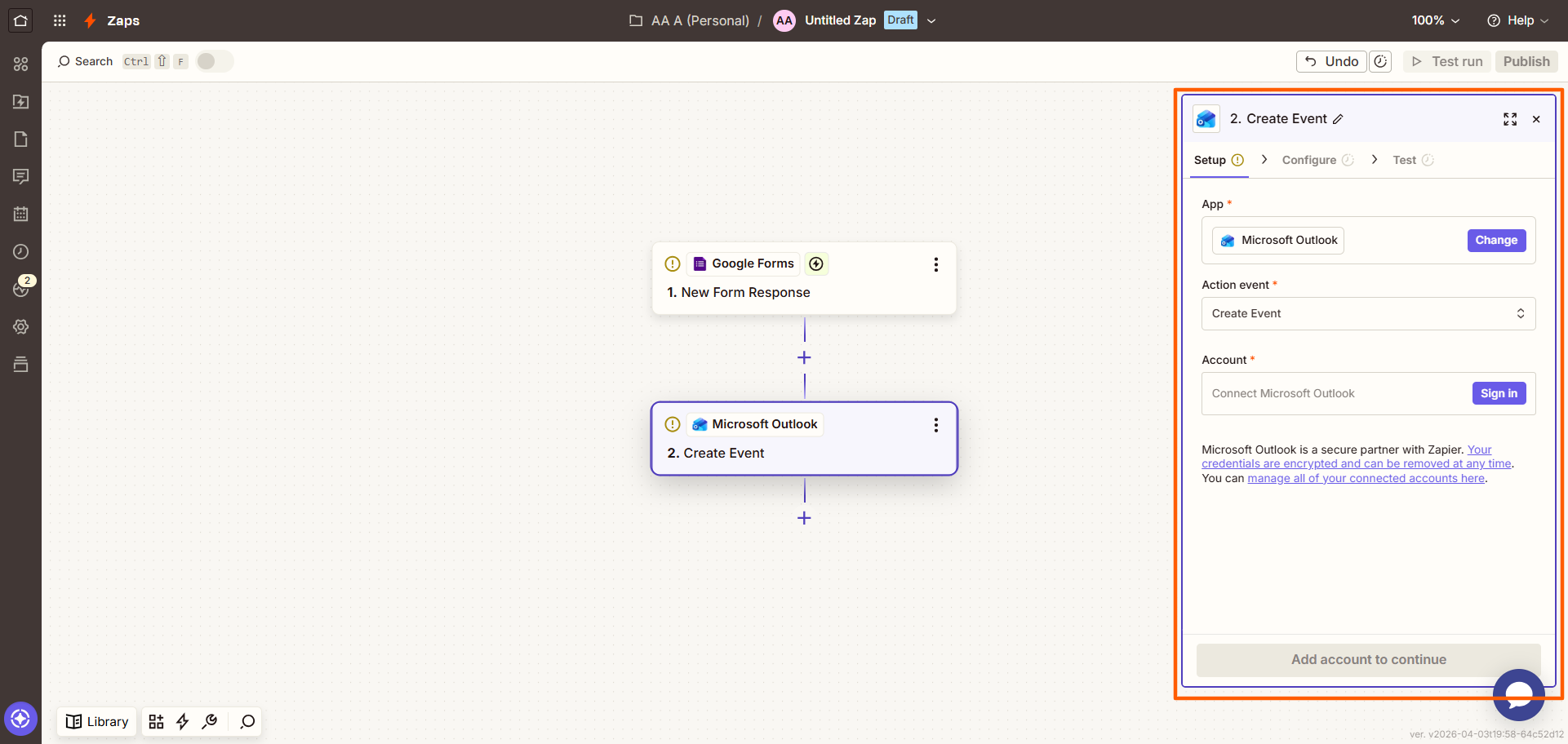
- Cliquez sur Microsoft Outlook et suivez les instructions pour le connecter à votre compte Zapier. Configurez et testez la connexion avec Google Forms, en veillant à avoir mappé les données de Google Forms vers Microsoft Outlook.
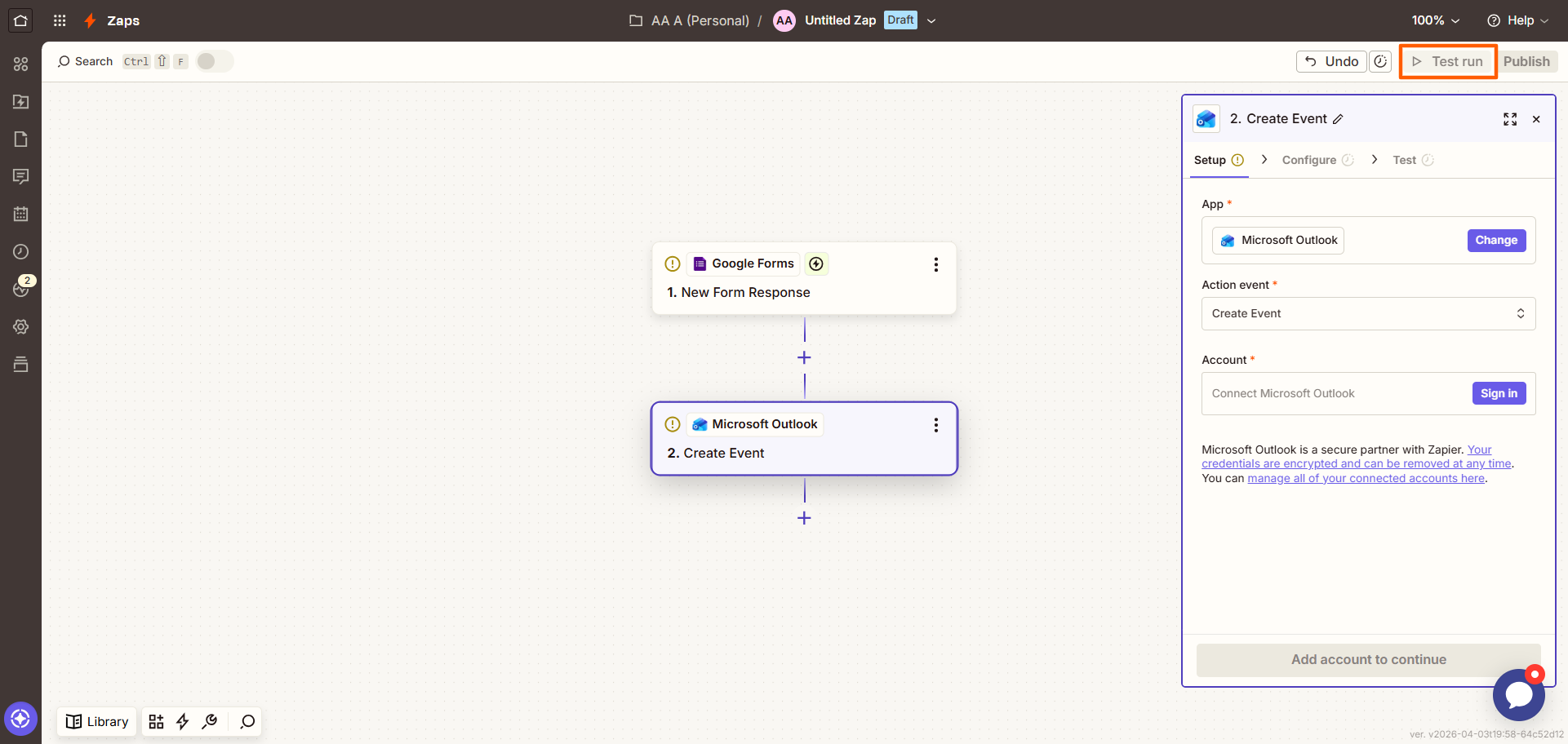
- Cliquez sur Lancer le test en haut à droite pour vérifier si la connexion fonctionne. Apportez les modifications nécessaires.
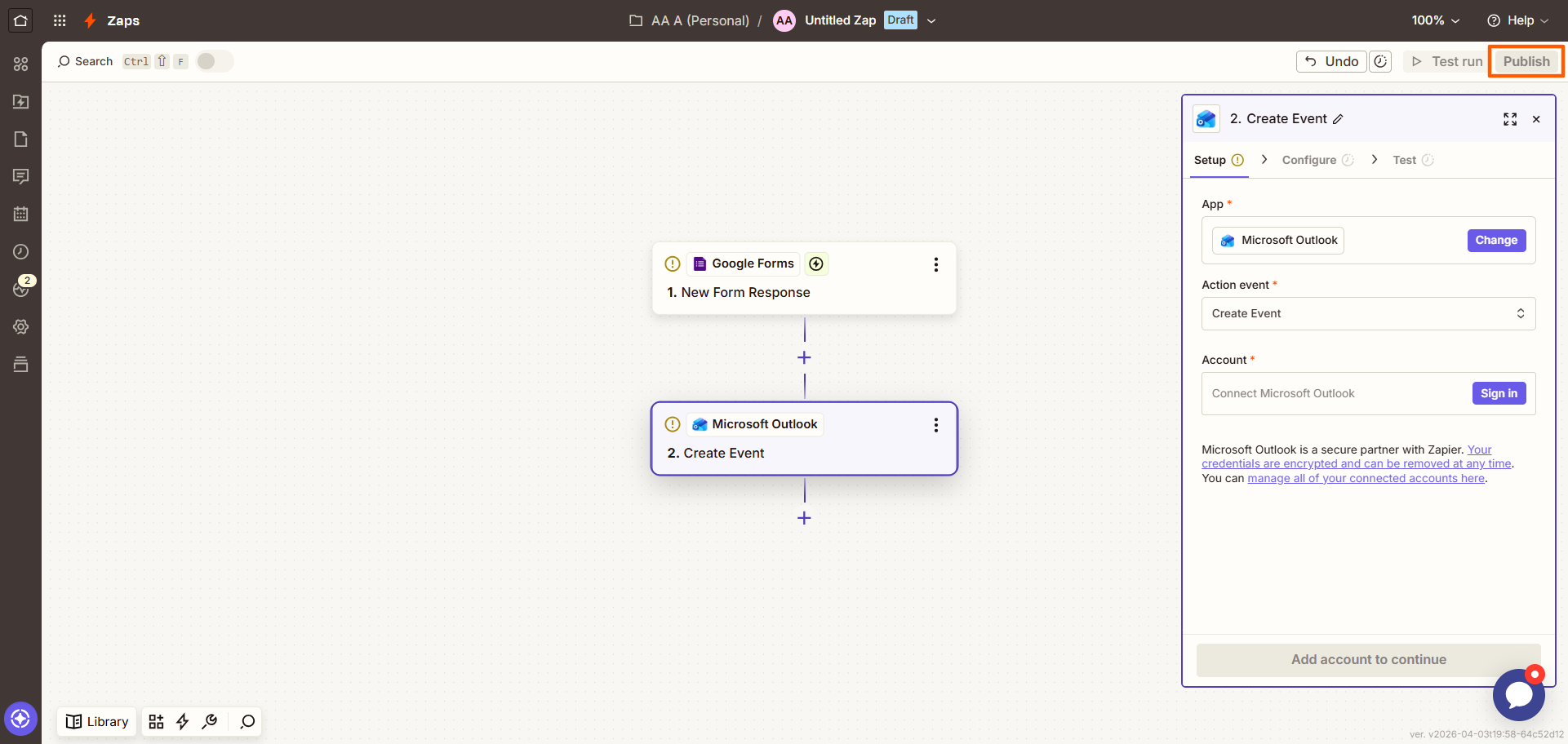
- Cliquez sur Publier. Désormais, chaque fois que votre Google Form reçoit une réponse, un événement sera automatiquement créé dans le calendrier Microsoft Outlook.
Si l’utilisation de Zapier pour créer une intégration email ou calendrier Google Forms/Outlook vous semble être un casse-tête, vous n’êtes pas seul. C’est l’une des nombreuses raisons pour lesquelles les gens passent de Google Forms à Jotform — un générateur de formulaires qui se connecte à Microsoft Outlook en quelques clics seulement.
Jotform s’intègre nativement à Microsoft Outlook
Vous pouvez intégrer des formulaires en toute transparence dans votre travail quotidien (et éviter de vous compliquer la vie avec des outils tiers !) en utilisant Jotform pour la création de formulaires. Meilleure alternative à Google Forms disponible, Jotform se connecte non seulement à Microsoft Outlook, mais aussi à la plupart des autres outils de votre stack technologique.
L’intégration Jotform Outlook est une connexion bidirectionnelle entre le champ de rendez-vous de Jotform et le calendrier Microsoft Outlook, qui les maintient synchronisés. Elle garantit que vos disponibilités affichées sur les formulaires sont exactes, afin que vos clients, prospects ou employés puissent prendre rendez-vous avec vous en toute fiabilité. C’est la solution idéale pour réduire les rendez-vous manqués, gagner du temps administratif et vous assurer que tout le monde est sur la même longueur d’onde.
Vous souhaitez apprendre à intégrer Microsoft Outlook à Jotform ? Suivez ces instructions étape par étape :
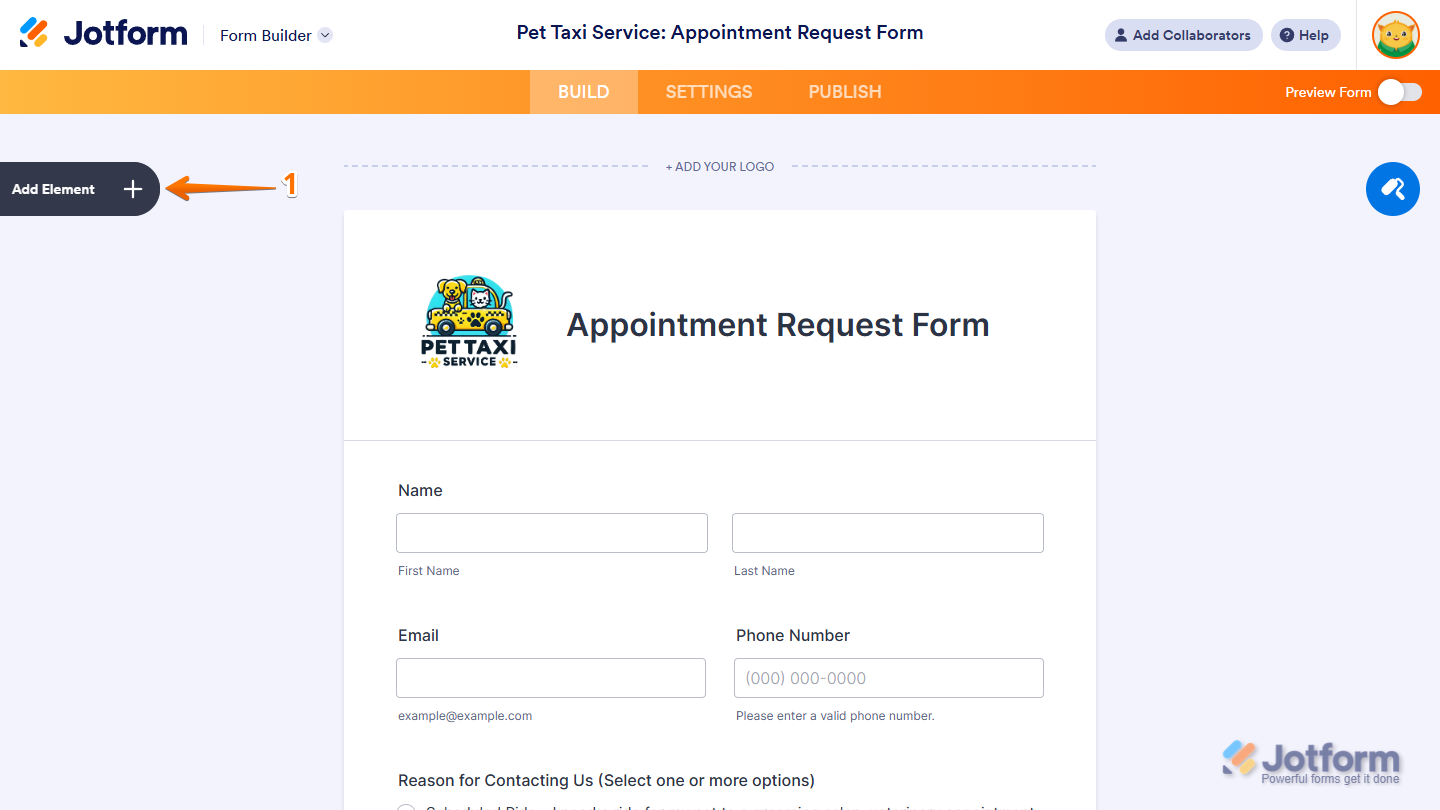
- Ouvrez le formulaire Jotform que vous souhaitez connecter à Microsoft Outlook. Cliquez sur Ajouter un élément.
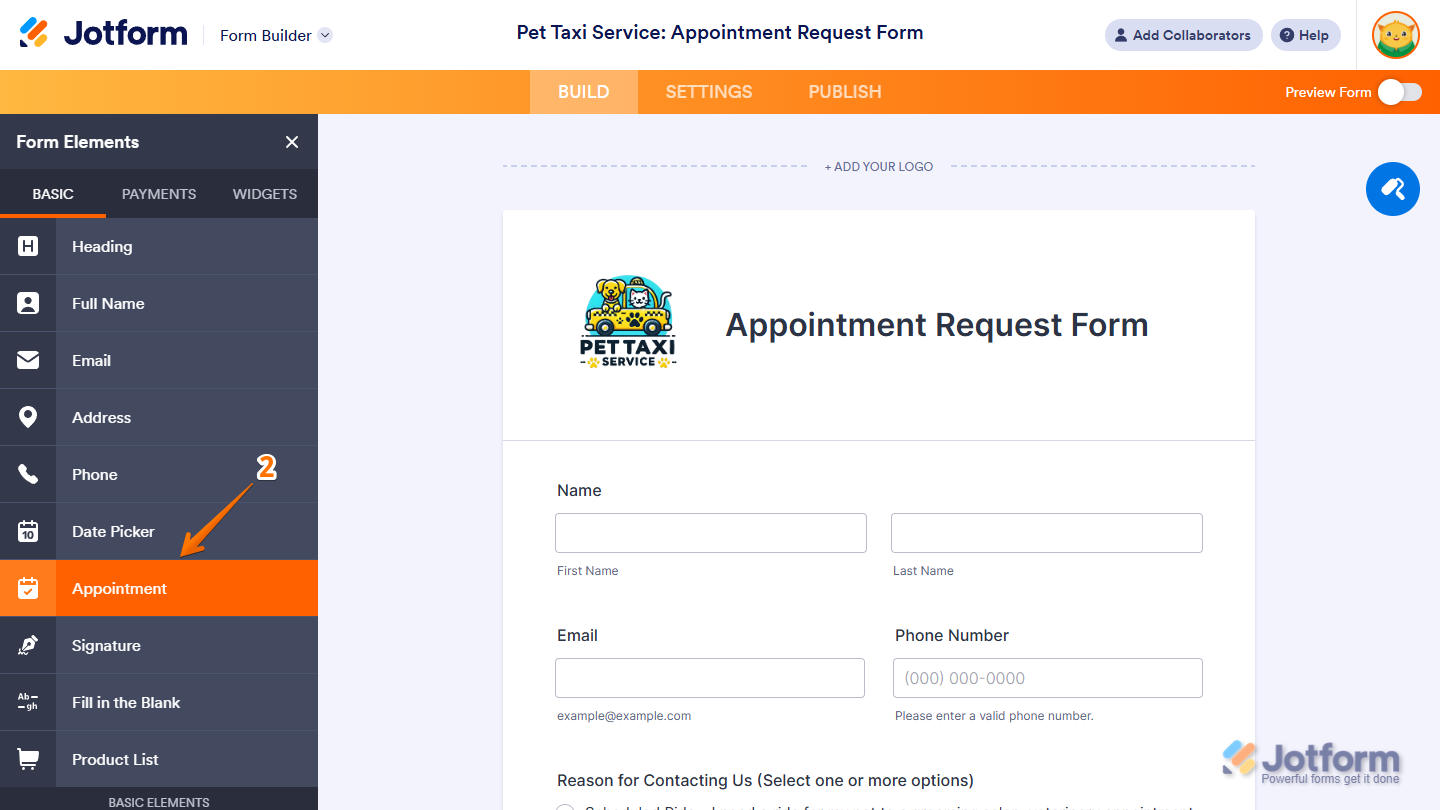
- Faites défiler jusqu’à Rendez-vous dans l’onglet Base. Cliquez sur Rendez-vous et faites-le glisser à l’endroit souhaité sur votre formulaire.
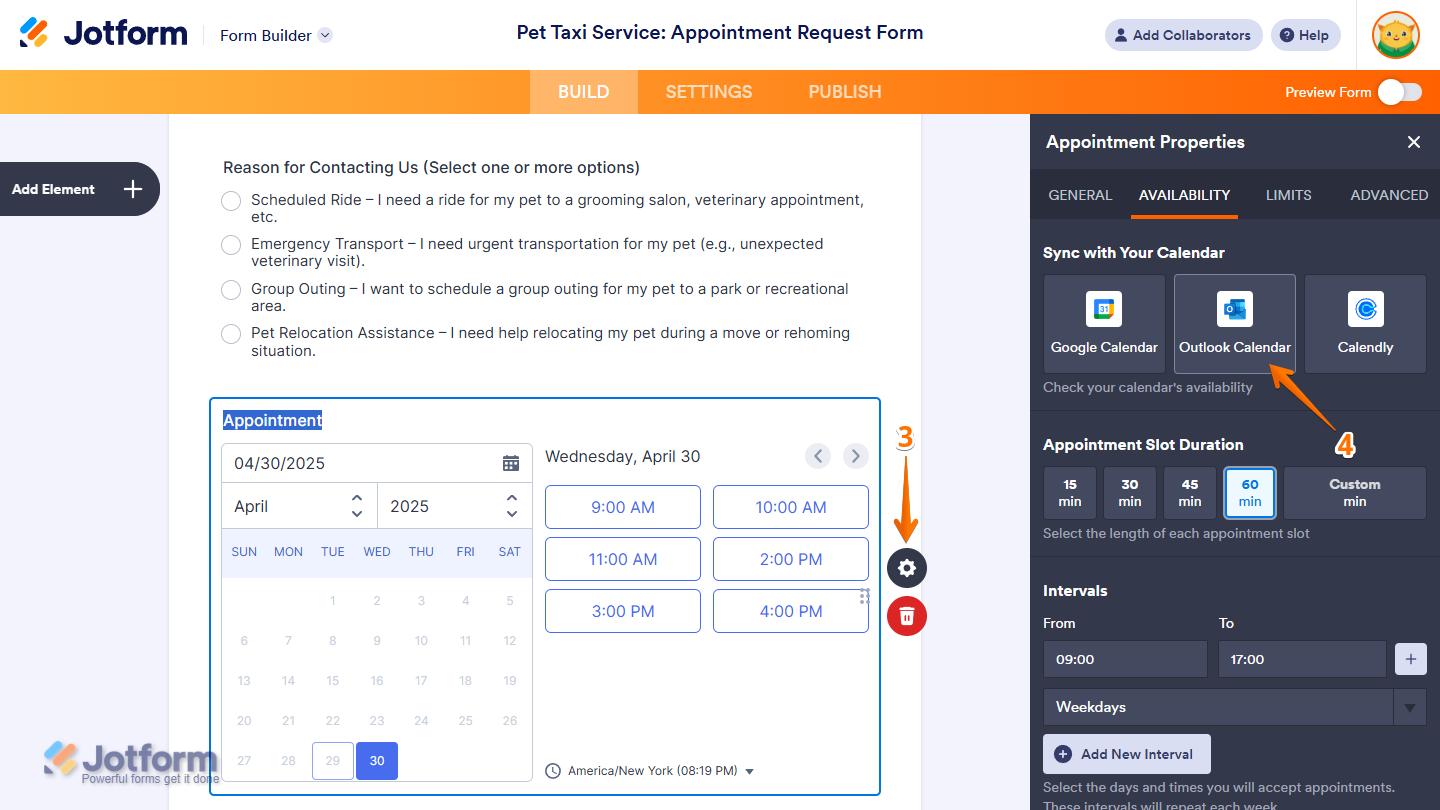
- Cliquez sur l’icône Engrenage du champ Rendez-vous.
- Jotform ouvrira la fenêtre Propriétés du rendez-vous. Cliquez sur l’onglet Disponibilité. Ensuite, cliquez sur Calendrier Outlook.
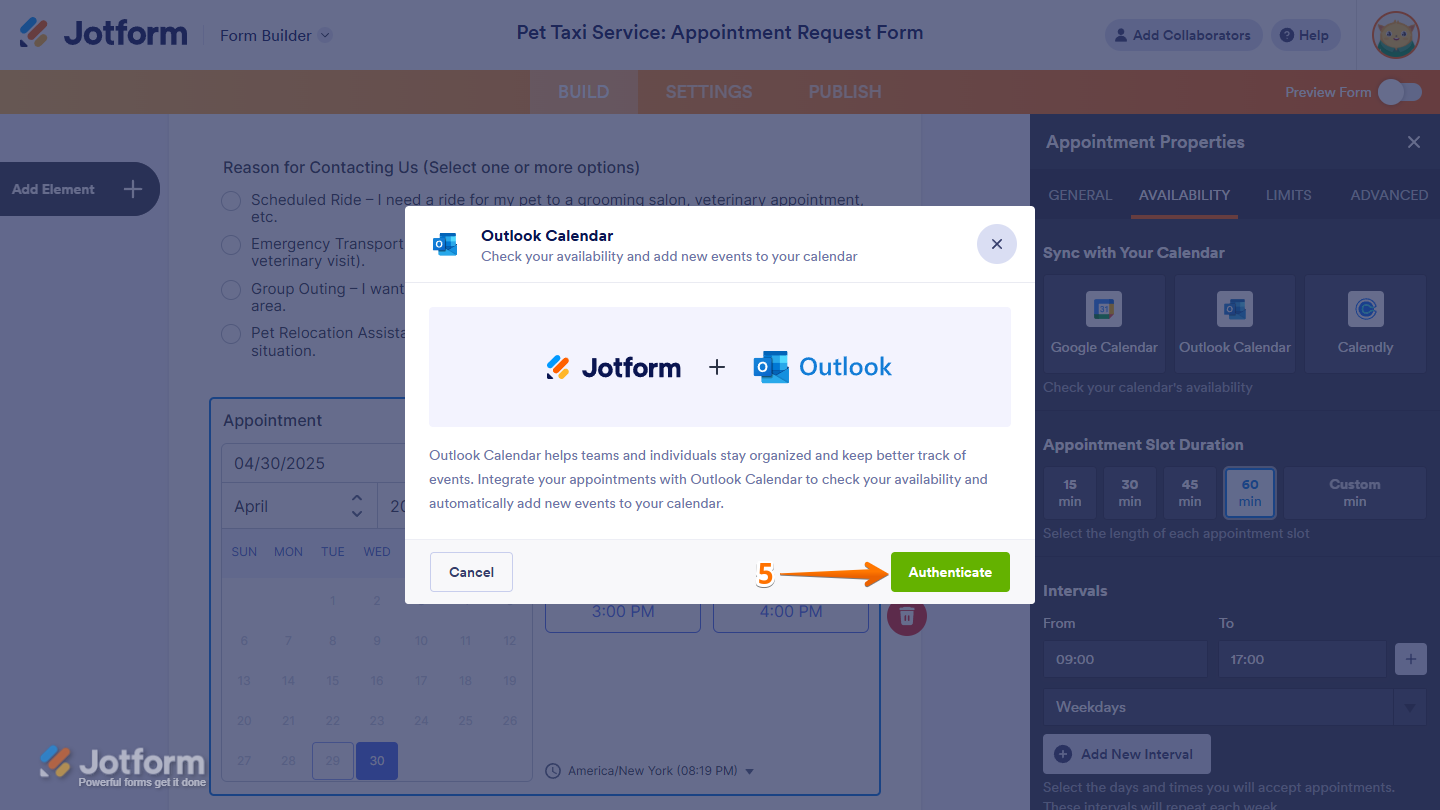
- Cliquez sur le bouton S’authentifier. Connectez-vous et accordez l’autorisation d’intégrer Jotform à votre compte Microsoft Outlook.
- Une fois la connexion établie avec votre compte Microsoft Outlook, sélectionnez les paramètres suivants pour vous connecter à votre calendrier :
- Sélectionner le calendrier : ouvrez le menu déroulant et choisissez le calendrier que vous souhaitez configurer.
- Titre de l’événement : créez un titre pour l’événement Outlook en choisissant un titre personnalisé ou en insérant des valeurs dynamiques de votre formulaire Jotform, en sélectionnant les champs de formulaire pris en charge, tels que Nom complet, Email, Adresse, Téléphone, Sélecteurs de date, et plus encore dans le menu déroulant.
- Participants : sélectionnez les champs d’email du formulaire auxquels vous souhaitez envoyer l’invitation.
- Description de l’événement : quels détails de l’événement doivent figurer dans la description ? Sélectionnez parmi les champs pris en charge, tels que Texte long, Liste déroulante, Choix multiple, et plus encore. Vous pouvez sélectionner plusieurs champs pour cette option.
- Lieu de la réunion : choisissez où la réunion se tiendra parmi des options telles que Réunion Microsoft Teams, Skype, un lieu personnalisé, ou une sélection depuis les champs de votre formulaire.
- Cliquez sur le bouton Enregistrer.
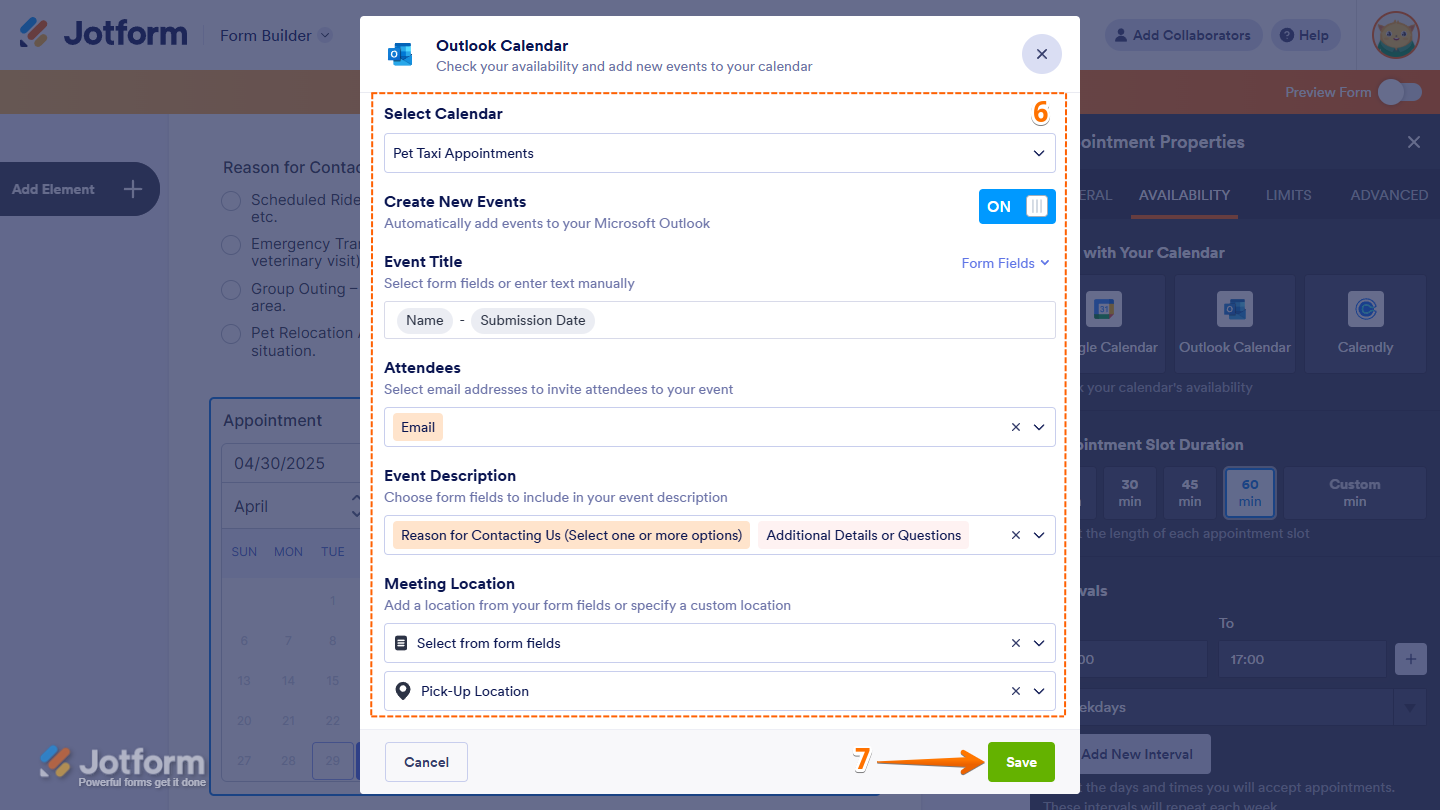
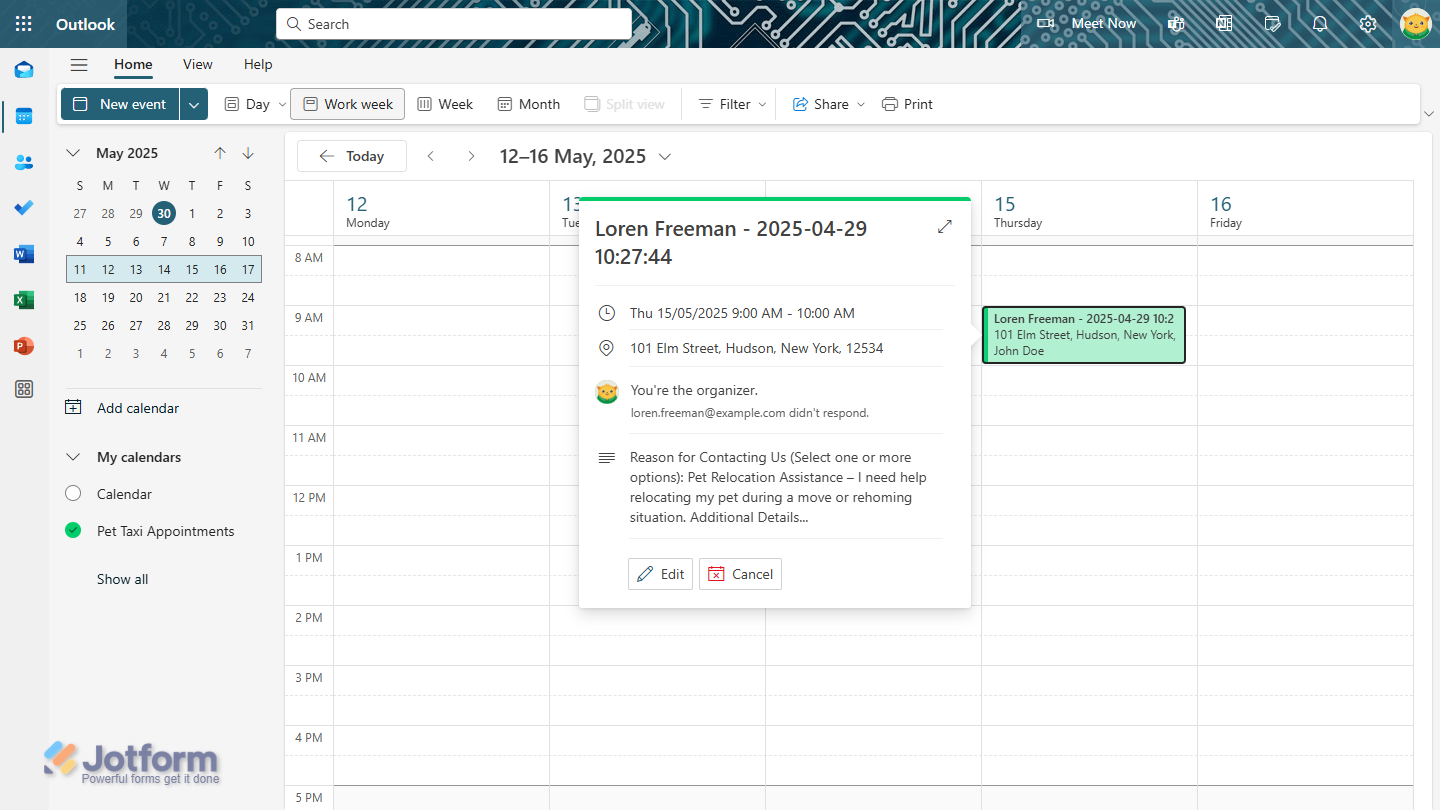
Connecter Jotform à votre calendrier Microsoft Outlook est aussi simple que cela ! Chaque fois qu’un répondant prend un rendez-vous via votre formulaire Jotform, une invitation à un événement est automatiquement créée dans votre calendrier Outlook.
Pro Tip
Vous souhaitez connecter Jotform à bien plus qu’à votre seul calendrier Outlook ? Aucun problème ! Jotform propose également une intégration native pour envoyer instantanément des emails à partir des informations soumises via les formulaires Jotform, simplifiant ainsi la communication.
Passez à Jotform pour une intégration native à Microsoft Outlook et bien plus encore
Pourquoi les utilisateurs de Google Forms passent-ils systématiquement à Jotform ? Voici quelques raisons :
 Jotform |  Google Forms | |
|---|---|---|
| Intégration native à Microsoft Outlook | ||
| Champs et widgets | Plus de 20 champs de base et plus de 100 widgets | 11 types de questions |
| Logique conditionnelle | Capacité limitée | |
| Intégrations | Plus de 150 | Modules complémentaires pris en charge |
| Modèles | Plus de 20 000 | 17 |
| Thèmes | Plus de 1 000 thèmes prêts à l'emploi et création de thèmes personnalisés | Personnalisation des thèmes limitée |
| Notifications personnalisées et emails de réponse automatique | ||
| Fonctionnalités de rapport | Générateur de rapports et statistiques formulaire | Graphiques limités |
| Application mobile | Jotform Mobile | |
| Essayez maintenant | En savoir plus |
Lorsque vous comparez Google Forms à un générateur de formulaires avancé comme Jotform, quelques aspects importants se démarquent vraiment :
- Jotform est doté de plus de 150 intégrations de formulaires natives à des outils de votre stack technologique comme Microsoft Outlook, ce qui vous permet de créer facilement des flux de travail automatisés, tels que des invitations à des événements à partir des réponses aux formulaires.
- Avec Jotform, vous n’avez jamais besoin de créer un formulaire à partir de zéro. Il propose plus de 20 000 modèles de formulaires pour différents secteurs et cas d’usage, vous faisant gagner du temps et de l’énergie.
- Jotform offre des fonctionnalités de formulaire sophistiquées comme la logique conditionnelle, afin que vous puissiez créer des formulaires pertinents et attrayants pour vos utilisateurs.
- Si vous souhaitez créer des formulaires personnalisés, Jotform est votre meilleur choix. Il est livré avec plus d’un millier de thèmes pour créer le formulaire idéal. De plus, vous pouvez même personnaliser les emails de remerciement et de réponse automatique.
Avec Jotform, vous avez également accès à des outils d’analyse et de rapport de formulaires, ce qui vous permet d’utiliser les données de vos formulaires pour prendre des décisions commerciales. Et lorsque vous êtes en déplacement, vous pouvez gérer et mettre à jour vos formulaires à l’aide de l’application mobile de Jotform.
Bien que Jotform dispose de fonctionnalités sophistiquées, il est hautement intuitif, ce qui en fait un choix idéal aussi bien pour les débutants que pour les experts en générateurs de formulaires en ligne. Vous pouvez créer presque tout type de flux de travail avec Jotform rapidement et simplement.
Migrez vos Google Forms vers Jotform en un seul clic
Soyons honnêtes : la meilleure façon de simplifier vos flux de travail internes est de migrer vers Jotform. Vous pouvez accéder à des centaines d’intégrations natives pour les outils de votre stack technologique et créer, par la même occasion, des formulaires attrayants à l’aspect professionnel !
Vous craignez de devoir recréer vos Google Forms dans Jotform si vous migrez ? Ce n’est pas le cas. Notre outil de migration fait tout le travail à votre place, en conservant intactes les questions et la structure de vos formulaires. En un seul clic, vous pouvez tout transférer vers Jotform en toute simplicité.


Mieux encore, Jotform propose un forfait gratuit, donc rien ne vous empêche vraiment de faire le pas. Découvrez à quel point il est facile de migrer vers Jotform, d’intégrer vos formulaires à Microsoft Outlook et de créer des flux de travail automatisés pour simplifier vos processus. Essayez Jotform dès aujourd’hui !
Cet article s’adresse aux administrateurs de bureau, aux équipes opérationnelles et aux utilisateurs en entreprise travaillant dans des environnements Microsoft 365 qui souhaitent que les réponses aux Google Forms déclenchent des emails ou des événements de calendrier Outlook, sans changer d’écosystème.













Envoyer un commentaire: