
Si vous êtes chef de projet, responsable des opérations ou membre d’une équipe d’agence utilisant Google Forms et monday.com, votre journée comporte probablement de nombreux briefs de projet, formulaires de collecte client et rapports de bugs. Imaginez à quel point votre travail serait simplifié si vous pouviez relier ces deux outils, de sorte que les soumissions de formulaires apparaissent automatiquement dans votre plan de travail.
Malheureusement, la mise en place de ce processus automatisé n’est pas simple, car il n’existe pas d’intégration native entre Google Forms et monday.com. Si vous souhaitez vraiment connecter Google Forms à monday.com, vous devrez faire preuve de créativité. Cela implique d’examiner des solutions de contournement tierces pour permettre l’intégration. Il existe plusieurs approches possibles, et nous vous présenterons dans cet article les options d’intégration entre Google Forms et monday.com.
Pour ceux qui souhaitent éviter de recourir à des solutions de contournement complexes impliquant des outils tiers, nous vous présenterons également un autre générateur de formulaires facile à utiliser qui, lui, dispose d’une intégration native avec monday.com : Jotform.


L’intégration de Google Forms et monday.com à l’aide d’outils tiers
L’un des aspects les plus frustrants de l’utilisation de Google Forms est de composer avec son manque de fonctionnalités avancées et d’intégrations. Vous êtes contraint de multiplier les efforts pour créer le moindre type d’automatisation des flux de travail avec Google Forms qui vous faciliterait la vie.
Pour mettre en place un processus qui créerait automatiquement un élément monday.com à partir de Google Forms, vous pouvez essayer l’une de ces méthodes d’intégration :
- Zapier : cette plateforme d’automatisation no code propose une solution Quick Connect pour intégrer monday.com à Google Forms. Elle propose également plusieurs modèles d’automatisation prédéfinis pour différents cas d’usage.
- Google Forms Integration Plus : cette application du marketplace monday.com permet de synchroniser les réponses Google Forms avec les éléments et sous-éléments de votre tableau monday.com.
- Module complémentaire Form Director pour Google Workspace : cet outil complémentaire, disponible sur le Google Workspace Marketplace, connecte Google Forms à monday.com pour simplifier les automatisations. Vous aurez toutefois besoin d’une clé API pour l’utiliser.
- Unito : cet outil d’automatisation d’entreprise no code peut créer une synchronisation bidirectionnelle entre Google Forms et monday.com, à l’instar de Zapier.
Zapier est la plus populaire de ces options en raison de sa flexibilité et de ses possibilités de personnalisation.
Voici un aperçu de comment utiliser Zapier pour intégrer Google Forms et monday.com. Gardez à l’esprit que vous aurez besoin d’un compte Google (avec un formulaire Google Forms que vous souhaitez connecter), d’un compte monday.com (avec un tableau à alimenter) et d’un compte Zapier.
- Rendez-vous sur la page Quick Connect Google Forms-monday.com de Zapier.
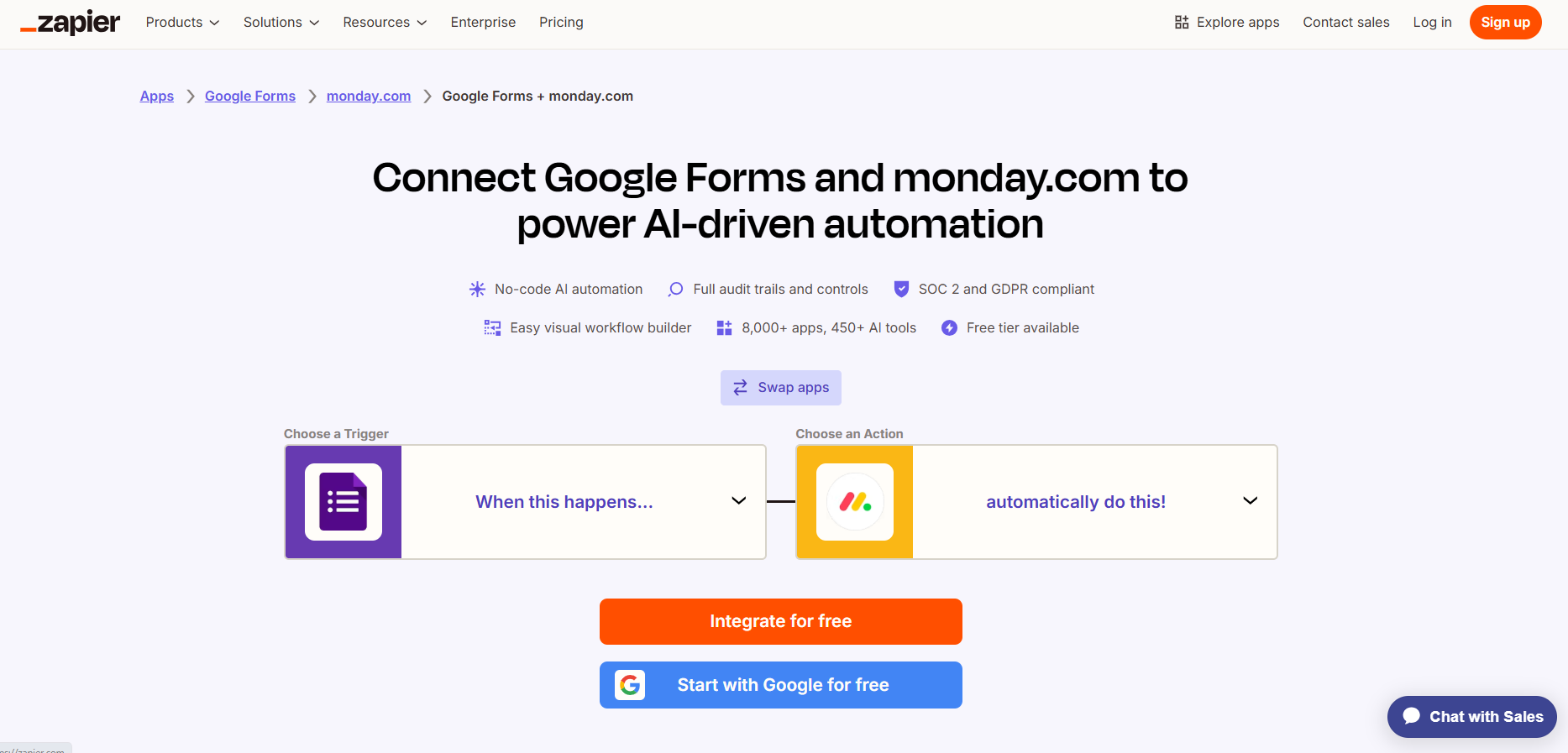
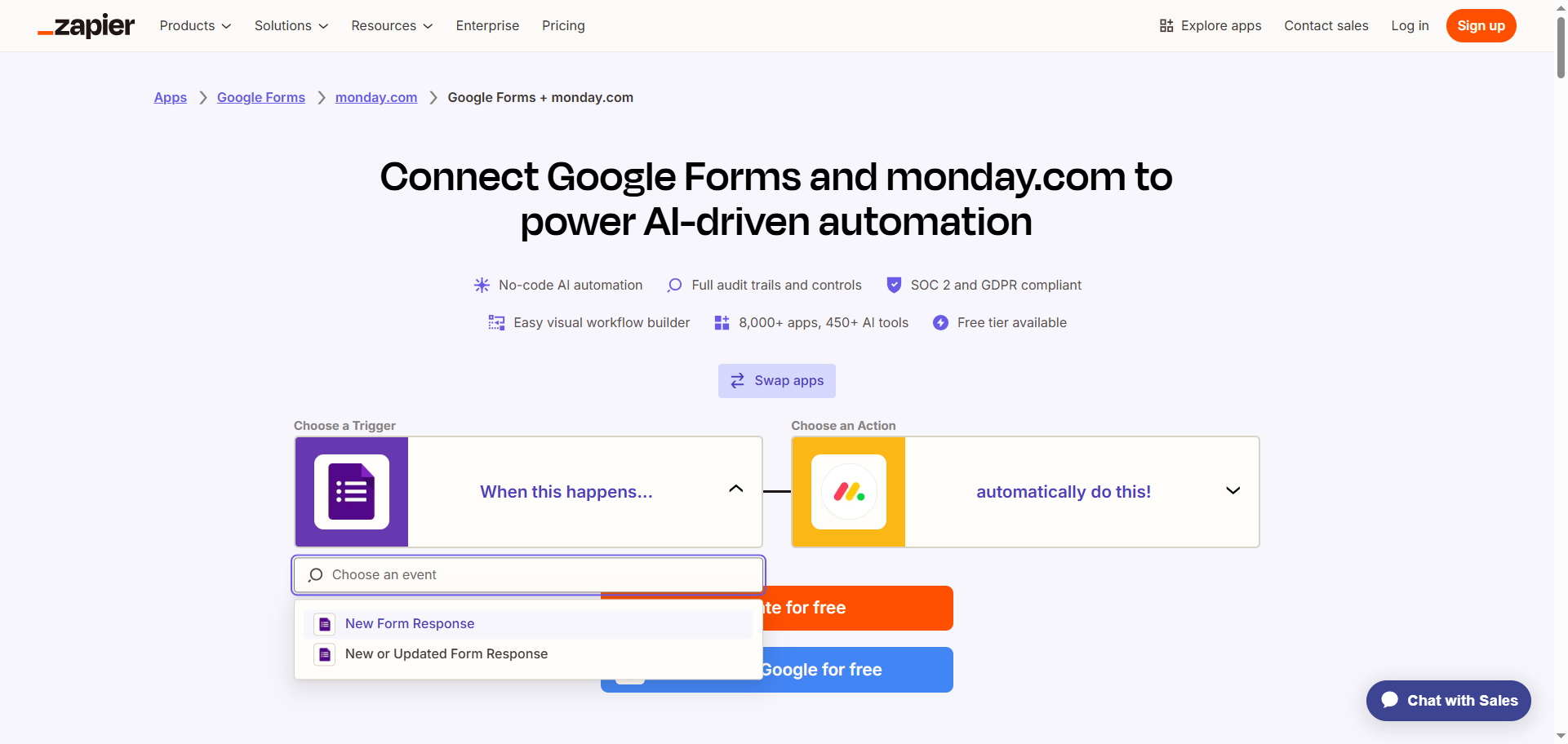
- Sélectionnez le déclencheur Google Forms que vous souhaitez utiliser dans le menu déroulant, par exemple « Nouvelle réponse au formulaire ».
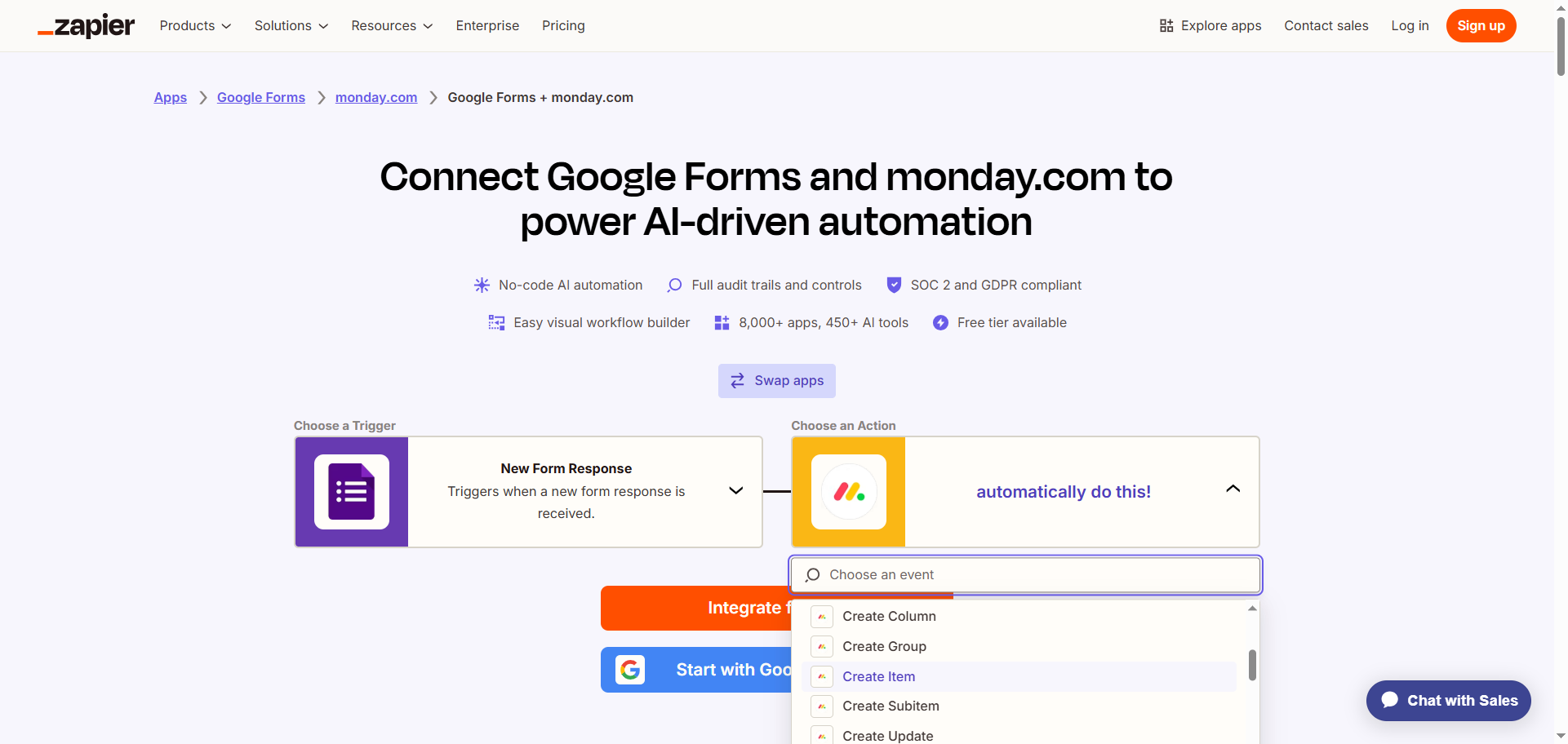
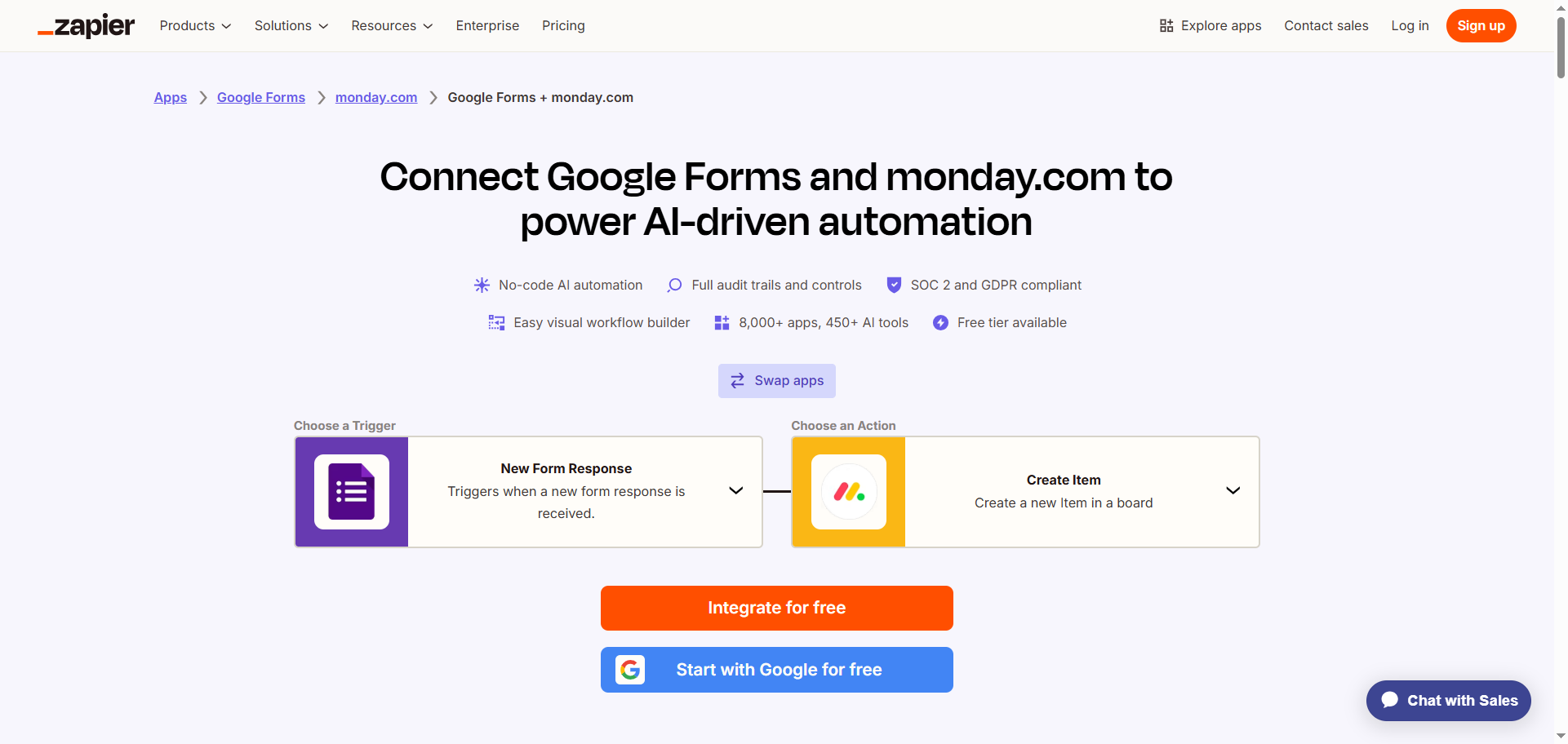
- Sélectionnez l’action qui doit ensuite se produire dans monday.com depuis le menu déroulant, par exemple « Créer un élément ».
- Cliquez sur Intégrer gratuitement.
- Connectez-vous à votre compte Zapier.
- Cliquez sur Google Forms et suivez les instructions pour le connecter à votre compte Zapier. Configurez et testez la connexion avec Google Forms.
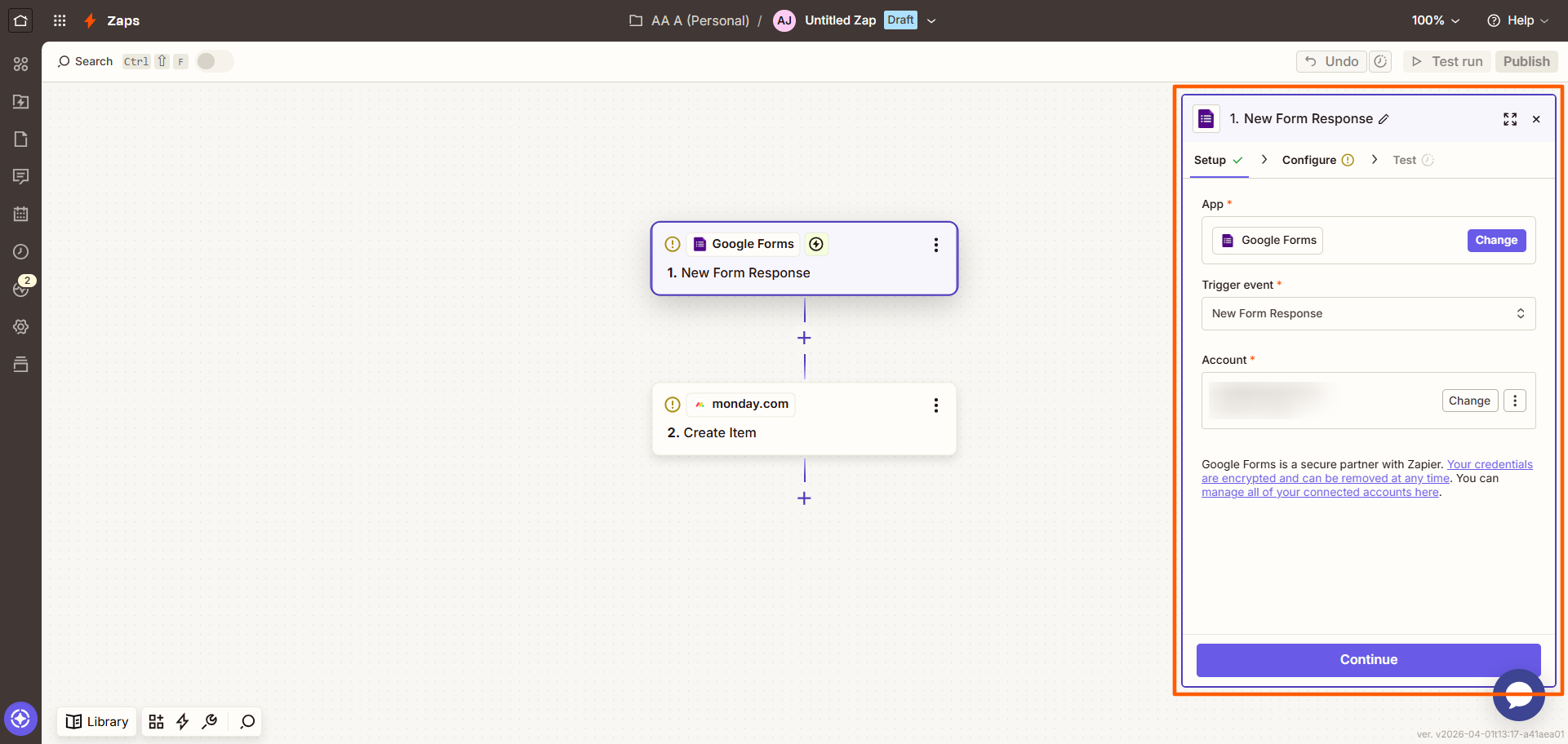
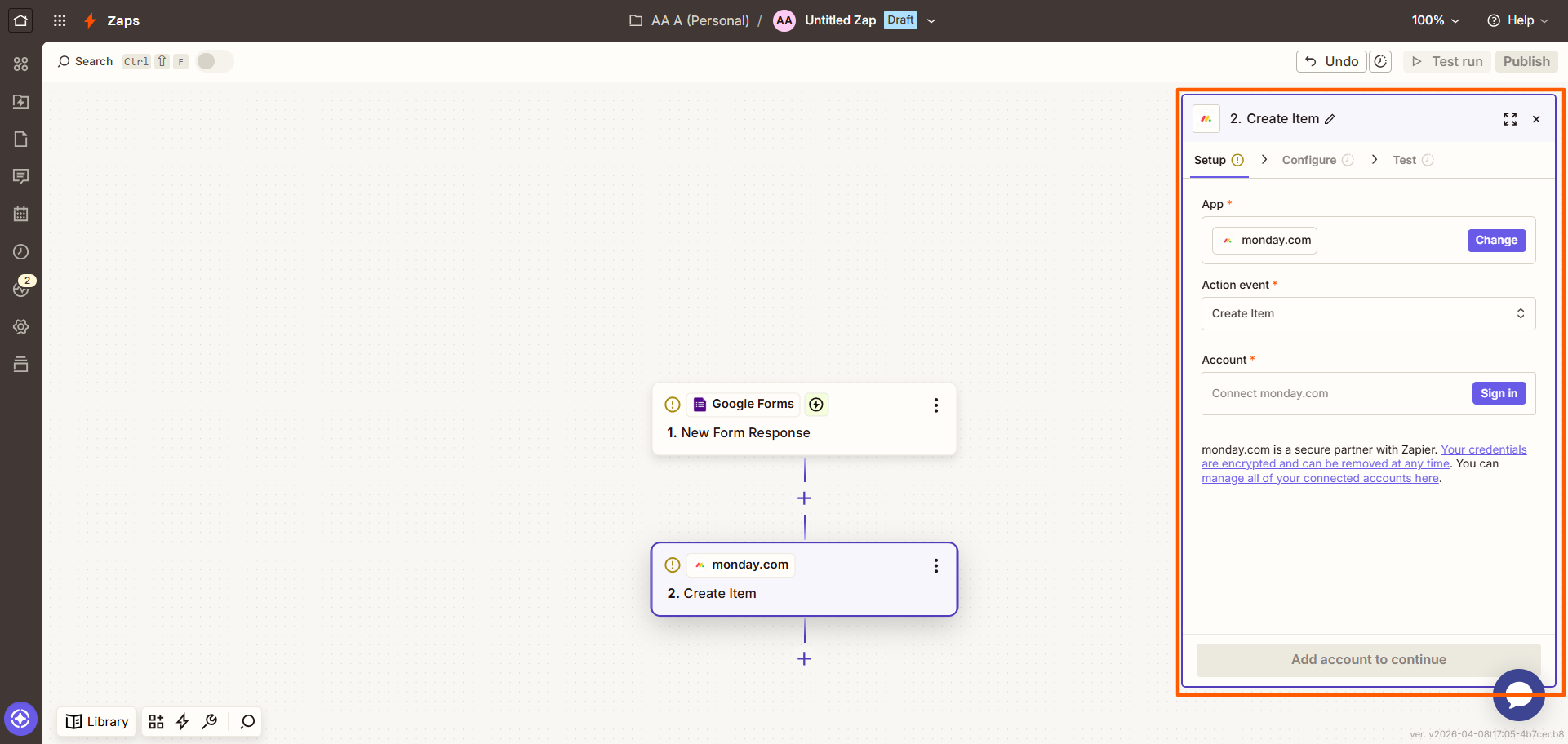
- Cliquez sur monday.com et suivez les instructions pour le connecter à votre compte Zapier. Configurez et testez la connexion avec Google Forms, en veillant à avoir associé les données de Google Forms à monday.com.
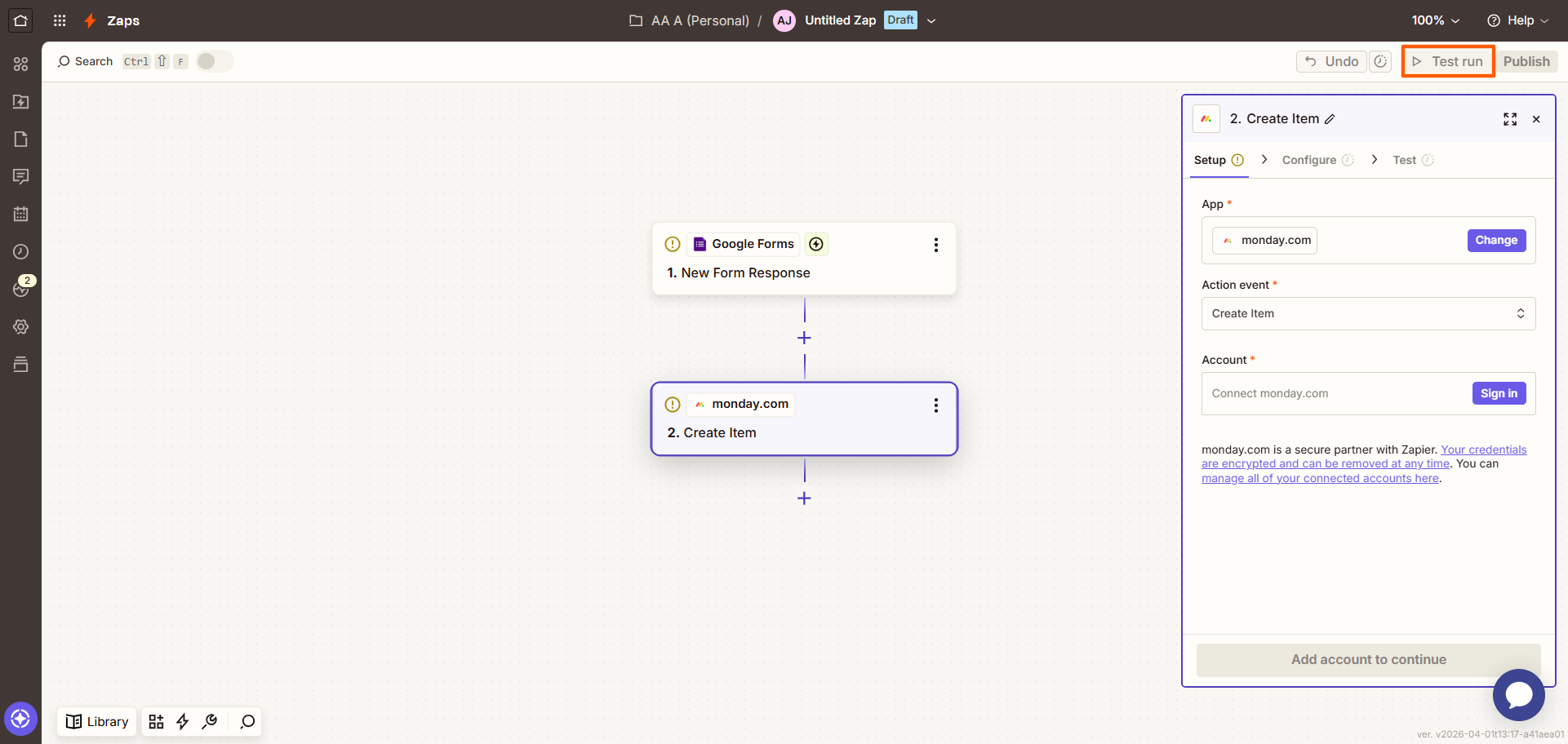
- Cliquez sur Tester en haut à droite pour essayer votre automatisation et apporter les ajustements nécessaires.
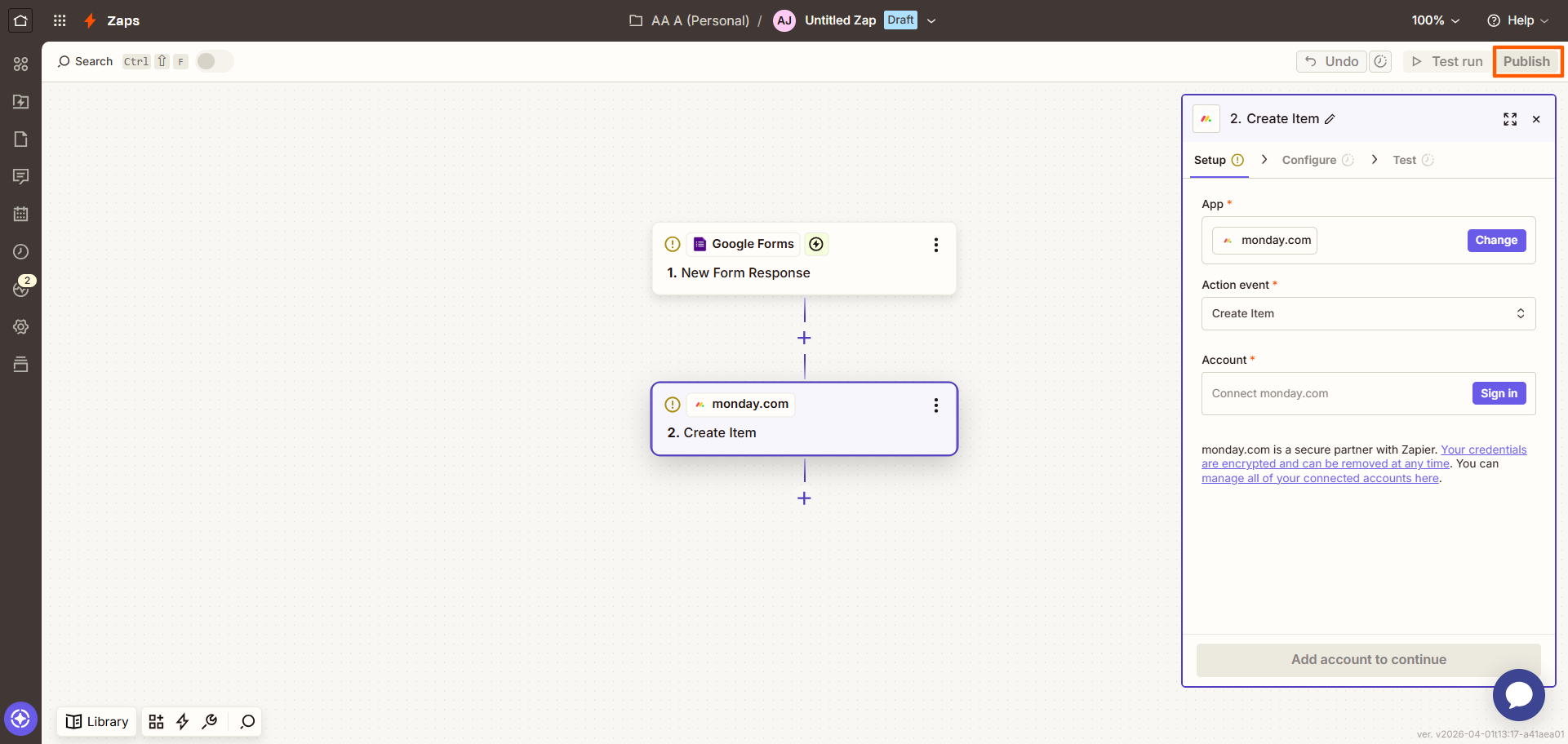
- Cliquez sur Publier en haut à droite. Vous avez désormais connecté Google Forms à monday.com et mis en place un flux de travail automatisé.
Si ce processus d’automatisation des tâches avec Google Forms vous semble trop complexe et chronophage, vous avez d’autres options. La plus simple consiste à essayer un autre générateur de formulaires qui dispose d’une intégration native avec monday.com.
Jotform s’intègre nativement à monday.com
Meilleure alternative à Google Forms disponible, Jotform propose une intégration native à monday.com. Cela signifie que vous pouvez créer rapidement et facilement un flux de travail automatisé entre ce générateur de formulaires et monday.com sans avoir à utiliser d’outils tiers comme Zapier.
Avec l’intégration Jotform-monday.com, Jotform envoie des informations à votre compte monday.com chaque fois qu’une personne soumet un formulaire, comme un rapport de bug ou un brief de projet. Les données présélectionnées dans Jotform sont exportées pour renseigner les détails dans vos tableaux, groupes ou éléments dans monday.com — sans saisie manuelle des données, sans intégrations tierces.
Sa configuration est simple. Une fois que vous avez créé un compte Jotform gratuit et que votre premier formulaire est prêt, voici comment intégrer monday.com à Jotform :
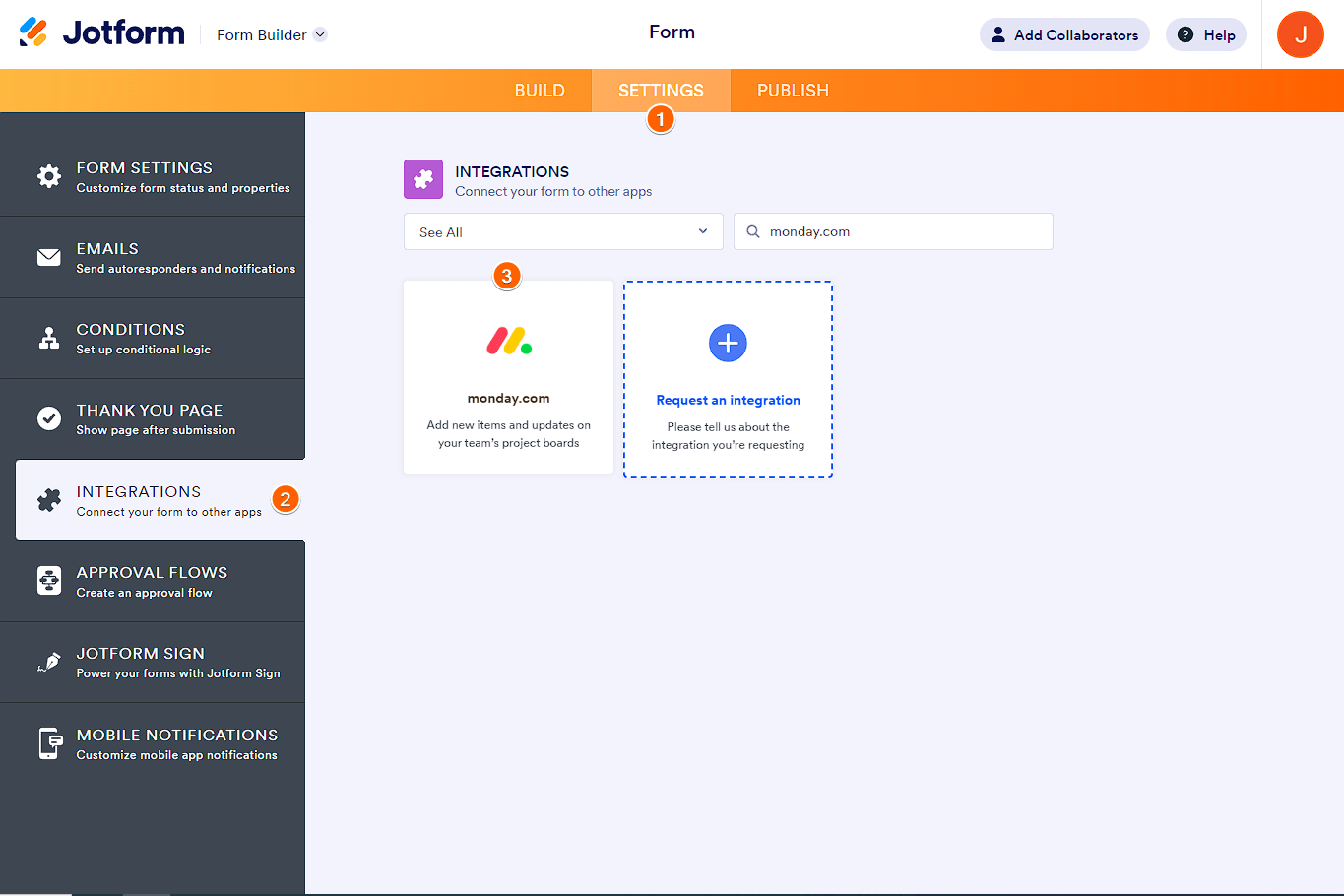
- Ouvrez dans Jotform le formulaire que vous souhaitez connecter à monday.com. Cliquez sur Paramètres dans la barre supérieure.
- Cliquez sur Intégrations dans le menu de gauche.
- Recherchez et sélectionnez monday.com.
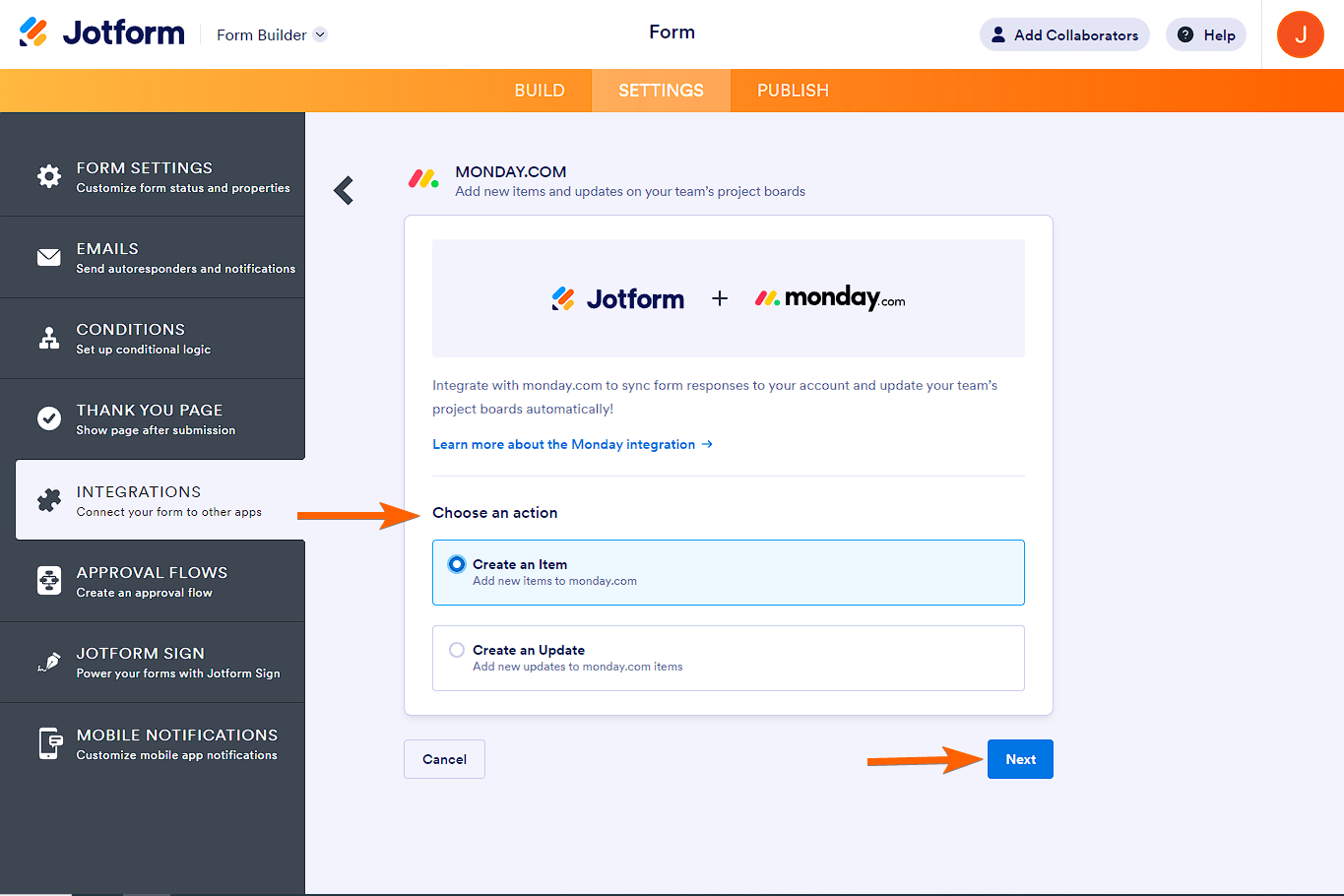
- Choisissez l’action que vous souhaitez automatiser :
- Créer un élément : choisissez cette option si vous souhaitez automatiser la création d’éléments sur un tableau ou un groupe monday.com.
- Créer une mise à jour : choisissez cette option si vous souhaitez automatiser les mises à jour d’éléments existants.
Cliquez sur Suivant.
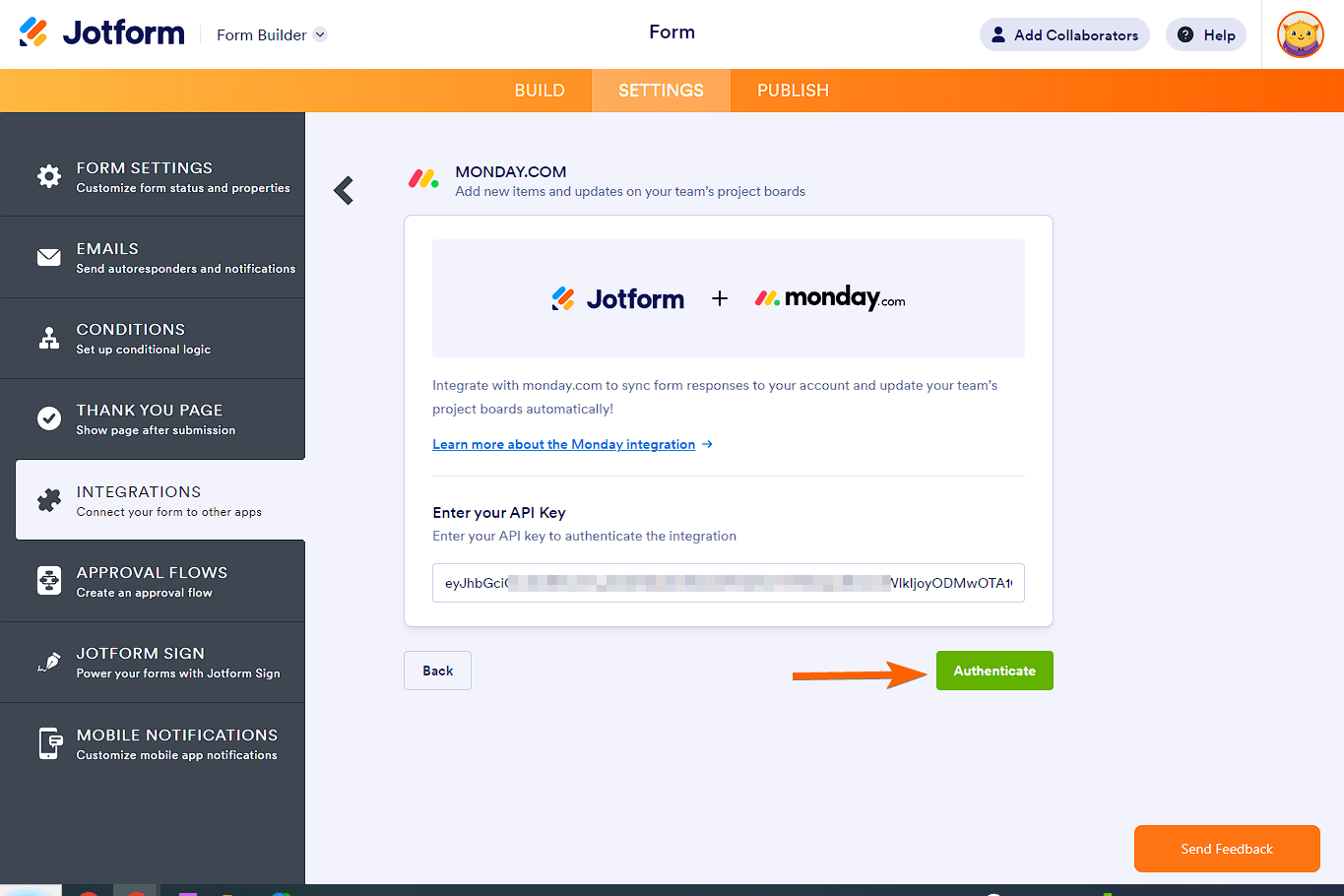
- Copiez et collez votre clé API monday.com. Cliquez sur le bouton S’authentifier.
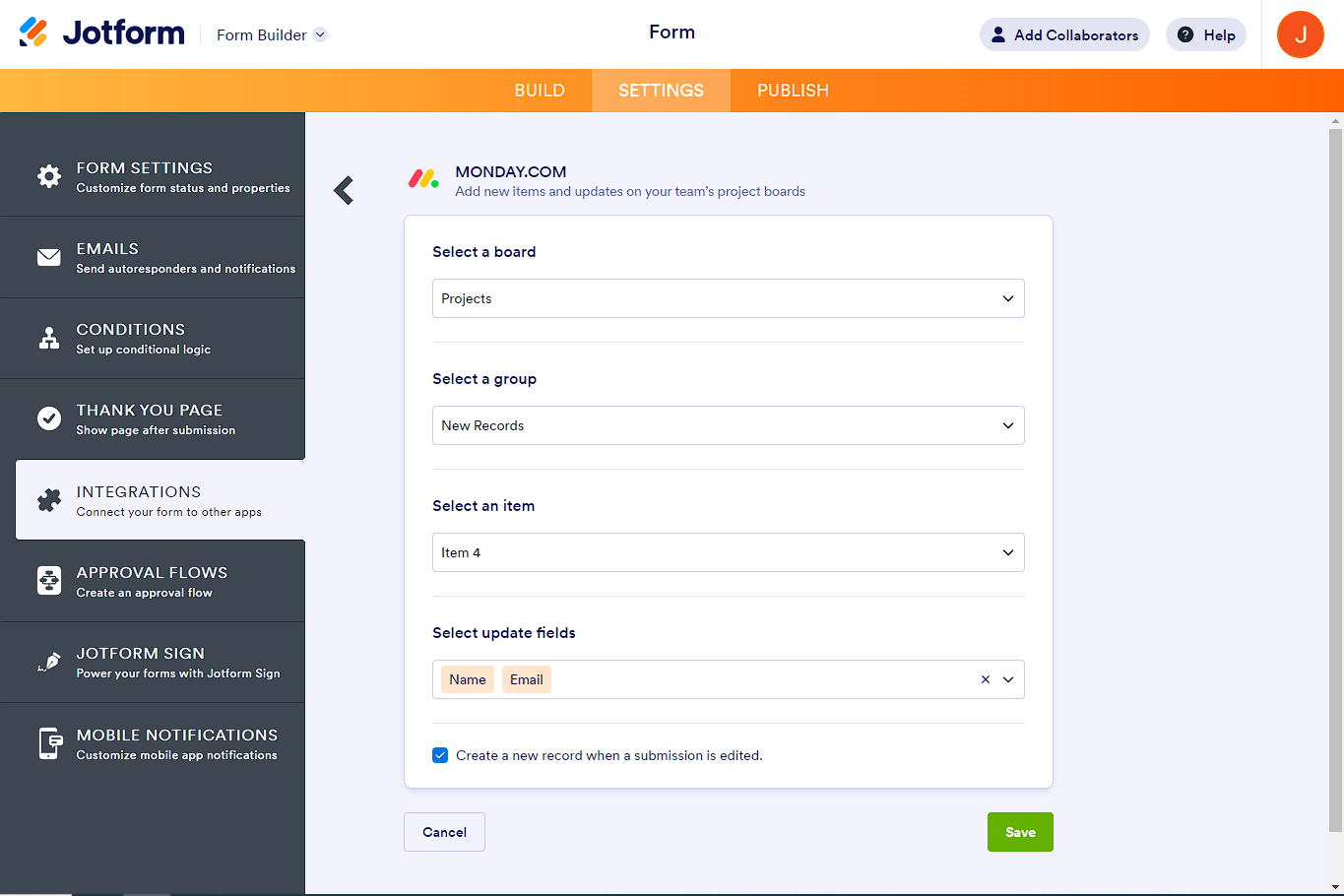
Votre formulaire Jotform est connecté à monday.com. Vous pouvez désormais finaliser les paramètres de l’action monday.com spécifique que vous avez sélectionnée à l’étape 4 (plus de détails ici). Il ne vous reste alors plus qu’à cliquer sur Enregistrer et votre flux de travail automatisé est prêt à l’emploi.
Passez à Jotform pour une intégration native à monday.com et bien plus encore
Lorsque vous comparez Jotform à Google Forms, il n’y a vraiment pas de match.
 Jotform |  Google Forms | |
|---|---|---|
| Intégration native à monday.com | ||
| Champs et widgets | Plus de 20 champs de base et 100 widgets | 12 types de questions |
| Logique conditionnelle | Capacité limitée | |
| Intégrations | Plus de 150 | Modules complémentaires pris en charge |
| Modèles | Plus de 20 000 | 17 |
| Thèmes | Plus de 1 000 thèmes prêts à l’emploi ainsi que la création de thèmes personnalisés | Personnalisation de thèmes limitée |
| E-mails de notifications personnalisées et de réponse automatique | ||
| Fonctionnalités de rapport | Générateur de rapports et statistiques de formulaire | Graphiques limités |
| Application mobile | Jotform Mobile |
Si vous recherchez un générateur de formulaires qui propose des fonctionnalités avancées, des intégrations natives avec votre pile technologique et un haut degré de personnalisation, alors Jotform est la solution idéale. Il est accompagné de plus de 20 000 modèles de formulaires, de sorte que vous n’avez jamais à créer un formulaire à partir de zéro — il vous suffit d’en personnaliser chaque aspect grâce au générateur de formulaires intuitif.
Jotform propose également plus de 150 intégrations de formulaires natives avec les outils que vous utilisez quotidiennement, comme monday.com, Slack et Canva. De plus, il est accompagné d’outils d’analyse avancés que vous pouvez utiliser pour comprendre pleinement les données que vous recueillez à partir de vos formulaires.
Ce n’est pas tout : Jotform offre plusieurs façons d’enrichir les fonctionnalités de vos formulaires. Essayez l’un des plus de 100 widgets ou utilisez l’un des plus de 1 000 thèmes. Vous pouvez également personnaliser entièrement les notifications de vos formulaires et vos e-mails de réponse automatique. Et tout ce que vous pouvez faire sur votre ordinateur avec Jotform, vous pouvez aussi le faire sur votre téléphone avec Jotform Mobile Forms.
Bien qu’il offre des fonctionnalités avancées, Jotform est intuitif et simple d’utilisation, aussi bien pour les nouveaux utilisateurs de formulaires en ligne que pour les experts. Vous deviendrez un pro en un rien de temps.
Migrez vos Google Forms vers Jotform en un seul clic
Sans moyen natif de créer une automatisation de flux de travail entre Google Forms et monday.com, il ne vous reste que des solutions de contournement reposant sur des outils tiers. Si des plateformes comme Zapier peuvent aider à combler cette lacune, leur configuration n’est pas toujours simple ni évidente.
Si vous recherchez une option plus fluide, passer à Jotform vous offre d’emblée les intégrations natives dont vous avez besoin.
Et ne vous inquiétez pas — vous n’aurez pas à repartir de zéro. Grâce à l’outil de migration en un clic de Jotform, vous pouvez importer vos Google Forms en quelques minutes, y compris vos questions et votre structure. Une fois cela fait, vous pouvez explorer toutes les fonctionnalités avancées de Jotform et faire passer vos formulaires au niveau supérieur.

Ne vous débattez plus avec des intégrations compliquées de gestion de projet avec Google Forms. Avec Jotform, vous pouvez commencer gratuitement, connecter vos formulaires à des outils comme monday.com et créer des flux de travail automatisés sans expertise de développeur.
Passez de Google Forms à Jotform et découvrez à quel point la gestion des formulaires peut être plus simple.
Cet article s’adresse aux chefs de projet, aux équipes opérationnelles et aux responsables d’agence utilisant monday.com qui souhaitent que les soumissions de Google Forms — comme les briefs de projet, les formulaires de prise de contact client ou les rapports de bug — créent automatiquement des éléments sur leurs tableaux monday.com.













Envoyer un commentaire: