
Vous cherchez une intégration entre Google Forms et Sendinblue ? Vous n’en trouverez pas, notamment parce que le nom de Sendinblue, une plateforme populaire d’automatisation du marketing par e-mail et SMS, a été remplacé par Brevo. Plus important encore, il n’existe tout simplement aucune intégration native entre Google Forms et Brevo. Donc, si vous souhaitez collecter des données de contacts et de prospects dans Google Forms et utiliser Brevo pour automatiser la gestion des prospects, la segmentation et les relances, vous devrez opter pour la seule autre solution disponible : une solution d’automatisation tierce comme Zapier.
Dans cet article, nous allons vous montrer comment créer la connexion entre Google Forms, Zapier et Brevo qui vous permet d’envoyer les réponses de Google Forms vers Brevo.
Et si vous recherchez une option encore plus simple, nous vous présenterons Jotform, une alternative à Google Forms qui dispose d’une intégration native avec Brevo, rendant le transfert des données de soumission de formulaires simple et fluide.


Existe-t-il une intégration directe entre Google Forms et Brevo ?
Non, Brevo ne s’intègre pas actuellement avec Google Forms.
Google Forms peut collecter des réponses et les organiser dans Google Sheets, mais il n’est pas possible d’envoyer directement les prospects vers des listes ou des automatisations Brevo. Avec un connecteur tiers comme Zapier, cependant, Brevo et Google Forms peuvent fonctionner ensemble. Il vous suffit de savoir comment configurer l’automatisation Zapier. Nous allons vous guider étape par étape.
Pro Tip
Zapier est l’une des principales plateformes tierces d’automatisation des flux de travail, mais ce n’est pas la seule option. Vous pouvez également utiliser d’autres outils, notamment Make, n8n et LeadsBridge.
Comment connecter Google Forms à Brevo avec Zapier
Suivez les étapes ci-dessous pour configurer l’automatisation entre Google Forms et Brevo.
Avant de commencer, vous aurez besoin d’un Google Form déjà créé. Il doit inclure des champs pour toutes les données de contact ou de prospect que vous souhaitez envoyer vers Brevo, telles que le prénom, le nom, l’adresse e-mail et le numéro de téléphone, ainsi que tous les champs de segmentation, comme l’intitulé du poste. Vous aurez également besoin d’un compte Brevo actif avec une clé API générée (que vous trouverez sous Paramètres dans Brevo) et d’un compte Zapier.
Suivez ces étapes pour créer l’intégration entre Google Forms et Brevo.
- Rendez-vous sur la page de connexion rapide Zapier Brevo Google Forms. Si nécessaire, cliquez sur Swap apps pour ajuster quelle application est le déclencheur et laquelle est l’action.
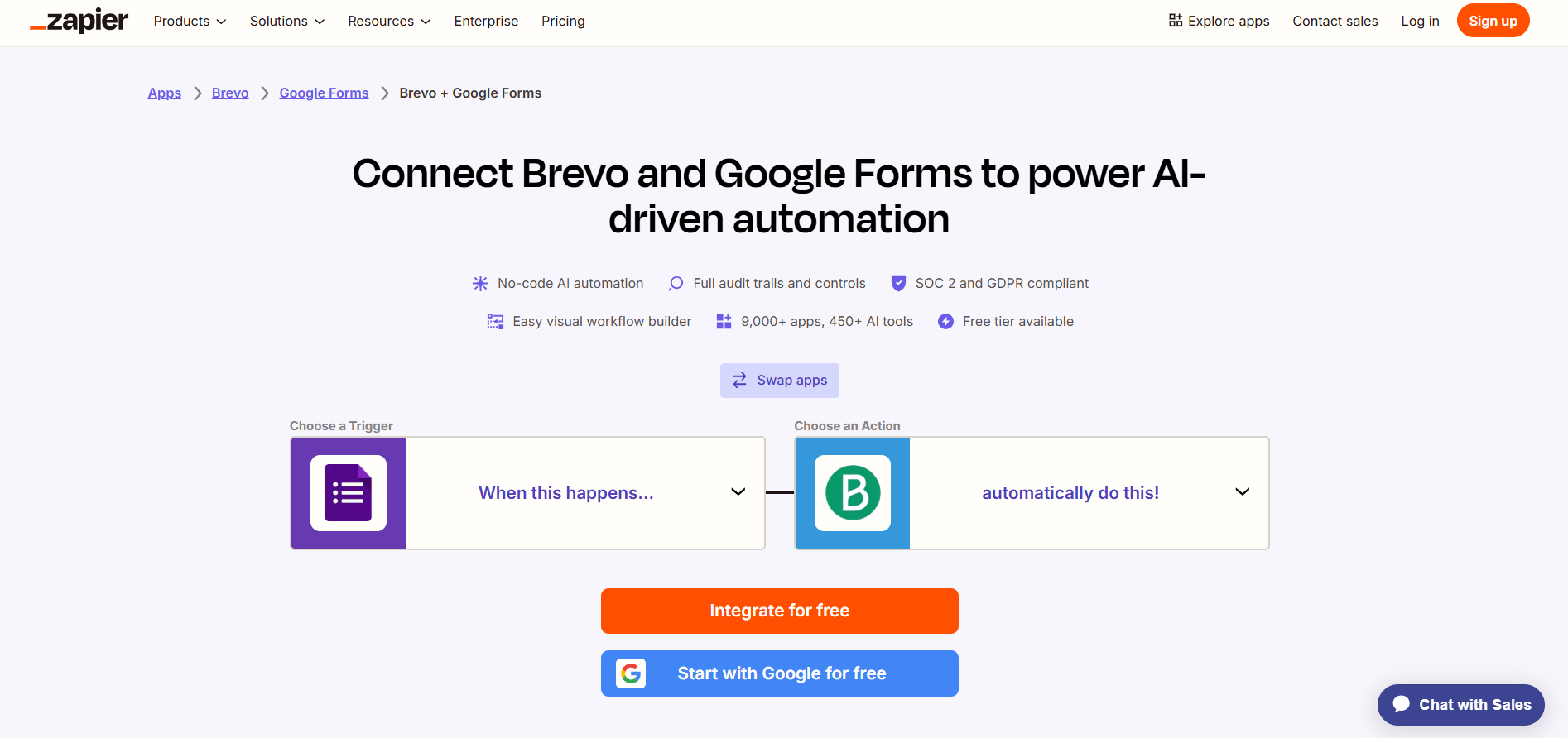
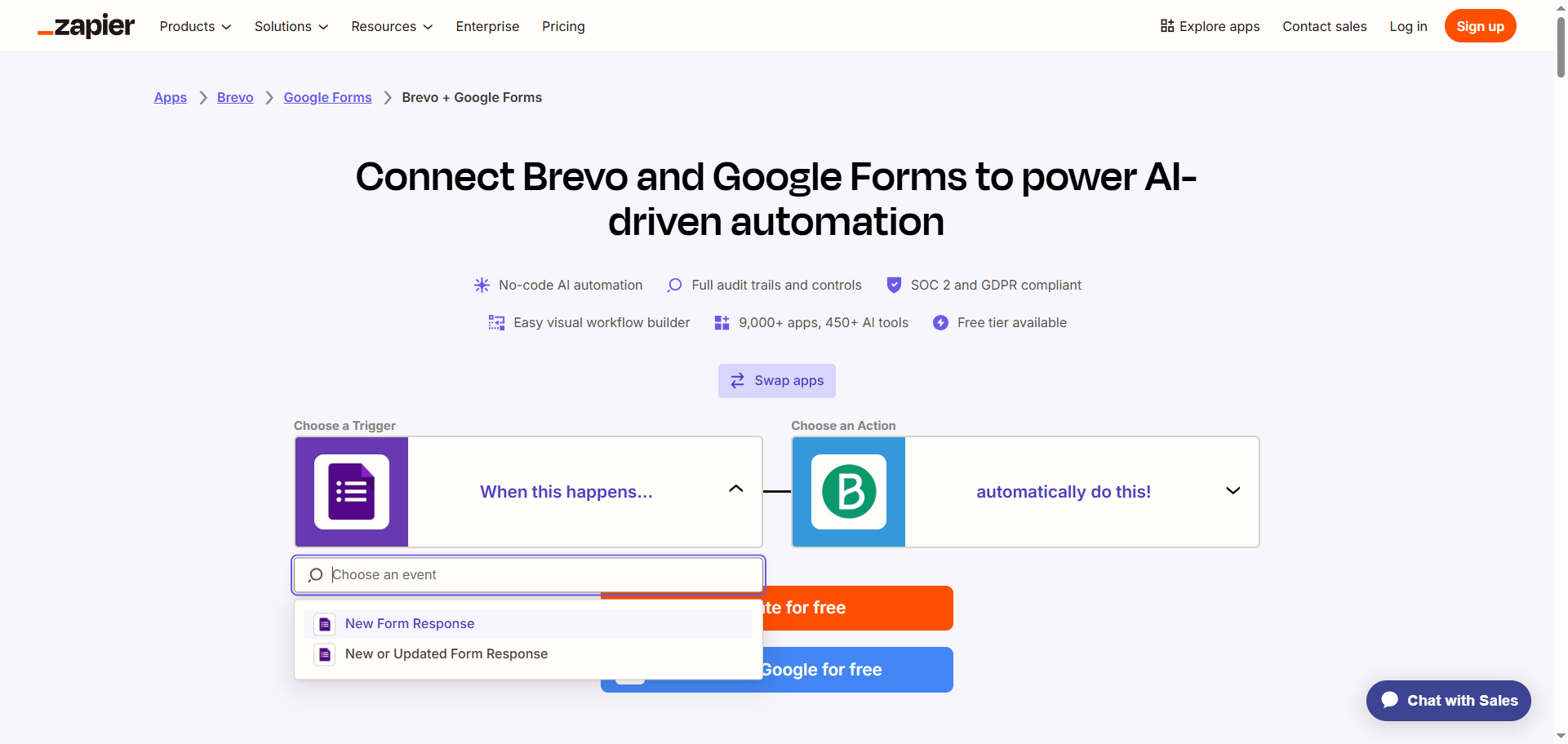
- Cliquez sur l’icône Google Forms et sélectionnez le déclencheur qui démarrera le flux de travail dans le menu déroulant, par exemple New Form Response.
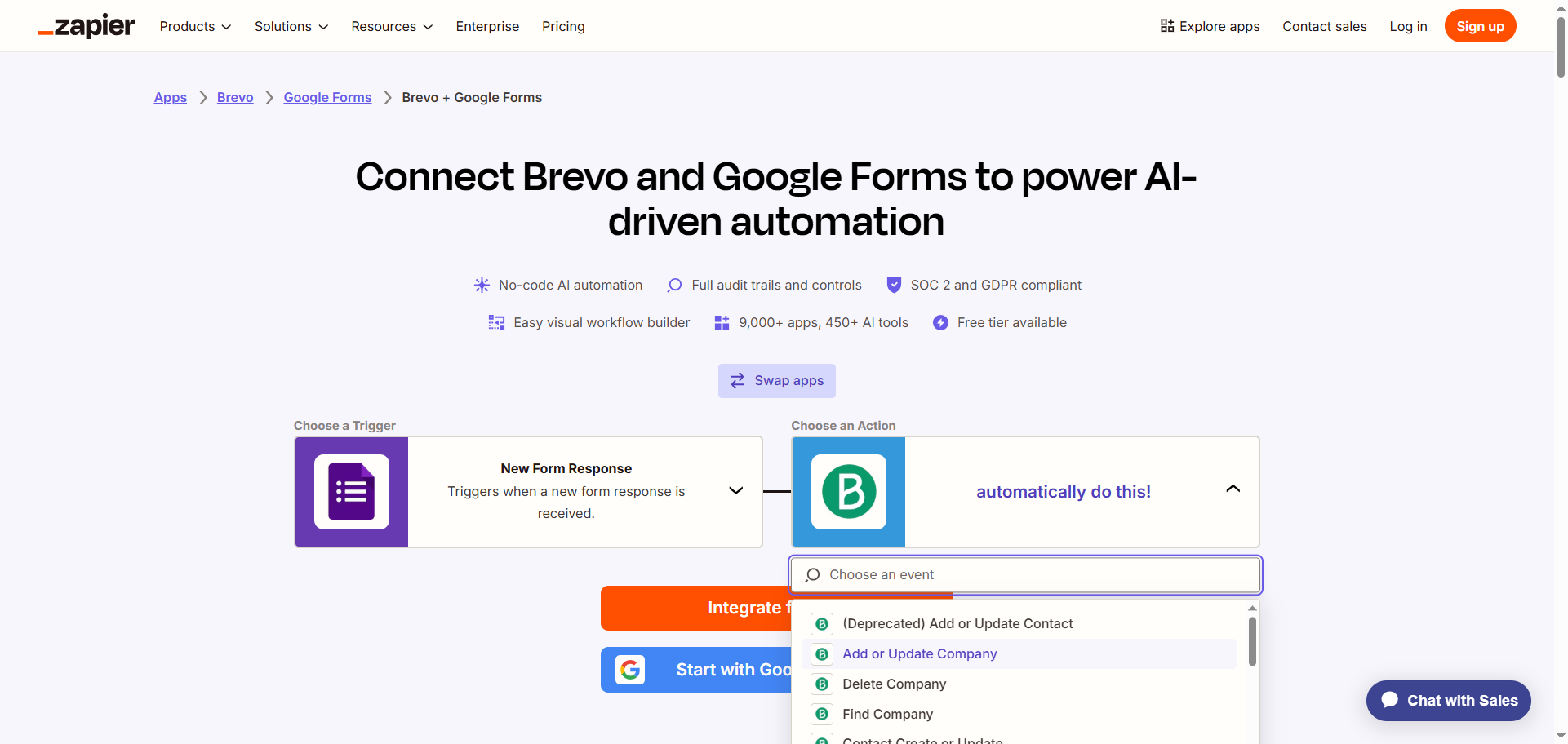
- Cliquez sur l’icône Brevo et sélectionnez l’action qui doit se produire à la suite du déclencheur dans le menu déroulant (par exemple, Add or Update Company).
Notez que certaines actions, comme l’ajout ou la mise à jour de contacts, sont en cours de dépréciation dans ce flux de connexion rapide. Cela posera problème si vous devez ajouter des contacts Google Forms à Brevo dans le cadre de ce flux de travail. Dans ce cas, vous devrez peut-être utiliser un autre outil d’automatisation des flux de travail.
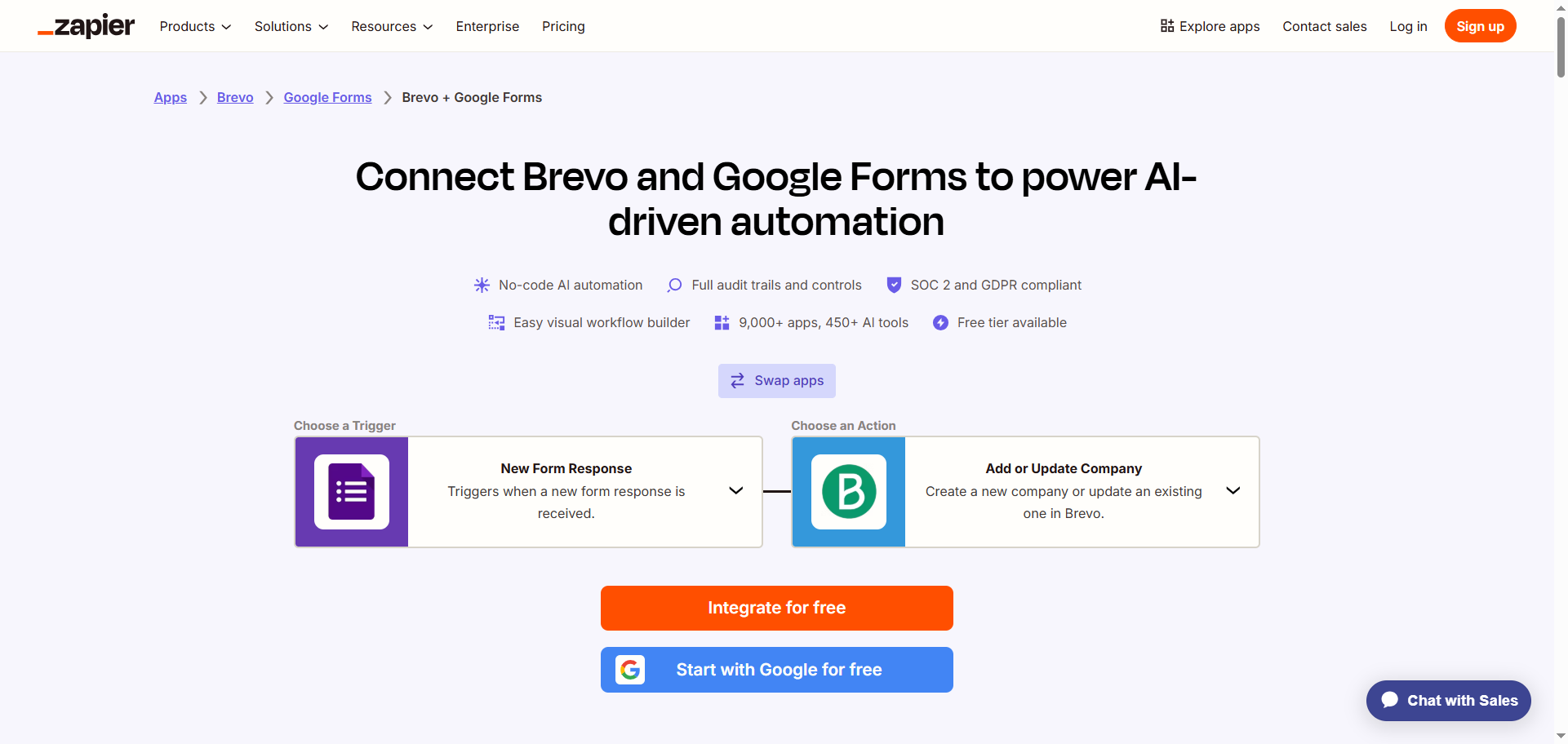
- Cliquez sur Integrate for Free.
- Connectez-vous à votre compte Zapier.
- Cliquez sur Google Forms et suivez les instructions pour le connecter à votre compte Zapier. Configurez et testez la connexion avec Google Forms.
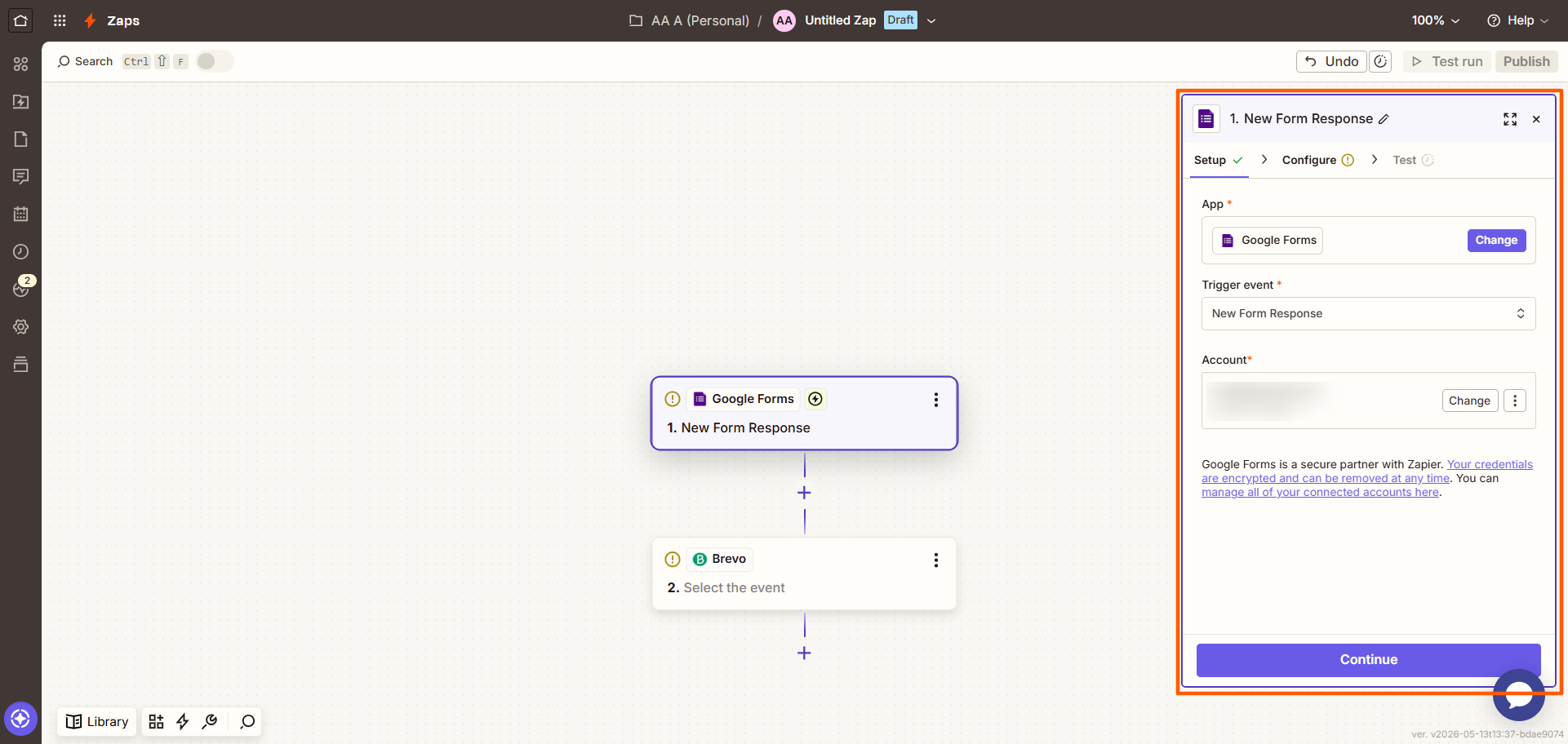
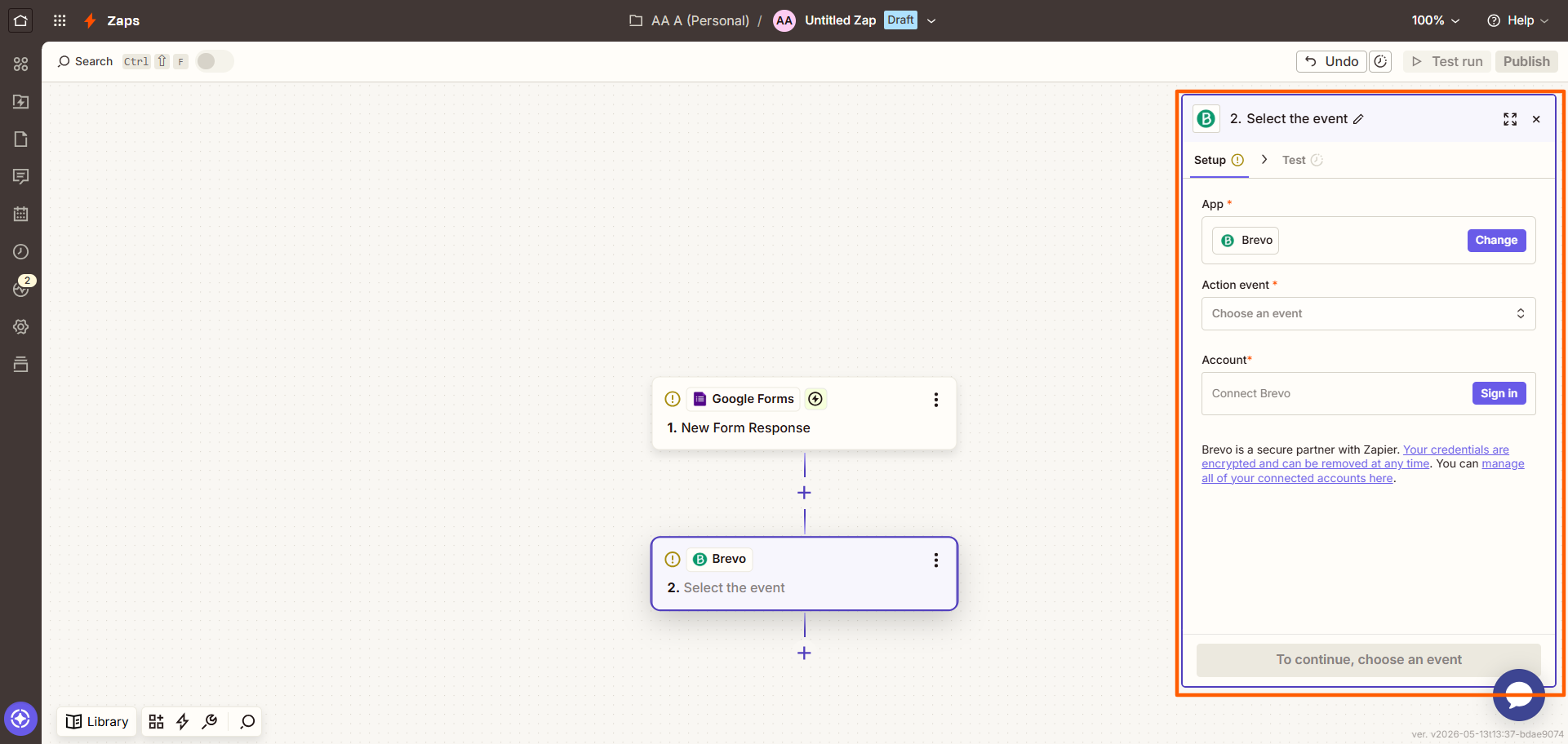
- Cliquez sur Brevo et suivez les instructions pour le connecter à votre compte Zapier. Configurez et testez la connexion avec Google Forms, en veillant à avoir correctement associé les données de Google Forms à Brevo.
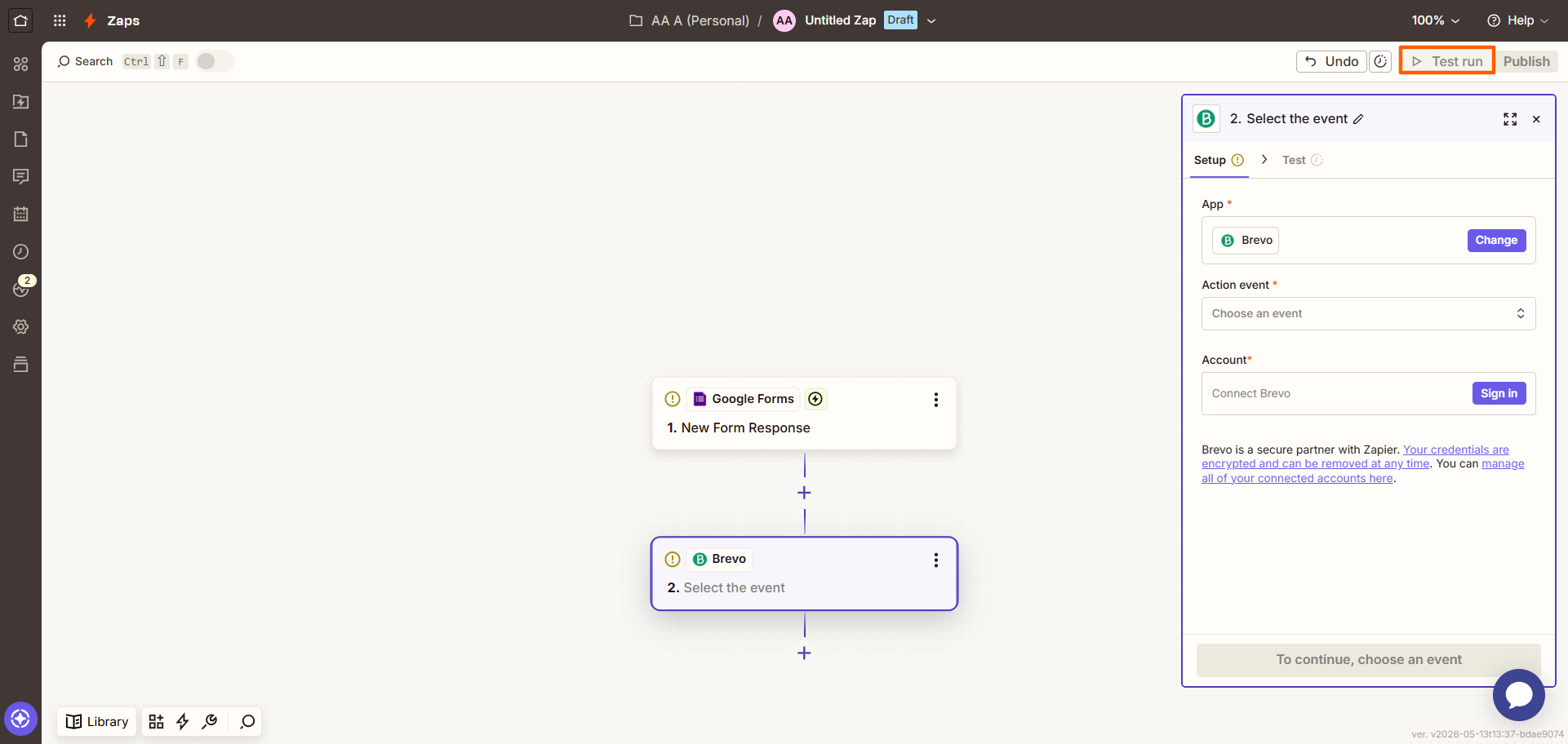
- Cliquez sur Test Run en haut à droite pour vérifier si l’intégration fonctionne. Apportez les modifications nécessaires.
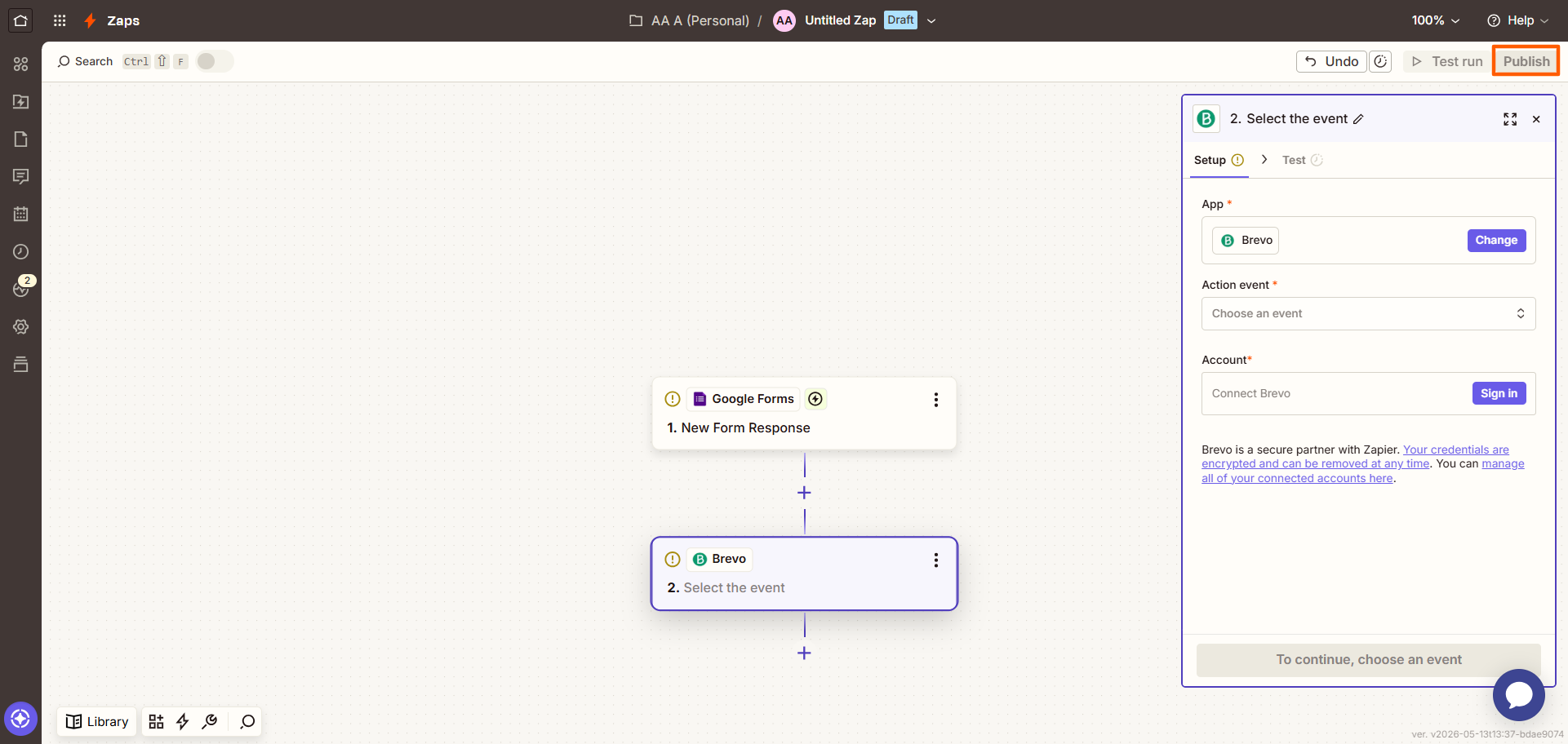
- Cliquez sur Publish. Désormais, chaque fois que Google Forms reçoit une nouvelle soumission de formulaire, les données seront ajoutées ou mises à jour dans Brevo.
Bien que l’utilisation d’outils tiers d’automatisation des flux de travail soit une option pratique, ce n’est pas idéal. Vous devez toujours maintenir l’automatisation et revérifier les associations de champs chaque fois que vous apportez des modifications au Google Form. Dans certains cas, le processus de création de l’automatisation peut être complexe, et vous devrez peut-être résoudre des problèmes à mesure qu’ils surviennent.
Heureusement, Google Forms n’est pas le seul générateur de formulaires que vous pouvez utiliser pour vous connecter à Brevo.
Vous voulez plus de contrôle sur la capture de prospects ? Utilisez Jotform avec Brevo
Bien que vous ne puissiez pas ajouter de contacts, de noms d’entreprise ou de détails de transactions Google Forms à Brevo avec une intégration native, vous pouvez le faire en utilisant un autre générateur de formulaires : Jotform.
Jotform est un générateur de formulaires de premier plan, aussi intuitif que Google Forms, mais il propose des fonctionnalités de formulaire avancées et des intégrations natives. Il est idéal pour capturer et organiser les informations sur les prospects. Avec l’intégration Brevo de Jotform, vous pouvez créer automatiquement de nouveaux enregistrements dans Brevo à partir de vos soumissions Jotform, sans aucun outil tiers requis.
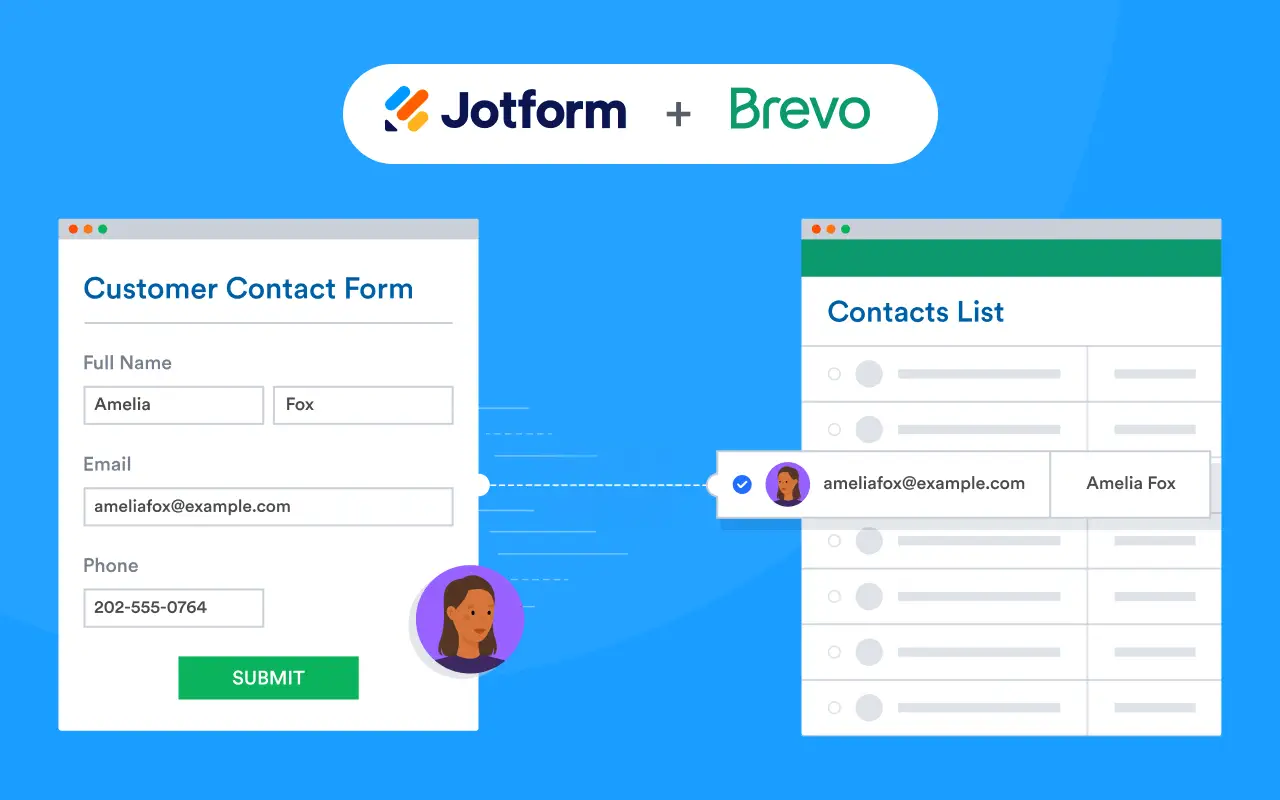
Voici à quel point il est facile d’utiliser l’intégration Brevo de Jotform. Il vous suffit de créer un compte Jotform gratuit et de suivre ces étapes :
- Dans le générateur de formulaires Jotform, cliquez sur Paramètres.
- Cliquez sur Intégrations.
- Recherchez et cliquez sur Brevo.
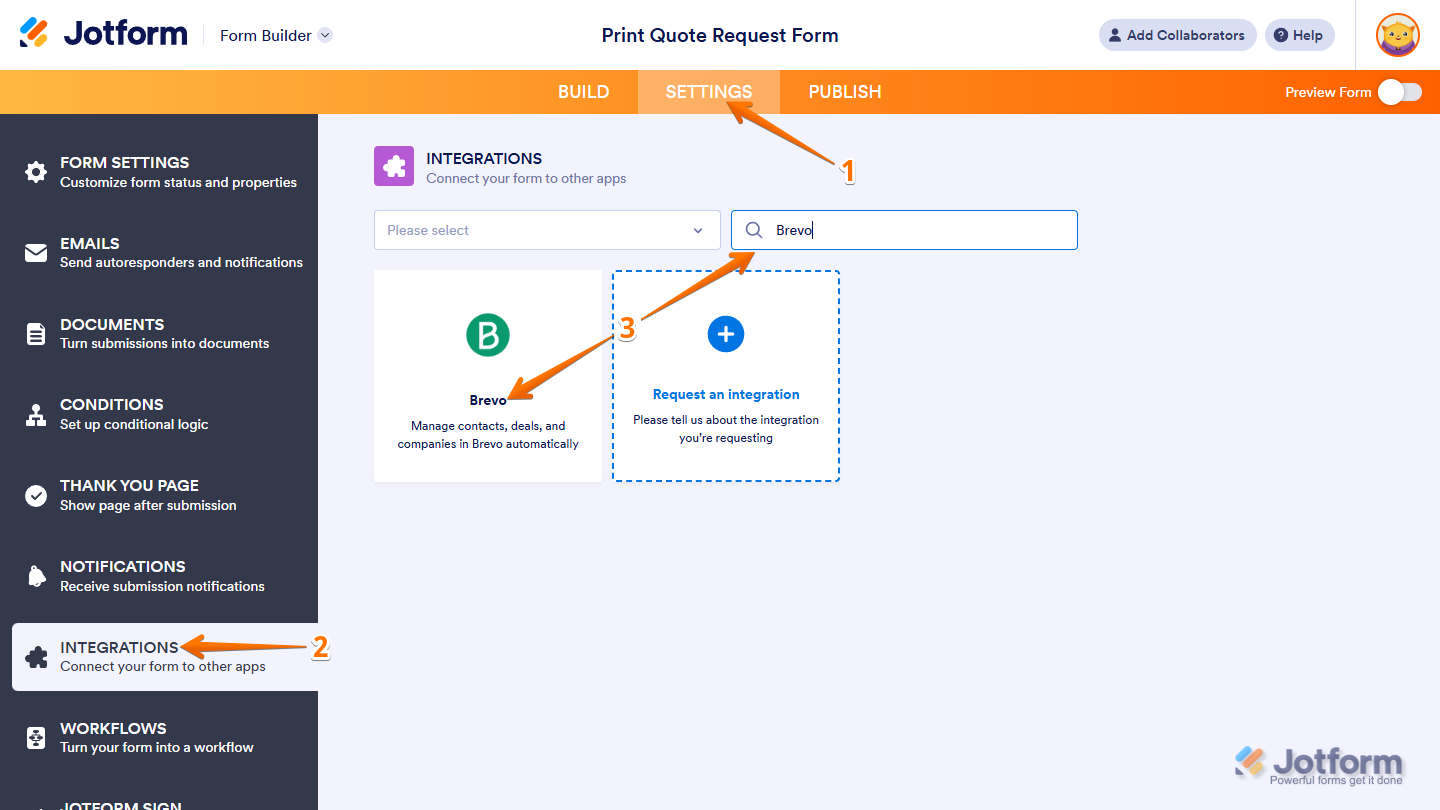
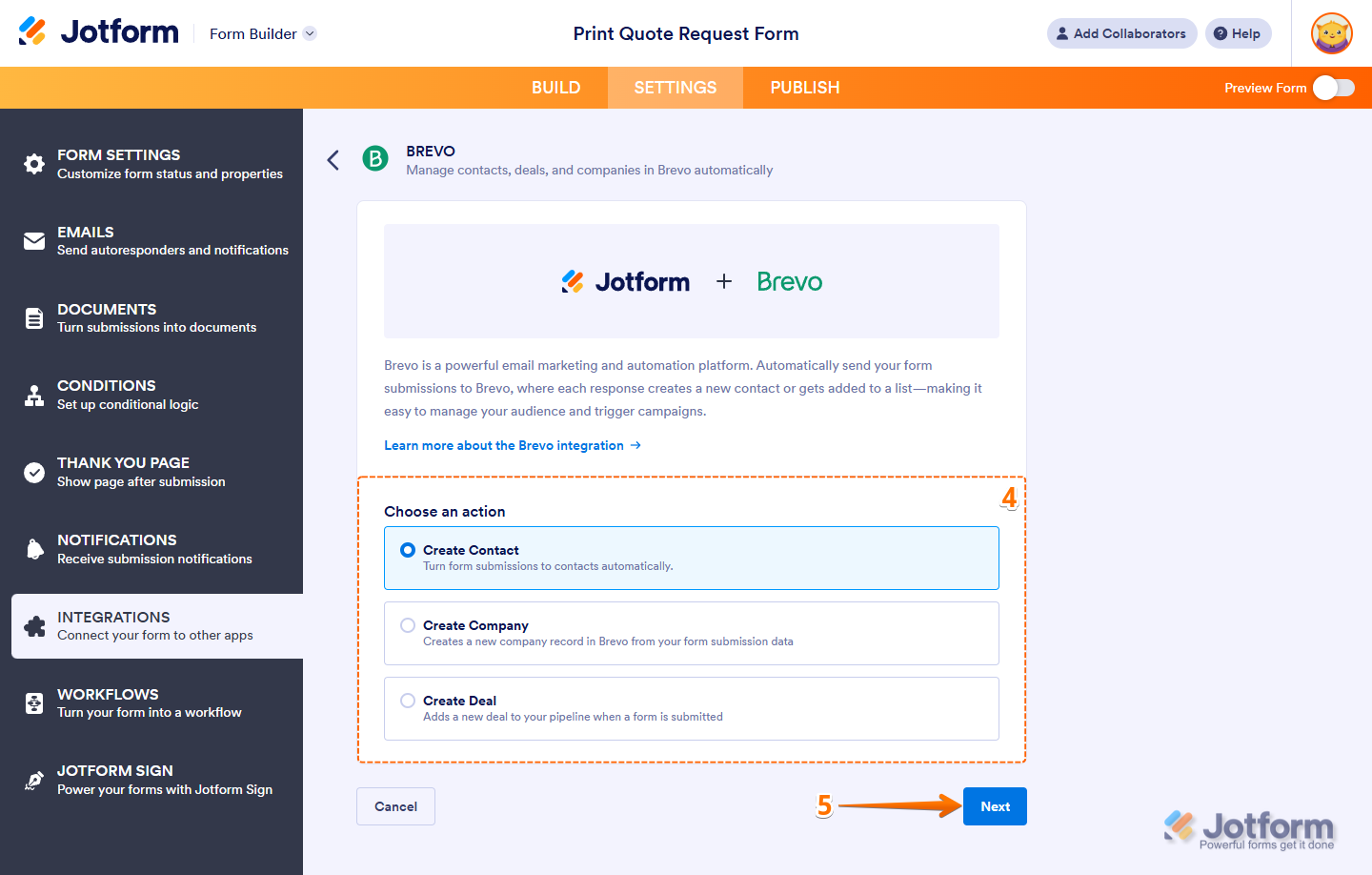
- Sous Brevo, sélectionnez l’une des actions suivantes :
- Create Contact
- Create Company
- Create Deal
- Cliquez sur Suivant.
- Sous Enter Your API Key, collez la clé API de votre compte Brevo. Cliquez sur Authenticate.
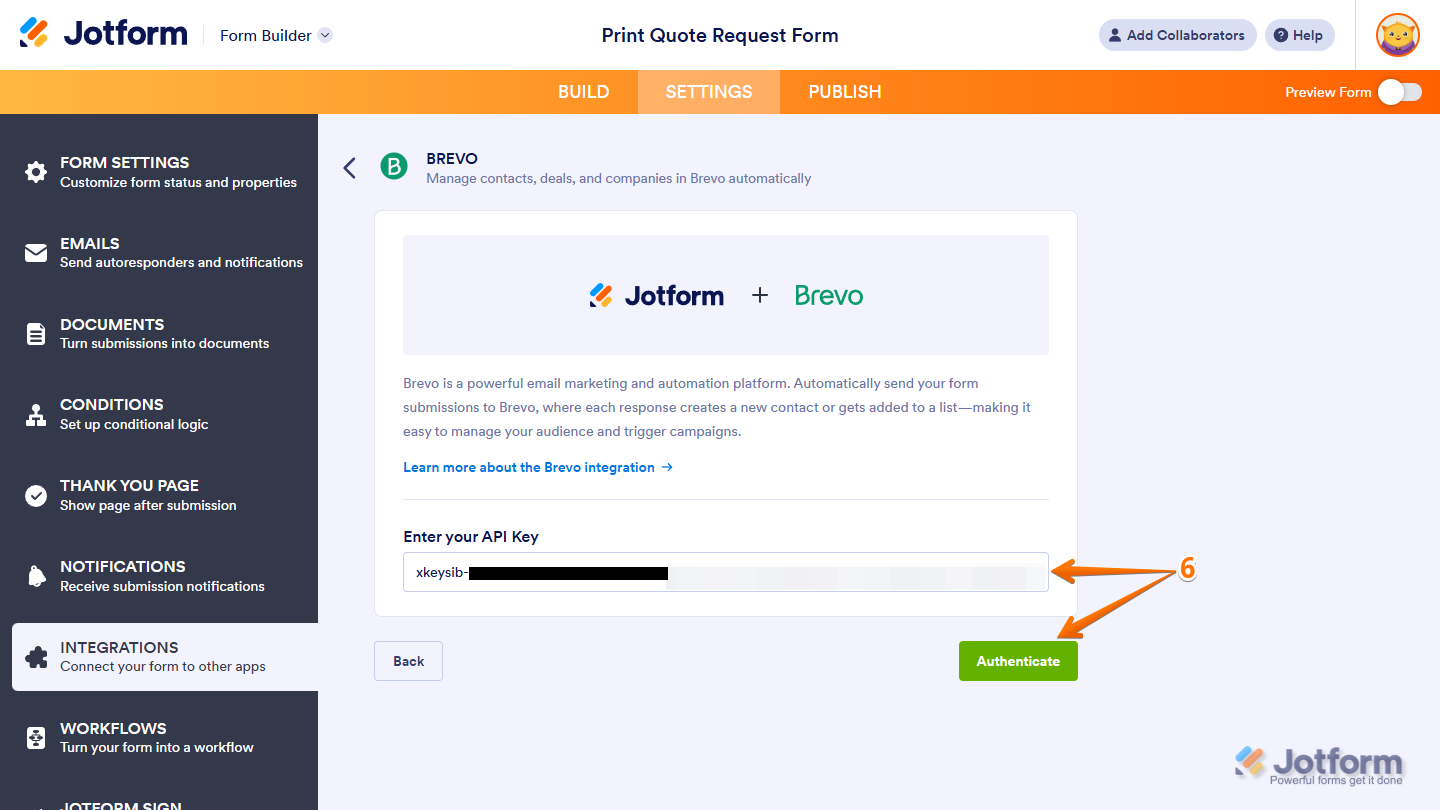
Voilà à quel point il est facile de connecter Jotform à Brevo. Vous pouvez maintenant spécifier les paramètres de l’action que vous avez sélectionnée à l’étape 4, et vous êtes prêt.
C’est un processus bien plus simple que l’utilisation d’outils tiers d’automatisation des flux de travail. Chaque fois que vous recevez une nouvelle soumission de formulaire dans Jotform, les données sont envoyées directement vers Brevo afin que votre équipe puisse gérer efficacement les contacts, les transactions et les entreprises.
Les utilisateurs de Google Forms passent à Jotform pour de nombreuses raisons :
- Des modèles de formulaires superbes : Jotform propose plus de 20 000 modèles de formulaires, dont des modèles de formulaire de contact et des modèles de formulaire de génération de prospects. Choisissez simplement un modèle adapté à votre cas d’usage et personnalisez-le avec le générateur de formulaires intuitif par glisser-déposer.
- Des fonctionnalités de formulaire avancées : Avec des fonctionnalités sophistiquées allant de la logique conditionnelle avancée à plus de 30 options de passerelles de paiement, Jotform peut transformer un simple formulaire en un outil professionnel utile, parfaitement adapté à votre public cible.
- Des outils d’IA qui améliorent la productivité : Avec les outils d’IA de Jotform, vous pouvez générer instantanément un formulaire à partir d’une simple instruction. Aucun travail manuel requis.
L’absence d’intégration native entre Google Forms et l’email marketing n’est qu’une des limites de Google Forms. À l’inverse, lorsque vous choisissez Jotform, vous accédez à des dizaines d’intégrations natives, à de nombreuses fonctionnalités avancées et à une interface sans code facile à utiliser.
Migrez vos Google Forms vers Jotform pour une configuration plus flexible
Passer de Google Forms à Jotform est gratuit, facile et rapide. Lorsque vous migrez de Google Forms vers Jotform avec notre outil de migration, nous nous occupons de tout le travail difficile pour vous.

L’outil de migration de Jotform importe automatiquement les questions, la structure et la logique de votre formulaire, pour que vous n’ayez pas à recréer manuellement vos Google Forms dans Jotform.
Lancez-vous avec Jotform dès aujourd’hui et découvrez à quel point il est facile d’améliorer la conception de vos formulaires, d’accéder à des fonctionnalités avancées, de bénéficier d’intégrations natives avec des outils comme Brevo (et bien d’autres) et d’améliorer la qualité globale de votre capture de prospects.
Cet article s’adresse aux propriétaires de petites entreprises, aux équipes marketing, aux gestionnaires de CRM, aux spécialistes de la génération de prospects et à toute personne souhaitant connecter les soumissions de formulaires à Brevo pour faciliter la gestion des contacts, la segmentation et l’automatisation du suivi.













Envoyer un commentaire: