
Avez-vous déjà souhaité pouvoir confirmer instantanément la soumission d’un utilisateur ou le notifier directement par SMS lorsqu’il remplit votre formulaire en ligne ? Les notifications SMS offrent une communication et une réassurance immédiates, ce qui constitue un excellent moyen d’améliorer l’expérience utilisateur pour les destinataires.
En raison de sa simplicité et de son intégration facile avec d’autres services Google, Google Forms est un outil populaire pour créer des sondages et des formulaires en ligne. Cependant, lorsqu’il s’agit d’envoyer des messages SMS directement, Google Forms présente des lacunes.
Dans ce guide, nous expliquerons trois façons d’envoyer des SMS depuis Google Forms en utilisant des solutions tierces, discuterons des limitations que vous pourriez rencontrer et proposerons une alternative plus simple et mieux intégrée avec Jotform — un générateur de formulaires avancé avec prise en charge native des SMS.
3 façons d’envoyer des SMS depuis Google Forms
Bien que Google Forms ne prenne pas en charge les SMS de manière native, de nombreux utilisateurs ont trouvé des solutions de contournement en utilisant
- Des plateformes d’automatisation : Connecter Google Forms à des services comme Zapier ou Pabbly vous permet de déclencher des messages SMS après la soumission.
- Google Forms + Google Sheets + Apps Script : Vous pouvez écrire des scripts personnalisés pour déclencher des SMS via des services comme Twilio.
- Des modules complémentaires tiers : Des outils comme Form Notifications peuvent envoyer des messages texte, avec une fiabilité variable.
Ces méthodes peuvent fonctionner, mais elles nécessitent souvent une configuration technique, l’accès à plusieurs plateformes et une maintenance continue. Pour la plupart des utilisateurs, en particulier ceux sans expérience en programmation, ces options peuvent sembler trop complexes.
Méthode 1 : Utiliser Google Forms + Zapier (aucun codage requis)
Idéal pour : Les débutants et les non-développeurs
Zapier est une plateforme d’automatisation sans code qui connecte Google Forms à des services SMS comme Twilio, ClickSend ou TextMagic.
- Créez votre formulaire dans Google Forms.
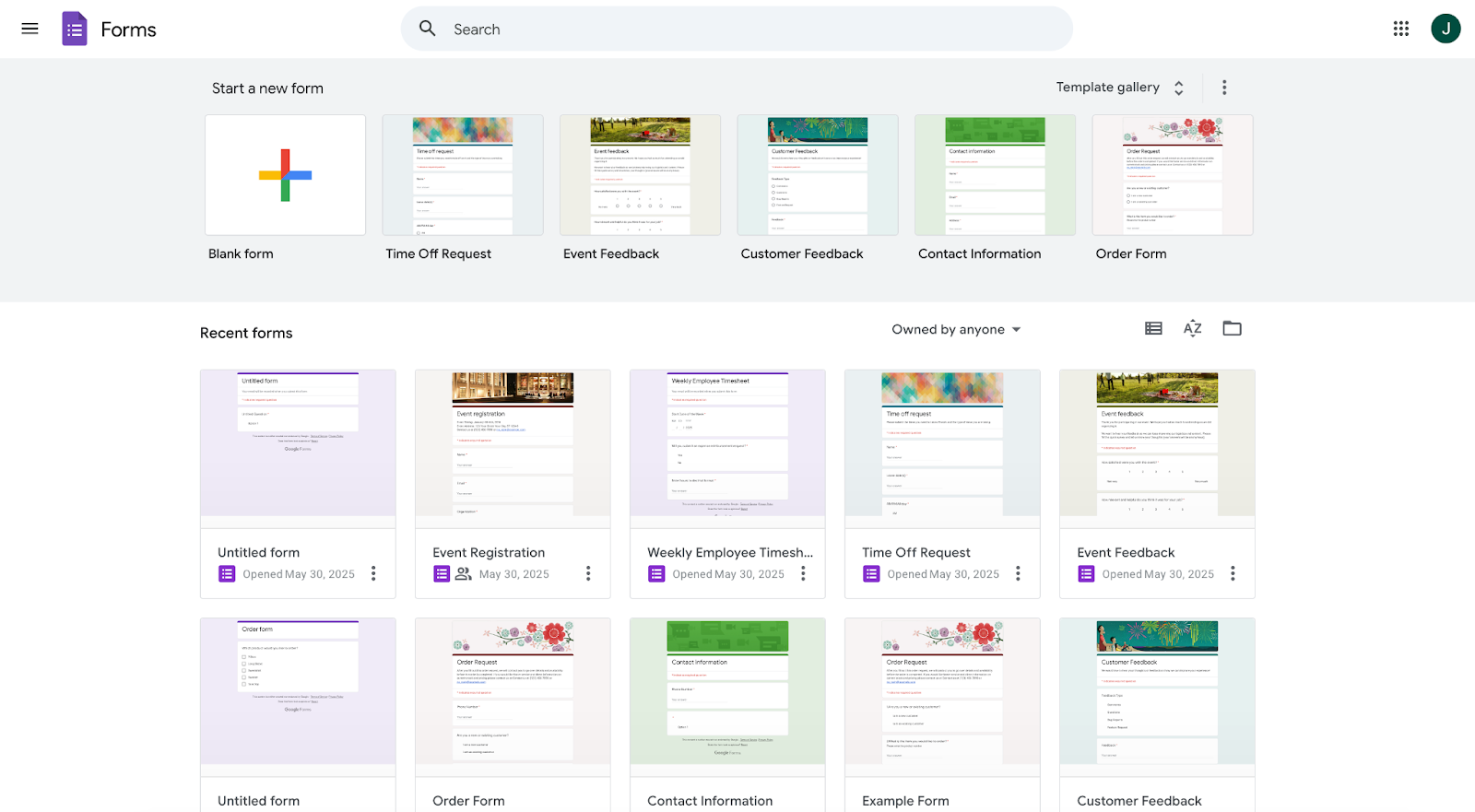
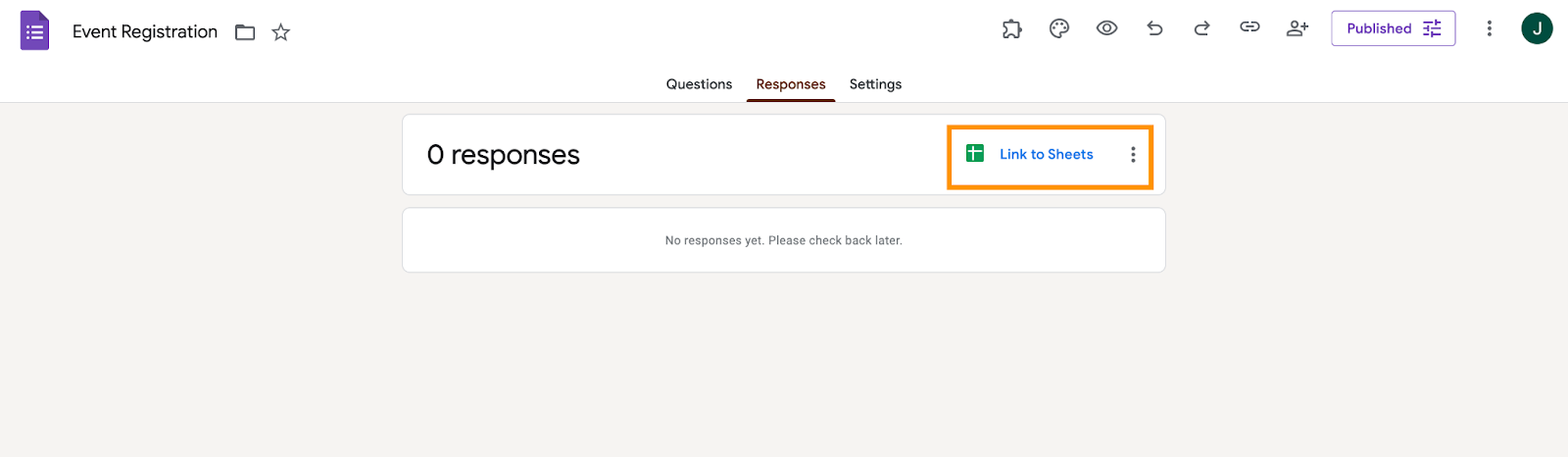
- Liez-le à Google Sheets en cliquant sur Lien vers Sheets dans l’onglet Réponses.
- Accédez à Zapier et créez un compte.
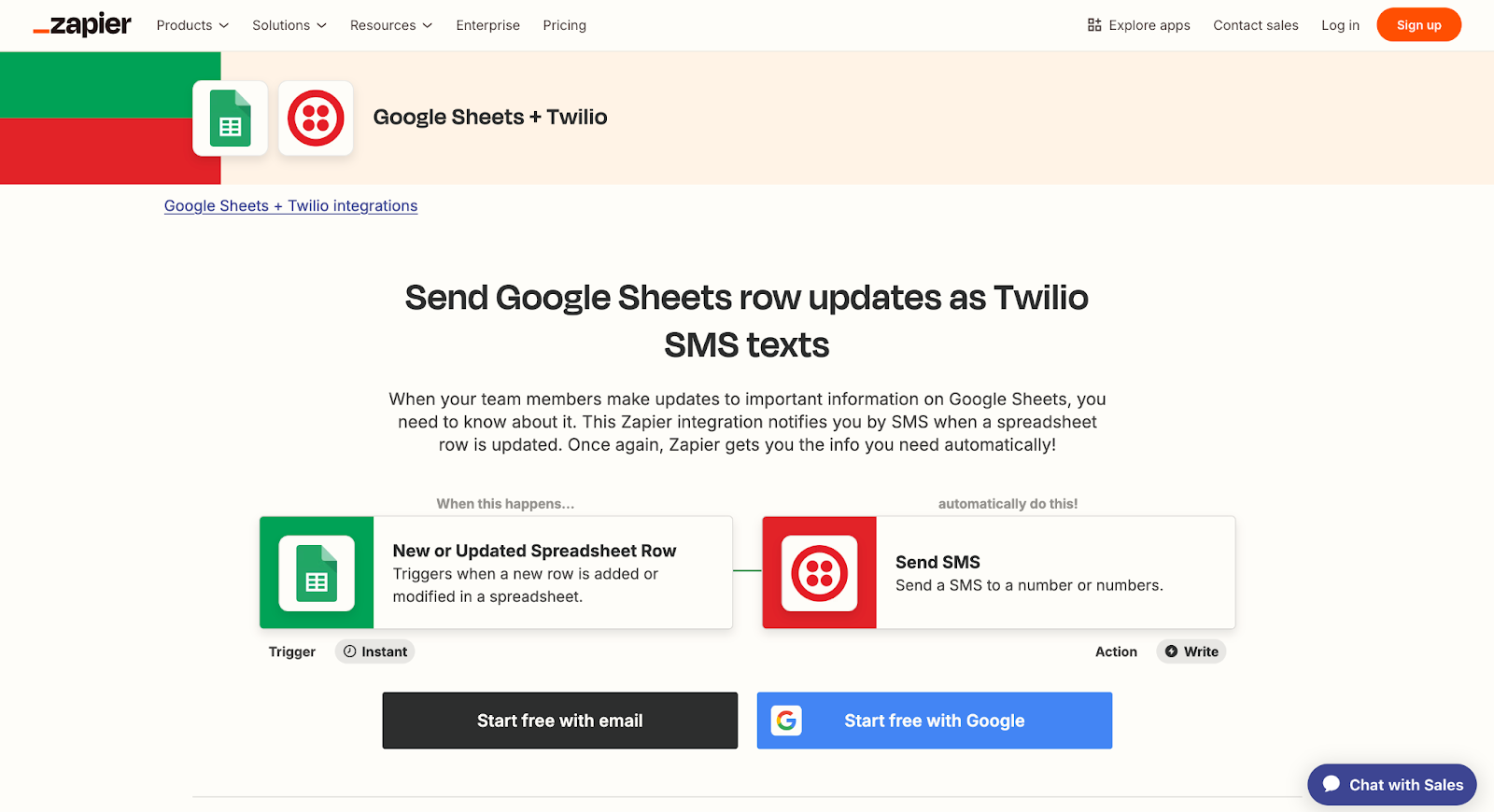
- Choisissez Google Sheets comme application de déclenchement et définissez l’événement comme Nouvelle ligne de feuille de calcul.
- Choisissez Twilio (ou une autre application SMS) comme action.
- Associez les champs de numéro de téléphone et de message personnalisé de votre formulaire. Avant de connecter le numéro à votre outil SMS, il est recommandé de mettre en place une validation du numéro de téléphone Google Form pour garantir que les répondants saisissent un numéro de téléphone correctement formaté afin que les messages puissent être livrés avec succès.
- Testez et publiez votre Zap.
Méthode 2 : Utiliser Google Forms + Apps Script (code personnalisé)
Idéal pour : Les utilisateurs ayant une certaine expérience technique
Google Apps Script vous permet d’automatiser des tâches en utilisant JavaScript. Vous pouvez écrire un script personnalisé pour envoyer des SMS via Twilio lorsque quelqu’un soumet un formulaire.
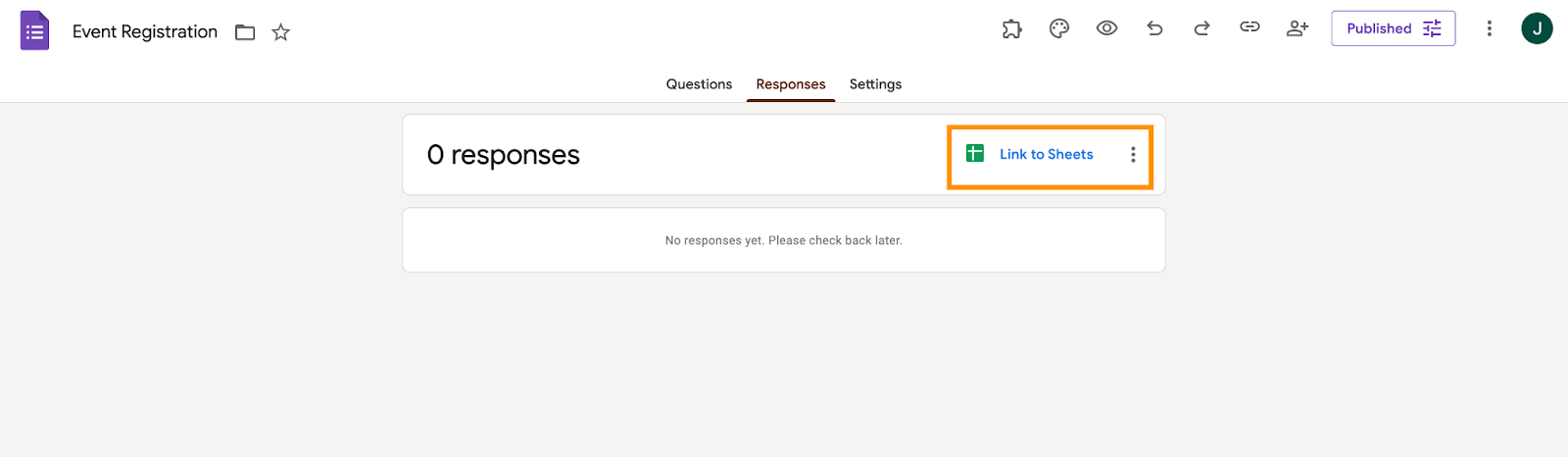
- Créez votre Google Form et liez-le à une Google Sheet en cliquant sur Lien vers Sheets sous l’onglet Réponses.
- Ouvrez la feuille et accédez à Extensions > Apps Script.
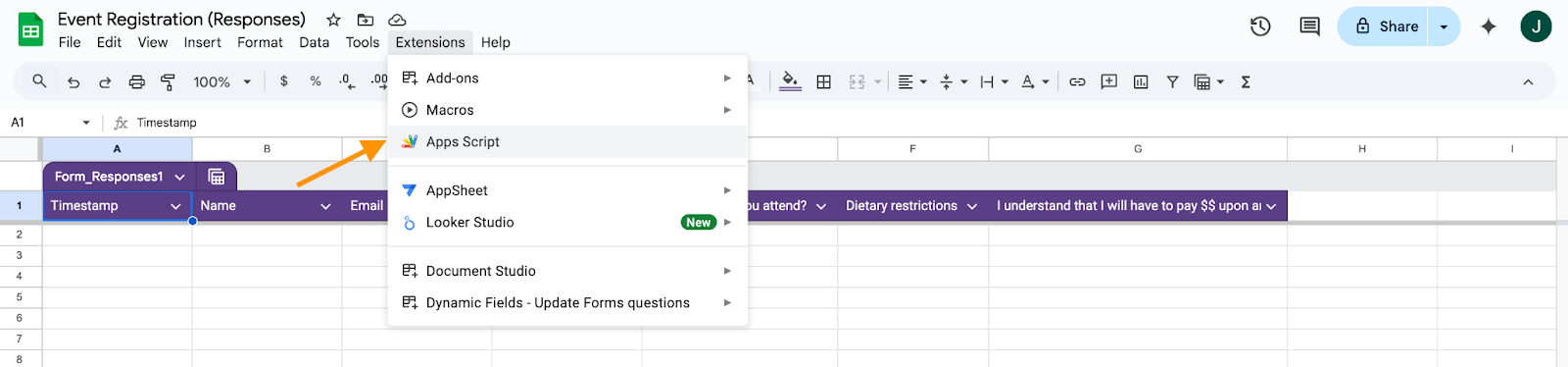
- Collez un script.
- Ajoutez votre SID de compte Twilio, votre jeton d’authentification et votre numéro de téléphone.
- Configurez un déclencheur pour que le script s’exécute lorsque le formulaire est soumis.
- Testez-le avec votre propre numéro de téléphone.
Méthode 3 : Utiliser Google Forms avec des modules complémentaires tiers
Idéal pour : Les utilisateurs qui souhaitent des alertes SMS ou par e-mail simples
Google Workspace Marketplace propose plusieurs modules complémentaires qui améliorent les capacités de notification de Google Forms. Certains d’entre eux, comme Form Notifications, peuvent envoyer des alertes SMS via des passerelles e-mail vers SMS ou des API SMS intégrées.
- Installez un module complémentaire tel que Form Notifications depuis le Google Workspace Marketplace.
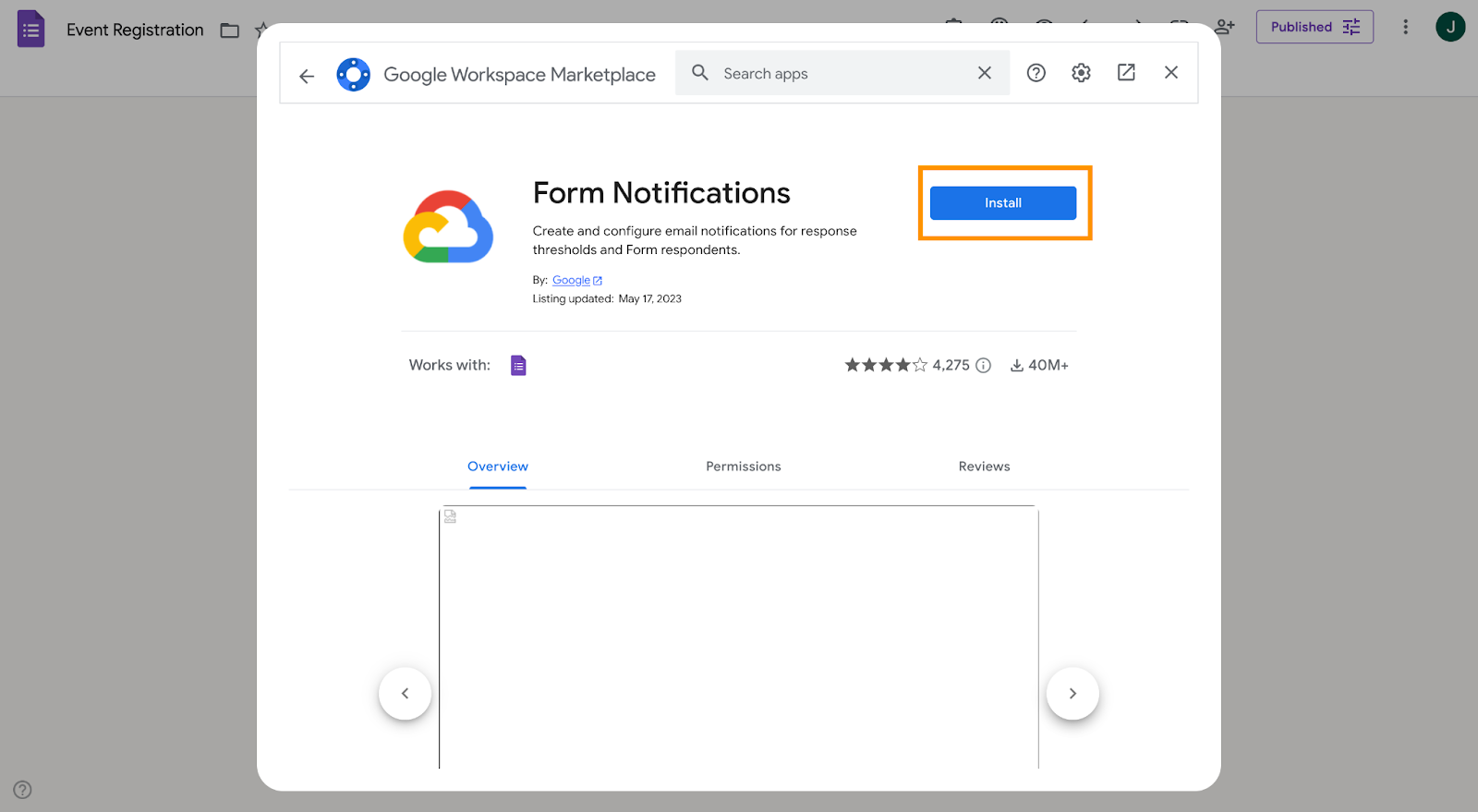
- Connectez-le à votre Google Form ou à la feuille liée en cliquant sur l’icône de pièce de puzzle et en sélectionnant le module complémentaire Form Notifications.
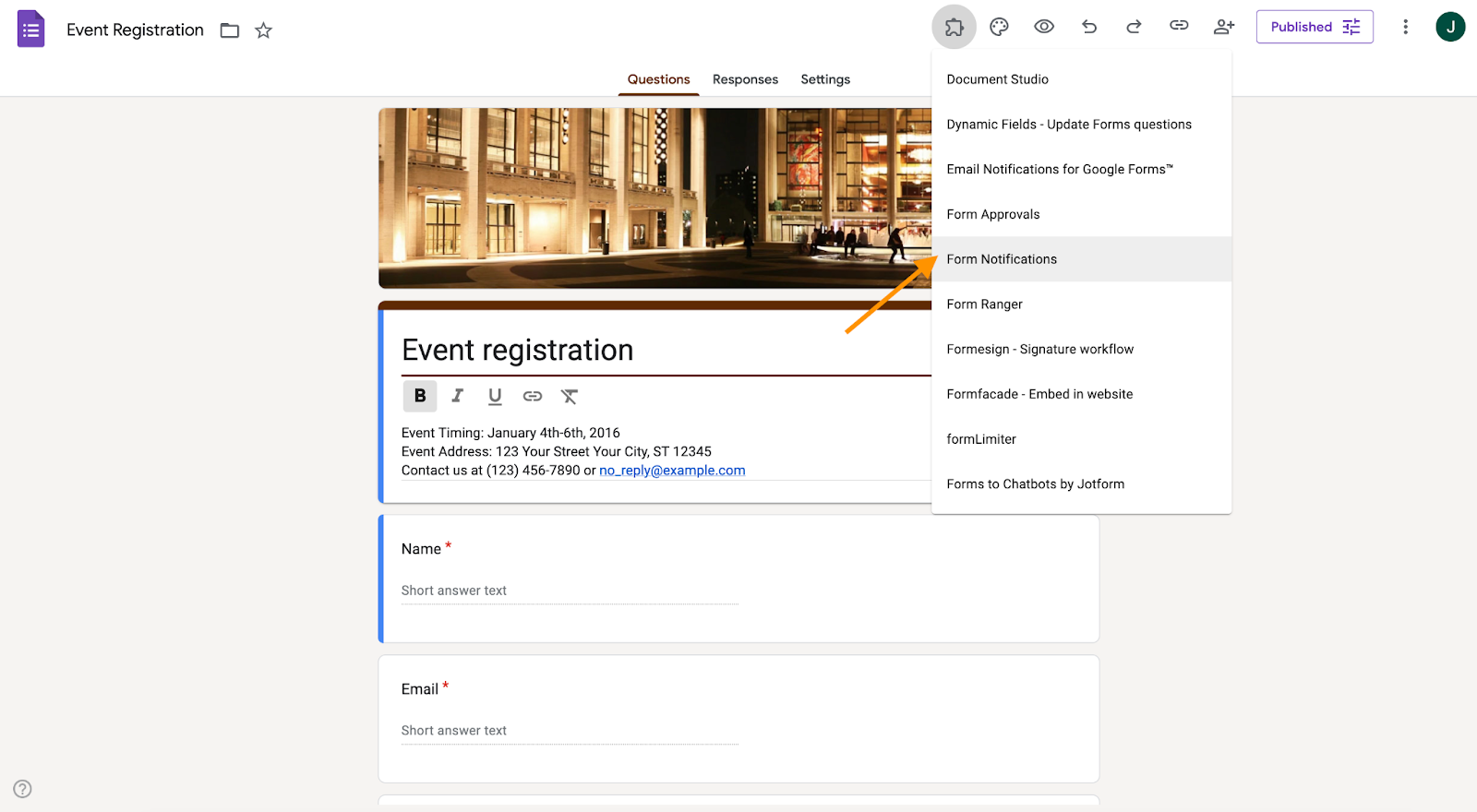
- Configurez le module complémentaire pour envoyer un SMS en utilisant soit
- Une API SMS (si prise en charge)
- Une passerelle e-mail vers SMS (par exemple, en envoyant un e-mail à 1234567890@txt.att.net).
- Enregistrez vos paramètres et testez le formulaire.
Limitations de Google Forms pour l’intégration SMS
Comme nous l’avons mentionné précédemment, Google Forms n’inclut pas de capacités d’envoi de SMS natives. Cela signifie que vous devez vous appuyer sur des modules complémentaires tiers ou sur des scripts personnalisés, ce qui peut introduire plusieurs défis tels que
- Dépendance vis-à-vis d’outils externes : La fiabilité de vos SMS dépend entièrement de l’outil tiers que vous choisissez.
- Complexité technique : Vous avez besoin d’une solide compréhension des scripts ou des configurations d’automatisation.
- Préoccupations de maintenance : Les modifications apportées à Google Forms ou aux outils tiers peuvent perturber la livraison des SMS.
- Retards et erreurs potentiels : Même lorsque les intégrations fonctionnent, la livraison des SMS dépend de plusieurs systèmes. Toute petite erreur de configuration peut entraîner l’échec des messages ou de longs retards.
Présentation de Jotform comme alternative plus simple
Si vous recherchez un moyen transparent d’intégrer les SMS dans vos soumissions de formulaires, Jotform offre une alternative puissante. Avec son widget de confirmation SMS spécialisé, vous pouvez envoyer des SMS directement lors de la soumission du formulaire, simplifiant ainsi l’ensemble du processus.
De plus, pour une automatisation avancée, Jotform s’intègre parfaitement avec Zapier, connectant votre formulaire à une variété de fournisseurs de services SMS et vous permettant d’automatiser vos flux de travail.
Avantages de l’utilisation de Jotform pour les SMS avec les formulaires
Voici comment les modules complémentaires Google Forms se comparent aux outils SMS utiles de Jotform :
| Fonctionnalité | Google Forms + modules complémentaires | Solutions SMS Jotform |
|---|---|---|
| Prise en charge SMS native | Non | Oui, via le widget de confirmation SMS |
| Facilité de configuration | Complexe, nécessite plusieurs outils | Simple, intégré au sein d’une seule plateforme |
| Automatisation | Limitée et fragmentée | Entièrement automatisée avec l’intégration Zapier |
| Fiabilité | Dépend des services tiers | Fiable, pris en charge par Jotform et Zapier |
| Personnalisation | Basique ou limitée | Contenu SMS personnalisé et options de vérification |
Envoi de SMS avec Jotform : Guide étape par étape
Voici comment configurer facilement les notifications SMS avec Jotform :
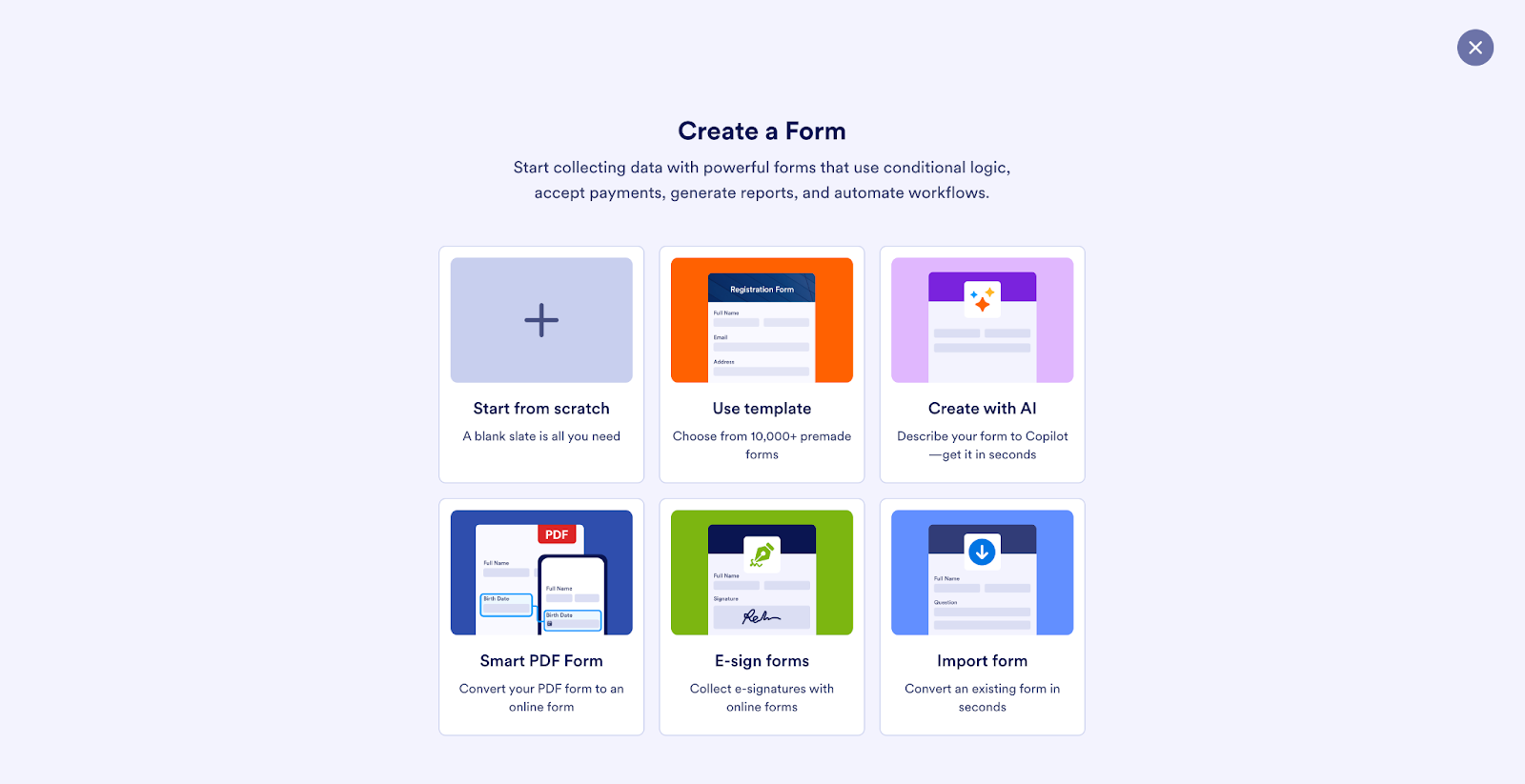
1. Créez votre formulaire
- Connectez-vous à votre compte Jotform.
- Choisissez parmi des centaines de modèles ou créez-en un à partir de zéro en utilisant le générateur de formulaires glisser-déposer.
2. Ajoutez et configurez le widget de confirmation SMS
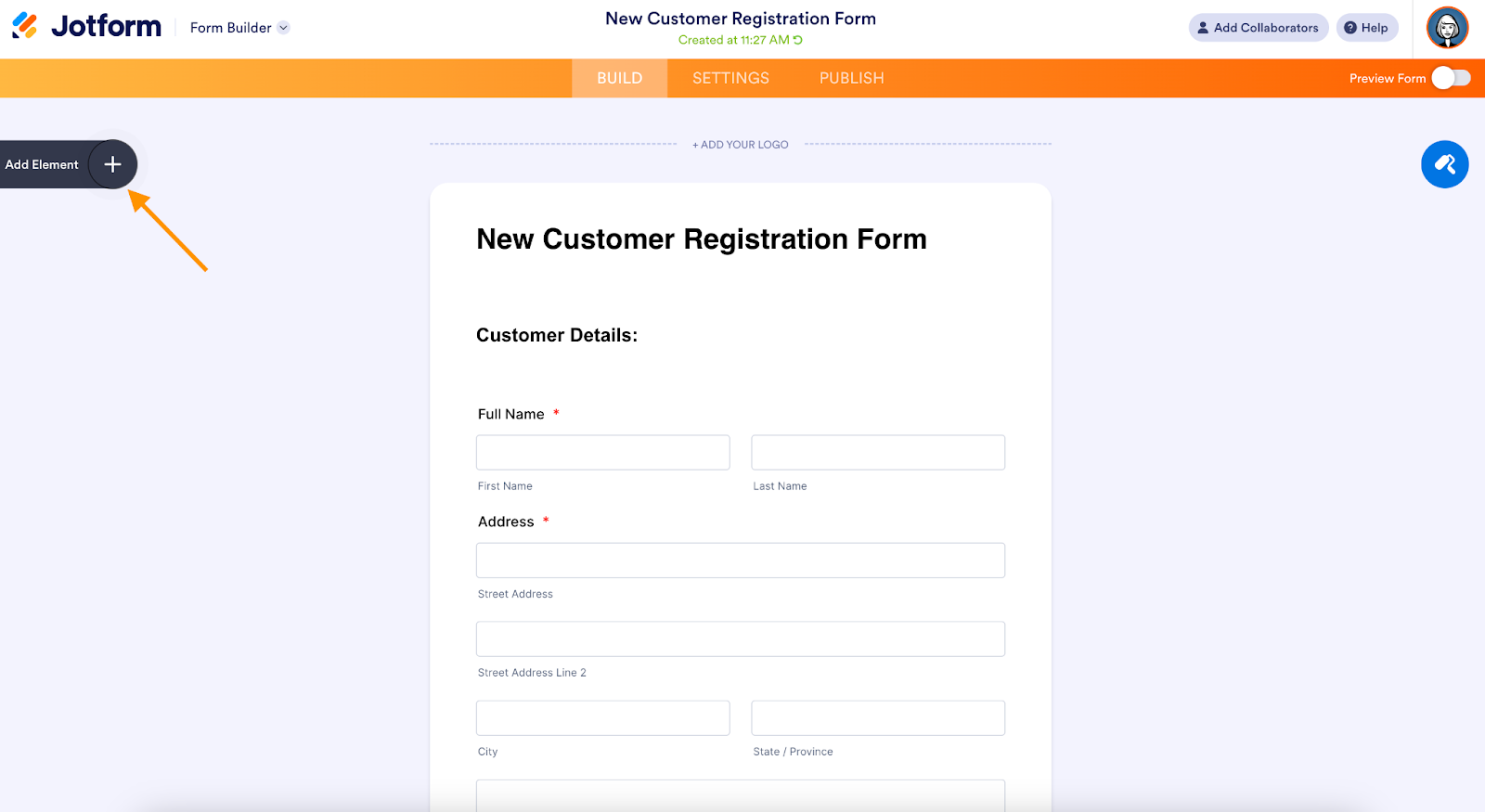
- Cliquez sur Ajouter un élément, puis accédez à Widgets.
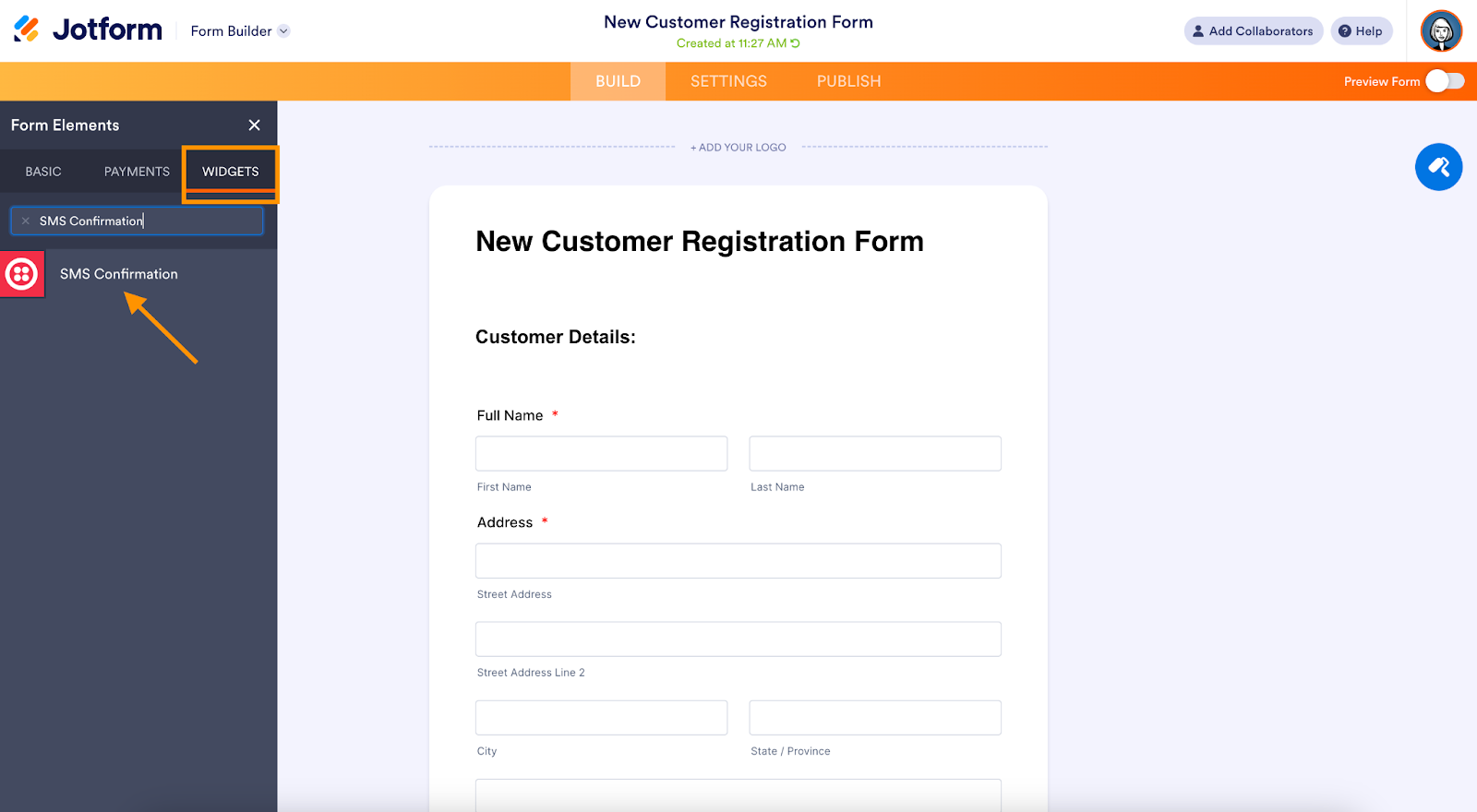
- Recherchez Confirmation SMS et faites-le glisser sur votre formulaire.
3. Configurez les notifications SMS
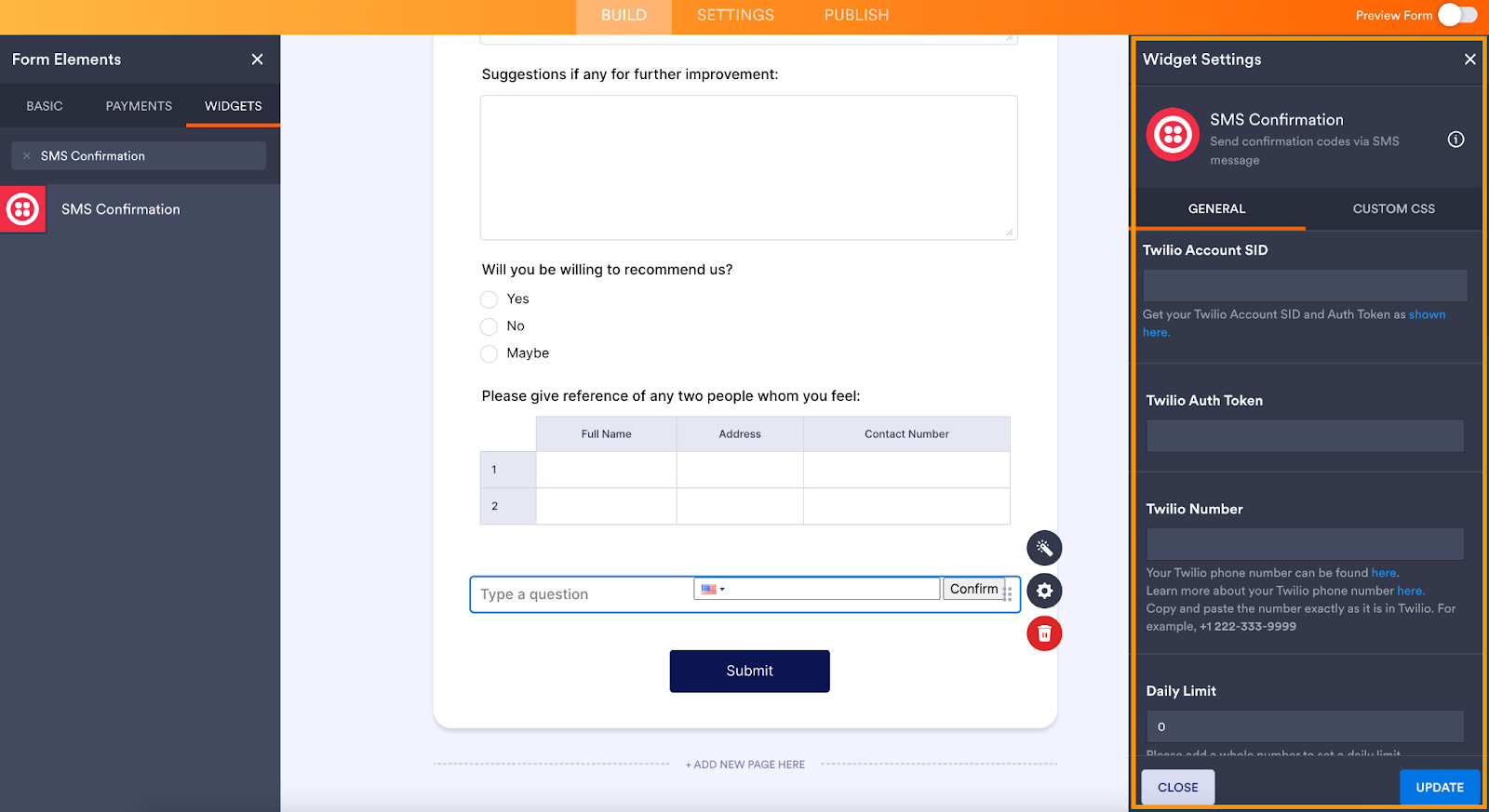
- Utilisez les paramètres intégrés de Jotform pour envoyer des SMS personnalisés après la soumission du formulaire. Vous pouvez envoyer un message de remerciement, des détails de réservation, des confirmations de livraison et bien plus encore — le tout automatiquement.
4. (Facultatif) Utilisez Zapier pour des flux de travail SMS avancés
- Pour une automatisation avancée, connectez votre formulaire à Zapier.
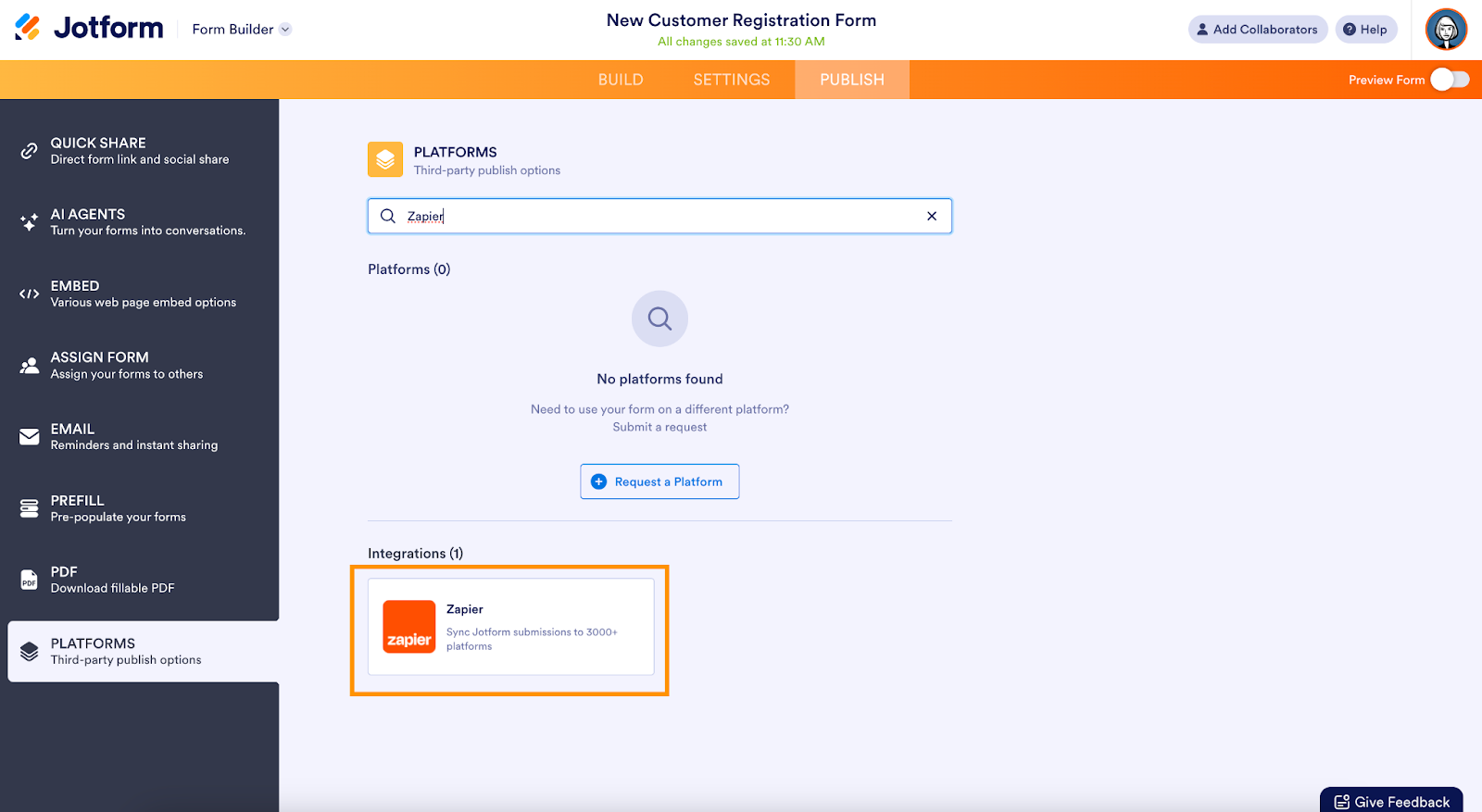
- Définissez des déclencheurs et des actions dans Zapier pour améliorer vos flux de travail SMS.
5. Testez et déployez
- Testez toujours votre formulaire et votre configuration SMS avec quelques essais avant de le partager avec les utilisateurs. Une fois satisfait, publiez votre formulaire et commencez à collecter des réponses avec un engagement SMS instantané.
Pourquoi utiliser Jotform au lieu de Google Forms pour les SMS ?
Jotform est bien plus qu’un simple générateur de formulaires — c’est une plateforme d’automatisation flexible qui vous aide à vous connecter avec votre audience en temps réel. Voici pourquoi cela vaut la peine de changer :
- Aucun code requis : Oubliez les scripts et les outils personnalisés.
- Solution tout-en-un : Tout se trouve au même endroit — pas besoin de Sheets, Apps Script ou de déclencheurs externes.
- Messagerie personnalisable : Adaptez chaque SMS à vos besoins.
- Logique avancée : Envoyez différents messages en fonction de la façon dont les utilisateurs remplissent le formulaire.
- Vérification en temps réel : Confirmez instantanément les numéros de téléphone des utilisateurs.
- Idéal pour tout cas d’usage : Recevez des rappels de rendez-vous, des confirmations de commande, des demandes de retour d’information et bien plus encore.
Vous vous demandez toujours comment utiliser Google Forms pour ces types de flux de travail ? Consultez notre guide complet sur comment utiliser Google Forms — ou mieux encore, essayez une alternative à Google Forms plus simple et plus puissante comme Jotform.
Automatisez l’envoi de SMS avec Jotform
Bien qu’il soit techniquement possible d’envoyer des SMS depuis Google Forms, le processus est compliqué et peu fiable pour la plupart des utilisateurs. Vous devrez vous appuyer sur plusieurs outils, des scripts personnalisés ou des intégrations, et même dans ce cas, rien ne garantit une livraison fluide.
Si vous êtes sérieux au sujet de la communication en temps réel, Jotform offre une meilleure solution. Avec son widget de confirmation SMS intégré et ses intégrations Zapier, Jotform vous aide à envoyer des SMS facilement, à personnaliser votre message et à automatiser l’ensemble de votre flux de travail de formulaire.
Et si votre objectif principal est de vous assurer que vous ou votre équipe ne manquiez jamais une nouvelle soumission, Jotform Form Notifications vous offre un moyen dédié de recevoir des alertes SMS instantanées chaque fois que quelqu’un soumet votre formulaire. Vous pouvez vérifier votre numéro de téléphone une fois, choisir quels formulaires doivent déclencher des SMS et personnaliser ce que le message inclut (comme le nom du client, le type de demande ou la date du rendez-vous) afin que l’alerte soit immédiatement exploitable. Cela signifie que vous pouvez répondre en quelques minutes, même lorsque vous êtes loin de votre boîte de réception, et maintenir les flux de travail urgents en mouvement sans dépendre de la livraison par e-mail ou de solutions de contournement tierces.
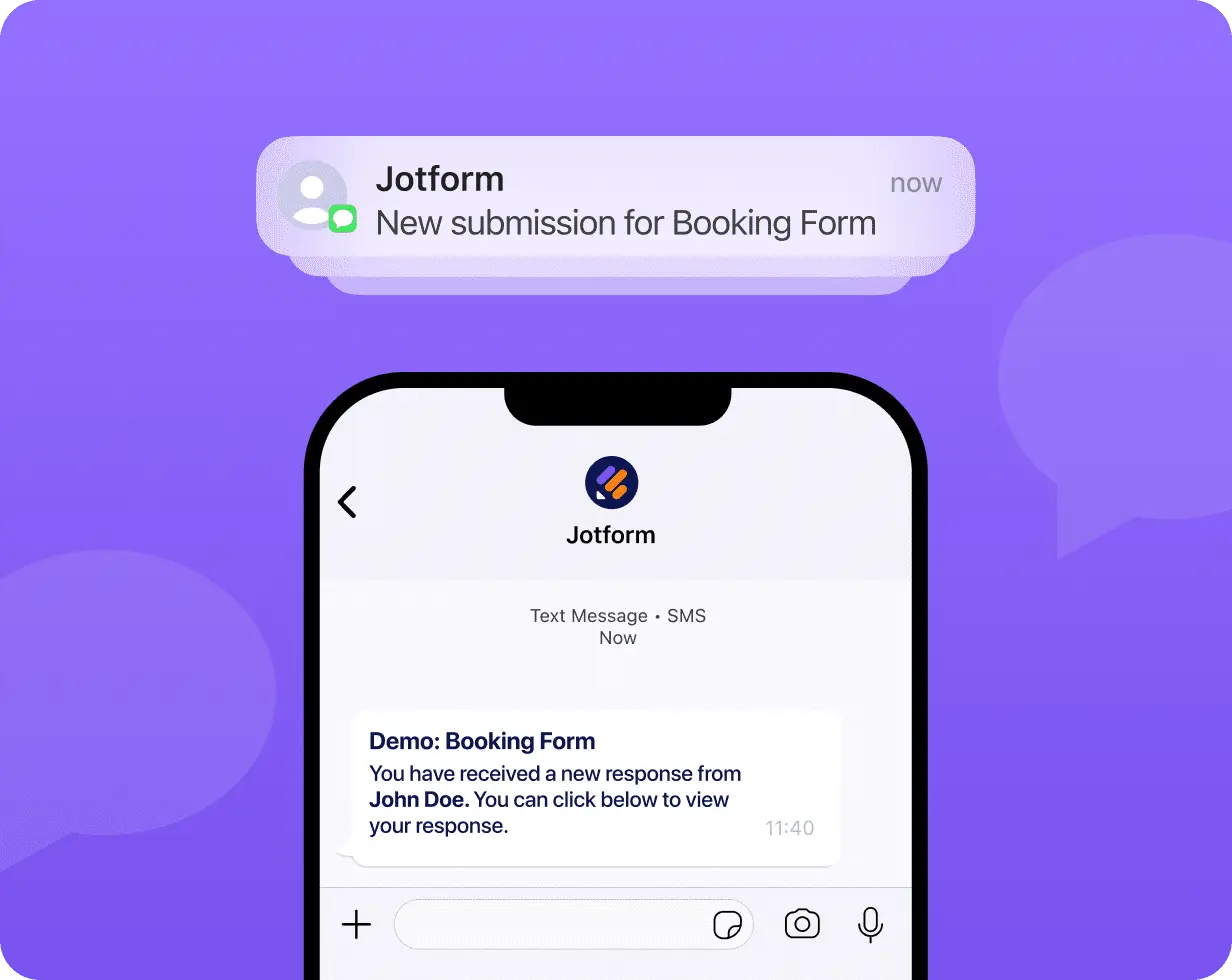
Essayez-le dès aujourd’hui et découvrez à quel point il peut être simple de vous connecter avec votre audience, un SMS à la fois.
Cet article s’adresse aux utilisateurs qui souhaitent améliorer leur façon de communiquer avec les répondants de formulaires en envoyant des notifications SMS après les soumissions.













Envoyer un commentaire: