

Une grille de cases à cocher dans Google Forms permet de présenter plusieurs questions dans un tableau et de sélectionner plusieurs réponses pour chaque ligne. Elle est particulièrement utile pour recueillir des disponibilités, comparer des produits ou organiser les réponses à un questionnaire.
Les étapes pour créer une grille de cases à cocher dans Google Forms
- Ouvrez Google Forms et créez un formulaire ou sélectionnez un formulaire existant.
- Cliquez sur l’icône plus (+) pour ajouter une question.
- Saisissez votre question.
- Ouvrez le menu déroulant et sélectionnez Grille de cases à cocher.
- Ajoutez les éléments à évaluer dans les lignes et les options de réponse dans les colonnes.
- Configurez les paramètres de la grille selon vos besoins.
- Prévisualisez votre formulaire pour vérifier son affichage.
- Vérifiez que les lignes, les colonnes et les options de réponse sont correctes.
- Publiez et partagez votre formulaire.
Tutoriel interactif étape par étape
Contrairement à une grille à choix multiples, une grille de cases à cocher permet aux répondants de sélectionner plusieurs réponses pour une même ligne. Découvrez comment créer et personnaliser ce type de question dans Google Forms, configurer ses paramètres et l’utiliser efficacement dans vos questionnaires.
Qu’est-ce qu’une grille de cases à cocher dans Google Forms ?
Une grille de cases à cocher est un type de question qui permet de créer un tableau à remplir dans Google Forms. Les lignes représentent les éléments ou les sous-questions, tandis que les colonnes correspondent aux différentes options de réponse.
Les répondants peuvent sélectionner plusieurs cases sur chaque ligne et ainsi indiquer toutes les réponses qui correspondent à chaque élément. Par exemple, pour connaître les disponibilités de votre équipe, vous pouvez créer un tableau avec les jours de la semaine dans les lignes et les créneaux horaires dans les colonnes.
| Jour | Matin | Après-midi | Soir |
| Lundi | ☐ | ☐ | ☐ |
| Mardi | ☐ | ☐ | ☐ |
| Mercredi | ☐ | ☐ | ☐ |
| Jeudi | ☐ | ☐ | ☐ |
| Vendredi | ☐ | ☐ | ☐ |
Chaque personne peut ainsi sélectionner tous les créneaux auxquels elle est disponible, sans avoir à répondre à une question distincte pour chaque jour.
Contrairement à une question classique de type Cases à cocher, qui présente une seule liste d’options, la grille permet de regrouper plusieurs séries de choix dans un même tableau.
Elle convient notamment pour :
- Recueillir des disponibilités : demander aux participants de sélectionner plusieurs créneaux horaires pour chaque journée.
- Comparer des produits ou des services : identifier les caractéristiques associées à différents produits.
- Collecter des préférences : permettre aux répondants de sélectionner plusieurs options pour chaque catégorie.
- Réaliser des enquêtes : regrouper plusieurs questions partageant les mêmes réponses dans un tableau.
Conseil de pro
Ne confondez pas les questions de type Cases à cocher et Grille de cases à cocher. Les premières permettent de sélectionner plusieurs réponses dans une seule liste, tandis que les secondes organisent plusieurs séries de choix dans un tableau.
Pour mieux comprendre ces différences, consultez notre guide sur les choix multiples et les cases à cocher dans Google Forms.
Comment créer une grille de cases à cocher dans Google Forms ?
Pour ajouter une grille de cases à cocher dans Google Forms, suivez les étapes ci-dessous.
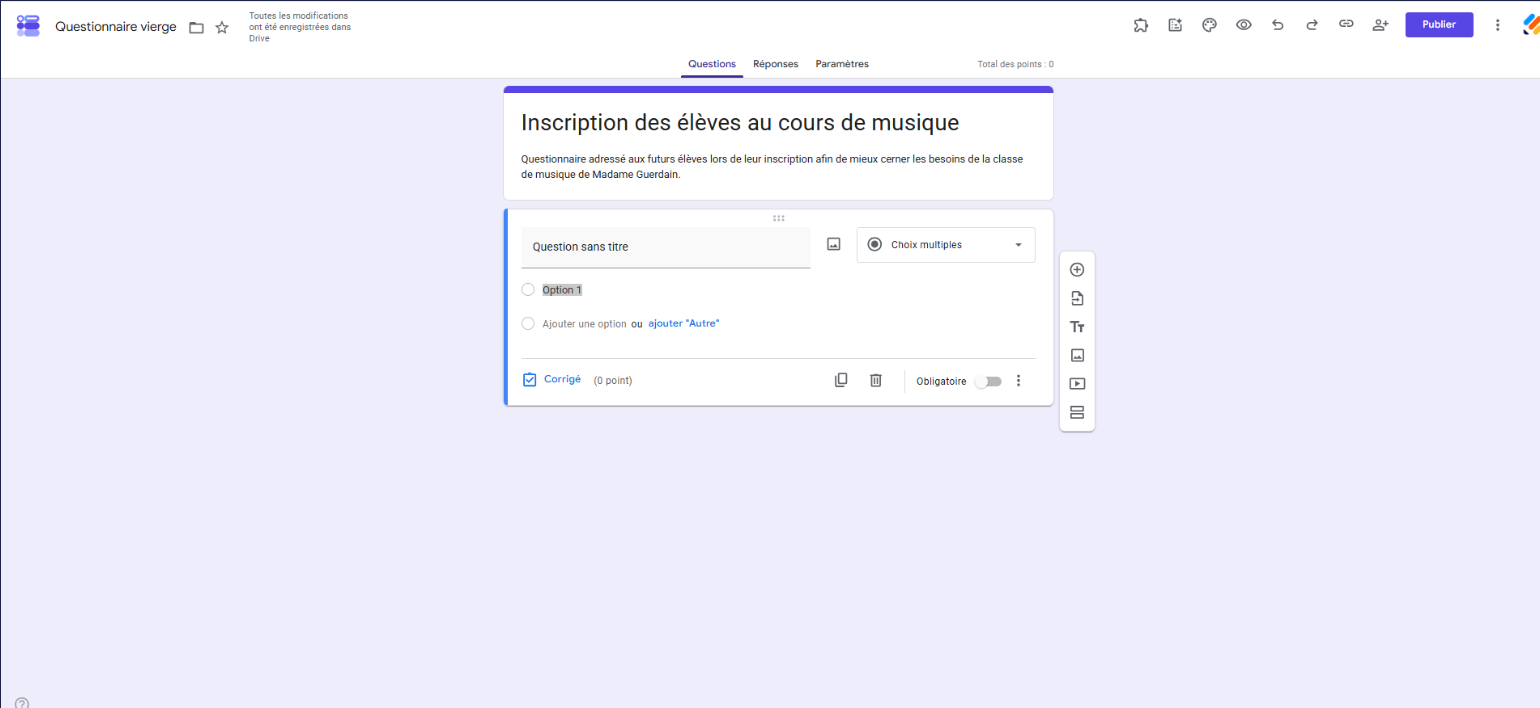
- Créer ou ouvrir un formulaire Google Forms
Accédez à Google Forms, puis créez un formulaire vierge ou choisissez un modèle dans la galerie. Vous pouvez également ouvrir un formulaire existant auquel vous souhaitez ajouter une grille de cases à cocher.
- Ajouter une question
Dans l’éditeur Google Forms, cliquez sur l’icône plus (+) située dans la barre d’outils verticale, à droite du formulaire. Une nouvelle question apparaît.
- Saisir votre question
Cliquez sur le champ Question et saisissez votre question. Par exemple : « Sur quels créneaux êtes-vous disponible pour une réunion ? »
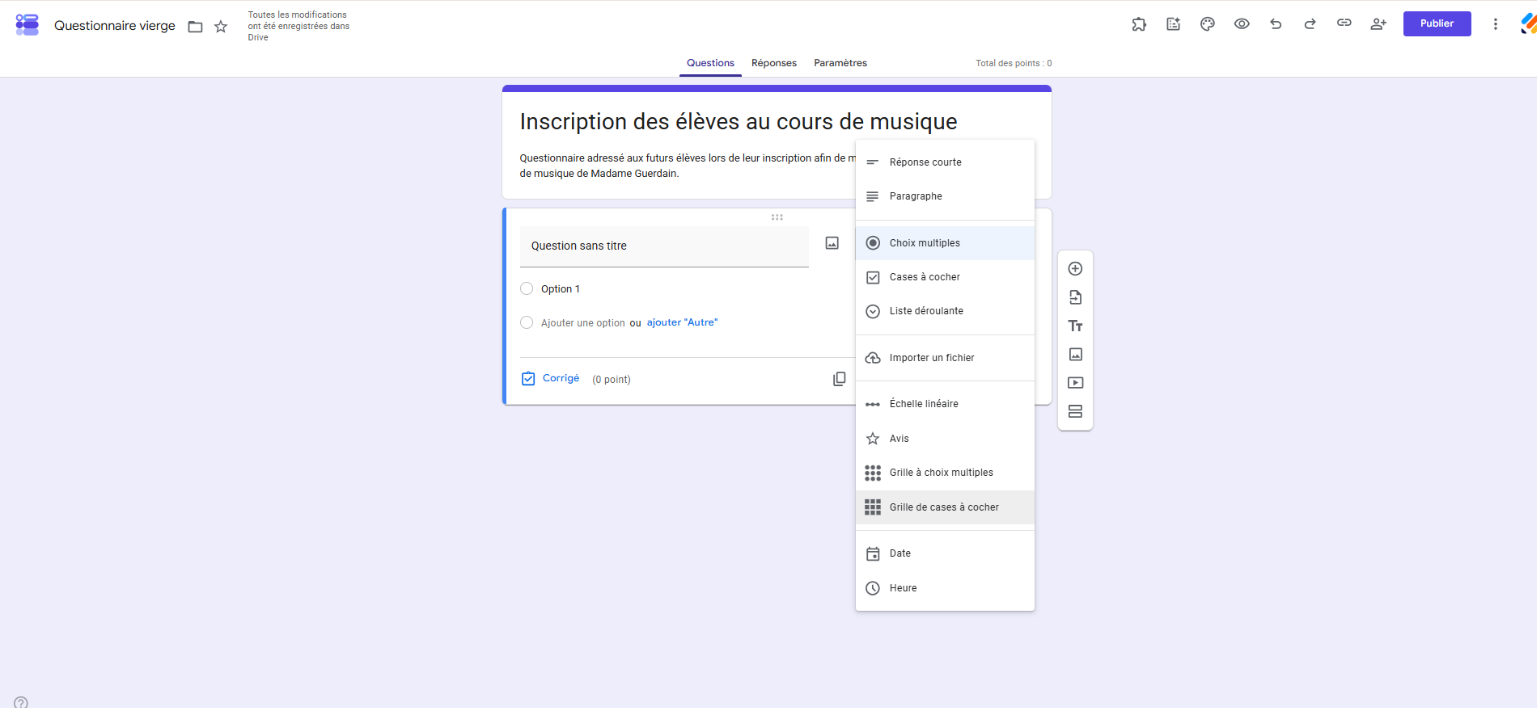
- Sélectionner le type de question
Cliquez sur le menu déroulant situé à droite du champ de la question. Dans la liste des types de questions disponibles, sélectionnez Grille de cases à cocher. Google Forms affiche alors une grille que vous pouvez personnaliser en ajoutant des lignes et des colonnes.
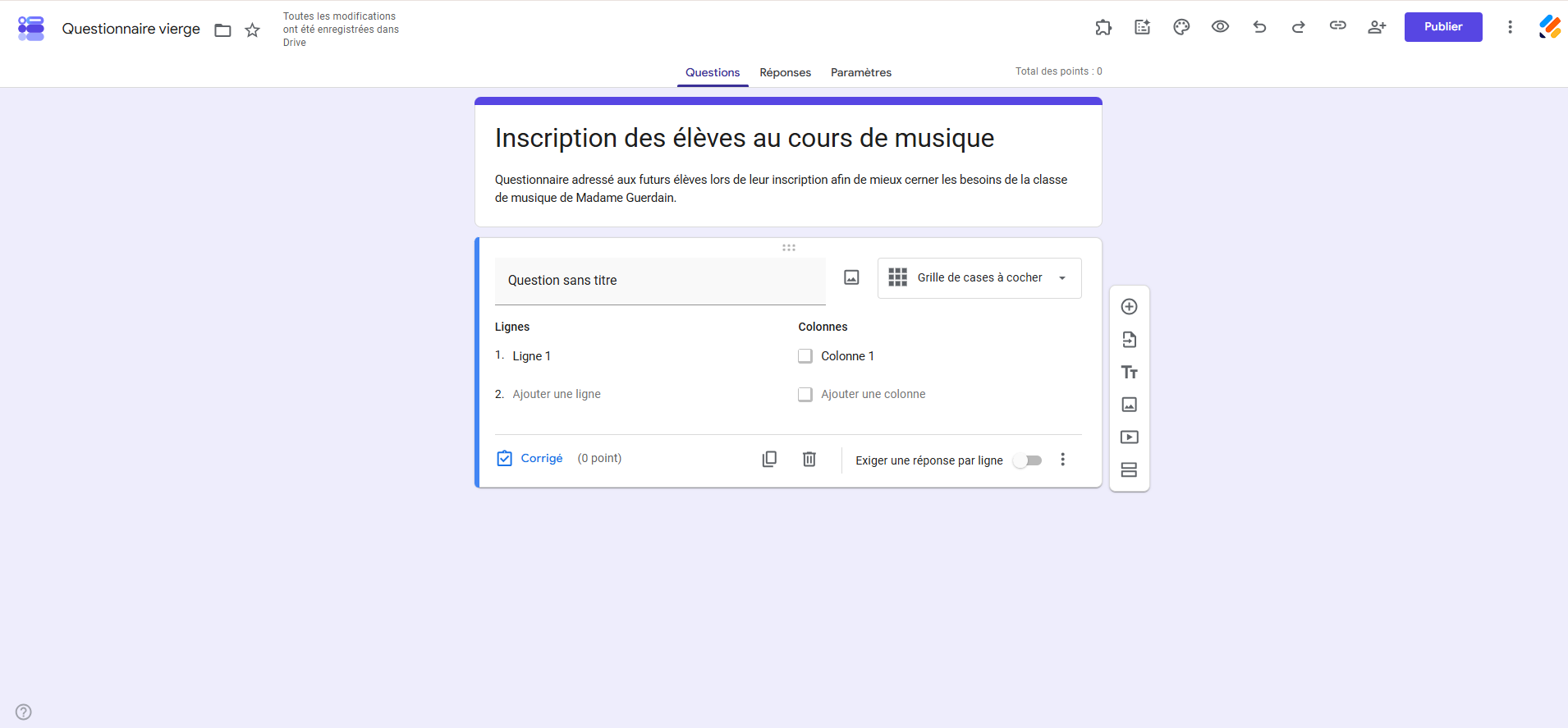
- Configurer les lignes et les colonnes
Les lignes correspondent aux éléments ou aux sous-questions, tandis que les colonnes représentent les options de réponse.
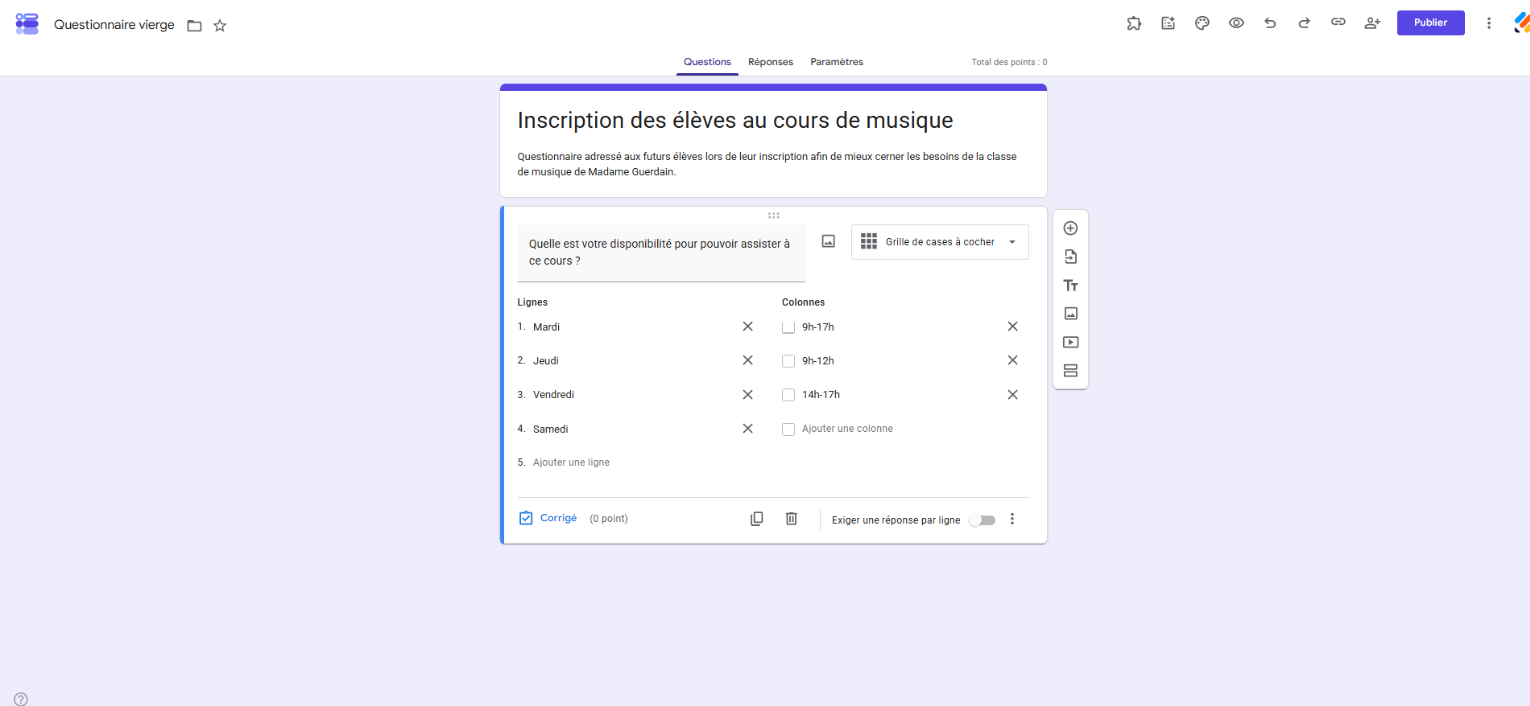
Pour créer un tableau de disponibilités, vous pouvez par exemple utiliser :
- Lignes : lundi, mardi, mercredi, jeudi et vendredi.
- Colonnes : matin, après-midi et soir.
Cliquez sur les champs des lignes et des colonnes pour saisir vos intitulés. Ajoutez les lignes et les colonnes nécessaires à votre questionnaire. Les répondants pourront ensuite sélectionner plusieurs créneaux pour chaque journée.
- Configurer les options de la grille
Google Forms propose plusieurs paramètres pour contrôler la manière dont les répondants remplissent votre tableau.
- Exiger une réponse par ligne : activez cette option si vous souhaitez que les répondants sélectionnent au moins une réponse pour chaque ligne. Par exemple, dans un questionnaire d’évaluation, vous pouvez demander aux participants de renseigner obligatoirement chaque critère.
- Limiter à une réponse par colonne : cliquez sur l’icône à trois points située en bas à droite de la question, puis sélectionnez Limiter à une réponse par colonne. Cette option empêche les répondants de sélectionner une même colonne sur plusieurs lignes.
Attention : elle ne limite pas le nombre de réponses sur une même ligne. Les répondants peuvent toujours cocher plusieurs cases sur une ligne, à condition de respecter la restriction appliquée aux colonnes.
Conseil de pro
N’activez l’option Exiger une réponse par ligne que si chaque élément nécessite réellement une réponse. Dans un tableau de disponibilités, par exemple, un participant peut ne disposer d’aucun créneau libre certains jours.
- Prévisualiser le formulaire
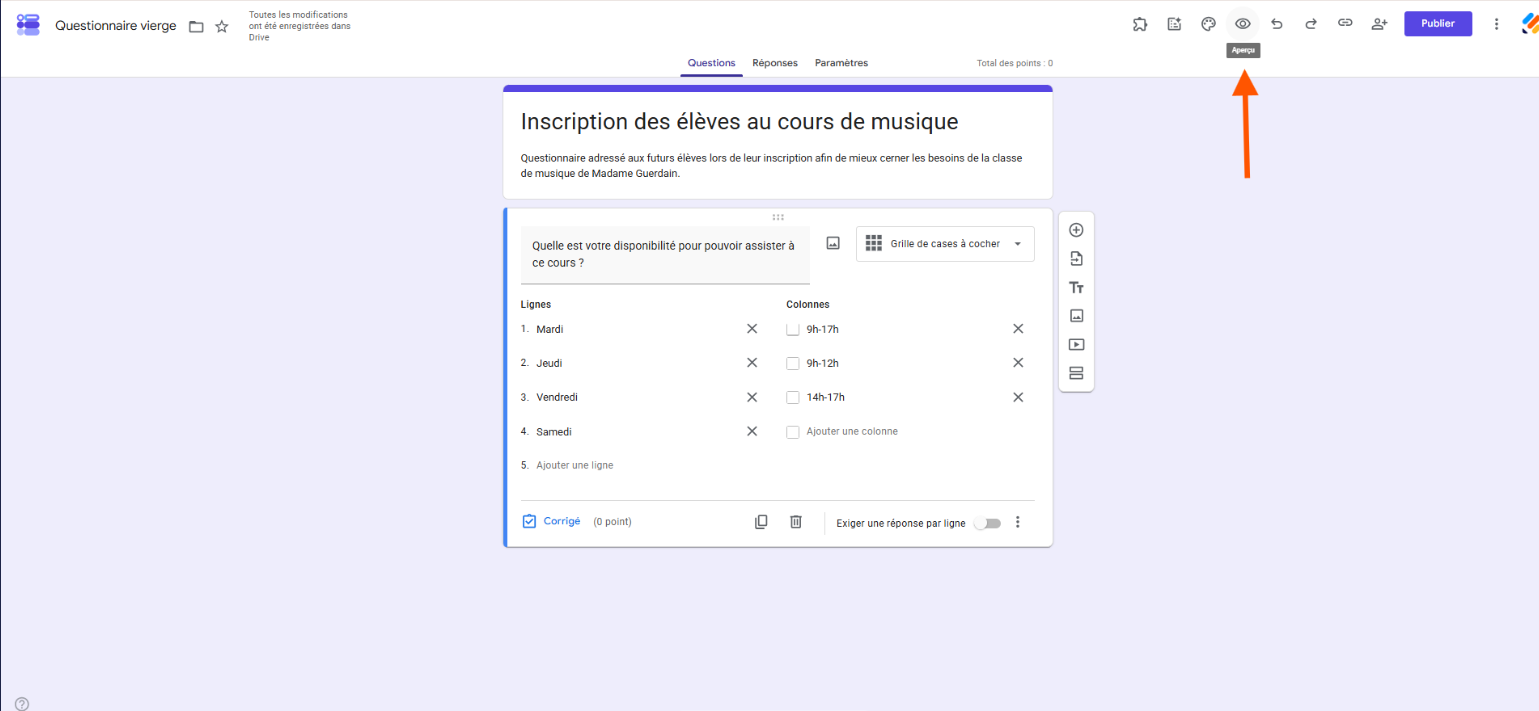
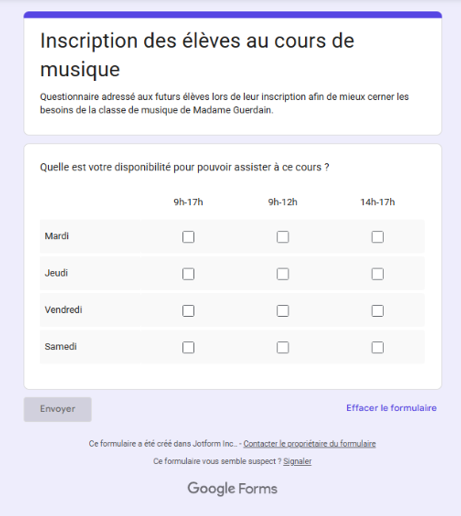
Une fois votre grille configurée, cliquez sur l’icône en forme d’œil en haut de l’éditeur pour ouvrir l’aperçu du formulaire. Vous pourrez ainsi vérifier comment le tableau s’affiche pour les répondants et tester la sélection des cases à cocher.
- Vérifier la grille
Avant de publier votre formulaire, assurez-vous que :
- Les intitulés des lignes et des colonnes sont clairs.
- Les options de réponse correspondent bien à chaque élément.
- Les répondants peuvent sélectionner plusieurs cases sur une même ligne.
- Les paramètres de réponse obligatoire et de limitation des choix sont correctement configurés.
Vérifiez également que votre tableau reste facile à lire, notamment si vous avez ajouté de nombreuses colonnes.
- Publier et partager le formulaire
Lorsque votre grille est prête, cliquez sur Publier, en haut à droite de Google Forms. Vous pourrez ensuite partager votre formulaire avec les personnes concernées afin de recueillir leurs réponses.


Comment créer un tableau à remplir dans Google Forms ?
Pour créer un tableau à remplir dans Google Forms, ajoutez une nouvelle question, puis sélectionnez Grille de cases à cocher ou Grille à choix multiples dans le menu des types de questions. Renseignez ensuite les éléments à évaluer dans les lignes et les options de réponse dans les colonnes.
Choisissez une grille de cases à cocher si les répondants doivent pouvoir sélectionner plusieurs réponses par ligne, par exemple pour indiquer leurs disponibilités. Si une seule réponse est attendue pour chaque ligne, utilisez plutôt une grille à choix multiples.
Google Forms permet ainsi de créer facilement des tableaux de sélection. En revanche, ces grilles ne permettent pas de saisir librement du texte ou des valeurs numériques dans chaque cellule.
Pour créer un tableau plus personnalisable, avec différents types de champs, vous pouvez utiliser l’élément Tableau de saisie de Jotform.
Comment mélanger l’ordre des lignes d’une grille de cases à cocher dans Google Forms ?
Dans certains questionnaires, il peut être utile d’afficher les lignes dans un ordre aléatoire afin de limiter les biais liés à leur position. En effet, les répondants peuvent parfois accorder davantage d’attention aux premiers ou aux derniers éléments d’une liste.
Pour mélanger les lignes d’une grille de cases à cocher dans Google Forms :
- Ouvrez la question contenant votre grille.
- Cliquez sur l’icône à trois points située en bas à droite.
- Sélectionnez Trier les lignes en mode aléatoire.
Google Forms affichera alors les lignes dans un ordre différent selon les répondants. Cette fonctionnalité peut être particulièrement utile dans les enquêtes, les études de marché ou les questionnaires d’évaluation.
Grille de cases à cocher ou grille à choix multiples dans Google Forms : quelle différence ?
Les grilles de cases à cocher et les grilles à choix multiples permettent toutes deux de présenter plusieurs questions dans un tableau.
La différence principale réside dans le nombre de réponses autorisées pour chaque ligne.
Dans une grille à choix multiples, les répondants ne peuvent sélectionner qu’une seule option par ligne. Dans une grille de cases à cocher, ils peuvent sélectionner plusieurs options sur une même ligne.
| Fonctionnement | Grille à choix multiples | Grille de cases à cocher |
| Réponses par ligne | Une seule réponse | Une ou plusieurs réponses |
| Type de sélection | Choix exclusif | Choix multiples |
| Utilisation idéale | Notes et évaluations nécessitant une seule réponse | Disponibilités, préférences et sélections multiples |
| Exemple | Attribuer une note de 1 à 5 à chaque critère | Sélectionner plusieurs créneaux disponibles pour chaque jour |
Quel type de grille choisir ?
Si vous souhaitez demander aux répondants de sélectionner toutes les réponses qui leur correspondent, choisissez une grille de cases à cocher.
Si vous souhaitez obtenir une seule réponse pour chaque élément, privilégiez une grille à choix multiples.
Pour approfondir ce sujet, consultez notre article sur les différences entre les choix multiples et les cases à cocher dans Google Forms.
Quand utiliser une grille de cases à cocher dans Google Forms ?
Une grille de cases à cocher est particulièrement adaptée lorsque plusieurs éléments partagent les mêmes options de réponse et que les répondants peuvent sélectionner plusieurs choix pour chacun d’eux.
Voici quelques exemples d’utilisation.
- Planification et disponibilités : utilisez les lignes pour représenter les jours ou les dates et les colonnes pour les différents créneaux horaires. Les participants peuvent ainsi indiquer toutes leurs disponibilités dans un seul tableau.
- Comparaison de produits ou de services : placez les produits ou les services dans les lignes et leurs caractéristiques dans les colonnes. Les répondants peuvent cocher toutes les caractéristiques qui correspondent à chaque produit.
- Évaluation des compétences : une grille de cases à cocher peut également servir à identifier les compétences ou les outils maîtrisés par les membres d’une équipe. Vous pouvez, par exemple, placer les collaborateurs ou les catégories de compétences dans les lignes et les outils concernés dans les colonnes.
- Enquêtes et préférences : les grilles sont également pratiques pour les études de marché et les enquêtes de satisfaction. Elles permettent notamment de regrouper plusieurs questions partageant les mêmes options de réponse, sans multiplier les champs du formulaire.
- Suivi des activités marketing : utilisez une grille pour identifier les canaux de communication employés au cours de différentes périodes. Les lignes peuvent correspondre aux périodes étudiées et les colonnes aux canaux marketing, comme les réseaux sociaux, les e-mails ou les moteurs de recherche.
Quelles sont les limites d’une grille de cases à cocher dans Google Forms ?
Google Forms permet de créer rapidement des grilles de cases à cocher pour recueillir des réponses multiples. Toutefois, certaines fonctionnalités peuvent manquer lorsque vous souhaitez concevoir un formulaire plus avancé.
- Une personnalisation limitée : les grilles de Google Forms reposent sur une structure prédéfinie de lignes et de colonnes. Vous pouvez modifier les intitulés et les options de réponse, mais les possibilités de personnalisation de leur apparence restent restreintes.
- Des types de réponses restreints : une grille de cases à cocher permet uniquement de sélectionner des options. Si vous souhaitez recueillir du texte, proposer des listes déroulantes ou combiner plusieurs types de réponses dans un même tableau, vous devrez utiliser une autre solution.
- Une logique conditionnelle limitée : Google Forms ne permet pas de déclencher directement l’affichage de questions supplémentaires en fonction des cases sélectionnées dans une grille. Cette limitation peut compliquer la création de questionnaires qui doivent s’adapter aux réponses des participants.
- Des options d’analyse limitées : Google Forms permet de consulter les réponses dans l’onglet Réponses et de les exporter vers Google Sheets. Toutefois, les analyses plus approfondies, comme le croisement de plusieurs ensembles de données, nécessitent généralement l’utilisation d’une feuille de calcul.
Si vous avez besoin de davantage de flexibilité pour créer et personnaliser vos tableaux, Jotform propose des fonctionnalités supplémentaires.
Comment créer une grille de cases à cocher avec Jotform ?
Avec l’élément Tableau de saisie de Jotform, vous pouvez créer une grille de cases à cocher, organiser vos lignes et colonnes et choisir les types de réponses adaptés à votre formulaire.
Vous pouvez notamment utiliser des cases à cocher, des champs à choix unique, des zones de texte ou des listes déroulantes, puis personnaliser les lignes et les colonnes selon vos besoins.
Pour créer une grille de cases à cocher avec Jotform, procédez comme suit :
- Connectez-vous à Jotform et créez un formulaire à partir de zéro ou choisissez un modèle de formulaire.
- Cliquez sur Ajouter un élément à gauche.
- Dans la section Éléments d’enquête, sélectionnez Tableau de saisie pour l’ajouter au formulaire.
- Cliquez sur l’icône Propriétés (roue dentée) à droite du champ, puis ouvrez l’onglet Champs.
- Sous Valeur d’entrée, sélectionnez Case à cocher pour créer une grille de cases à cocher.
- Ajoutez, supprimez ou renommez les lignes et les colonnes selon vos besoins.
- Cliquez sur Prévisualiser le formulaire pour vérifier le résultat.
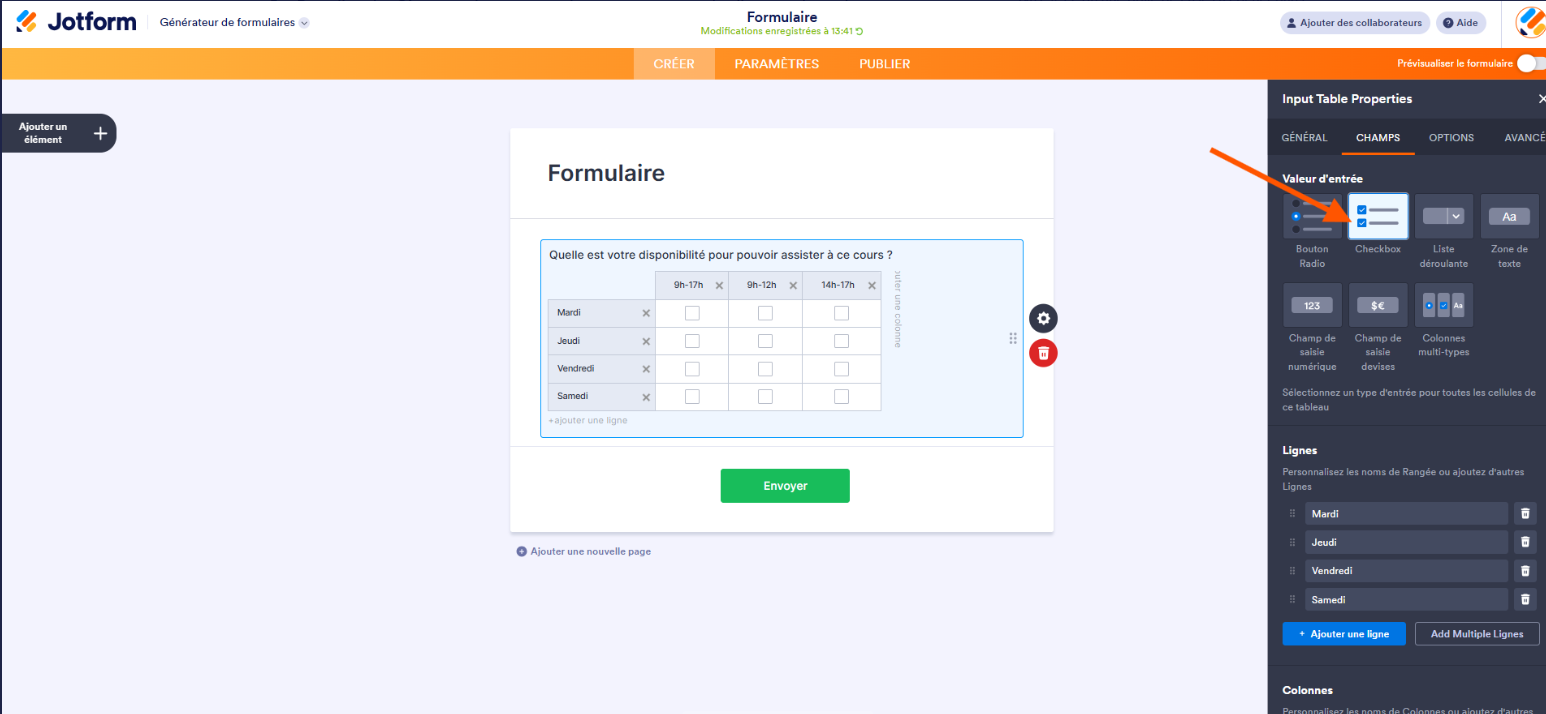
Grâce à l’élément Tableau de saisie, vous pouvez créer des grilles adaptées à différents besoins, qu’il s’agisse de recueillir des disponibilités, d’évaluer plusieurs critères ou de collecter des informations structurées.
Google Forms est une solution pratique pour créer rapidement une grille de cases à cocher. Si vous avez besoin de personnaliser davantage votre tableau ou de combiner différents types de saisie, Jotform vous offre plus de flexibilité.
Essayez Jotform dès maintenant.
FAQ sur les grilles de cases à cocher dans Google Forms
Une question de type Cases à cocher présente une seule liste d’options parmi lesquelles les répondants peuvent sélectionner plusieurs réponses. Une Grille de cases à cocher organise plusieurs séries de choix dans un tableau composé de lignes et de colonnes. Les répondants peuvent sélectionner plusieurs réponses pour chaque ligne.
Une grille à choix multiples autorise une seule réponse par ligne, tandis qu’une grille de cases à cocher permet d’en sélectionner plusieurs. Le choix dépend donc du nombre de réponses que vous souhaitez autoriser pour chaque élément.
Ajoutez une question de type Grille de cases à cocher, puis renseignez les éléments à évaluer dans les lignes et les options de réponse dans les colonnes. Les répondants pourront sélectionner plusieurs cases sur chaque ligne.
Ouvrez votre formulaire Google Forms et cliquez sur l’onglet Réponses pour consulter les résultats. Vous pouvez également envoyer les réponses vers Google Sheets afin de les organiser dans une feuille de calcul et de faciliter leur analyse.
Pour empêcher les répondants de sélectionner une même colonne sur plusieurs lignes, cliquez sur l’icône à trois points située en bas à droite de la question, puis activez Limiter à une réponse par colonne. Cette option ne limite pas le nombre de réponses par ligne. Si vous souhaitez autoriser une seule réponse par ligne, utilisez plutôt une grille à choix multiples.
Oui. Activez l’option Exiger une réponse par ligne pour obliger les répondants à sélectionner au moins une case sur chaque ligne. Cette fonctionnalité est utile lorsque tous les éléments doivent être renseignés, mais elle peut être contraignante si certaines lignes ne nécessitent aucune réponse.
Google Forms ne permet pas d’insérer directement des images dans les cellules, les lignes ou les colonnes d’une grille de cases à cocher. Vous pouvez toutefois ajouter des images à votre formulaire pour illustrer les questions ou fournir des informations complémentaires.
Non. Google Forms ne permet pas d’utiliser directement les réponses d’une grille de cases à cocher pour afficher des questions supplémentaires ou rediriger les répondants vers différentes sections du formulaire. Si vous souhaitez créer un questionnaire qui s’adapte aux réponses des participants, vous devrez utiliser d’autres types de questions compatibles avec la navigation conditionnelle ou une solution offrant des fonctionnalités de logique conditionnelle plus avancées.
Photo par Anna Shvets












Envoyer un commentaire: