
À retenir
- Google Forms ne propose aucune liste universelle des formulaires envoyés que vous pourriez parcourir.
- Pour retrouver rapidement l’historique de vos envois, le plus simple reste le lien Afficher/Modifier votre réponse qui s’affiche après l’envoi du formulaire, à condition que le propriétaire l’ait activé.
- Si ça ne marche pas, fouillez dans votre messagerie à la recherche d’un accusé de réception ou d’une copie de vos réponses.
- Si vous avez encore le lien du formulaire, ouvrez-le en étant connecté au même compte Google que celui utilisé pour l’envoi.
- Si vous avez perdu le lien, votre historique de navigation peut vous aider à remettre la main sur le formulaire Google Forms que vous avez rempli.
- Et si aucune de ces solutions ne fonctionne, c’est sûrement que le formulaire n’a pas été configuré pour montrer les réponses aux répondants. Il ne vous restera plus qu’à contacter le propriétaire du formulaire pour le revoir.
Vous aimeriez revoir les réponses que vous avez déjà envoyées dans un formulaire Google Forms ? Malheureusement, il n’existe aucun répertoire pour retrouver les vôtres, ce qui peut rendre la recherche compliquée.
Mais tout n’est pas perdu. Dans cet article, nous vous présentons cinq solutions différentes pour voir les Google Forms remplis.
Pro Tip
Les limites de Google Forms vous freinent ? Pourquoi ne pas essayer un générateur de formulaires en ligne plus avancé comme Jotform ? Reconnu comme l’une des meilleures alternatives à Google Forms, Jotform propose une multitude de fonctionnalités : logique conditionnelle, validation des réponses, plus de 20 000 modèles de formulaires, et bien plus encore.


1. Regardez l’écran de confirmation (la méthode la plus rapide)
Cette méthode est idéale si vous venez tout juste d’envoyer votre formulaire et que vous souhaitez consulter vos réponses Google Forms.
Quand vous envoyez un formulaire Google, vous êtes automatiquement dirigé vers une page de confirmation. Son contenu varie selon les réglages activés et personnalisés par le propriétaire du formulaire, mais vous y trouverez généralement :
- le titre du formulaire ;
- un message de remerciement ;
- un lien pour modifier ou afficher votre réponse (si le créateur du formulaire a activé la modification des réponses sur Google Forms).
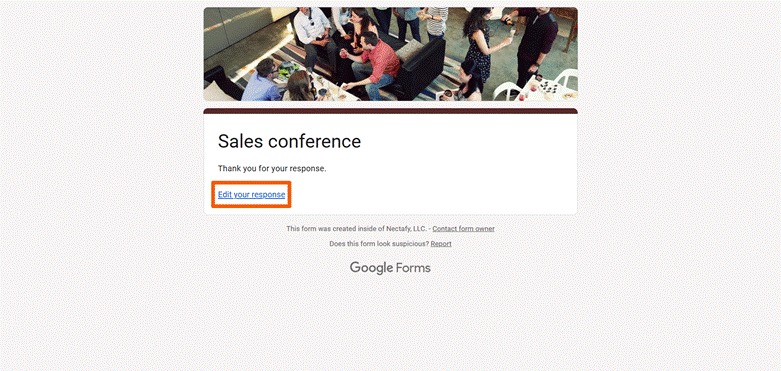
Jetez un œil à la page d’accusé de réception de votre formulaire Google Forms pour voir s’il y a un lien permettant de modifier ou d’afficher votre réponse.
Pour consulter vos réponses Google Forms, cliquez sur Afficher votre réponse. Pour recommencer un formulaire Google, cliquez plutôt sur Modifier votre réponse. Et si aucune de ces options n’apparaît, essayez l’une des autres solutions ci-dessous.
2. Cherchez une copie de votre réponse dans votre messagerie
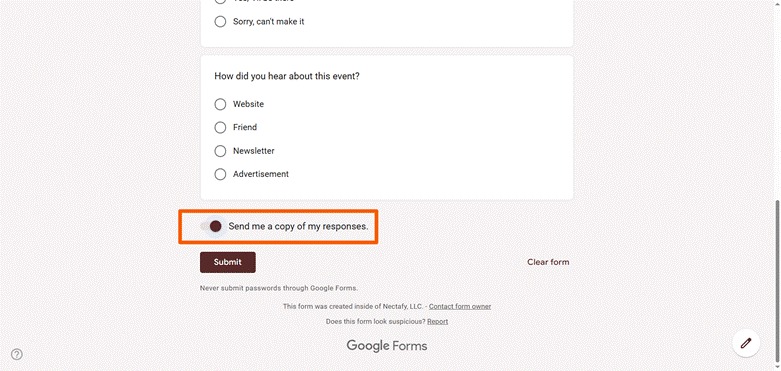
Cette façon de revoir un formulaire Google après l’avoir envoyé ne marche que si le propriétaire a activé l’option permettant d’envoyer aux répondants une copie de leur réponse.
Dans certains cas, vos réponses vous sont automatiquement envoyées par e-mail dès que vous terminez le formulaire. Dans d’autres, vous devez en faire la demande en activant une case à la fin du formulaire. Tout dépend ici des réglages choisis par le propriétaire du formulaire.
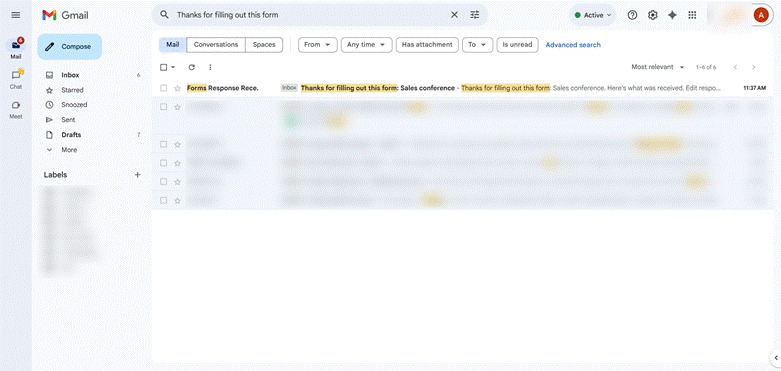
Cherchez dans votre boîte de réception l’e-mail d’envoi du formulaire Google. Vous pouvez tenter une recherche avec :
- « Google Forms » ;
- « Votre réponse a bien été enregistrée » ;
- « Merci d’avoir rempli ce formulaire » ;
- le titre du formulaire ;
- le nom de l’organisation de l’expéditeur.
Pro Tip
Si vous ne trouvez pas vos réponses Google Forms tout de suite dans votre boîte de réception, pas d’inquiétude. Pensez à regarder dans vos autres dossiers : Spam, Promotions et les différents onglets. L’accusé de réception de votre réponse Google Forms s’y cache peut-être.
3. Rouvrez le formulaire en étant connecté au même compte
Cette méthode peut fonctionner si plusieurs conditions précises sont réunies :
- le propriétaire du formulaire a activé la collecte des adresses e-mail des répondants ;
- il a activé l’option qui oblige les répondants à être connectés à un compte de messagerie ;
- il a activé l’option autorisant la modification après l’envoi du formulaire.
- vous n’avez supprimé définitivement aucun e-mail lié au formulaire dans votre boîte de réception ;
- vous vous souvenez de l’adresse e-mail utilisée pour remplir le formulaire.
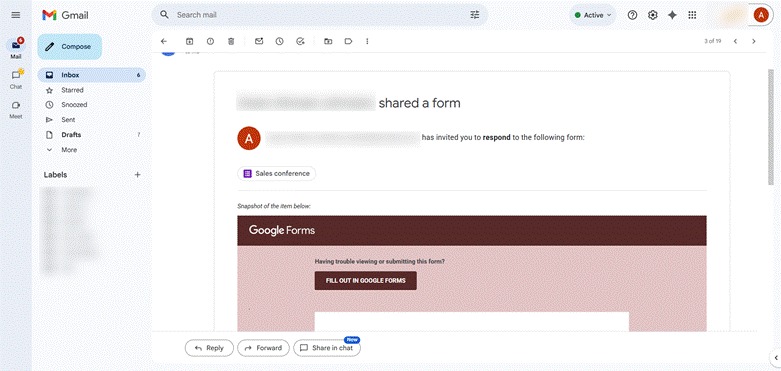
Si toutes ces conditions sont réunies lorsque vous utilisez Google Forms, vous pouvez essayer de rouvrir le formulaire depuis l’invitation reçue. Voici comment procéder :
- Connectez-vous au compte Gmail que vous avez utilisé pour remplir le formulaire.
- Recherchez l’invitation au formulaire.
- Ouvrez cette invitation.
- Cliquez sur Remplir le formulaire dans Google Forms. Le formulaire s’ouvre alors. Attention : selon les réglages du formulaire et de votre navigateur, il se peut que vos réponses n’aient pas été enregistrées.
Pro Tip
Vous ne voyez aucune notification par e-mail de Google Forms ni invitation au formulaire dans votre boîte de réception ? Vous utilisez peut-être un compte différent de celui ayant servi à envoyer le formulaire. Vérifiez bien que vous êtes connecté au bon compte avant de tenter cette méthode.
4. Consultez votre historique de navigation (si vous n’avez pas le lien du formulaire)
L’un des grands inconvénients de Google Forms, c’est qu’il ne vous permet pas de consulter votre historique Google Forms. Si vous n’avez pas reçu d’e-mail de réponse et qu’aucune des méthodes ci-dessus n’a fonctionné jusqu’ici, essayez de fouiller dans l’historique de votre navigateur.
Attention, cette méthode ne marche que si vous utilisez le même appareil et le même navigateur que lors de l’envoi du formulaire. Et sachez que votre administrateur réseau peut aussi désactiver l’enregistrement de l’historique de navigation.
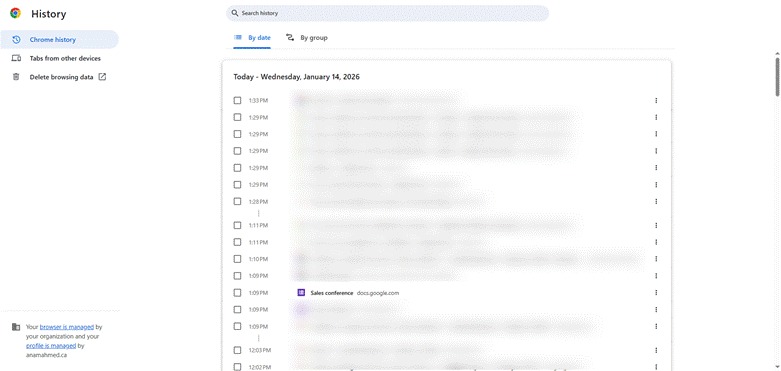
Les étapes pour consulter votre historique varient un peu selon votre navigateur et vos réglages. Voici comment faire dans Chrome :
- Ouvrez Chrome.
- Cliquez sur l’icône à trois points verticaux en haut à droite.
- Cliquez sur Historique > puis sélectionnez Historique.
Vous pouvez désormais parcourir votre historique par date ou par groupe. Faites défiler la liste jusqu’à retrouver le formulaire Google que vous avez envoyé, puis cliquez dessus pour l’ouvrir et le consulter.
5. Contactez le propriétaire du formulaire
Vous avez essayé toutes les méthodes ci-dessus sans réussir à voir le formulaire Google que vous avez rempli ? Il vous reste une dernière solution : contacter directement le propriétaire du formulaire.
Pour cela, il vous faut son adresse e-mail ou son numéro de téléphone. Selon vos besoins, vous pouvez ensuite :
- Lui demander par e-mail une copie de votre réponse ou de votre confirmation d’envoi. Vous pourrez ainsi revoir le formulaire envoyé et le modifier grâce au lien « Modifier votre réponse », s’il est disponible.
- Lui demander de vous confirmer la date et l’heure de votre envoi. Avec cette information, vous pourrez remonter votre historique de navigation et retrouver le lien du formulaire Google.
- Lui demander si vous pouvez renvoyer votre formulaire. Si le propriétaire accepte les envois en double, vous pourrez soumettre une nouvelle copie du formulaire.
Jotform : une meilleure façon de suivre vos envois
Si vous avez déjà perdu un lien de confirmation Google Forms, vous savez à quel point il peut être compliqué de retrouver votre envoi par la suite. Jotform résout ce problème grâce à des fonctionnalités intégrées qui facilitent l’accès à vos réponses et leur gestion.
Véritable alternative à Google Forms, Jotform vous offre plusieurs moyens de consulter vos envois passés (selon les réglages du formulaire) :
- Des liens de consultation des envois. Vous accédez à vos données envoyées via un lien unique, qui peut rester disponible pour une consultation ultérieure.
- La possibilité de modifier plus tard. Une fois cette option activée, l’e-mail de réponse automatique contient un lien de modification pour mettre à jour vos réponses à tout moment.
- Un tableau de bord des formulaires assignés. Avec les formulaires assignés et des autorisations comme « Envoyer et consulter » ou « Envoyer et modifier », chacun peut suivre ses envois de façon structurée.
Jotform est pensé pour améliorer la visibilité et la continuité, afin que vous gardiez toujours le lien avec vos données une fois le formulaire envoyé.
Jotform est un puissant générateur de formulaires no code qui simplifie la création grâce à son interface de glisser-déposer, ses plus de 20 000 modèles de formulaires et ses fonctionnalités dynamiques. Ses options avancées, comme la logique conditionnelle, les formulaires hors ligne et le téléchargement de fichiers, permettent une collecte de données flexible et professionnelle dans n’importe quel contexte, sans aucune ligne de code.
Mais Jotform va bien au-delà des simples formulaires : il automatise vos processus métier grâce aux flux d’approbation, aux signatures électroniques et à plus de 40 intégrations de paiement. Avec ses plus de 150 intégrations, Jotform transforme chaque envoi de formulaire en un flux de travail fluide et automatisé, quelle que soit la taille de votre équipe. Découvrez tout ce que peut faire un générateur de formulaires no code professionnel en testant Jotform gratuitement dès aujourd’hui.


Questions fréquentes sur la consultation de vos formulaires Google après envoi
Une fois votre formulaire envoyé, vous pouvez recevoir une confirmation d’envoi Google Forms par e-mail. Vos réponses sont automatiquement enregistrées dans Google Forms, puis exportées vers Google Sheets par le propriétaire du formulaire.
Une fois un formulaire Google envoyé, il n’est plus possible de le récupérer. En revanche, si le propriétaire a activé certains réglages, vous pouvez consulter ou modifier le formulaire en cliquant sur le lien de l’écran de confirmation Google Forms ou sur celui de l’e-mail de confirmation d’envoi. Vous pouvez aussi renvoyer le formulaire si les envois en double sont autorisés.
Pour retrouver un formulaire Google que vous avez créé par le passé, rendez-vous sur Google Forms. Tapez le titre du formulaire dans la barre de recherche ou faites défiler vos formulaires récents.
Oui, à condition que le propriétaire ait activé certains réglages. Consultez l’écran de confirmation Google Forms ou l’e-mail de confirmation d’envoi pour revoir votre réponse. Vous pouvez aussi fouiller dans votre historique de navigation pour retomber sur le formulaire.
Cet article s’adresse aux étudiants, aux salariés, aux clients et à toute personne ayant rempli un formulaire Google qui cherche à retrouver ses réponses. Il vous aide à comprendre ce qui est possible (et ce qui ne l’est pas), puis vous guide à travers les méthodes les plus courantes pour récupérer un envoi, un lien de confirmation ou un reçu par e-mail. Vous verrez aussi quoi faire lorsque la consultation des réponses n’est pas activée.













Envoyer un commentaire: